 LTS Connect Hjälpcenter
Aviseringscenter
Översikt av LTS Platinum Partner Aviseringscenter, som täcker affärsaviseringar, undantagscenter och systemmeddelanden.
Aviseringscentret visar all historik över affärsaviseringar och aviseringar om enhets- och kanalundantag, vilket hjälper dig att reagera i tid för att enheterna ska fungera smidigt. Modulen håller dig också informerad om systemmeddelanden (såsom den senaste versionen av systemet, nyligen tillagda funktioner och lyckad företagsautentisering) samt de senaste erbjudandena och kampanjerna (t.ex. kostnadsfria servicepaket).
- Alla typer av aviseringar som tas emot i Aviseringscentret kan skickas som push-aviseringar på din mobila enhet om du har aktiverat push-aviseringar för Mobile Client. Tryck på en push-avisering för att gå direkt till motsvarande detaljsida.
- Det totala antalet olästa aviseringar visas som ett rött märke i det övre högra hörnet av Mobile Client-ikonen.
Affärsaviseringar
I modulen Affärsaviseringar kan du ta emot inbjudningar till enhetshantering från LTS Connect-användare för enhetshantering på LTS Platinum Partner, aviseringar om webbplatsdelning med underhållstjänstpartnern, med mera.
I det övre högra hörnet av sidan trycker du på  → Business Notification för att öppna sidan för affärsaviseringar.
Inbjudningar till enhetshantering
Förutom att ta emot inbjudningar till enhetshantering från LTS Connect-användare via e-post kan du även ta emot dem i Affärsaviseringar på LTS Platinum Partner. När du accepterat inbjudningen kan du hantera enheten på LTS Platinum Partner.
Mer information om hur du accepterar inbjudan finns i Accept a Device Management Invitation from Your Customer.
Aviseringar om webbplatsdelning
Både den person som delar webbplatser och den person som accepterar webbplatsdelning (MSP/ISP) kan visa aviseringar om webbplatsdelning.
För den person som delar webbplatser kan du ta emot aviseringar om webbplatsdelning som rör kunder och/eller MSP/ISP. Till exempel när MSP/ISP accepterar eller avbryter webbplatsdelningen, när kunden avbryter webbplatsdelningsbehörigheten till dig och/eller MSP, eller när kunden ändrar dina och/eller MSP:s enhetshanteringsbehörigheter.
För MSP:er kan du ta emot aviseringar om webbplatsdelning som rör installatören och/eller kunderna. Till exempel när installatören avbryter webbplatsdelningen, när installatören delar en webbplats med dig och ändrar dina enhetshanteringsbehörigheter, när kunden avbryter webbplatsdelningsbehörigheten till dig och/eller installatören, eller när kunden ändrar dina och/eller installatörens enhetshanteringsbehörigheter.
Mer information om hur du accepterar webbplatsdelning finns i Accept Site Collaboration.
Ändring av webbplatsansvarig
När webbplatsansvariga byts ut, till exempel när webbplatser tilldelas nya ansvariga eller tilldelningar löper ut, kommer de berörda webbplatsansvariga att få aviseringar om ändringarna.
Ansökan om anslutning av anställda
Du kan ta emot och visa anställdas ansökningar om att gå med i företaget i appen. Endast de med behörighet för personalhantering kan godkänna eller neka ansökningarna.
Om ansökan godkänns kan du tilldela en roll för att ge dem behörigheter. Som standard är rollen administratör vald.
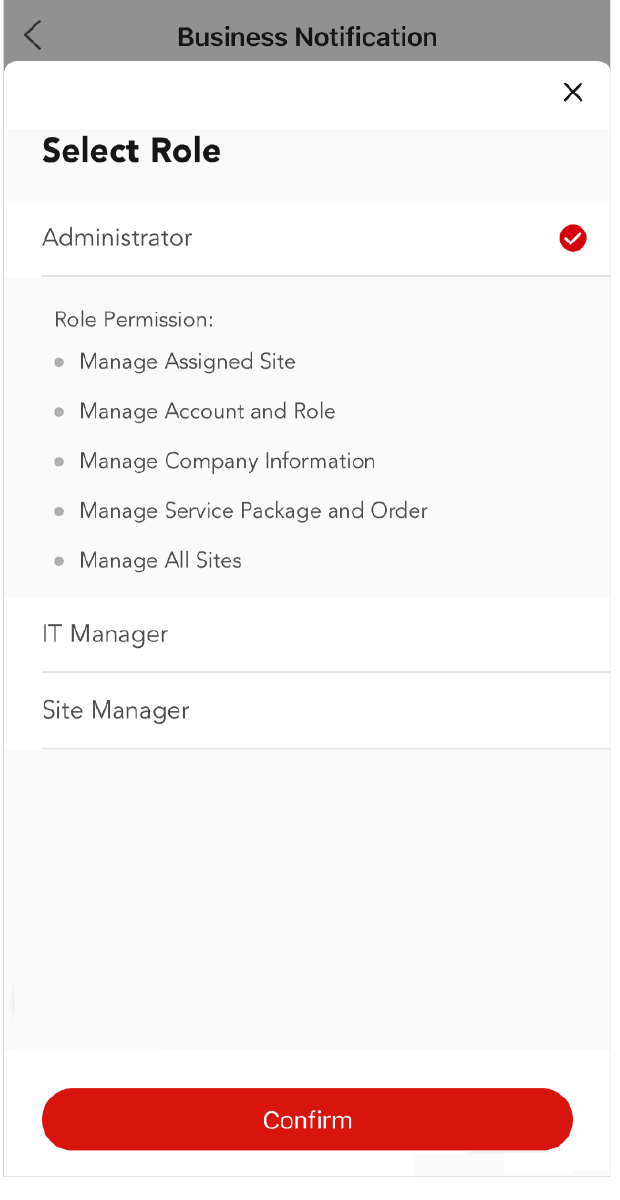
Figur 9-4 Välj roll när du godkänner en ansökan om anslutning av anställd
Undantagscenter
Om du har aktiverat detektering av enhetsundantag skickas realtidsaviseringar till Mobile Client eller e-post när ett enhetsundantag inträffar. Undantagscentret visar all historik över aviseringar om enhetsundantag och kanalundantag.
- Den här funktionen är endast tillgänglig om du har aktiverat tjänsten Health Monitoring.
- För Installer Admin kan du visa alla undantag för enheter på alla tillagda webbplatser. För installatörer kan du visa undantagen för enheter på den webbplats som tilldelats dig.
- Du måste ange undantagsregeln först. Mer information finns i Add Exception Rule.
Du kan öppna sidan Undantagscenter på följande sätt:
- På startsidan trycker du på → Exception Center.
- På startsidan trycker du på More → Maintenance → Health Monitoring → Exception Center.
- På startsidan trycker du på Health Monitoring → Exception Center.
- Tryck på Site → Health Monitoring → Exception Center för att öppna sidan Undantagscenter.
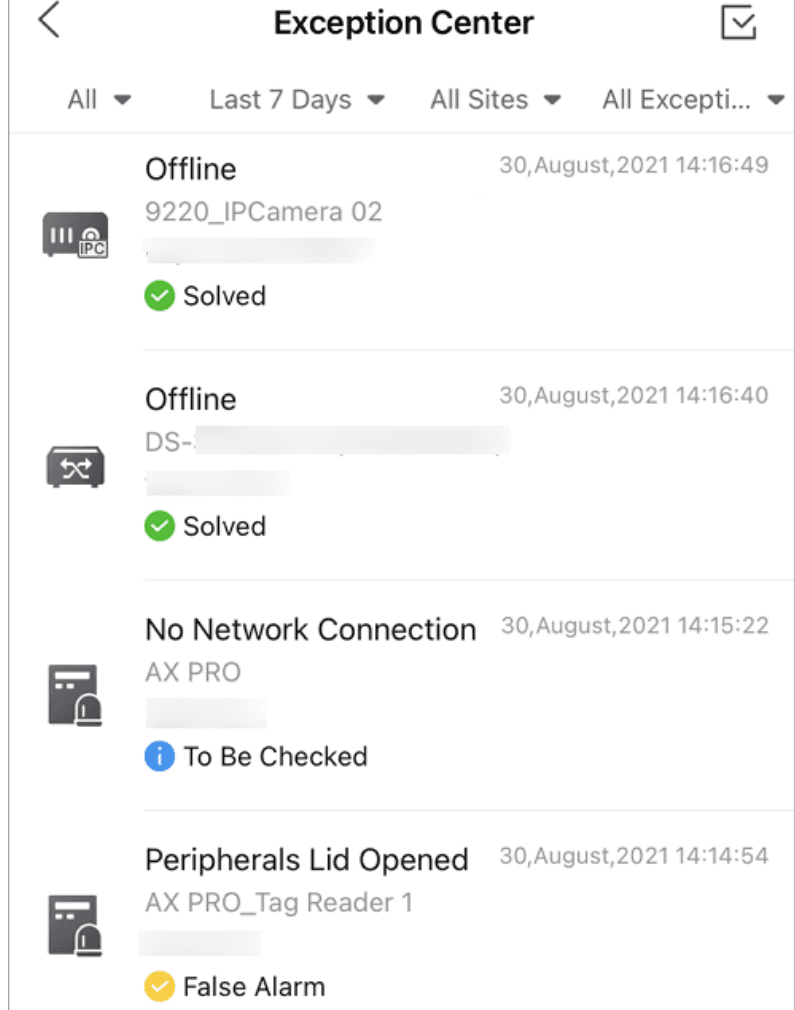
Figur 9-5 Undantagscenter
Du kan utföra följande åtgärder i Undantagscentret.
Filtrera undantag
Du kan filtrera undantagen efter dina faktiska behov.
- Ange hanteringsresultaten från alla, ohanterade, lösta, att kontrolleras och falskt alarm.
- Ange tidsperioden som Today, Last 7 days, Last 30 Days, Last 60 Days eller Last 90 Days, eller anpassa en specifik period. Undantagen som mottagits under den angivna tidsperioden visas.
- Välj en källa (inklusive webbplats, enhet och kanal) från rullgardinsmenyn för att visa motsvarande undantag.
- Välj de undantagstyper du vill kontrollera. Undantagstyperna inkluderar enhetsundantag och kanalundantag.
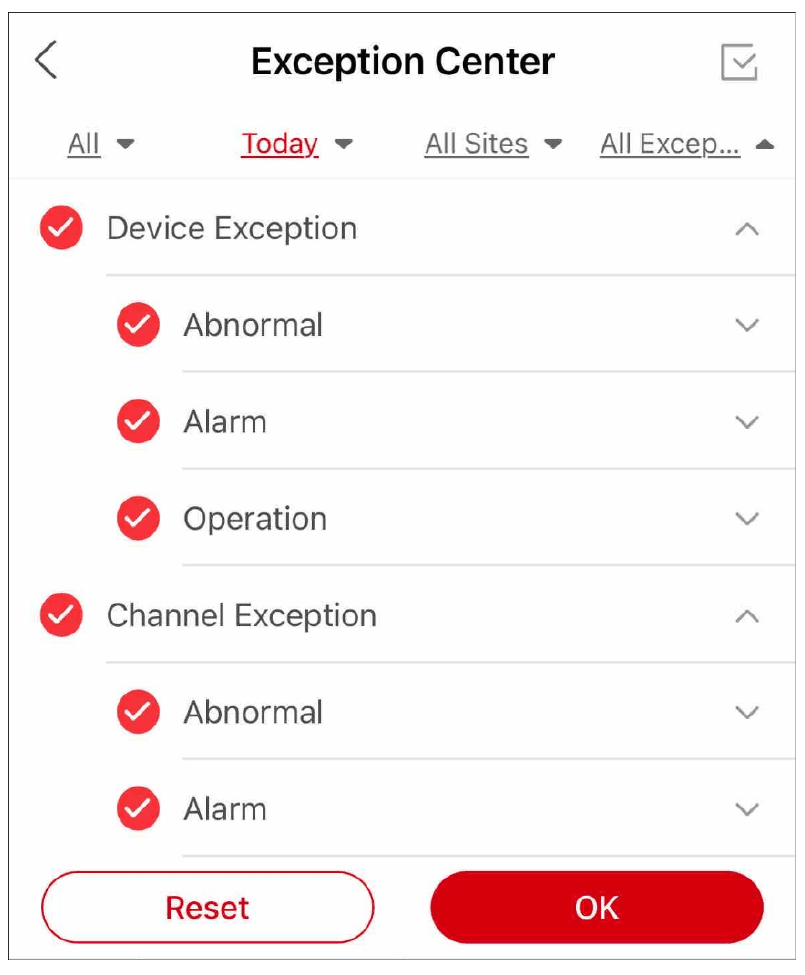
Figur 9-6 Undantagstyper
Hantera ett undantag
När du har löst ett undantag eller vill markera det för vidare granskning kan du välja hanteringsresultat på LTS Platinum Partner. Genom att hantera undantagen kan du bättre sortera undantagslistan och undvika att vissa undantag lämnas utan åtgärd. Din kund (webbplatsägaren) informeras också om hanteringsresultaten på LTS Connect.
Följ stegen nedan för att hantera ett undantag.
Öppna sidan Hantera undantag
Tryck på undantaget för att visa sidan Hantera undantag.
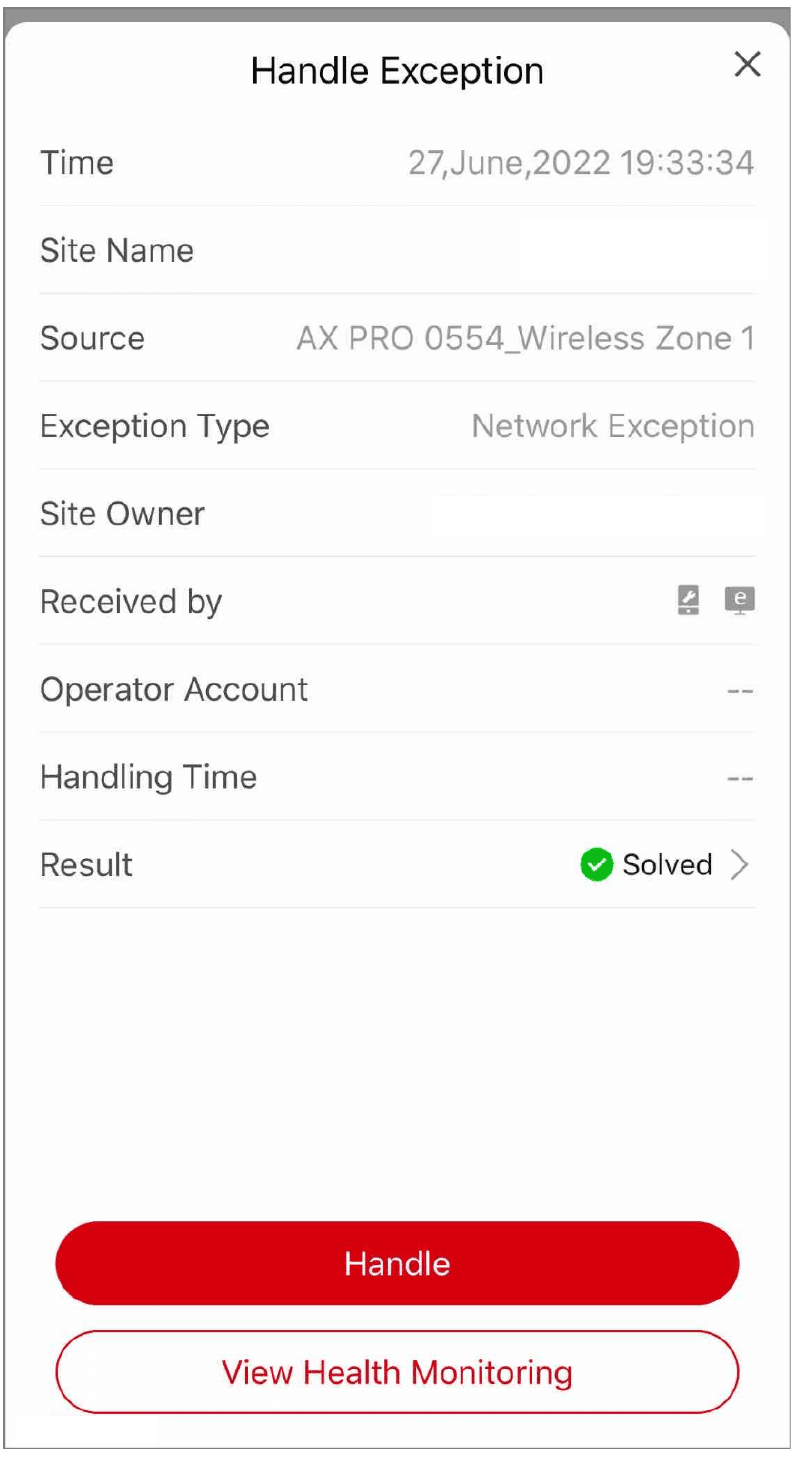
Figur 9-7 Hantera undantag
Välj ett hanteringsresultat
Välj ett hanteringsresultat under Result. Du kan välja mellan Solved, To Be Checked och False Alarm.
Spara ändringarna
Tryck på Handle för att spara ändringarna.
Hoppa till enhets-hälsoövervakning
På sidan Hantera undantag kan du trycka på View Health Monitoring för att hoppa till enhetens hälsoövervakningssida och felsöka undantagen.
Systemmeddelanden
Fliken Systemmeddelanden i Aviseringscentret stöder visning av systemmeddelanden för att hålla dig informerad om all systemrelaterad information. Du kan visa grundläggande information om meddelandena i listan, inklusive meddelandets titel, tidpunkt för generering, läst/oläst-status och meddelandets innehåll (i form av text eller bilder).
I det övre högra hörnet av sidan trycker du på → System Message för att öppna sidan Systemmeddelanden.
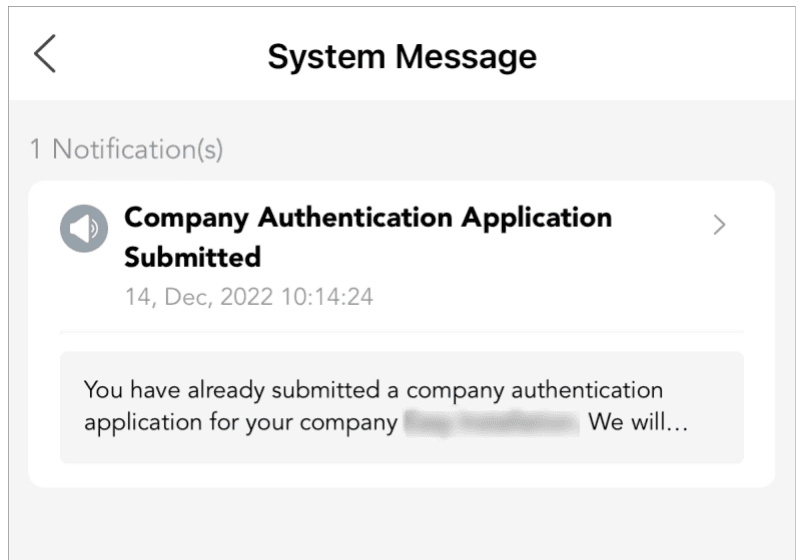
Figur 9-8 Sidan Systemmeddelanden
Funktions- och versionsuppdateringar
Du kan ta emot och visa meddelanden om systemversionsuppdateringar och nyligen tillagda funktioner.
Kostnadsfria servicepaket
Du kan ta emot och visa meddelanden som informerar dig om kostnadsfria mervärdesservicepaket som utfärdats till ditt konto, vilka anger typ av servicepaket och totalt antal.
Relaterat till ansökan om företagsautentisering
Du kan ta emot och visa meddelanden relaterade till ansökningar om företagsautentisering, som inkluderar statusinformation såsom ansökan inlämnad, ansökan godkänd och ansökan avvisad. Du kan också ta emot och visa meddelanden när autentiseringsstatusen för ditt företag ändras från autentiserad till ej autentiserad på grund av ofullständig företagsinformation eller att företagsinformationen har löpt ut.
- Dessa gäller endast onlineansökningar. Om du autentiserar ditt konto med en autentiseringskod visas inte statusinformation här.
- Endast användare med behörighet att hantera företagsinformation kan visa meddelanden om statusändring för företagsautentisering.
Godkänd ansökan om anslutning av anställd
Du kan ta emot ett meddelande när du har gått med i ett företag.
Hälsoövervakning
Övervaka enhetsstatusen i nära realtid för alla platser eller en enskild plats, visa enhetsavvikelser och schemalagda rapporter, inspektera kodnings-, åtkomstkontroll-, videointerfon- och nätverksväxelenheter, samt visualisera länkar via nätverkstopologi i LPP Mobile Client.
Mervärdestjänster
Visa, köp och hantera mervärdestjänster från LTS Platinum Partner, inklusive hälsoövervakningspaket, mina tjänster och co-branding i mobilklienten.