 Centro de ayuda de LTS Connect
Centro de Notificaciones
Descripción general del Centro de Notificaciones de LTS Platinum Partner, que incluye notificaciones de negocio, el centro de excepciones y los mensajes del sistema.
El módulo Centro de Notificaciones muestra todo el historial de notificaciones de negocio y notificaciones de excepciones de dispositivos o canales, lo que le ayuda a reaccionar a tiempo para garantizar el funcionamiento correcto de los dispositivos. El módulo también le mantiene informado sobre los mensajes del sistema (como la última versión del sistema, las funciones recién añadidas y la autenticación empresarial exitosa), así como las últimas ofertas y promociones (como paquetes de servicios complementarios).
- Todos los tipos de notificaciones recibidas en el Centro de Notificaciones pueden enviarse como notificaciones push en su dispositivo móvil si tiene las notificaciones push habilitadas en el Cliente Móvil. Toque una notificación push para ir directamente a la página de detalles correspondiente.
- El número total de notificaciones no leídas se muestra como un distintivo rojo en la esquina superior derecha del icono del Cliente Móvil.
Notificaciones de Negocio
En el módulo de Notificaciones de Negocio, puede recibir invitaciones de gestión de dispositivos de usuarios de LTS Connect para la administración de dispositivos en LTS Platinum Partner, notificaciones relacionadas con el uso compartido de sitios con el Socio de Servicio de Mantenimiento, entre otras.
En la esquina superior derecha de la página, toque  → Business Notification para acceder a la página de Notificaciones de Negocio.
Invitaciones de Gestión de Dispositivos
Además de recibir la invitación de gestión de dispositivos de usuarios de LTS Connect por correo electrónico, también puede recibirla en las Notificaciones de Negocio de LTS Platinum Partner. Tras aceptar la invitación, podrá gestionar el dispositivo en LTS Platinum Partner.
Para obtener más información sobre cómo aceptar la invitación, consulte Accept a Device Management Invitation from Your Customer.
Notificaciones de Uso Compartido de Sitios
Tanto la persona que comparte sitios como la persona que acepta el uso compartido (MSP/ISP) pueden ver las notificaciones relacionadas con el uso compartido de sitios.
Para la persona que comparte sitios, puede recibir notificaciones de uso compartido que involucren a los clientes y/o al MSP/ISP. Por ejemplo, cuando el MSP/ISP acepta o cancela el uso compartido de sitios, cuando el cliente cancela la autorización de uso compartido hacia usted y/o el MSP, o cuando el cliente modifica los permisos de gestión de dispositivos suyos y/o del MSP.
Para los MSP, puede recibir notificaciones de uso compartido de sitios que involucren al Instalador y/o a los clientes. Por ejemplo, cuando el Instalador cancela el uso compartido de sitios, cuando el Instalador comparte un sitio con usted y modifica sus permisos de gestión de dispositivos, cuando el cliente cancela la autorización de uso compartido hacia usted y/o el Instalador, o cuando el cliente modifica los permisos de gestión de dispositivos suyos y/o del Instalador.
Para obtener más información sobre cómo aceptar el uso compartido de sitios, consulte Accept Site Collaboration.
Cambio de Responsable de Sitio
Cuando los responsables de sitio cambian, por ejemplo, cuando los sitios se asignan a nuevos responsables o las asignaciones de sitios vencen, los responsables de sitio correspondientes recibirán notificaciones sobre los cambios de responsable.
Solicitud de Incorporación de Empleados
Puede recibir y ver las solicitudes de los empleados para unirse a la empresa en la aplicación. Solo quienes tengan permiso de gestión de empleados pueden aprobar o rechazar las solicitudes.
Si se aprueba la solicitud, puede asignar un rol para otorgar los permisos correspondientes. De forma predeterminada, se selecciona el rol de administrador.
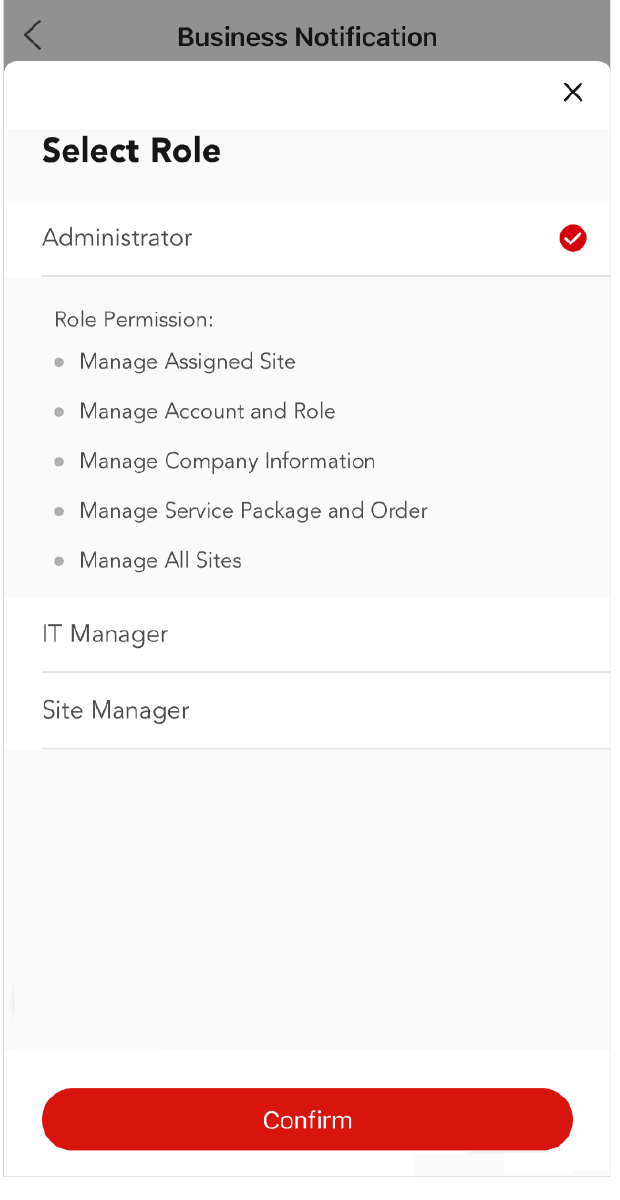
Figura 9-4 Seleccionar Rol al Aprobar Solicitud de Incorporación de Empleado
Centro de Excepciones
Si ha habilitado la detección de excepciones de dispositivos, se enviarán notificaciones en tiempo real al Cliente Móvil o por correo electrónico cuando se produzca una excepción en un dispositivo. El Centro de Excepciones muestra todo el historial de notificaciones de excepciones de dispositivos y excepciones de canales.
- Esta función solo está disponible cuando ha activado el Servicio de Monitoreo de Salud.
- Para el Administrador Instalador, puede ver todas las excepciones de los dispositivos en todos los sitios añadidos. Para los Instaladores, puede ver las excepciones de los dispositivos del sitio que le haya sido asignado.
- Debe configurar primero la regla de excepciones. Para más información, consulte Add Exception Rule.
Puede acceder a la página del Centro de Excepciones de las siguientes formas:
- En la página de inicio, toque → Exception Center.
- En la página de inicio, toque More → Maintenance → Health Monitoring → Exception Center.
- En la página de inicio, toque Health Monitoring → Exception Center.
- Toque Site → Health Monitoring → Exception Center para acceder a la página del Centro de Excepciones.
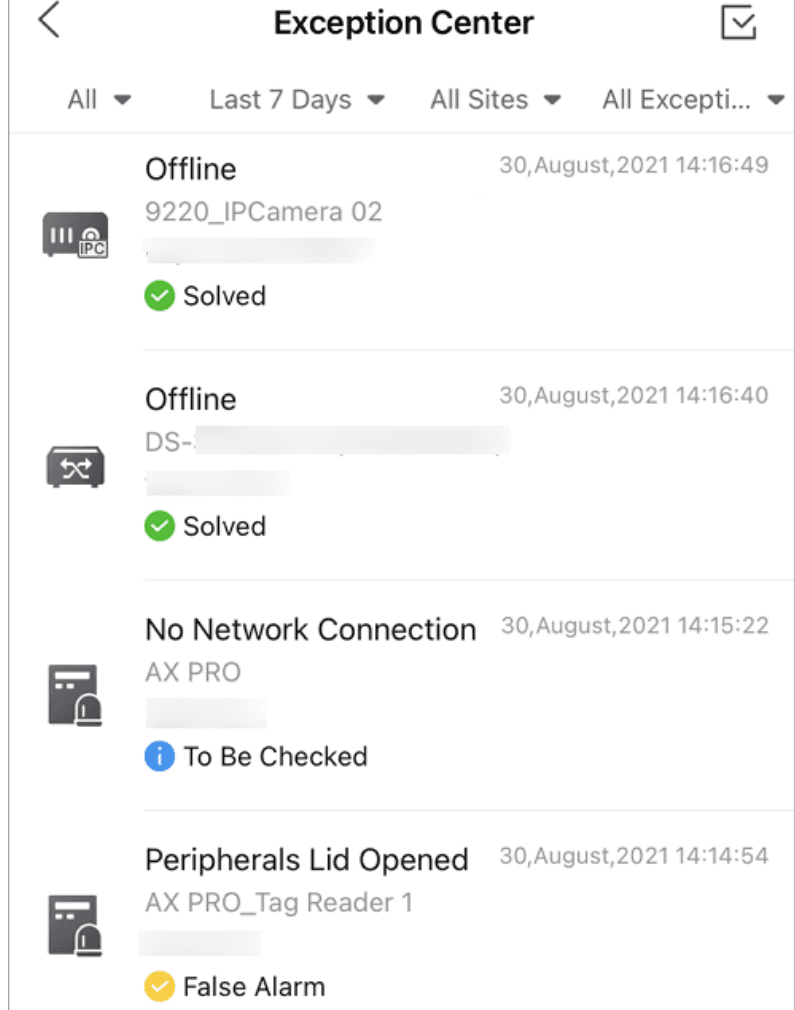
Figura 9-5 Centro de Excepciones
Puede realizar las siguientes operaciones en el Centro de Excepciones.
Filtrar las Excepciones
Puede filtrar las excepciones según sus necesidades.
- Configure los resultados de gestión entre todos, sin gestionar, resueltos, pendientes de verificación y falsa alarma.
- Establezca el período de tiempo como Today, Last 7 days, Last 30 Days, Last 60 Days o Last 90 Days, o personalice uno específico. Se mostrarán las excepciones recibidas durante el período de tiempo establecido.
- Seleccione una fuente (incluidos sitio, dispositivo y canal) en la lista desplegable para ver las excepciones correspondientes.
- Seleccione los tipos de excepción que desea revisar. Los tipos de excepción incluyen excepción de dispositivo y excepción de canal.
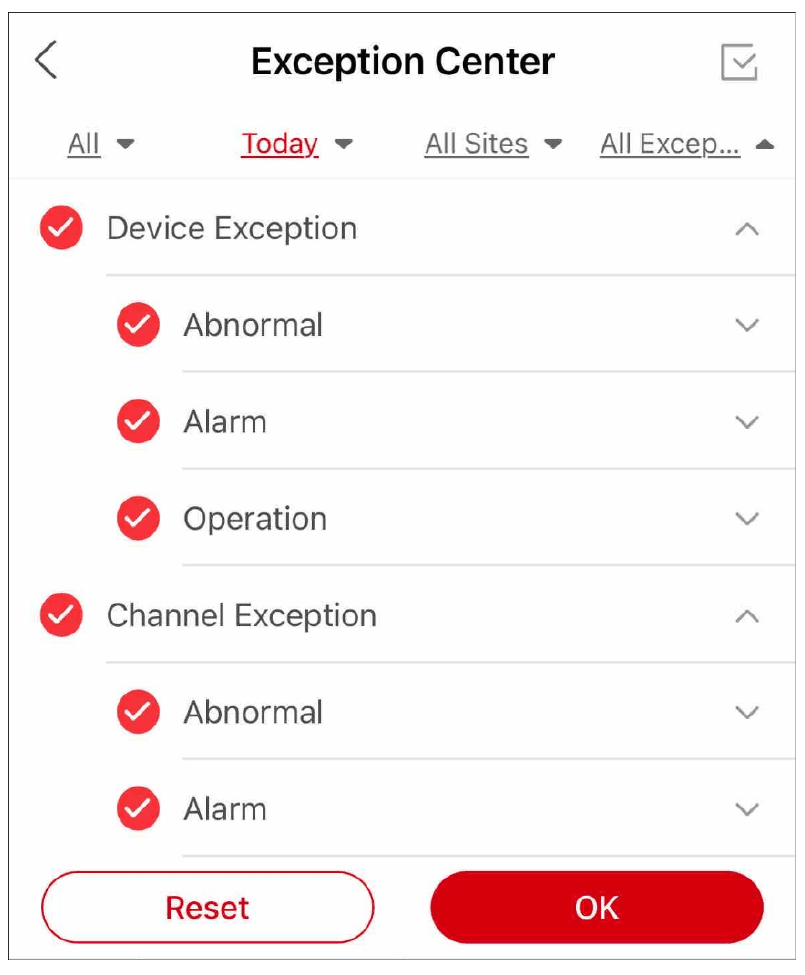
Figura 9-6 Tipos de Excepción
Gestionar una Excepción
Cuando haya resuelto una excepción o desee marcarla para una revisión posterior, puede seleccionar los resultados de gestión en LTS Platinum Partner. Al gestionar las excepciones, puede organizar mejor la lista y evitar que algunas queden desatendidas. Su cliente (el Propietario del Sitio) también será informado de los resultados de gestión en LTS Connect.
Siga los pasos a continuación para gestionar una excepción.
Abrir la página Gestionar Excepción
Toque la excepción para mostrar la página Gestionar Excepción.
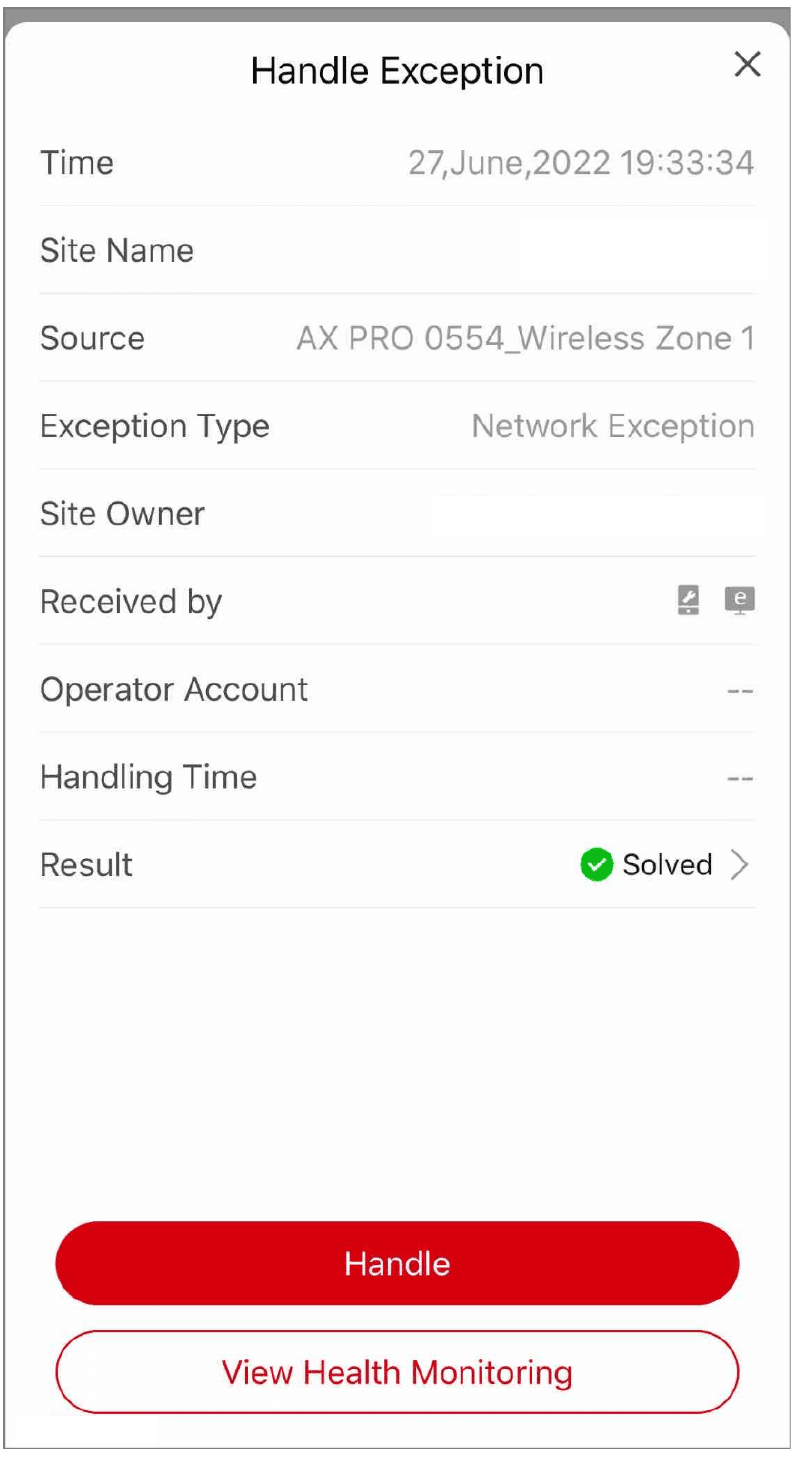
Figura 9-7 Gestionar Excepción
Seleccionar un resultado de gestión
Seleccione un resultado de gestión en Result. Puede elegir entre Solved, To Be Checked y False Alarm.
Guardar los cambios
Toque Handle para guardar los cambios.
Ir al Monitoreo de Salud del Dispositivo
En la página Gestionar Excepción, puede tocar View Health Monitoring para ir a la página de monitoreo de salud del dispositivo y solucionar las excepciones.
Mensajes del Sistema
La pestaña Mensajes del Sistema del Centro de Notificaciones permite mostrar mensajes del sistema para mantenerle informado sobre cualquier información relacionada con el sistema. Puede ver la información básica de los mensajes en la lista, incluyendo el título del mensaje, la hora en que se generó, el estado de leído/no leído y el contenido del mensaje (en forma de textos o imágenes).
En la esquina superior derecha de la página, toque → System Message para acceder a la página de Mensajes del Sistema.
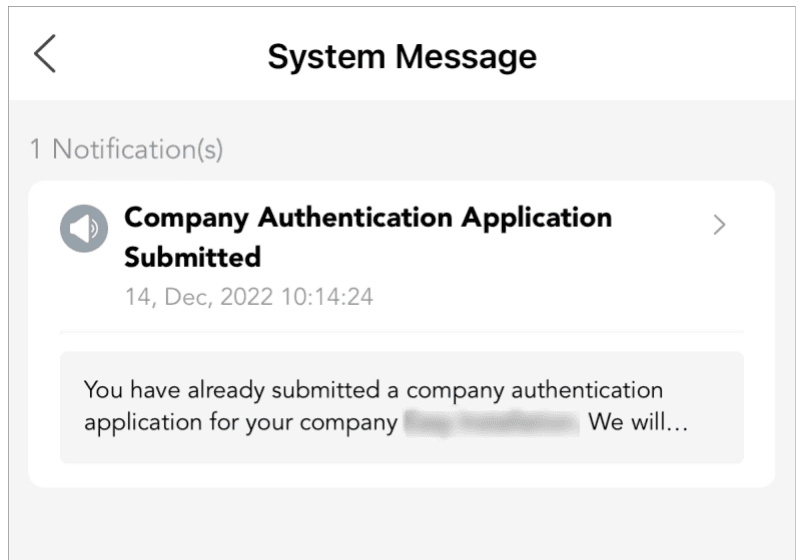
Figura 9-8 Página de Mensajes del Sistema
Actualizaciones de Funciones y Versiones
Puede recibir y ver mensajes sobre actualizaciones de versiones del sistema y funciones recién añadidas.
Paquetes de Servicios Complementarios
Puede recibir y ver mensajes que le notifican sobre los paquetes de servicios de valor añadido complementarios emitidos para su cuenta, con información sobre el tipo de paquetes de servicio y la cantidad total.
Relacionados con la Solicitud de Autenticación Empresarial
Puede recibir y ver mensajes relacionados con las solicitudes de autenticación empresarial, que incluyen información sobre cambios de estado como solicitud enviada, solicitud aprobada y solicitud rechazada. También puede recibir y ver el mensaje cuando el estado de autenticación de su empresa cambia de autenticado a no autenticado debido a información empresarial incompleta o vencida.
- Esto aplica únicamente a solicitudes en línea. Si está autenticando su cuenta con un código de autenticación, la información sobre cambios de estado no se mostrará aquí.
- Solo los usuarios con permiso para gestionar la información de la empresa pueden ver los mensajes de cambio de estado de autenticación empresarial.
Solicitud de Incorporación de Empleado Aprobada
Recibirá una notificación después de unirse exitosamente a una empresa.
Monitoreo de salud
Supervise el estado casi en tiempo real de los dispositivos en todos los sitios o en un sitio específico, visualice excepciones de dispositivos e informes programados, inspeccione dispositivos de codificación, control de acceso, videoportero y conmutadores de red, y visualice los enlaces mediante la topología de red en el LPP Mobile Client.
Servicios de Valor Añadido
Consulte, adquiera y gestione los servicios de valor añadido de LTS Platinum Partner, incluido el paquete de monitoreo de salud, mis servicios y el co-branding en el Cliente Móvil.