 Centre d'aide LTS Connect
Centre de notifications
Présentation du Centre de notifications de LTS Platinum Partner, couvrant les notifications métier, le centre des exceptions et les messages système.
Le module Centre de notifications affiche l'historique de toutes les notifications métier ainsi que les notifications relatives aux exceptions des appareils et des canaux. Cela vous permet de réagir rapidement pour assurer le bon fonctionnement des appareils. Le module vous tient également informé des messages système (tels que la dernière version du système, les nouvelles fonctionnalités et la réussite de l'authentification de l'entreprise) ainsi que des dernières offres et promotions (telles que les forfaits de services offerts).
- Tous les types de notifications reçus dans le Centre de notifications peuvent être envoyés en tant que notifications push sur votre appareil mobile si vous avez activé les notifications push pour le Client Mobile. Appuyez sur une notification push pour accéder directement à la page de détails correspondante.
- Le nombre total de notifications non lues s'affiche sous la forme d'un badge rouge dans le coin supérieur droit de l'icône du Client Mobile.
Notifications métier
Dans le module Notifications métier, vous pouvez recevoir des invitations de gestion d'appareils provenant d'utilisateurs LTS Connect pour la gestion des appareils sur LTS Platinum Partner, des notifications concernant le partage de sites avec le Partenaire de service de maintenance, etc.
Dans le coin supérieur droit de la page, appuyez sur  → Business Notification pour accéder à la page Notifications métier.
Invitations à la gestion d'appareils
En plus de recevoir l'invitation à la gestion d'appareils de la part d'utilisateurs LTS Connect par e-mail, vous pouvez également la recevoir dans les Notifications métier sur LTS Platinum Partner. Après avoir accepté l'invitation, vous pourrez gérer l'appareil sur LTS Platinum Partner.
Pour plus de détails sur l'acceptation de l'invitation, reportez-vous à Accept a Device Management Invitation from Your Customer.
Notifications de partage de site
La personne qui partage des sites et la personne qui accepte le partage de sites (MSP/ISP) peuvent toutes deux consulter les notifications relatives au partage de sites.
Pour la personne qui partage des sites, vous pouvez recevoir des notifications de partage de sites impliquant les clients et/ou le MSP/ISP. Par exemple, lorsque le MSP/ISP accepte ou annule le partage de site, lorsque le client annule l'autorisation de partage de site accordée à vous et/ou au MSP, ou lorsque le client modifie vos autorisations de gestion d'appareils et/ou celles du MSP.
Pour les MSP, vous pouvez recevoir des notifications de partage de sites impliquant l'Installateur et/ou les clients. Par exemple, lorsque l'Installateur annule le partage de site, lorsque l'Installateur partage un site avec vous et modifie vos autorisations de gestion d'appareils, lorsque le client annule l'autorisation de partage de site accordée à vous et/ou à l'Installateur, ou lorsque le client modifie vos autorisations de gestion d'appareils et/ou celles de l'Installateur.
Pour plus de détails sur l'acceptation du partage de site, reportez-vous à Accept Site Collaboration.
Changement de gestionnaire de site
Lorsque les gestionnaires de site changent — par exemple, lorsque des sites sont attribués à de nouveaux gestionnaires ou que les attributions de sites expirent — les gestionnaires de site concernés reçoivent des notifications relatives aux changements de gestionnaire de site.
Demande d'adhésion d'un employé
Vous pouvez recevoir et consulter les demandes d'adhésion des employés à l'entreprise dans l'application. Seules les personnes disposant de l'autorisation de gestion des employés peuvent approuver ou refuser ces demandes.
Si la demande est approuvée, vous pouvez attribuer un rôle pour leur accorder les autorisations correspondantes. Par défaut, le rôle administrateur est sélectionné.
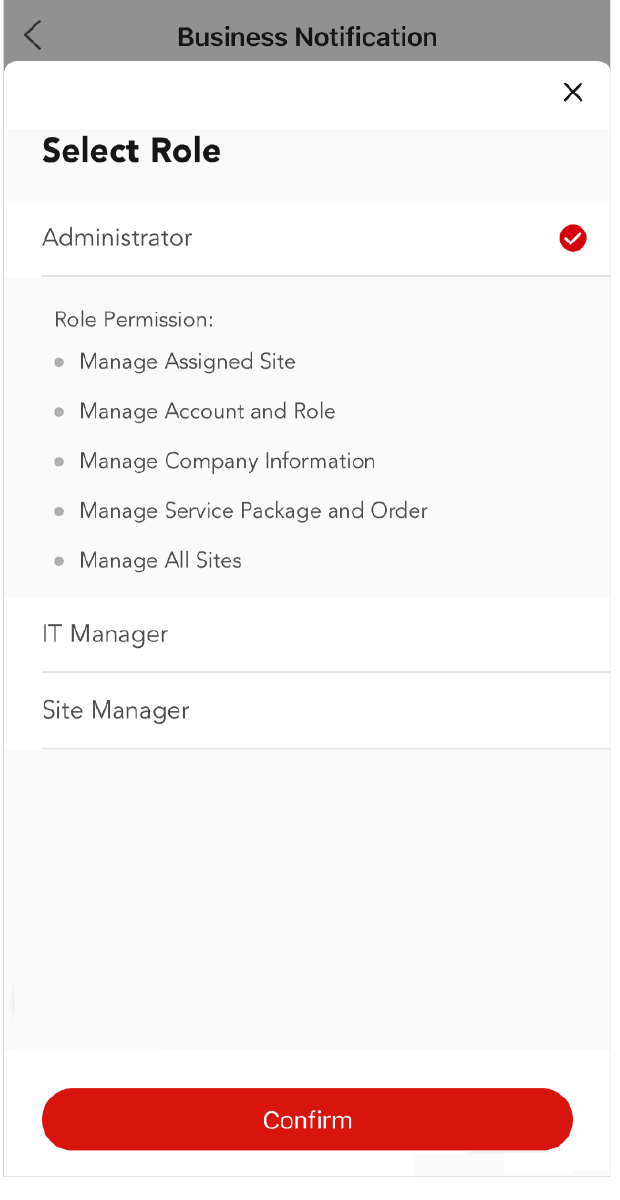
Figure 9-4 Sélectionner un rôle lors de l'approbation d'une demande d'adhésion d'un employé
Centre des exceptions
Si vous avez activé la détection des exceptions d'appareils, des notifications en temps réel seront envoyées au Client Mobile ou par e-mail lorsqu'une exception d'appareil survient. Le Centre des exceptions affiche l'historique de toutes les notifications relatives aux exceptions d'appareils et aux exceptions de canaux.
- Cette fonctionnalité n'est disponible que si vous avez activé le Service de surveillance de l'état de santé.
- Pour l'Administrateur Installateur, vous pouvez consulter toutes les exceptions des appareils dans tous les sites ajoutés. Pour les Installateurs, vous pouvez consulter les exceptions des appareils du site qui vous a été attribué.
- Vous devez d'abord définir la règle d'exception. Pour plus de détails, reportez-vous à Add Exception Rule.
Vous pouvez accéder à la page du Centre des exceptions de différentes manières :
- Sur la page d'accueil, appuyez sur → Exception Center.
- Sur la page d'accueil, appuyez sur More → Maintenance → Health Monitoring → Exception Center.
- Sur la page d'accueil, appuyez sur Health Monitoring → Exception Center.
- Appuyez sur Site → Health Monitoring → Exception Center pour accéder à la page du Centre des exceptions.
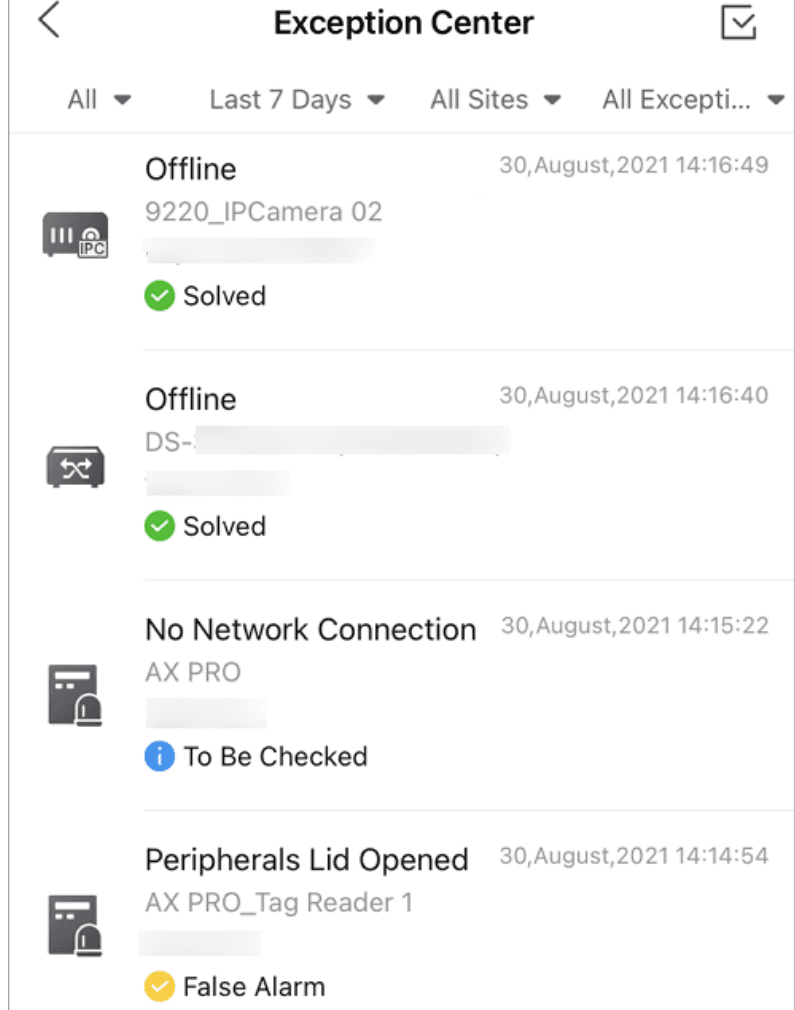
Figure 9-5 Centre des exceptions
Vous pouvez effectuer les opérations suivantes dans le Centre des exceptions.
Filtrer les exceptions
Vous pouvez filtrer les exceptions en fonction de vos besoins réels.
- Définissez les résultats de traitement parmi : toutes, non traitées, résolues, à vérifier et fausse alarme.
- Définissez la période sur Today, Last 7 days, Last 30 Days, Last 60 Days ou Last 90 Days, ou personnalisez une période spécifique. Les exceptions reçues pendant la période définie seront affichées.
- Sélectionnez une source (incluant le site, l'appareil et le canal) dans la liste déroulante pour afficher les exceptions correspondantes.
- Sélectionnez les types d'exceptions que vous souhaitez consulter. Les types d'exceptions incluent les exceptions d'appareils et les exceptions de canaux.
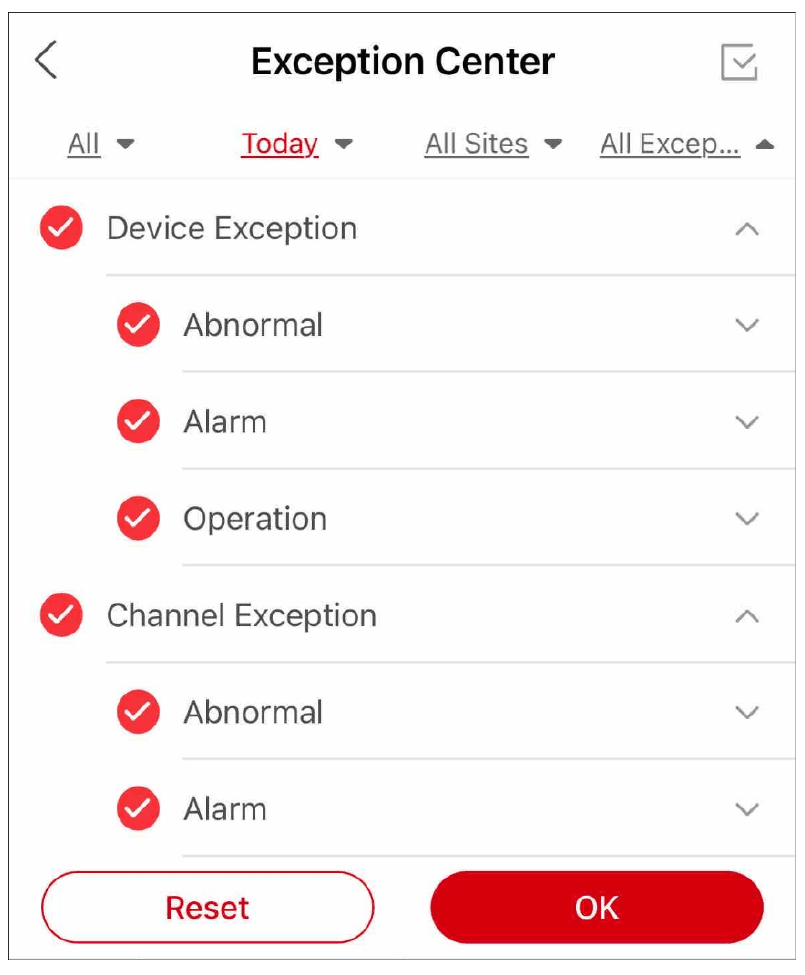
Figure 9-6 Types d'exceptions
Traiter une exception
Lorsque vous avez résolu une exception ou que vous souhaitez la marquer pour un examen ultérieur, vous pouvez sélectionner les résultats de traitement sur LTS Platinum Partner. En traitant les exceptions, vous pouvez mieux trier la liste des exceptions et éviter que certaines d'entre elles ne restent sans réponse. Votre client (le Propriétaire du site) sera également informé des résultats de traitement sur LTS Connect.
Suivez les étapes ci-dessous pour traiter une exception.
Ouvrir la page Traiter l'exception
Appuyez sur l'exception pour afficher la page Traiter l'exception.
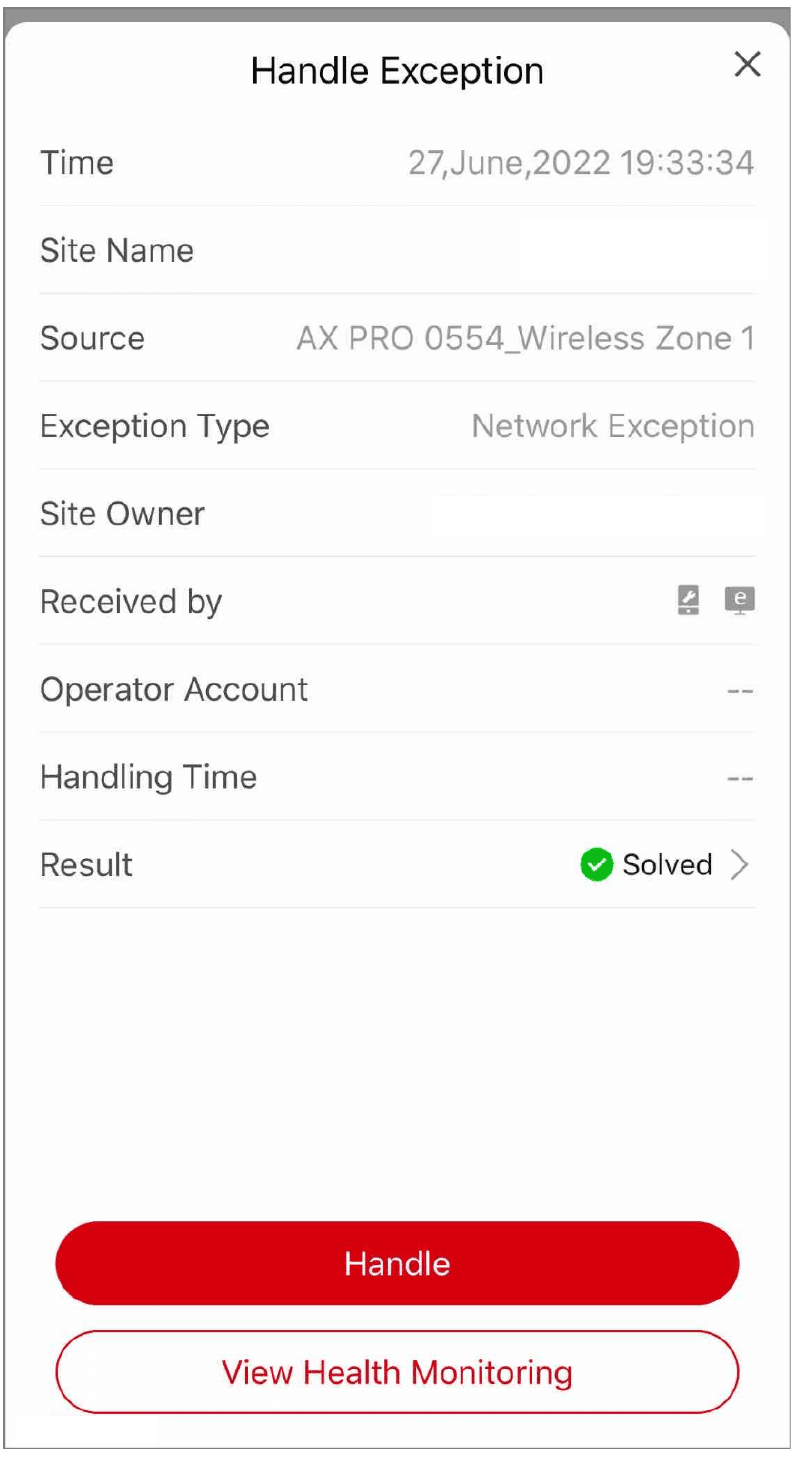
Figure 9-7 Traiter l'exception
Sélectionner un résultat de traitement
Sélectionnez un résultat de traitement dans Result. Vous pouvez choisir parmi Solved, To Be Checked et False Alarm.
Enregistrer les modifications
Appuyez sur Handle pour enregistrer les modifications.
Accéder à la surveillance de l'état de santé de l'appareil
Sur la page Traiter l'exception, vous pouvez appuyer sur View Health Monitoring pour accéder à la page de surveillance de l'état de santé de l'appareil afin de résoudre les exceptions.
Messages système
L'onglet Messages système du Centre de notifications permet d'afficher les messages système afin de vous tenir informé de toute information relative au système. Vous pouvez consulter les informations de base des messages dans la liste, notamment le titre du message, l'heure de génération, le statut lu/non lu et le contenu du message (sous forme de textes ou d'images).
Dans le coin supérieur droit de la page, appuyez sur → System Message pour accéder à la page Messages système.
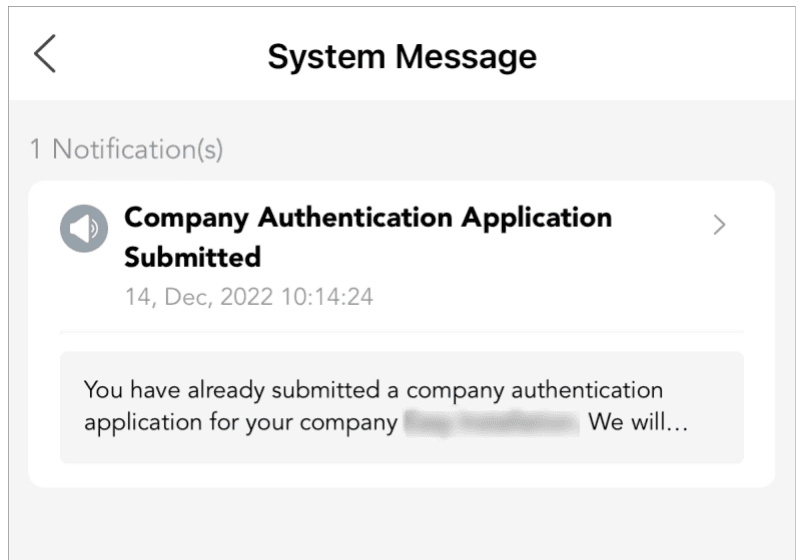
Figure 9-8 Page Messages système
Mises à jour des fonctionnalités et des versions
Vous pouvez recevoir et consulter les messages relatifs aux mises à jour de version du système et aux nouvelles fonctionnalités ajoutées.
Forfaits de services offerts
Vous pouvez recevoir et consulter les messages vous notifiant des forfaits de services à valeur ajoutée offerts attribués à votre compte, indiquant le type de forfaits de services et la quantité totale.
Demandes d'authentification d'entreprise
Vous pouvez recevoir et consulter les messages relatifs aux demandes d'authentification d'entreprise, qui incluent les informations sur les changements d'état tels que la demande soumise, la demande approuvée et la demande refusée. Vous pouvez également recevoir et consulter le message lorsque le statut d'authentification de votre entreprise passe d'authentifiée à non authentifiée en raison d'informations d'entreprise incomplètes ou expirées.
- Ces informations ne concernent que les demandes en ligne. Si vous authentifiez votre compte avec un code d'authentification, les informations sur les changements d'état ne seront pas affichées ici.
- Seuls les utilisateurs disposant de l'autorisation de gérer les informations de l'entreprise peuvent consulter les messages relatifs aux changements de statut d'authentification de l'entreprise.
Demande d'adhésion d'un employé approuvée
Vous pouvez recevoir une notification après avoir rejoint avec succès une entreprise.
Surveillance de l'état de santé
Surveillez l'état quasi-temps-réel des appareils sur tous les sites ou un seul site, consultez les exceptions et les rapports planifiés, inspectez les appareils d'encodage, de contrôle d'accès, d'interphonie vidéo et les commutateurs réseau, et visualisez les liens via la topologie réseau dans le LPP Mobile Client.
Services à Valeur Ajoutée
Consultez, achetez et gérez les services à valeur ajoutée de LTS Platinum Partner, notamment le forfait de surveillance de santé, mes services et la co-personnalisation dans le Client Mobile.