 Centro assistenza LTS Connect
Centro Notifiche
Panoramica del Centro Notifiche di LTS Platinum Partner, che comprende le notifiche aziendali, il centro eccezioni e i messaggi di sistema.
Il modulo Centro Notifiche mostra tutte le notifiche aziendali storiche e le notifiche relative alle eccezioni di dispositivi/canali, aiutandoti a reagire tempestivamente per garantire il corretto funzionamento dei dispositivi. Il modulo ti tiene inoltre aggiornato sui messaggi di sistema (come l'ultima versione del sistema, le funzionalità appena aggiunte e l'autenticazione aziendale avvenuta con successo) e sulle ultime offerte e promozioni (come pacchetti di servizi gratuiti).
- Tutti i tipi di notifiche ricevute nel Centro Notifiche possono essere inviate come notifiche push sul tuo dispositivo mobile se hai abilitato le notifiche push per il Mobile Client. Tocca una notifica push per accedere direttamente alla pagina dei dettagli corrispondente.
- Il numero totale di notifiche non lette viene visualizzato come badge rosso nell'angolo in alto a destra dell'icona del Mobile Client.
Notifiche Aziendali
Nel modulo Notifiche Aziendali puoi ricevere inviti alla gestione dei dispositivi da parte di utenti LTS Connect per la gestione su LTS Platinum Partner, notifiche relative alla condivisione del sito con il Maintenance Service Partner, ecc.
Nell'angolo in alto a destra della pagina, tocca  → Business Notification per accedere alla pagina Notifiche Aziendali.
Inviti alla Gestione dei Dispositivi
Oltre a ricevere l'invito alla gestione dei dispositivi dagli utenti LTS Connect tramite e-mail, puoi riceverlo anche nelle Notifiche Aziendali su LTS Platinum Partner. Dopo aver accettato l'invito, potrai gestire il dispositivo su LTS Platinum Partner.
Per i dettagli sull'accettazione dell'invito, consulta Accept a Device Management Invitation from Your Customer.
Notifiche di Condivisione del Sito
Sia chi condivide i siti sia chi accetta la condivisione (MSP/ISP) può visualizzare le notifiche relative alla condivisione del sito.
Per chi condivide i siti, è possibile ricevere notifiche di condivisione che riguardano i clienti e/o l'MSP/ISP. Ad esempio, quando l'MSP/ISP accetta o annulla la condivisione del sito, quando il cliente annulla l'autorizzazione alla condivisione con te e/o l'MSP, oppure quando il cliente modifica le autorizzazioni di gestione dei dispositivi tue e/o dell'MSP.
Per gli MSP, è possibile ricevere notifiche di condivisione che riguardano l'Installer e/o i clienti. Ad esempio, quando l'Installer annulla la condivisione del sito, quando l'Installer condivide un sito con te e modifica le tue autorizzazioni di gestione dei dispositivi, quando il cliente annulla l'autorizzazione alla condivisione con te e/o l'Installer, oppure quando il cliente modifica le autorizzazioni di gestione dei dispositivi tue e/o dell'Installer.
Per i dettagli sull'accettazione della condivisione del sito, consulta Accept Site Collaboration.
Cambio Responsabile del Sito
Quando i responsabili del sito cambiano — ad esempio, i siti vengono assegnati a nuovi responsabili o le assegnazioni scadono — i responsabili coinvolti riceveranno notifiche in merito alle variazioni.
Richieste di Iscrizione dei Dipendenti
Puoi ricevere e visualizzare le richieste dei dipendenti per aderire all'azienda direttamente nell'app. Solo chi dispone dell'autorizzazione di gestione del personale può approvare o rifiutare le richieste.
Se la richiesta viene approvata, puoi assegnare un ruolo per concedere le relative autorizzazioni. Per impostazione predefinita, viene selezionato il ruolo di amministratore.
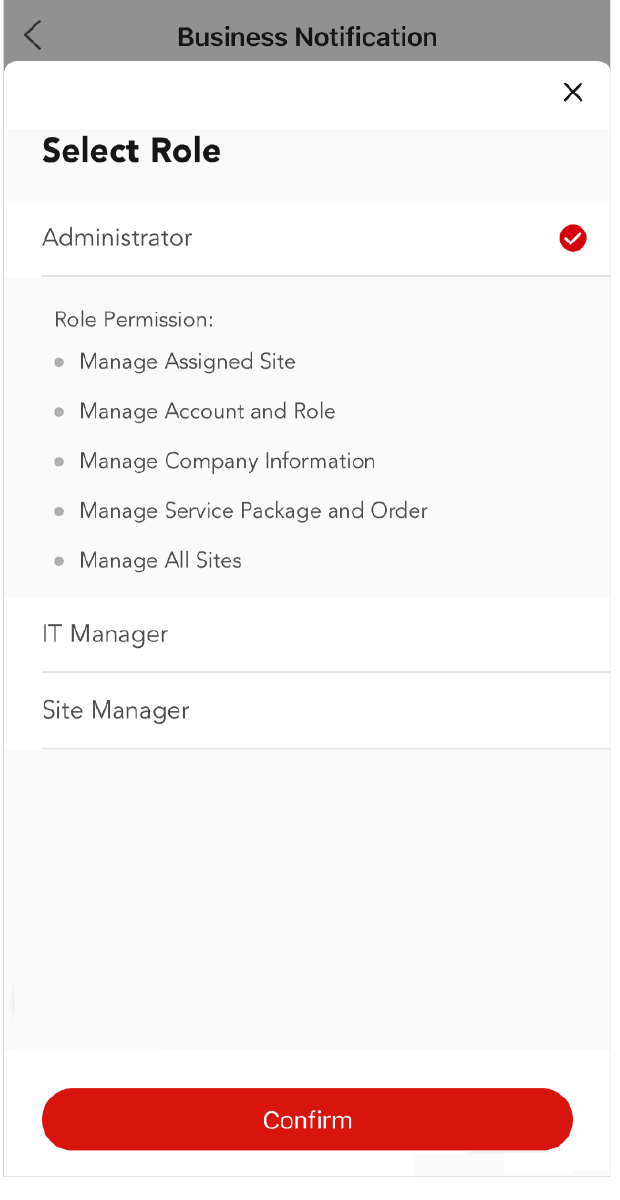
Figura 9-4 Selezione del Ruolo all'Approvazione della Richiesta di Iscrizione del Dipendente
Centro Eccezioni
Se hai abilitato il rilevamento delle eccezioni dei dispositivi, verranno inviate notifiche in tempo reale al Mobile Client o via e-mail quando si verifica un'eccezione. Il Centro Eccezioni mostra tutte le notifiche storiche relative alle eccezioni di dispositivi e canali.
- Questa funzionalità è disponibile solo se hai attivato il Servizio di Monitoraggio dello Stato.
- Per l'Installer Admin è possibile visualizzare tutte le eccezioni dei dispositivi in tutti i siti aggiunti. Per gli Installer, è possibile visualizzare le eccezioni dei dispositivi nel sito assegnato.
- È necessario impostare prima la regola di eccezione. Per i dettagli, consulta Add Exception Rule.
Puoi accedere alla pagina del Centro Eccezioni nei seguenti modi:
- Dalla Home page, tocca → Exception Center.
- Dalla Home page, tocca More → Maintenance → Health Monitoring → Exception Center.
- Dalla Home page, tocca Health Monitoring → Exception Center.
- Tocca Site → Health Monitoring → Exception Center per accedere alla pagina del Centro Eccezioni.
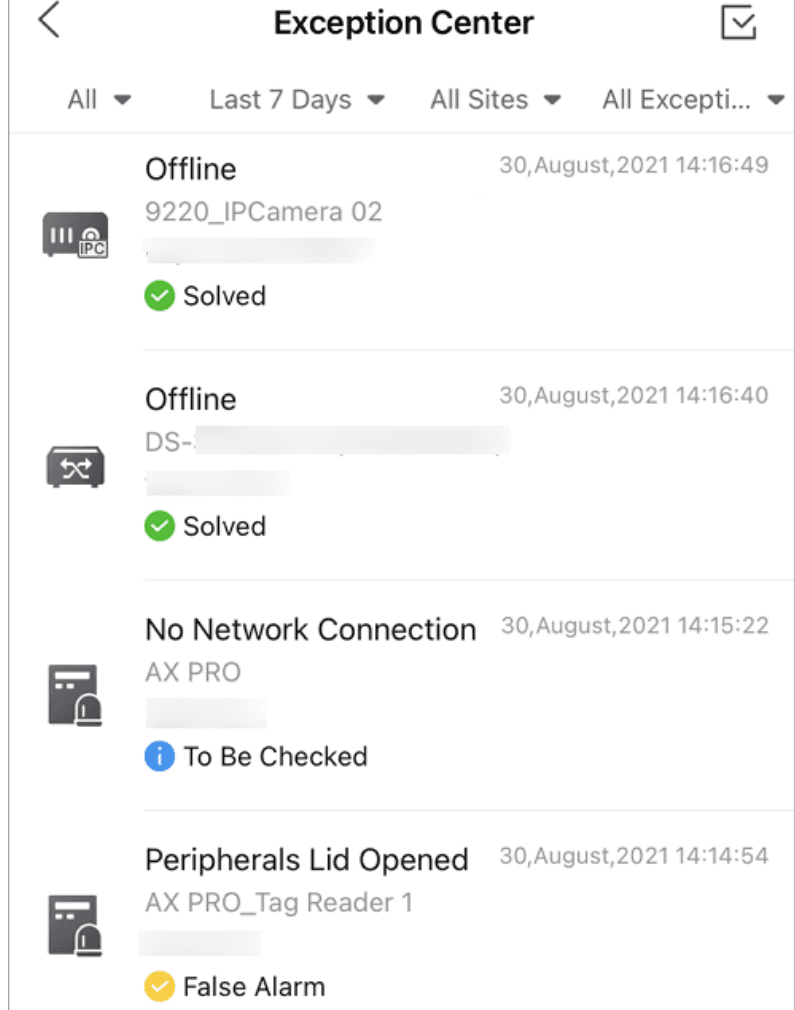
Figura 9-5 Centro Eccezioni
Puoi eseguire le seguenti operazioni nel Centro Eccezioni.
Filtrare le Eccezioni
Puoi filtrare le eccezioni in base alle tue esigenze.
- Imposta i risultati di gestione tra: tutte, non gestite, risolte, da verificare e falso allarme.
- Imposta il periodo di tempo come Today, Last 7 days, Last 30 Days, Last 60 Days o Last 90 Days, oppure personalizzalo. Verranno visualizzate le eccezioni ricevute nel periodo impostato.
- Seleziona una fonte (tra sito, dispositivo e canale) dall'elenco a discesa per visualizzare le eccezioni corrispondenti.
- Seleziona i tipi di eccezione che desideri controllare. I tipi di eccezione includono eccezione dispositivo ed eccezione canale.
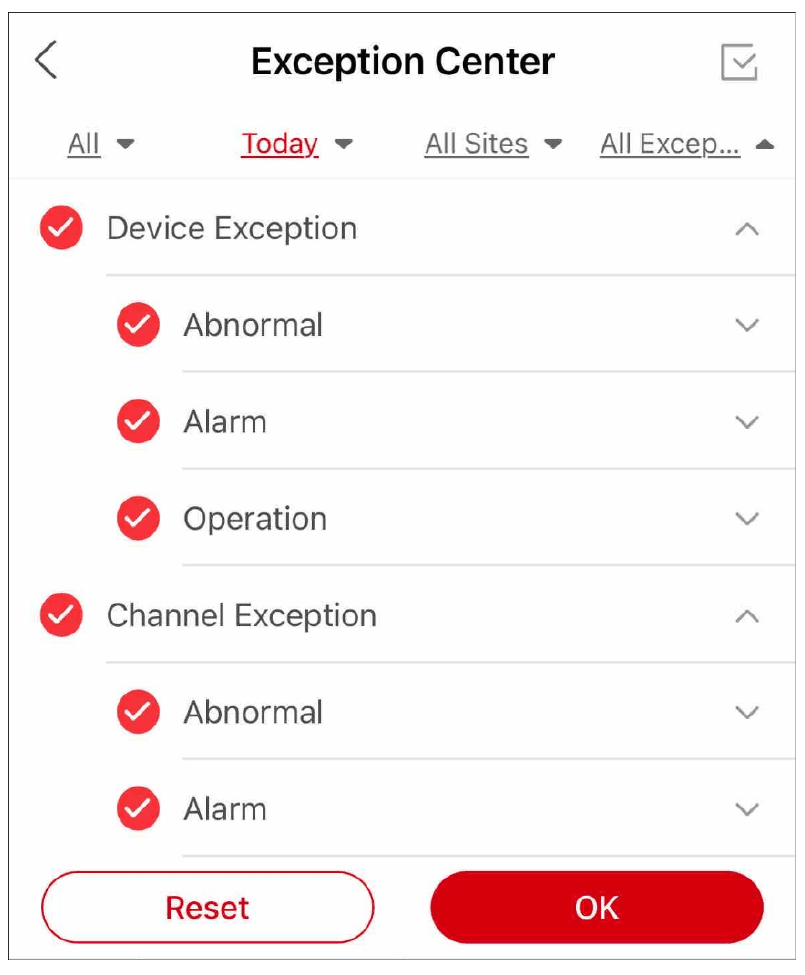
Figura 9-6 Tipi di Eccezione
Gestire un'Eccezione
Quando hai risolto un'eccezione o desideri contrassegnarla per ulteriori verifiche, puoi selezionare il risultato di gestione su LTS Platinum Partner. Gestendo le eccezioni puoi organizzare meglio l'elenco ed evitare che alcune restino senza risposta. Anche il tuo cliente (il proprietario del sito) verrà informato dei risultati di gestione su LTS Connect.
Segui i passaggi seguenti per gestire un'eccezione.
Aprire la pagina Gestisci Eccezione
Tocca l'eccezione per visualizzare la pagina Gestisci Eccezione.
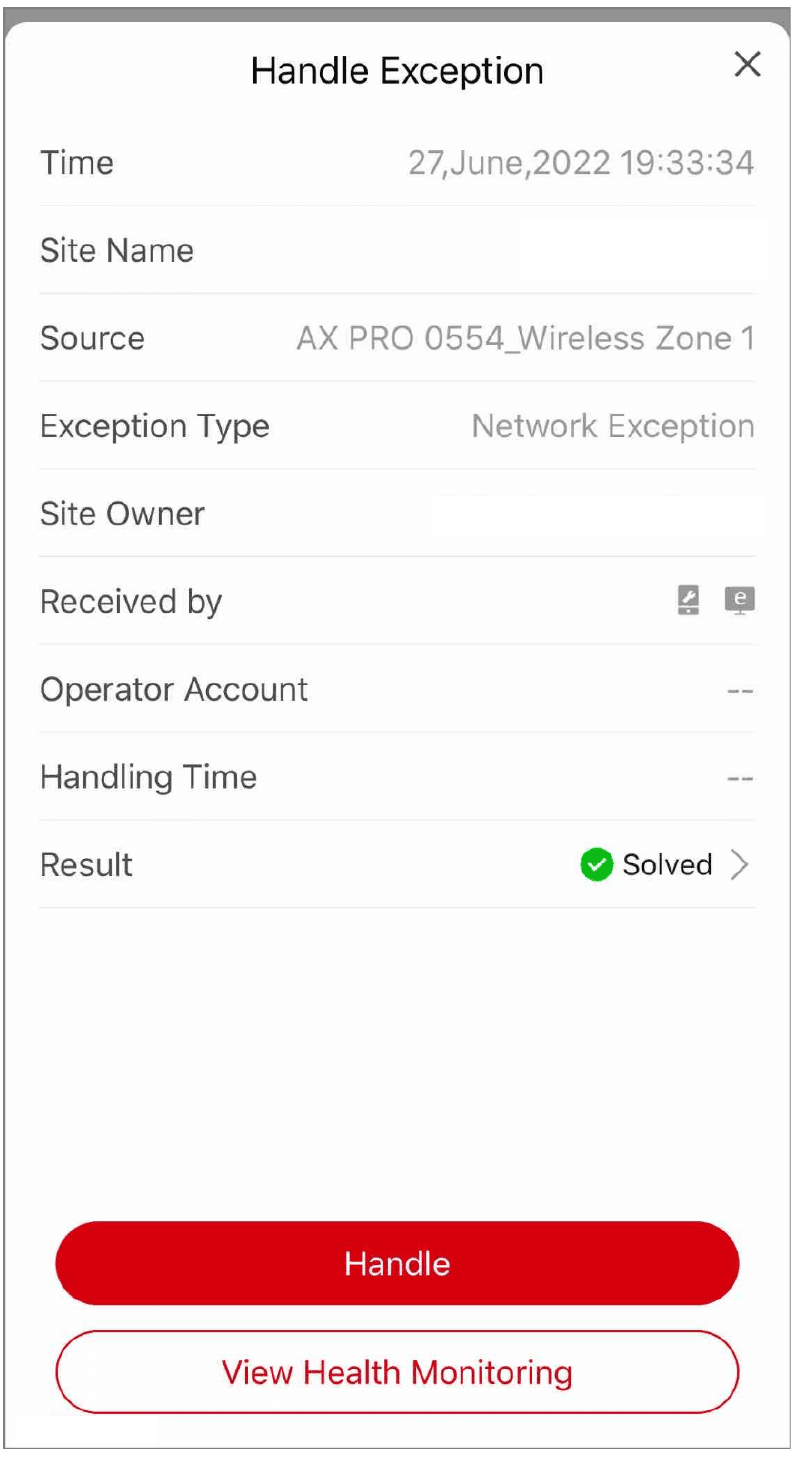
Figura 9-7 Gestisci Eccezione
Selezionare un risultato di gestione
Seleziona un risultato di gestione in Result. Puoi scegliere tra Solved, To Be Checked e False Alarm.
Salvare le modifiche
Tocca Handle per salvare le modifiche.
Passare al Monitoraggio dello Stato del Dispositivo
Nella pagina Gestisci Eccezione, puoi toccare View Health Monitoring per passare alla pagina di monitoraggio dello stato del dispositivo e risolvere le eccezioni.
Messaggi di Sistema
La scheda Messaggi di Sistema del Centro Notifiche supporta la visualizzazione dei messaggi di sistema per tenerti aggiornato su qualsiasi informazione relativa al sistema. Puoi visualizzare le informazioni di base dei messaggi nell'elenco, tra cui il titolo del messaggio, la data di generazione, lo stato letto/non letto e il contenuto del messaggio (in forma di testo o immagini).
Nell'angolo in alto a destra della pagina, tocca → System Message per accedere alla pagina Messaggi di Sistema.
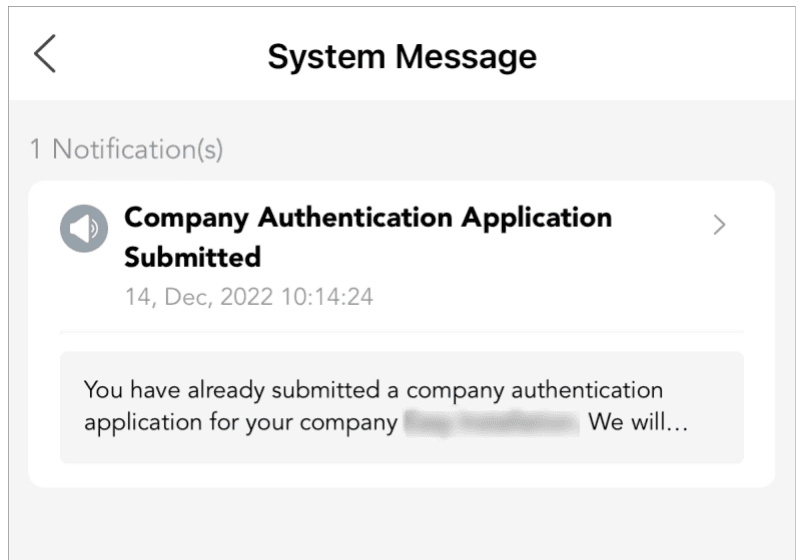
Figura 9-8 Pagina Messaggi di Sistema
Aggiornamenti di Funzionalità e Versione
Puoi ricevere e visualizzare i messaggi relativi agli aggiornamenti della versione di sistema e alle funzionalità appena aggiunte.
Pacchetti di Servizi Gratuiti
Puoi ricevere e visualizzare i messaggi che ti informano dei pacchetti di servizi a valore aggiunto gratuiti emessi sul tuo account, con indicazione del tipo di pacchetto e della quantità totale.
Relativi alle Richieste di Autenticazione Aziendale
Puoi ricevere e visualizzare i messaggi relativi alle richieste di autenticazione aziendale, che includono informazioni sui cambi di stato come richiesta inviata, richiesta approvata e richiesta rifiutata. Puoi anche ricevere e visualizzare il messaggio quando lo stato di autenticazione della tua azienda passa da autenticato a non autenticato a causa di informazioni aziendali incomplete o scadute.
- Queste notifiche riguardano solo le domande online. Se stai autenticando il tuo account con un codice di autenticazione, le informazioni sui cambi di stato non verranno visualizzate qui.
- Solo gli utenti con l'autorizzazione di gestione delle informazioni aziendali possono visualizzare i messaggi relativi al cambio di stato dell'autenticazione aziendale.
Richiesta di Iscrizione del Dipendente Approvata
Riceverai una notifica dopo aver aderito con successo a un'azienda.
Monitoraggio dello Stato di Salute
Monitora lo stato quasi in tempo reale dei dispositivi su tutti i siti o su un singolo sito, visualizza le eccezioni dei dispositivi e i report programmati, ispeziona i dispositivi di codifica, controllo accessi, videocitofonia e switch di rete, e visualizza i collegamenti tramite la topologia di rete nel LPP Mobile Client.
Servizi a Valore Aggiunto
Visualizza, acquista e gestisci i servizi a valore aggiunto di LTS Platinum Partner, incluso il pacchetto di monitoraggio della salute, i miei servizi e il co-branding nel Mobile Client.