 LTS Connect 도움말 센터
사이트 개요 및 시나리오
사이트 유형, 일반적인 양도 사이트 및 테넌트 사이트 시나리오, Site Mode와 Device Mode에서의 사이트 페이지 레이아웃, 사이트 상태 및 지원 작업을 포함한 사이트 관리 챕터의 개요입니다.
사이트는 실제 시간대와 주소를 가진 구역 또는 위치로 간주할 수 있습니다. LTS Platinum Partner에는 개인 사이트와 팀 사이트, 두 가지 유형의 사이트가 있습니다. 개인 사이트는 개인 사용자를 위한 것으로 가정과 독립 매장에 적용됩니다. 팀 사이트는 기업 사용자를 위한 것으로 체인점, 사무실, 커뮤니티와 같이 다중 사용자 관리가 필요한 환경에 적용됩니다.
사이트를 생성하여 해당 사이트의 장치를 관리할 수 있습니다. 또한 사이트에서 장치 설치 및 설정을 완료한 후 사이트와 장치를 고객에게 인계할 수 있습니다.
일반적인 양도 사이트 시나리오
일반적인 양도 사이트 시나리오는 장치가 고객 소유이고 설치업체가 고객에게 장치 설치 및 유지보수 서비스를 제공하는 경우입니다. 고객이 설치업체에게 해당 장치 권한을 부여한 경우에만 설치업체가 장치에 접근할 수 있습니다.
자세한 내용은 양도를 통한 개인 사이트 인계를 참조하십시오.
일반적인 테넌트(또는 공유) 사이트 시나리오
일반적인 테넌트(또는 "공유") 사이트 시나리오는 장치가 설치업체 또는 부동산 관리 회사 소유이고, 설치업체가 부동산 관리 회사의 고객(테넌트)에게 장치 설치 및 유지보수 서비스를 제공하는 경우입니다. 장치는 서비스 기간 동안에만 고객이 이용할 수 있습니다. 자세한 내용은 공유를 통한 개인 사이트 인계를 참조하십시오.
사이트 페이지 개요
사이트 페이지에서 Site Mode와 Device Mode 간에 전환할 수 있습니다. Site Mode에서는 사용자에게 할당된 사이트를 볼 수 있으며(Installer Admin 및 Manage All Sites 권한을 가진 Installer는 회사의 모든 사이트를 볼 수 있음), 사이트 검색, 사이트 추가, 사이트 인계, 사이트 할당 등의 작업을 수행할 수 있습니다. Device Mode에서는 모든 사이트의 모든 장치를 볼 수 있으며, 서로 다른 사이트에 있는 장치 일괄 새로 고침 및 장치 필터링 등의 작업을 수행할 수 있습니다.
Site & Device 탭에 커서를 이동하십시오. Customer Site를 클릭하여 사이트 페이지로 이동합니다.
필요에 따라 Site Mode 또는 Device Mode를 선택하여 추가 작업을 수행하십시오.
Site Mode
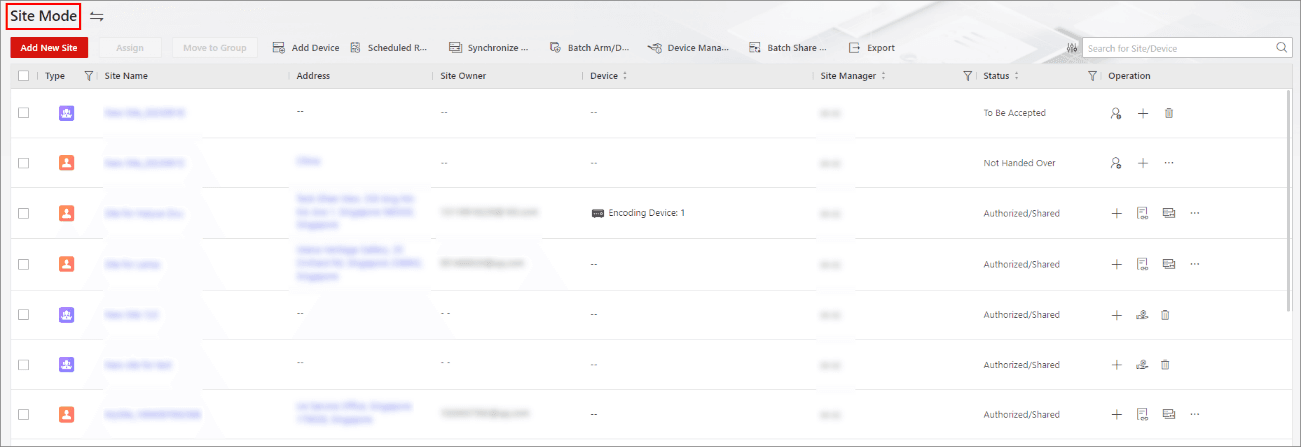
그림 5-6 사이트 페이지
- Site Mode에서는 검색 상자를 클릭하거나 Status 옆의
 를 클릭하여 사이트 목록에서 사이트를 검색하거나 필터링할 수 있습니다.
  를 클릭하여 표시할 열을 사용자 지정하고 필요에 따라 순서를 변경할 수 있습니다.
사이트에는 다양한 상태가 있습니다.
Not Handed Over 사이트가 새로 추가되었으며, 아직 고객에게 사이트를 인계하지 않은 상태입니다.
Not Registered 인계가 LTS Connect 계정을 등록하지 않은 고객에게 전송된 상태입니다.
To Be Accepted 인계 신청이 전송되었지만 LTS Connect 계정을 등록한 고객이 아직 수락하지 않은 상태입니다.
Handed Over, Not Authorized 사이트가 양도를 통해 고객에게 인계되었지만, 설치업체가 아직 사이트 관리 권한을 부여받지 못한 상태입니다.
Authorized and Monitoring 사이트가 양도를 통해 인계되었으며, Installer가 고객으로부터 사이트 권한을 부여받은 상태입니다.
Shared 사이트가 공유를 통해 고객에게 인계된 상태입니다.
사이트 상태에 따라 Installer Admin 및 관련 권한을 가진 Installer는 표에서 다음 작업을 수행할 수 있습니다.
표 5-1 각 상태의 사이트에서 지원되는 작업
| 지원 작업 | Not Handed Over | To Be Accepted / Not Registered | Handed Over, Not Authorized | Authorized and Monitoring | Shared | Disbanded |
|---|---|---|---|---|---|---|
| Search Site | ✓ | ✓ | ✓ | ✓ | ✓ | ✓ |
| Assign Site | ✓ | ✓ | ✓ | ✓ | ✓ | × |
| Hand Over via Transfer | ✓ | × | × | × | × | × |
| Hand Over via Sharing | ✓ | × | × | × | × | × |
| Manage Device | ✓ | ✓ | × | ✓ | ✓ | × |
| Edit Site | ✓ | ✓ | × | ✓ | ✓ | × |
| Delete Site | ✓ | ✓ | ✓ | ✓ | ✓ | ✓ |
| Apply for Site Authorization | × | × | ✓ | × | × | × |
| Apply for Device Permissions | × | × | ✓ | ✓ | ✓ | × |
| Site Collaboration | ✓ | × | × | ✓ | × | × |
| Batch-Share Devices | × | × | × | × | ✓ | × |
| Move to Group | ✓ | ✓ | ✓ | ✓ | ✓ | × |
Device Mode
이 모드에서는 두 가지 보기 모드가 있습니다. 카드 보기와 목록 보기 간에 전환할 수 있습니다.
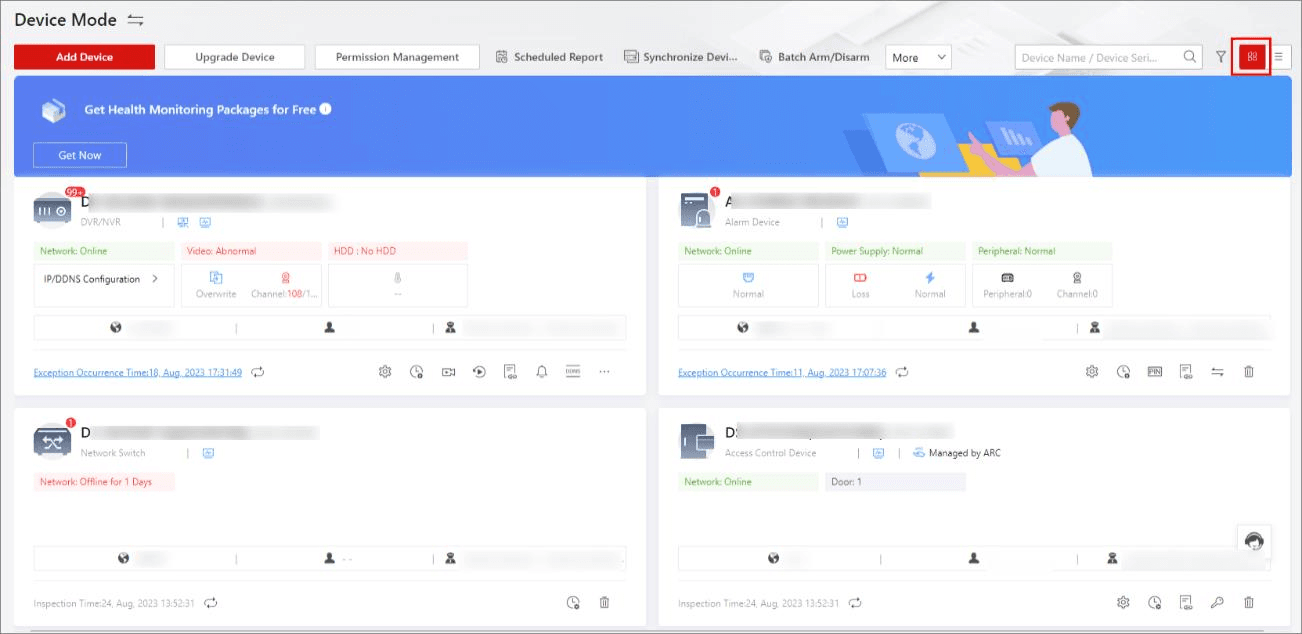
그림 5-7 카드 보기
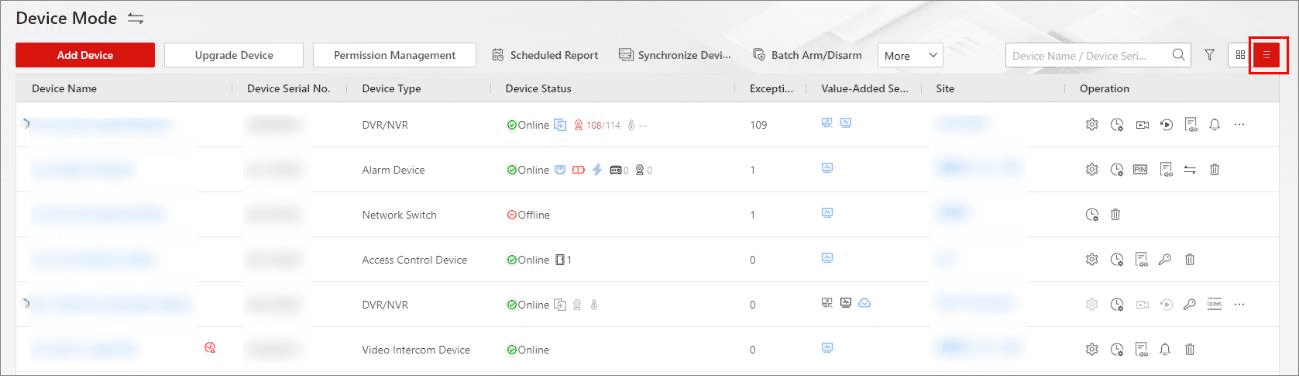
그림 5-8 목록 보기
표 5-2 장치에서 지원되는 작업
| 설명 | 작업 |
|---|---|
| 장치 세부 정보 보기 | 장치 이름, 장치 일련번호, 사이트 이름, 장치 상태, 건강 모니터링 상태 등을 확인합니다. |
| 장치 추가 | Add Device를 클릭하여 장치 추가 페이지로 이동하고, 방법 중 하나를 선택하여 장치를 추가합니다. 자세한 내용은 장치 추가를 참조하십시오. |
| 장치 업그레이드 | 업그레이드 가능한 장치가 있는 경우 Upgrade Device를 클릭하여 장치를 업그레이드합니다. |
| 장치 권한 신청 | Permission Management를 클릭하고, 필요한 권한을 선택한 후 해당 권한을 신청할 장치를 선택합니다. 자세한 내용은 장치 권한 신청을 참조하십시오. |
| 예약 보고서 전송 | Scheduled Report 또는 More → Scheduled Report를 클릭하여 예약 보고서 페이지로 이동하고, 일정을 구성하여 장치 건강 점검 보고서를 지정된 이메일 주소로 전송합니다. |