 LTS Connect ヘルプセンター
AI データベース
LTS Sapphire シリーズ NVR で AI データベースを設定します。顔ライブラリを作成し、顔認証用に顔画像を 1 枚ずつまたは一括で追加し、ナンバープレートのブラックリスト/ホワイトリストを管理します。
データベース
顔ライブラリを正常に設定すると、検出された顔を顔ライブラリ内の画像と照合できます。顔ライブラリの設定には、顔ライブラリの作成、顔の追加、顔モデリングが含まれます。
プライバシー保護のため、顔にはモザイク処理が施されています。
顔ライブラリの作成
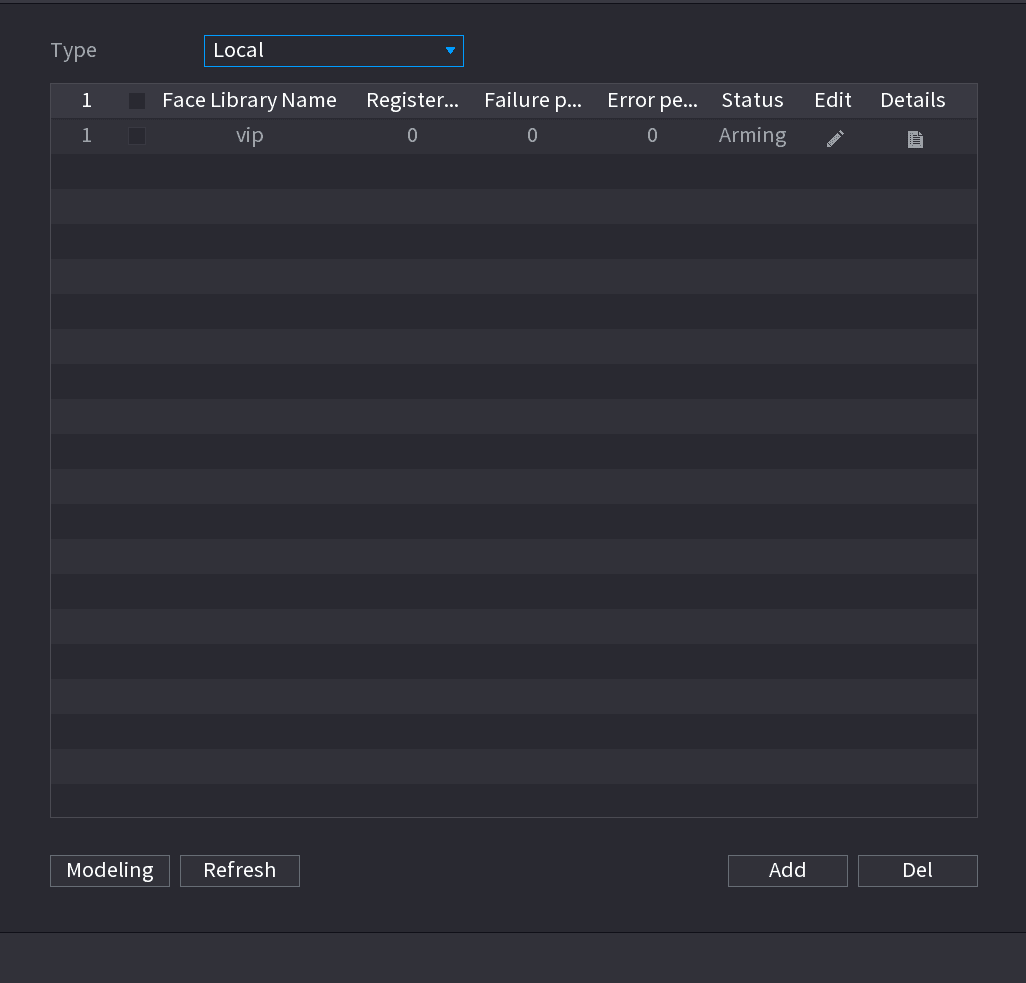
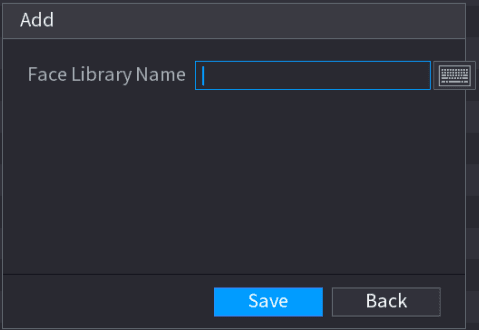
顔画像の追加
既存のライブラリに顔画像を 1 枚ずつまたは一括で追加できるほか、検出された顔から追加することもできます。
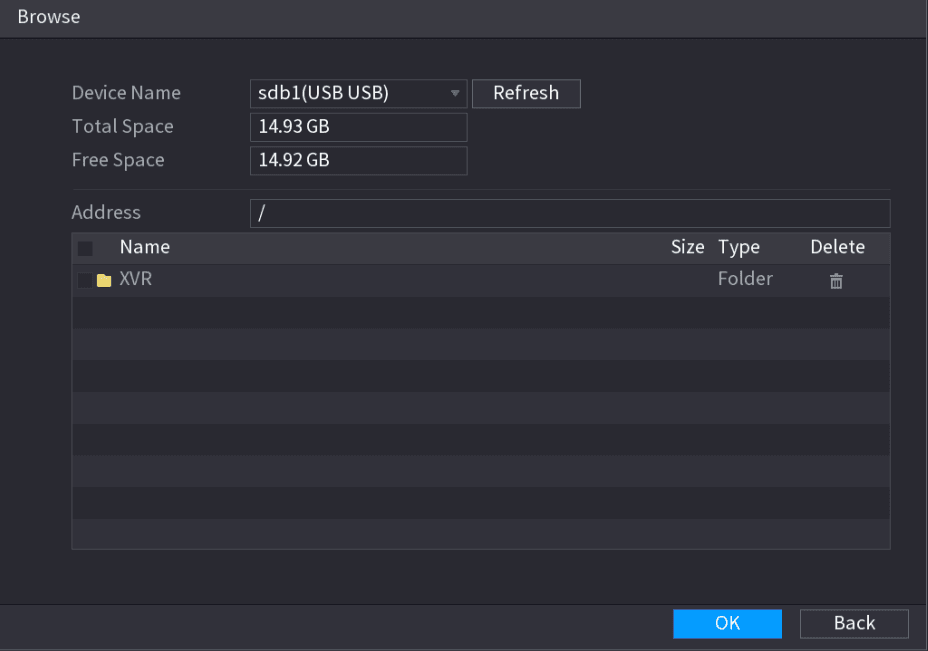
顔画像を 1 枚ずつまたは一括で追加するには、USB ストレージ機器から画像を取得する必要があります。画像サイズは 256K 未満、解像度は 200×200~6000×5000 の範囲にしてください。
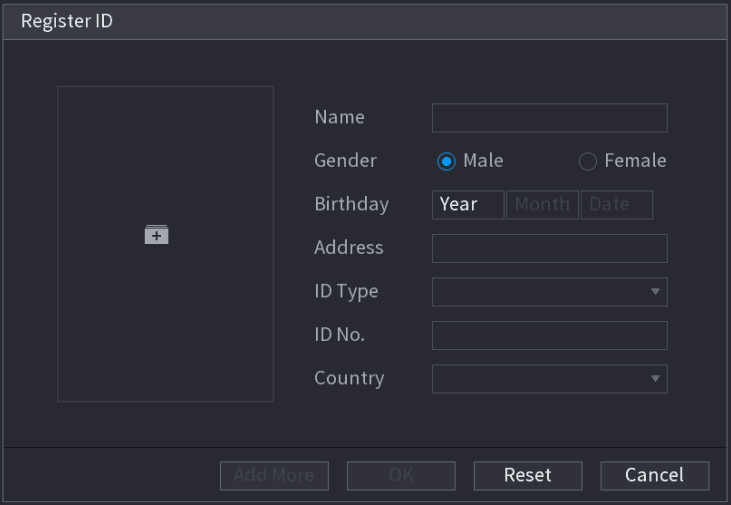
顔画像を 1 枚追加する
データベースに顔画像を 1 枚追加できます。登録する顔画像の枚数が少ない場合に適しています。
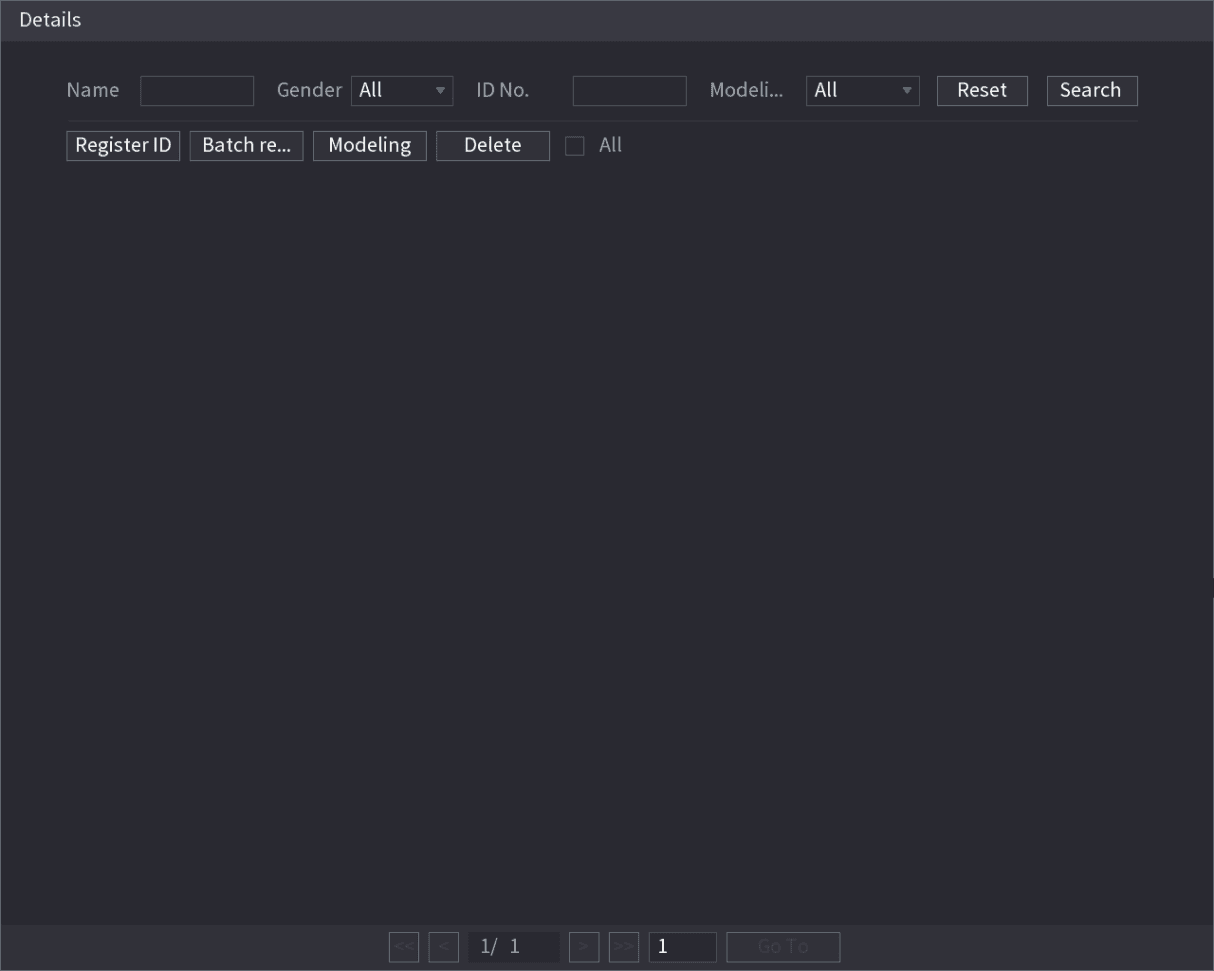
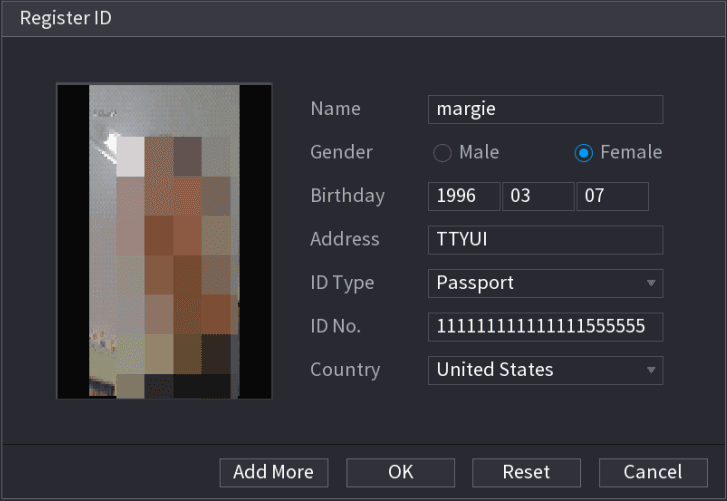
顔モデルを作成する
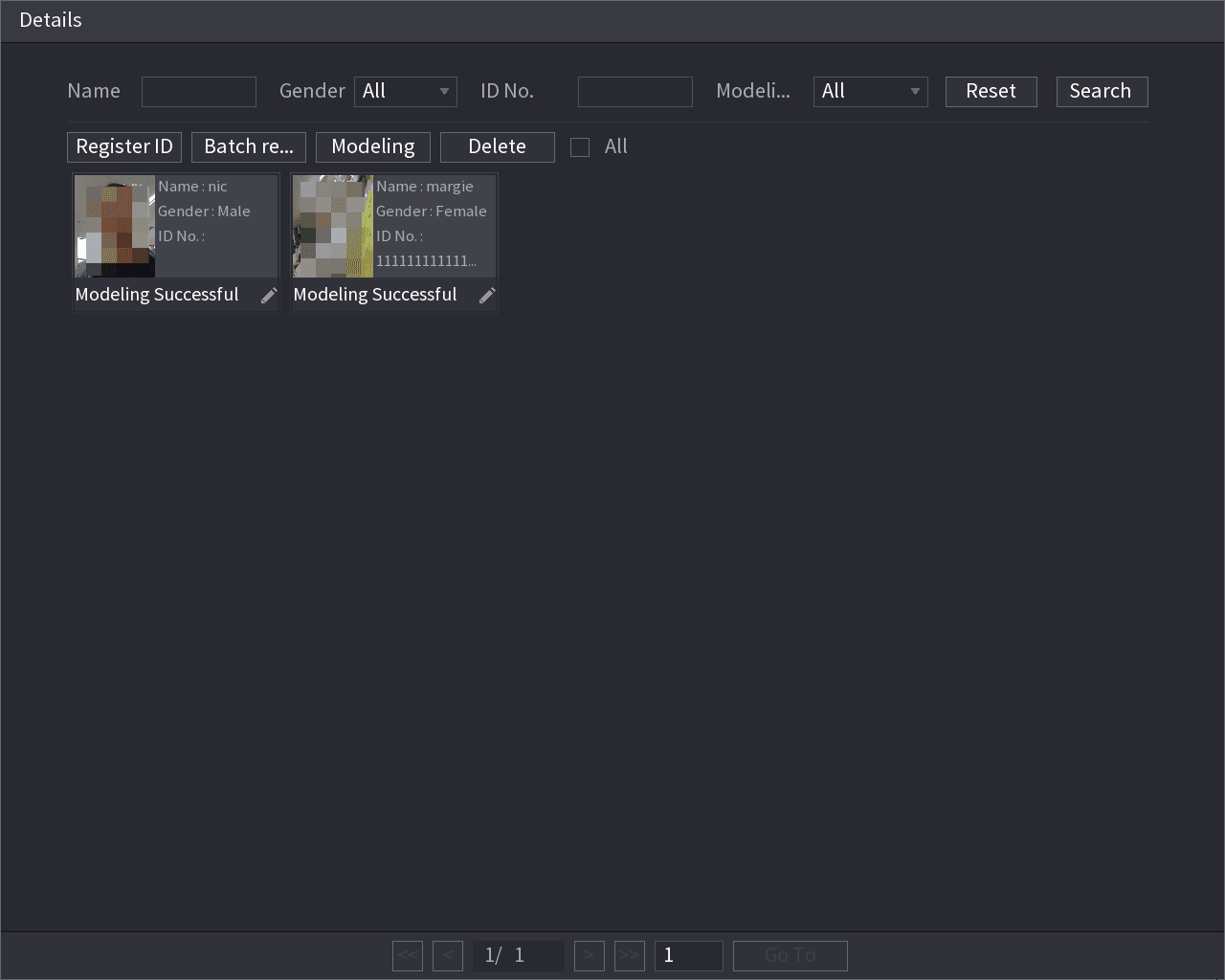
詳細画面で 検索 をクリックします。
モデリングが成功した旨のメッセージが表示されます。図 4-159 を参照してください。
モデリングの処理中であることを示すメッセージが表示された場合は、しばらく待ってから再度検索をクリックしてください。モデリングに失敗した場合、登録した顔画像は顔認証に使用できません。
顔画像を一括追加する
複数の顔画像を同時にインポートしたい場合、システムは一括追加に対応しています。
顔画像に名前を付ける
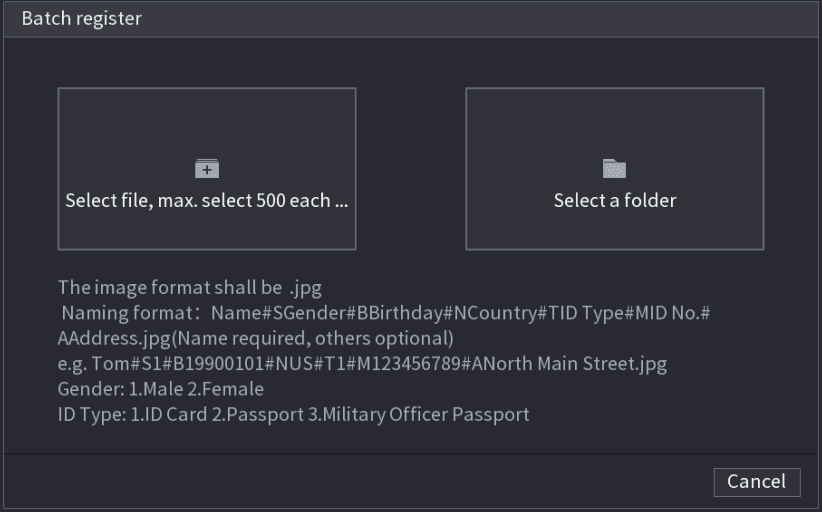
次の表を参照して顔画像に名前を付けます。表 4-43 を参照してください。
| 命名形式 | 説明 |
|---|---|
| 名前 | 名前を入力します。 |
| 性別 | 1 または 2 を入力します。1 は男性、2 は女性を表します。 |
| 誕生日 | yyyy-mm-dd の形式で数字を入力します。 |
| 国 | 国の略称を入力します。例えば、中国は CN です。 |
| ID 種別 | 1 は ID カード、2 はパスポート、3 は軍人証を表します。 |
| ID 番号 | ID 番号を入力します。 |
| 住所 | 住所を入力します。 |
顔画像をインポートする
ファイルを選択(1 回につき最大 500 枚) または フォルダーを選択 をクリックして顔画像をインポートします。
登録を完了する
OK をクリックして一括登録を完了します。
ブラックリスト/ホワイトリスト
車両管理を行うため、該当するナンバープレートをブラックリストまたはホワイトリストに追加できます。システムは検出されたナンバープレート情報をブラックリスト/ホワイトリストのナンバープレートと照合し、該当するアラーム連動を起動できます。
ブラックリスト/ホワイトリストを有効にすると、プレビュー画面のナンバープレート一覧で、ブラックリストのナンバープレートは赤、ホワイトリストのナンバープレートは緑で表示されます。ブラックリスト/ホワイトリストにないナンバープレートは白で表示されます。
B/W リストの追加
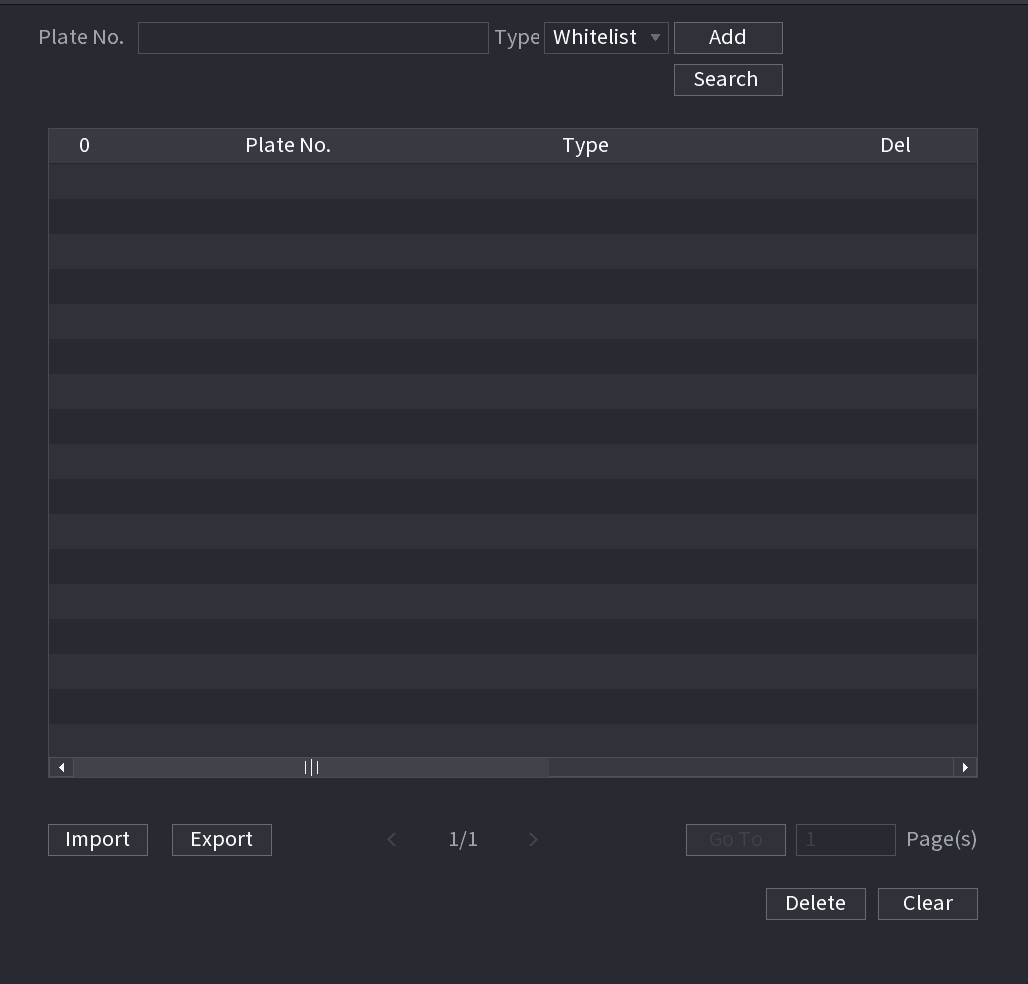
ナンバープレート情報を設定する
ナンバープレート情報を設定してから ブラックリスト または ホワイトリスト を選択します。
ナンバープレートを追加する
追加 をクリックします。
ブラックリスト/ホワイトリストの削除
種別を ホワイトリスト、ブラックリスト、または すべて に設定してから 検索 をクリックします。システムにブラックリスト/ホワイトリスト情報が表示されます。図 4-162 を参照してください。
- 検索結果の一覧で、ナンバープレート番号の前のチェックボックスをオンにしてから 削除 をクリックするか、該当するナンバープレート番号の削除アイコンをクリックすると、ブラックリスト/ホワイトリストのナンバープレート情報を削除できます。
- クリア をクリックすると、ブラックリスト/ホワイトリストのすべてのナンバープレート情報を削除します。
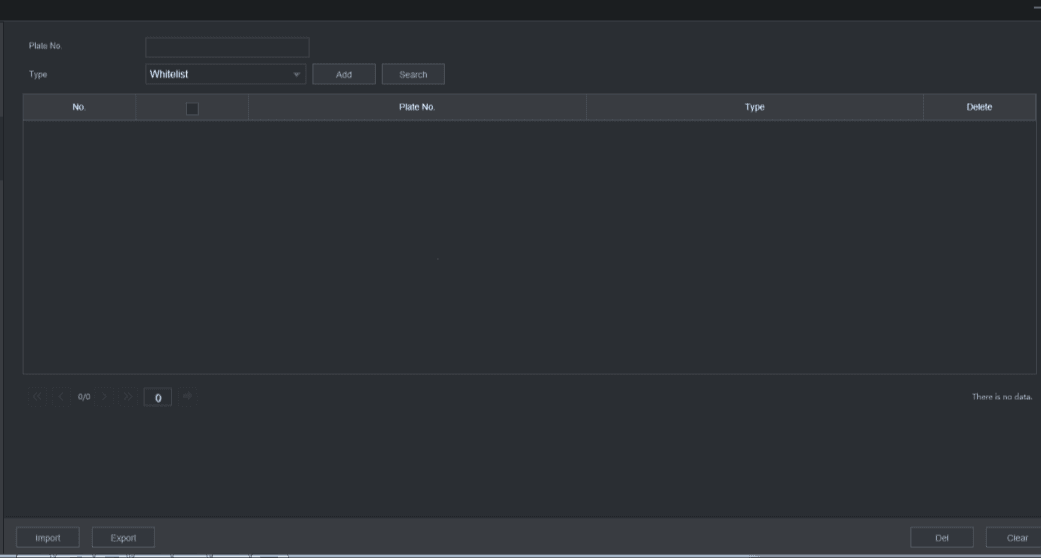
ブラックリスト/ホワイトリストのインポート/エクスポート
システムは、ブラックリスト/ホワイトリストを USB 機器にエクスポートしたり、USB 機器からインポートしたりできます。システムは .csv または .xlsx ファイルに対応しています。エクスポートファイルの形式は .csv です。
- ブラックリスト/ホワイトリストのインポート:インポート をクリックし、該当するファイルを選択してから 参照 をクリックしてファイルをインポートします。
- ブラックリスト/ホワイトリストのエクスポート:エクスポート をクリックし、ファイルの保存先パスを選択してから 保存 をクリックします。
AI Parameters
Configure the AI parameters of the Sapphire Series NVR, including smart plan, face detection, face recognition, IVS behavior analytics, video structuring, crowd distribution, people counting, heat map, and ANPR.
Event Manager
Search and back up alarm logs, view alarm status, configure alarm input and output, set up video detection, audio detect, thermal alarm, and abnormality events on the Sapphire Series NVR.