 LTS Connect ヘルプセンター
ManualSapphire Series - LTDHNVR ユーザーマニュアル
ファイルのバックアップ
バックアップ画面を使用して、Sapphire シリーズ NVR の録画ファイルを USB デバイスにバックアップする方法。
ファイルのバックアップ
録画ファイルを USB デバイスにバックアップできます。
USB デバイスを接続する
USB ライター、USB デバイス、またはポータブル HDD を本機に接続します。
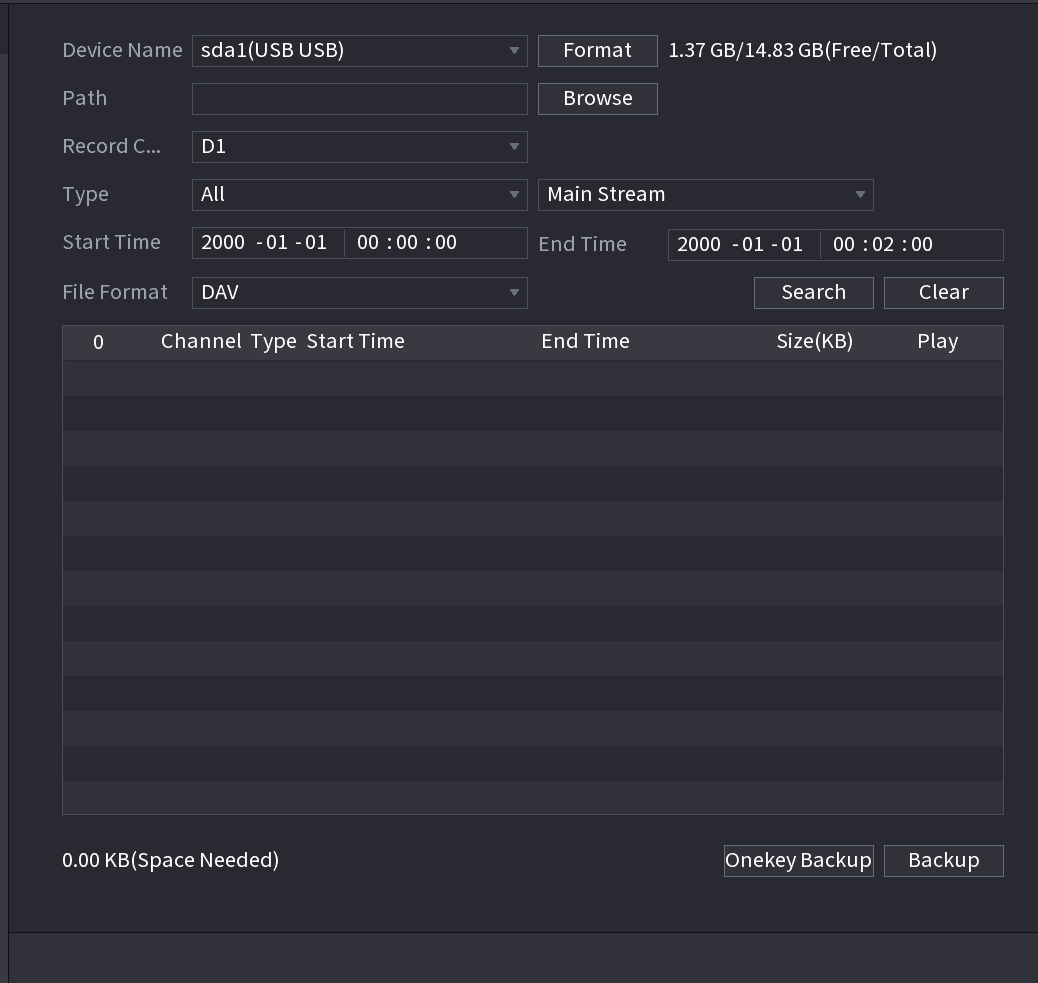
バックアップパラメーターを設定する
バックアップデバイスを選択し、続いてチャンネル、ファイルの開始時刻と終了時刻を設定します。
ファイルを検索する
検索ボタンをクリックすると、システムが検索を開始します。該当するすべてのファイルが下に一覧表示されます。システムは必要な容量と残り容量を自動的に計算します。
バックアップするファイルを選択する
システムはチャンネル名の前に √ が付いたファイルのみをバックアップします。Fn キーまたはキャンセルボタンを使用して、ファイル番号の後ろの √ を削除できます。
選択したファイルをバックアップする
バックアップボタンをクリックすると、選択したファイルをバックアップできます。参考用にプログレスバーが表示されます。
バックアップ成功を確認する
システムがバックアップを完了すると、バックアップ成功を知らせるダイアログボックスが表示されます。
書き込みを開始する
バックアップボタンをクリックすると、システムが書き込みを開始します。同時に、バックアップボタンが停止ボタンに変わります。左下で残り時間とプログレスバーを確認できます。
バックアップ処理中に ESC を押すと、現在の画面を終了して他の操作を行うことができます(一部のシリーズ製品のみ)。システムがバックアップ処理を中断することはありません。(この機能は一部のシリーズ製品のみで利用できます。)