 LTS Connect ヘルプセンター
ManualSapphire Series - LTDHNVR ユーザーマニュアル
システム
NVR の一般システム設定、RS-232 シリアルポート、およびファイアウォールやシステム内部サービスを含むセキュリティ機能を設定します。
一般
デバイスの一般情報を設定できます。これには、デバイス情報とシステム日付が含まれます。詳細については、4.1.4.1 一般 を参照してください。
RS232
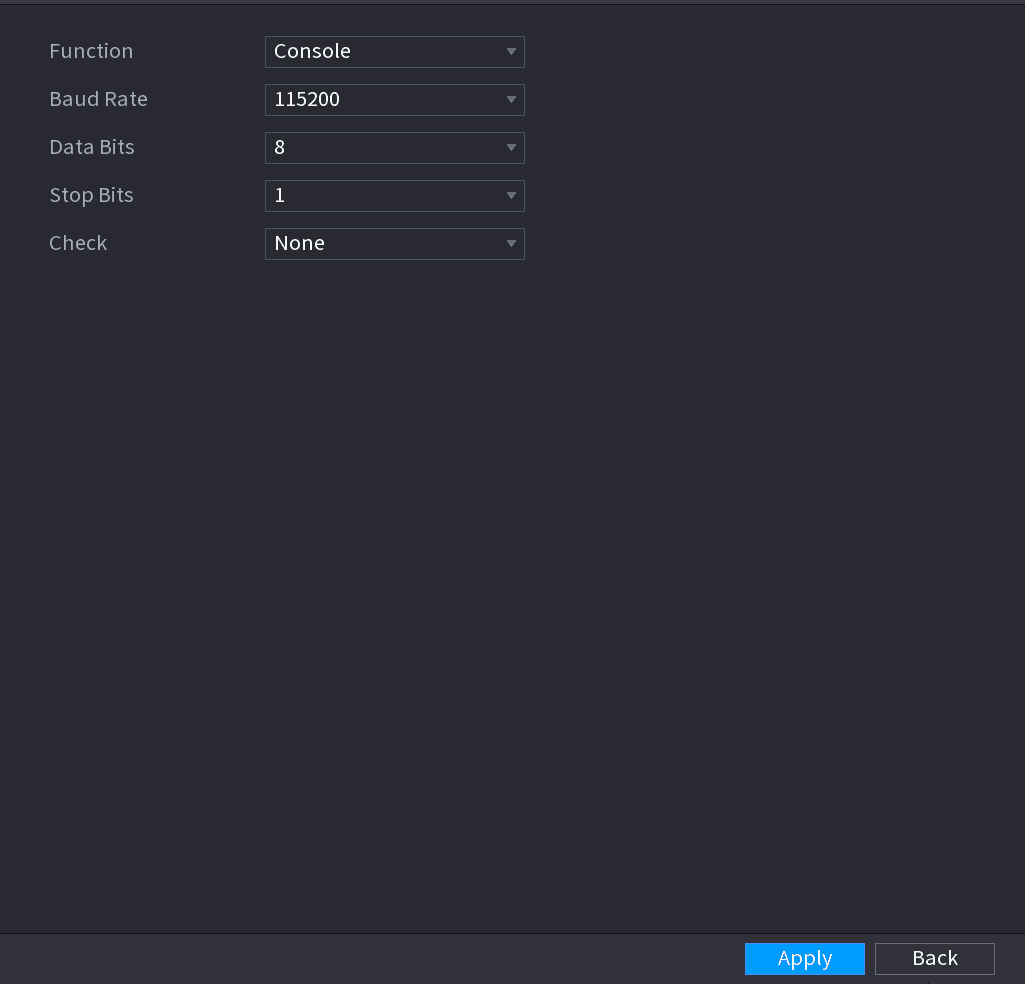
RS-232 パラメーターを設定すると、NVR は COM ポートを使用して他のデバイスに接続し、デバッグや操作を行えます。
パラメーターを設定する
パラメーターを設定します。表 4-66 を参照してください。
| パラメーター | 説明 |
|---|---|
| 機能 | シリアルポートの制御プロトコルを選択します。 ⚫ コンソール:コンソールおよびミニターミナルソフトウェアでプログラムをアップグレードし、デバッグします。 ⚫ キーボード:専用キーボードで本デバイスを操作します。 ⚫ アダプター:PC と直接接続し、データを透過伝送します。 ⚫ プロトコル COM:カード番号を重畳表示するため、機能をプロトコル COM に設定します。 ⚫ PTZ マトリクス:マトリクス制御を接続します。 ⚫ 製品シリーズによって対応する RS232 機能は異なります。実際の製品に準じます。 |
| ボーレート | ボーレートを選択します。デフォルトは 115200 です。 |
| データビット | 範囲は 5 ~ 8 で、デフォルトは 8 です。 |
| ストップビット | 1 と 2 があります。 |
| パリティ | なし、奇数、偶数、マーク、ヌルがあります。 |
設定を適用する
適用 をクリックします。
セキュリティ
ファイアウォール
機能を有効にする
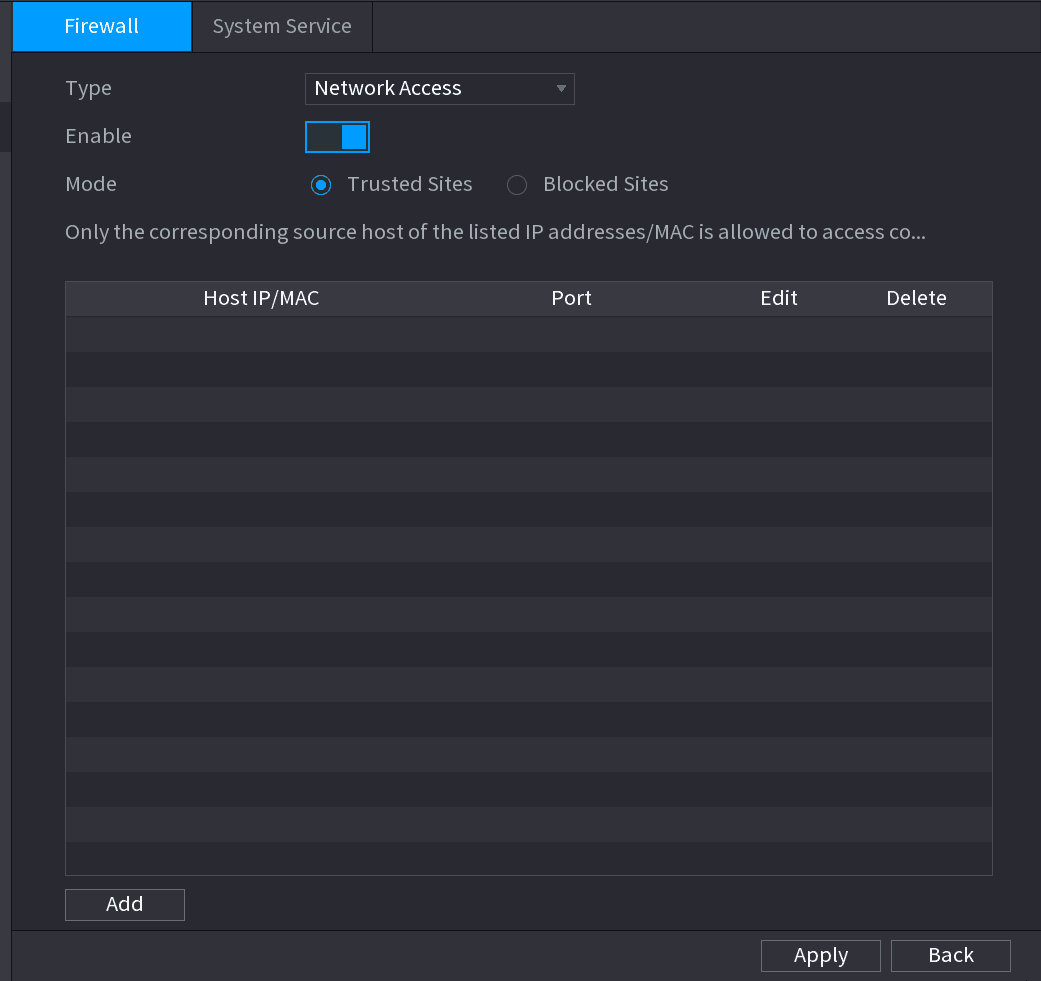
種類リストで 有効 を選択して機能を有効にします。
パラメーターを設定する
パラメーターを設定します。表 4-67 を参照してください。
| パラメーター | 説明 |
|---|---|
| 種類 | 種類リストでは、ネットワークアクセス、時刻同期ホワイトリスト、Ping 禁止、ハーフジョインを選択できます。 ⚫ ネットワークアクセス:IP ホストのアクセス権を設定します。 ⚫ 時刻同期ホワイトリスト:指定した IP ホストにデバイス時刻の同期または変更を許可します。複数の IP ホストが同一デバイスとシステム時刻を繰り返し同期するのを防ぎます。 ⚫ Ping 禁止:デバイスは Ping 要求に応答しません。 ⚫ ハーフジョイン:ハッカーの攻撃からデバイスの動作を保護します。 |
| モード | モードは種類がネットワークアクセスの場合に設定できます。 ⚫ 信頼サイトが有効な場合、信頼サイト内の IP/MAC ホストでデバイスポートに正常にアクセスできます。 ⚫ ブロックサイトが有効な場合、ブロックサイト内の IP/MAC ホストではデバイスポートにアクセスできません。 |
| 追加 | 種類がネットワークアクセスの場合、IP アドレス、IP セグメント、MAC アドレスを設定できます。 |
| IP アドレス 開始ポート 終了ポート | 許可または禁止する IP アドレス、開始ポート、終了ポートを入力します。 種類が IP アドレスの場合に設定できます。開始ポートと終了ポートはネットワークアクセスの種類でのみ設定できます。 |
| 開始アドレス 終了アドレス | IP セグメントの開始アドレスと終了アドレスを入力します。 種類が IP セグメントの場合に設定できます。 |
| MAC アドレス | 許可または禁止する MAC アドレスを入力します。 種類が MAC アドレスの場合に設定できます。 |
設定を適用する
適用 をクリックして設定を完了します。
システムサービス
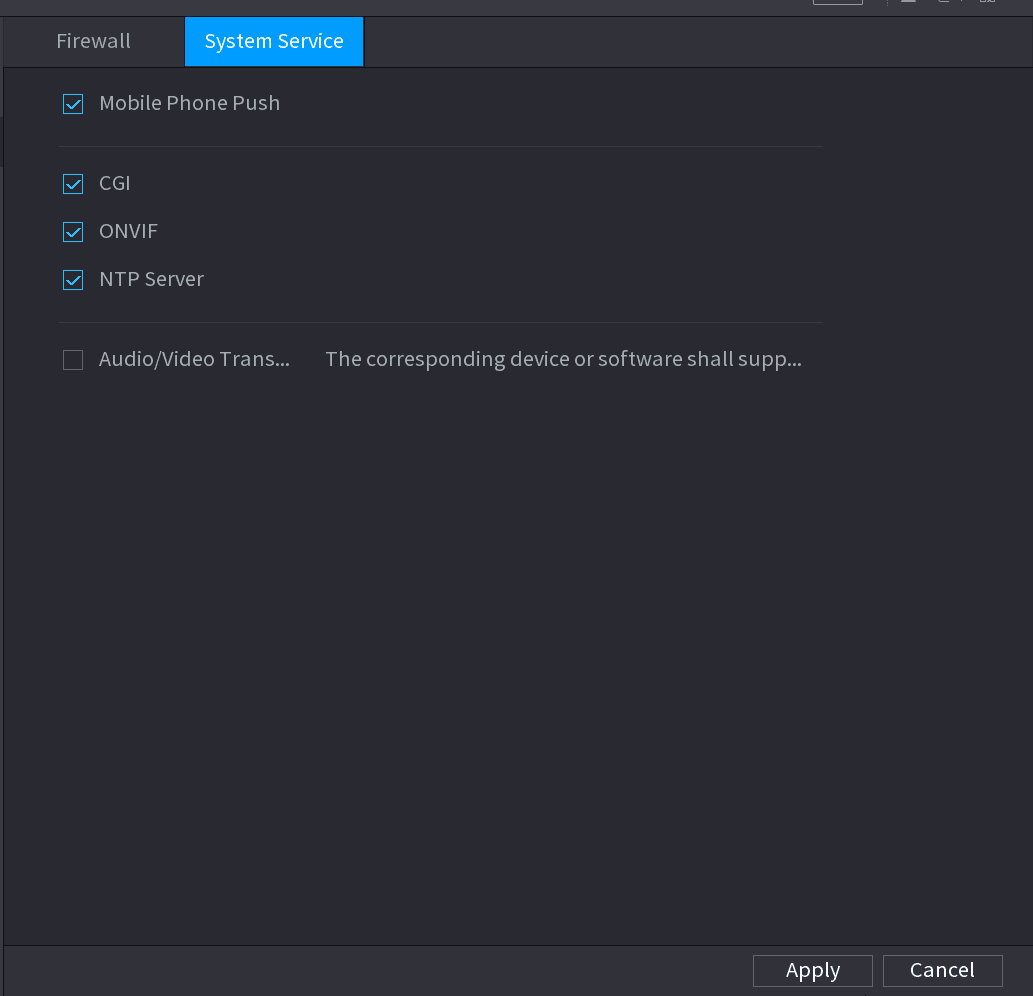
システム内部サービスを有効または無効にできます。
機能を有効にする
種類リストで 有効 を選択して機能を有効にします。
パラメーターを設定する
パラメーターを設定します。表 4-68 を参照してください。
| パラメーター | 説明 |
|---|---|
| 携帯電話プッシュ | この機能を有効にすると、NVR がトリガーしたアラームを携帯電話にプッシュできます。この機能はデフォルトで有効です。 |
| CGI | この機能を有効にすると、CGI プロトコルを介してリモートデバイスを追加できます。この機能はデフォルトで有効です。 |