 LTS Connect ヘルプセンター
運用とメンテナンス
ログの表示とバックアップ、システム・HDD・BPS・ネットワーク情報の確認、ネットワークテストの実行、およびデバイスメンテナンス・インポート/エクスポート・初期化・システム更新による NVR の保守やアップグレードの方法。
ログ
ログ情報を表示・検索したり、ログを USB デバイスにバックアップしたりできます。
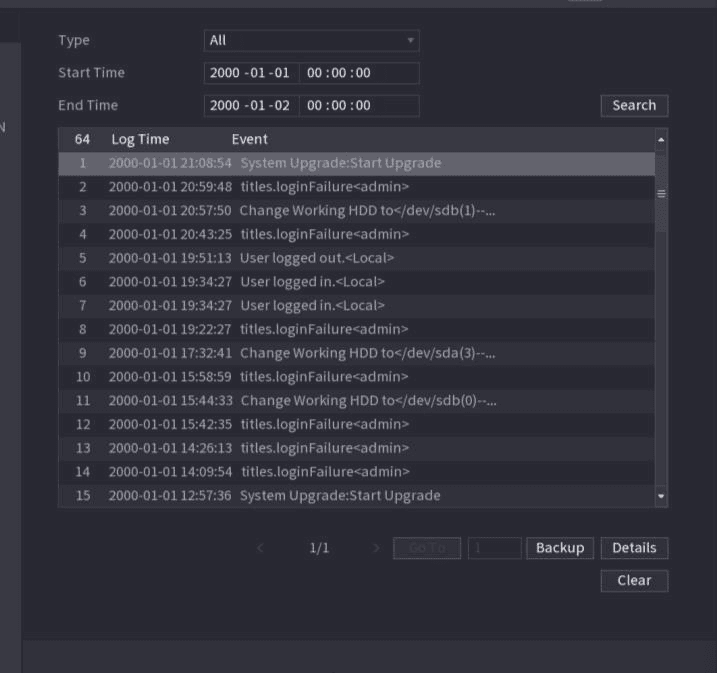
ログの種類を選択する
種類リストで、表示したいログの種類(システム、設定、ストレージ、録画、アカウント、消去、再生、接続)を選択するか、すべてを選択してすべてのログを表示します。
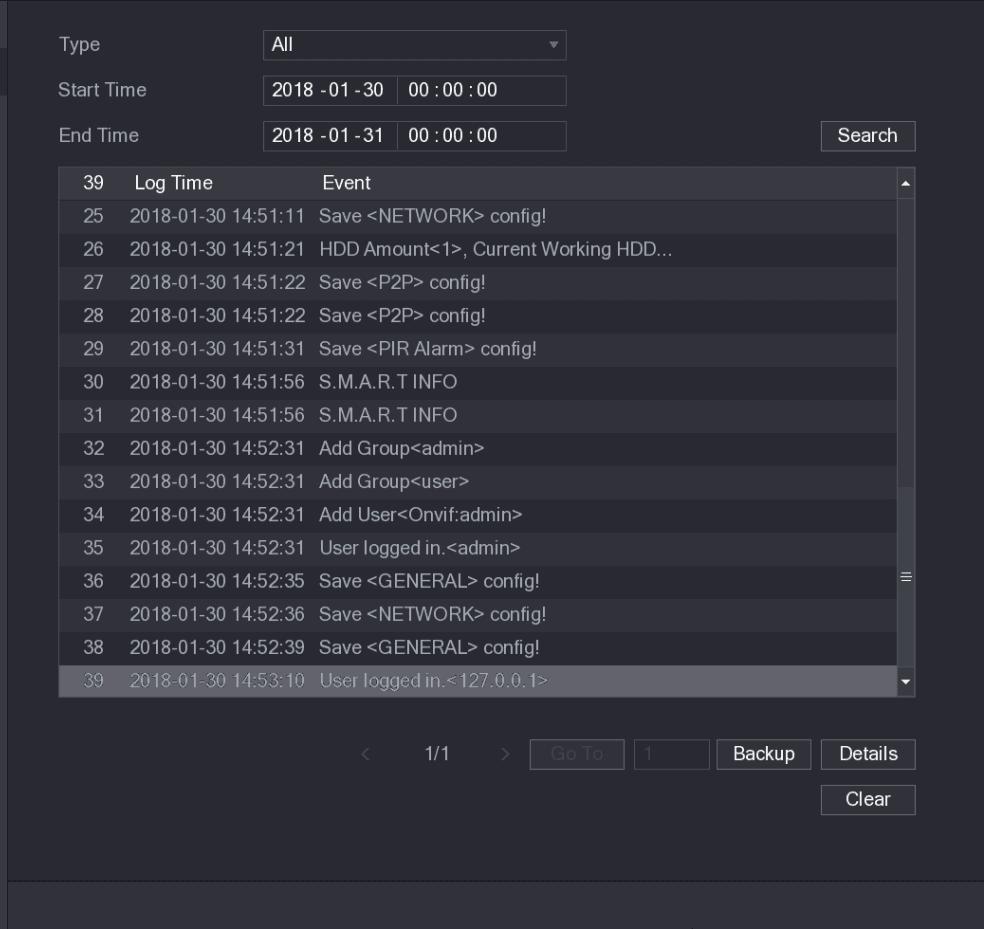
- 詳細 をクリックするか、表示したいログをダブルクリックすると、詳細情報画面が表示されます。次へ または 前へ をクリックすると、さらに多くのログ情報を表示できます。
- バックアップ をクリックすると、ログを USB ストレージデバイスにバックアップします。
- 消去 をクリックすると、すべてのログを削除します。
システム
バージョン
メインメニュー > システム > バージョン を選択すると、バージョン画面に移動できます。
NVR のバージョン情報を表示できます。ユーザーインターフェースには多少の違いが見られる場合があります。
HDD 情報
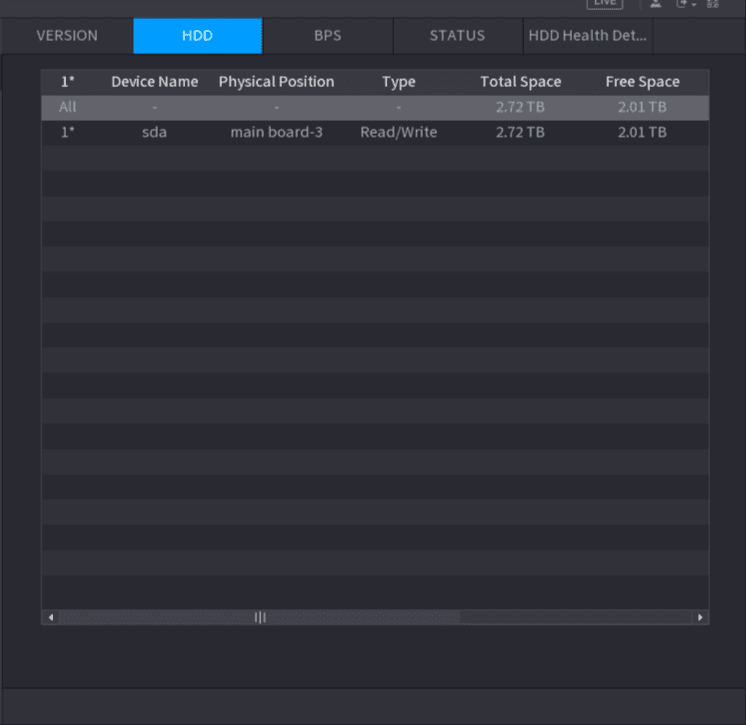
HDD の数量、HDD の種類、総容量、空き容量、ステータス、S.M.A.R.T 情報を表示できます。
メインメニュー > 運用 > 情報 > HDD を選択すると、HDD 画面が表示されます。図 4-187 を参照してください。詳細については表 4-51 を参照してください。
| パラメーター | 説明 |
|---|---|
| 番号 | 現在接続されている HDD の番号を示します。アスタリスク(*)は現在動作中の HDD を示します。 |
| デバイス名 | HDD の名前を示します。 |
| 物理位置 | HDD の取り付け位置を示します。 |
| 種類 | HDD の種類を示します。 |
| 総容量 | HDD の総容量を示します。 |
| 空き容量 | HDD の使用可能な容量を示します。 |
| ステータス | HDD のステータスを示し、正常に動作しているかどうかを表示します。 |
| S.M.A.R.T | HDD 検出による S.M.A.R.T レポートを表示します。 |
BPS
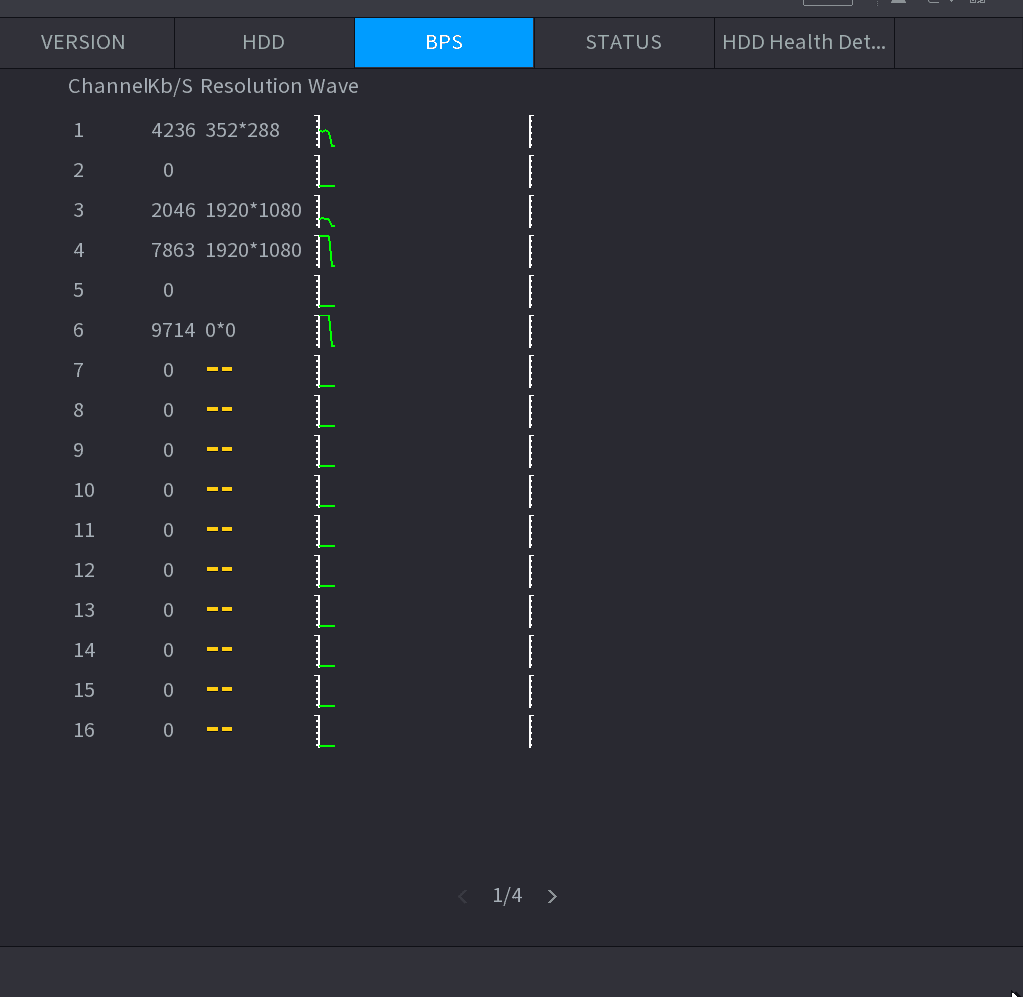
ここでは、現在の映像ビットレート(kb/s)と解像度を表示できます。
メインメニュー > 運用 > 情報 > BPS を選択すると、BPS 画面が表示されます。図 4-188 を参照してください。
デバイスステータス
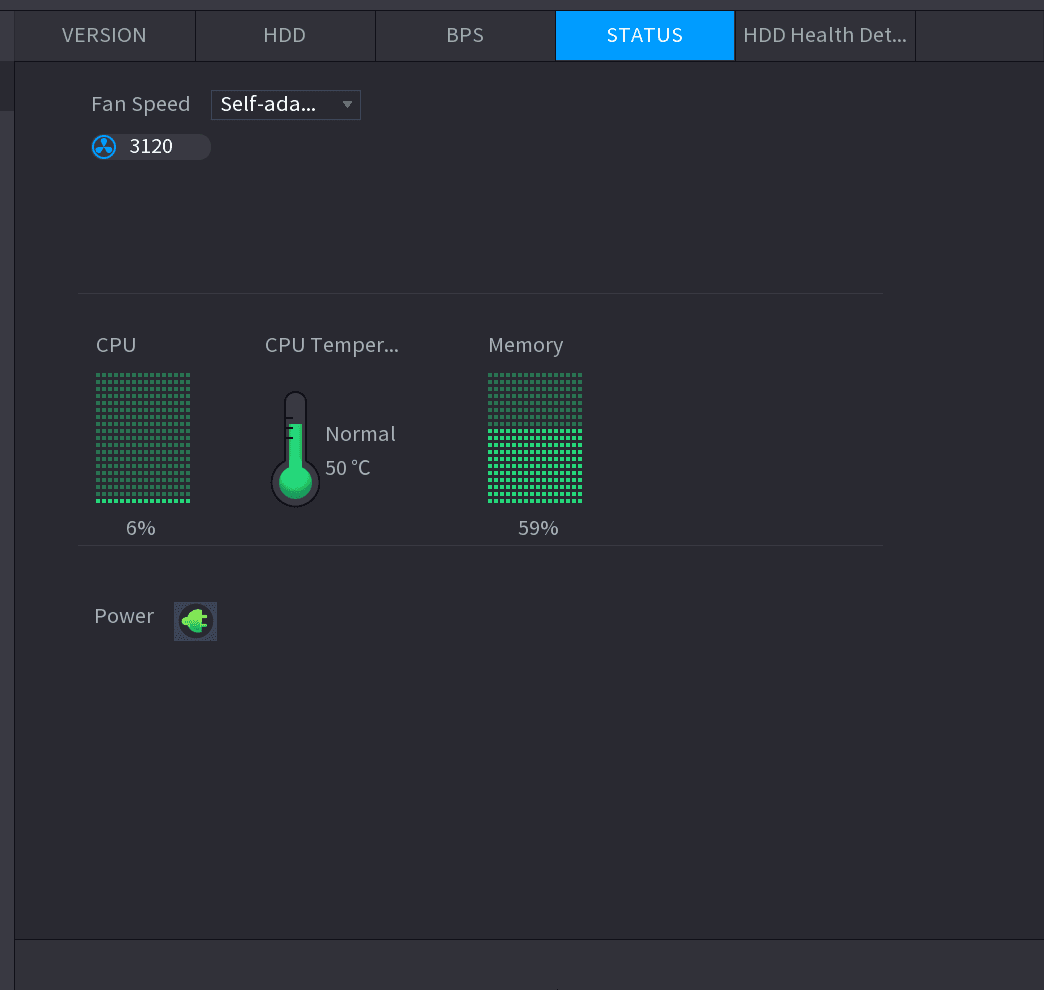
ファンの回転速度、CPU 温度、メモリーなどのファン動作状態を表示できます。
メインメニュー > 運用 > 情報 > ステータス を選択すると、ステータス画面が表示されます。図 4-189 を参照してください。
HDD ヘルス検出
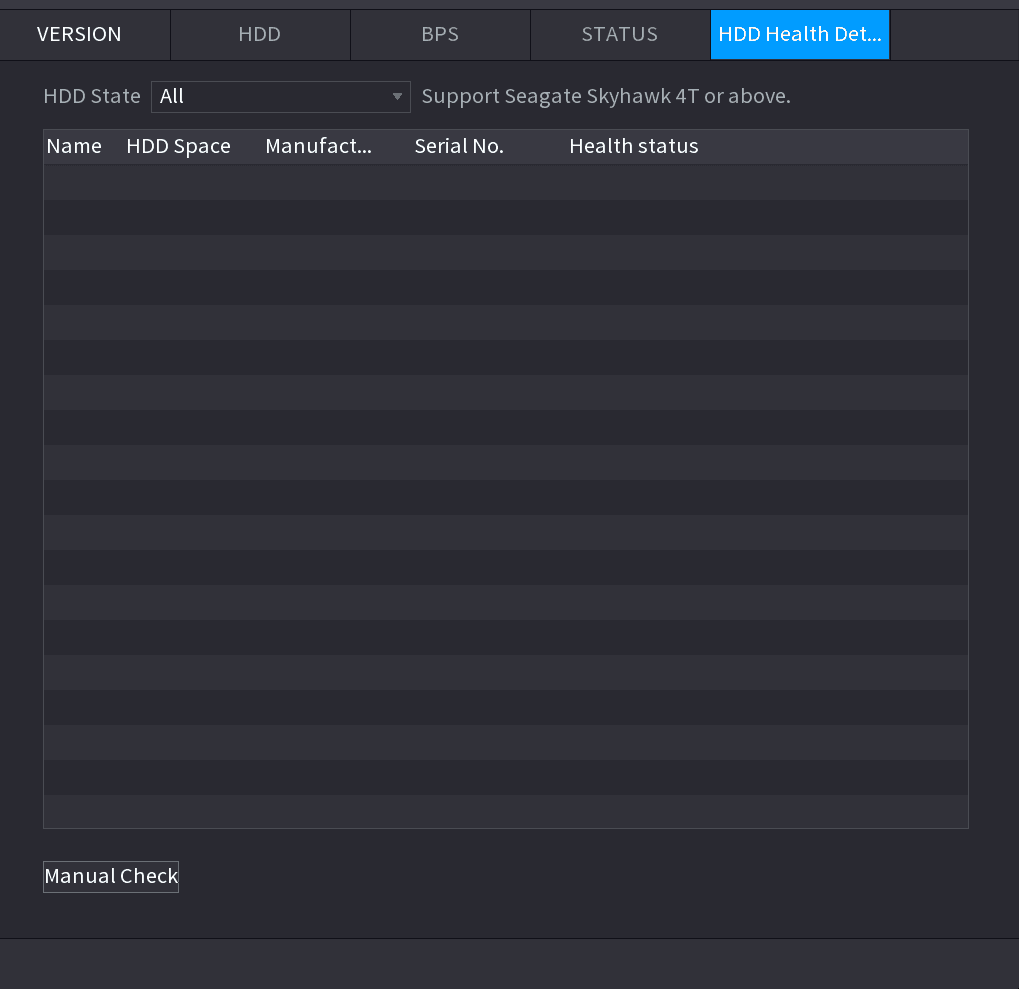
HDD の健全性ステータスを表示できます。本システムは Seagate SKYHAWK シリーズ 4T 以上の HDD をサポートしています。HDD 名、容量、製造元、シリアル番号、健全性ステータスを表示します。
検出レポートを表示する
一覧で HDD をダブルクリックすると、システムが検出レポートを表示します。
項目を選択してそのレポートを表示する
一覧で項目を選択すると、システムが該当するレポートを表示します。システムはデフォルトで直近 1 週間の曲線レポートを表示します。
ネットワーク
オンラインユーザー
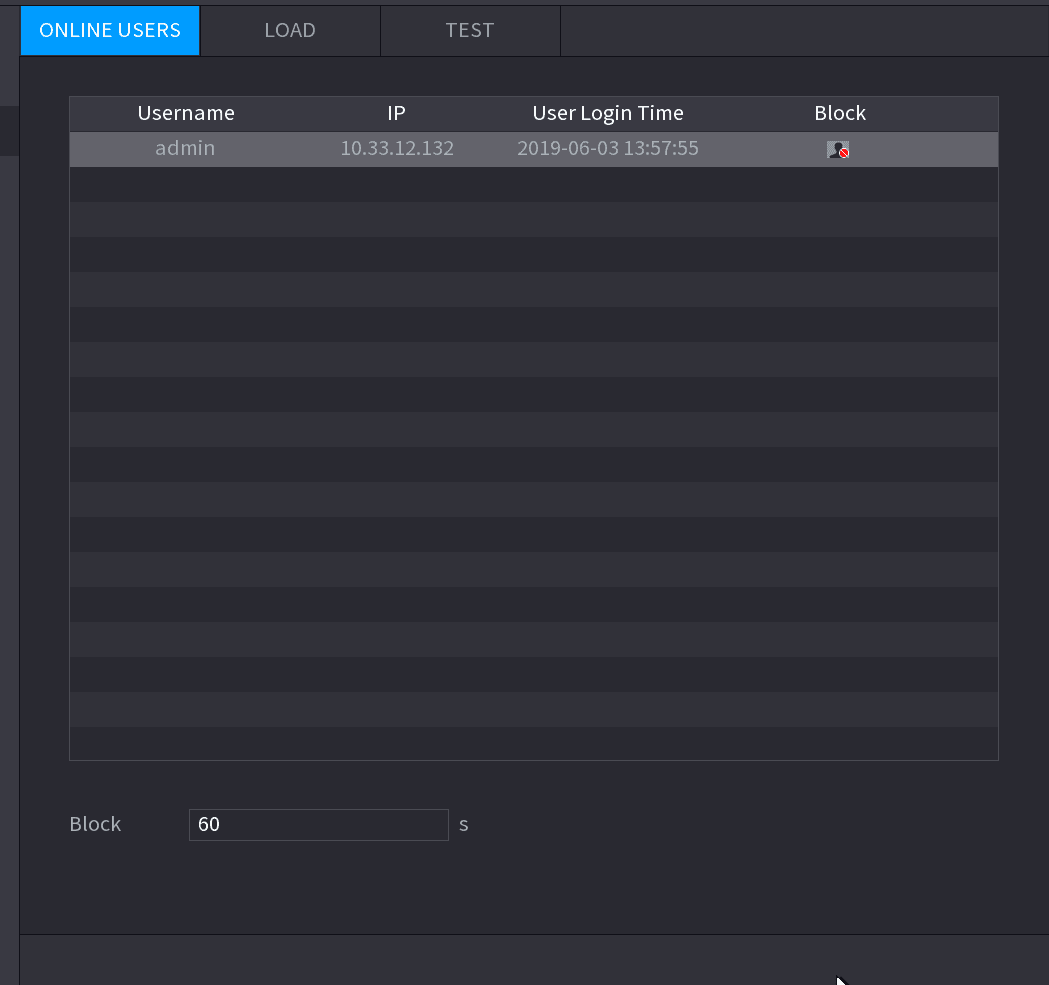
オンラインユーザー情報を表示したり、任意のユーザーを一定期間ブロックしたりできます。オンラインユーザーをブロックするには、ブロックアイコンをクリックし、そのユーザーをブロックする時間を入力します。設定できる最大値は 65535 です。
システムは 5 秒ごとに検出を行い、ユーザーの追加または削除があるかどうかを確認し、ユーザー一覧を随時更新します。
メインメニュー > 運用 > ネットワーク > オンラインユーザー を選択すると、オンラインユーザー画面が表示されます。図 4-191 を参照してください。
ネットワーク負荷
ネットワーク負荷とは、伝送能力を測定するデータフローを指します。データ受信速度や送信速度などの情報を表示できます。
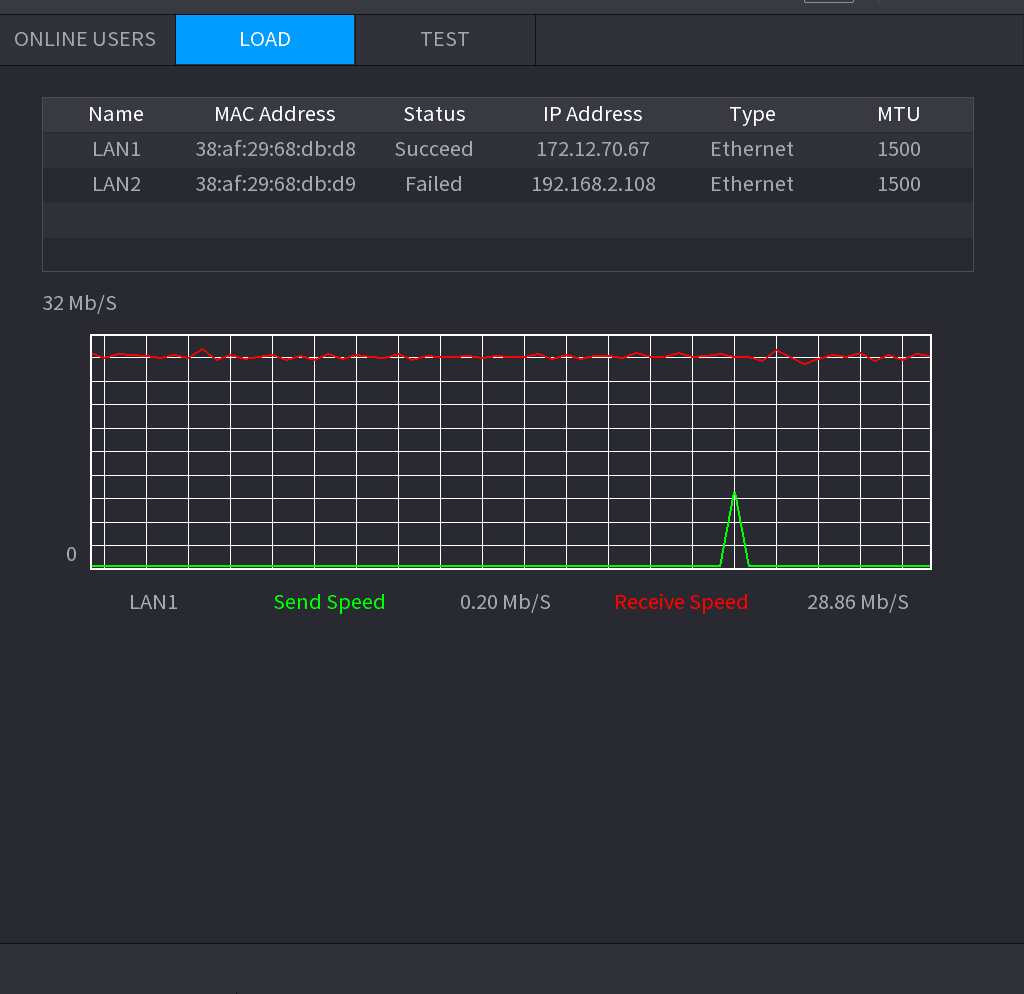
- システムはデフォルトで LAN1 の負荷を表示します。
- 一度に表示できる LAN の負荷は 1 つのみです。
ネットワークテスト
本デバイスと他のデバイスとの間のネットワーク接続状態をテストできます。
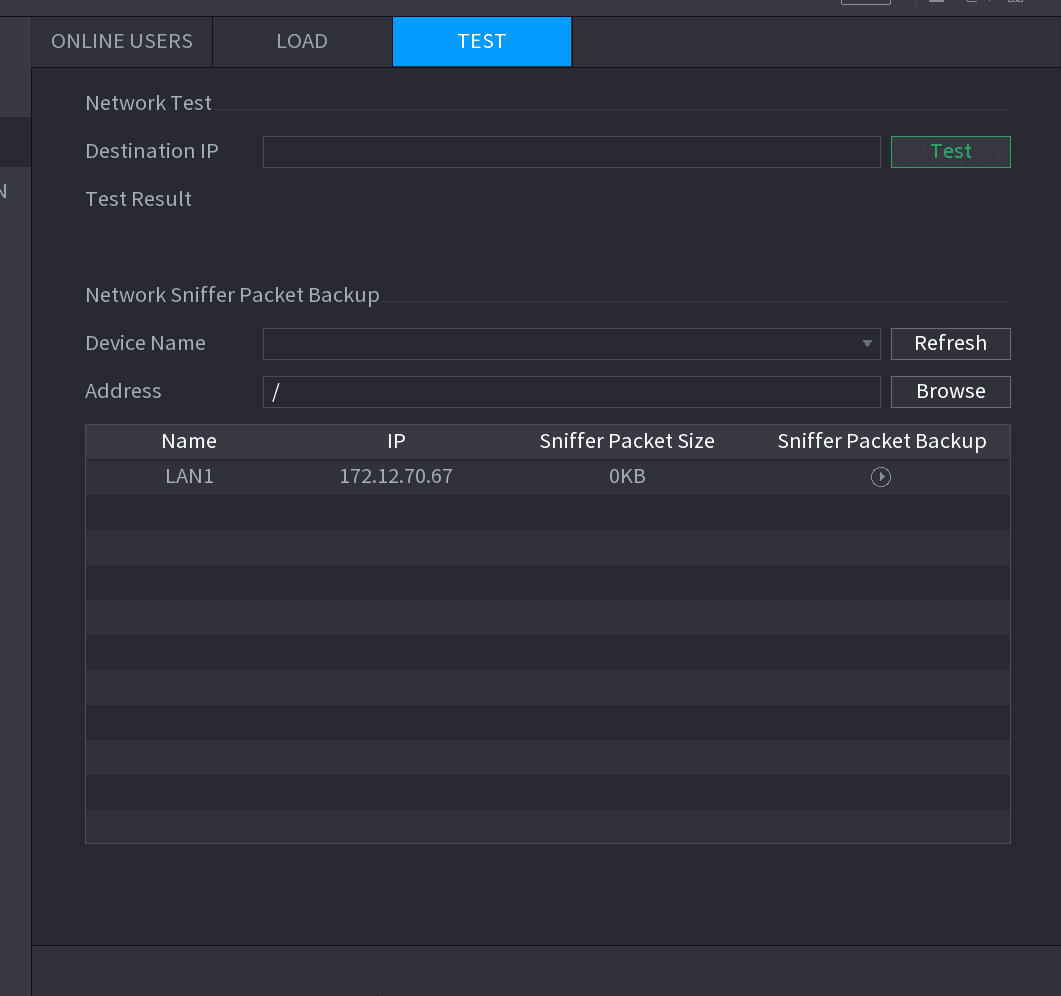
宛先 IP を入力する
宛先 IP ボックスに IP アドレスを入力します。
メンテナンスと管理
デバイスメンテナンス
デバイスを長時間稼働させている場合、デバイスが動作しなくなったときの自動再起動を設定できます。また、ケースファンモードを設定して、ノイズを低減し、耐用年数を延ばすこともできます。
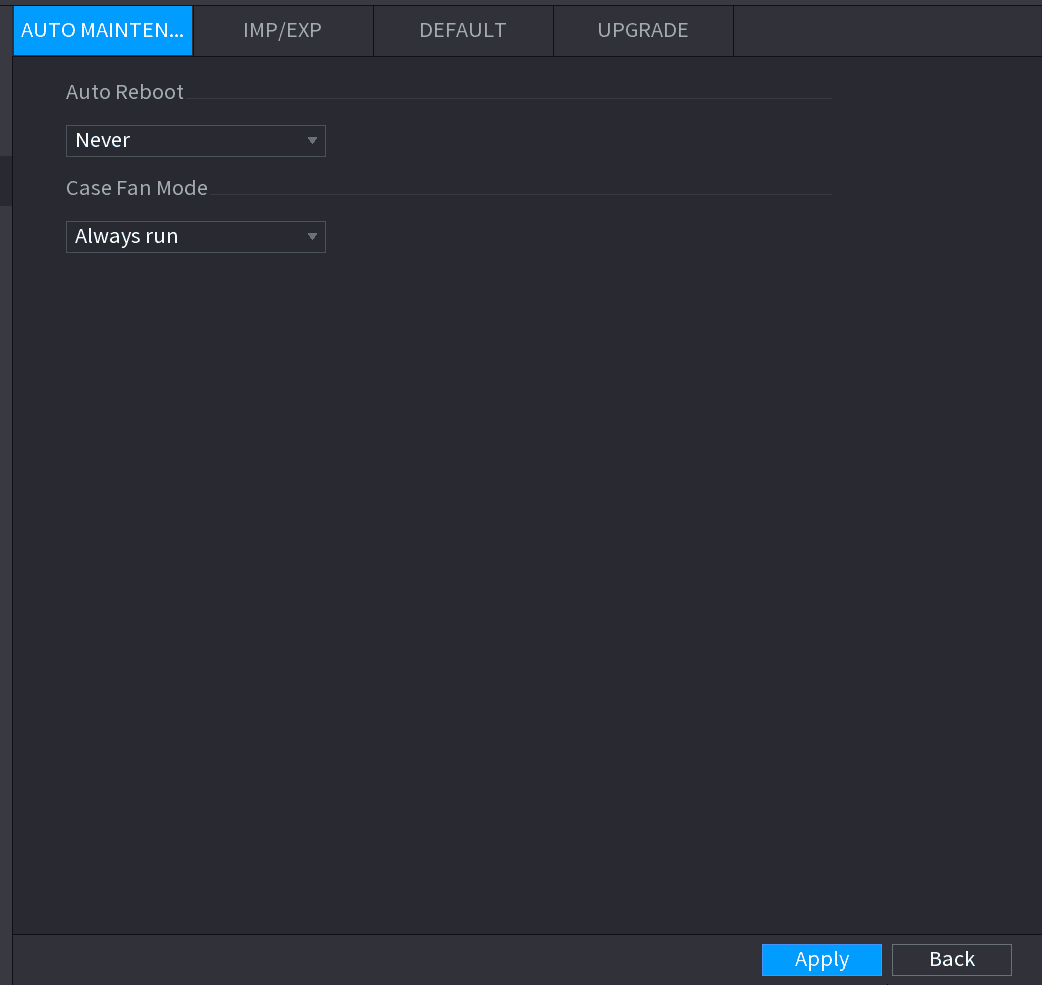
メンテナンスパラメーターを設定する
システムメンテナンスパラメーターの設定を行います。表 4-52 を参照してください。
| パラメーター | 説明 |
|---|---|
| 自動再起動 | 自動再起動リストで、再起動時刻を選択します。 |
| ケースファンモード | ケースファンモードリストで、常時稼働または自動を選択できます。自動を選択すると、ケースファンはデバイス温度などの外部条件に応じて停止または起動します。 この機能は一部のシリーズ製品のみに対応しており、ローカル設定画面でのみサポートされます。 |
設定を適用する
適用 をクリックして設定を完了します。
インポート/エクスポート
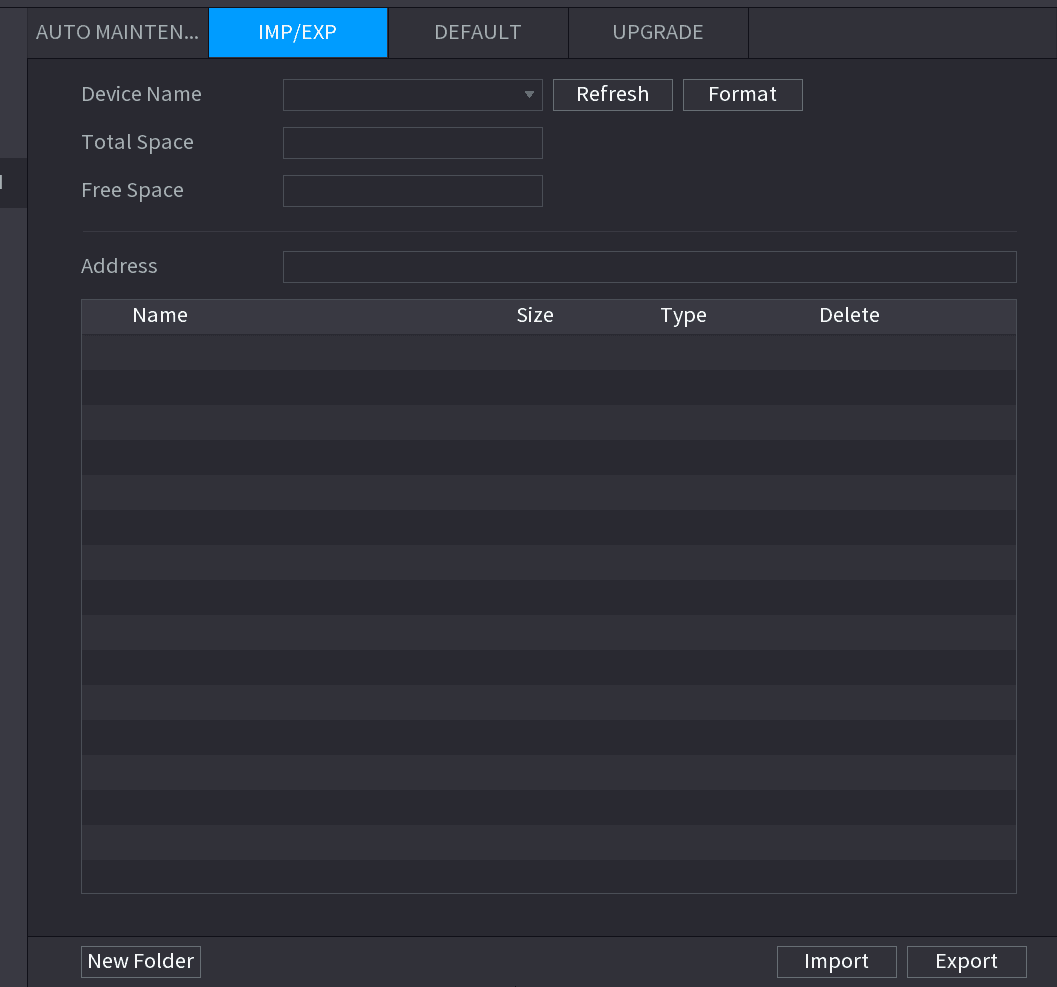
同じ設定を必要とするデバイスが複数ある場合、デバイスのシステム設定をエクスポートまたはインポートできます。
- 他の画面でバックアップ操作が進行中の場合、インポート/エクスポート画面は開けません。
- インポート/エクスポート画面を開くと、システムはデバイスを更新し、現在のディレクトリを最初のルートディレクトリとして設定します。
- フォーマット をクリックすると、USB ストレージデバイスをフォーマットします。
システム設定のエクスポート
インポート/エクスポート画面を開く
メインメニュー > 運用 > システムメンテナンス > インポート/エクスポート を選択します。
インポート/エクスポート画面が表示されます。図 4-195 を参照してください。
USB ストレージデバイスを挿入する
USB ストレージデバイスをデバイスの USB ポートのいずれかに挿入します。
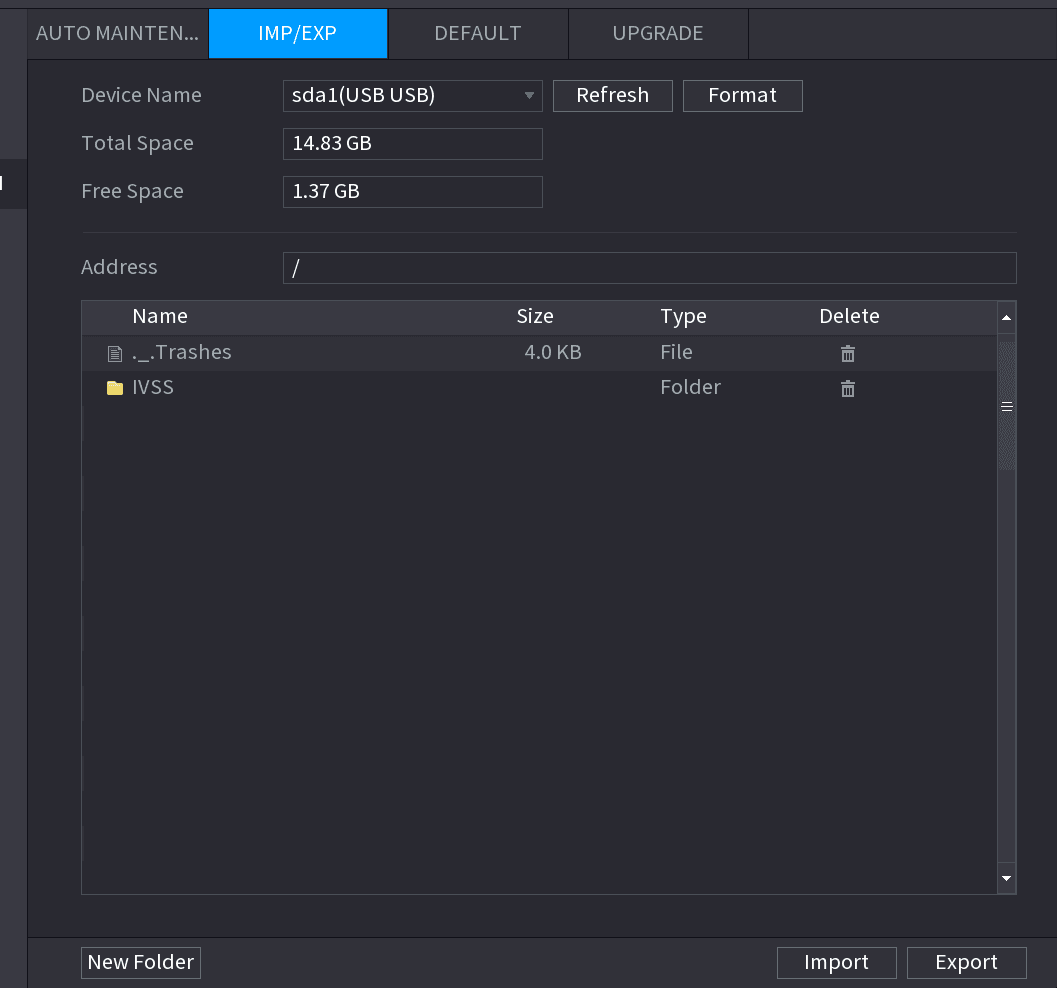
設定をエクスポートする
エクスポート をクリックします。
"Config_[YYYYMMDDhhmmss]" という名前形式のフォルダーが作成されます。このフォルダーをダブルクリックすると、バックアップファイルを表示できます。
初期化
この機能は admin アカウントのみが使用できます。
工場出荷時の初期設定に戻したい設定を選択できます。
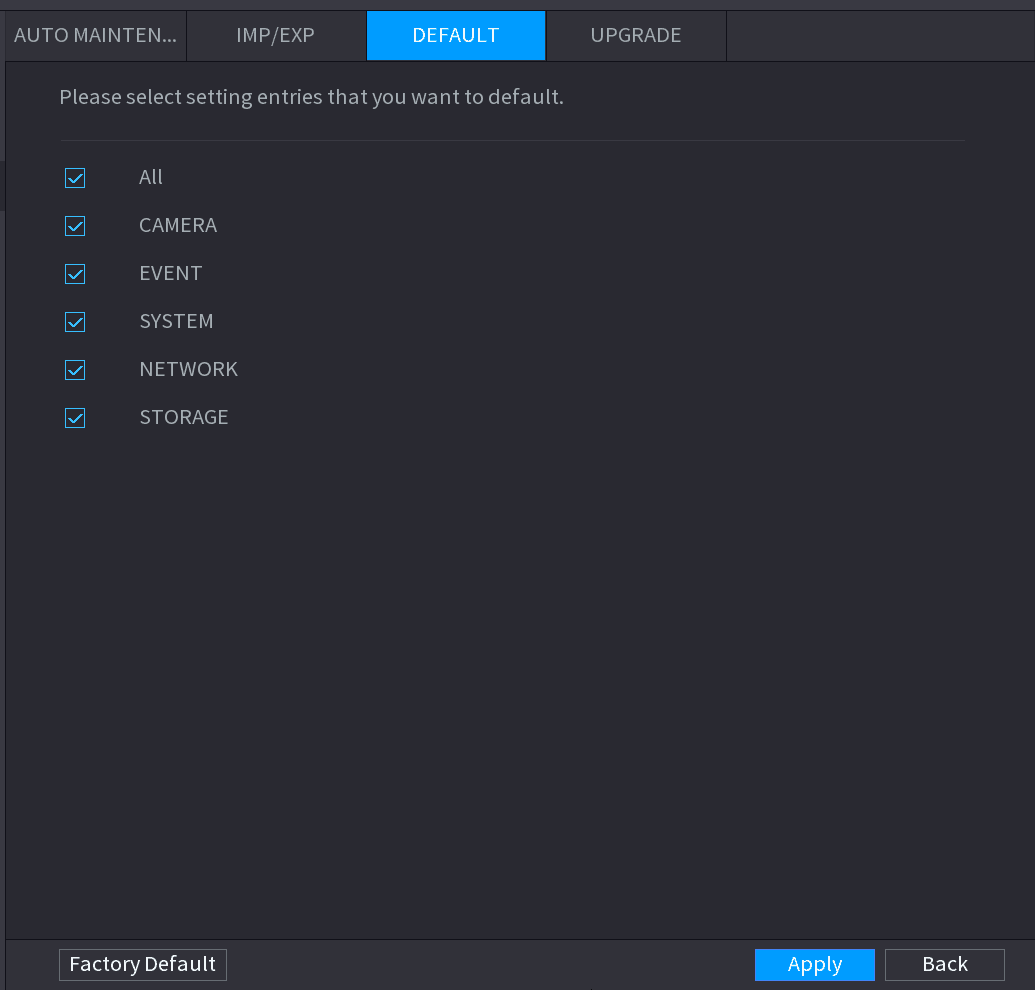
設定を復元する
- 復元したい設定を選択し、適用 をクリックします。システムは選択した設定の復元を開始します。
- 工場出荷時設定 をクリックし、OK をクリックします。システムはすべての設定の復元を開始します。
システム更新
アップグレードファイル
USB ストレージデバイスを挿入する
アップグレードファイルが入った USB ストレージデバイスをデバイスの USB ポートに挿入します。
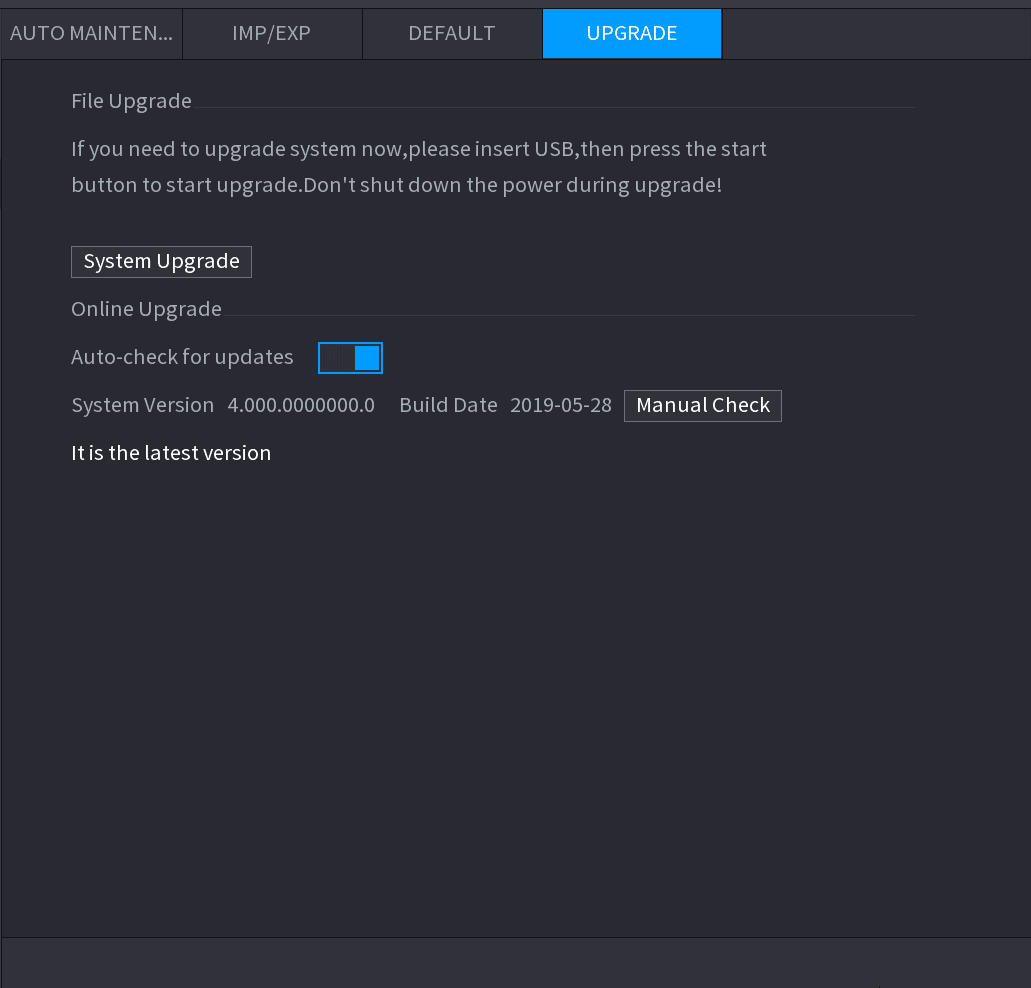
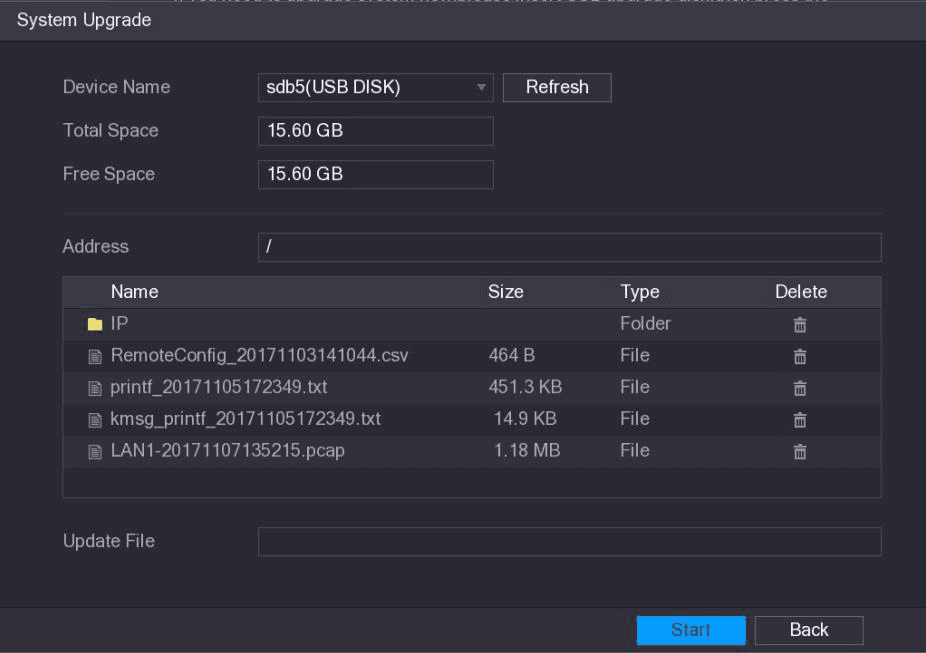
アップグレードを開始する
開始 をクリックします。
オンラインアップグレード
デバイスがインターネットに接続されている場合、オンラインアップグレード機能を使用してシステムをアップグレードできます。
この機能を使用する前に、自動チェックまたは手動チェックによって新しいバージョンがあるかどうかを確認する必要があります。
- 自動チェック: デバイスが一定間隔で新しいバージョンが利用可能かどうかをチェックします。
- 手動チェック: 新しいバージョンが利用可能かどうかをリアルタイムでチェックします。
アップグレード中は、正しい電源供給とネットワーク接続を確保してください。そうしないと、アップグレードが失敗するおそれがあります。
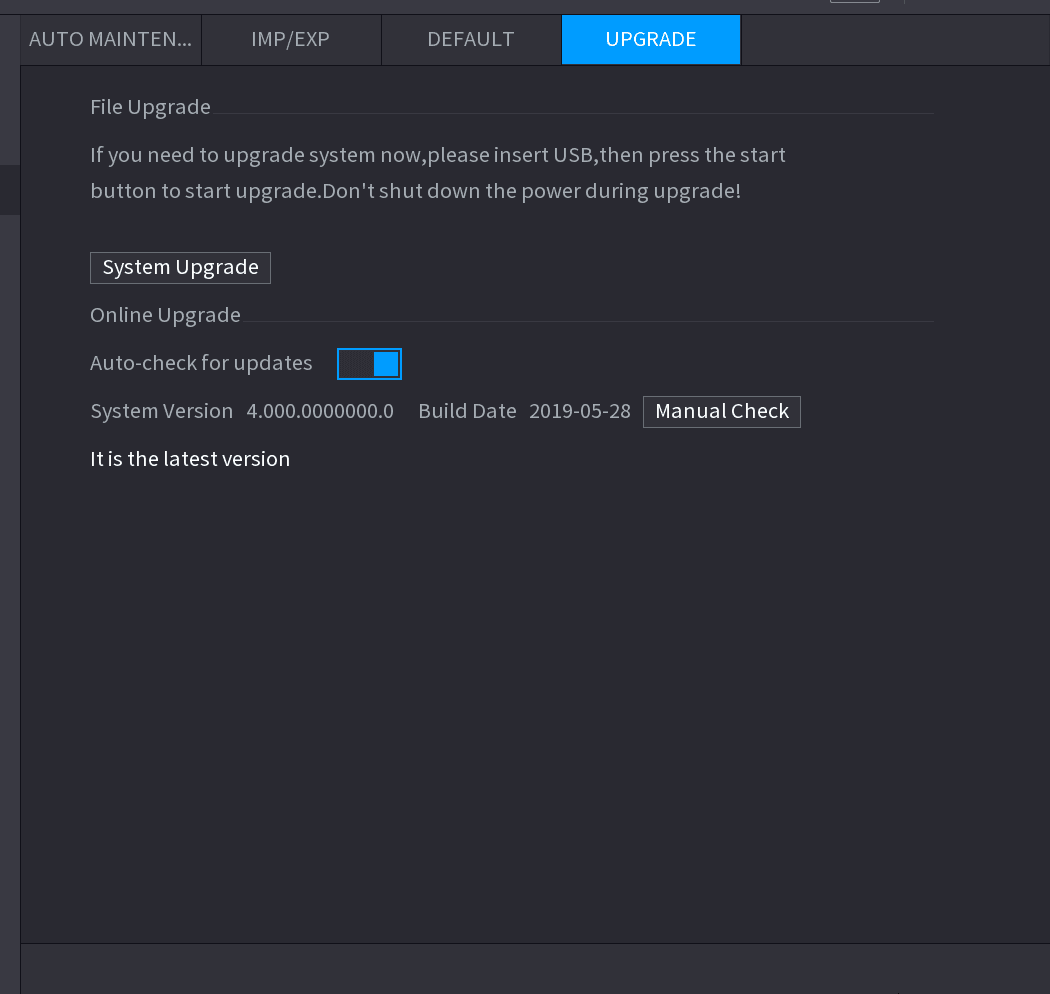
新しいバージョンをチェックする
新しいバージョンが利用可能かどうかをチェックします。
- 自動更新チェック: 自動更新チェックを有効にします。
- 手動チェック: 手動チェック をクリックします。
システムは新しいバージョンのチェックを開始します。チェックが完了すると、チェック結果が表示されます。
- 「最新バージョンです」というテキストが表示された場合は、アップグレードする必要はありません。
- 新しいバージョンがあることを示すテキストが表示された場合は、ステップ 3 に進みます。
今すぐアップグレードする
今すぐアップグレード をクリックしてシステムを更新します。
Uboot アップグレード
- USB ストレージデバイスのルートディレクトリ下に "u-boot.bin.img" ファイルと "update.img" ファイルが保存されている必要があり、USB ストレージデバイスは FAT32 形式である必要があります。
- USB ストレージデバイスが挿入されていることを確認してください。そうしないと、アップグレードを実行できません。
デバイスの起動時に、システムは USB ストレージデバイスが接続されているか、およびアップグレードファイルがあるかを自動的にチェックします。接続されておりアップグレードファイルのチェック結果が正しい場合、システムは自動的にアップグレードを行います。Uboot アップグレードにより、デバイスが停止したときに TFTP 経由でアップグレードしなければならない状況を回避できます。