LTS Connect ヘルプセンター
ライブビュー
Sapphire NVR のライブビューを使用して、チャンネル映像のプレビュー、ナビゲーションバーとショートカットメニューの操作、即時再生、デジタルズーム、魚眼補正、温度測定、AI プレビューを実行します。
ライブビュー
ログイン後、システムはデフォルトで多チャンネルのライブビューモードに移行します。各チャンネルの監視映像を確認できます。
表示されるウィンドウ数は異なる場合があります。実際の製品を基準としてください。
プレビュー
プレビュー画面では、各チャンネルの監視映像を確認できます。該当する情報を重畳すると、対応するチャンネルに日付、時刻、チャンネル名が表示されます。詳細については次の表を参照してください。表 4-16 を参照してください。
表 4-16
| 番号 | アイコン | 説明 |
|---|---|---|
| 1 | 録画アイコン | 現在のチャンネルが録画中の場合、システムはこのアイコンを表示します。 |
| 2 | 動体検知アイコン | 動体検知アラームが発生した場合、システムはこのアイコンを表示します。 |
| 3 | 映像ロスアイコン | 映像ロスアラームが発生した場合、システムはこのアイコンを表示します。 |
| 4 | モニターロックアイコン | 現在のチャンネルがモニターロック状態の場合、システムはこのアイコンを表示します。 |
| 5 | リモート接続アイコン | デバイスがネットワークカメラにリモート接続している場合、システムはこのアイコンを表示します。この機能は一部のシリーズ製品でのみ使用できます。 |
ナビゲーションバー
ナビゲーションバー上のアイコンから、操作を素早く実行できます。
- シリーズ製品によって、表示されるナビゲーションバーのアイコンが異なる場合があります。詳細については実際の製品を参照してください。
- メインメニュー > システム > 一般 > 一般 を選択してナビゲーションバー機能を有効にし、適用 をクリックしてください。そうしないと以下の画面が表示されません。
ナビゲーションバーを表示する
プレビュー画面でマウスを左クリックします。ナビゲーションバーが表示されます。図 4-62 を参照してください。詳細については表 4-17 を参照してください。

表 4-17
| アイコン | 機能 |
|---|---|
| メインメニュー | メインメニューを開きます。 |
| 展開/折りたたみ | ナビゲーションバーを展開または折りたたみます。 |
| 表示レイアウト | 表示レイアウトを選択します。 |
| 前の画面 | 前の画面に移動します。 |
| 次の画面 | 次の画面に移動します。 |
| ツアー | ツアー機能を有効にします。アイコンがツアーオンのアイコンに切り替わります。 |
| ツアー停止 | ツアーを終了するか、トリガーされたツアー操作がキャンセルされ、デバイスは以前のプレビュー映像に戻ります。 |
| PTZ | PTZ コントロールパネルを開きます。詳細については 4.4.2 PTZ コントロール を参照してください。 |
| カラー | カラー設定画面を開きます。詳細については 4.4.2 PTZ コントロール を参照してください。この機能は単一チャンネルレイアウトでのみサポートされています。 |
| 録画検索 | 録画検索画面を開きます。詳細については 4.6.2 検索画面 を参照してください。 |
| 放送 | 放送画面を開きます。詳細については 4.17.3 放送 を参照してください。 |
| イベント | イベント画面を開いて、デバイスのアラーム状態を確認します。詳細については 4.8.2 アラーム状態 を参照してください。 |
| チャンネル情報 | チャンネル情報画面を開いて、各チャンネルの情報を表示します。詳細については 4.3.2.1 チャンネル情報 を参照してください。 |
| カメラ登録 | カメラ登録画面を開きます。詳細については 4.1.4.4 登録 を参照してください。 |
| ネットワーク | ネットワーク画面を開きます。詳細については 4.12 ネットワーク を参照してください。 |
| HDD マネージャー | HDD マネージャー画面を開きます。詳細については 4.13.3 HDD を参照してください。 |
| USB マネージャー | USB マネージャー画面を開きます。USB 操作の詳細については 4.3.2.2 USB マネージャー を参照してください。 |
チャンネル情報
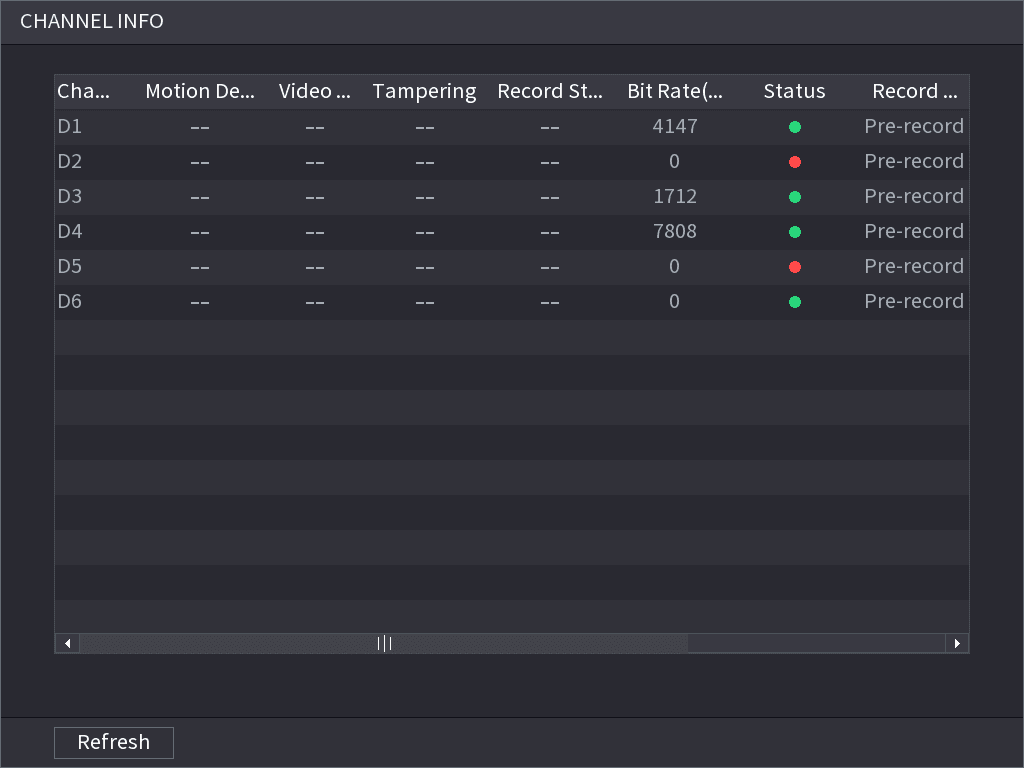
リモートデバイスが対応するチャンネルに登録されると、アラーム状態、録画状態、接続状態、録画モードなどのステータスを確認できます。
- アラーム状態:動体検知アラーム、映像ロスアラーム、いたずら検知アラームが含まれます。
- 録画状態:システムが録画中かどうか。
- ビットレート:システムがビットレート情報を表示します。
- 状態:現在のチャンネルの接続状態。
チャンネル情報ボタンをクリックすると、システムはチャンネル情報設定画面に移行します。対応するチャンネルの情報を確認できます。図 4-63 を参照してください。
USB マネージャー
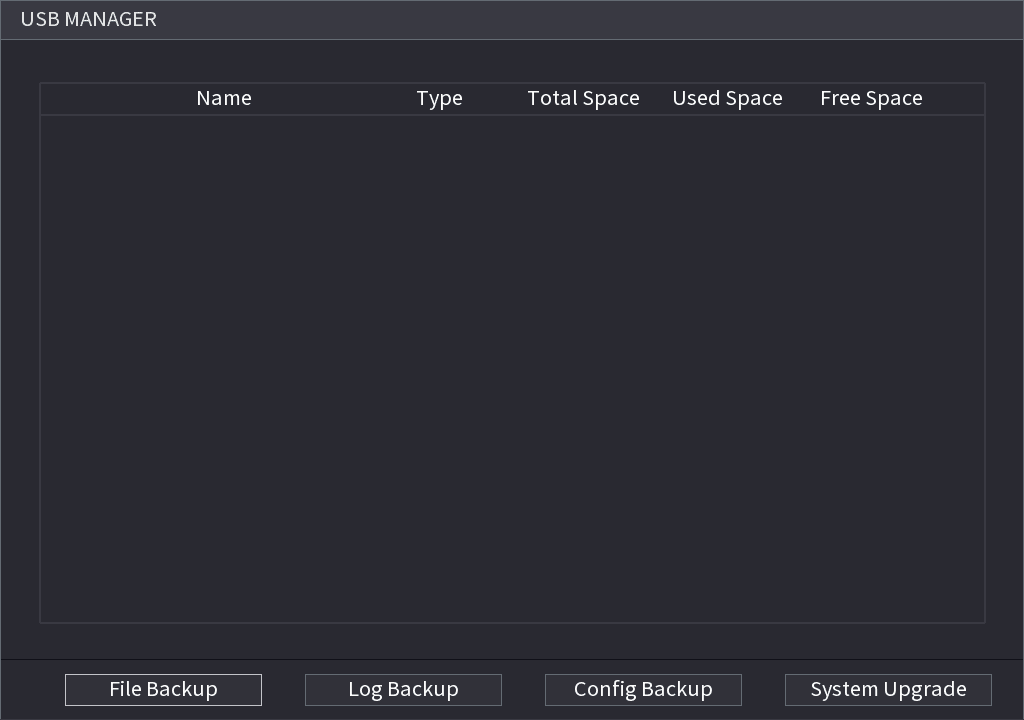
USB デバイスを接続すると、ログや設定ファイルを USB デバイスにコピーしたり、NVR システムを更新したりできます。
USB マネージャーボタンをクリックすると、システムは HDD マネージャー画面に移行します。HDD 情報を確認および管理できます。図 4-64 を参照してください。
ここでは、USB 情報の確認、ファイルのバックアップ、システムの更新を行えます。詳細については 4.11 ファイルバックアップ、4.10.1 ログ、4.10.4.2 インポート/エクスポート、4.10.4.4 システム更新 を参照してください。
プレビュー制御画面
マウスを現在のチャンネル映像の上部中央に移動すると、システムがプレビュー制御画面を表示します。図 4-65 を参照してください。マウスがこの領域に 6 秒以上とどまり、操作がない場合、制御バーは自動的に非表示になります。
ユーザーインターフェースにわずかな違いが見られる場合があります。
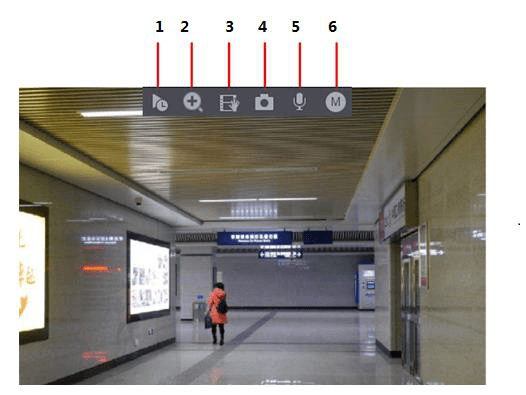
即時再生
現在のチャンネルの直前 5~60 分間の録画を再生できます。
即時再生ボタンをクリックして、即時再生画面に移行します。図 4-66 を参照してください。
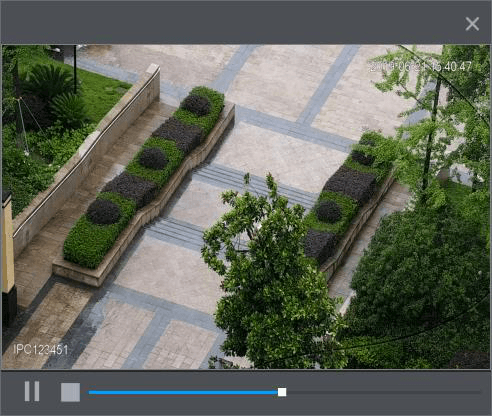
即時再生は、現在のチャンネルの直前 5~60 分間の録画を再生する機能です。
- スライダーを移動して、再生を開始する時刻を選択します。
- 再生、一時停止、再生の終了を行います。
- 即時再生中は、チャンネル名や録画状態アイコンなどの情報が非表示になり、終了するまで表示されません。
- 再生中は、画面分割レイアウトの切り替えはできません。
- ツアーは即時再生より優先度が高くなります。ツアー機能の実行中は即時再生機能が無効になり、プレビュー制御画面も自動的に非表示になります。ツアーが完了すると、機能は再び有効になります。
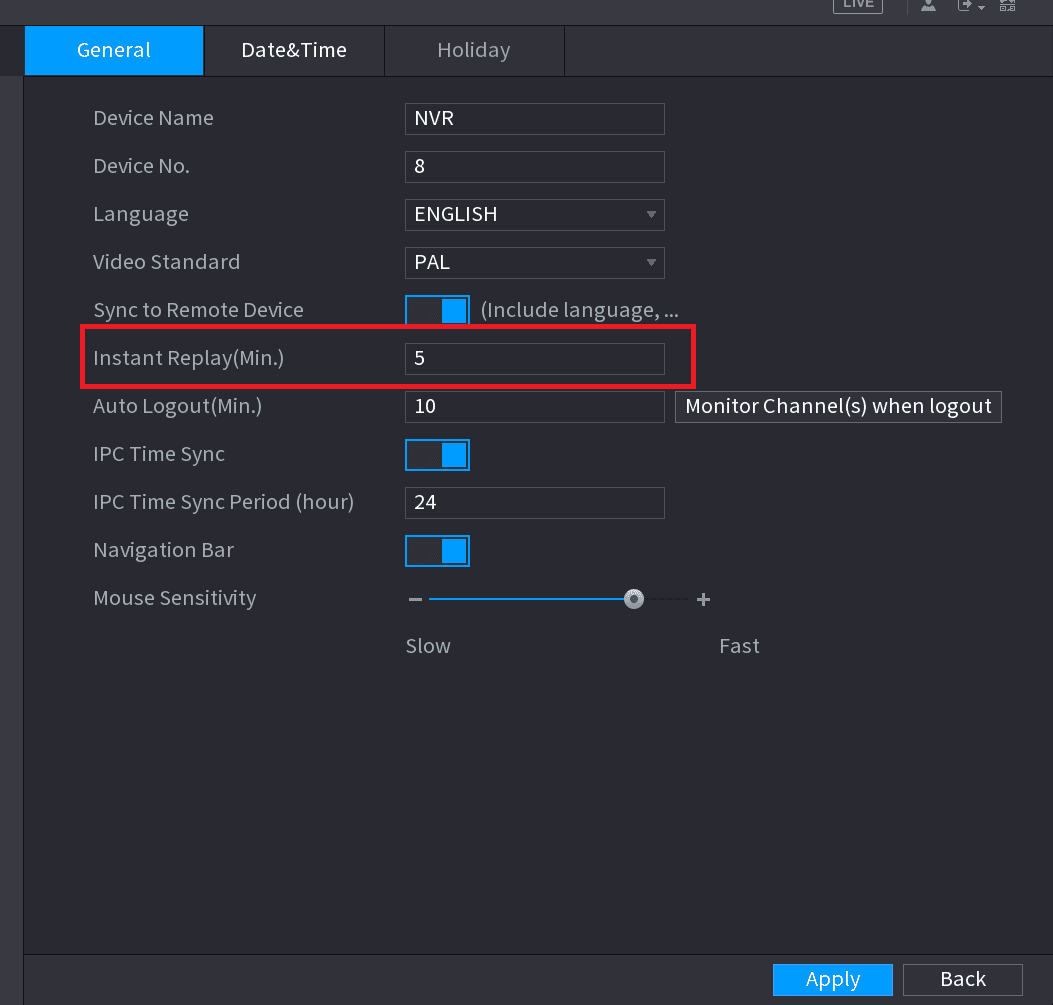
メインメニュー > システム > 一般 > 一般 に移動して、即時再生時間を設定します。図 4-67 を参照してください。現在のチャンネルに該当する録画がない場合、システムがダイアログボックスを表示することがあります。
デジタルズーム
現在のチャンネルの指定領域を拡大して、詳細を確認できます。多チャンネルの拡大機能をサポートしています。次の 2 つの方法があります。
- ズームアイコンをクリックすると、アイコンがアクティブ状態に切り替わります。マウスの左ボタンを押したまま拡大したい領域を選択します。左ボタンを離すと、その領域が拡大されます。
- 拡大したい中心にマウスを合わせ、ホイールボタンを回転させて領域を拡大します。
一部のモデルでは、前述の最初の方法で画像を拡大したとき、選択した領域がウィンドウに合わせて比例的にズームされます。
デジタルズーム画面は図 4-68 のように表示されます。画像が拡大状態のときは、画像を任意の方向にドラッグして、他の拡大領域を確認できます。マウスを右クリックすると、ズームをキャンセルして元の画面に戻ります。
即時バックアップ
任意のチャンネルの映像を録画し、クリップを USB ストレージデバイスに保存できます。
即時バックアップボタンをクリックすると、録画が開始されます。録画を停止するには、このアイコンをもう一度クリックします。クリップは、接続された USB ストレージデバイスに自動的に保存されます。
任意のチャンネルの映像を録画し、クリップを USB ストレージデバイスに保存できます。
手動スナップショット
映像のスナップショットを 1~5 枚撮影し、USB ストレージデバイスに保存できます。
スナップショットボタンをクリックすると、スナップショットを撮影できます。スナップショットは、接続された USB ストレージデバイスに自動的に保存されます。スナップショットは PC で確認できます。
スナップショットの枚数を変更するには、メインメニュー > カメラ > エンコード > スナップショット を選択し、手動スナップショットの一覧でスナップショットの枚数を選択します。
双方向通話
デバイスとリモートデバイスの間で音声通話を行い、緊急時の対応効率を向上させることができます。
双方向通話を開始する
双方向通話ボタンをクリックして、双方向通話機能を開始します。アイコンがアクティブ状態で表示されます。このとき、他のデジタルチャンネルの双方向通話ボタンも無効になります。
双方向通話をキャンセルする
双方向通話ボタンをもう一度クリックすると、双方向通話をキャンセルできます。
ビットストリームの切り替え
この機能により、現在のネットワーク帯域幅に応じて、チャンネルのメインストリーム/サブストリームを切り替えることができます。
- M:メインストリーム。ビットストリームが大きく、画質が高くなります。ネットワーク帯域幅を多く占有し、ビデオウォール監視やストレージなどに適しています。
- S:サブストリーム。画質は低いですが、ネットワーク帯域幅の占有が少なくなります。一般的な監視やリモート接続などに適しています。
ビットストリームボタンをクリックして、メインストリームとサブストリームのビットストリームの種類を切り替えます。
- M:メインストリーム。
- S:サブストリーム。一部のシリーズ製品では 2 つのサブストリーム(S1、S2)をサポートしています。詳細については 4.2.5.1 エンコード を参照してください。
右クリックメニュー
右クリックメニューから、対応する機能画面に素早くアクセスして、メインメニューへの移行、録画の検索、画面分割モードの選択などの関連操作を実行できます。
プレビュー画面で右クリックすると、右クリックメニューが表示されます。図 4-69 を参照してください。詳細については表 4-18 を参照してください。
右クリックメニューはモデルによって異なります。実際の画面を基準としてください。
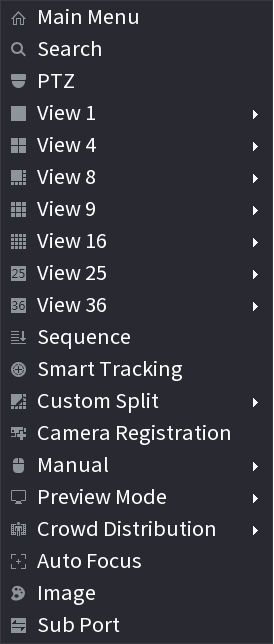
表 4-18
| 機能 | 説明 |
|---|---|
| メインメニュー | メインメニュー画面を開きます。 |
| 検索 | 再生画面を開き、録画ファイルの検索と再生を行えます。詳細については 4.6 再生と検索 を参照してください。 |
| PTZ | PTZ 画面を開きます。詳細については 4.4 PTZ を参照してください。 |
| ビュー 1/4/8/9/16/25/36 | ライブビュー画面を単一チャンネルレイアウトまたは多チャンネルレイアウトとして設定します。 |
| シーケンス(表示レイアウト) | カスタム画面分割モードとチャンネルを設定します。詳細については 4.3.4 シーケンス を参照してください。 |
| 前の画面 / 次の画面 | 前の画面をクリックすると、前の画面に移動します。たとえば、4 分割モードを使用していて、最初の画面でチャンネル 1~4 を表示している場合、次の画面をクリックするとチャンネル 5~8 を表示できます。 |
| カメラ登録 | カメラ登録画面を開きます。詳細については 4.1.4.4 登録 を参照してください。 |
| 手動 | 録画を選択すると、録画モードを自動または手動に設定したり、録画を停止したりできます。スナップショット機能を有効または無効にすることもできます。アラーム出力を選択すると、アラーム出力設定を構成できます。 |
| プレビューモード | 通常/AI モードの 2 つのモードがあります。 |
| 群衆分布 | 有効/無効を選択して、群衆分布機能を開始/停止します。 |
| オートフォーカス | クリックするとオートフォーカス機能が動作します。接続されているカメラがオートフォーカス機能をサポートしていることを確認してください。 |
| 画像 | クリックするとカメラのプロパティを変更できます。詳細については 4.2.4 画像 を参照してください。 |
| サブポート | サブポートをクリックすると、サブ画面の制御に移行できます。 |
シーケンス
カスタム表示レイアウトを設定できます。
デフォルト操作を行うと、プレビューレイアウトはデフォルトのチャンネルレイアウトに戻ります。
シーケンス画面を開く
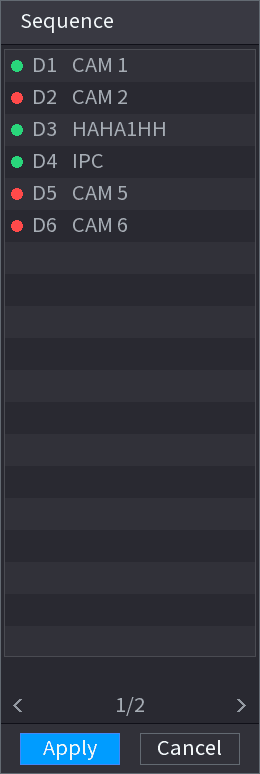
プレビュー画面で右クリックし、シーケンス をクリックします。シーケンス画面が表示されます。図 4-70 を参照してください。
- ビュー編集画面に入ると、デバイスは自動的に最大分割数モードに切り替わります。
- ビュー編集画面のチャンネルリストには、追加されたカメラのチャンネル番号とチャンネル名が表示されます。緑色の点はカメラがオンラインであることを、赤色の点はカメラがオフラインであることを示します。
- チャンネル数がデバイスの最大分割数を超えている場合、ビュー編集画面に最大画面数と現在の画面番号を表示できます。
チャンネルを配置する
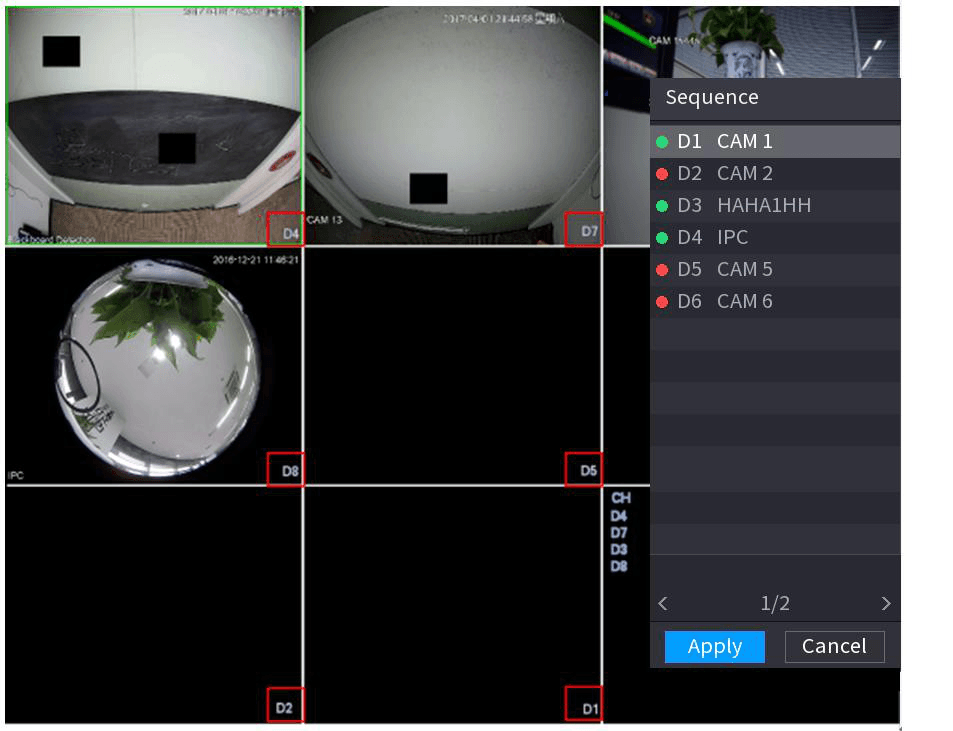
ビュー編集画面で、チャンネルを目的のウィンドウにドラッグするか、プレビューウィンドウ上でドラッグして位置を入れ替えます。右下隅のチャンネル番号を確認して、現在のチャンネル順序を確認します。図 4-71 を参照してください。
チャンネル順序を保存する
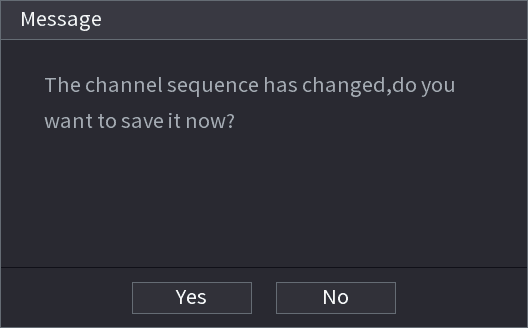
適用 をクリックして、現在のチャンネル順序を保存します。チャンネル順序を変更した後、キャンセルボタンをクリックするか右クリックすると、デバイスがダイアログボックスを表示します。図 4-72 を参照してください。
- OK をクリックすると、現在の設定が保存されます。
- いいえ をクリックすると、設定を保存せずに終了します。
魚眼(オプション)
この機能は一部のシリーズ製品でのみ使用できます。
プレビュー画面での魚眼補正
魚眼カメラ(パノラマカメラ)は広い画角の映像を撮影できますが、映像が大きく歪みます。補正機能により、人間の目に適した正確で鮮明な映像を表示できます。
プレビュー画面で魚眼チャンネルを選択し、右クリックして魚眼を選択できます。図 4-73 を参照してください。魚眼の設置モードと表示モードを設定できます。
- 魚眼以外のチャンネルの場合、システムはダイアログボックスを表示して、魚眼チャンネルではなく補正機能をサポートしていないことを通知します。
- システムリソースが不足している場合も、システムは対応するダイアログボックスを表示します。
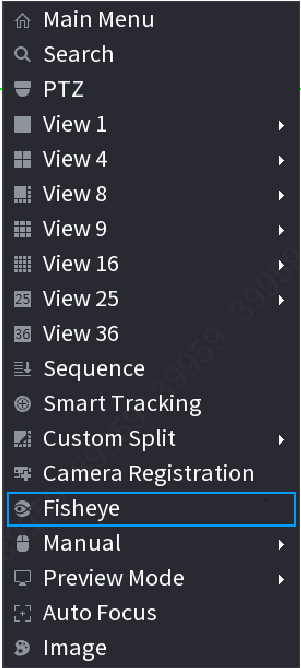
これで、図 4-74 のような画面が表示されます。魚眼の設置モードと表示モードを設定できます。設置モードは天井設置/壁面設置/床面設置の 3 種類があります。
- 設置モードによって補正モードが異なります。
- 一部のシリーズ製品は 180° 補正をサポートしています。180° 補正の魚眼は壁面設置の補正のみをサポートしています。実際の製品を基準としてください。
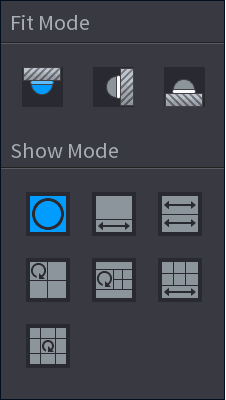
詳細については次の表を参照してください。表 4-19 を参照してください。
表 4-19
| 設置モード | 備考 |
|---|---|
| 天井設置 | 360° パノラマ元映像ビュー |
| 天井設置 | 補正ウィンドウ 1 つ + パノラマ引き伸ばし 1 つ |
| 天井設置 | パノラマ引き伸ばしビュー 2 つ |
| 天井設置 | 360° パノラマビュー 1 つ + 補正ウィンドウ 3 つ |
| 天井設置 | 360° パノラマビュー 1 つ + 補正ウィンドウ 4 つ |
| 天井設置 | 補正ウィンドウ 4 つ + パノラマ引き伸ばし 1 つ |
| 天井設置 | 360° パノラマビュー 1 つ + 補正ウィンドウ 8 つ |
| 壁面設置 | 360° パノラマ元映像ビュー |
| 壁面設置 | パノラマ引き伸ばし |
| 壁面設置 | パノラマ展開ビュー 1 つ + 補正ウィンドウ 3 つ |
| 壁面設置 | パノラマ展開ビュー 1 つ + 補正ウィンドウ 4 つ |
| 壁面設置 | パノラマ展開ビュー 1 つ + 補正ウィンドウ 8 つ |
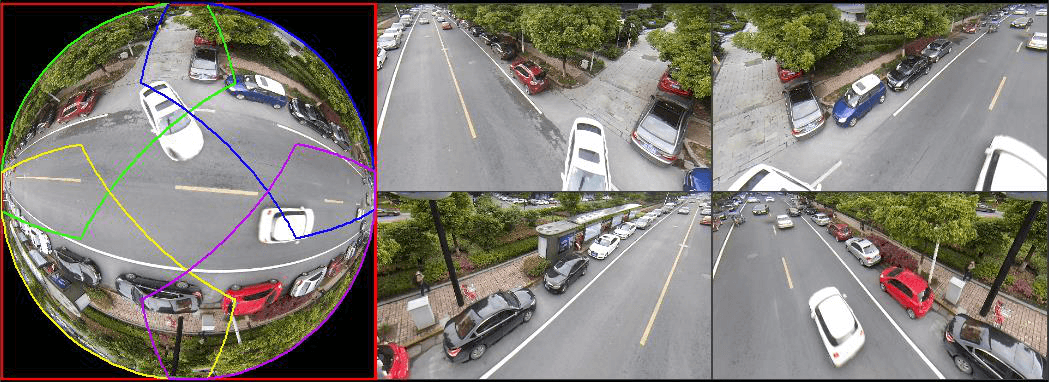
図 4-75 では、左ペインのカラーペインを調整するか、マウスを使用して右ペインの小さな画像の位置を変更することで、魚眼補正を実現できます。
操作:マウスを使用して画像の拡大/縮小、移動、回転を行います(壁面設置モードを除く)。
再生中の魚眼補正
魚眼録画ファイルを再生する際、補正機能を使用して映像を調整できます。
バックアップを開く
メインメニューで バックアップ ボタンをクリックします。
再生モードを選択する
1 ウィンドウ再生モードと対応する魚眼チャンネルを選択し、再生ボタンをクリックして再生します。
補正再生に入る
魚眼チャンネルを右クリックすると、補正再生画面に移行できます。詳細については 4.3.5.1 プレビュー画面での魚眼補正 を参照してください。
温度測定
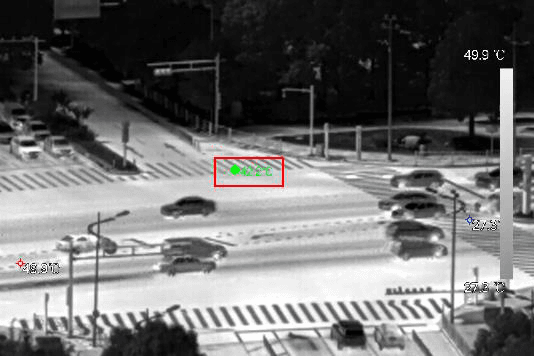
温度検知をサポートするフロントエンドデバイスに接続すると、システムは即時温度を表示できます。
- この機能は監視映像内の人体温度を取得する可能性があります。ご注意ください!
- この機能は一部のシリーズ製品でのみ使用できます。
準備
4.16.1 表示 を参照して、温度測定機能を有効にします。
プレビューウィンドウで、サーマルチャンネル映像の任意の位置をクリックします。画面は以下のように表示されます。図 4-76 を参照してください。
AI プレビューモード
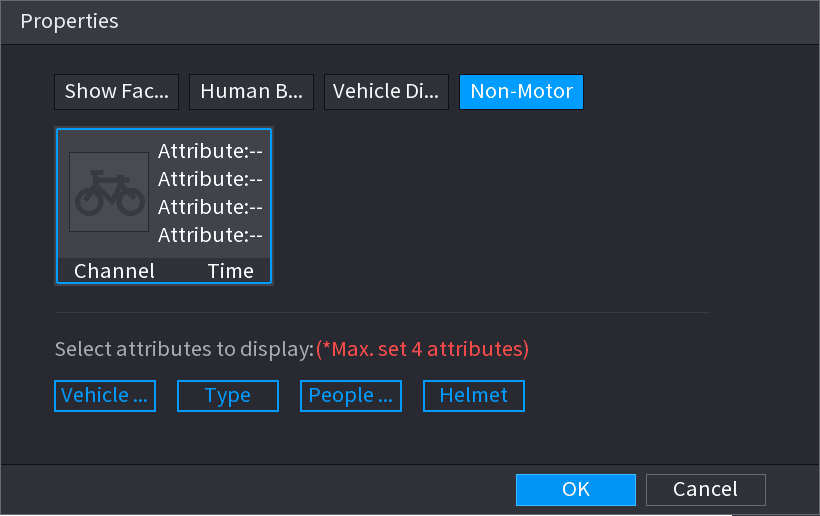
AI モードを選択すると、システムはプレビュー画面の右側に顔、人物、車両、非自動車の情報を表示し、録画の再生と特徴属性の表示をサポートします。
この機能を使用するには、顔検知、人体検知、車両検知、非自動車検知を有効にする必要があります。詳細については 4.7.2.5 映像構造化(メタデータ) を参照してください。
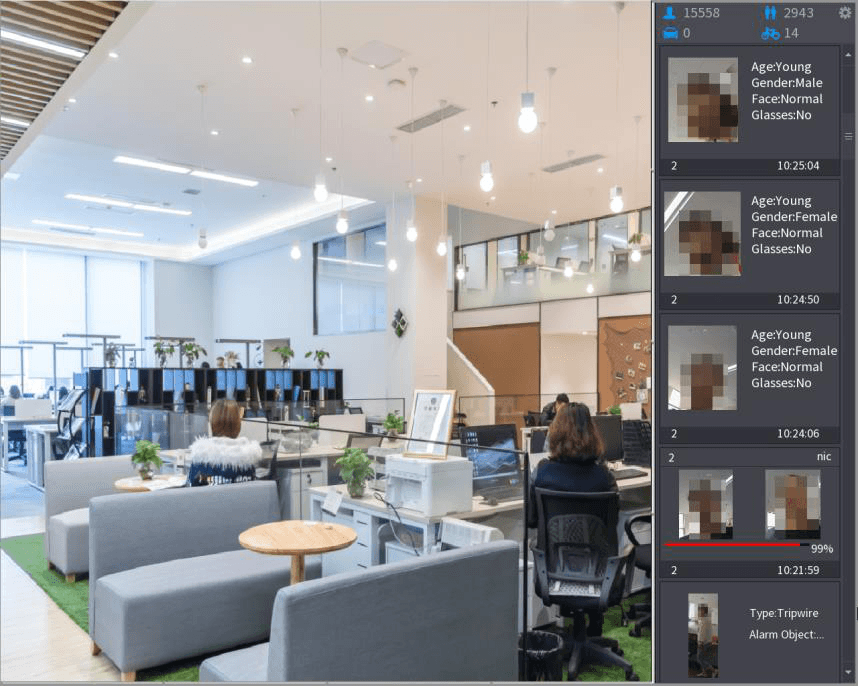
対応する映像を再生する
(オプション)右側の画像をダブルクリックして、対応する映像を再生します。
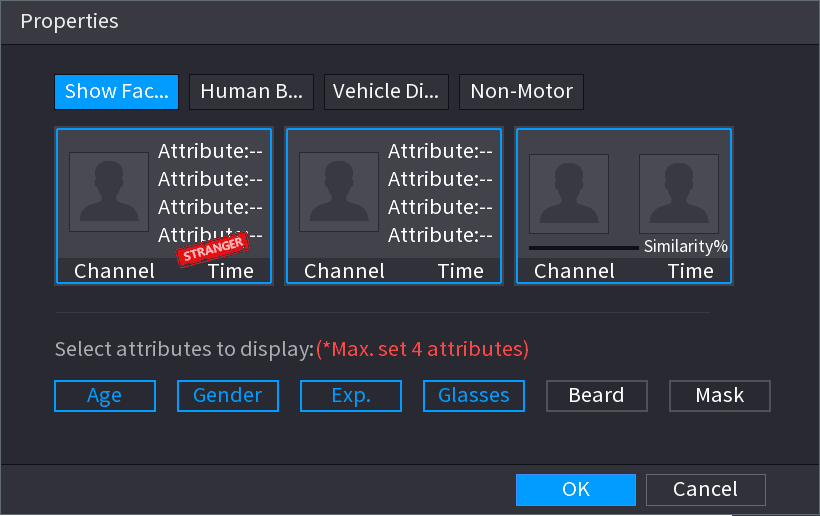
顔属性を設定する
(オプション)顔リスト表示 をクリックし、表示する属性(年齢、性別、表情、眼鏡、ひげ、マスク)を選択します。
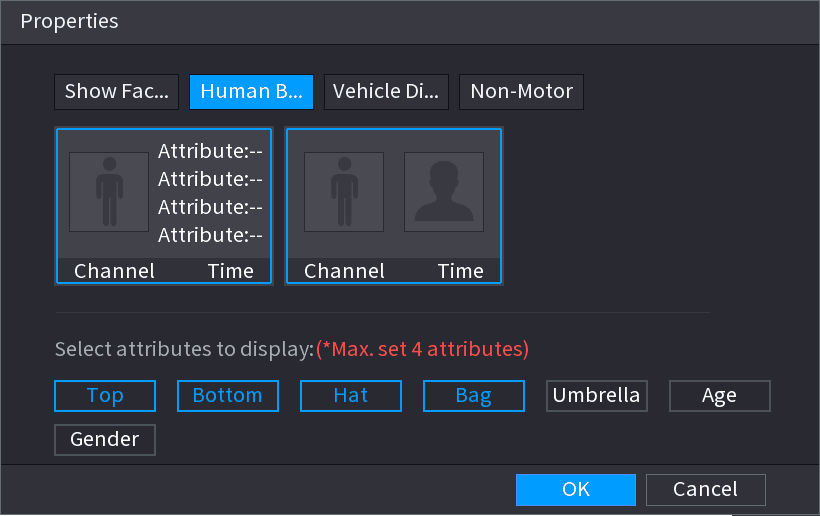
車両属性を設定する
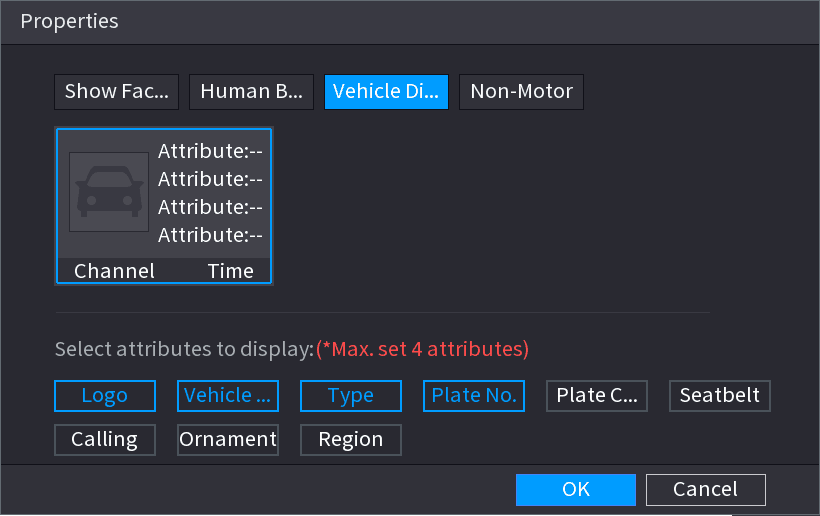
(オプション)車両表示 をクリックし、表示する属性(車両ロゴ、車体色、車種、ナンバープレート認識、ナンバープレート色、シートベルト、通話、車両装飾、国と地域)を選択します。図 4-80 を参照してください。