 LTS Connect ヘルプセンター
PTZ
PTZ 設定、基本および拡張コントロールパネル、プリセット・ツアー・パターン・オートスキャン・オートパン・AUX 機能の設定と呼び出しなど、NVR での PTZ カメラの設定と制御について説明します。
PTZ
PTZ は、カメラと保護カバーを搭載し、全体を遠隔操作する機械式プラットフォームです。PTZ は水平方向と垂直方向の両方に動作し、カメラに全方位の視野を提供します。
PTZ を制御する前に、PTZ デコーダーと NVR のネットワーク接続が正常であることを確認してください。
PTZ 設定
ローカルタイプとリモートタイプで、それぞれ異なる PTZ パラメーターを設定できます。ローカル PTZ を使用する前に、PTZ プロトコルを設定していることを確認してください。設定していないと、ローカル PTZ を制御できません。
- ローカル:PTZ デバイスをケーブルで NVR に接続します。
- リモート:PTZ デバイスをネットワーク経由で NVR に接続します。
この機能は一部のシリーズ製品のみで利用できます。
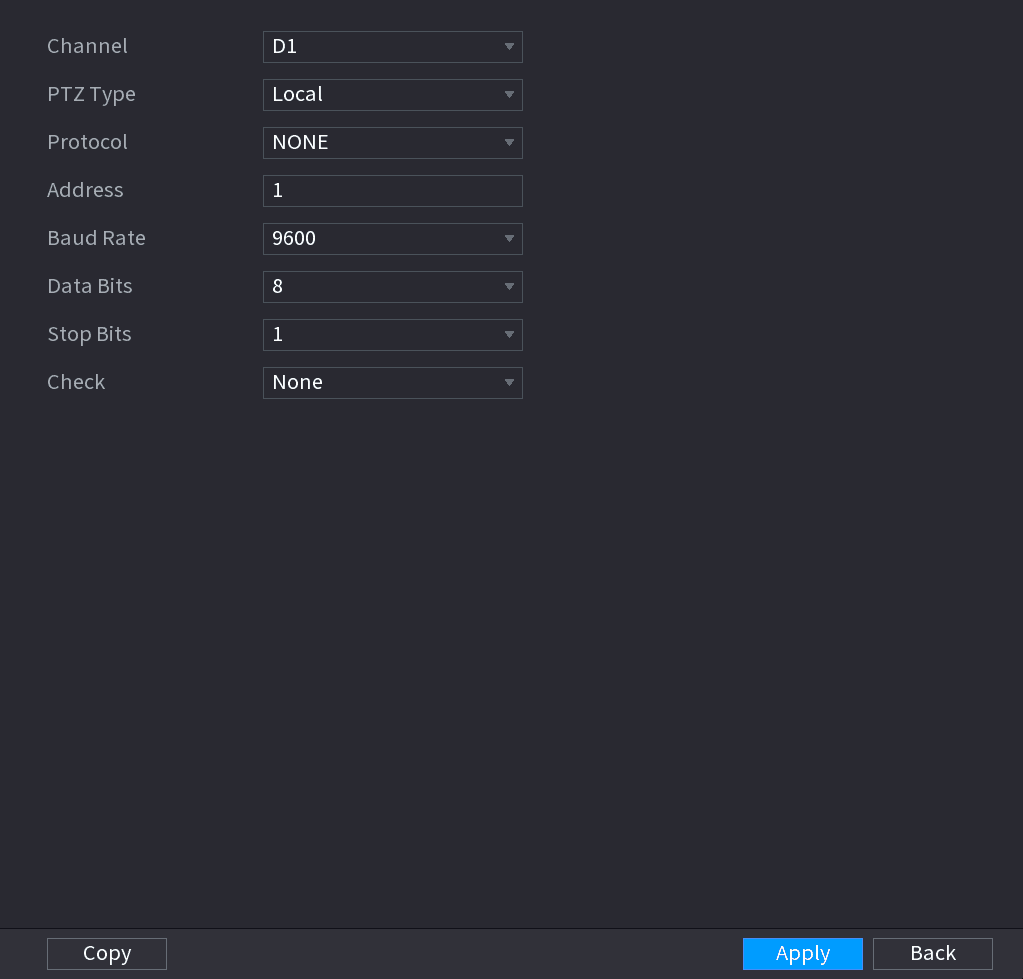
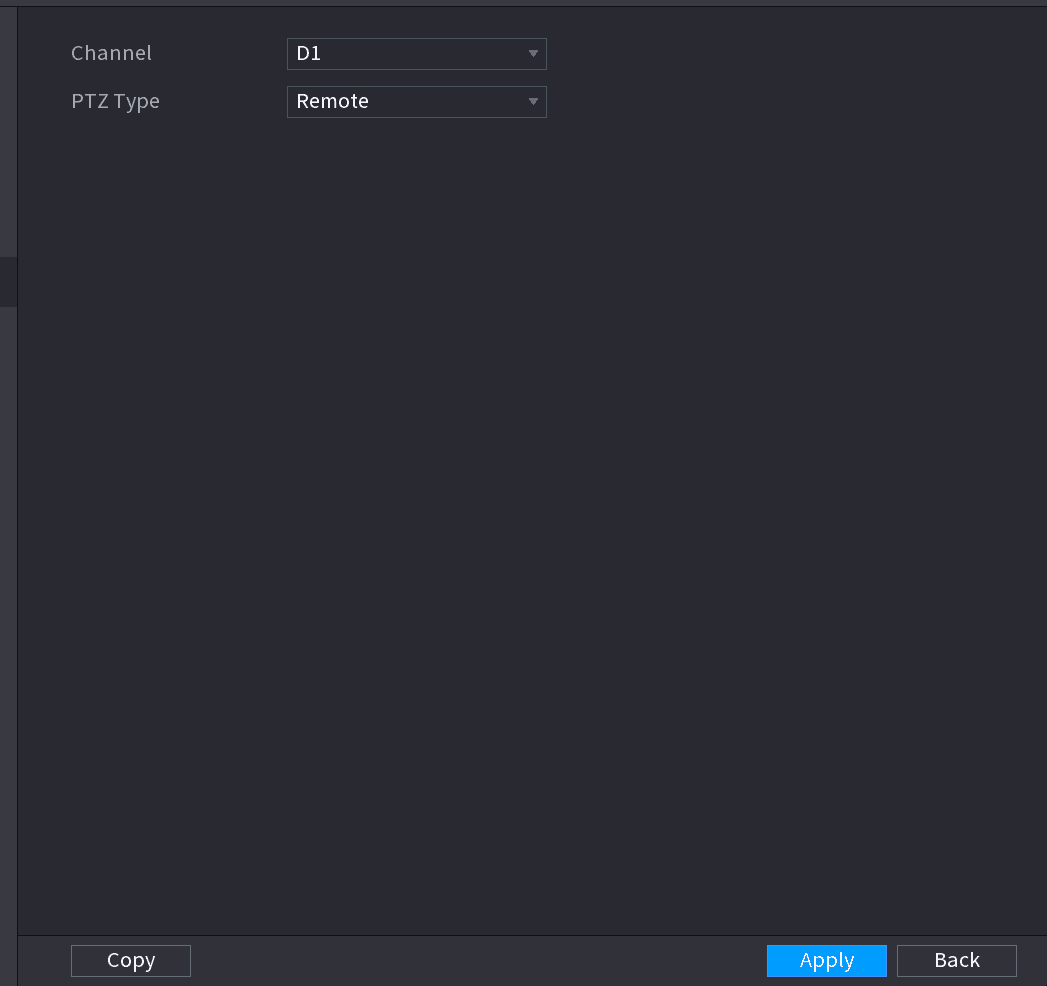
パラメーターを設定する
パラメーターを設定します。表 4-20 を参照してください。
| パラメーター | 説明 |
|---|---|
| チャンネル | チャンネルリストで、PTZ カメラを接続するチャンネルを選択します。 |
| PTZ タイプ |
|
| プロトコル | プロトコルリストで、PELCOD などの PTZ カメラ用プロトコルを選択します。 |
| アドレス | アドレスボックスに、PTZ カメラのアドレスを入力します。初期値は 1 です。入力するアドレスは、PTZ カメラ側で設定されたアドレスと一致している必要があります。一致していないと、システムは PTZ カメラを制御できません。 |
| ボーレート | ボーレートリストで、PTZ カメラのボーレートを選択します。初期値は 9600 です。 |
| データビット | 初期値は 8 です。 |
| ストップビット | 初期値は 1 です。 |
| パリティ | 初期値は NONE です。 |
設定を適用する
適用 をクリックします。
PTZ 制御
PTZ コントロールパネルでは、カメラを 8 方向に向ける、ズーム・フォーカス・アイリスの設定を調整する、クイック位置決めを行うなどの操作が可能です。
基本 PTZ コントロールパネル
ライブビュー画面で右クリックし、PTZ を選択します。PTZ コントロールパネルが表示されます。図 4-84 を参照してください。
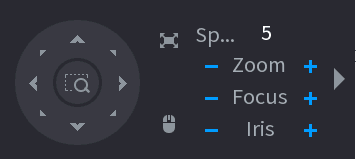
- グレーのボタンは、システムが現在の機能をサポートしていないことを示します。
- 一部のシリーズ製品では、PTZ 機能は 1 画面モードでのみ有効です。
| パラメーター | 説明 |
|---|---|
| 速度 | 動作速度を制御します。値が大きいほど動作が速くなります。 |
| ズーム | ズームアウト/ズームイン。 |
| フォーカス | 遠側フォーカス/近側フォーカス。 |
| アイリス | 画面を暗く/画面を明るく。 |
| PTZ 動作 | 8 方向に対応します。 |
| クイック位置決めボタン |
|
| マウス制御 | アイコンをクリックすると、マウス操作で PTZ を 4 方向(左・右・上・下)に動作させることができます。 |
| 拡張 | アイコンをクリックすると、拡張 PTZ コントロールパネルが開きます。 |
拡張 PTZ コントロールパネル
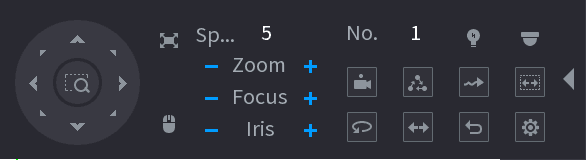
基本 PTZ コントロールパネルで拡張アイコンをクリックすると、さらに多くのオプションを備えた拡張 PTZ コントロールパネルが開きます。図 4-85 を参照してください。
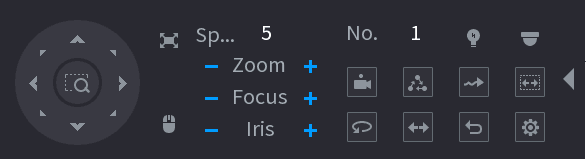
- ボタンがグレーになっている機能は、システムでサポートされていません。
- 右クリックを 1 回行うと、基本 PTZ コントロールパネルの画面に戻ります。
| アイコン | 機能 | アイコン | 機能 |
|---|---|---|---|
| プリセット | オートパン | ||
| ツアー | 反転 | ||
| パターン | リセット | ||
| オートスキャン | AUX 設定アイコンをクリックすると、PTZ 機能設定画面が開きます。 | ||
| AUX スイッチ | メニュー操作アイコンをクリックすると、メニュー操作画面が開きます。 |
PTZ 機能の設定
プリセットの設定
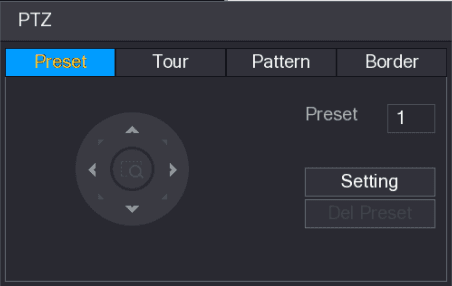
カメラの位置を決める
方向矢印をクリックして、必要な位置までカメラを動かします。
プリセット値を入力する
プリセットボックスに、必要な位置を表す値を入力します。
プリセットを保存する
設定 をクリックして、プリセットの設定を完了します。
ツアーの設定
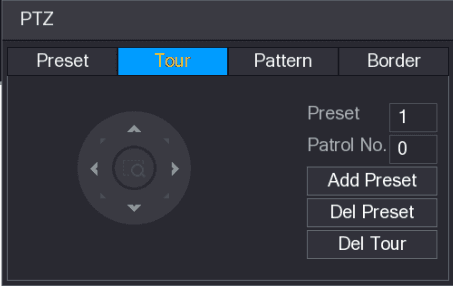
ツアールートを入力する
パトロール No. ボックスに、ツアールートの値を入力します。
プリセット値を入力する
プリセットボックスに、プリセット値を入力します。
プリセットを追加する
プリセット追加 をクリックします。
このツアーにプリセットが追加されます。
- 繰り返し操作して、さらにプリセットを追加できます。
- プリセット削除をクリックすると、このツアーのプリセットを削除できます。この操作を繰り返して、さらにプリセットを削除できます。一部のプロトコルでは削除がサポートされていません。
パターンの設定
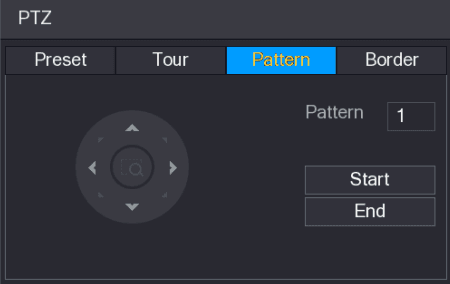
パターン値を入力する
パターンボックスに、パターンの値を入力します。
パターンを開始する
開始 をクリックして、方向操作を実行します。PTZ コントロールパネルに移動して、ズーム・フォーカス・アイリス・方向の調整操作を行うこともできます。
設定を完了する
PTZ 画面で 終了 をクリックして、設定を完了します。
オートスキャンの設定
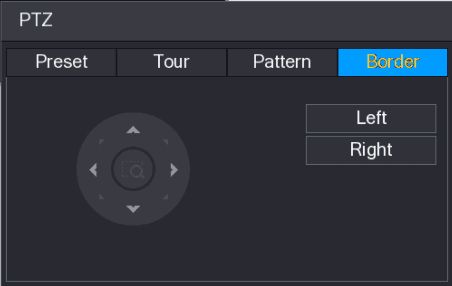
境界を設定する
方向矢印をクリックして、左境界と右境界の位置を決めます。
PTZ 機能の呼び出し
PTZ 設定を構成した後、拡張 PTZ コントロールパネルから PTZ 機能を呼び出して監視できます。図 4-90 を参照してください。
プリセットの呼び出し
プリセット値を入力する
拡張 PTZ コントロールパネルの No. ボックスに、呼び出したいプリセットの値を入力します。
プリセットを呼び出す
プリセットアイコンをクリックして、プリセットを呼び出します。
呼び出しを停止する
もう一度プリセットアイコンをクリックして、プリセットの呼び出しを停止します。
ツアーの呼び出し
ツアー値を入力する
拡張 PTZ コントロールパネルの No. ボックスに、呼び出したいツアーの値を入力します。
ツアーを呼び出す
ツアーアイコンをクリックして、ツアーを呼び出します。
呼び出しを停止する
もう一度ツアーアイコンをクリックして、ツアーの呼び出しを停止します。
パターンの呼び出し
パターン値を入力する
拡張 PTZ コントロールパネルの No. ボックスに、呼び出したいパターンの値を入力します。
呼び出しを停止する
もう一度パターンアイコンをクリックして、パターンの呼び出しを停止します。
オートスキャンの呼び出し
境界値を入力する
拡張 PTZ コントロールパネルの No. ボックスに、呼び出したい境界の値を入力します。
オートスキャンを停止する
もう一度オートスキャンアイコンをクリックして、オートスキャンを停止します。
オートパンの呼び出し
AUX ボタンの使用
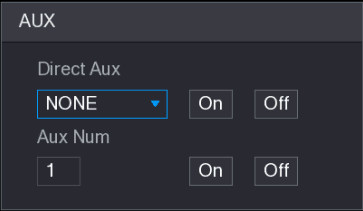
拡張 PTZ コントロールパネルで AUX アイコンをクリックすると、AUX 設定画面が表示されます。図 4-91 を参照してください。
ダイレクト AUX リストで、使用しているプロトコルに対応するオプションを選択します。
AUX 番号ボックスに、デコーダー上の AUX スイッチに対応する番号を入力します。
ライブビュー
Sapphire NVR のライブビューを使用して、チャンネル映像のプレビュー、ナビゲーションバーとショートカットメニューの操作、即時再生、デジタルズーム、魚眼補正、温度測定、AI プレビューを実行します。
Playback and Search
How to search and play back recorded video and pictures on the Sapphire Series NVR, including instant playback, the search interface, playback controls, clip, backup, smart search, mark playback, splice playback, and file list management.