 LTS Connect ヘルプセンター
ネットワーク
TCP/IP、ポート、PPPoE、DDNS、UPnP、メール、SNMP、マルチキャスト、アラームセンター、登録、P2P、802.1X など、Sapphire シリーズ NVR のネットワーク設定を構成します。
NVR のネットワークパラメータを設定することで、同一 LAN 内のデバイスと NVR が通信できるようになります。
TCP/IP
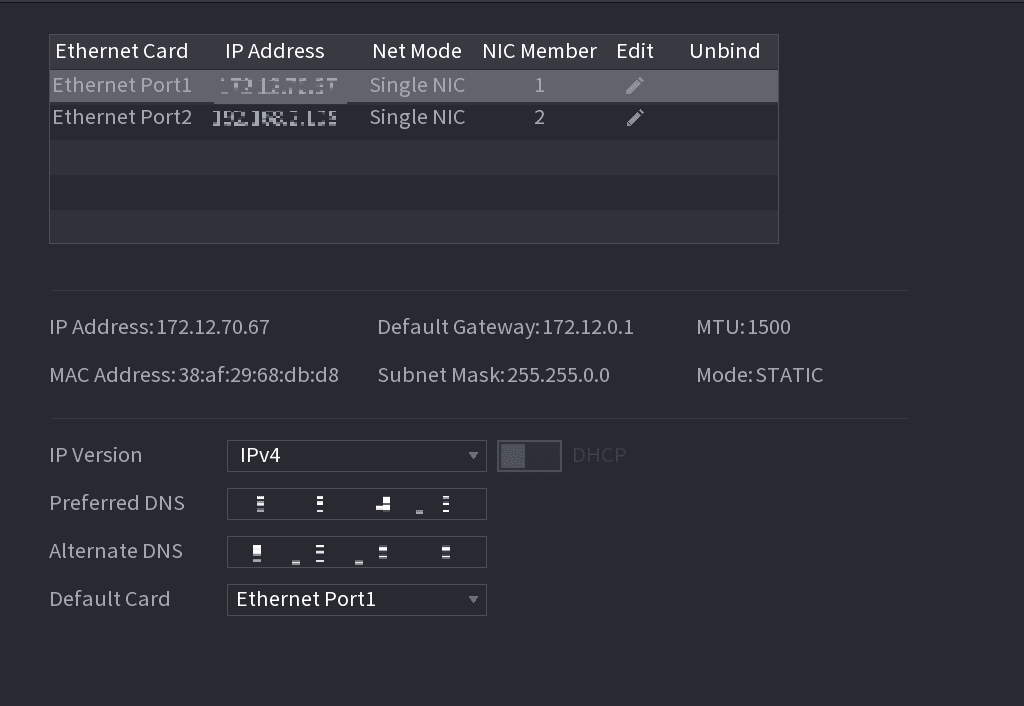
メインメニュー > ネットワーク > TCP/IP を選択すると、TCP/IP 画面が表示されます。図 4-202 を参照してください。
| パラメータ | 説明 |
|---|---|
| ネットワークモード |
|
| デフォルトイーサネットポート | ネットワークカード一覧で、デフォルトポートとするイーサネットポートを選択します。 この設定は、ネットワークモード一覧で「マルチアドレス」を選択した場合にのみ使用できます。 |
| IP バージョン | IP バージョン一覧で、IPv4 または IPv6 を選択できます。どちらのバージョンもアクセスに対応しています。 |
| MAC アドレス | デバイスの MAC アドレスを表示します。 |
| DHCP | DHCP 機能を有効にします。DHCP を有効にすると、IP アドレス、サブネットマスク、デフォルトゲートウェイは設定できなくなります。
|
| IP アドレス | IP アドレスを入力し、対応するサブネットマスクとデフォルトゲートウェイを設定します。 |
| サブネットマスク | |
| デフォルトゲートウェイ | IP アドレスとデフォルトゲートウェイは同一ネットワークセグメント内にある必要があります。 |
| DNS DHCP | DHCP 機能を有効にして、ルーターから DNS アドレスを取得します。 |
| 優先 DNS | 優先 DNS ボックスに、DNS の IP アドレスを入力します。 |
| 代替 DNS | 代替 DNS ボックスに、代替 DNS の IP アドレスを入力します。 |
| MTU | MTU ボックスに、ネットワークカードの値を入力します。値の範囲は 1280 バイトから 1500 バイトです。デフォルトは 1500 です。 推奨される MTU 値は以下のとおりです。
|
| テスト | 「テスト」をクリックして、入力した IP アドレスとゲートウェイが相互に通信できるかどうかをテストします。 |
ポート
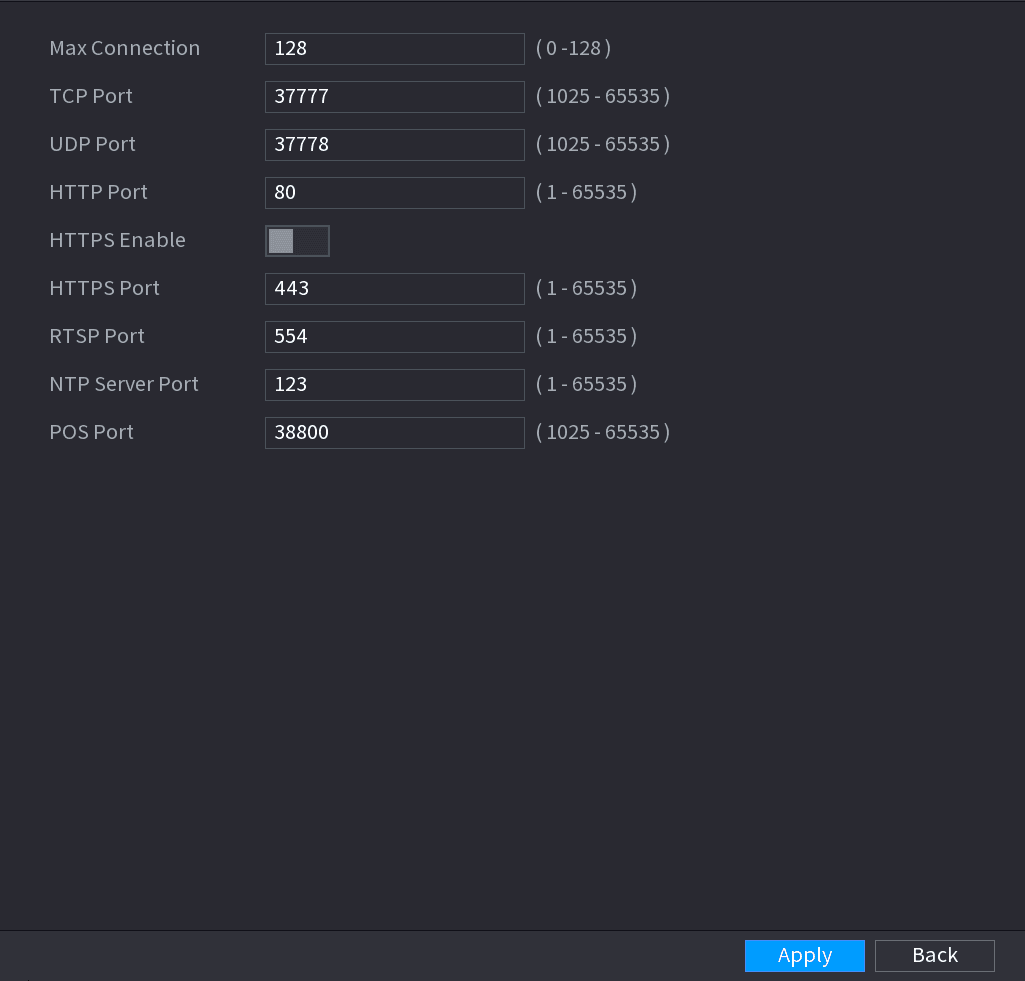
WEB、プラットフォーム、携帯電話などのクライアントからデバイスにアクセスする最大接続数を設定し、各ポートの設定を構成できます。
接続パラメータを構成する
接続パラメータの設定を構成します。表 4-54 を参照してください。
最大接続数を除く接続パラメータは、デバイスを再起動するまで有効になりません。
| パラメータ | 説明 |
|---|---|
| 最大接続数 | WEB、プラットフォーム、携帯電話など、デバイスに同時にアクセスできるクライアントの最大数です。 1 から 128 の間で値を選択します。デフォルト値は 128 です。 |
| TCP ポート | デフォルト値は 37777 です。実際の状況に応じて値を入力できます。 |
| UDP ポート | デフォルト値は 37778 です。実際の状況に応じて値を入力できます。 |
| HTTP ポート | デフォルト値は 80 です。実際の状況に応じて値を入力できます。 他の値(例:70)を入力した場合、ブラウザでデバイスにログインする際、IP アドレスの後に 70 を入力する必要があります。 |
| RTSP ポート | デフォルト値は 554 です。実際の状況に応じて値を入力できます。 |
| POS ポート | データ伝送用。値の範囲は 1 から 65535 です。デフォルト値は 38800 です。 |
| HTTPS 有効化 | HTTPS を有効にします。 |
| HTTPS ポート | HTTPS 通信ポートです。デフォルト値は 443 です。実際の状況に応じて値を入力できます。 |
設定を適用する
「適用」をクリックして設定を完了します。
PPPoE
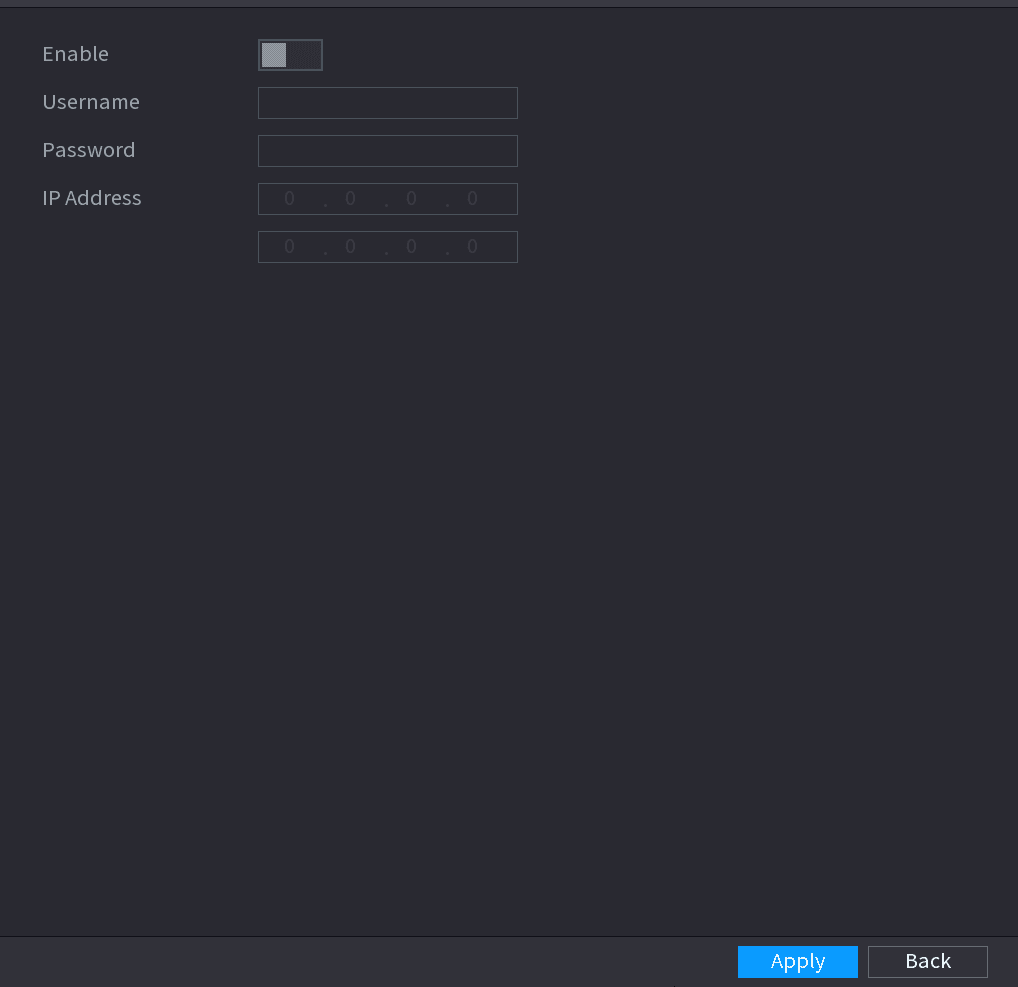
PPPoE は、デバイスがネットワークにアクセスするためのもう 1 つの方法です。PPPoE 設定を構成して WAN 内でデバイスに動的 IP アドレスを割り当てることで、ネットワーク接続を確立できます。この機能を使用するには、まずインターネットサービスプロバイダーからユーザー名とパスワードを取得する必要があります。
PPPoE を有効にする
PPPoE 機能を有効にします。
ユーザー名とパスワードを入力する
ユーザー名ボックスとパスワードボックスに、インターネットサービスプロバイダーから提供されたユーザー名とパスワードをそれぞれ入力します。
設定を適用する
「適用」をクリックして設定を完了します。
保存に成功したことを示すメッセージがポップアップ表示されます。PPPoE 画面に IP アドレスが表示されます。この IP アドレスを使用してデバイスにアクセスできます。
PPPoE 機能が有効な場合、TCP/IP 画面の IP アドレスは変更できません。
DDNS
デバイスの IP アドレスが頻繁に変化する場合、DDNS 機能により DNS 上のドメインと IP アドレスの対応関係が動的に更新され、ドメインを使用してデバイスにアクセスできるようになります。
準備
デバイスが該当する DDNS タイプをサポートしていることを確認し、WAN 内の PC から DDNS サービスプロバイダーが提供する Web サイトにログインして、ドメインなどの情報を登録します。
DDNS Web サイトへの登録とログインに成功すると、このユーザー名で接続されているすべてのデバイスの情報を表示できます。
構成手順
DDNS パラメータを構成する
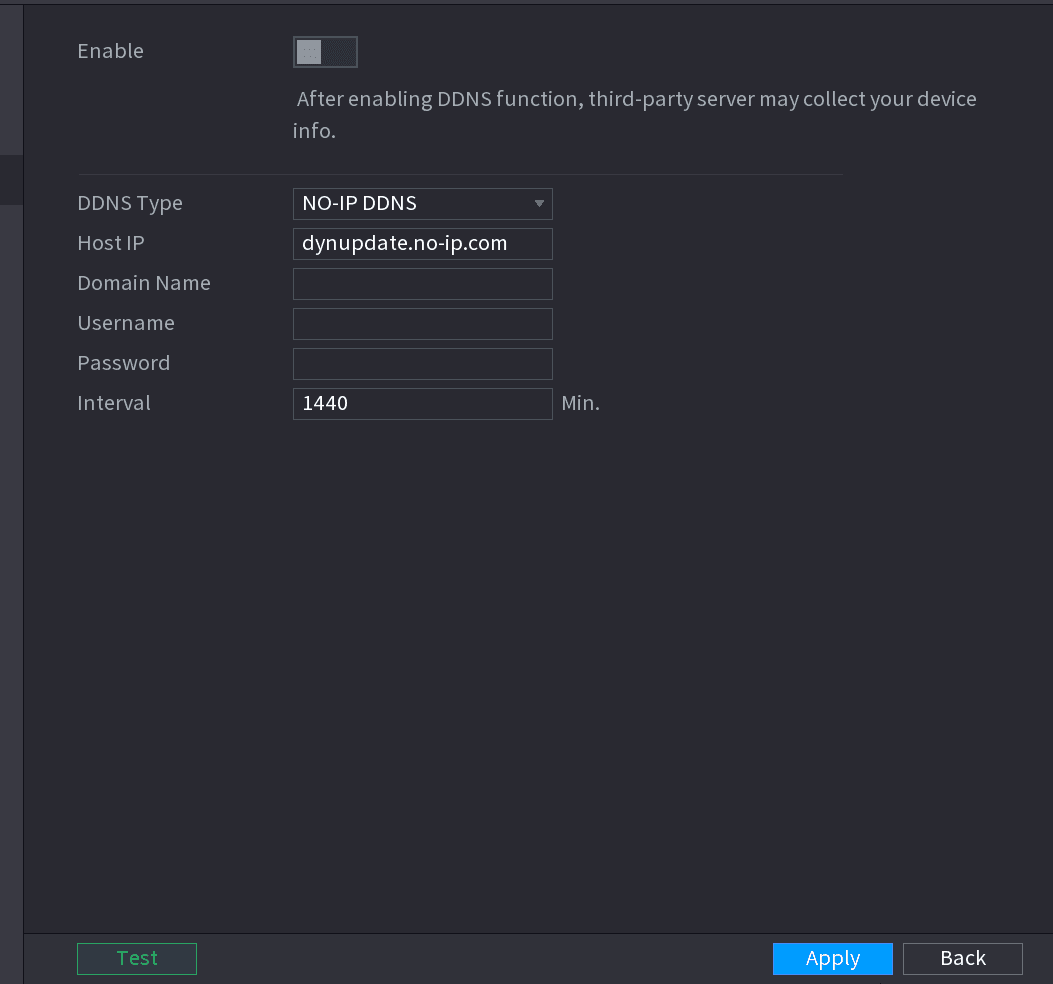
DDNS パラメータの設定を構成します。表 4-55 を参照してください。
| パラメータ | 説明 |
|---|---|
| 有効化 | DDNS 機能を有効にします。 DDNS 機能を有効にすると、第三者がお客様のデバイス情報を収集する可能性があります。 |
| DDNS タイプ | DDNS サービスプロバイダーのタイプとアドレスです。 |
| ホスト IP |
|
| ドメイン名 | DDNS サービスプロバイダーの Web サイトで登録するためのドメイン名です。 |
| ユーザー名 | DDNS サービスプロバイダーから取得したユーザー名とパスワードを入力します。DDNS サービスプロバイダーの Web サイトで(ユーザー名とパスワードを含めて)登録する必要があります。 |
| パスワード | |
| 間隔 | DDNS を更新する時間間隔を入力します。 |
設定を適用する
「適用」をクリックして設定を完了します。
PC のブラウザにドメイン名を入力し、Enter キーを押します。デバイスの Web 画面が表示されれば、構成は成功です。表示されない場合は、構成に失敗しています。
UPnP
LAN と WAN の対応関係をマッピングすることで、WAN 上の IP アドレスを介して LAN 上のデバイスにアクセスできます。
準備
- ルーターにログインして WAN ポートを設定し、IP アドレスが WAN に接続できるようにします。
- ルーターで UPnP 機能を有効にします。
- デバイスをルーターの LAN ポートに接続して LAN に接続します。
- メインメニュー > ネットワーク > TCP/IP を選択し、IP アドレスをルーターの IP アドレス範囲内に設定するか、DHCP 機能を有効にして IP アドレスを自動的に取得します。
構成手順
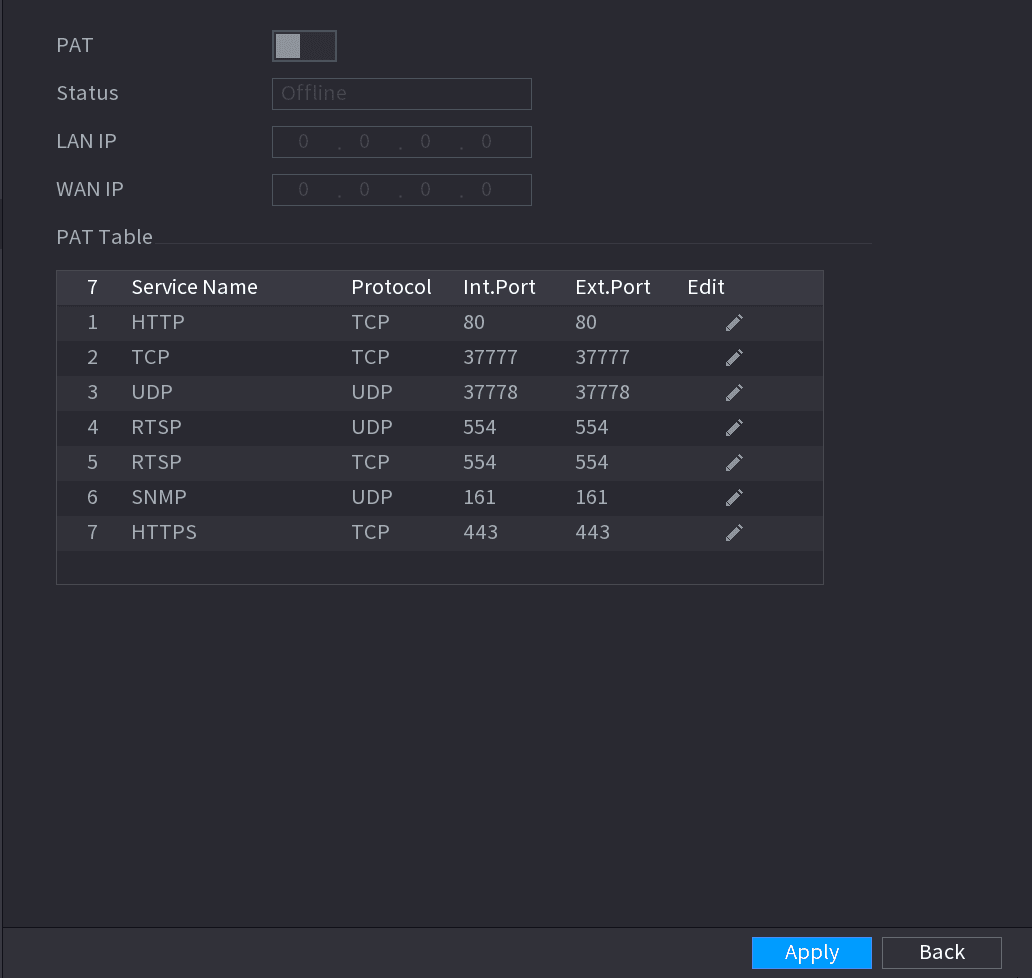
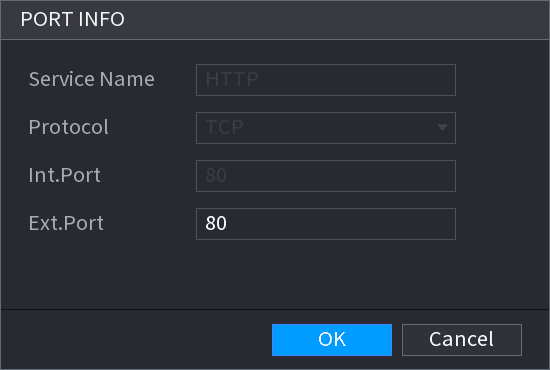
UPnP パラメータを構成する
UPnP パラメータの設定を構成します。表 4-56 を参照してください。
| パラメータ | 説明 |
|---|---|
| PAT | UPnP 機能を有効にします。 |
| ステータス | UPnP 機能の状態を示します。
|
| LAN IP | LAN 上のルーターの IP アドレスを入力します。 マッピングが成功すると、システムは設定を行うことなく自動的に IP アドレスを取得します。 |
| WAN IP | WAN 上のルーターの IP アドレスを入力します。 マッピングが成功すると、システムは設定を行うことなく自動的に IP アドレスを取得します。 |
| PAT テーブル | PAT テーブルの設定は、ルーター上の UPnP PAT テーブルに対応しています。
|
メール
メール設定を構成することで、アラームイベントが発生した際に、システムが通知としてメールを送信できるようになります。
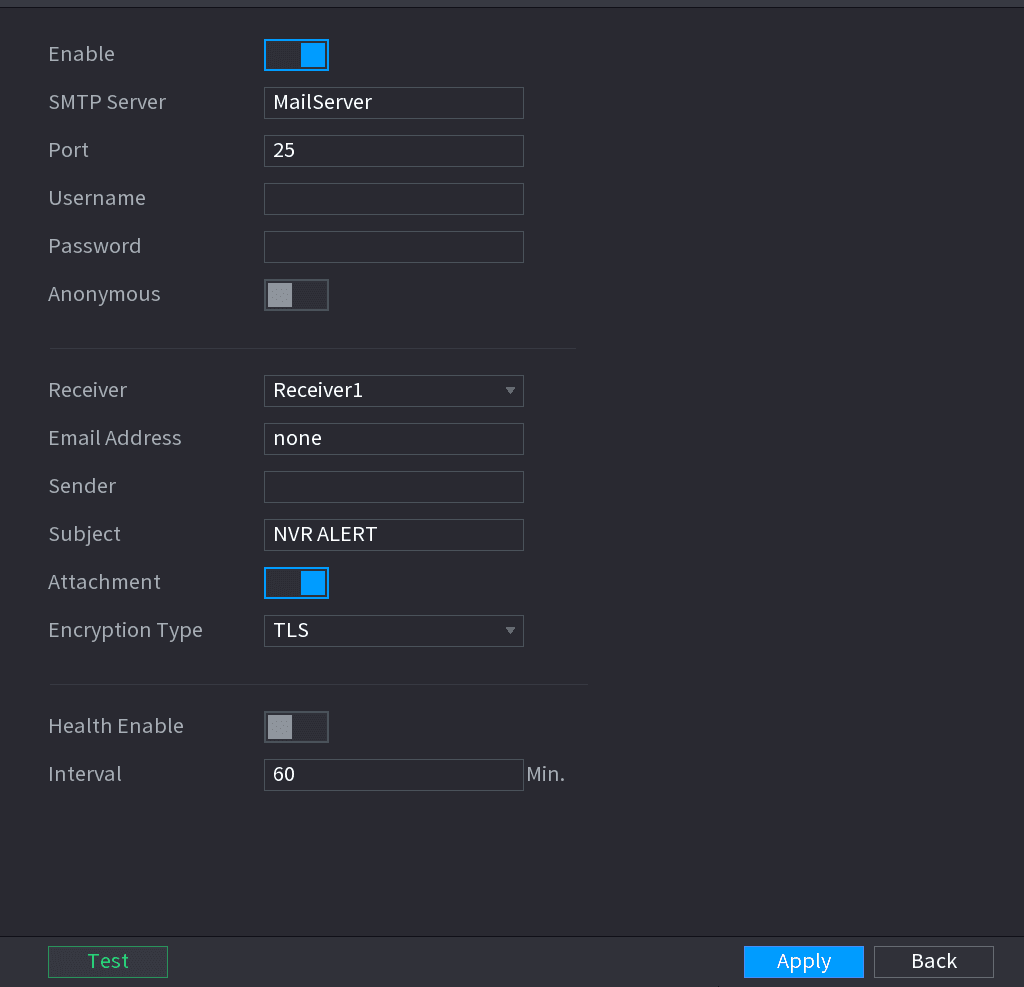
メールパラメータを構成する
メールパラメータの設定を構成します。表 4-57 を参照してください。
| パラメータ | 説明 |
|---|---|
| 有効化 | メール機能を有効にします。 |
| SMTP サーバー | 送信者のメールアカウントの SMTP サーバーアドレスを入力します。 |
| ポート | SMTP サーバーのポート値を入力します。デフォルト値は 25 です。実際の状況に応じて値を入力できます。 |
| ユーザー名 | 送信者のメールアカウントのユーザー名とパスワードを入力します。 |
| パスワード | |
| 匿名 | 匿名機能を有効にすると、匿名でログインできます。 |
| メール受信者 | メール受信者一覧で、通知を受け取る受信者の番号を選択します。デバイスは最大 3 件のメール受信者をサポートします。 |
| メールアドレス | メール受信者のメールアドレスを入力します。 |
| 送信者 | 送信者のメールアドレスを入力します。カンマで区切って最大 3 件の送信者をサポートします。 |
| 件名 | メールの件名を入力します。 中国語、英語、アラビア数字をサポートします。最大 64 文字をサポートします。 |
| 添付ファイル | 添付ファイル機能を有効にします。アラームイベントが発生すると、システムはスナップショットを添付ファイルとしてメールに添付できます。 |
| 認証 | 暗号化タイプを選択します:NONE、SSL、または TLS。 SMTP サーバーの場合、デフォルトの暗号化タイプは TLS です。 |
| 間隔(秒) | 同じ種類のアラームイベントに対してシステムがメールを送信する間隔です。つまり、システムはすべてのアラームイベントに対してメールを送信するわけではありません。 この設定により、頻繁なアラームイベントによる大量のメールを回避できます。 値の範囲は 0 から 3600 です。0 は間隔がないことを意味します。 |
| ヘルステスト有効化 | ヘルステスト機能を有効にします。システムはテストメールを送信して接続を確認できます。 |
| 間隔(分) | システムがヘルステストメールを送信する間隔です。値の範囲は 30 から 1440 です。0 は間隔がないことを意味します。 |
| テスト | 「テスト」をクリックしてメール送信機能をテストします。構成が正しければ、受信者のメールアカウントにメールが届きます。 テストの前に「適用」をクリックして設定を保存してください。 |
設定を適用する
「適用」をクリックして設定を完了します。
SNMP
この機能は一部のシリーズのみで使用できます。
MIB Builder や MG-SOFT MIB Browser などのソフトウェアとデバイスを接続し、そのソフトウェアからデバイスを管理・制御できます。
準備
- MIB Builder や MG-SOFT MIB Browser など、SNMP を管理・制御できるソフトウェアをインストールします。
- 現在のバージョンに対応する MIB ファイルをテクニカルサポートから取得します。
構成手順
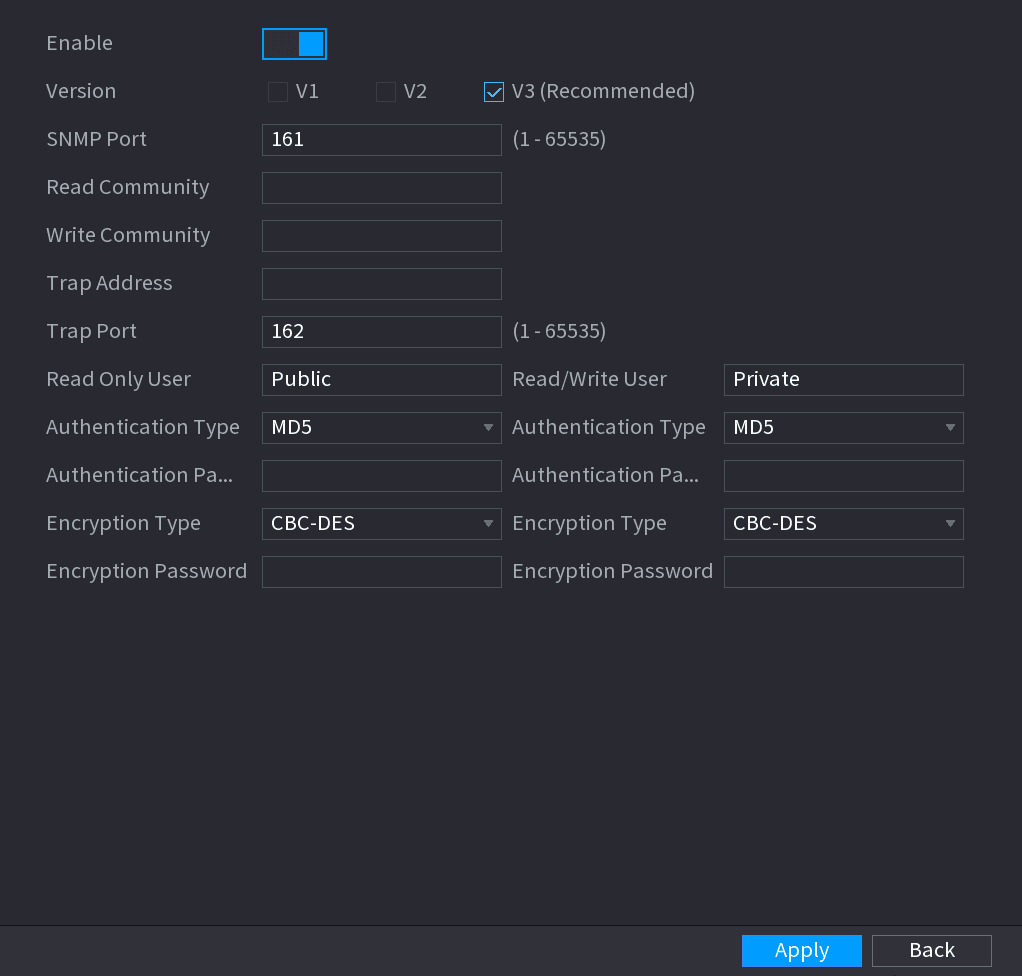
SNMP パラメータを構成する
SNMP パラメータの設定を構成します。表 4-58 を参照してください。
| パラメータ | 説明 |
|---|---|
| 有効化 | SNMP 機能を有効にします。 |
| バージョン | 使用している SNMP バージョンのチェックボックスを選択します。 デフォルトのバージョンは V3 です。V1 または V2 を選択するとリスクがあります。 |
| SNMP ポート | エージェントプログラムの監視ポートを示します。 |
| 読み取りコミュニティ | エージェントプログラムがサポートする読み取り/書き込み文字列を示します。 |
| 書き込みコミュニティ | |
| トラップアドレス | エージェントプログラムがトラップ情報を送信する宛先アドレスを示します。 |
| トラップポート | エージェントプログラムがトラップ情報を送信する宛先ポートを示します。 |
| 読み取り専用ユーザー | デバイスへのアクセスが許可され、「読み取り専用」権限を持つユーザー名を入力します。 |
| 読み取り/書き込みユーザー | デバイスへのアクセスが許可され、「読み取りおよび書き込み」権限を持つユーザー名を入力します。 |
| 認証タイプ | MD5 と SHA が含まれます。システムが自動的に認識します。 |
| 認証パスワード | 認証タイプと暗号化タイプのパスワードを入力します。パスワードは 8 文字以上である必要があります。 |
| 暗号化パスワード | |
| 暗号化タイプ | 暗号化タイプ一覧で、暗号化タイプを選択します。デフォルト設定は CBC-DES です。 |
MIB ファイルをコンパイルする
MIB Builder で 2 つの MIB ファイルをコンパイルします。
モジュールをロードする
MG-SOFT MIB Browser を実行し、コンパイルしたモジュールをロードします。
デバイスを照会する
MG-SOFT MIB Browser で、管理したいデバイスの IP を入力し、照会するバージョン番号を選択します。
構成情報を取得する
MG-SOFT MIB Browser で、ツリー構造のディレクトリを展開すると、チャンネル数やソフトウェアバージョンなど、デバイスの構成情報を取得できます。
マルチキャスト
ネットワークからデバイスにアクセスして映像を表示する際、アクセス数が上限を超えると映像が表示されません。マルチキャスト機能を使用して IP をグループ化することで、この問題を解決できます。
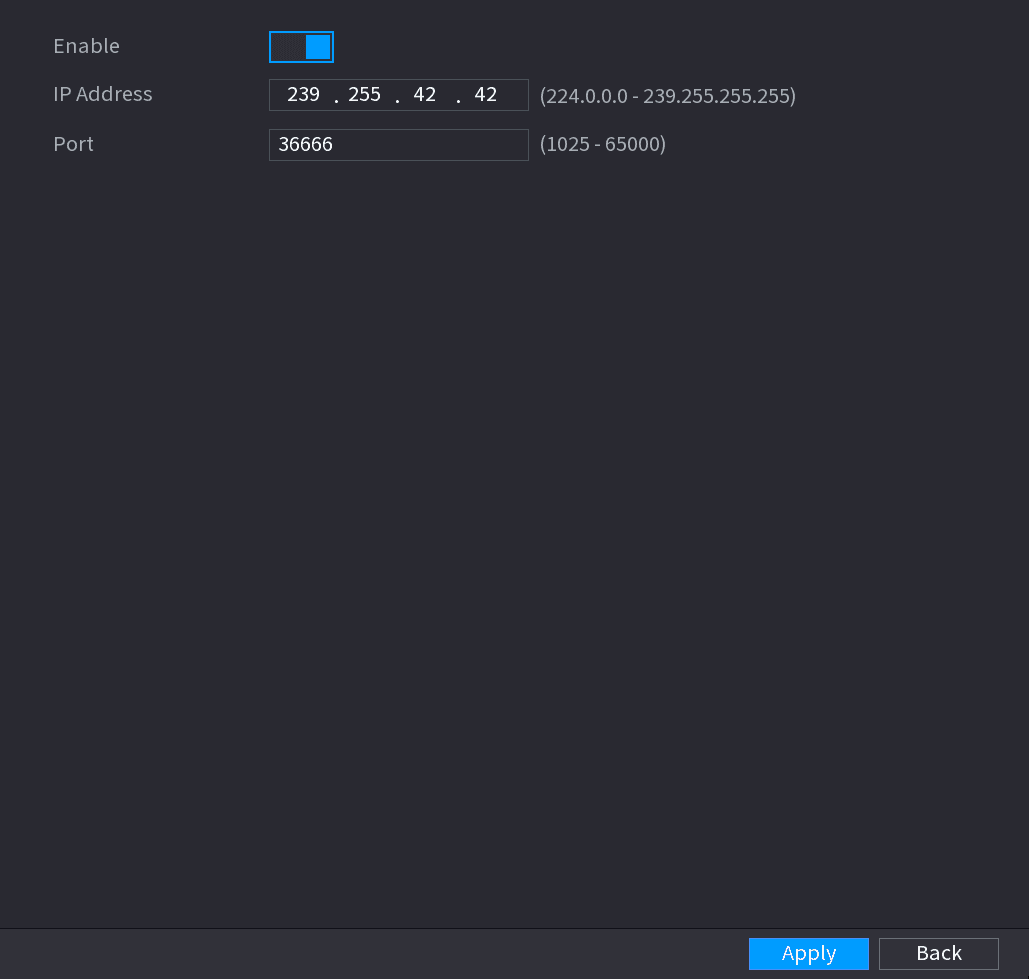
マルチキャストパラメータを構成する
マルチキャストパラメータの設定を構成します。表 4-59 を参照してください。
| パラメータ | 説明 |
|---|---|
| 有効化 | マルチキャスト機能を有効にします。 |
| IP アドレス | マルチキャスト IP として使用する IP アドレスを入力します。 IP アドレスの範囲は 224.0.0.0 から 239.255.255.255 です。 |
| ポート | マルチキャスト用のポートを入力します。ポートの範囲は 1025 から 65000 です。 |
設定を適用する
「適用」をクリックして設定を完了します。
マルチキャスト IP アドレスを使用して Web にログインできます。Web ログインダイアログボックスのタイプ一覧で、マルチキャストを選択します。Web は自動的にマルチキャスト IP アドレスを取得して参加します。これにより、マルチキャスト機能を通じて映像を表示できます。
アラームセンター
アラームセンターサーバーを構成して、アップロードされたアラーム情報を受信できます。この機能を使用するには、アラームアップロードのチェックボックスを選択する必要があります。
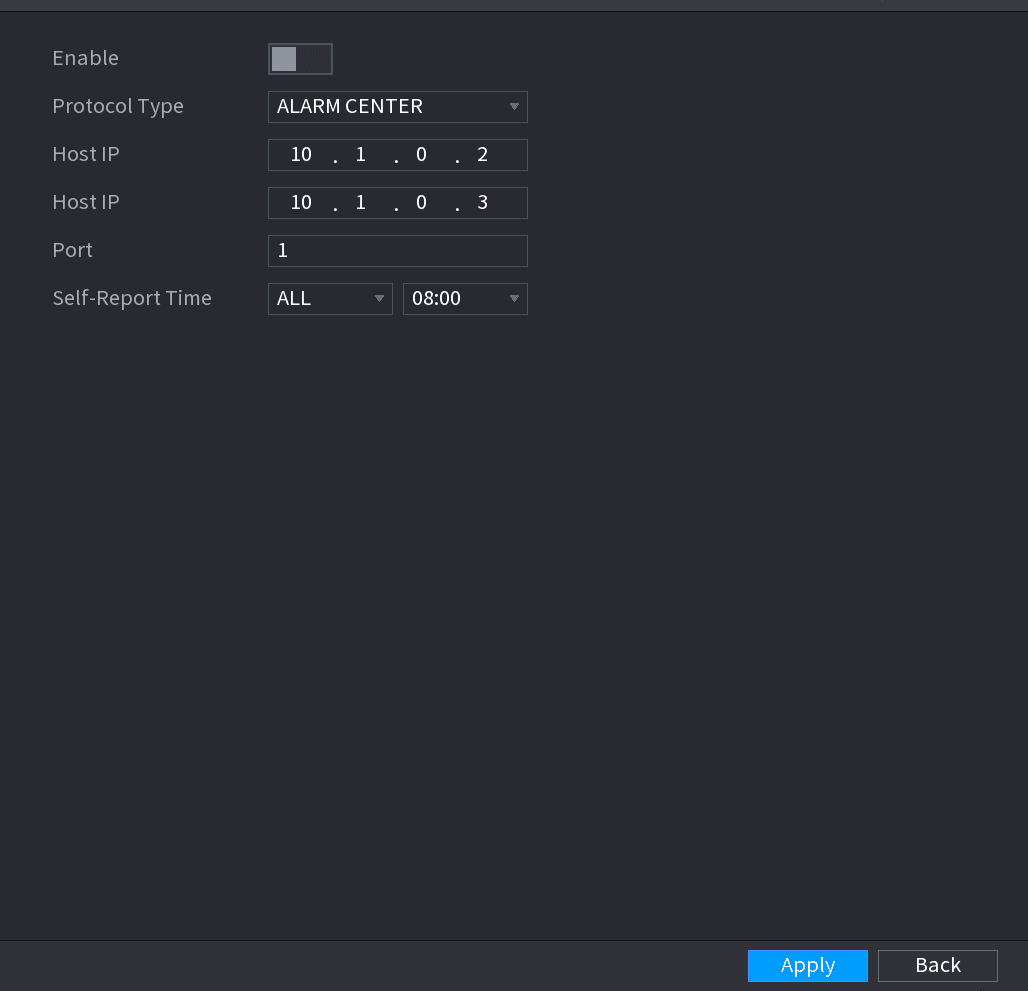
アラームセンターパラメータを構成する
アラームセンターパラメータの設定を構成します。表 4-60 を参照してください。
| パラメータ | 説明 |
|---|---|
| 有効化 | アラームセンター機能を有効にします。 |
| プロトコルタイプ | プロトコルタイプ一覧で、プロトコルタイプを選択します。デフォルトはアラームセンターです。 |
| ホスト IP | アラームクライアントがインストールされている PC の IP アドレスと通信ポートです。 |
| ポート | |
| 自己報告時刻 | 自己報告時刻一覧で、アラームをアップロードする時間周期と具体的な時刻を選択します。 |
設定を適用する
「適用」をクリックして設定を完了します。
登録
デバイスを指定のプロキシサーバーに登録できます。このサーバーは中継として機能し、クライアントソフトウェアがデバイスにアクセスしやすくなります。
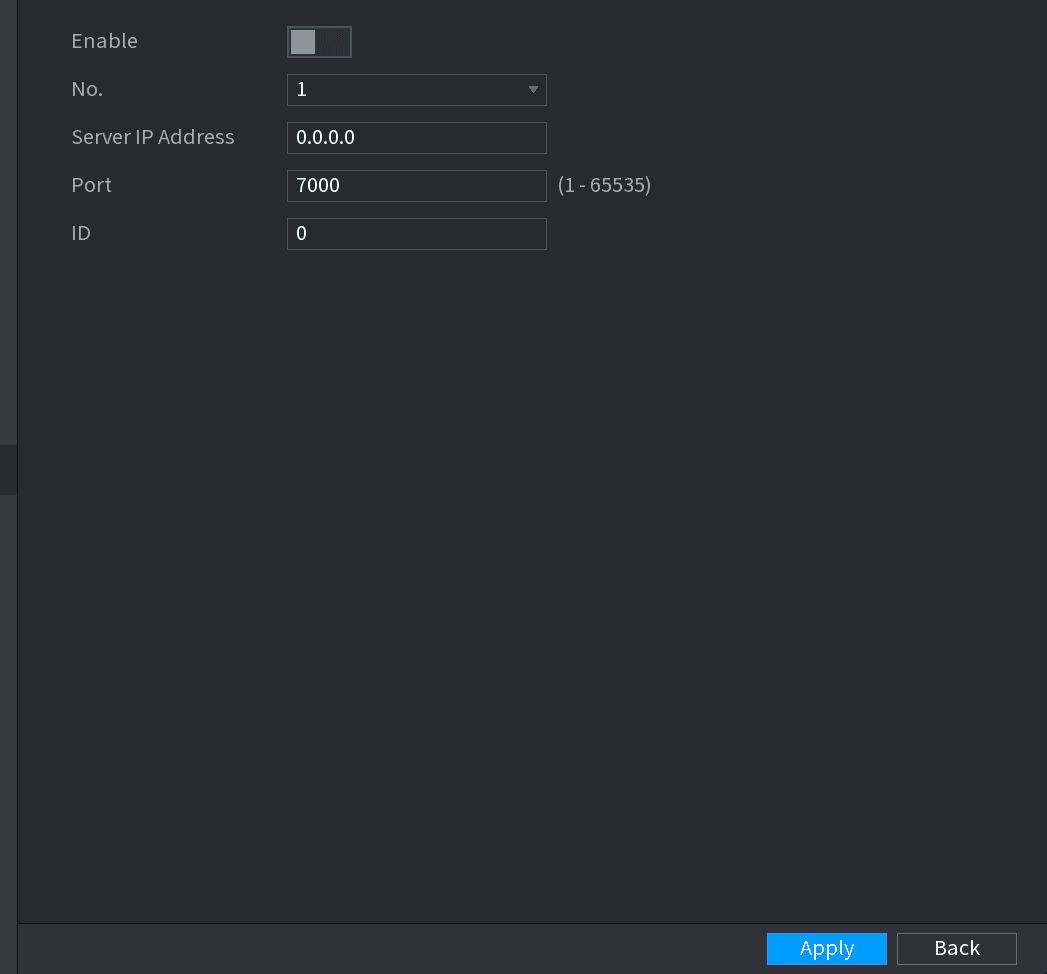
登録パラメータを構成する
登録パラメータの設定を構成します。表 4-61 を参照してください。
| 機能 | 説明 |
|---|---|
| 有効化 | 登録機能を有効にします。 |
| サーバー IP アドレス | 登録先のサーバー IP アドレスまたはサーバードメインを入力します。 |
| ポート | サーバーのポートを入力します。 |
| サブサービス ID | この ID はサーバーによって割り当てられ、デバイスに使用されます。 |
設定を適用する
「適用」をクリックして設定を完了します。
P2P
P2P は便利なプライベートネットワーク貫通技術です。動的ドメイン名の申請、ポートマッピング、中継サーバーの導入は不要です。以下の方法で NVR デバイスを追加することで、複数の NVR デバイスを同時に管理できます。
- QR コードをスキャンし、モバイルアプリをダウンロードして、アカウントを登録します。詳細は モバイルアプリの操作 を参照してください。
- www.gotop2p.com にログインし、アカウントを登録して、シリアル番号でデバイスを追加します。詳細は P2P 操作の紹介 を参照してください。
NVR デバイスをインターネットに接続してください。接続しないと P2P が正常に動作しません。
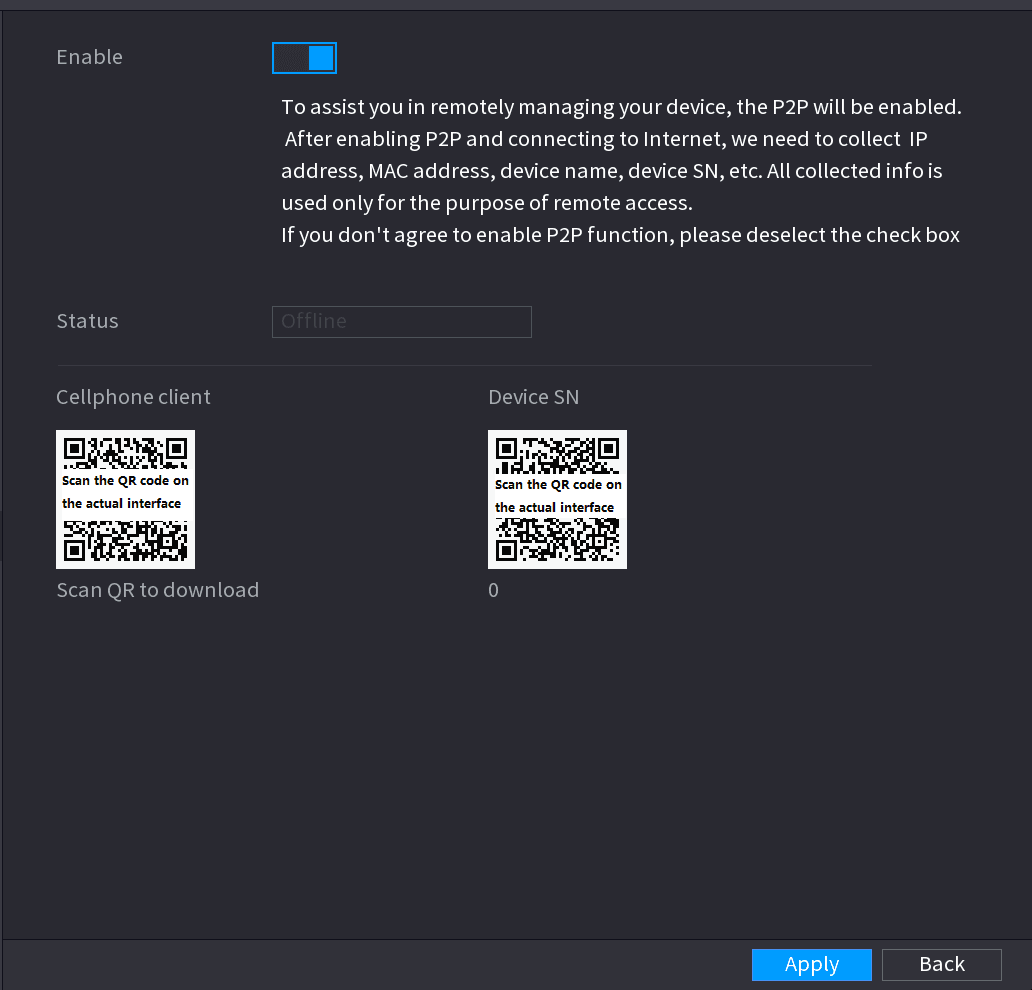
P2P を有効にする
P2P 機能を有効にします。
P2P 機能を有効にしてインターネットに接続すると、システムはリモートアクセスのためにお客様の情報を収集します。この情報には、メールアドレス、MAC アドレス、デバイスのシリアル番号が含まれますが、これらに限定されません。
デバイスの追加を開始できます。
- 携帯電話クライアント:携帯電話で QR コードをスキャンしてデバイスを携帯電話クライアントに追加すると、デバイスへのアクセスを開始できます。
- プラットフォーム:QR コードをスキャンしてデバイス SN を取得します。P2P 管理プラットフォームにアクセスし、デバイス SN をプラットフォームに追加します。これにより、WAN 内でデバイスにアクセスして管理できます。詳細は P2P 操作マニュアルを参照してください。
メインメニューに入った後、各画面の右上をクリックして、携帯電話クライアントの QR コードとデバイス SN を呼び出すこともできます。
この機能を使用するにあたり、携帯電話クライアントへのデバイス追加を例として説明します。
モバイル APP の操作
以下の内容はモバイルアプリを例に紹介します。
モバイルアプリをダウンロードしてインストールする
QR コードをスキャンして、モバイルアプリをダウンロードしてインストールします。
メイン画面に入る
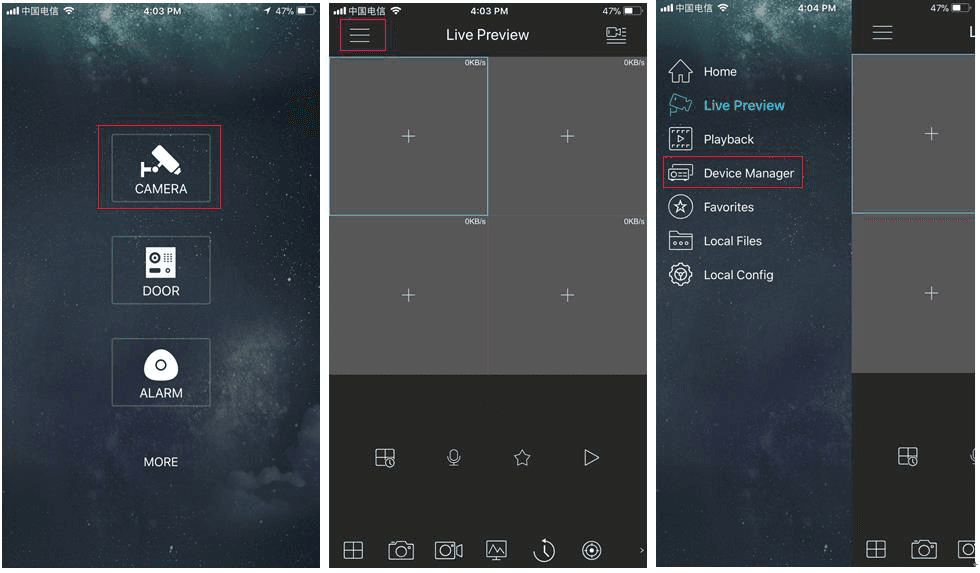
Camera を選択してメイン画面に入ります。
モバイルアプリでデバイスを登録する
-
メニューアイコンをクリックして Device Manager を選択します。図 4-214 を参照してください。
-
追加アイコンをクリックして Add Device 画面に入ります。
モバイルアプリはデバイスの初期化をサポートしています。
-
Wired Device > P2P を選択して P2P 画面に入ります。
-
SN の後ろの QR コードアイコンをクリックして QR コードスキャン画面に入ります。
-
デバイスのラベルをスキャンするか、メインメニュー > ネットワーク > P2P を選択して取得した SN QR コードをスキャンします。スキャンが成功すると、デバイス SN が SN 項目に表示されます。
-
名前とパスワードを入力します。
プレビューを開始する
モバイルアプリでデバイスを登録した後、Start Preview をクリックすると、監視画面を確認できます。
802.1X
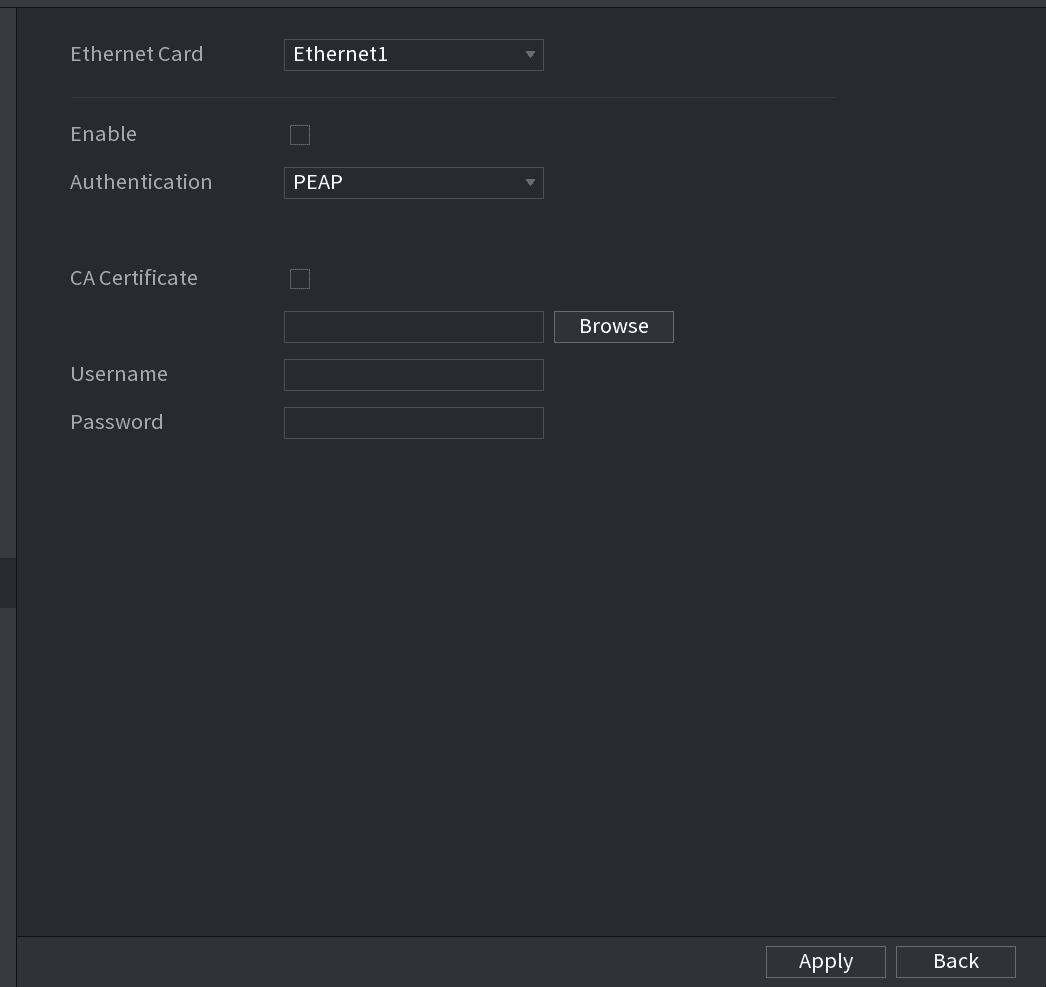
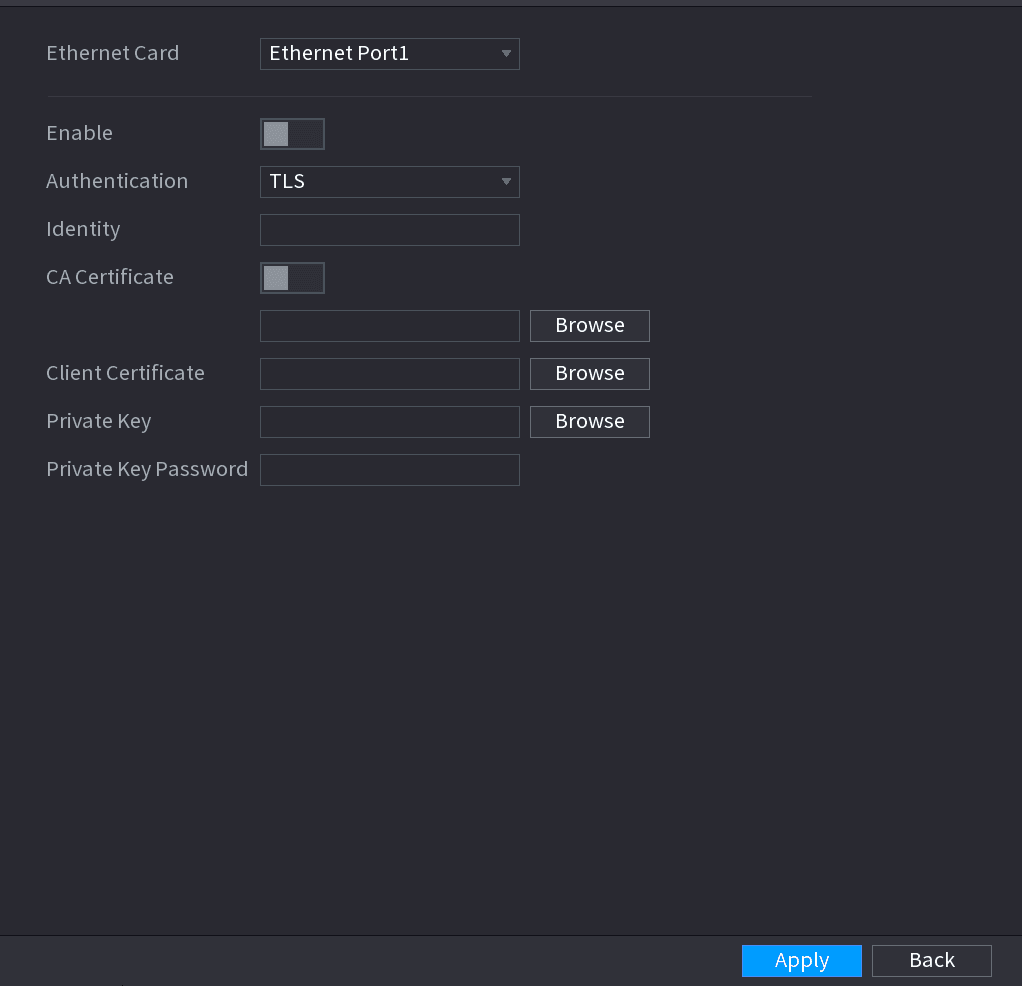
デバイスが LAN に参加するには、802.1x 認証に合格する必要があります。
ネットワークカードを選択する
認証するネットワークカードを選択します。
パラメータを有効にして構成する
有効化を選択してパラメータを構成します。表 4-62 を参照してください。
| パラメータ | 説明 |
|---|---|
| 認証 |
|
| ID | 認証が TLS の場合に構成できます。 |
| CA 証明書 | これを有効にして「参照」をクリックし、フラッシュドライブから CA 証明書をインポートします。 |
| ユーザー名 | ユーザー名はサーバー側で承認されている必要があります。 |
| パスワード | 対応するユーザー名のパスワードです。 |
| クライアント証明書 | 認証が TLS の場合、「参照」をクリックしてフラッシュドライブからインポートします。 |
| 秘密鍵 | |
| 秘密鍵パスワード | 認証が TLS の場合に構成できます。 |