 LTS Connect ヘルプセンター
はじめに
LTS Sapphire NVR を起動し、デバイスの初期化を完了します。タイムゾーンの設定、admin パスワードの作成、ロック解除パターンの設定、パスワード保護の設定を行います。
本章では、起動、デバイスの初期化、パスワードのリセット、クイック設定など、デバイスの初期設定について説明します。
ユーザーインターフェイスには若干の違いが見られる場合があります。以下の図は参考用です。
起動
- デバイスの安全のため、まず NVR を電源アダプターに接続し、その後でデバイスを電源コンセントに接続してください。
- 定格入力電圧はデバイスの電源ボタンに記載された値と一致している必要があります。電源コードが正しく接続されていることを確認してから、電源ボタンを押してください。
- 常に安定した電流を使用してください。必要に応じて、UPS を使用することが最善の保護策となります。
モニターとマウスを接続する
デバイスをモニターに接続し、続いてマウスを接続します。
電源ケーブルを接続する
電源ケーブルを接続します。
電源を入れる
前面または背面パネルの電源ボタンを押して、デバイスを起動します。デバイスの起動後、システムはデフォルトでマルチチャンネル表示モードになります。
デバイスの初期化
デバイスを初めて使用する場合は、admin(システムのデフォルトユーザー)のログインパスワードを設定します。ロック解除パターンを使用してログインするかどうかは、ご自身の判断で選択できます。
デバイスの安全のため、初期化手順の完了後は admin のログインパスワードを適切に保管し、定期的にパスワードを変更してください。
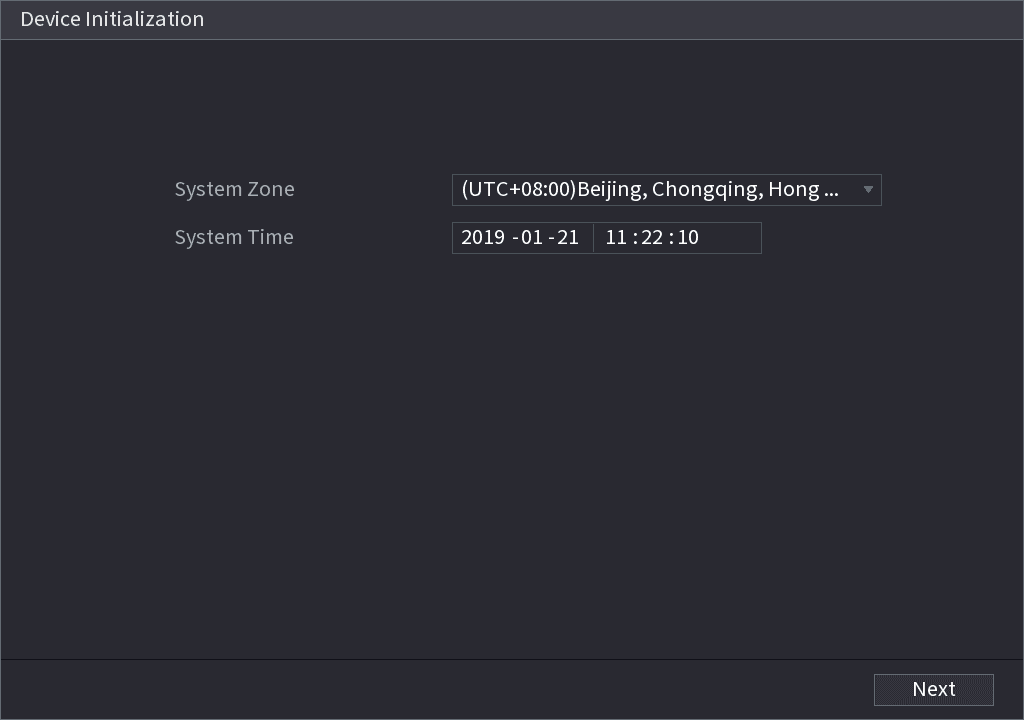
システムタイムゾーンを設定する
実際の環境に合わせてシステムタイムゾーンを設定します。詳細については、日付と時刻を参照してください。
 をクリックすると、デバイスをシャットダウンできます。これは、タイムゾーンの設定後に直接シャットダウンするシステムインテグレーターやユーザーに適しています。
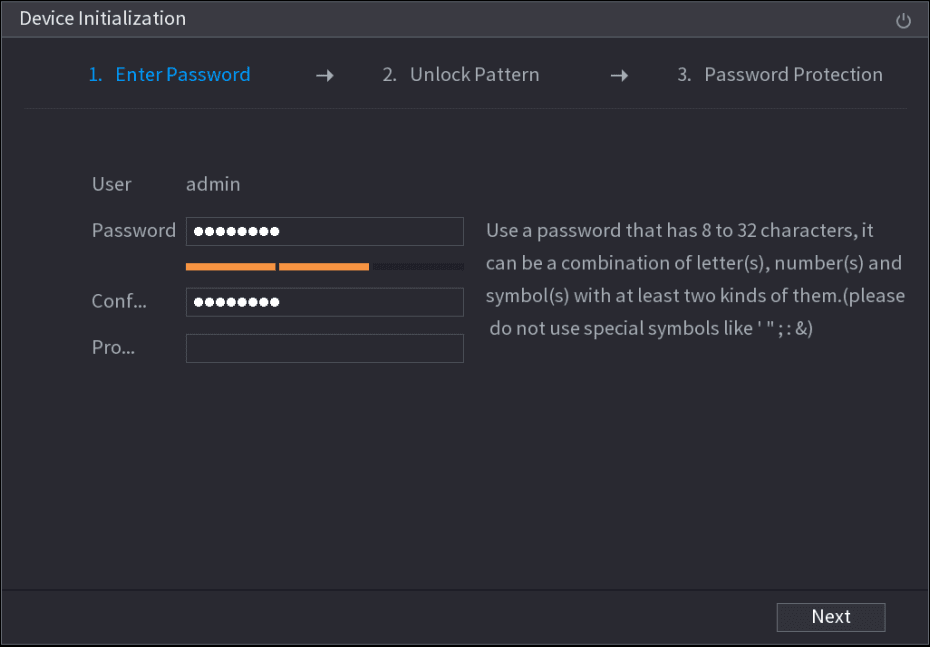
admin のログインパスワードを設定する
admin のログインパスワードを設定します。
| パラメーター | 説明 |
|---|---|
| ユーザー | デフォルトのユーザーは admin です。 |
| パスワード / パスワードの確認 | パスワードボックスに admin のパスワードを入力します。新しいパスワードは 8 文字から 32 文字で設定でき、数字、英字、特殊文字('、"、;、:、& を除く)のうち少なくとも 2 種類を含む必要があります。 |
| パスワードのヒント | パスワードのヒントボックスに、パスワードを思い出すのに役立つ情報を入力します。ログイン画面で  をクリックすると、ヒントが表示され、パスワードのリセットに役立ちます。 をクリックすると、ヒントが表示され、パスワードのリセットに役立ちます。 |
デバイス自身の安全のため、ご自身で強力なパスワードを作成してください。また、特にセキュリティ要件の高いシステムでは、パスワードを定期的に変更することをお勧めします。
ロック解除パターンを設定する
次へをクリックします。ロック解除パターン画面が表示されます。ロック解除パターンを設定します。
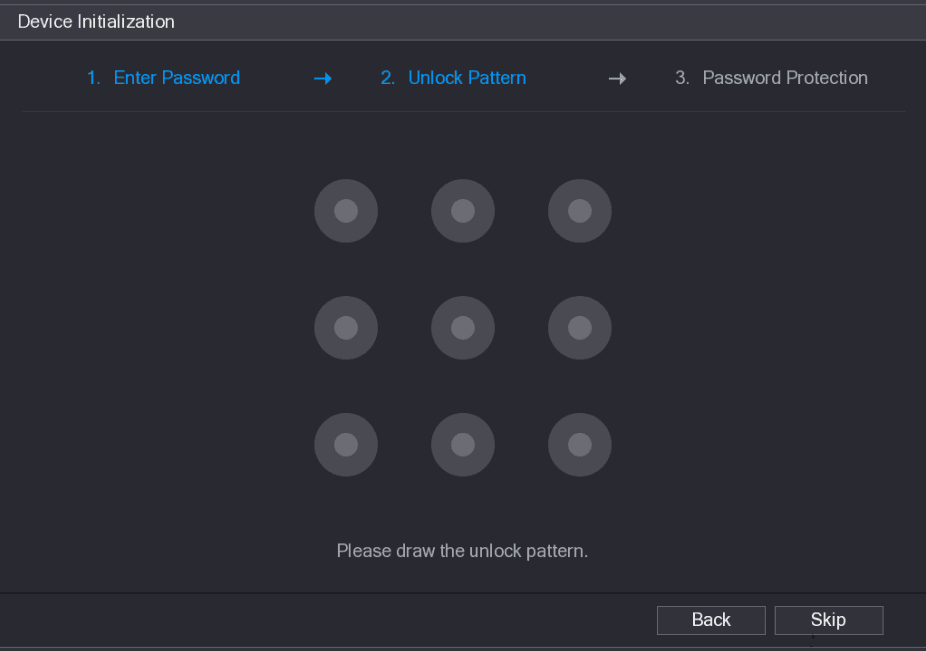
- 設定するパターンは、少なくとも 4 つのグリッドを結ぶ必要があります。
- ロック解除パターンを設定しない場合は、スキップをクリックします。
- ロック解除パターンを設定すると、システムはロック解除パターンをデフォルトのログイン方法として要求します。この設定をスキップした場合は、ログイン時にパスワードを入力します。
セキュリティの質問を設定する
ロック解除パターンを設定すると、パスワード保護画面が表示されます。セキュリティの質問を設定します。
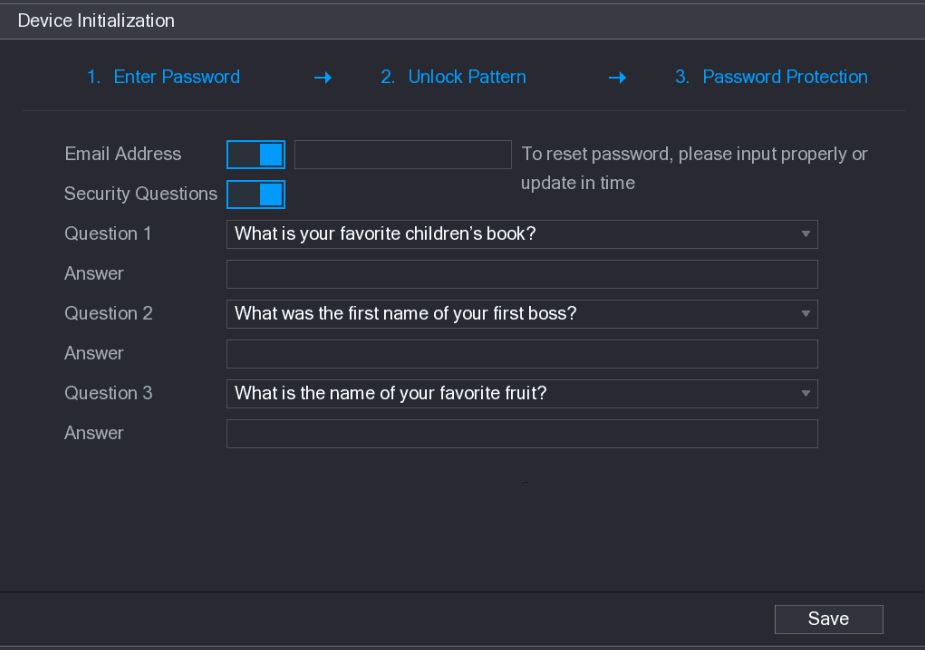
| パスワード保護モード | 説明 |
|---|---|
| メールアドレス | 登録するメールアドレスを入力します。メールアドレスボックスに、パスワードリセット用のメールアドレスを入力します。パスワードを忘れた場合は、この登録メールアドレスに届くセキュリティコードを入力して admin のパスワードをリセットできます。 |
| セキュリティの質問 | セキュリティの質問と回答を設定します。パスワードを忘れた場合は、質問の回答を入力することでパスワードをリセットできます。 |
- 設定後に admin ユーザーのパスワードを忘れた場合は、登録したメールアドレスまたはセキュリティの質問を使用してパスワードをリセットできます。
- これらの設定を行わない場合は、画面上でメールアドレスとセキュリティの質問の機能を無効にしてください。
保存する
保存をクリックして、デバイスの初期化設定を完了します。その後、デバイスはスタートアップウィザード画面に移行し、デバイスをすばやく設定できます。詳細については、クイック設定を参照してください。
パスワードのリセット
admin アカウントのパスワードを忘れた場合は、以下の方法でパスワードをリセットできます。
- パスワードリセット機能が有効になっている場合は、携帯電話で QR コードをスキャンしてパスワードをリセットできます。詳細については、ローカルインターフェイスでパスワードをリセットするを参照してください。
- パスワードリセット機能が無効になっている場合は、次の 2 つのケースがあります。
- セキュリティの質問を設定している場合は、セキュリティの質問でパスワードをリセットできます。
- セキュリティの質問を設定していない場合は、メインボード上のリセットボタンを使用してデバイスを工場出荷時の状態に復元することしかできません。
リセットボタンは一部のシリーズ製品にのみ搭載されています。
パスワードリセット機能を有効にする
パスワードリセット機能を有効にすると、ローカルメニューで QR コードをスキャンしてパスワードをリセットできます。
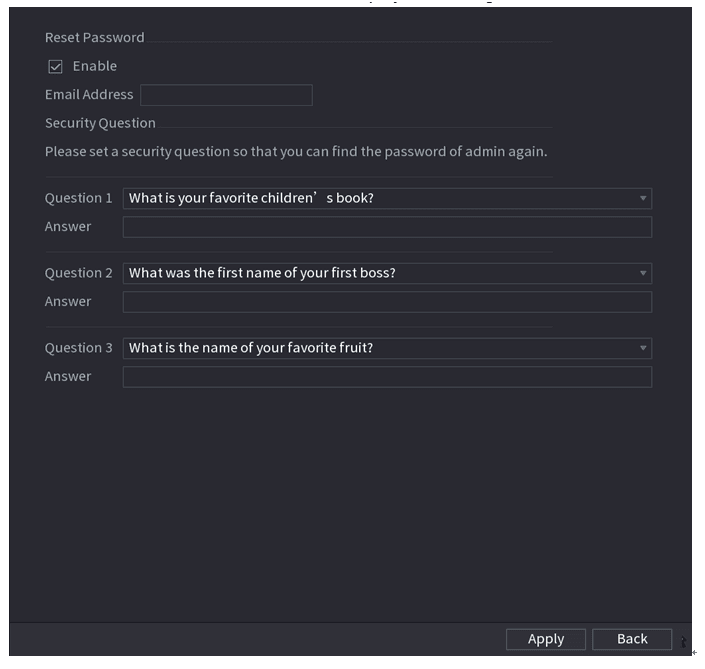
リセット機能を有効にする
チェックボックスをオンにしてリセット機能を有効にします。この機能はデフォルトで有効になっています。
ローカルインターフェイスでパスワードをリセットする
システムログイン画面を表示する
- ロック解除パターンを設定している場合は、ロック解除パターンのログイン画面が表示されます。パターンを忘れた場合をクリックすると、パスワードのログイン画面が表示されます。
- ロック解除パターンを設定していない場合は、システムログイン画面が表示されます。
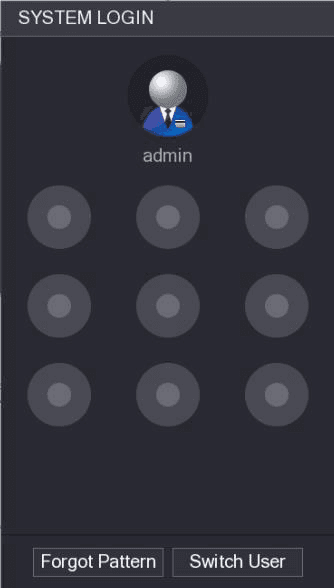
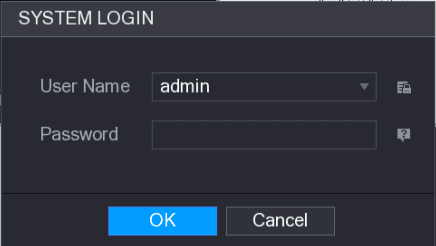
別のユーザーアカウントでログインするには、ロック解除パターンのログイン画面でユーザーの切り替えをクリックするか、パスワードのログイン画面のユーザーの切り替えリストで別のユーザーを選択してログインします。
パスワードリセットのフローを開く
をクリックします。
- 登録したメールアドレスを設定している場合は、ヒント画面が表示されます。
- 登録したメールアドレスを設定していない場合は、メール入力画面が表示されます。メールアドレスを入力してから次へをクリックすると、ヒントメッセージ画面が表示されます。
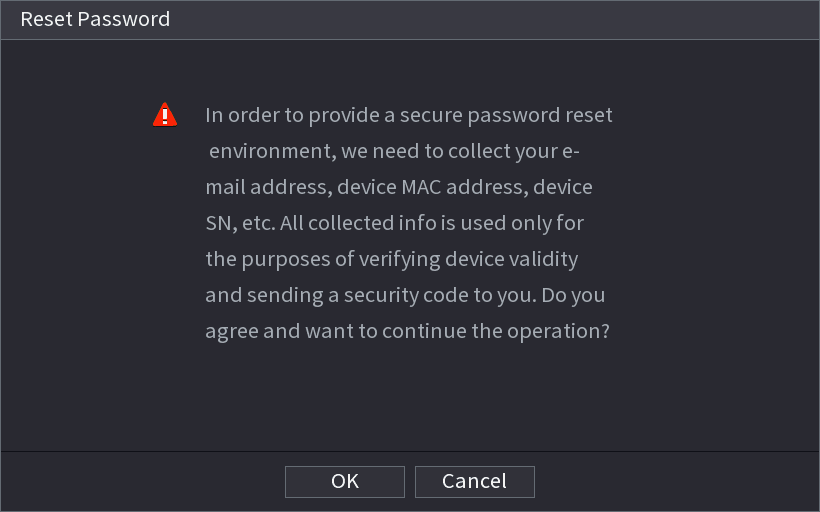
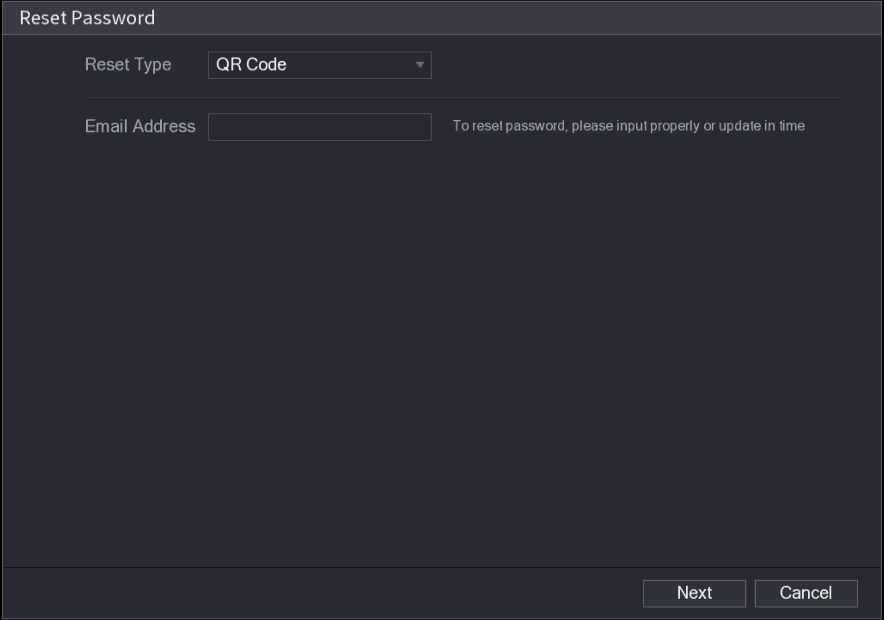
「次へ」をクリックする
次へをクリックします。パスワードのリセット画面が表示されます。
次へをクリックすると、システムはパスワードリセットのためにお客様の情報を収集します。その目的および収集される情報には、メールアドレス、MAC アドレス、デバイスのシリアル番号が含まれますが、これらに限りません。次へをクリックする前に、表示される内容を注意深くお読みください。
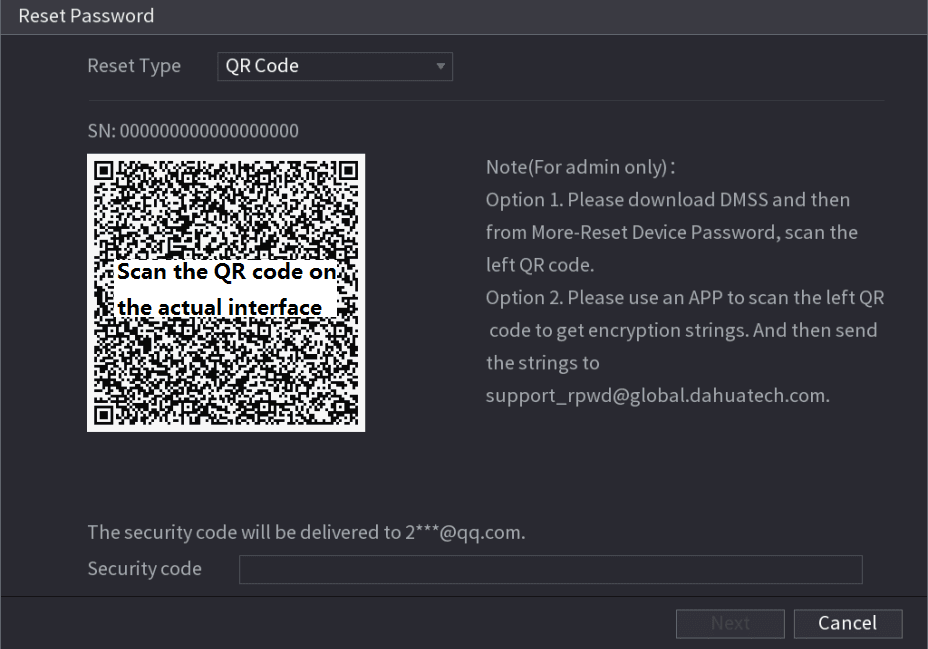
パスワードをリセットする
- QR コード — 画面の指示に従って、登録したメールアドレスでセキュリティコードを受け取ります。セキュリティコードボックスにセキュリティコードを入力します。
- セキュリティの質問 — パスワードのリセット画面のリセットタイプリストでセキュリティの質問を選択すると、セキュリティの質問画面が表示されます。
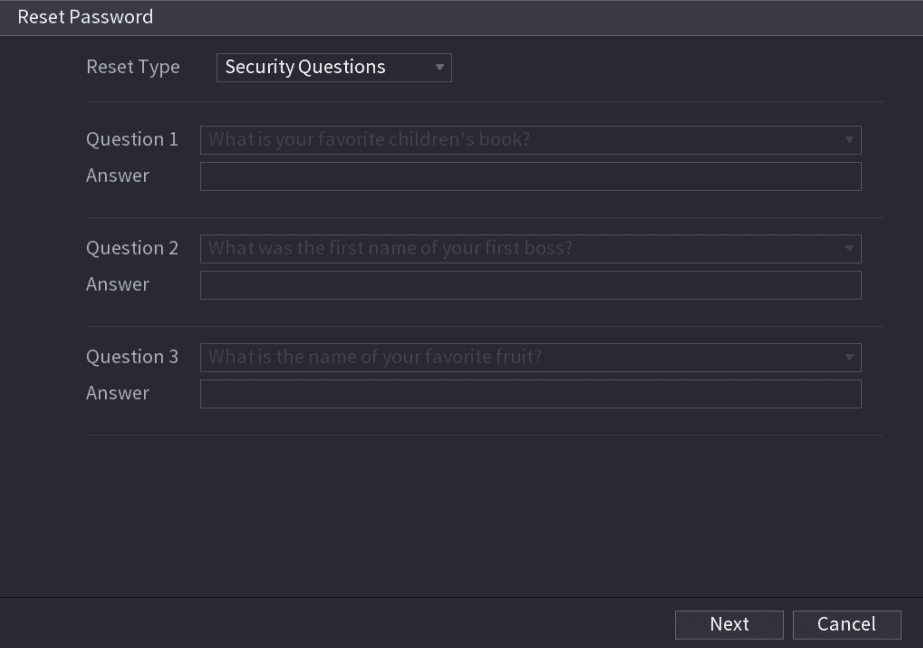
- 同じ QR コードをスキャンすることで、セキュリティコードを 2 回取得できます。セキュリティコードをもう一度取得する必要がある場合は、画面を更新してください。
- メールで受け取ったセキュリティコードは 24 時間以内にパスワードのリセットに使用してください。それを過ぎるとセキュリティコードは無効になります。
- 以前にセキュリティの質問を設定していない場合は、リセットタイプリストにセキュリティの質問オプションは表示されません。
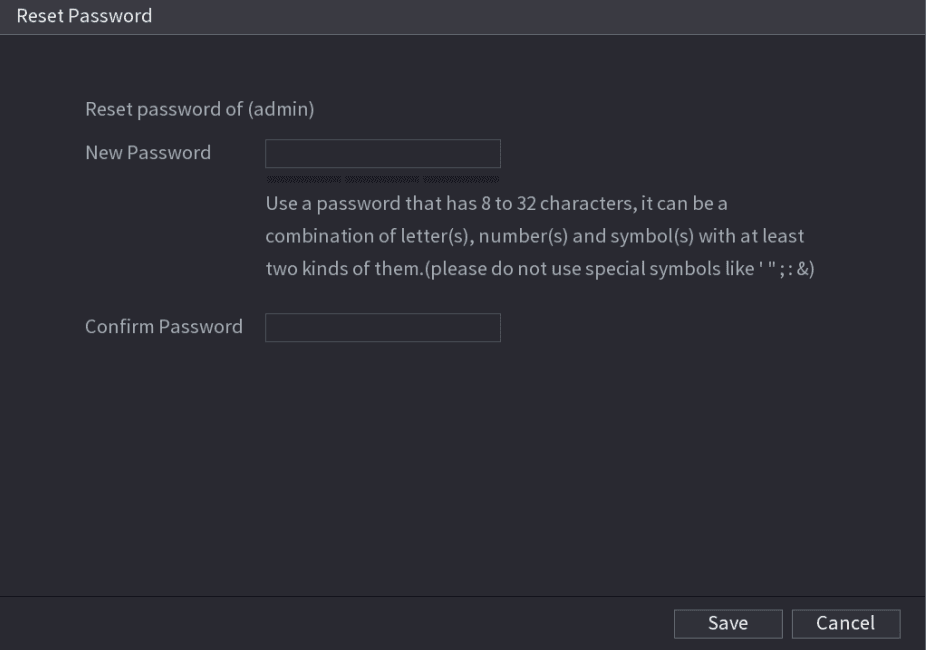
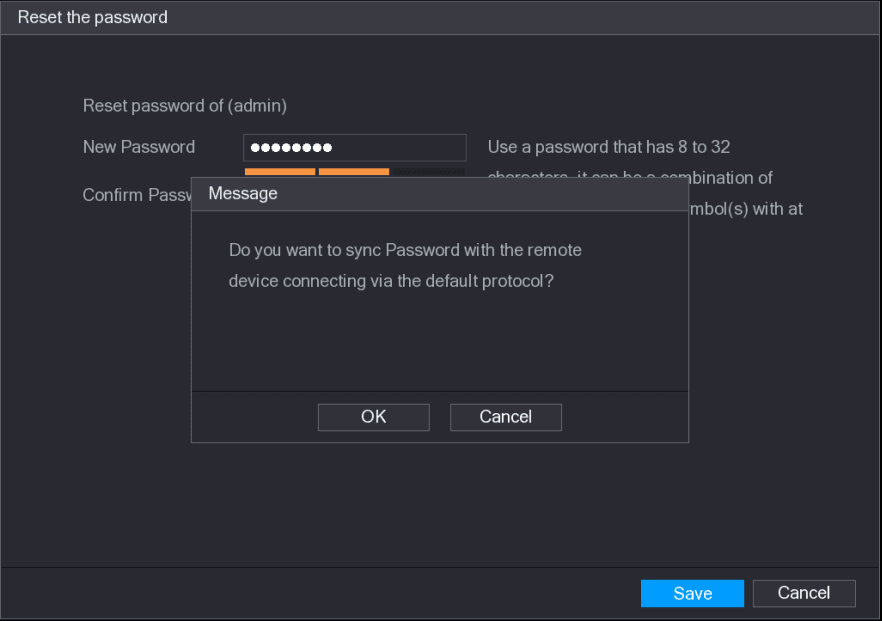
リセットボタン
メインボード上のリセットボタンを使用すれば、いつでもデバイスを工場出荷時の設定にリセットできます。
リセットボタンは一部のシリーズ製品にのみ搭載されています。
カバーパネルを開ける
デバイスを電源から切り離し、カバーパネルを取り外します。カバーパネルの取り外しについて詳しくは、HDD の取り付けを参照してください。
リセットボタンの位置を確認する
メインボード上のリセットボタンを見つけ、デバイスを再び電源に接続します。
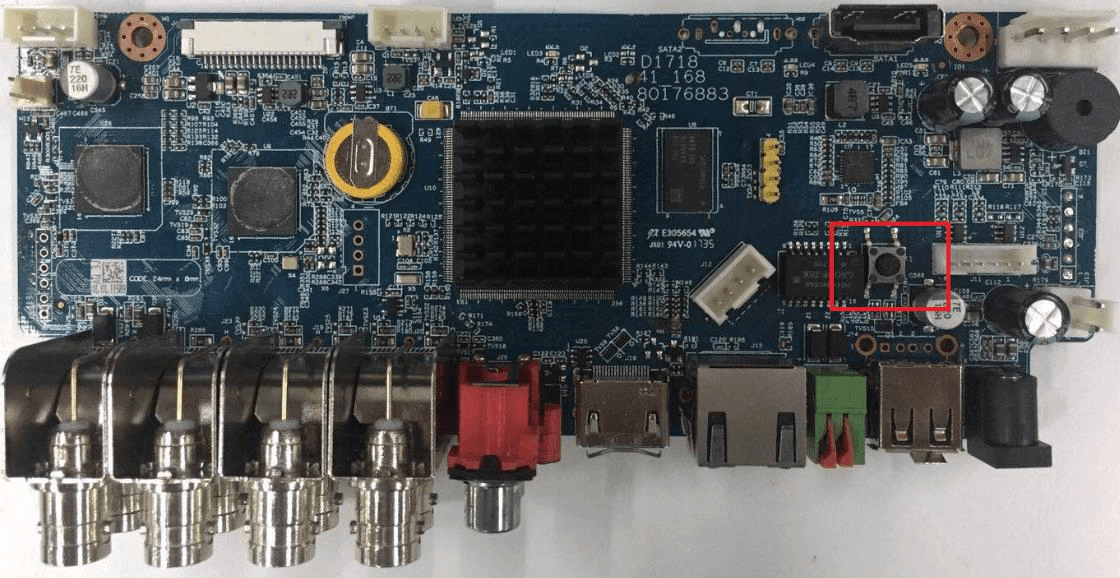
再起動する
デバイスを再起動します。デバイスの再起動後、設定は工場出荷時のデフォルトに復元されています。パスワードのリセットを開始できます。
Device Installation
How to unpack, inspect, and install the NVR hardware, including HDD installation for each chassis series, CD-ROM installation, and rear-panel connection samples.
Quick Settings
Use the NVR startup wizard to configure general settings, date and time, holidays, basic network and P2P, remote device registration, RAID, and the record and snapshot schedules.