 LTS Connect ヘルプセンター
AI 検索
Sapphire シリーズ NVR の AI 検索を使用して、顔・IVS・人体・車両・非自動車・人数カウント・ヒートマップの各ルールで録画ファイルを検索して再生する方法。
AI
AI 検索
NVR 上で録画ファイルを検索し、対応するルールに合致する録画ファイルを絞り込むことができます。指定したファイルを再生する際に便利です。
本シリーズの NVR 製品は、カメラ側で生成された AI ファイル(AI by camera)のみ再生に対応しています。AI by camera とは、接続したカメラがすべての AI 解析を行い、その結果を NVR に送信する方式を指します。
顔検知
検知した顔を検索して再生できます。
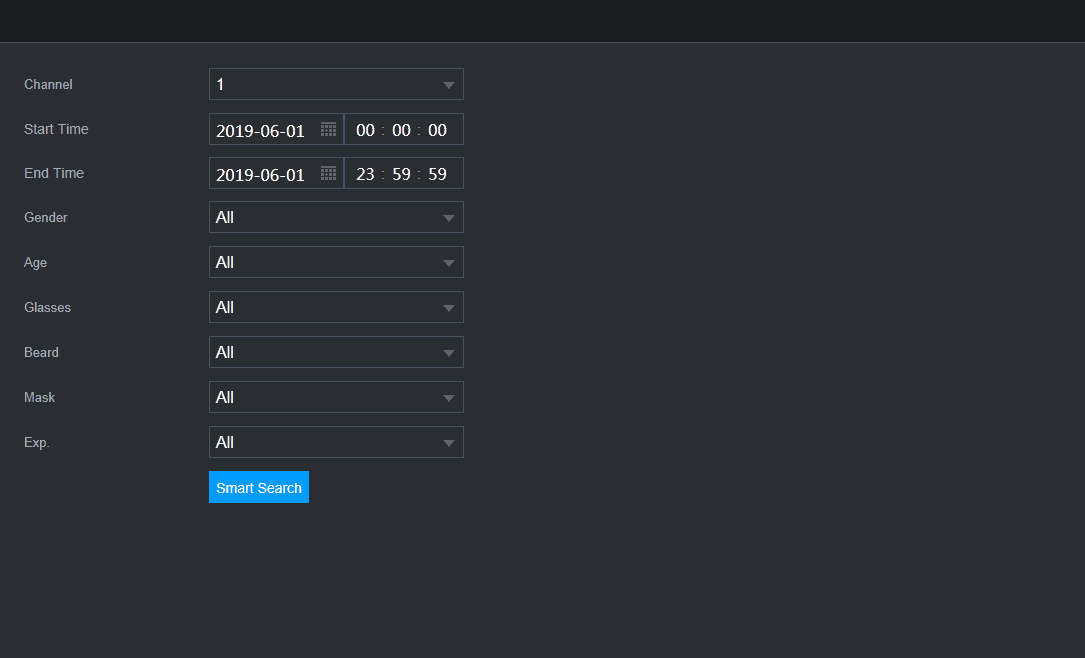
条件を設定して検索する
チャンネルを選択し、開始時刻と終了時刻を入力して、性別、年齢、メガネ、ひげ、マスクを設定します。スマート検索 をクリックします。検索結果が表示されます。図 4-105 を参照してください。
プライバシー保護のため、画像内の人物の顔はモザイク処理されています。実際の画像は鮮明です。
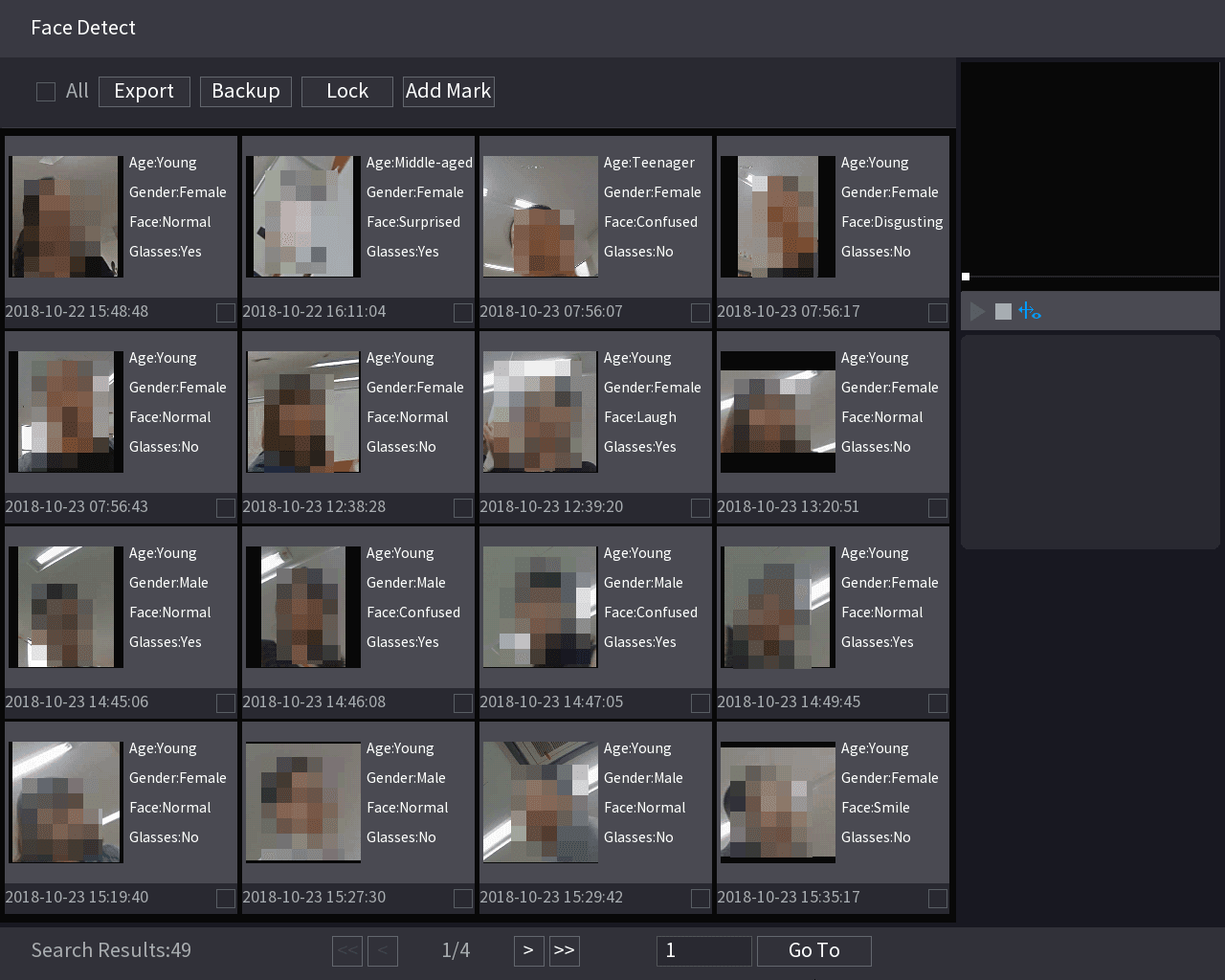
ファイルを再生して管理する
再生したい顔を選択します。
登録情報付きの画像が表示されます。
録画ファイルに対して、次の操作を行うこともできます。
-
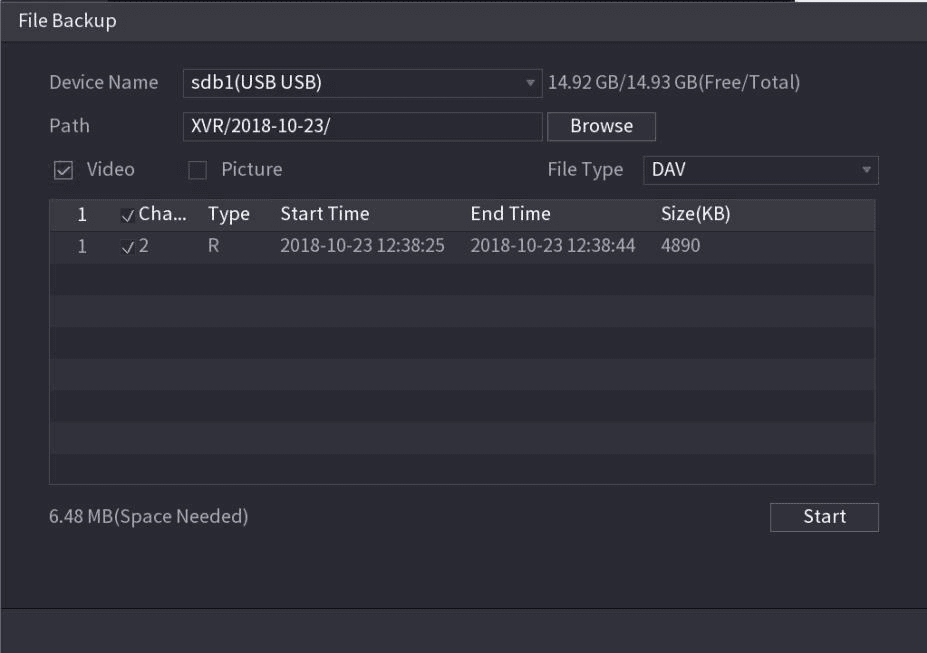
録画ファイルを外部ストレージデバイスにバックアップするには、ファイルを選択して バックアップ をクリックし、保存先パスとファイル形式を選択してから 開始 をクリックします。図 4-106 を参照してください。
-
ファイルが上書きされないようにロックするには、ファイルを選択して ロック をクリックします。
-
ファイルにマークを追加するには、ファイルを選択して マーク追加 をクリックします。
-
顔属性 および 人物詳細 に移動すると、詳細情報を確認できます。
顔認証
システムは映像内の人物の顔を検索してデータベース内の顔画像と照合し、対応する録画ファイルを再生できます。
AI 検索には、属性で検索する方法と画像で検索する方法の 2 種類があります。
この機能は一部のシリーズ製品のみで利用できます。
属性で検索
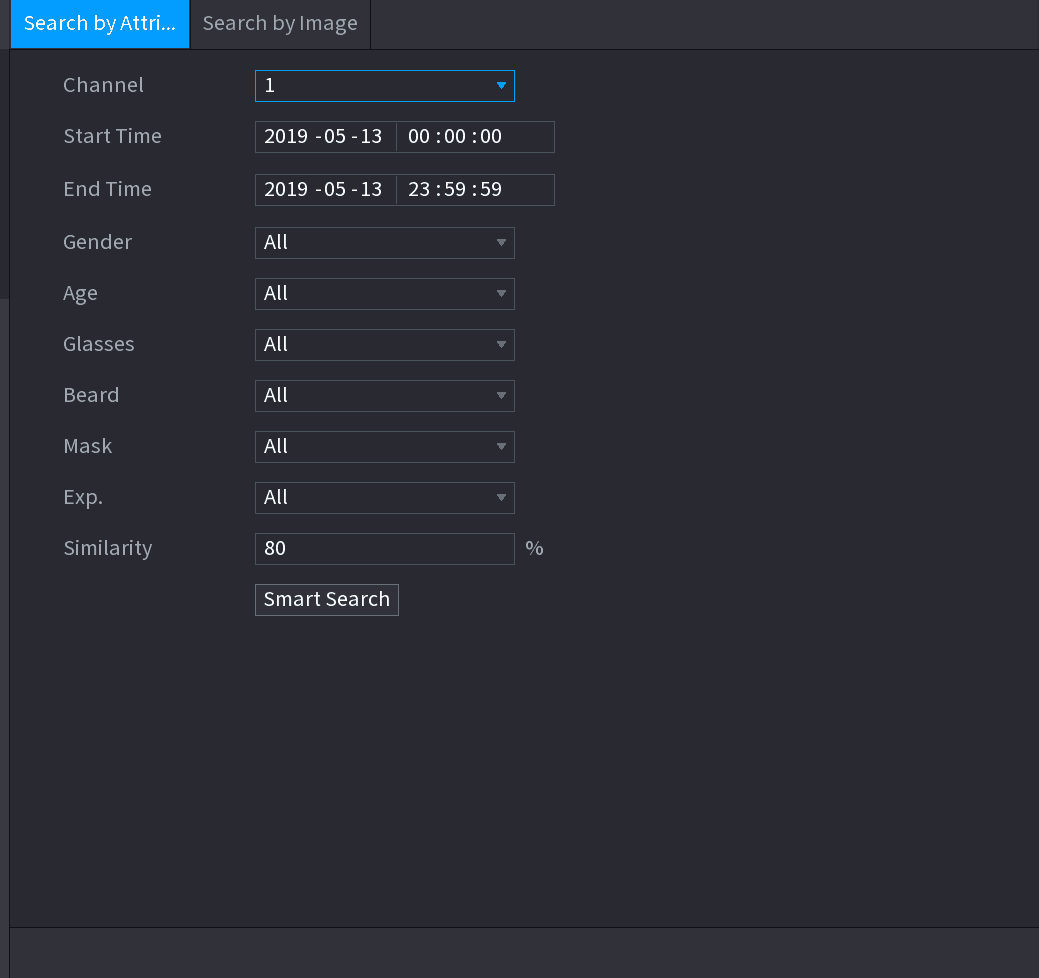
パラメーターを設定する
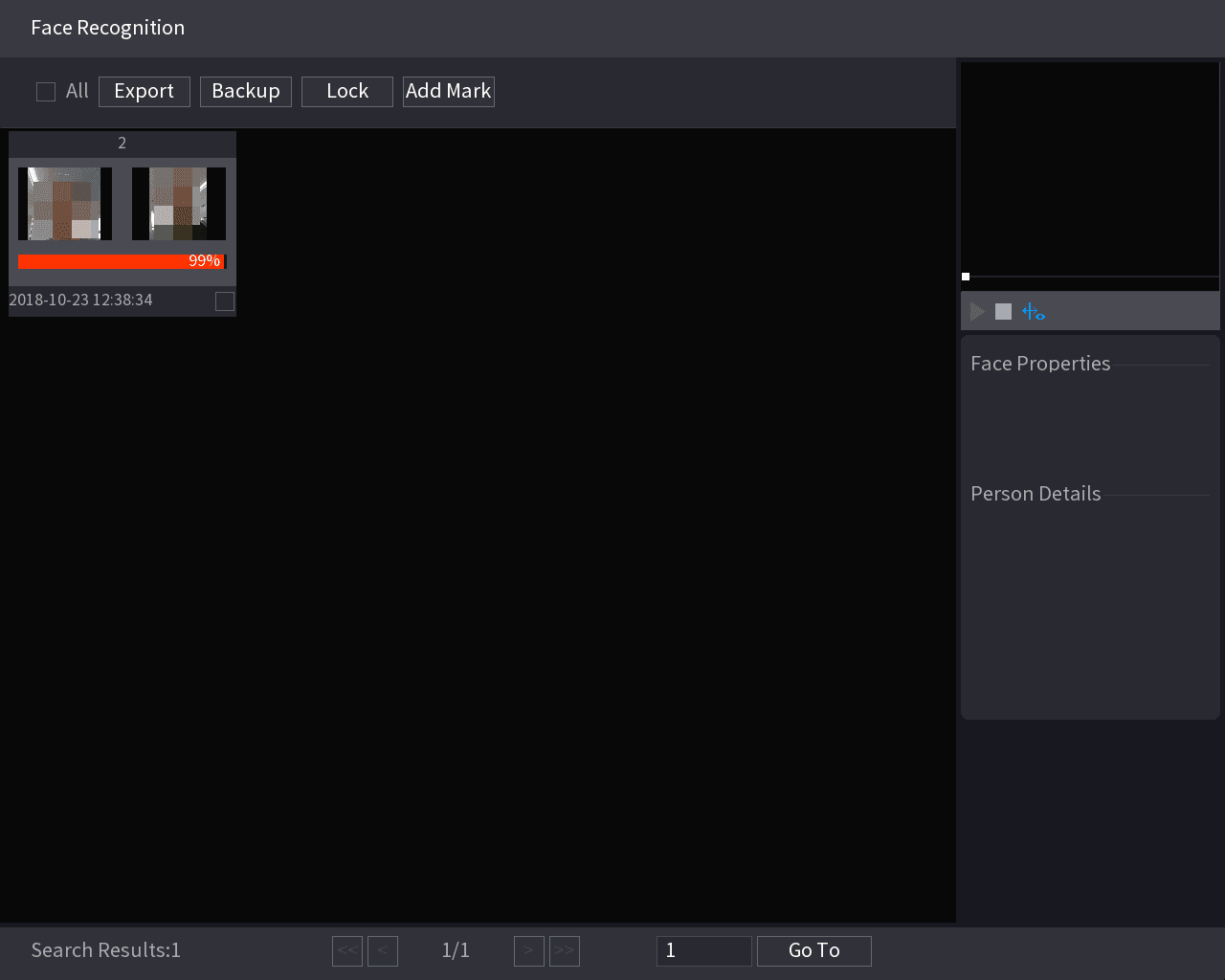
チャンネルを選択し、開始時刻、終了時刻、性別、年齢、メガネ、ひげ、マスク、類似度などのパラメーターを必要に応じて設定します。
ファイルを再生して管理する
再生したい画像をクリックします。
登録情報付きの画像が表示されます。
録画ファイルに対して、次の操作を行うこともできます。
- 録画ファイルを外部ストレージデバイスにバックアップするには、ファイルを選択して バックアップ をクリックし、保存先パスとファイル形式を選択してから 開始 をクリックします。
- ファイルが上書きされないようにロックするには、ファイルを選択して ロック をクリックします。
- ファイルにマークを追加するには、ファイルを選択して マーク追加 をクリックします。
- 顔属性 および 人物詳細 に移動すると、詳細情報を確認できます。
画像で検索
パラメーターを設定する
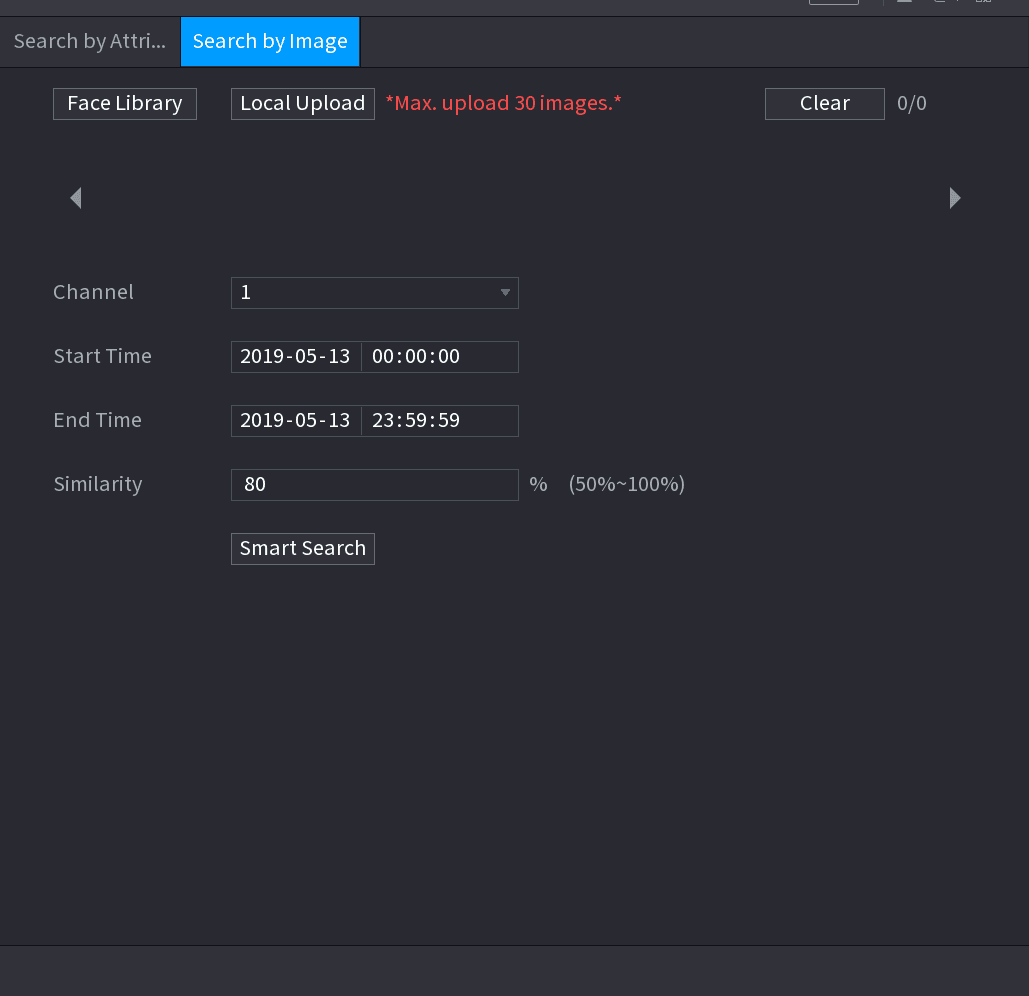
チャンネルを選択し、開始時刻、終了時刻、性別、年齢、メガネ、ひげ、マスク、類似度などのパラメーターを必要に応じて設定します。
ファイルを再生して管理する
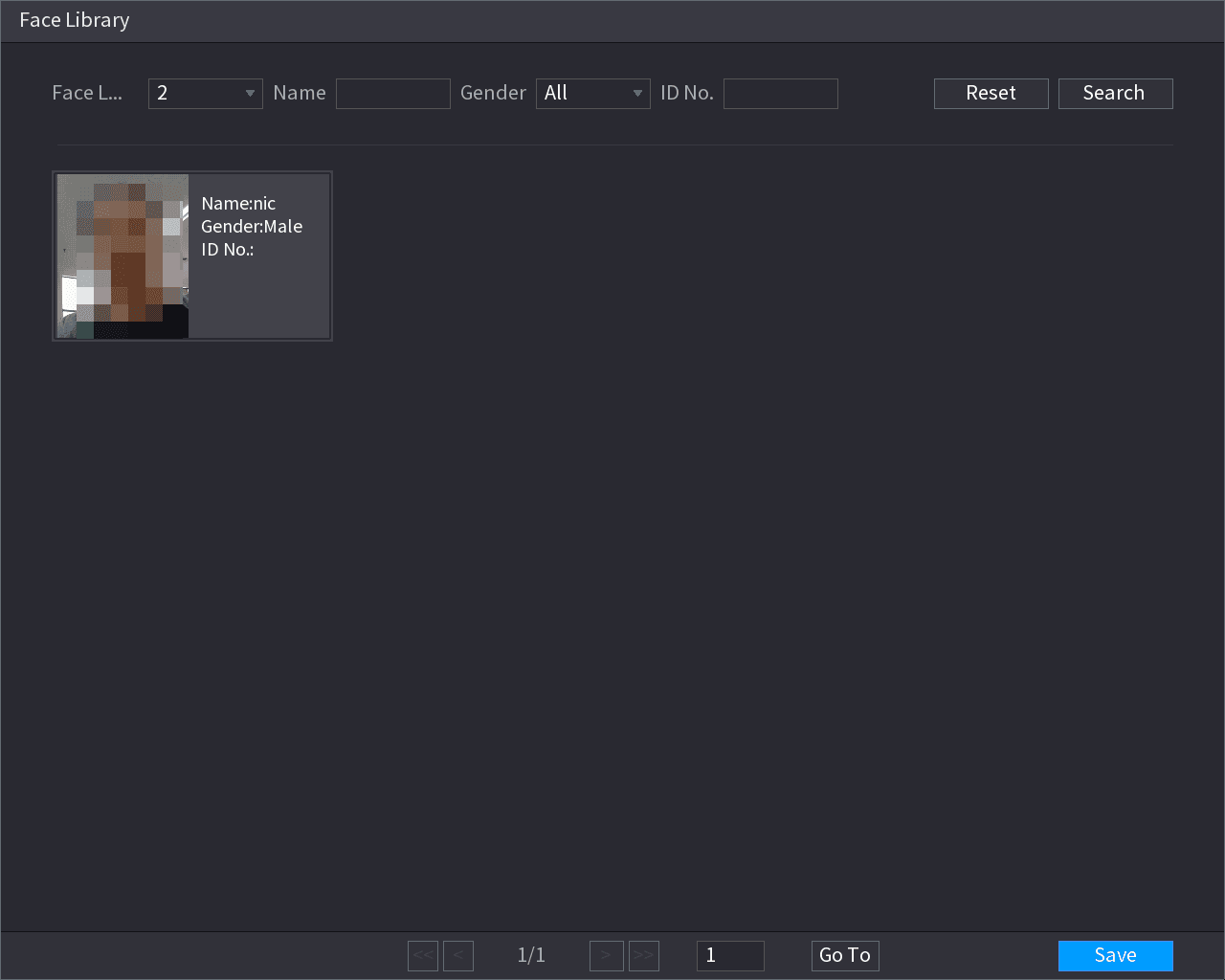
再生したい画像をクリックします。
登録情報付きの画像が表示されます。
録画ファイルに対して、次の操作を行うこともできます。
- 録画ファイルを外部ストレージデバイスにバックアップするには、ファイルを選択して バックアップ をクリックし、保存先パスとファイル形式を選択してから 開始 をクリックします。
- ファイルが上書きされないようにロックするには、ファイルを選択して ロック をクリックします。
- ファイルにマークを追加するには、ファイルを選択して マーク追加 をクリックします。
- 顔属性 および 人物詳細 に移動すると、詳細情報を確認できます。
IVS
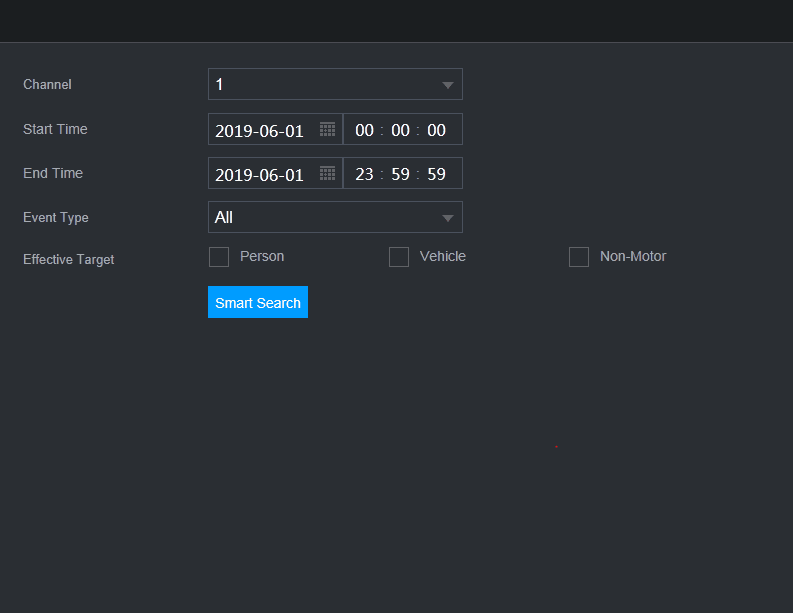
アラームの録画ファイルを検索して再生できます。
ファイルを再生して管理する
再生したい画像をクリックします。
録画ファイルに対して、次の操作を行うこともできます。
- 録画ファイルを外部ストレージデバイスにバックアップするには、ファイルを選択して バックアップ をクリックし、保存先パスとファイル形式を選択してから 開始 をクリックします。
- ファイルが上書きされないようにロックするには、ファイルを選択して ロック をクリックします。
- ファイルにマークを追加するには、ファイルを選択して マーク追加 をクリックします。
- 顔属性 および 人物詳細 に移動すると、詳細情報を確認できます。
人体検知
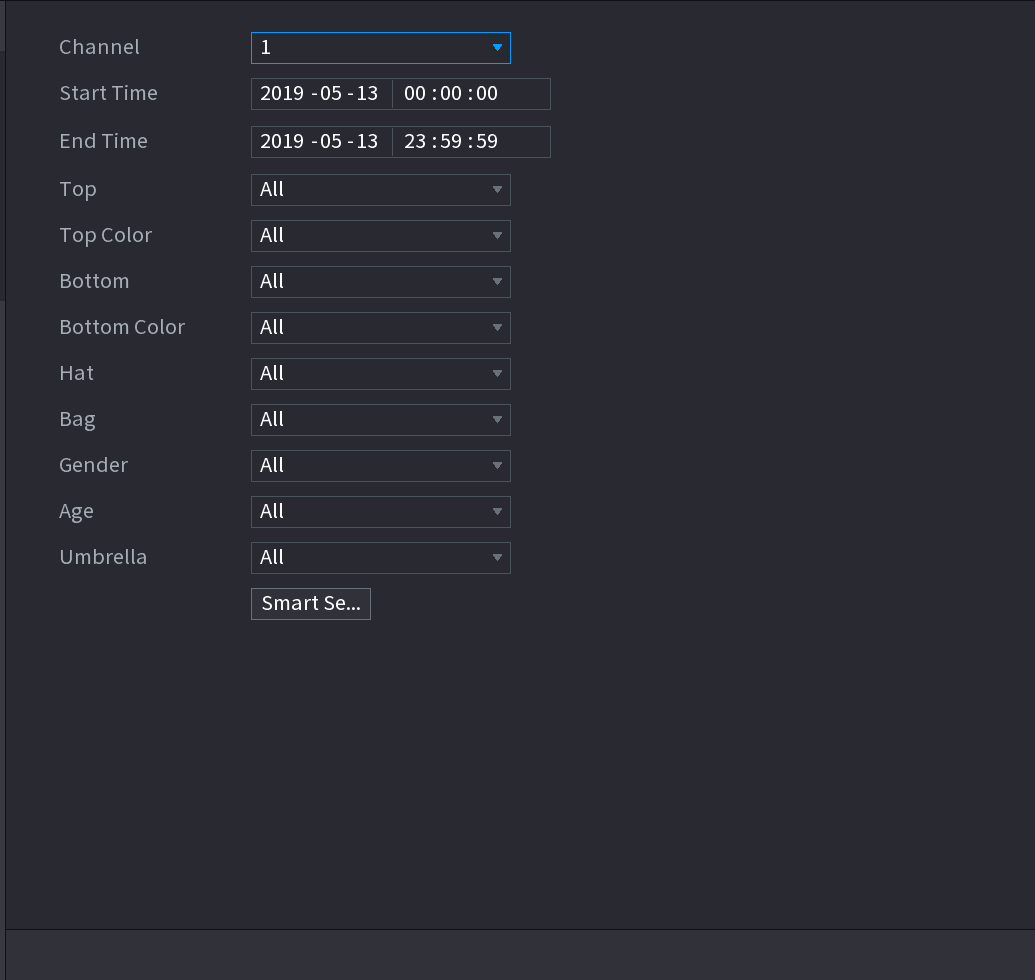
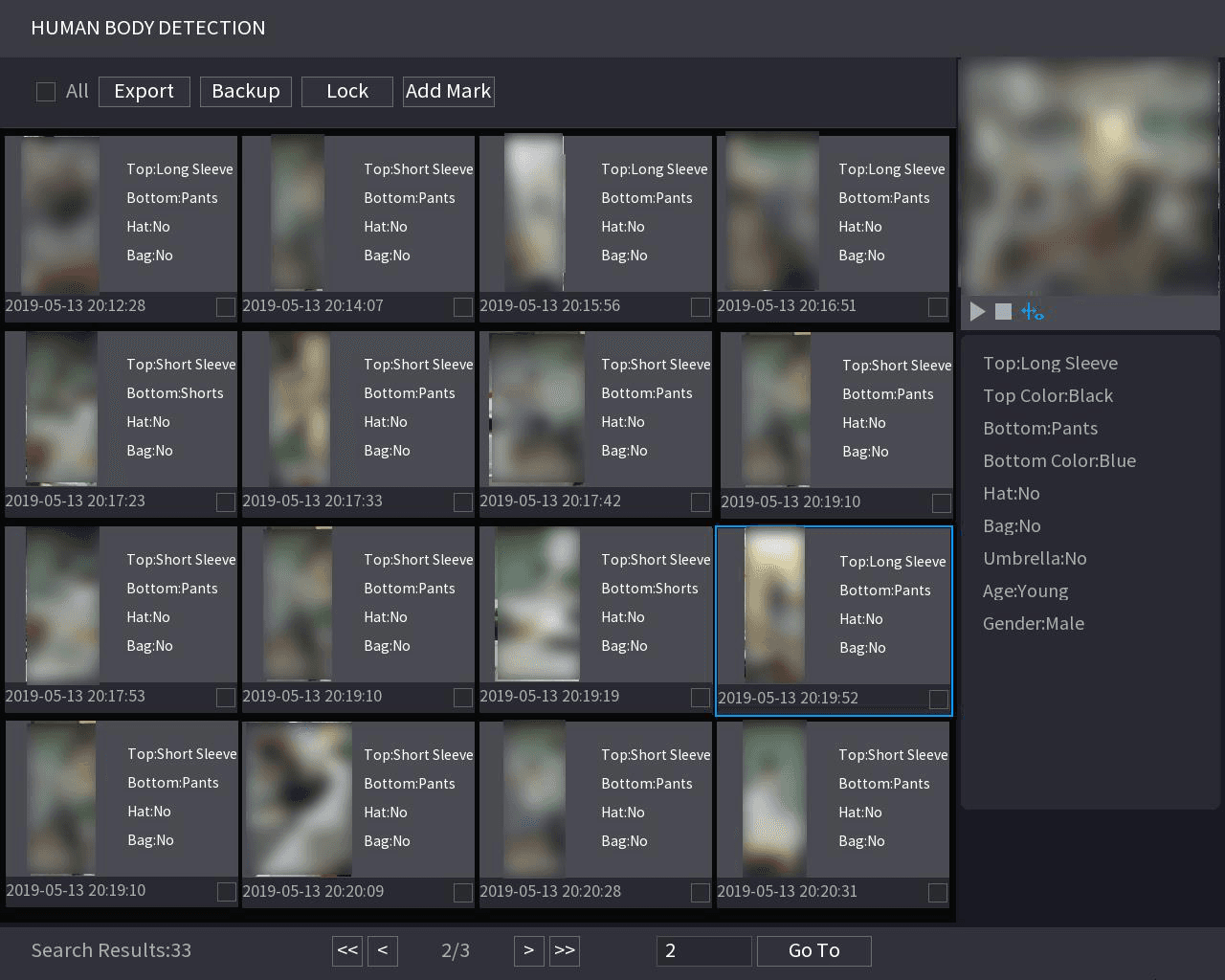
人体を検索し、指定した期間のアラーム録画を検索できます。
パラメーターを設定する
チャンネル、開始時刻、終了時刻を選択し、対応するパラメーターを設定します。
ファイルを選択して管理する
1 つまたは複数の結果を選択すると、次の操作を行えます。
- 録画ファイルを外部ストレージデバイスにバックアップするには、ファイルを選択して バックアップ をクリックし、保存先パスとファイル形式を選択してから 開始 をクリックします。
- ファイルが上書きされないようにロックするには、ファイルを選択して ロック をクリックします。
- ファイルにマークを追加するには、ファイルを選択して マーク追加 をクリックします。
- 顔属性 および 人物詳細 に移動すると、詳細情報を確認できます。
車両検知
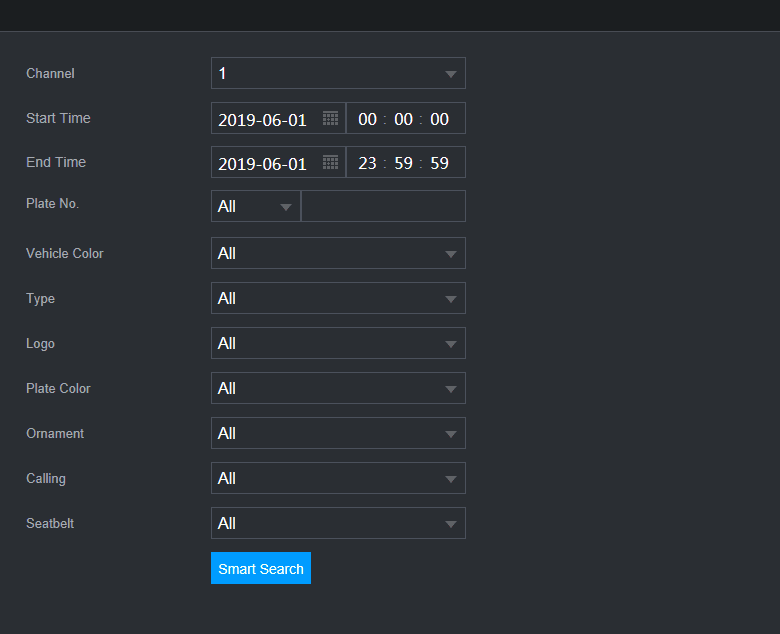
車両のパラメーターに基づいて検索し、指定した期間のアラーム録画を検索できます。
この機能は一部のシリーズ製品のみで利用できます。
パラメーターを設定する
チャンネルを選択し、パラメーターを設定します。
- システムはナンバープレートのあいまい検索に対応しています。
- ナンバープレートを設定していない場合、システムは既定ですべてのナンバープレートを検索します。
ファイルを選択して管理する
1 つまたは複数の結果を選択すると、次の操作を行えます。
- 録画ファイルを外部ストレージデバイスにバックアップするには、ファイルを選択して バックアップ をクリックし、保存先パスとファイル形式を選択してから 開始 をクリックします。
- ファイルが上書きされないようにロックするには、ファイルを選択して ロック をクリックします。
- ファイルにマークを追加するには、ファイルを選択して マーク追加 をクリックします。
非自動車検知
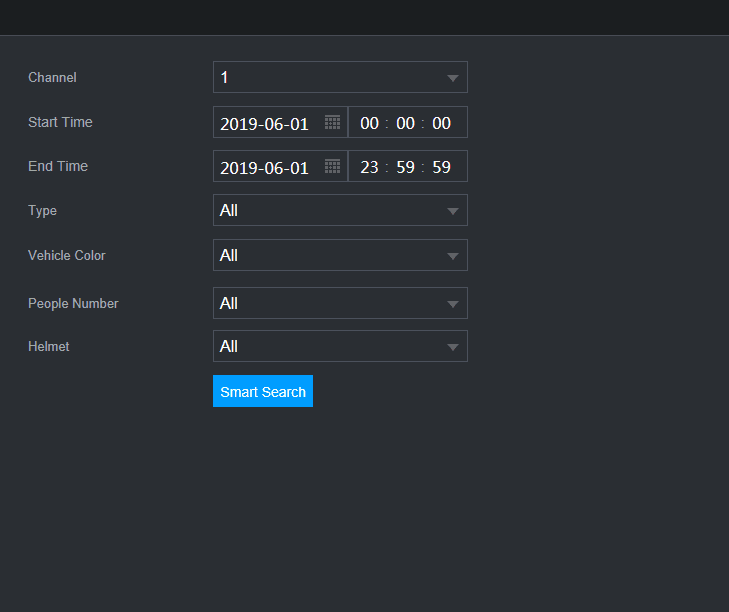
非自動車のパラメーターに基づいて検索し、指定した期間のアラーム録画を検索できます。
この機能は一部のシリーズ製品のみで利用できます。
特徴を設定する
チャンネルと時刻を選択し、種別、車体色、人数、ヘルメット から 1 つまたは複数の特徴を選択します。
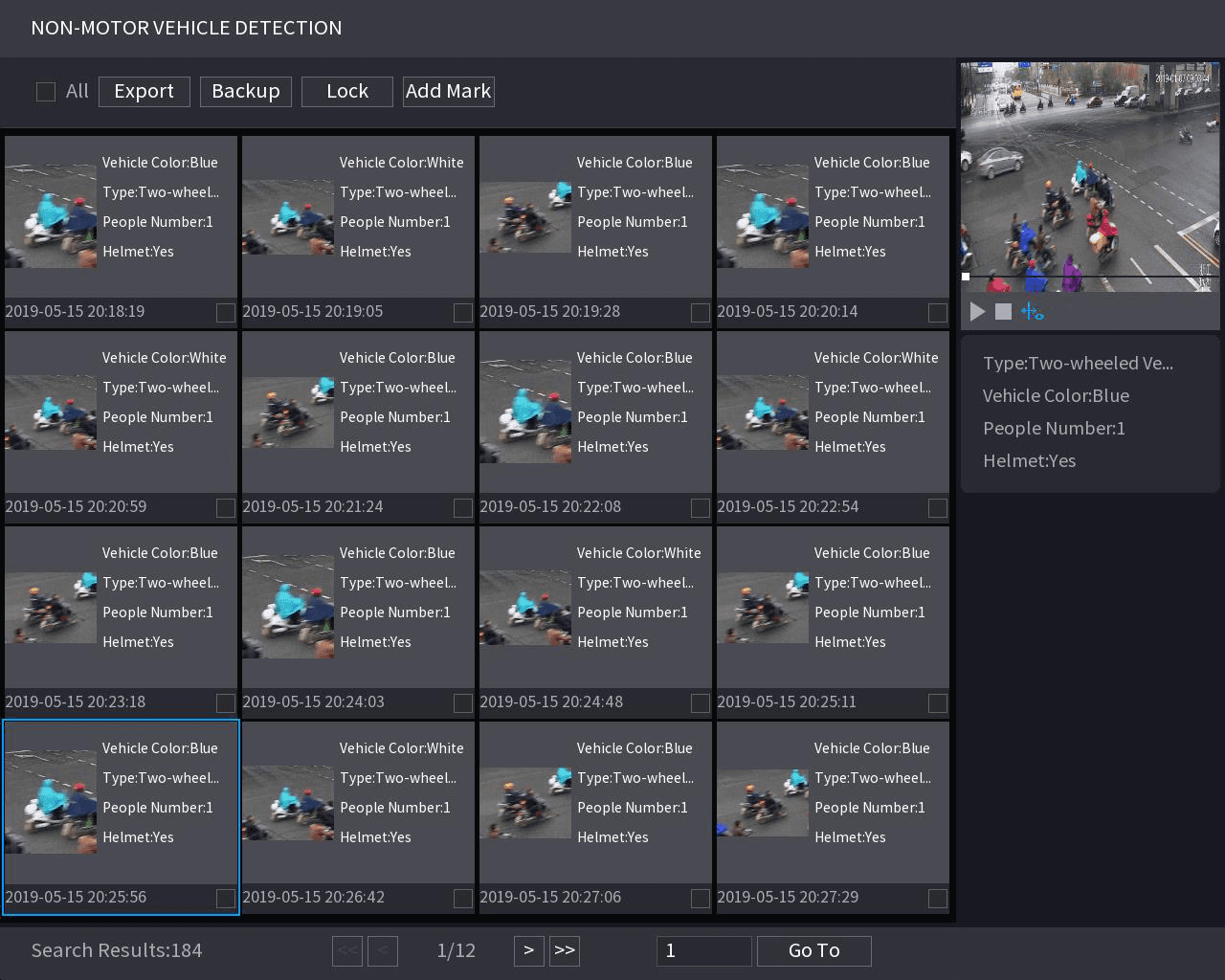
ファイルを選択して管理する
1 つまたは複数の結果を選択すると、次の操作を行えます。
- 録画ファイルを外部ストレージデバイスにバックアップするには、ファイルを選択して バックアップ をクリックし、保存先パスとファイル形式を選択してから 開始 をクリックします。
- ファイルが上書きされないようにロックするには、ファイルを選択して ロック をクリックします。
- ファイルにマークを追加するには、ファイルを選択して マーク追加 をクリックします。
人数カウント
指定したゾーン内の人数を検出し、統計画像を表示できます。
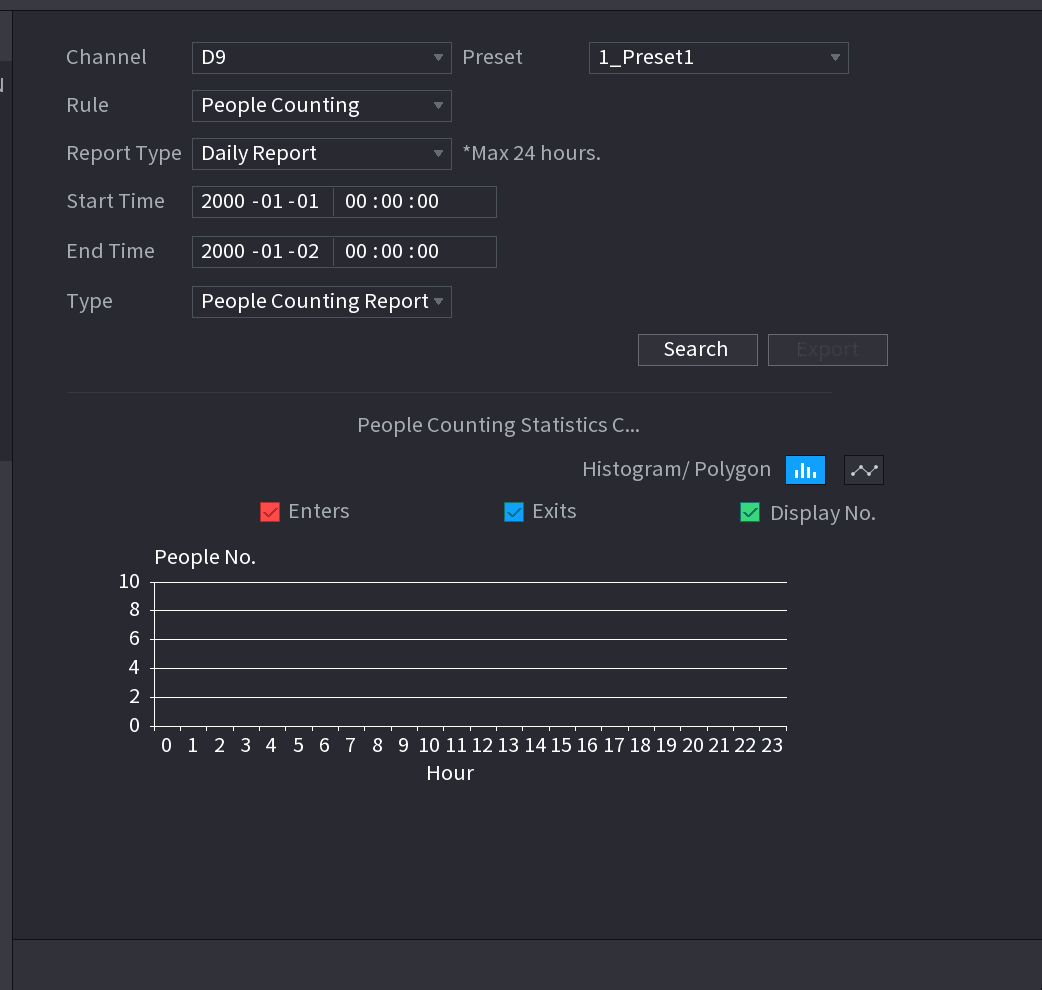
パラメーターを設定する
チャンネル、レポートタイプ、開始時刻、終了時刻などのパラメーターを設定します。表 4-25 を参照してください。
| パラメーター | 説明 |
|---|---|
| チャンネル | 人数を検索するチャンネルを選択します。 |
| ルール | ドロップダウンリストからルールを選択します。 |
| レポートタイプ | ドロップダウンリストからレポートタイプを選択します:日報、月報、年報。 |
| 開始時刻/終了時刻 | 検索の開始時刻と終了時刻を設定します。 |
| タイプ | ドロップダウンリストから選択します。 |
ヒートマップ
指定した期間に監視ゾーン内で活動する対象物の分布を検出し、ヒートマップレポート上に異なる色で表示できます。
標準
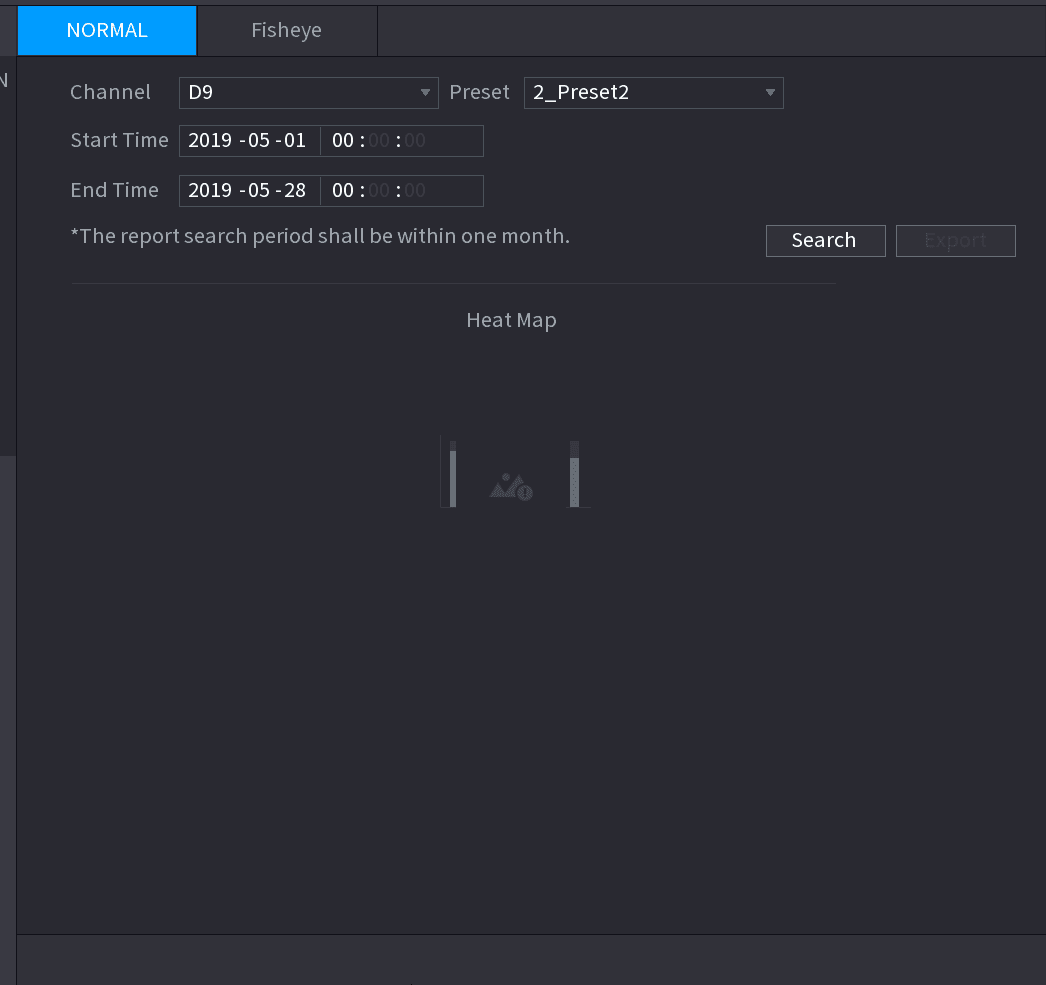
チャンネルと時刻を設定する
チャンネル、開始時刻、終了時刻を選択します。
検索する
検索 をクリックします。
魚眼
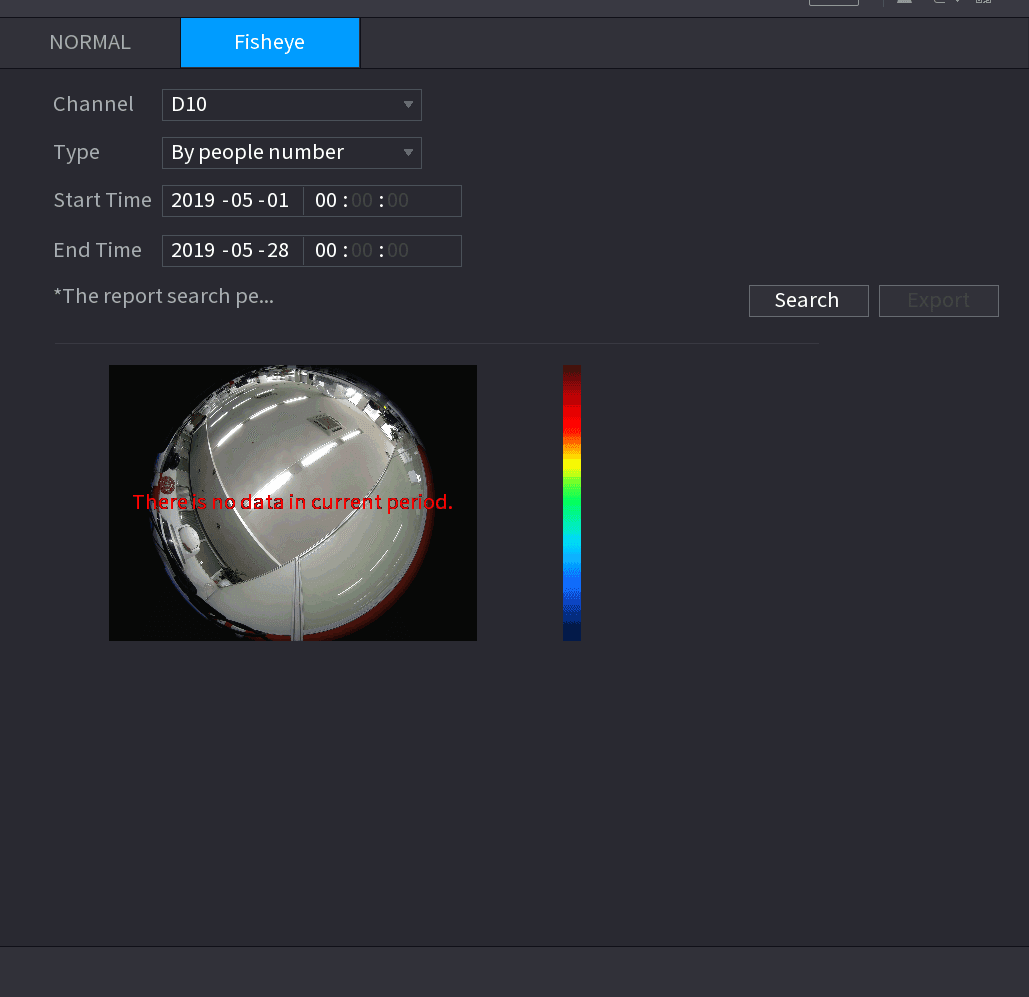
パラメーターを設定する
チャンネル、種別、開始時刻、終了時刻を設定します。
検索する
検索 をクリックします。
レポートを表示してエクスポートする
システムがヒートマップレポートを表示します。
エクスポート をクリックして保存先パスを選択し、保存 をクリックすると、ヒートマップレポートを USB デバイスに保存できます。
Playback and Search
How to search and play back recorded video and pictures on the Sapphire Series NVR, including instant playback, the search interface, playback controls, clip, backup, smart search, mark playback, splice playback, and file list management.
AI Parameters
Configure the AI parameters of the Sapphire Series NVR, including smart plan, face detection, face recognition, IVS behavior analytics, video structuring, crowd distribution, people counting, heat map, and ANPR.