 LTS Connect ヘルプセンター
カメラ
Sapphire NVR でリモートネットワークカメラを登録・管理します。IP アドレスの変更、デバイスリストのインポートとエクスポート、リモートデバイスの初期化、画像・エンコード・スナップショットの設定、チャンネル名、リモートアップグレード、リモートデバイスのステータスやファームウェア情報などが含まれます。
カメラ
接続
メインメニュー > 登録 > カメラ登録 を選択すると、リモートデバイスを登録できます。図 4-43 を参照してください。
リモートデバイスを NVR に登録すると、NVR で映像を表示し、ビデオファイルを管理・保存できます。製品シリーズによって対応するリモートデバイス数は異なります。
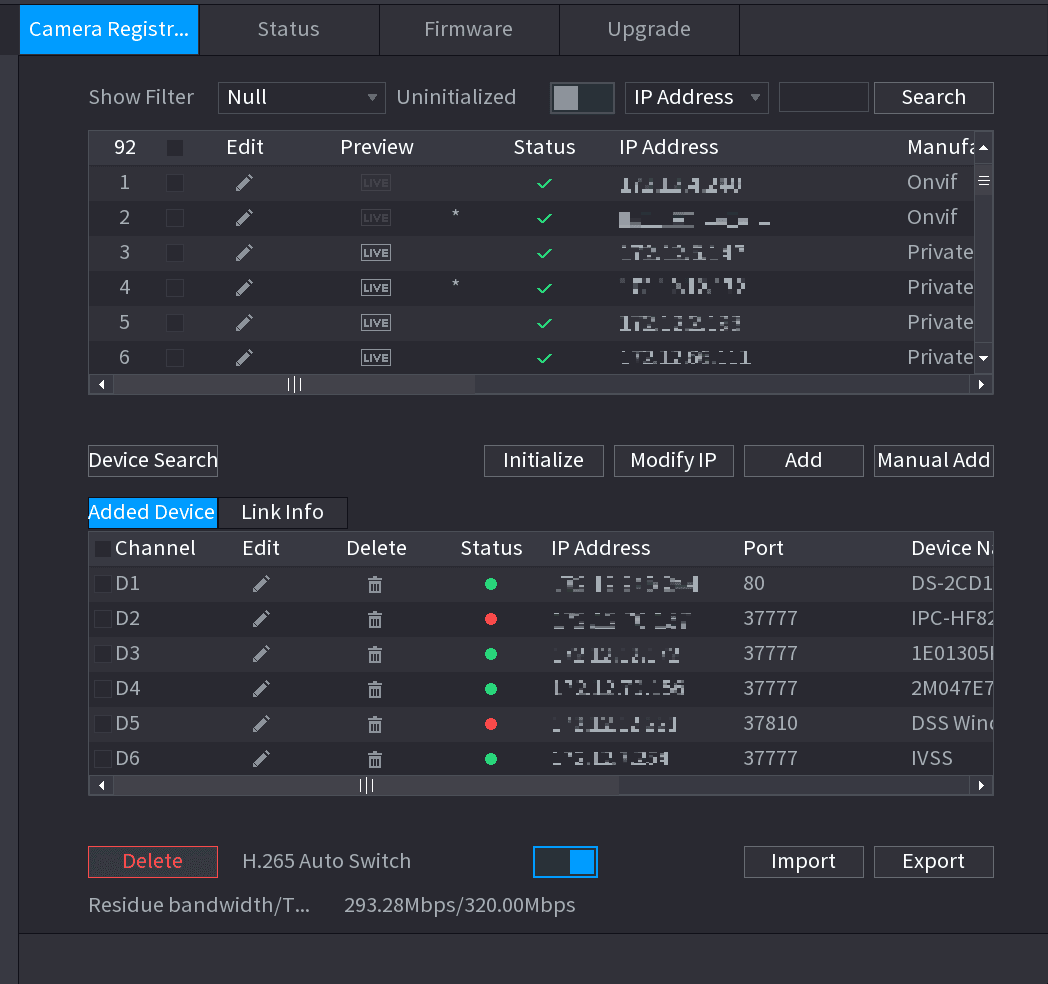
IP アドレスの変更
IP 変更画面を開く
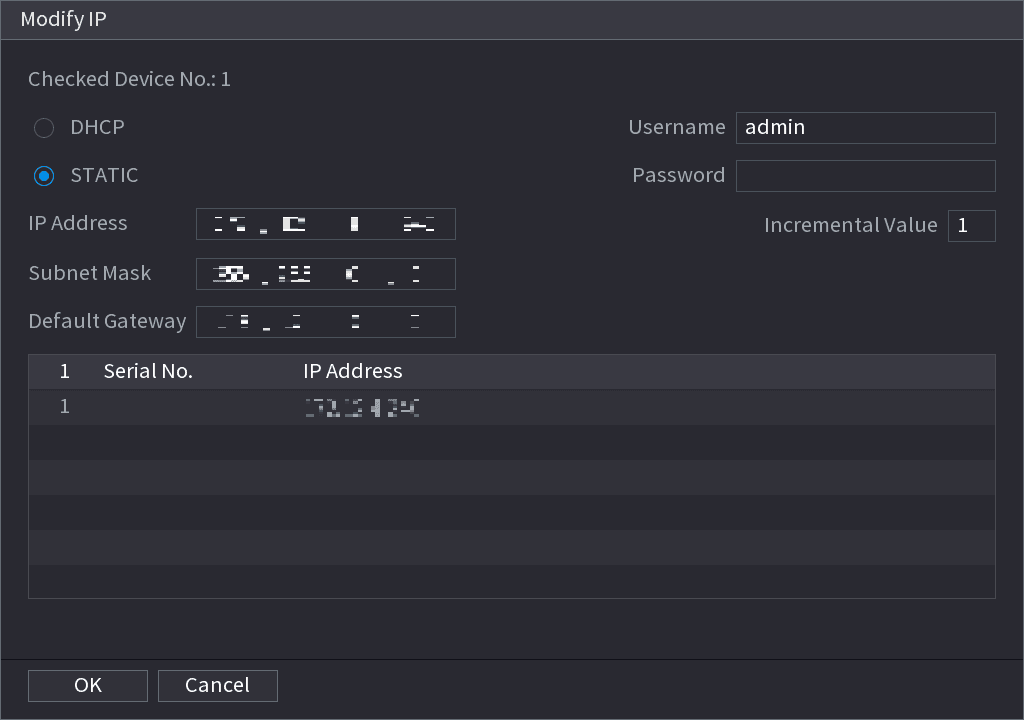
メインメニュー > 登録 > カメラ登録 を選択し、カメラ名の前のチェックボックスをオンにして IP 変更 をクリックするか、カメラ名の前の鉛筆アイコンをクリックします。IP 変更画面が開きます。図 4-44 を参照してください。
複数のカメラの前のチェックボックスをオンにすると、複数のカメラの IP アドレスを同時に変更できます。
IP モードを選択する
- DHCP をオンにすると、IP アドレス、サブネットマスク、デフォルトゲートウェイを入力する必要はありません。デバイスがカメラに IP アドレスを自動的に割り当てます。
- 固定 をオンにし、IP アドレス、サブネットマスク、デフォルトゲートウェイ、増分値を入力します。
- 複数のデバイスの IP アドレスを同時に変更する場合は、増分値を入力します。デバイスは IP アドレスの第 4 オクテットを 1 つずつ加算し、IP アドレスを自動的に割り当てます。
- 固定 IP アドレスの変更時に IP の競合が発生すると、デバイスは IP 競合ダイアログを表示します。IP アドレスを一括変更する場合、デバイスは競合した IP を自動的にスキップし、増分値に従って割り当てを続行します。
リモートデバイスのユーザー名とパスワードを入力する
複数のデバイスの IP アドレスを同時に変更する場合は、各カメラのユーザー名とパスワードが同一であることを確認してください。
H.265 への自動切替
システムに初めて登録されたリモートデバイスについては、H.265 自動切替機能を有効にすると、エンコード形式を自動的に H.265 に切り替えることができます。
画面下部の H.265 自動切替 ボタンをクリックすると、オフからオンに切り替わります。機能が有効になります。図 4-45 を参照してください。
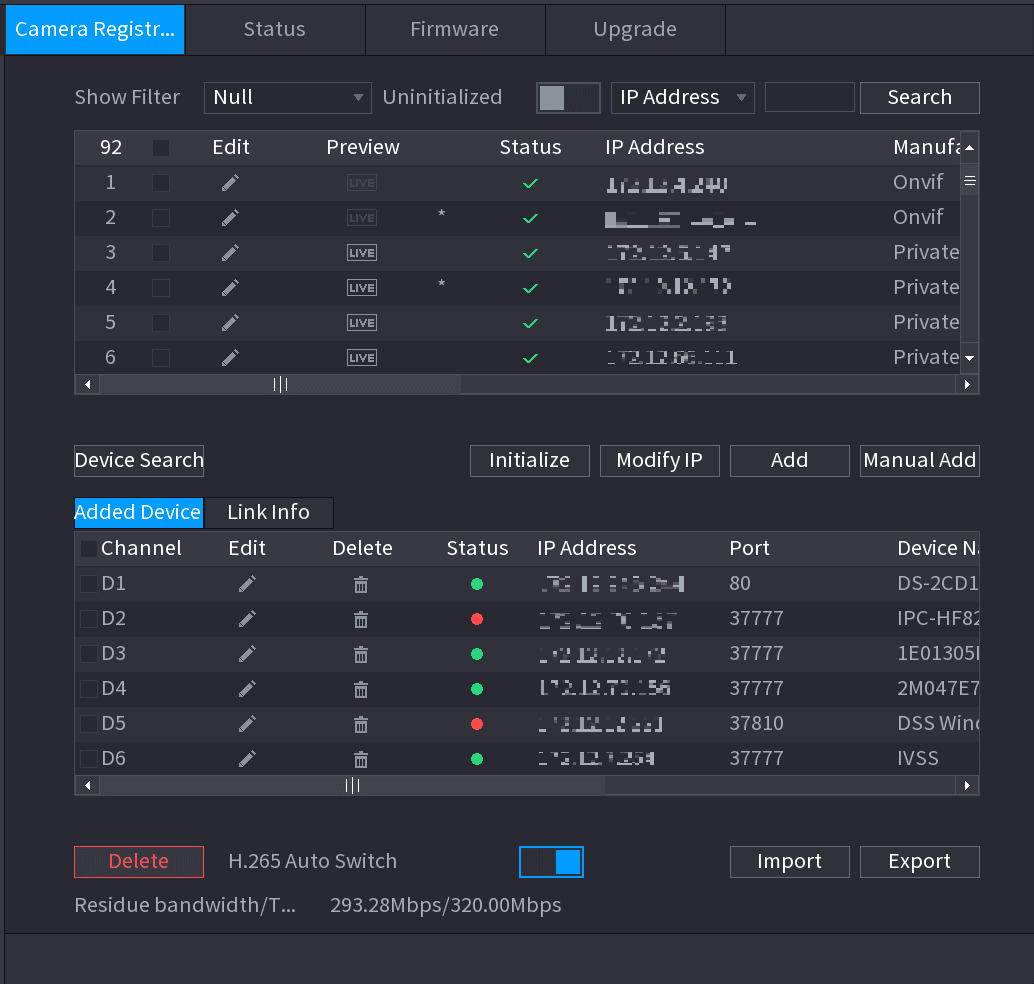
IP エクスポート
デバイスは追加済みデバイスリストをローカルの USB デバイスにエクスポートできます。
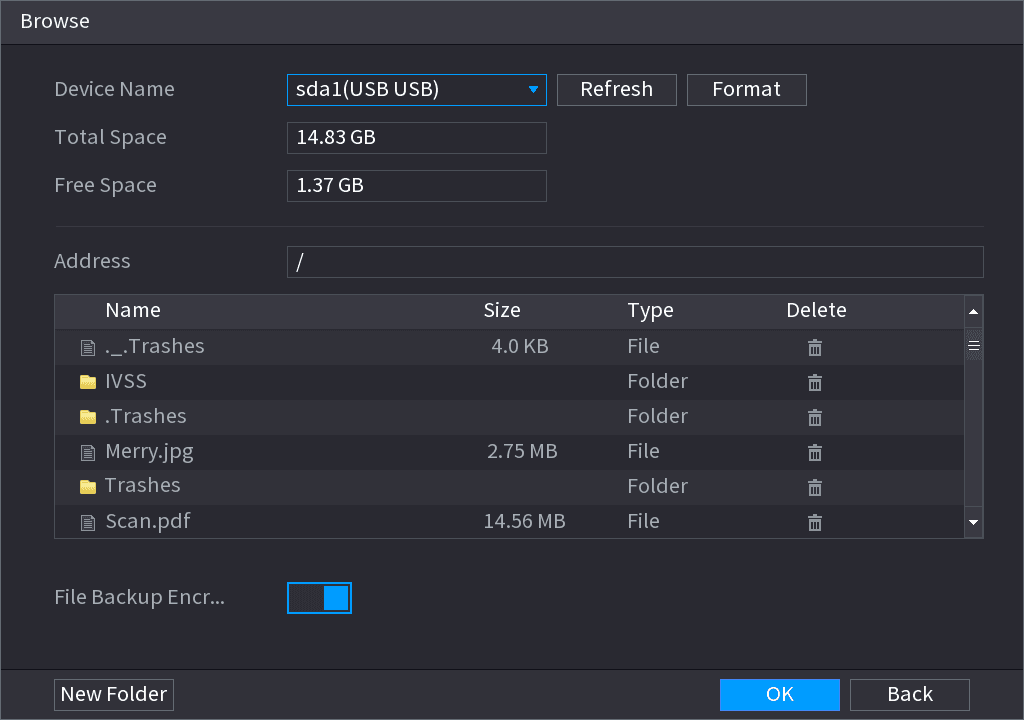
アドレスを選択する
エクスポートファイルを保存するアドレスを選択します。
エクスポートを確定する
OK ボタンをクリックします。
デバイスはエクスポートが成功したことを知らせるダイアログを表示します。
IP アドレスをエクスポートする際、ファイルバックアップ暗号化のチェックボックスはデフォルトでオンになっています。ファイル情報には IP アドレス、ポート、チャンネル番号、メーカー、ユーザー名、パスワードが含まれます。
- ファイルバックアップ暗号化のチェックボックスをオンにすると、ファイル形式は .backup になります。
- ファイルバックアップ暗号化のチェックボックスをオフにすると、ファイル形式は .csv になります。この場合、データ漏洩のリスクが生じる可能性があります。
IP インポート
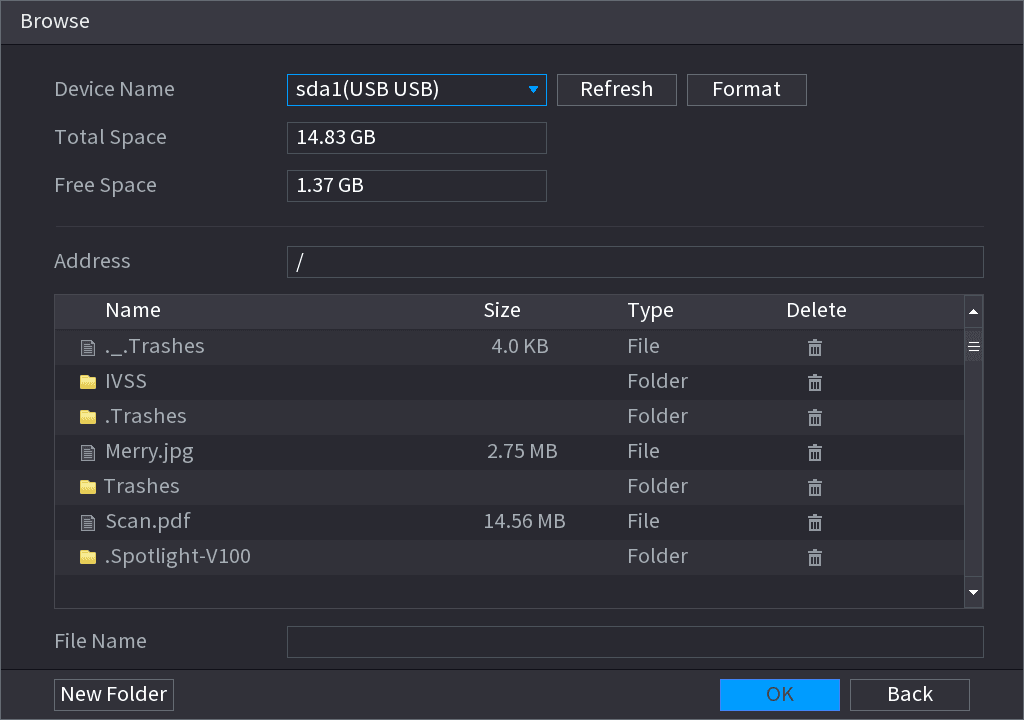
インポートファイルを選択する
アドレスに移動してインポートファイルを選択し、OK ボタンをクリックします。
システムはインポートが成功したことを知らせるダイアログを表示します。
インポートした IP が現在追加されているデバイスと競合する場合、システムは確認のダイアログを表示します。2 つの選択肢があります。
リモートデバイスの初期化
リモートデバイスの初期化では、リモートデバイスのログインパスワードと IP アドレスを変更できます。
- PoE ポート経由でカメラを NVR に接続すると、NVR はカメラを自動的に初期化します。カメラはデフォルトで NVR の現在のパスワードとメール情報を採用します。
- NVR を新しいバージョンにアップグレードした後に PoE ポート経由でカメラを接続すると、NVR がカメラを初期化できないことがあります。その場合は、登録画面に移動してカメラを初期化してください。
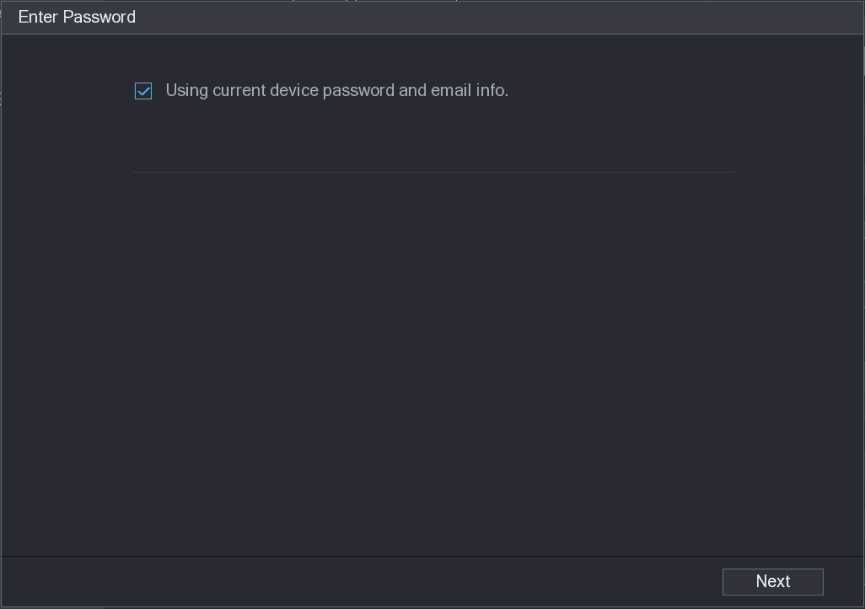
リモートデバイスのパスワードとメール情報を設定する
現在のデバイスのパスワードとメール情報を使用する場合、リモートデバイスは NVR の admin アカウント情報(ログインパスワードとメール)を自動的に使用します。パスワードとメールを設定する必要はありません。手順 6 に進んでください。
-
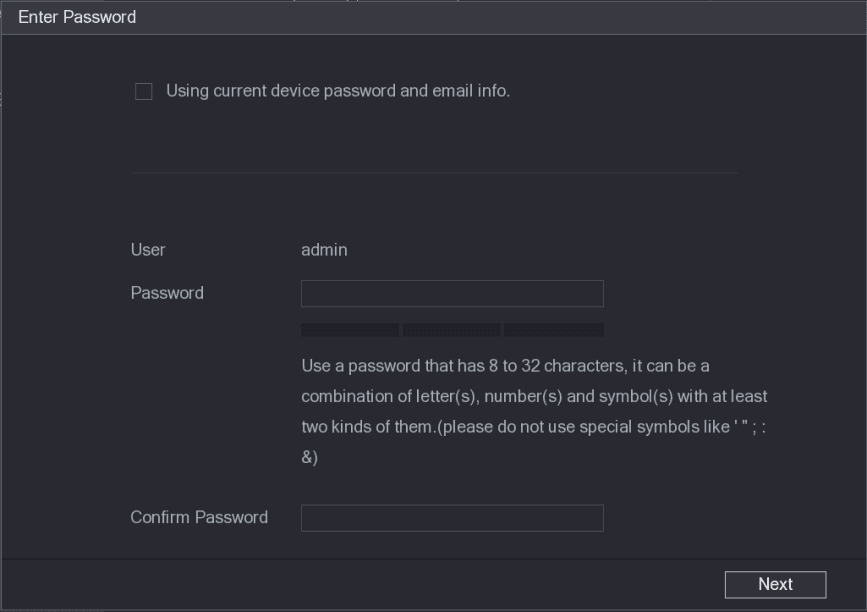
現在のデバイスのパスワードとメール情報を使用する をオフにします。
パスワード入力画面が表示されます。図 4-49 を参照してください。
-
パラメータを設定します。表 4-10 を参照してください。
| パラメータ | 説明 |
|---|---|
| ユーザー | デフォルトは admin です。 |
| パスワード | 新しいパスワードは 8〜32 文字で設定でき、数字、英字、特殊文字のうち少なくとも 2 種類を含める必要があります("'"、"""、";"、":"、"&" を除く)。 |
| パスワードの確認 | パスワード強度バーの表示に従って、強力なパスワードを入力します。 |
デバイスの安全のため、ご自身で選んだ強力なパスワードを作成してください。特に高セキュリティのシステムでは、パスワードを定期的に変更することもお勧めします。
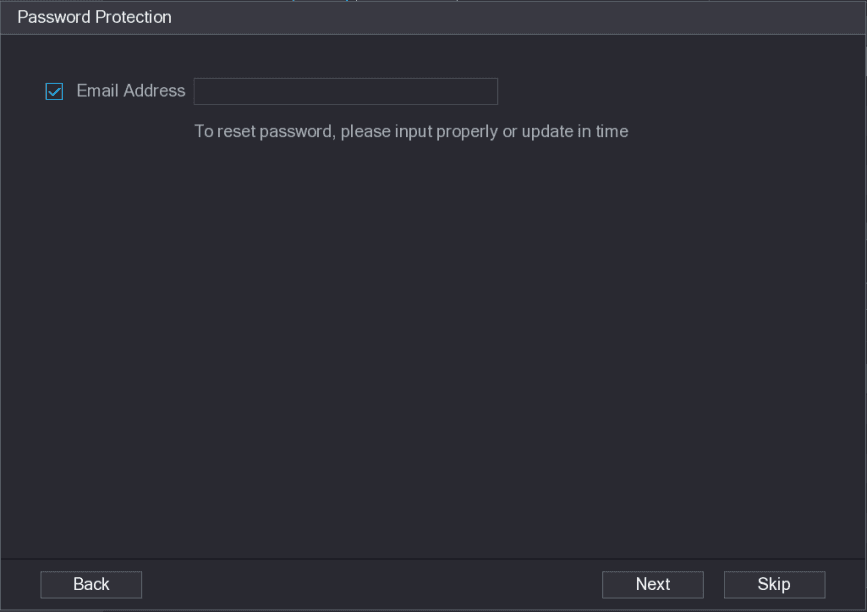
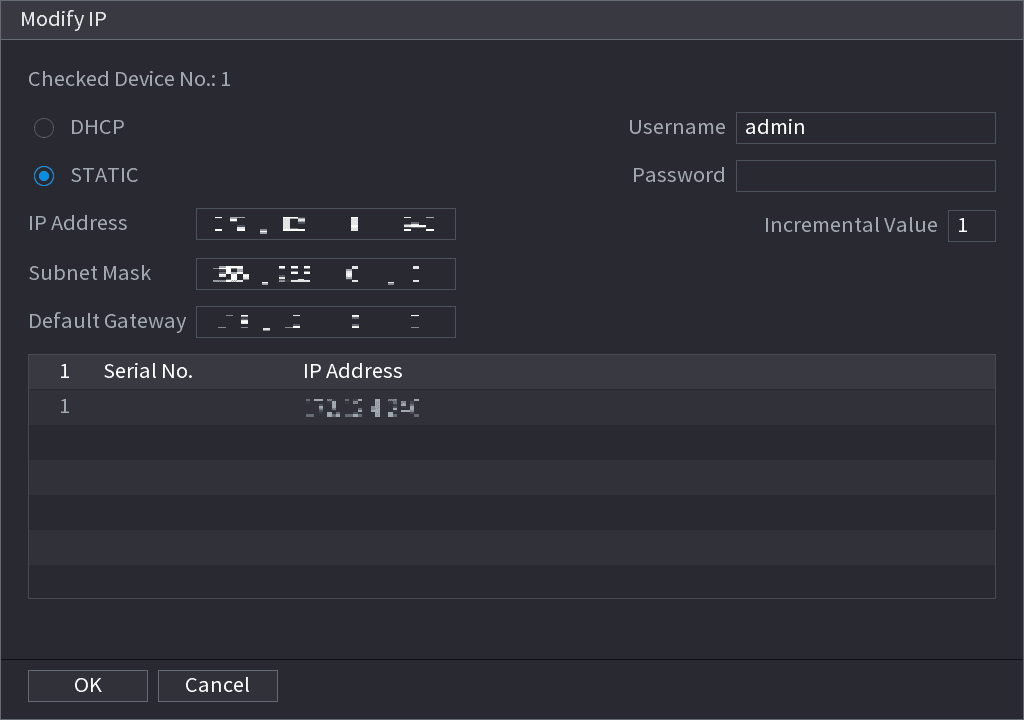
カメラの IP アドレスを設定する
- DHCP をオンにすると、IP アドレス、サブネットマスク、デフォルトゲートウェイを入力する必要はありません。デバイスがカメラに IP アドレスを自動的に割り当てます。
- 固定 をオンにし、IP アドレス、サブネットマスク、デフォルトゲートウェイ、増分値を入力します。
- 複数のデバイスの IP アドレスを同時に変更する場合は、増分値を入力します。デバイスは IP アドレスの第 4 オクテットを 1 つずつ加算し、IP アドレスを自動的に割り当てます。
- 固定 IP アドレスの変更時に IP の競合が発生すると、デバイスは IP 競合ダイアログを表示します。IP アドレスを一括変更する場合、デバイスは競合した IP を自動的にスキップし、増分値に従って割り当てを続行します。
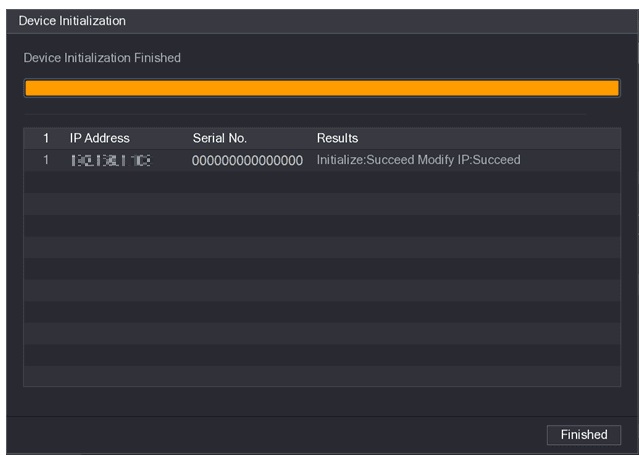
セットアップを完了する
完了 をクリックしてセットアップを完了します。
ショートカットメニューによるカメラ登録
チャンネルにリモートデバイスをまだ登録していない場合は、プレビュー画面に移動して追加します。

ネットワークカメラを追加する
「+」をクリックすると、デバイスはネットワークカメラを追加する画面を表示します。詳細については 4.1.4.4 登録 を参照してください。
画像
環境に応じてネットワークカメラのパラメータを設定し、最適な映像効果を得ることができます。
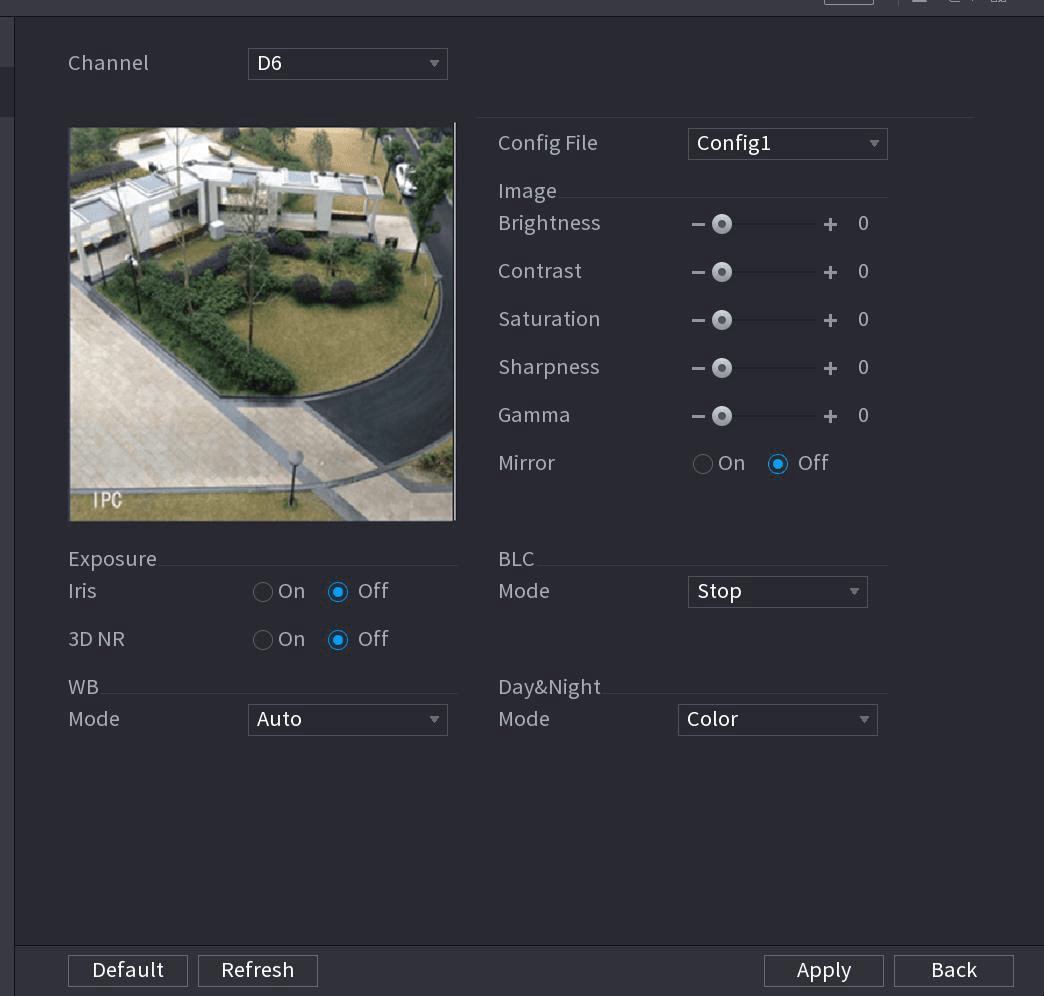
パラメータを設定する
パラメータを設定します。表 4-11 を参照してください。
ネットワークカメラのシリーズによって表示されるパラメータは異なります。実際の製品に従ってください。
| パラメータ | 説明 |
|---|---|
| チャンネル | チャンネルリストで、設定するチャンネルを選択します。 |
| 設定ファイル | 設定ファイルは 3 つ用意されています。システムは各ファイルに対応するパラメータを設定済みなので、実際の状況に応じて選択できます。 |
| 明るさ | 画像の明るさを調整します。値が大きいほど画像は明るくなります。実際の環境に応じて明るさを調整します。 |
| コントラスト | 画像のコントラストを調整します。値が大きいほど、明るい部分と暗い部分のコントラストがより明確になります。実際の環境に応じてコントラストを調整します。 |
| 彩度 | 色の濃淡を調整します。値が大きいほど色は薄くなります。実際の環境に応じて彩度を調整します。 |
| シャープネス | 画像の輪郭のシャープネスを調整します。値が大きいほど画像の輪郭がより明確になります。実際の環境に応じてシャープネスを調整します。 |
| ガンマ | 画像の明るさを調整し、画像のダイナミック表示範囲を拡張します。値が大きいほど映像は明るくなります。 |
| ミラー | 機能を有効にすると、映像の左右が入れ替わります。デフォルトでは無効です。この機能は一部のシリーズ製品のみに対応しています。 |
| 視野 | モニター映像の表示方向を設定します。標準、反射、ロビー 1、ロビー 2 が含まれます。 |
| 露出 |
|
| BLC | カメラの BLC モードを設定できます。
|
| ホワイトバランス |
|
| デイ&ナイト | 画像のカラーモードと白黒モードを設定します。この設定は設定ファイルの影響を受けません。デフォルト設定はオートです。
|
設定を適用する
適用 をクリックします。
エンコード
ビデオビットストリームと画像パラメータを設定できます。
エンコード
ビットストリームの種類、圧縮、解像度などのビデオビットストリームパラメータを設定できます。
一部のシリーズ製品は 3 つのストリームに対応しています:メインストリーム、サブストリーム 1、サブストリーム 2。サブストリームは最大 1080P に対応します。
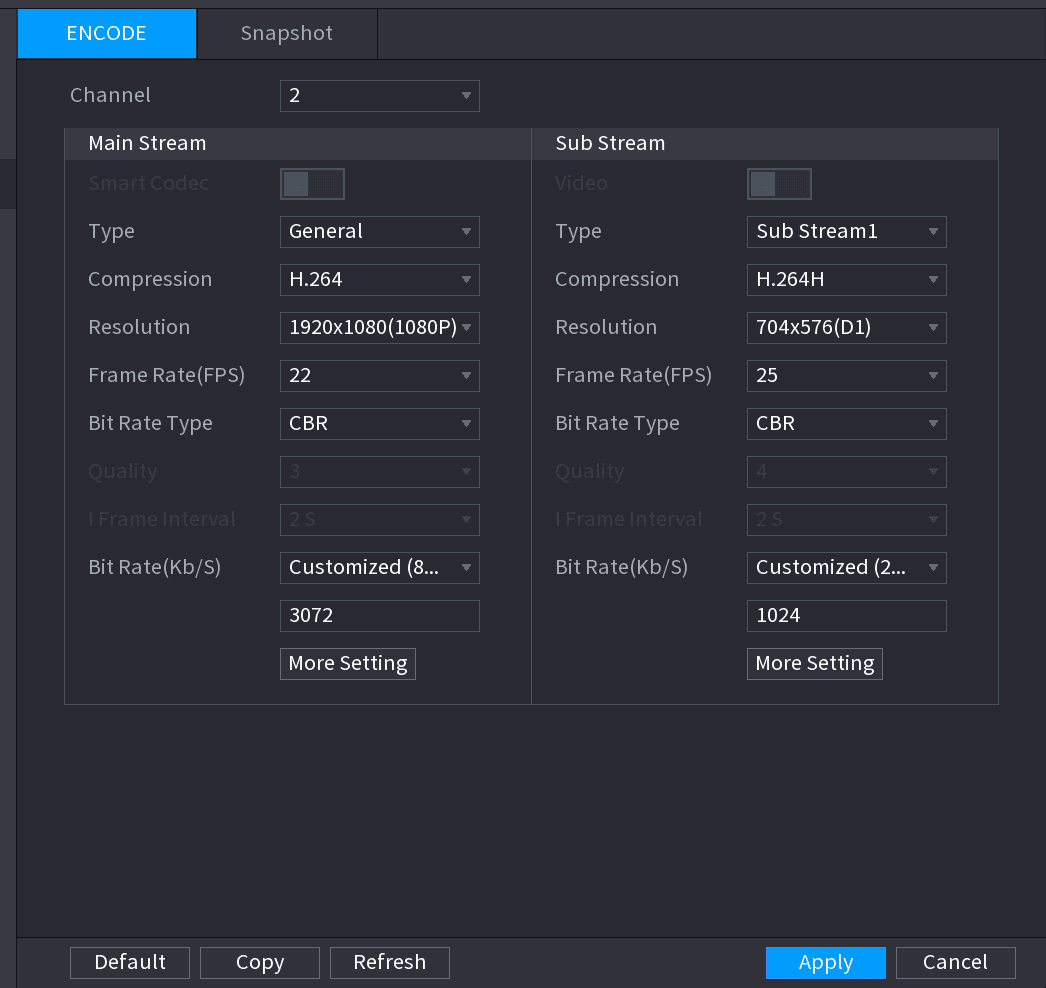
パラメータを設定する
パラメータを設定します。表 4-12 を参照してください。
| パラメータ | 説明 |
|---|---|
| チャンネル | チャンネルリストで、設定するチャンネルを選択します。 |
| スマートコーデック | スマートコーデック機能を有効にします。この機能は、重要でない録画映像のビデオビットストリームを削減し、保存容量を最大化できます。
|
| 種類 |
|
| 圧縮 | 圧縮リストで、エンコードモードを選択します。
|
| 解像度 | 解像度リストで、映像の解像度を選択します。最大ビデオ解像度はデバイスモデルによって異なる場合があります。 |
| フレームレート(FPS) | 映像の 1 秒あたりのフレーム数を設定します。値が高いほど画像はより鮮明で滑らかになります。フレームレートは解像度とともに変化します。通常、PAL 形式では 1〜25、NTSC 形式では 1〜30 の値を選択できます。ただし、実際に選択できるフレームレートの範囲はデバイスの性能によって異なります。 |
| ビットレートタイプ | ビットレートタイプリストで、CBR(固定ビットレート)または VBR(可変ビットレート)を選択します。CBR を選択すると画質は設定できません。VBR を選択すると画質を設定できます。 |
| 画質 | この機能は、ビットレートリストで VBR を選択した場合に使用できます。値が大きいほど画像は良くなります。 |
| I フレーム間隔 | 2 つの参照フレーム間の間隔です。 |
| ビットレート(Kb/S) | ビットレートリストで値を選択するか、カスタム値を入力して画質を変更します。値が大きいほど画像は良くなります。 |
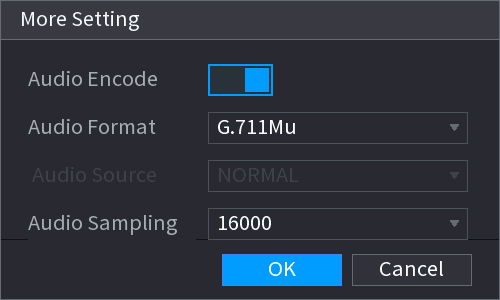
パラメータを設定する
パラメータを設定します。表 4-13 を参照してください。
| パラメータ | 説明 |
|---|---|
| 音声エンコード | この機能はメインストリームではデフォルトで有効です。サブストリーム 1 では手動で有効にする必要があります。この機能を有効にすると、録画したビデオファイルは音声と映像が合成されたストリームになります。 |
| 音声フォーマット | 音声フォーマットリストで、フォーマットを選択します:G711a、G711u、PCM、AAC。 |
| 音声サンプリング | 音声サンプリングリストで、音声サンプリングレートを選択できます。 |
設定を適用する
適用 をクリックします。
スナップショット
スナップショットモード、画像サイズ、画質、間隔を設定できます。
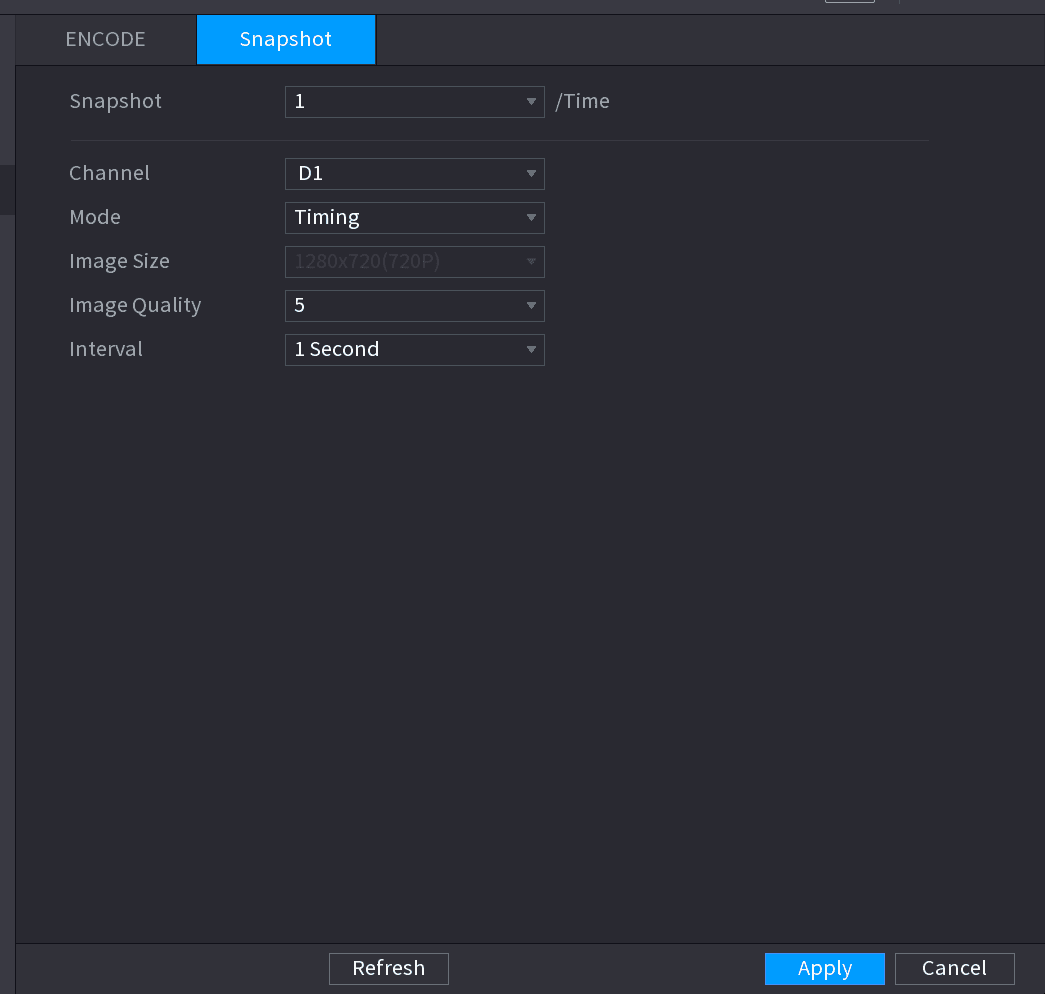
パラメータを設定する
パラメータを設定します。表 4-14 を参照してください。
| パラメータ | 説明 |
|---|---|
| 手動スナップ | 手動スナップリストで、1 回に撮影するスナップショットの枚数を選択します。 |
| チャンネル | チャンネルリストで、設定するチャンネルを選択します。 |
| モード | モードリストで、タイミングまたはトリガーを選択できます。
|
| 画像サイズ | 画像サイズリストで、画像の値を選択します。値が大きいほど画像は良くなります。 |
| 画質 | 画質を 6 段階で設定します。レベルが高いほど画像は良くなります。 |
| 間隔 | スナップショットの頻度を設定またはカスタマイズします。最大 3600 秒/枚に対応します。 |
設定を適用する
適用 をクリックします。
チャンネル名
カスタムのチャンネル名を設定できます。
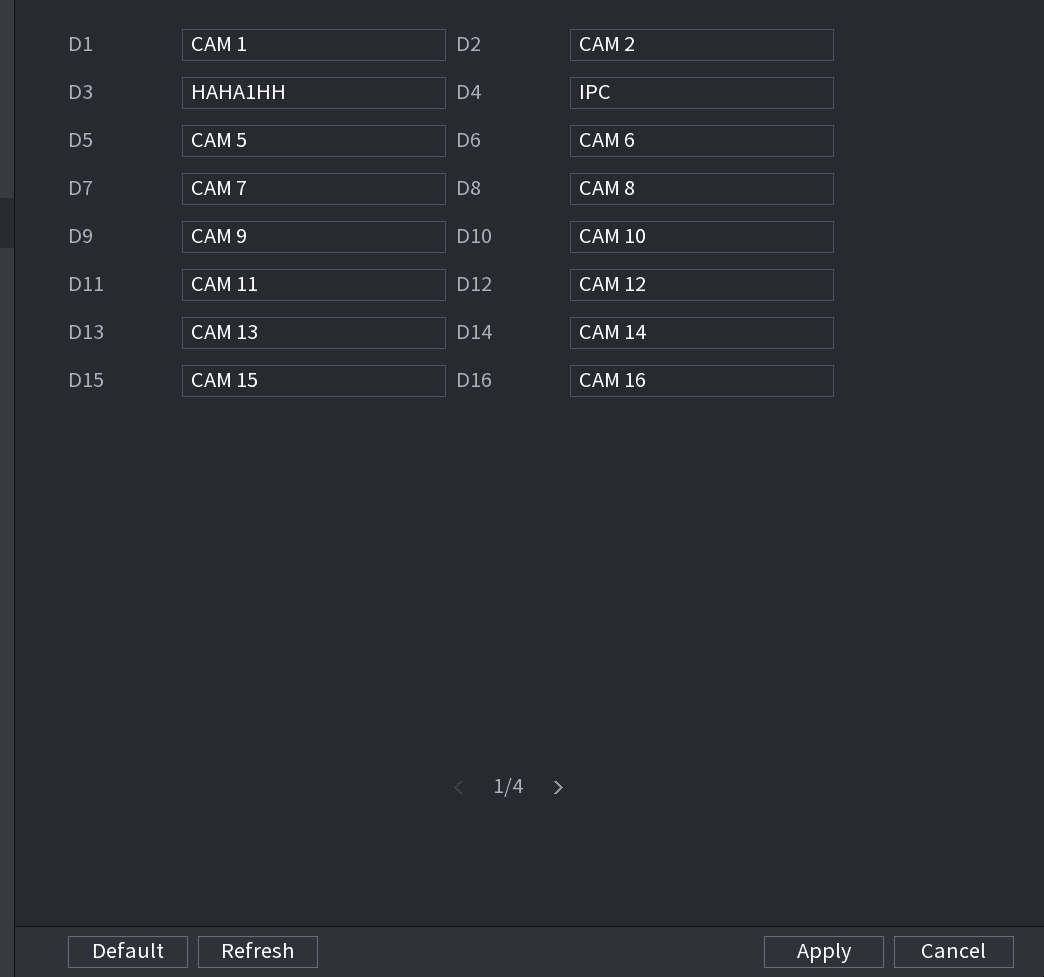
チャンネル名を変更する
- プライベートプロトコル経由で接続されたカメラのみ変更できます。
- チャンネル名は英字 63 文字に対応します。
設定を適用する
適用 をクリックします。
リモートアップグレード
接続されたネットワークカメラのファームウェアをアップグレードできます。オンラインアップグレードとファイルアップグレードが含まれます。
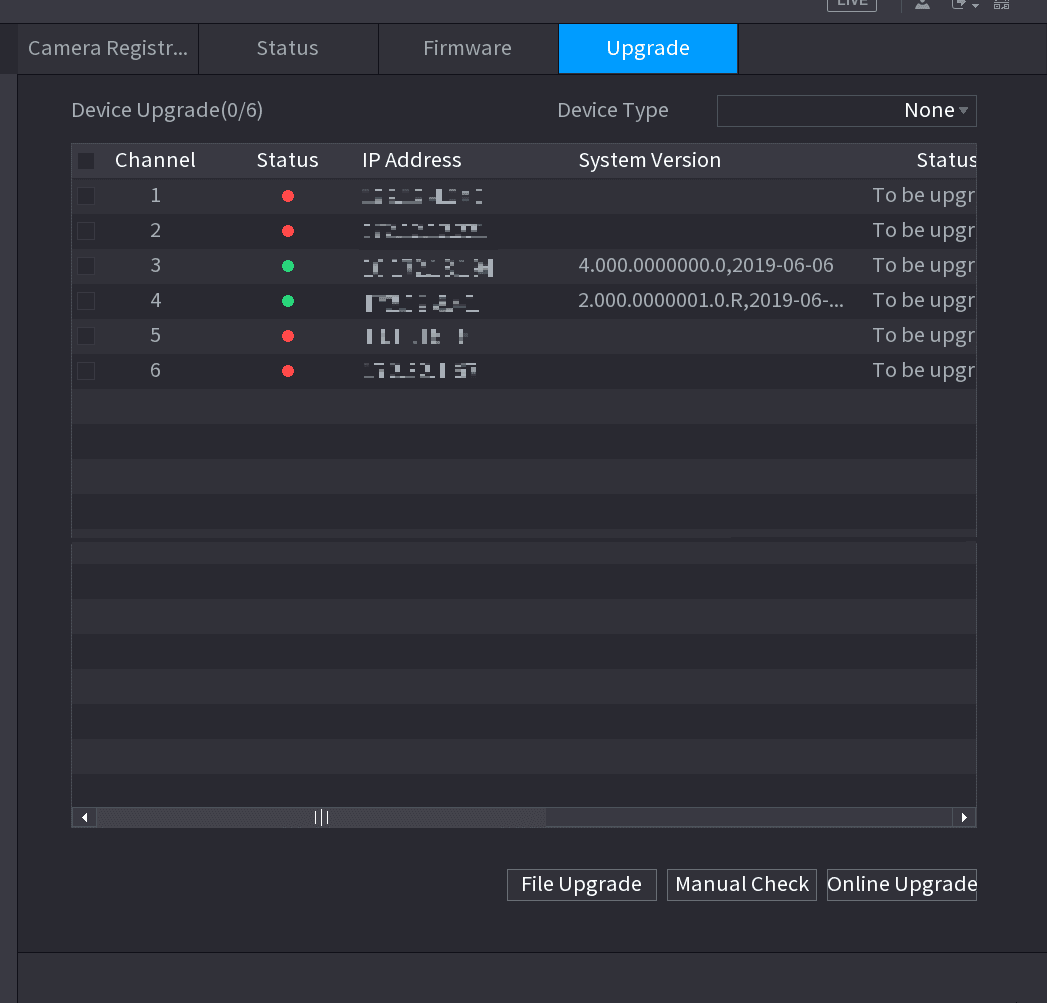
接続されたリモートデバイスのファームウェアを更新する
オンラインアップグレード
-
リモートデバイスを選択して右側の 検出 ボタンをクリックするか、チェックボックスをオンにしてリモートデバイスを選択し、手動チェック をクリックします。
システムがクラウド上の新しいバージョンを検出します。
-
新しいバージョンがあるリモートデバイスを選択し、オンラインアップグレード をクリックします。
操作が成功すると、システムはアップグレード成功のダイアログを表示します。
ファイルアップグレード
-
チャンネルを選択し、ファイルアップグレード をクリックします。
-
ポップアップ画面でアップグレードファイルを選択します。
-
アップグレードファイルを選択し、OK ボタンをクリックします。
操作が成功すると、システムはアップグレード成功のダイアログを表示します。
リモートデバイスが多すぎる場合は、ドロップダウンリストからデバイスタイプを選択して、目的のリモートデバイスを検索します。
リモートデバイス情報
デバイスステータス
対応するチャンネルの接続状態とアラーム状態を確認できます。
メインメニュー > カメラ > 登録 > ステータス を選択すると、ステータス画面が表示されます。図 4-60 を参照してください。詳細については表 4-15 を参照してください。
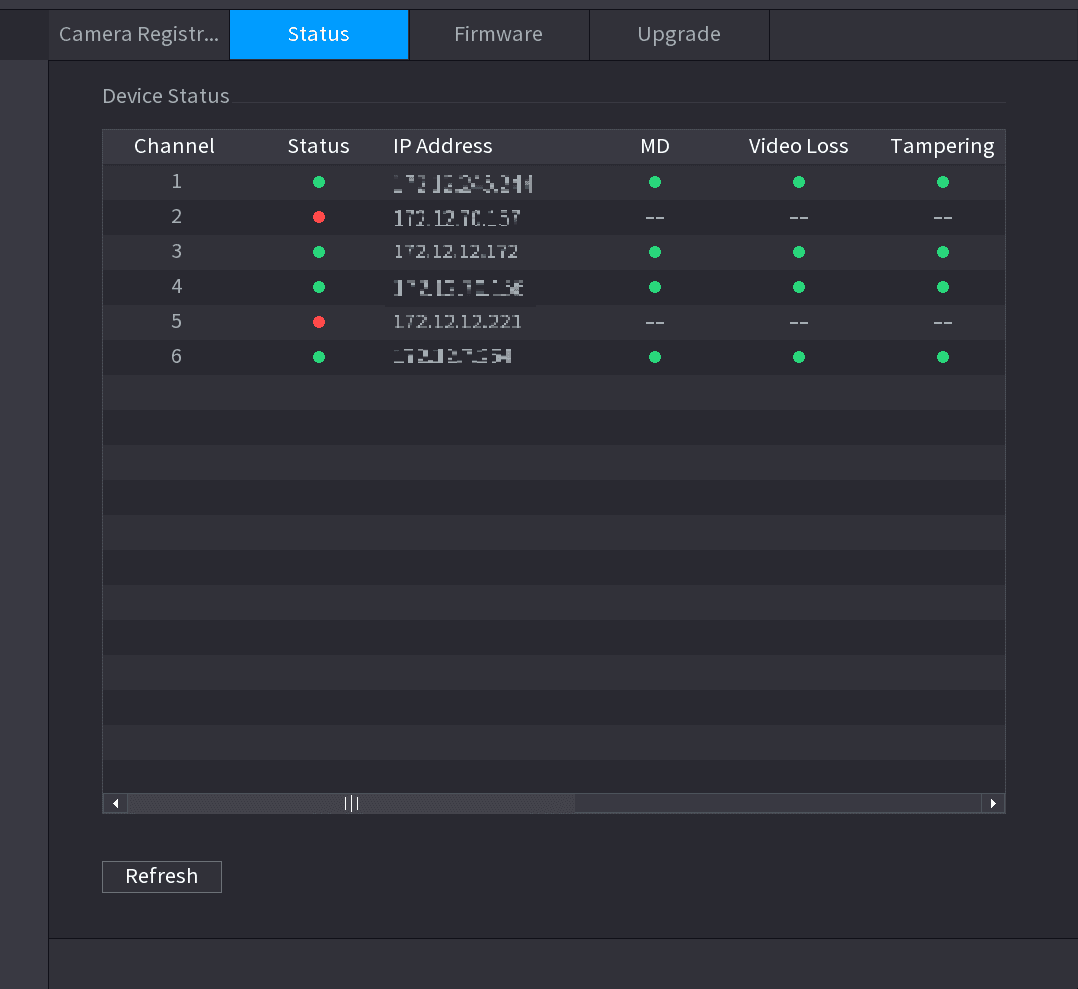
| アイコン | 説明 | アイコン | 説明 |
|---|---|---|---|
 | IPC は正常に動作しています。 |  | IPC は対応していません。 |
 | アラームがあります。 |  | ビデオロスが発生しています。 |
ファームウェア
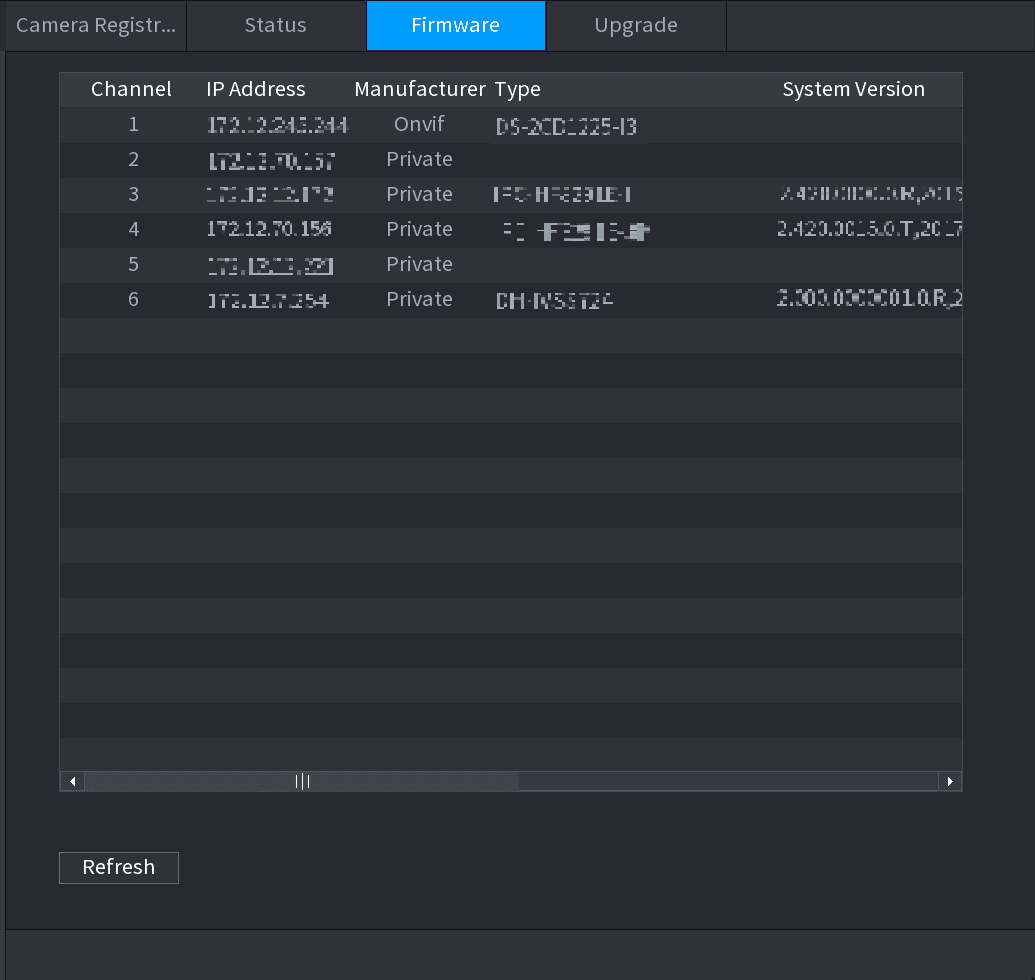
接続されたリモートデバイスの IP アドレス、メーカー、種類、システムバージョンを確認できます。
メインメニュー > カメラ > 登録 > ファームウェア を選択すると、ファームウェア画面が表示されます。図 4-61 を参照してください。
Quick Settings
Use the NVR startup wizard to configure general settings, date and time, holidays, basic network and P2P, remote device registration, RAID, and the record and snapshot schedules.
ライブビュー
Sapphire NVR のライブビューを使用して、チャンネル映像のプレビュー、ナビゲーションバーとショートカットメニューの操作、即時再生、デジタルズーム、魚眼補正、温度測定、AI プレビューを実行します。