 LTS Connect ヘルプセンター
POS
NVR を POS(販売時点情報管理)端末に接続し、ライブビューおよび再生画面で取引情報を受信、検索、重畳表示する方法。
本機を POS(販売時点情報管理)端末に接続し、その情報を受信できます。本機能は、スーパーマーケットの POS 端末などのシーンに適しています。接続を確立すると、本機は POS 情報にアクセスし、重畳されたテキストをチャンネルウィンドウに表示できます。
ローカル再生での POS 情報の再生およびライブビュー画面での POS 情報の表示は、シングルチャンネルモードと 4 チャンネルモードに対応しています。Web 上での監視画面の表示と再生は、マルチチャンネルモードに対応しています。
検索
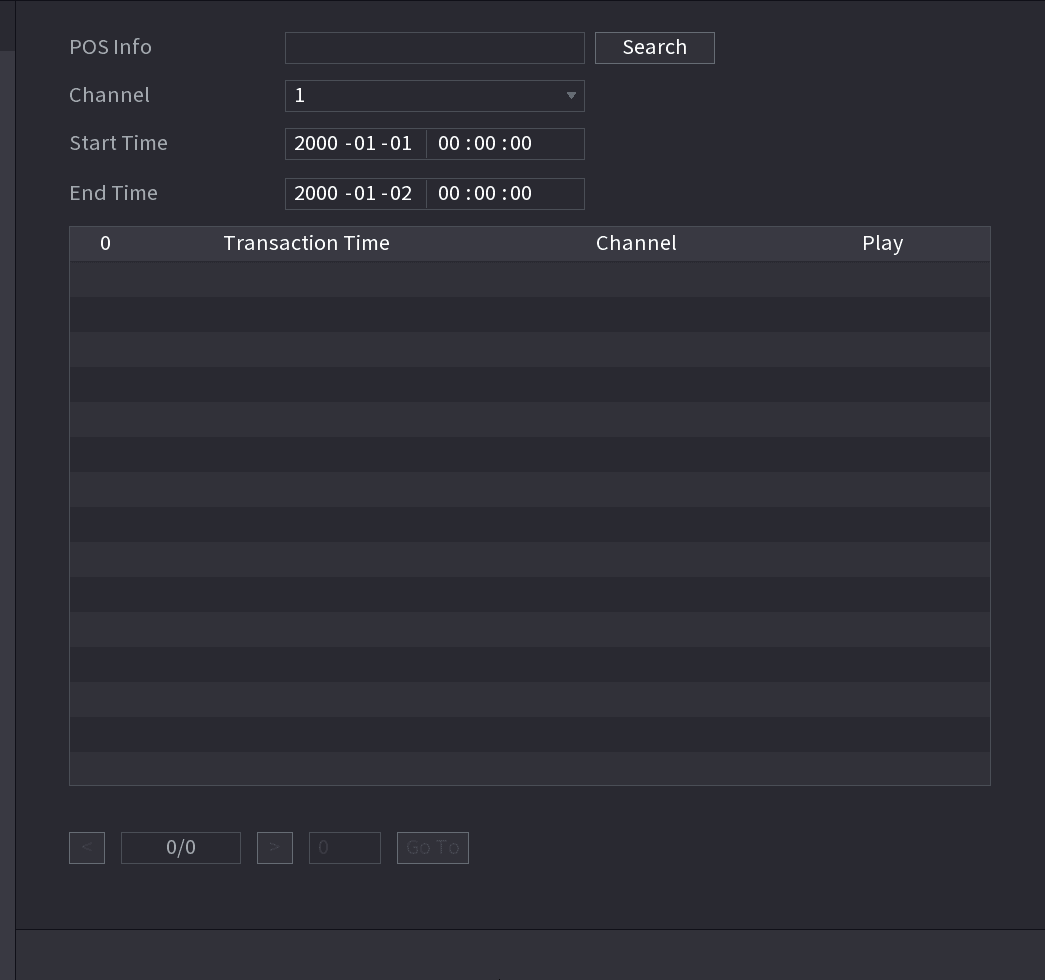
本システムはあいまい検索に対応しています。
検索キーワードを入力する
POS 検索ボックスに、レシートの取引番号、金額、商品名などの情報を入力します。
期間を設定する
開始時刻ボックスと終了時刻ボックスに、POS 取引情報を検索する期間を入力します。
設定
POS パラメーターを設定する
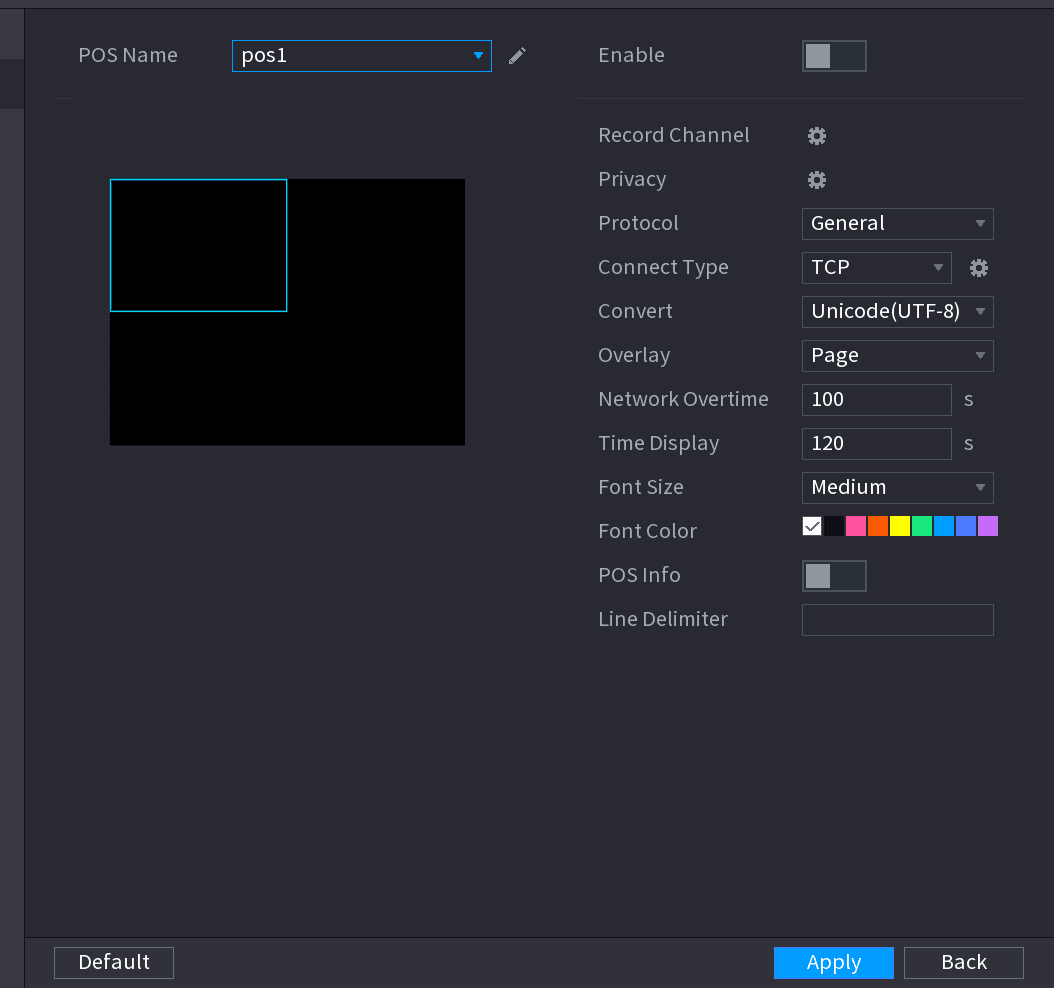
POS パラメーターの設定を行います。表 4-50 を参照してください。
| パラメーター | 説明 |
|---|---|
| POS 名 | POS 名リストで、設定を行う POS 端末を選択します。編集アイコンをクリックして POS 名を変更します。 ⚫ POS 名は一意である必要があります。 ⚫ POS 名は漢字 21 文字または英数字 63 文字に対応しています。 |
| 有効 | POS 機能を有効にします。 |
| 録画 CH | 設定アイコンをクリックして、録画するチャンネルを選択します。 |
| プライバシー設定 | プライバシー内容を入力します。「4.9.2.1 プライバシー設定」を参照してください。 |
| プロトコルタイプ | デフォルトで POS を選択します。端末が異なれば対応するプロトコルも異なります。 |
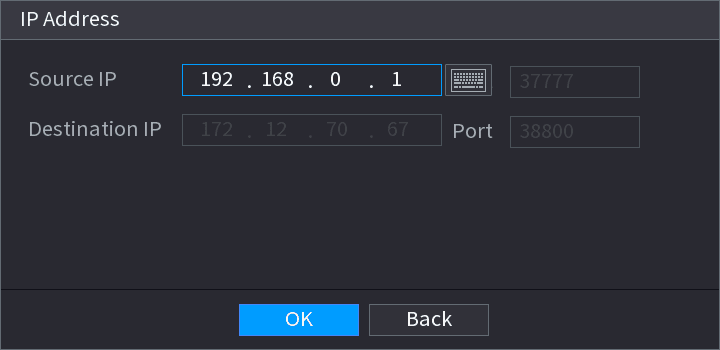
| 接続タイプ | 接続タイプリストで、接続プロトコルタイプを選択します。設定アイコンをクリックすると、IP アドレス画面が表示されます。送信元 IP ボックスに、メッセージを送信する IP アドレス(本機に接続されている端末)を入力します。 |
| 変換 | 文字エンコードモードを選択します。 |
| 重畳 | 重畳リストで、ターンまたは ROLL を選択します。 ⚫ ターン:情報が 16 行に達すると、システムは次のページを表示します。 ⚫ ROLL:情報が 16 行に達すると、システムは 1 行ずつスクロールして最初の行を削除します。 ローカルプレビューモードが 4 分割の場合、ターン/ROLL 機能は 8 行を基準とします。 |
| ネットワークタイムアウト | ネットワークが正常に動作せず、入力したタイムアウト制限を過ぎても復旧しない場合、POS 情報は正常に表示されません。ネットワークが復旧すると、最新の POS 情報が表示されます。 |
| 表示時間 | POS 情報を表示し続ける時間を入力します。たとえば 5 を入力すると、POS 情報は 5 秒後に画面から消えます。 |
| フォントサイズ | フォントサイズリストで、POS 情報のテキストサイズとして小、中、大のいずれかを選択します。 |
| 色 | カラーバーをクリックして、POS 情報のテキストサイズの色を選択します。 |
| POS 情報 | POS 情報機能を有効にすると、POS 情報がライブビュー/WEB に表示されます。 |
| 行区切り文字 | デフォルトでは行区切り文字はありません。 行区切り文字(HEX)を設定すると、区切り文字以降の重畳情報が新しい行に表示されます。たとえば、行区切り文字が F で重畳情報が 123156789 の場合、NVR はローカルプレビュー画面および Web 上で重畳情報を次のように表示します: 123 6789 |
適用する
適用 をクリックして設定を完了します。
プライバシー設定
プライバシー情報を設定する
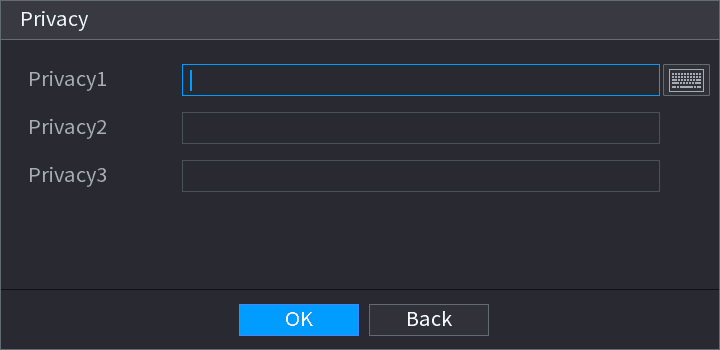
プライバシー情報を設定します。
確認する
OK ボタンをクリックします。
接続タイプ
⚫ 接続タイプは UDP または TCP です。
接続タイプを選択する
接続タイプ を UDP、TCP_CLINET または TCP として選択します。
Event Manager
Search and back up alarm logs, view alarm status, configure alarm input and output, set up video detection, audio detect, thermal alarm, and abnormality events on the Sapphire Series NVR.
運用とメンテナンス
ログの表示とバックアップ、システム・HDD・BPS・ネットワーク情報の確認、ネットワークテストの実行、およびデバイスメンテナンス・インポート/エクスポート・初期化・システム更新による NVR の保守やアップグレードの方法。