 LTS Connect Hilfecenter
Standortübersicht und Szenarien
Übersicht über das Kapitel Standortverwaltung, einschließlich Standorttypen, häufiger übertragener und Mieter-Standortszenarien, Standortseitenlayout im Standortmodus und Gerätemodus, Standortstatus und unterstützter Vorgänge.
Ein Standort kann als ein Bereich oder Ort mit einer tatsächlichen Zeitzone und Adresse betrachtet werden. Auf LTS Platinum Partner gibt es zwei Arten von Standorten: persönliche und Team-Standorte. Persönliche Standorte sind für Einzelbenutzer gedacht und eignen sich für Privathaushalte und unabhängige Geschäfte. Team-Standorte sind für Unternehmensbenutzer gedacht und eignen sich für Szenarien, bei denen die Verwaltung durch mehrere Benutzer erforderlich ist, wie z. B. Filialketten, Büros und Wohngemeinschaften.
Sie können einen Standort erstellen, um daran angebundene Geräte zu verwalten. Nachdem Sie die Installation und Einrichtung der Geräte an einem Standort abgeschlossen haben, können Sie den Standort und die Geräte an Ihren Kunden übergeben.
Häufiges Szenario für übertragene Standorte
Ein typisches Szenario für einen übertragenen Standort ist, dass die Geräte dem Kunden gehören und der Installateur den Kunden den Geräteinstallations- und Wartungsservice bereitstellt. Die Geräte sind für den Installateur nur verfügbar, wenn der Kunde dem Installateur die entsprechenden Geräteberechtigungen erteilt.
Weitere Informationen finden Sie unter Persönlichen Standort durch Übertragung übergeben.
Häufiges Mieter-(oder Shared-)Standort-Szenario
Ein typisches Mieter- (oder „geteiltes") Standortszenario ist, dass die Geräte dem Installateur oder der Hausverwaltungsgesellschaft gehören und der Installateur der Hausverwaltungsgesellschaft hilft, den Geräteinstallations- und Wartungsservice für die Kunden (Mieter) bereitzustellen. Die Geräte stehen den Kunden nur während der Servicezeiträume zur Verfügung. Weitere Informationen finden Sie unter Persönlichen Standort durch Freigabe übergeben.
Übersicht der Standortseite
Auf der Standortseite können Sie zwischen Standortmodus und Gerätemodus wechseln. Im Standortmodus können Sie die Ihnen zugewiesenen Standorte anzeigen (der Installer-Administrator sowie Installateure mit der Berechtigung „Alle Standorte verwalten" können alle Standorte des Unternehmens einsehen) und Vorgänge für die Standorte durchführen, wie z. B. Standorte suchen, Standorte hinzufügen, Standorte übergeben und Standorte zuweisen. Im Gerätemodus können Sie alle Geräte aller Standorte anzeigen und Vorgänge für die Geräte durchführen, wie z. B. das Stapel-Aktualisieren von Geräten in verschiedenen Standorten und das Filtern von Geräten.
Bewegen Sie den Cursor auf die Registerkarte Site & Device. Klicken Sie auf Customer Site, um die Standortseite aufzurufen.
Wählen Sie je nach Bedarf Site Mode oder Device Mode und führen Sie weitere Vorgänge durch.
Standortmodus
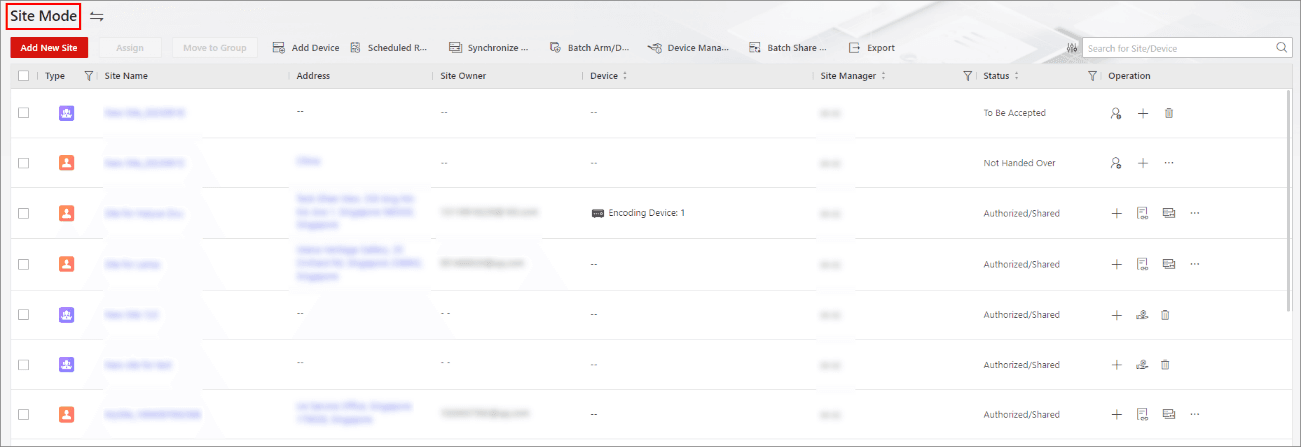
Abbildung 5-6 Standortseite
- Im Standortmodus können Sie auf das Suchfeld oder
 neben Status klicken, um Standorte in der Standortliste zu suchen oder zu filtern.
 - Sie können auf
 klicken, um die anzuzeigenden Spalten anzupassen und deren Reihenfolge bei Bedarf zu ändern.
Für Standorte gibt es verschiedene Status.
Not Handed Over Der Standort wurde neu hinzugefügt und Sie haben den Standort noch nicht an den Kunden übergeben.
Not Registered Die Übergabe wurde an einen Kunden gesendet, der noch kein LTS Connect-Konto registriert hat.
To Be Accepted Der Übergabeantrag wurde gesendet, wurde aber noch nicht vom Kunden akzeptiert, der ein LTS Connect-Konto registriert hat.
Handed Over, Not Authorized Der Standort wurde durch Übertragung an einen Kunden übergeben, aber der Installateur ist (noch) nicht berechtigt, den Standort zu verwalten.
Authorized and Monitoring Der Standort wird per Übertragung übergeben und der Installateur erhält die Standortautorisierung vom Kunden.
Shared Der Standort wird durch Freigabe an Kunden übergeben.
Entsprechend dem Standortstatus können der Installer-Administrator und Installateure mit entsprechenden Berechtigungen die folgenden Vorgänge in der Tabelle durchführen.
Tabelle 5-1 Unterstützte Vorgänge für Standorte in jedem Status
| Unterstützte Vorgänge | Not Handed Over | To Be Accepted / Not Registered | Handed Over, Not Authorized | Authorized and Monitoring | Shared | Disbanded |
|---|---|---|---|---|---|---|
| Standort suchen | ✓ | ✓ | ✓ | ✓ | ✓ | ✓ |
| Standort zuweisen | ✓ | ✓ | ✓ | ✓ | ✓ | × |
| Per Übertragung übergeben | ✓ | × | × | × | × | × |
| Per Freigabe übergeben | ✓ | × | × | × | × | × |
| Gerät verwalten | ✓ | ✓ | × | ✓ | ✓ | × |
| Standort bearbeiten | ✓ | ✓ | × | ✓ | ✓ | × |
| Standort löschen | ✓ | ✓ | ✓ | ✓ | ✓ | ✓ |
| Standortautorisierung beantragen | × | × | ✓ | × | × | × |
| Geräteberechtigungen beantragen | × | × | ✓ | ✓ | ✓ | × |
| Standort-Zusammenarbeit | ✓ | × | × | ✓ | × | × |
| Geräte stapelweise freigeben | × | × | × | × | ✓ | × |
| In Gruppe verschieben | ✓ | ✓ | ✓ | ✓ | ✓ | × |
Gerätemodus
In diesem Modus gibt es zwei Ansichtsmodi. Sie können zwischen der Kartenansicht und der Listenansicht wechseln.
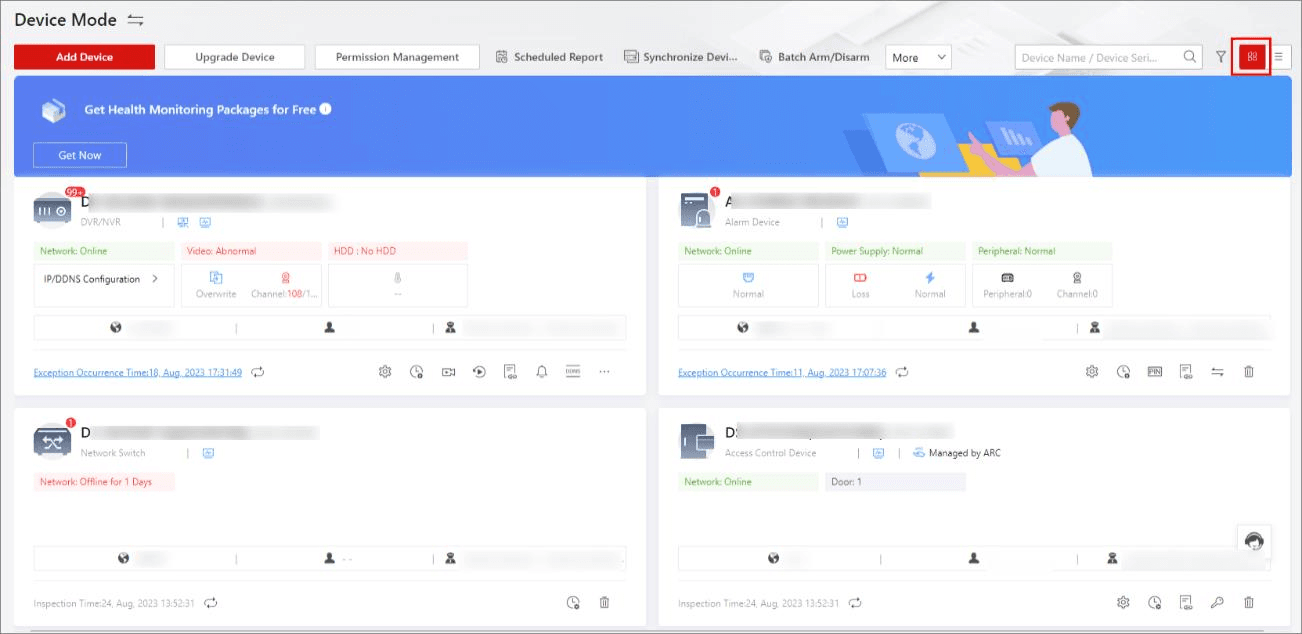
Abbildung 5-7 Kartenansicht
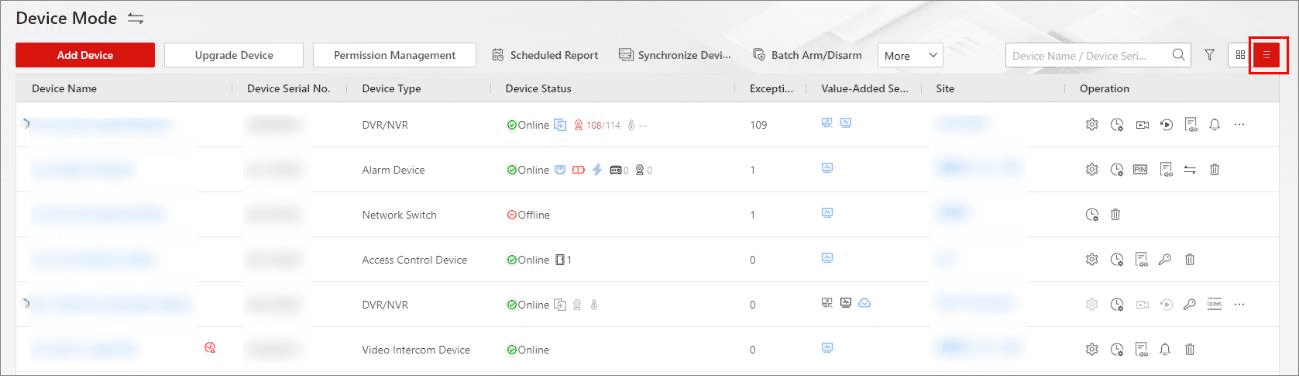
Abbildung 5-8 Listenansicht
Tabelle 5-2 Unterstützte Vorgänge für Geräte
| Beschreibung | Vorgang |
|---|---|
| Gerätedetails anzeigen | Zeigt den Gerätenamen, die Seriennummer, den Standortnamen, den Gerätestatus, den Gesundheitsüberwachungsstatus usw. an. |
| Gerät hinzufügen | Klicken Sie auf Add Device, um zur Seite „Gerät hinzufügen" zu wechseln und Gerät(e) über eine der verfügbaren Methoden hinzuzufügen. Weitere Details finden Sie unter Gerät hinzufügen. |
| Gerät aktualisieren | Klicken Sie auf Upgrade Device, um Gerät(e) zu aktualisieren, falls aktualisierbare Gerät(e) vorhanden sind. |
| Geräteberechtigung beantragen | Klicken Sie auf Permission Management, wählen Sie die benötigte Berechtigung und anschließend die Gerät(e), für die Sie die entsprechende Berechtigung beantragen möchten. Weitere Details finden Sie unter Geräteberechtigung beantragen. |
| Geplanten Bericht senden | Klicken Sie auf Scheduled Report oder More → Scheduled Report, um die Seite „Geplanter Bericht" aufzurufen, Zeitpläne zum Erstellen und Senden von Gerätegesundheitsprüfberichten an die angegebenen E-Mail-Adressen zu konfigurieren. |
Standortverwaltung
Verwalten Sie Standorte im LTS Platinum Partner Web Portal — Standortszenarien und Übersicht, Erstellen und Zuweisen von Standorten, Übergabe persönlicher und Team-Standorte, Autorisierung, Standortkooperation und die Standortkarte.
Standortgruppen erstellen, Standorte hinzufügen und zuweisen
Wie Sie Standortgruppen erstellen, persönliche und Team-Standorte hinzufügen und Standorte im LPP Web Portal Installer-Standortmanagern zuweisen.