 Центр помощи LTS Connect
Обзор объектов и сценарии
Обзор раздела управления объектами: типы объектов, типичные сценарии с переданными и арендованными объектами, макет страницы объекта в режиме объекта и режиме устройства, статусы объектов и поддерживаемые операции.
Объект представляет собой территорию или местоположение с фактическим часовым поясом и адресом. В LTS Platinum Partner существует два типа объектов: личные и командные. Личные объекты предназначены для индивидуальных пользователей и подходят для частных домохозяйств и самостоятельных магазинов. Командные объекты предназначены для корпоративных пользователей и применяются в сценариях, требующих многопользовательского управления, — например, в сетях магазинов, офисах и жилых комплексах.
Вы можете создать объект для управления устройствами на нём. Кроме того, после завершения установки и настройки устройств на объекте вы можете передать объект и устройства своему клиенту.
Типичный сценарий с передачей объекта
Типичный сценарий с передачей объекта — это ситуация, когда устройства принадлежат клиентам, а монтажник оказывает им услуги по установке и обслуживанию оборудования. Устройства будут доступны монтажнику только в том случае, если клиент предоставит ему соответствующие разрешения на управление устройствами.
Подробнее см. раздел Передача личного объекта путём переуступки.
Типичный сценарий с арендованным (или общим) объектом
Типичный сценарий с арендованным (или «общим») объектом — это ситуация, когда устройства принадлежат монтажнику или управляющей компании, а монтажник помогает управляющей компании оказывать услуги по установке и обслуживанию оборудования для клиентов (арендаторов). Устройства будут доступны клиентам только в течение периодов действия договора на обслуживание. Подробнее см. раздел Передача личного объекта путём совместного доступа.
Обзор страницы объекта
На странице объекта можно переключаться между режимом объекта и режимом устройства. В режиме объекта вы можете просматривать объекты, назначенные вам (администратор монтажника, а также монтажники с разрешением «Manage All Sites» могут просматривать все объекты компании), и выполнять операции с объектами: поиск объектов, добавление объектов, передачу объектов и назначение объектов. В режиме устройства вы можете просматривать все устройства на всех объектах и выполнять операции с устройствами: пакетное обновление устройств, находящихся на разных объектах, и фильтрацию устройств.
Наведите курсор на вкладку Site & Device. Нажмите Customer Site, чтобы перейти на страницу объекта.
При необходимости выберите Site Mode или Device Mode и выполните дополнительные операции.
Режим объекта
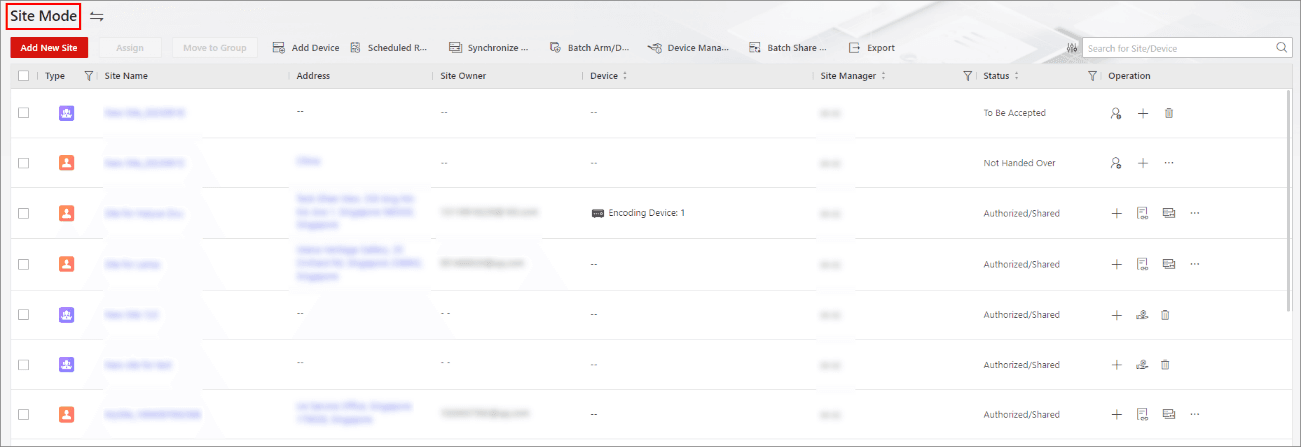
Рисунок 5-6 Страница объекта
- В режиме объекта вы можете нажать на поле поиска или
 рядом с полем Status, чтобы выполнить поиск или фильтрацию объектов в списке.
 - Вы можете нажать
 , чтобы настроить отображаемые столбцы и при необходимости изменить их порядок.
Объекты могут иметь различные статусы.
Not Handed Over Объект только что добавлен, и вы ещё не передали его клиенту.
Not Registered Уведомление о передаче отправлено клиенту, который ещё не зарегистрировал учётную запись LTS Connect.
To Be Accepted Заявка на передачу отправлена, но клиент, зарегистрировавший учётную запись LTS Connect, её ещё не принял.
Handed Over, Not Authorized Объект передан клиенту путём переуступки, однако монтажник (пока) не авторизован для управления объектом.
Authorized and Monitoring Объект передан путём переуступки, и монтажник получил авторизацию на управление объектом от клиента.
Shared Объект передан клиентам путём совместного доступа.
В зависимости от статуса объекта администратор монтажника и монтажники с соответствующими разрешениями могут выполнять операции, указанные в таблице ниже.
Таблица 5-1 Поддерживаемые операции для объектов в каждом статусе
| Поддерживаемые операции | Not Handed Over | To Be Accepted / Not Registered | Handed Over, Not Authorized | Authorized and Monitoring | Shared | Disbanded |
|---|---|---|---|---|---|---|
| Поиск объекта | ✓ | ✓ | ✓ | ✓ | ✓ | ✓ |
| Назначение объекта | ✓ | ✓ | ✓ | ✓ | ✓ | × |
| Передача путём переуступки | ✓ | × | × | × | × | × |
| Передача путём совместного доступа | ✓ | × | × | × | × | × |
| Управление устройством | ✓ | ✓ | × | ✓ | ✓ | × |
| Редактирование объекта | ✓ | ✓ | × | ✓ | ✓ | × |
| Удаление объекта | ✓ | ✓ | ✓ | ✓ | ✓ | ✓ |
| Запрос авторизации на объект | × | × | ✓ | × | × | × |
| Запрос разрешений на устройство | × | × | ✓ | ✓ | ✓ | × |
| Совместная работа на объекте | ✓ | × | × | ✓ | × | × |
| Пакетный совместный доступ к устройствам | × | × | × | × | ✓ | × |
| Перемещение в группу | ✓ | ✓ | ✓ | ✓ | ✓ | × |
Режим устройства
В этом режиме доступны два варианта отображения. Вы можете переключаться между представлением карточками и представлением списком.
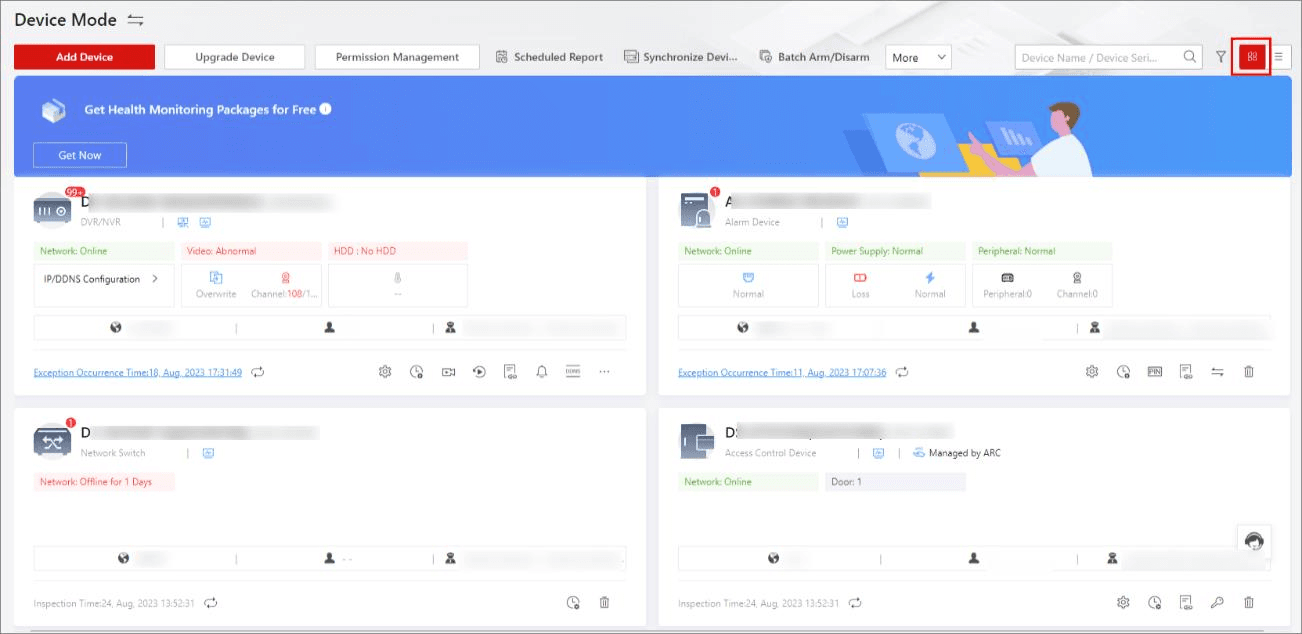
Рисунок 5-7 Представление карточками
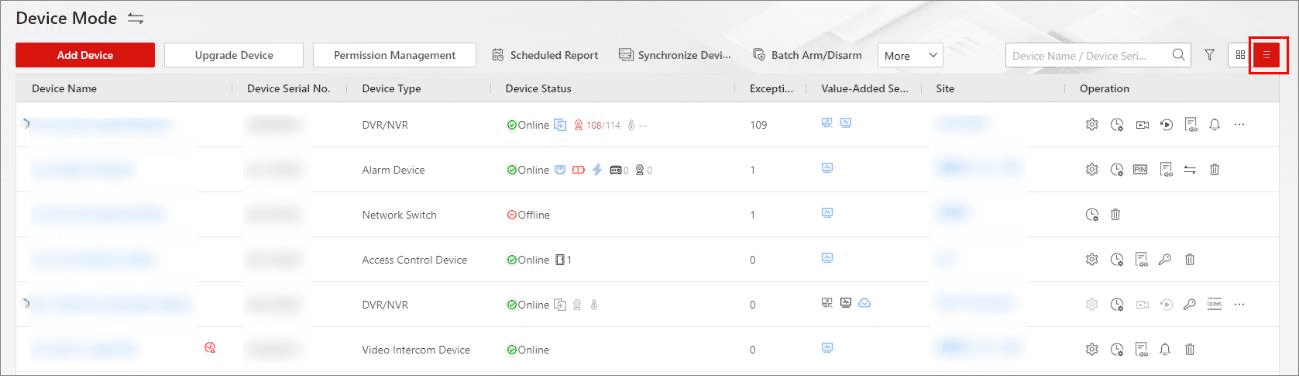
Рисунок 5-8 Представление списком
Таблица 5-2 Поддерживаемые операции для устройств
| Описание | Операция |
|---|---|
| Просмотр сведений об устройстве | Просмотр имени устройства, серийного номера, имени объекта, статуса устройства, статуса мониторинга состояния и т.д. |
| Добавление устройства | Нажмите Add Device, чтобы перейти на страницу добавления устройства и добавить одно или несколько устройств одним из доступных способов. Подробнее см. раздел Добавление устройства. |
| Обновление устройства | Нажмите Upgrade Device, чтобы обновить одно или несколько устройств, если доступны обновления. |
| Запрос разрешения на управление устройством | Нажмите Permission Management, выберите необходимое разрешение, а затем выберите устройство или устройства, для которых требуется запросить соответствующее разрешение. Подробнее см. раздел Запрос разрешения на управление устройством. |
| Отправка запланированного отчёта | Нажмите Scheduled Report или More → Scheduled Report, чтобы перейти на страницу запланированных отчётов, настроить расписания формирования и отправки отчётов о состоянии устройств на указанные адреса электронной почты. |
Управление объектами
Управляйте объектами в веб-портале LTS Platinum Partner — сценарии и обзор объектов, создание и назначение объектов, передача личных и командных объектов, авторизация, совместная работа с объектами и карта объектов.
Создание групп объектов, добавление и назначение объектов
Как создавать группы объектов, добавлять личные и командные объекты, а также назначать объекты менеджерам в веб-портале LPP Web Portal.