 Помощен център за LTS Connect
Преглед на обектите и сценарии
Преглед на глава „Управление на обекти", включително типове обекти, чести сценарии с прехвърлени и наемателски обекти, оформление на страницата на обекта в режим „Обект" и режим „Устройство", статуси на обектите и поддържани операции.
Обектът може да се разглежда като зона или местоположение с действителна часова зона и адрес. В LTS Platinum Partner съществуват два типа обекти: лични и екипни. Личните обекти са предназначени за индивидуални потребители и се прилагат за домакинства и самостоятелни магазини. Екипните обекти са за корпоративни потребители и са подходящи за сценарии, при които се изисква управление от множество потребители, като например верижни магазини, офиси и жилищни комплекси.
Можете да създадете обект, за да управлявате устройствата в него. Освен това, след като завършите инсталирането и настройването на устройствата на даден обект, можете да прехвърлите обекта и устройствата на своя клиент.
Чест сценарий с прехвърлен обект
Типичен сценарий с прехвърлен обект е случаят, в който устройствата са собственост на клиентите, а инсталаторът предоставя услуга по инсталиране и поддръжка на устройства за тях. Устройствата ще бъдат достъпни за инсталатора само ако клиентът му предостави съответните разрешения за устройствата.
За повече информация вижте Прехвърляне на личен обект чрез трансфер.
Чест сценарий с обект под наем (или споделен обект)
Типичен сценарий с наемателски (или „споделен") обект е случаят, в който устройствата са собственост на инсталатора или на дружеството за управление на имоти, а инсталаторът помага на дружеството за управление на имоти да предоставя услуга по инсталиране и поддръжка на устройства за клиентите (наемателите). Устройствата ще бъдат достъпни за клиентите само по време на периодите на обслужване. За повече информация вижте Прехвърляне на личен обект чрез споделяне.
Преглед на страницата на обекта
На страницата на обекта можете да превключвате между режим „Обект" и режим „Устройство". В режим „Обект" можете да преглеждате обектите, назначени на вас (Администраторът на инсталатора, както и инсталаторите с разрешение Manage All Sites, могат да виждат всички обекти на компанията), и да извършвате операции за обектите, като например търсене на обекти, добавяне на обекти, прехвърляне на обекти и назначаване на обекти. В режим „Устройство" можете да преглеждате всички устройства във всички обекти и да извършвате операции за устройствата, като например пакетно опресняване на устройства, намиращи се в различни обекти, и филтриране на устройства.
Преместете курсора върху раздела Site & Device. Щракнете върху Customer Site, за да влезете в страницата на обекта.
Изберете Site Mode или Device Mode според нуждите и извършете допълнителни операции.
Режим „Обект"
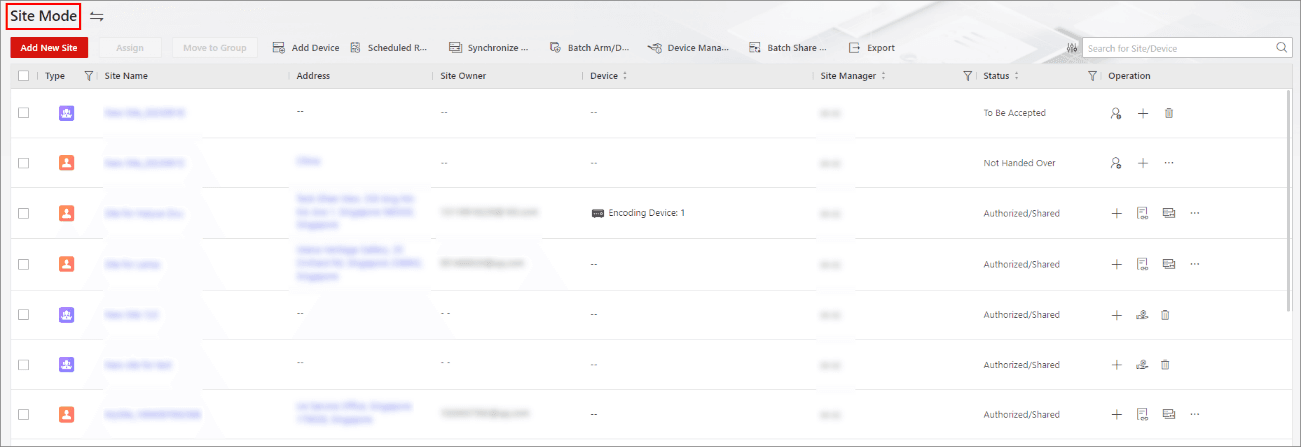
Фигура 5-6 Страница на обекта
- В режим Site, можете да щракнете върху полето за търсене или
 до Status, за да търсите или филтрирате обектите в списъка.
 - Можете да щракнете върху
 , за да персонализирате показваните колони и да промените реда им при необходимост.
Обектите могат да имат различни статуси.
Not Handed Over Обектът е новодобавен и не е прехвърлен на клиента.
Not Registered Прехвърлянето е изпратено на клиент, който все още не е регистрирал акаунт в LTS Connect.
To Be Accepted Заявката за прехвърляне е изпратена, но не е приета от клиента, регистрирал акаунт в LTS Connect.
Handed Over, Not Authorized Обектът е прехвърлен на клиент чрез трансфер, но инсталаторът не е (все още) упълномощен да управлява обекта.
Authorized and Monitoring Обектът е прехвърлен чрез трансфер и инсталаторът е получил упълномощаване за обекта от клиента.
Shared Обектът е прехвърлен на клиентите чрез споделяне.
В зависимост от статуса на обекта, Администраторът на инсталатора и инсталаторите със съответните разрешения могат да извършват следните операции, посочени в таблицата по-долу.
Таблица 5-1 Поддържани операции за обекти в зависимост от статуса
| Поддържани операции | Not Handed Over | To Be Accepted / Not Registered | Handed Over, Not Authorized | Authorized and Monitoring | Shared | Disbanded |
|---|---|---|---|---|---|---|
| Search Site | ✓ | ✓ | ✓ | ✓ | ✓ | ✓ |
| Assign Site | ✓ | ✓ | ✓ | ✓ | ✓ | × |
| Hand Over via Transfer | ✓ | × | × | × | × | × |
| Hand Over via Sharing | ✓ | × | × | × | × | × |
| Manage Device | ✓ | ✓ | × | ✓ | ✓ | × |
| Edit Site | ✓ | ✓ | × | ✓ | ✓ | × |
| Delete Site | ✓ | ✓ | ✓ | ✓ | ✓ | ✓ |
| Apply for Site Authorization | × | × | ✓ | × | × | × |
| Apply for Device Permissions | × | × | ✓ | ✓ | ✓ | × |
| Site Collaboration | ✓ | × | × | ✓ | × | × |
| Batch-Share Devices | × | × | × | × | ✓ | × |
| Move to Group | ✓ | ✓ | ✓ | ✓ | ✓ | × |
Режим „Устройство"
В този режим са налични два изгледа. Можете да превключвате между изглед с карти и изглед с редове.
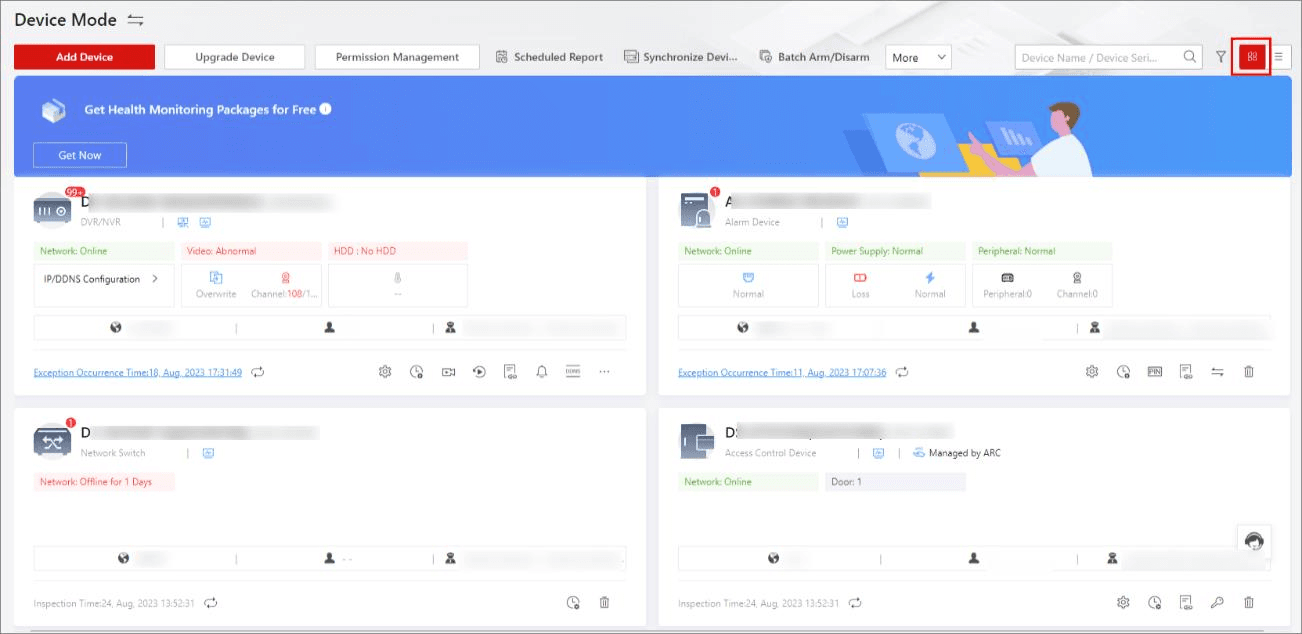
Фигура 5-7 Изглед с карти
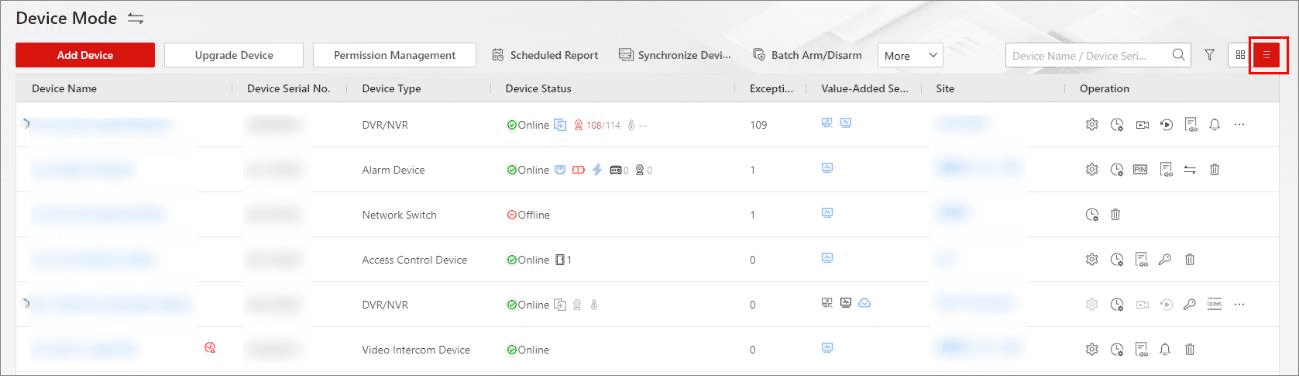
Фигура 5-8 Изглед с列
Таблица 5-2 Поддържани операции за устройства
| Описание | Операция |
|---|---|
| Преглед на детайли за устройство | Преглед на името на устройството, серийния му номер, името на обекта, статуса на устройството, статуса на здравния мониторинг и др. |
| Добавяне на устройство | Щракнете върху Add Device, за да отидете на страницата за добавяне на устройства, и добавете едно или повече устройства по един от наличните методи. За подробности вижте Добавяне на устройство. |
| Надграждане на устройство | Щракнете върху Upgrade Device, за да надградите устройства, ако има налични за надграждане. |
| Заявка за разрешение за устройство | Щракнете върху Permission Management, изберете необходимото разрешение и след това изберете устройствата, за които искате да поискате съответното разрешение. За подробности вижте Заявка за разрешение за устройство. |
| Изпращане на планиран отчет | Щракнете върху Scheduled Report или More → Scheduled Report, за да отидете на страницата за планирани отчети, конфигурирайте разписания за генериране и изпращане на отчети за проверка на здравето на устройствата до посочените имейл адреси. |
Управление на обекти
Управлявайте обекти в уеб портала LTS Platinum Partner — сценарии и преглед на обекти, създаване и назначаване на обекти, прехвърляне на лични и екипни обекти, оторизация, сътрудничество по обекти и карта на обектите.
Създаване на групи обекти, добавяне на обекти и възлагане на обекти
Как да създавате групи обекти, да добавяте лични и екипни обекти и да възлагате обекти на мениджъри на инсталатори в LPP Web Portal.