 Centre d'aide LTS Connect
Vue d'ensemble des sites et scénarios
Présentation du chapitre Gestion des sites, incluant les types de sites, les scénarios courants de sites transférés et locataires, la mise en page des sites en mode Site et mode Appareil, les statuts des sites et les opérations prises en charge.
Un site peut être considéré comme une zone ou un emplacement disposant d'un fuseau horaire et d'une adresse réels. Il existe deux types de sites sur LTS Platinum Partner : personnel et équipe. Les sites personnels sont destinés aux utilisateurs individuels et s'appliquent aux ménages et aux commerces indépendants. Les sites d'équipe sont destinés aux utilisateurs professionnels et s'appliquent aux scénarios nécessitant une gestion multi-utilisateurs, tels que les chaînes de magasins, les bureaux et les résidences.
Vous pouvez créer un site pour gérer les appareils qu'il contient. De plus, après avoir terminé l'installation et la configuration des appareils sur un site, vous pouvez transférer le site et les appareils à votre client.
Scénario courant de site transféré
Un scénario typique de site transféré est celui où les appareils appartiennent aux clients, et où l'installateur fournit le service d'installation et de maintenance des appareils pour les clients. Les appareils ne seront accessibles à l'installateur que si le client lui accorde les autorisations correspondantes sur les appareils.
Pour plus d'informations, consultez Transférer un site personnel par cession.
Scénario courant de site locataire (ou partagé)
Un scénario typique de site locataire (ou « partagé ») est celui où les appareils appartiennent à l'installateur ou à la société de gestion immobilière, et où l'installateur aide la société de gestion immobilière à fournir le service d'installation et de maintenance des appareils pour les clients (locataires). Les appareils ne seront accessibles aux clients que pendant les périodes de service. Pour plus d'informations, consultez Transférer un site personnel par partage.
Vue d'ensemble de la page Site
Sur la page Site, vous pouvez basculer entre le mode site et le mode appareil. En mode site, vous pouvez afficher les sites qui vous sont attribués (l'Administrateur installateur ainsi que les Installateurs disposant de l'autorisation Gérer tous les sites peuvent afficher tous les sites de l'entreprise) et effectuer des opérations sur les sites, telles que la recherche de sites, l'ajout de sites, le transfert de sites et l'attribution de sites. En mode appareil, vous pouvez afficher tous les appareils de tous les sites et effectuer des opérations sur les appareils, telles que l'actualisation en lot des appareils se trouvant dans différents sites et le filtrage des appareils.
Déplacez votre curseur sur l'onglet Site & Device. Cliquez sur Customer Site pour accéder à la page Site.
Sélectionnez Site Mode ou Device Mode selon vos besoins et effectuez d'autres opérations.
Mode Site
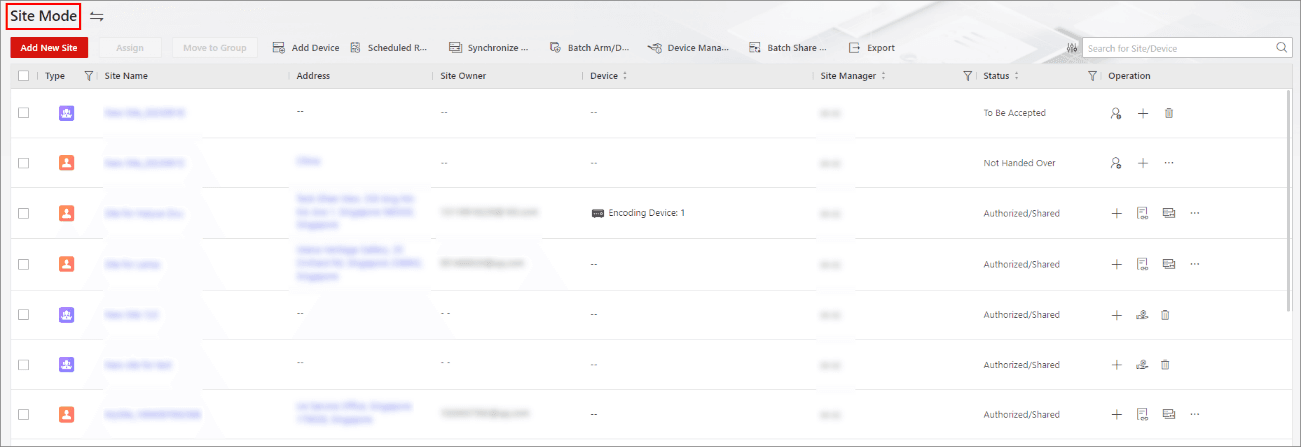
Figure 5-6 Page Site
- En mode Site, vous pouvez cliquer sur la zone de recherche ou sur
 à côté de Status pour rechercher ou filtrer les sites dans la liste des sites.
 - Vous pouvez cliquer sur
 pour personnaliser les colonnes à afficher et modifier leur ordre si nécessaire.
Les sites peuvent avoir différents statuts.
Not Handed Over Le site vient d'être ajouté et vous ne l'avez pas encore transféré au client.
Not Registered Le transfert a été envoyé à un client qui n'a pas encore créé de compte LTS Connect.
To Be Accepted La demande de transfert a été envoyée mais n'a pas encore été acceptée par le client qui possède un compte LTS Connect.
Handed Over, Not Authorized Le site a été transféré à un client par cession, mais l'installateur n'est pas (encore) autorisé à gérer le site.
Authorized and Monitoring Le site a été transféré par cession et l'installateur a obtenu l'autorisation du client pour ce site.
Shared Le site a été transféré aux clients par partage.
En fonction du statut du site, l'Administrateur installateur et les Installateurs disposant des autorisations correspondantes peuvent effectuer les opérations suivantes indiquées dans le tableau.
Tableau 5-1 Opérations prises en charge pour les sites selon chaque statut
| Opérations prises en charge | Not Handed Over | To Be Accepted / Not Registered | Handed Over, Not Authorized | Authorized and Monitoring | Shared | Disbanded |
|---|---|---|---|---|---|---|
| Rechercher un site | ✓ | ✓ | ✓ | ✓ | ✓ | ✓ |
| Attribuer un site | ✓ | ✓ | ✓ | ✓ | ✓ | × |
| Transférer par cession | ✓ | × | × | × | × | × |
| Transférer par partage | ✓ | × | × | × | × | × |
| Gérer un appareil | ✓ | ✓ | × | ✓ | ✓ | × |
| Modifier le site | ✓ | ✓ | × | ✓ | ✓ | × |
| Supprimer le site | ✓ | ✓ | ✓ | ✓ | ✓ | ✓ |
| Demander une autorisation de site | × | × | ✓ | × | × | × |
| Demander des autorisations d'appareil | × | × | ✓ | ✓ | ✓ | × |
| Collaboration sur le site | ✓ | × | × | ✓ | × | × |
| Partager des appareils en lot | × | × | × | × | ✓ | × |
| Déplacer vers un groupe | ✓ | ✓ | ✓ | ✓ | ✓ | × |
Mode Appareil
Dans ce mode, deux modes d'affichage sont disponibles. Vous pouvez basculer entre la vue en cartes et la vue en liste.
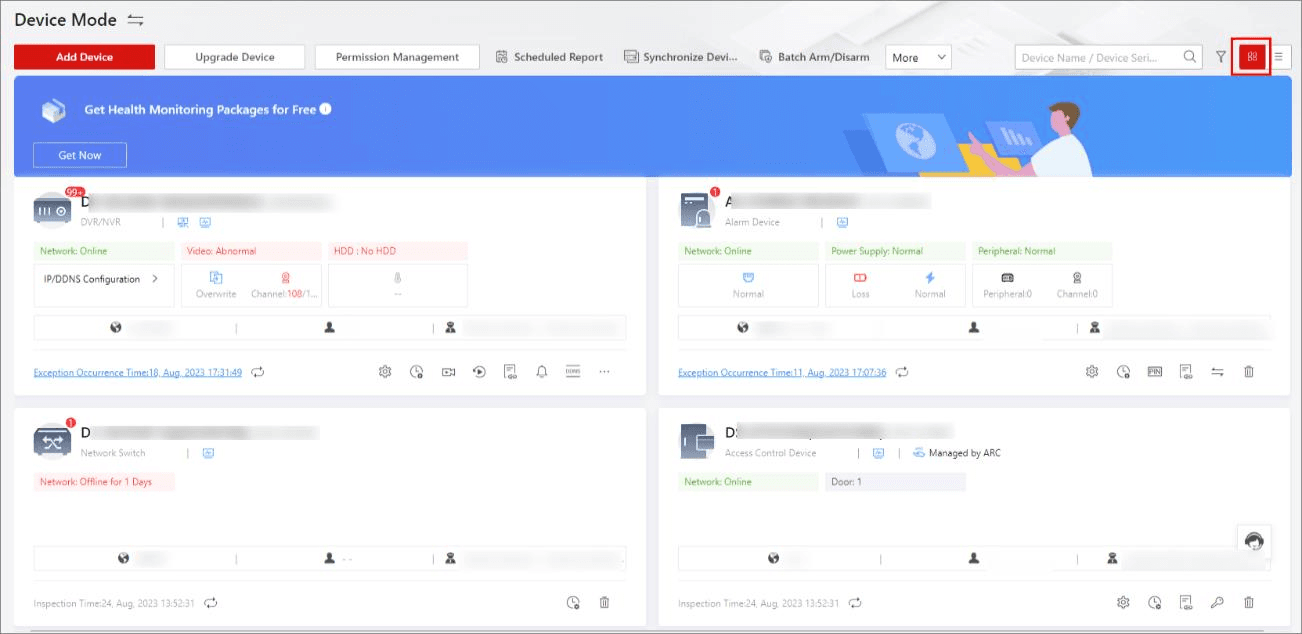
Figure 5-7 Vue en cartes
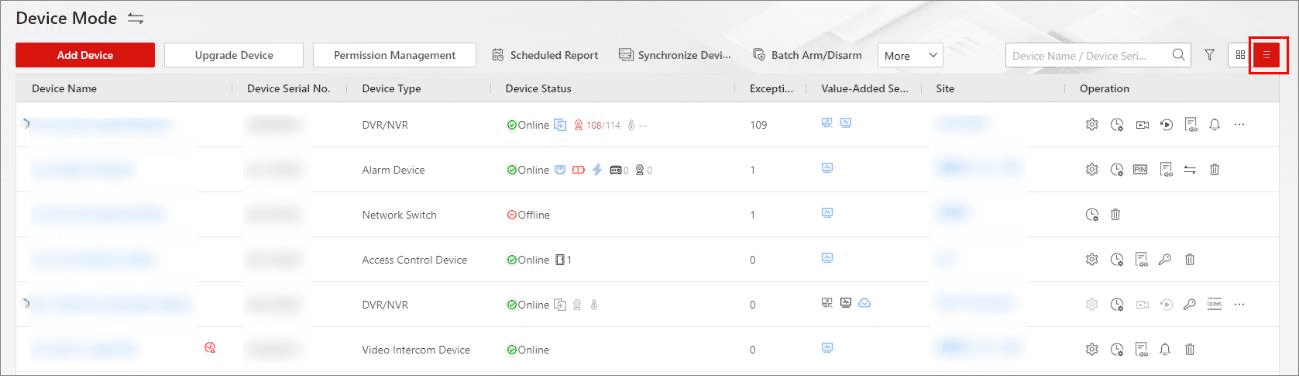
Figure 5-8 Vue en liste
Tableau 5-2 Opérations prises en charge pour les appareils
| Description | Opération |
|---|---|
| Afficher les détails de l'appareil | Affiche le nom de l'appareil, le numéro de série, le nom du site, le statut de l'appareil, le statut de surveillance de l'état de santé, etc. |
| Ajouter un appareil | Cliquez sur Add Device pour accéder à la page Ajouter un appareil et ajoutez un ou plusieurs appareils via l'une des méthodes disponibles. Pour plus de détails, consultez Ajouter un appareil. |
| Mettre à jour un appareil | Cliquez sur Upgrade Device pour mettre à jour un ou plusieurs appareils si des mises à jour sont disponibles. |
| Demander une autorisation d'appareil | Cliquez sur Permission Management, sélectionnez l'autorisation souhaitée, puis sélectionnez le ou les appareils pour lesquels vous souhaitez demander l'autorisation correspondante. Pour plus de détails, consultez Demander une autorisation d'appareil. |
| Envoyer un rapport programmé | Cliquez sur Scheduled Report ou More → Scheduled Report pour accéder à la page Rapport programmé, configurez des planifications pour générer et envoyer des rapports de contrôle de l'état de santé des appareils aux adresses e-mail spécifiées. |
Gestion des sites
Gérez les sites dans le portail web LTS Platinum Partner — scénarios et aperçu des sites, création et attribution des sites, transfert de sites personnels et d'équipe, autorisation, collaboration sur les sites et carte des sites.
Créer des groupes de sites, ajouter des sites et affecter des sites
Comment créer des groupes de sites, ajouter des sites personnels et d'équipe, et affecter des sites aux gestionnaires de sites installateurs dans le LPP Web Portal.