 LTS Connect ヘルプセンター
サイト概要とシナリオ
サイト管理章の概要。サイトの種類、移管サイトおよびテナントサイトの一般的なシナリオ、Site ModeおよびDevice Modeにおけるサイトページのレイアウト、サイトのステータス、対応操作について説明します。
サイトは、実際のタイムゾーンと住所を持つエリアまたは場所と見なすことができます。LTS Platinum Partner には、個人サイトとチームサイトの2種類があります。個人サイトは個人ユーザー向けで、一般家庭や個人店舗に適用されます。チームサイトは企業ユーザー向けで、チェーン店・オフィス・マンションなど、マルチユーザー管理が必要なシーンに適用されます。
サイトを作成してデバイスを管理することができます。また、サイトへのデバイスの設置・設定が完了したら、サイトとデバイスをお客様に引き渡すことができます。
移管サイトの一般的なシナリオ
移管サイトの典型的なシナリオは、デバイスがお客様の所有であり、インストーラーがお客様に対してデバイスの設置・保守サービスを提供する場合です。お客様がインストーラーに対応するデバイス権限を付与した場合にのみ、インストーラーはデバイスを利用できます。
詳細については、移管による個人サイトの引き渡しを参照してください。
テナント(または共有)サイトの一般的なシナリオ
テナント(または「共有」)サイトの典型的なシナリオは、デバイスがインストーラーまたは物件管理会社の所有であり、インストーラーが物件管理会社を代行してお客様(テナント)にデバイスの設置・保守サービスを提供する場合です。デバイスはサービス期間中のみお客様が利用できます。詳細については、共有による個人サイトの引き渡しを参照してください。
サイトページの概要
サイトページでは、Site Mode と Device Mode を切り替えることができます。Site Mode では、自分に割り当てられたサイトを表示できます(Installer Admin および Manage All Sites 権限を持つ Installer は会社の全サイトを表示できます)。サイトの検索、追加、引き渡し、割り当てなどの操作を実行できます。Device Mode では、すべてのサイトのすべてのデバイスを表示し、異なるサイトにあるデバイスの一括更新やデバイスのフィルタリングなどの操作を実行できます。
Site & Device タブにカーソルを移動し、Customer Site をクリックしてサイトページに入ります。
必要に応じて Site Mode または Device Mode を選択し、各種操作を行ってください。
Site Mode
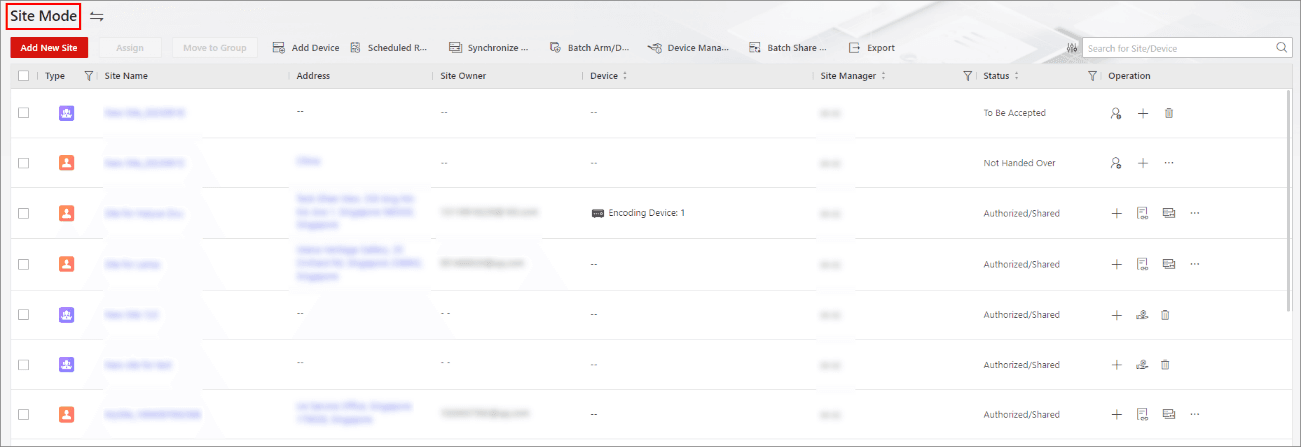
図 5-6 サイトページ
- Site Mode では、検索ボックスをクリックするか、Status の横にある
 をクリックして、サイト一覧のサイトを検索またはフィルタリングできます。
  をクリックして、表示する列をカスタマイズしたり、順序を変更したりすることができます。
サイトにはさまざまなステータスがあります。
Not Handed Over サイトが新たに追加されており、まだお客様に引き渡していない状態です。
Not Registered LTS Connect アカウントを未登録のお客様に引き渡しが送信された状態です。
To Be Accepted LTS Connect アカウントを登録済みのお客様に引き渡し申請が送信されたが、まだ承認されていない状態です。
Handed Over, Not Authorized 移管によりサイトがお客様に引き渡されましたが、インストーラーはまだサイトの管理権限を付与されていない状態です。
Authorized and Monitoring 移管によりサイトが引き渡され、インストーラーがお客様からサイトの認可を取得している状態です。
Shared 共有によりサイトがお客様に引き渡された状態です。
サイトのステータスに応じて、Installer Admin および関連権限を持つ Installer は、以下の表に示す操作を実行できます。
表 5-1 各ステータスのサイトに対してサポートされる操作
| サポートされる操作 | Not Handed Over | To Be Accepted / Not Registered | Handed Over, Not Authorized | Authorized and Monitoring | Shared | Disbanded |
|---|---|---|---|---|---|---|
| サイトの検索 | ✓ | ✓ | ✓ | ✓ | ✓ | ✓ |
| サイトの割り当て | ✓ | ✓ | ✓ | ✓ | ✓ | × |
| 移管による引き渡し | ✓ | × | × | × | × | × |
| 共有による引き渡し | ✓ | × | × | × | × | × |
| デバイスの管理 | ✓ | ✓ | × | ✓ | ✓ | × |
| サイトの編集 | ✓ | ✓ | × | ✓ | ✓ | × |
| サイトの削除 | ✓ | ✓ | ✓ | ✓ | ✓ | ✓ |
| サイト認可の申請 | × | × | ✓ | × | × | × |
| デバイス権限の申請 | × | × | ✓ | ✓ | ✓ | × |
| サイトコラボレーション | ✓ | × | × | ✓ | × | × |
| デバイスの一括共有 | × | × | × | × | ✓ | × |
| グループへの移動 | ✓ | ✓ | ✓ | ✓ | ✓ | × |
Device Mode
このモードには2種類の表示形式があります。カードビューとリストビューを切り替えることができます。
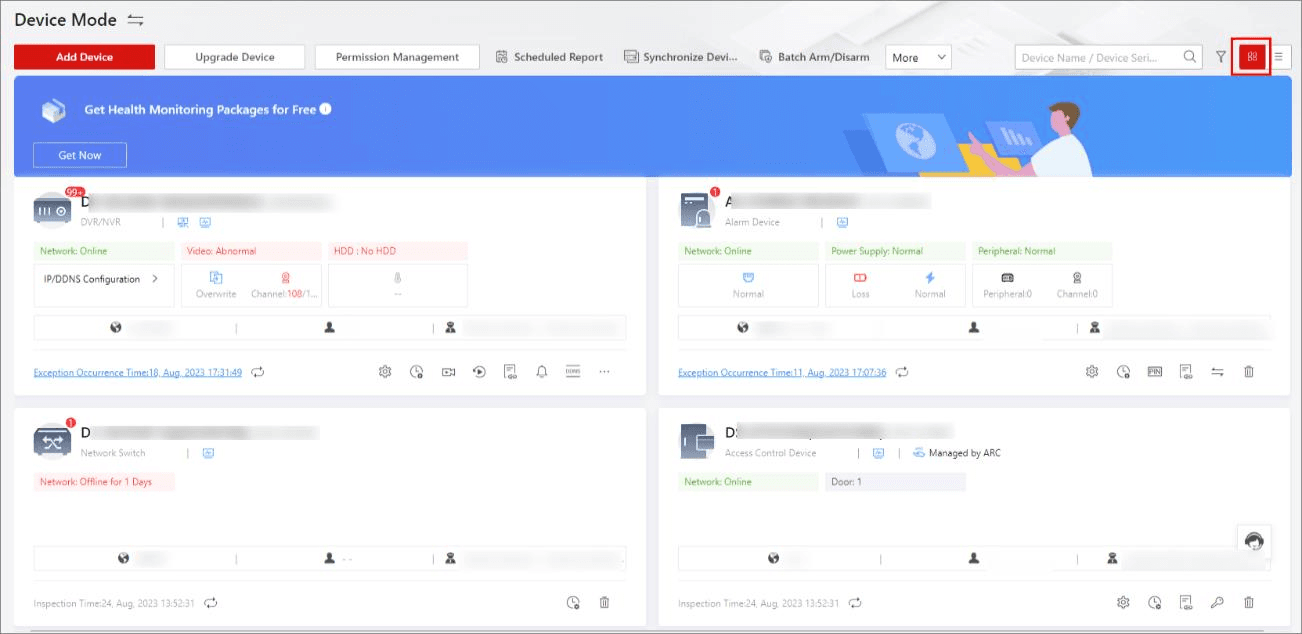
図 5-7 カードビュー
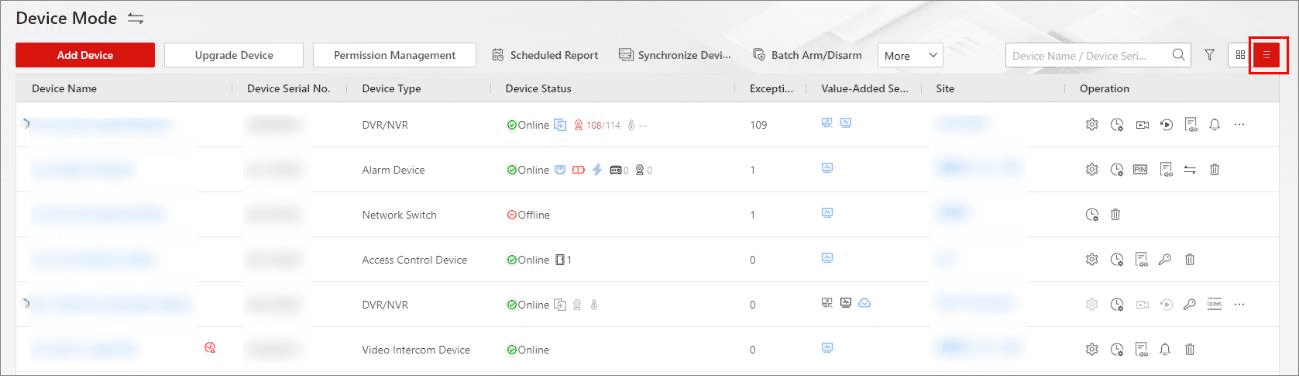
図 5-8 リストビュー
表 5-2 デバイスに対してサポートされる操作
| 説明 | 操作 |
|---|---|
| デバイス詳細の表示 | デバイス名、デバイスシリアル番号、サイト名、デバイスステータス、ヘルスモニタリングステータスなどを確認できます。 |
| デバイスの追加 | Add Device をクリックして Add Device ページに移動し、いずれかの方法でデバイスを追加します。詳細については、デバイスの追加を参照してください。 |
| デバイスのアップグレード | Upgrade Device をクリックして、アップグレード可能なデバイスがある場合にデバイスをアップグレードします。 |
| デバイス権限の申請 | Permission Management をクリックし、必要な権限を選択してから、対応する権限を申請するデバイスを選択します。詳細については、デバイス権限の申請を参照してください。 |
| スケジュールレポートの送信 | Scheduled Report または More → Scheduled Report をクリックして Scheduled Report ページに入り、スケジュールを設定してデバイスのヘルスチェックレポートを生成し、指定したメールアドレスに送信します。 |