LogoLTS Connect 帮助中心
首页
NVR 用户手册功能特性前面板与后面板设备安装快速入门快速设置摄像头实时预览PTZ 云台回放与检索AI 智能搜索AI 参数AI 数据库事件管理器POS运行与维护文件备份网络存储系统账户输出与显示音频USB 设备自动弹出与关机Web 端操作
产品手册Sapphire 系列 - LTDHNVR 用户手册

账户

在 Sapphire 系列 NVR 上管理 NVR 用户、用户组、ONVIF 用户,并设置用于密码重置的管理员安全问题。

账户

您可以管理用户、用户组和 ONVIF 用户,并设置管理员安全问题。

  • 用户名的字符串长度最大为 31 字节,用户组的字符串长度最大为 15 字节。用户名只能包含英文字母、数字和 "_"、"@"、"."。
  • 默认用户数量为 64,默认用户组数量为 20。系统账户采用两级管理:组和用户。用户权限应小于组权限(admin 用户权限为默认设置)。
  • 对于组或用户管理,分为两个级别:admin 和 user。用户名必须唯一,且每个用户只能归属于一个组。

用户

添加用户
打开"用户"界面

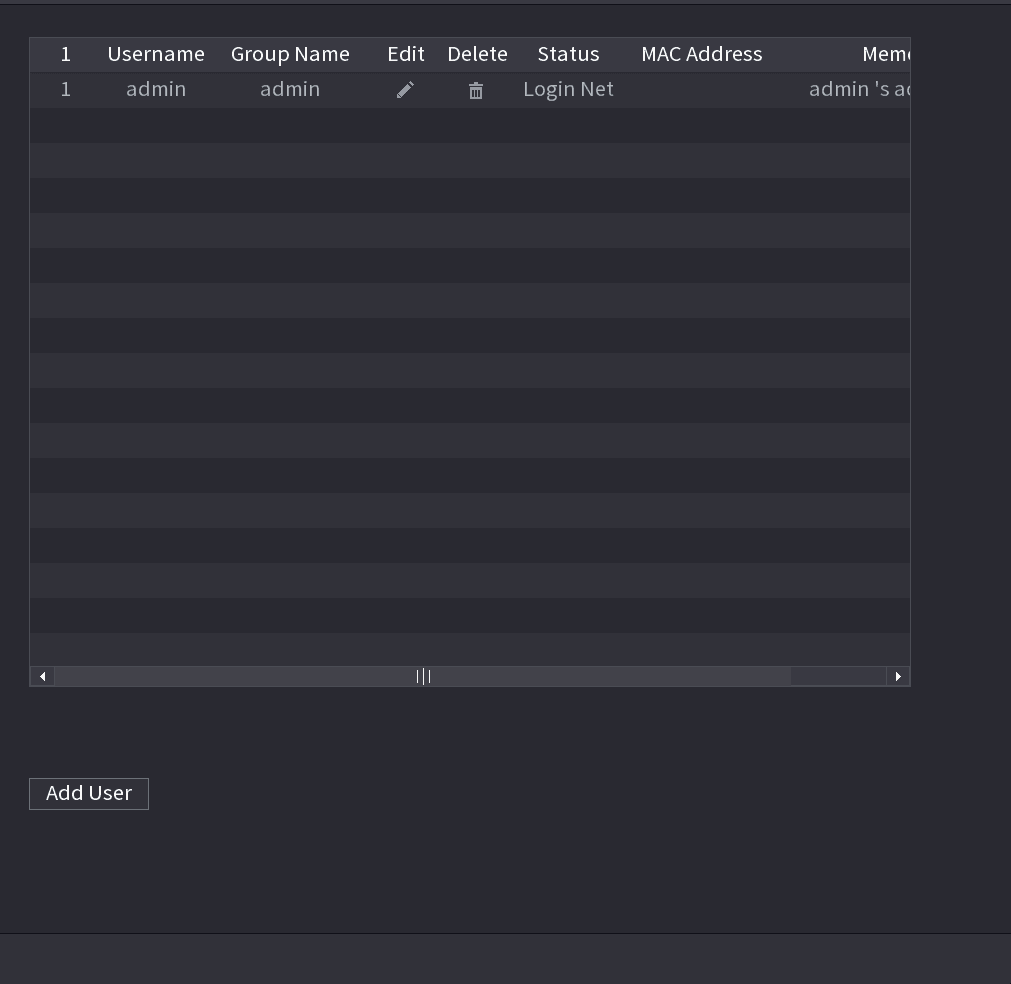
选择 主菜单 > 账户 > 用户。系统显示"用户"界面。参见图 4-238。

用户账户列表,显示 admin 用户以及"编辑""删除""状态"和"MAC 地址"列,并带有"添加用户"按钮

打开"添加用户"界面

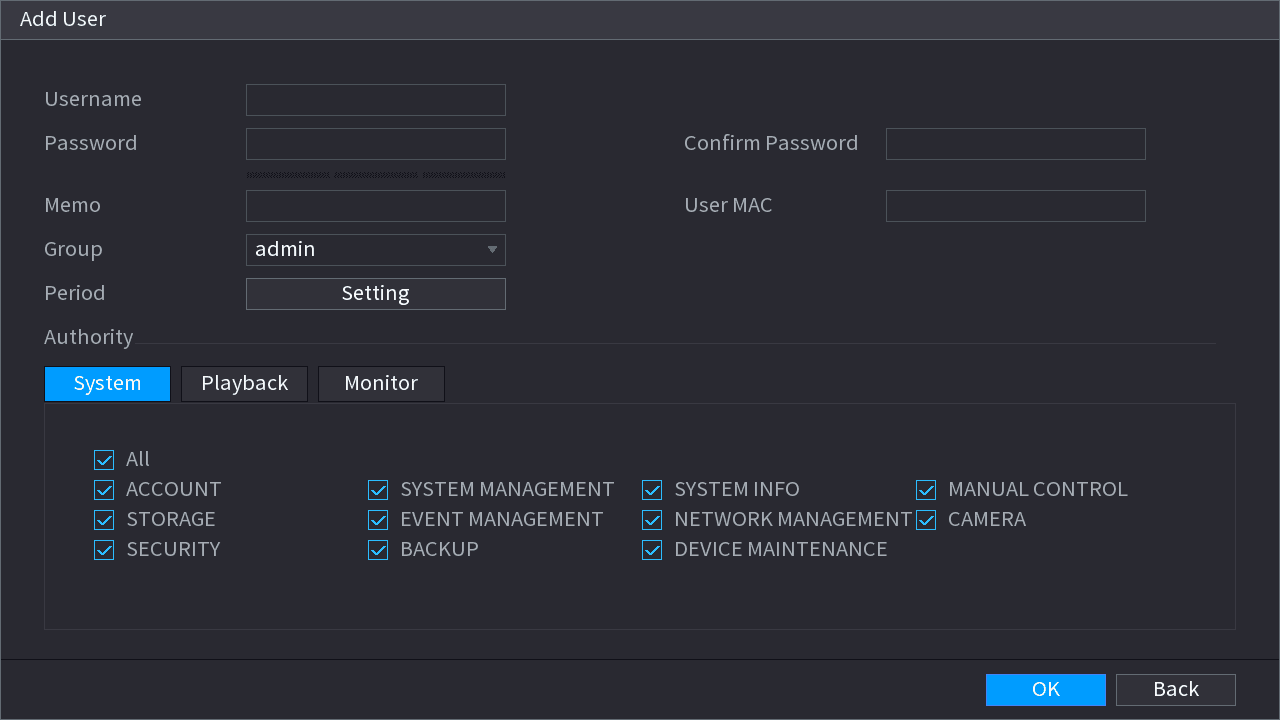
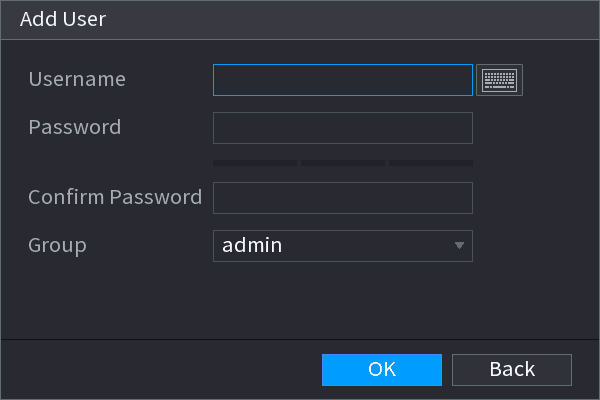
在图 4-238 中单击 添加用户 按钮。系统显示"添加用户"界面。参见图 4-239。

添加用户对话框,包含用户名、密码、确认密码、备注、用户 MAC、组选择、时段以及权限选项卡等字段

配置用户

输入用户名、密码,并从下拉列表中选择其所属的组。然后您可以为当前用户勾选相应的权限。参见表 4-69。

参数说明
用户名为该账户输入用户名和密码。
密码为该账户输入用户名和密码。
确认密码重新输入密码。
备注可选。输入该账户的描述信息。
用户 MAC输入用户的 MAC 地址。
组为该账户选择一个组。用户权限必须在该组的权限范围之内。
时段单击"设置"以显示"设置"界面。定义一个时段,新账户可在此时段内登录设备。超出所设时段后,新账户将无法登录设备。
权限在"权限"区域中,勾选"系统"选项卡、"回放"选项卡和"监控"选项卡中的复选框。为便于管理用户账户,在定义用户账户权限时,建议不要将普通用户账户的权限设置得高于高级用户账户。

确认

单击 确定 按钮。

单击"编辑"图标可修改对应的用户信息,单击"删除"图标可删除该用户。

修改密码

打开"修改用户"界面

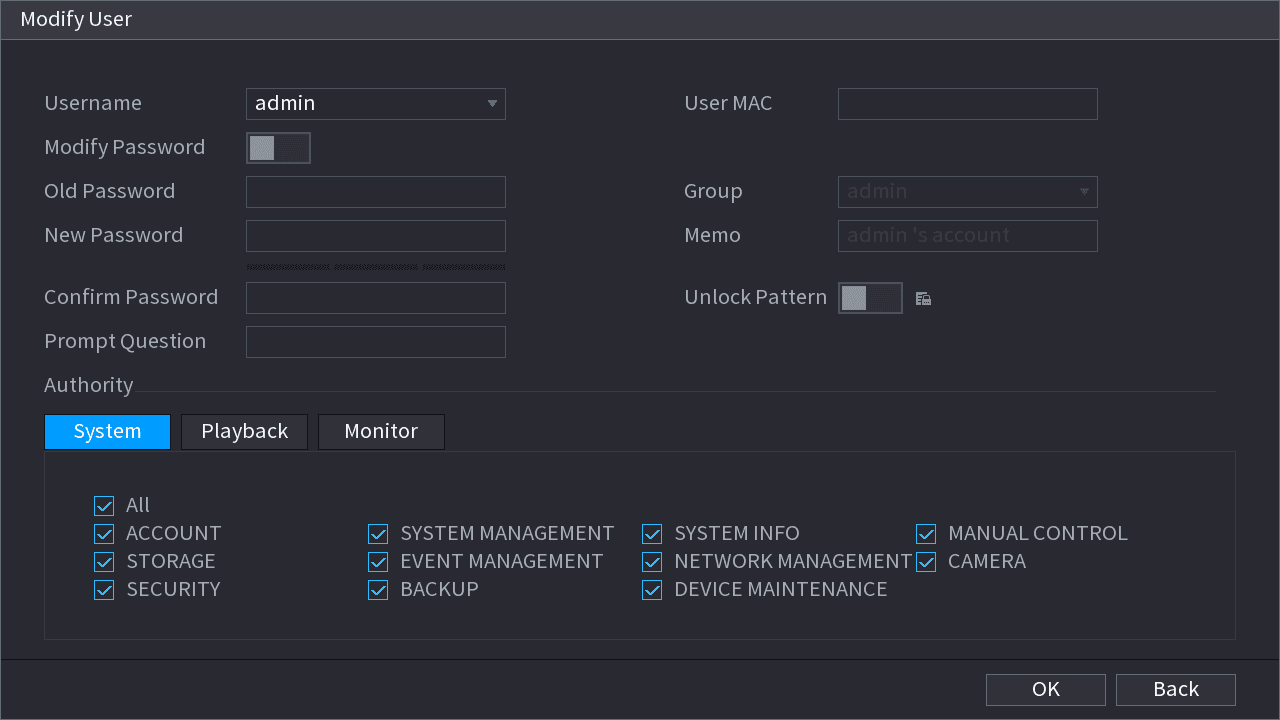
选择 主菜单 > 账户 > 用户,单击对应用户的"编辑"图标。系统显示"修改用户"界面。参见图 4-240。

修改用户对话框,包含"修改密码"复选框、旧密码和新密码字段,以及"解锁图案"选项

输入新密码

勾选复选框以启用"修改密码"功能。输入旧密码,然后两次输入新密码。

  • 密码/确认密码:密码长度为 8 至 32 位。可包含字母、数字和特殊字符(不包括 "'"、"""、";"、":"、"&")。密码至少应包含两类字符。通常建议使用强密码。
  • 具有账户管理权限的用户可以修改其他用户的密码。
  • 建议使用强密码——为了您设备自身的安全,请创建一个您自行选择的强密码。我们还建议您定期更改密码,尤其是在高安全级别的系统中。
  • 勾选复选框以启用"解锁图案"功能,然后单击图案图标。

设置解锁图案

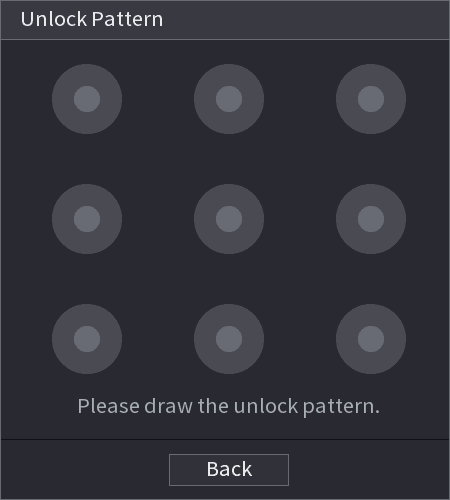
进入"解锁图案"界面进行设置。参见图 4-241。

解锁图案对话框,包含一个 3×3 的圆点网格以及提示"请绘制解锁图案。"

返回

单击 返回。

组

打开"组"界面

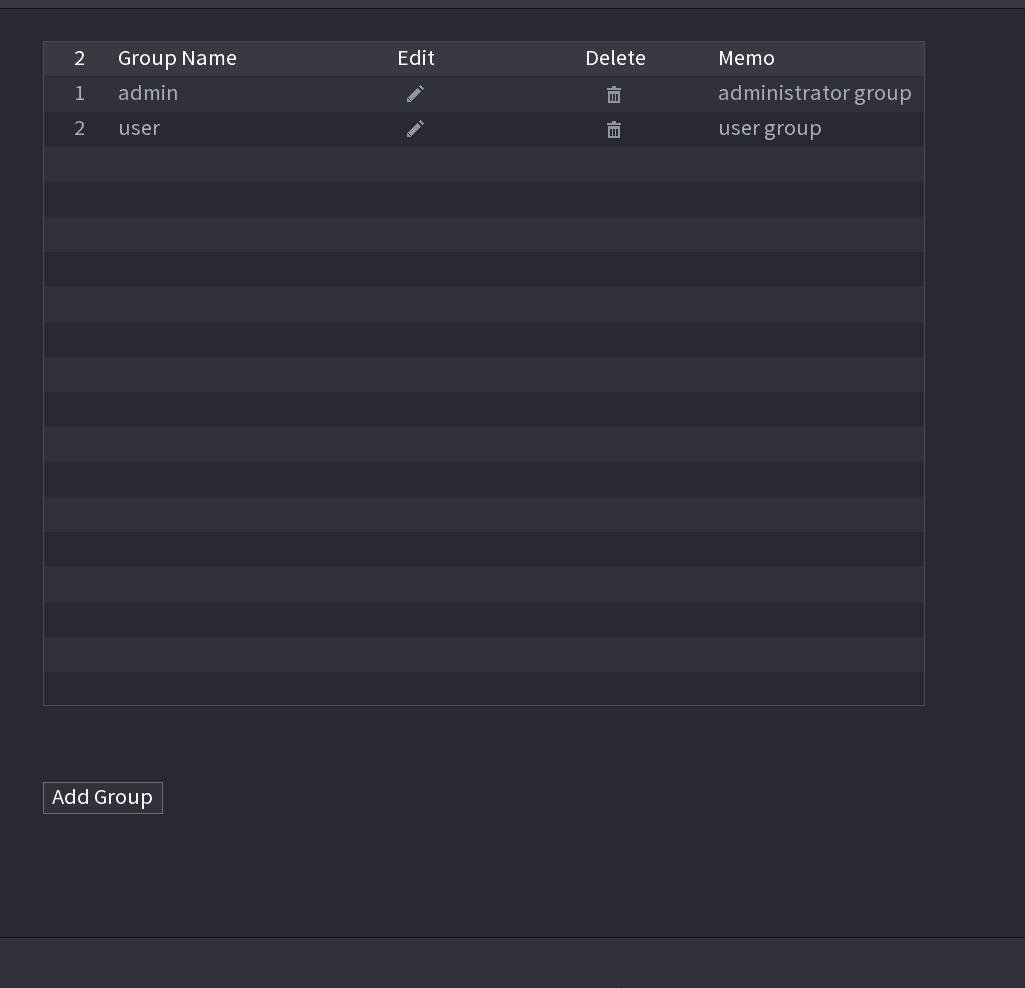
选择 主菜单 > 账户 > 组。系统显示"组"界面。参见图 4-242。

组列表界面,显示现有用户组以及"编辑"和"删除"列,并带有"添加组"按钮

打开"添加组"界面

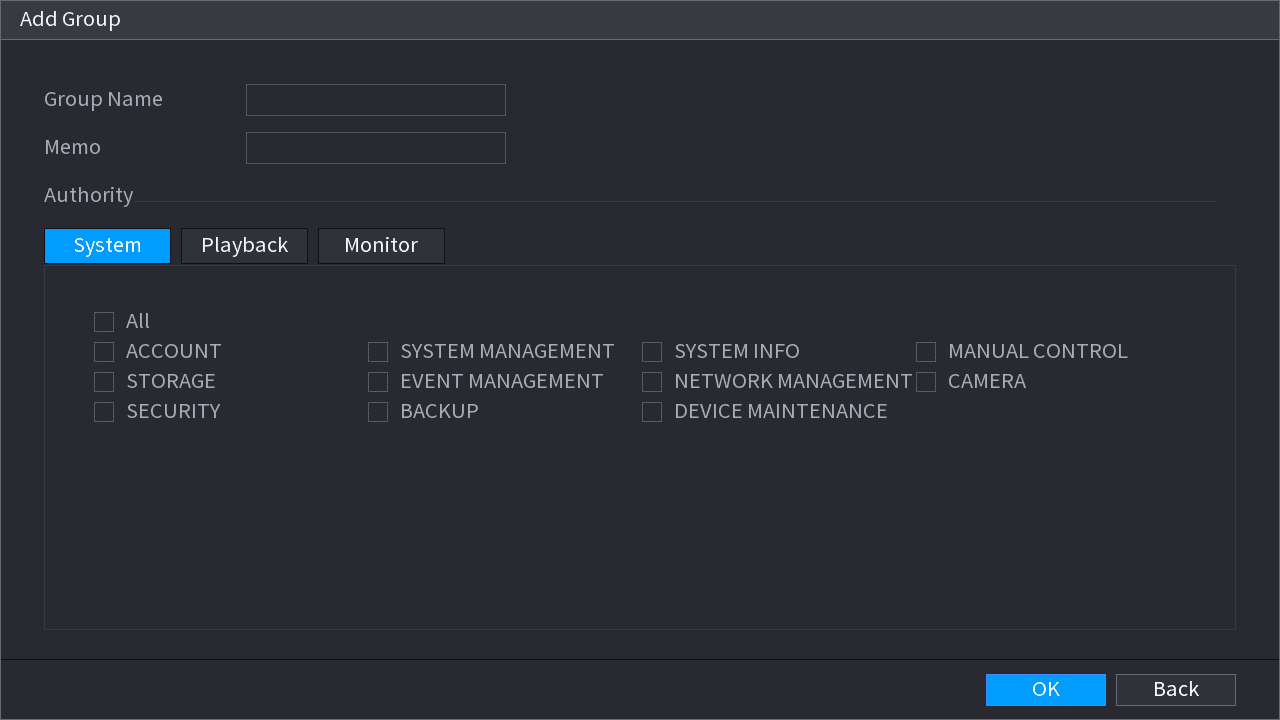
在图 4-242 中单击 添加组 按钮。系统显示"添加组"界面。参见图 4-243。
配置组

输入组名,然后根据需要输入一些备注信息。勾选复选框以选择权限。

添加组对话框,包含组名和备注字段以及一组权限复选框

确认

单击 确定。

单击"编辑"图标可修改对应的组信息,单击"删除"图标可删除该组。

重置密码

您可以设置安全问题及答案。成功回答安全问题后,即可重置 admin 账户密码。

此功能仅适用于 admin 用户。
打开"密码重置"界面

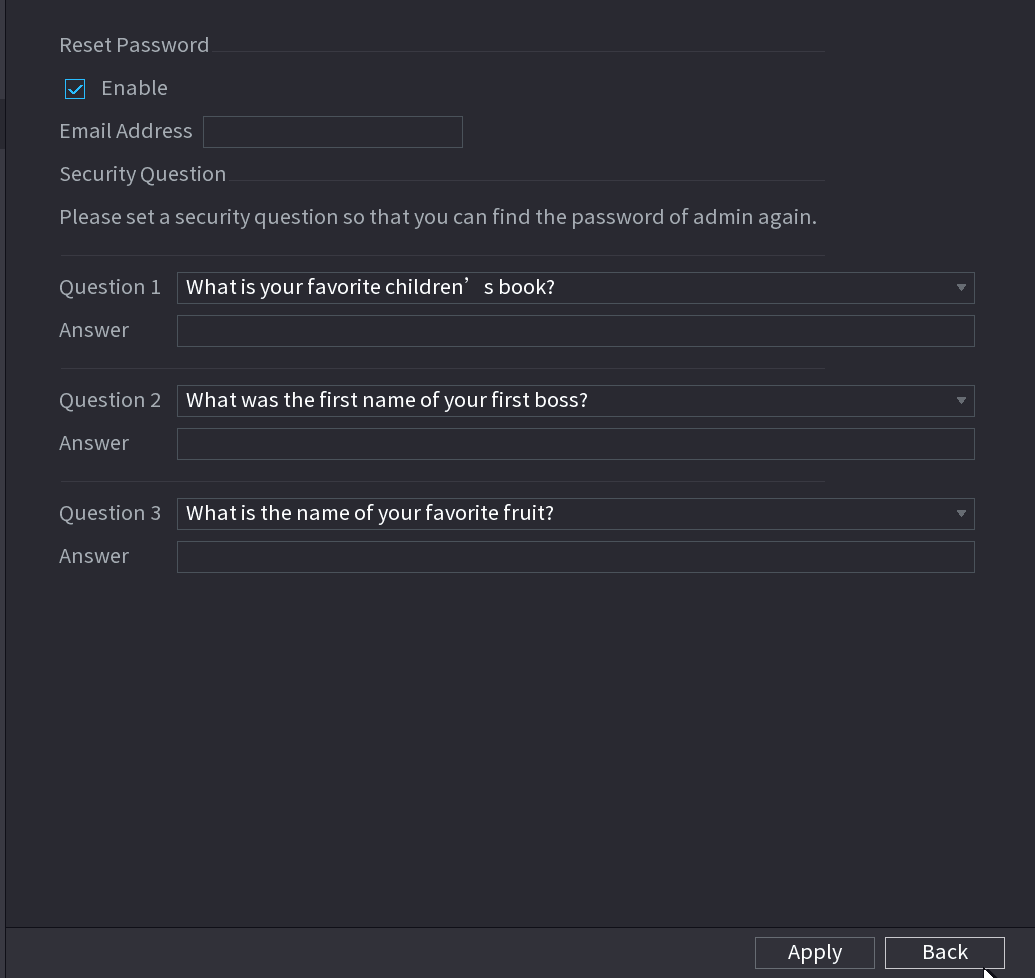
选择 主菜单 > 账户 > 密码重置。系统显示"密码重置"界面。参见图 4-244。

密码重置界面,包含"重置密码"复选框以及安全问题和答案字段

启用"重置密码"

勾选复选框以启用"重置密码"功能。

此功能默认已启用。

设置安全问题

输入合适的安全问题及答案。

确认

单击 确定。成功设置安全问题后,您即可回答安全问题以重置 admin 密码。

ONVIF 用户

当第三方摄像机通过 ONVIF 用户与 NVR 连接时,请使用已验证的 ONVIF 账户连接至 NVR。此处您可以添加/删除/修改用户。

  • 默认的 ONVIF 用户为 admin,它在您初始化 NVR 后创建。
  • 对于某些系列产品,ONVIF 用户密码会在您初始化 admin 密码时一并修改。
打开"ONVIF 用户"界面

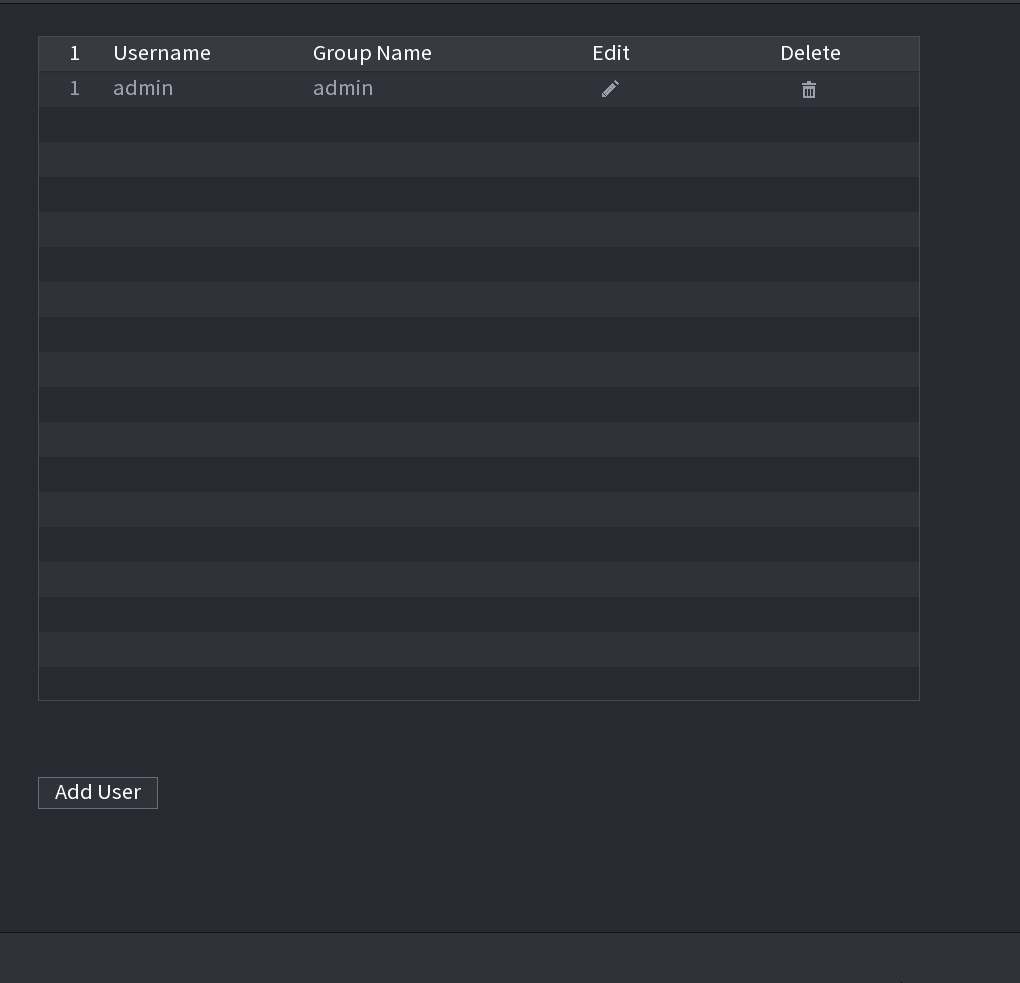
选择 主菜单 > 账户 > ONVIF 用户。系统显示"ONVIF 用户"界面。参见图 4-245。

ONVIF 用户界面,列出 admin ONVIF 用户以及"编辑"和"删除"列,并带有"添加用户"按钮

打开"添加用户"界面

单击 添加用户 按钮。系统显示"添加用户"界面。参见图 4-246。

ONVIF 添加用户对话框,包含用户名、密码、确认密码字段以及组下拉列表

配置 ONVIF 用户

设置用户名、密码,然后从下拉列表中选择组。

确认

单击 确定 以完成设置。

单击"编辑"图标可修改对应的用户信息,单击"删除"图标可删除当前用户。

系统

配置 NVR 的常规系统设置、RS-232 串口,以及包含防火墙和系统内部服务在内的安全功能。

输出与显示

在“显示”菜单中配置 NVR 的显示效果、通道轮巡以及自定义视频分割模式。

目录

账户
用户
添加用户
打开"用户"界面
打开"添加用户"界面
配置用户
确认
修改密码
打开"修改用户"界面
输入新密码
设置解锁图案
返回
组
打开"组"界面
打开"添加组"界面
配置组
确认
重置密码
打开"密码重置"界面
启用"重置密码"
设置安全问题
确认
ONVIF 用户
打开"ONVIF 用户"界面
打开"添加用户"界面
配置 ONVIF 用户
确认