 LTS Connect 帮助中心
产品手册Sapphire 系列 - LTDHNVR 用户手册
Web 端操作
如何通过浏览器连接、登录 Sapphire Series NVR Web 界面,重置密码并进行界面导航。
- 本手册中的界面仅用于介绍操作,仅供参考。实际界面可能因您所购买的型号而有所不同。如手册与实际产品存在不一致,以实际产品为准。
- 本手册为产品的通用性介绍文档,因此手册中描述的某些设备功能可能不适用于您所购买的型号。
- 除 Web 端外,您还可以使用我们的 Smart PSS 登录设备。详细信息请参阅 Smart PSS 用户手册。
网络连接
- 设备出厂默认 IP 为 192.168.1.108。
- 设备支持在 Safari、Firefox、Google 等不同浏览器上进行监控,可实现多通道监控、PTZ 控制、设备参数配置等功能。
将设备接入网络
检查并确认设备已接入网络。
配置 IP 设置
为 PC 和设备配置 IP 地址、子网掩码和网关。有关设备网络配置的详细信息,请参阅 4.12 网络。
验证连接
在 PC 上,使用 “ping ***.***.***.***” 命令检查设备的网络连接。通常 TTL 的返回值为 255。
Web 登录
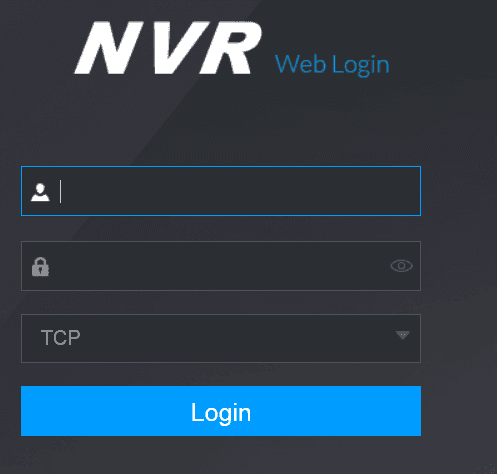
输入登录凭据
输入用户名和密码。
- 默认管理员账户为 admin。密码为初始设置时配置的密码。为保障账户安全,建议妥善保管密码并定期更换。
- 单击眼睛图标可显示密码。
- 如果忘记密码,单击 忘记密码 即可重置密码。有关重置密码的详细信息,请参阅 5.3 重置密码。
登录
单击 登录。
重置密码
当您忘记 admin 账户的密码时,可通过以下方法重置密码。
- 如果已启用密码重置功能,您可以使用手机扫描本地界面或 Web 界面上的二维码来重置密码。
- 如果密码重置功能已禁用,系统将提示密码重置功能已禁用。要重置密码,请尝试以下任一方法:
- 使用其他用户账户登录 Web,以启用密码重置功能。
- 进入本地界面重置密码。详情请参阅 4.1.3 重置密码。
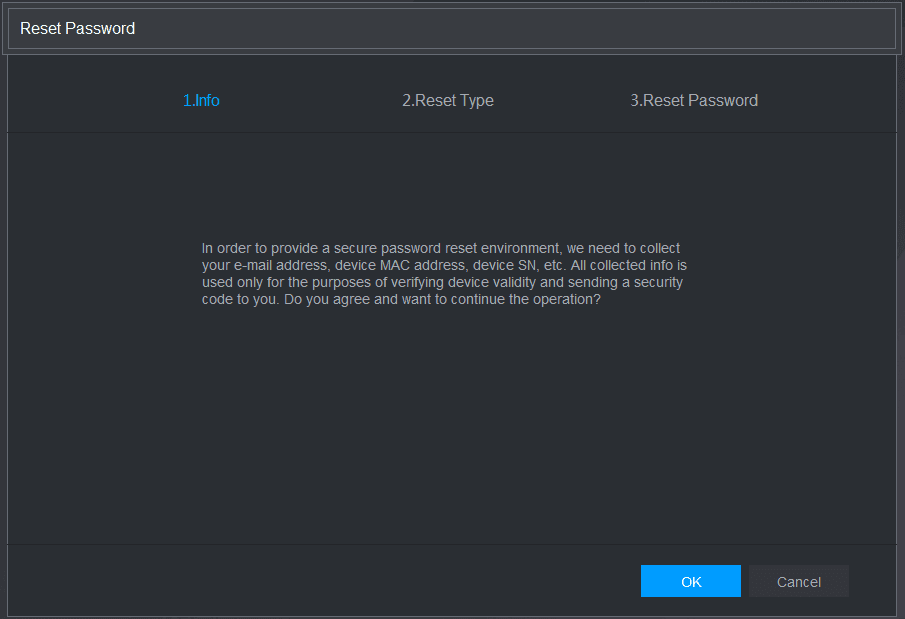
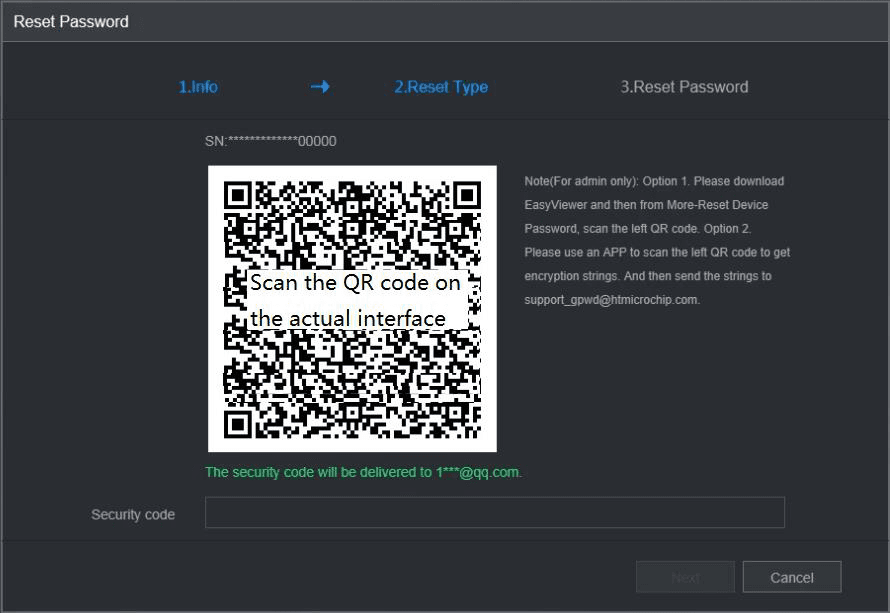
扫描二维码
按照屏幕上的提示扫描二维码并获取安全码。
- 扫描同一个二维码可获取两次安全码。如需再次获取安全码,请刷新界面。
- 请在 24 小时内使用邮箱中收到的安全码重置密码,否则安全码将失效。
- 安全码输入错误次数达到五次,将导致该安全码被锁定五分钟。五分钟后,您可以继续使用该安全码。
输入安全码
在 安全码 框中,输入您预留邮箱中收到的安全码。
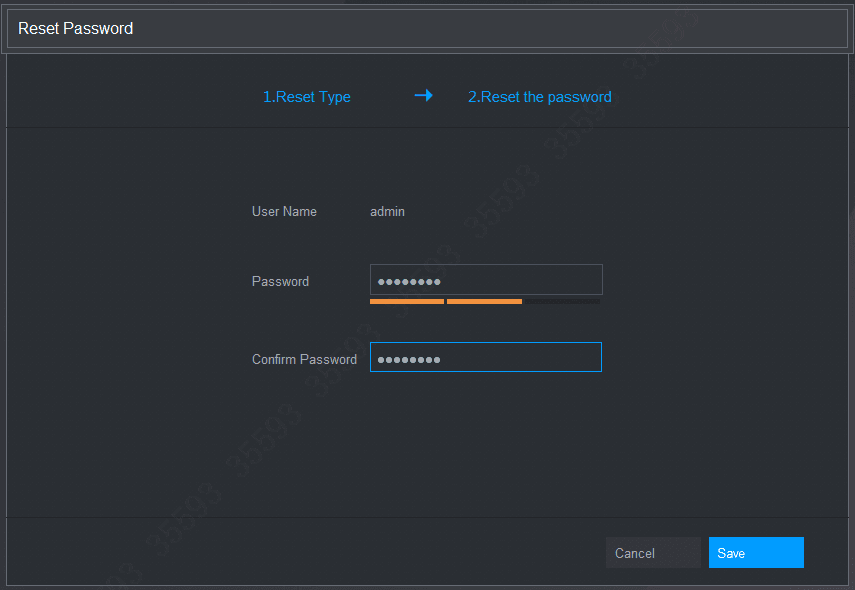
输入新密码
在 密码 框中输入新密码,并在 确认密码 框中再次输入。
新密码长度可设置为 8 至 32 个字符,且至少包含数字、字母和特殊字符中的两种类型(“'”、“"”、“;”、“:” 和 “&” 除外)。
保存新密码
单击 保存。系统将开始重置密码。重置完成后,系统会弹出提示信息显示结果,随后将显示登录界面。此时您即可使用新密码登录 Web。
Web 主菜单
登录 Web 后,系统将显示主菜单。参见图 5-6。
有关详细操作,请参阅 4 本地基本操作。
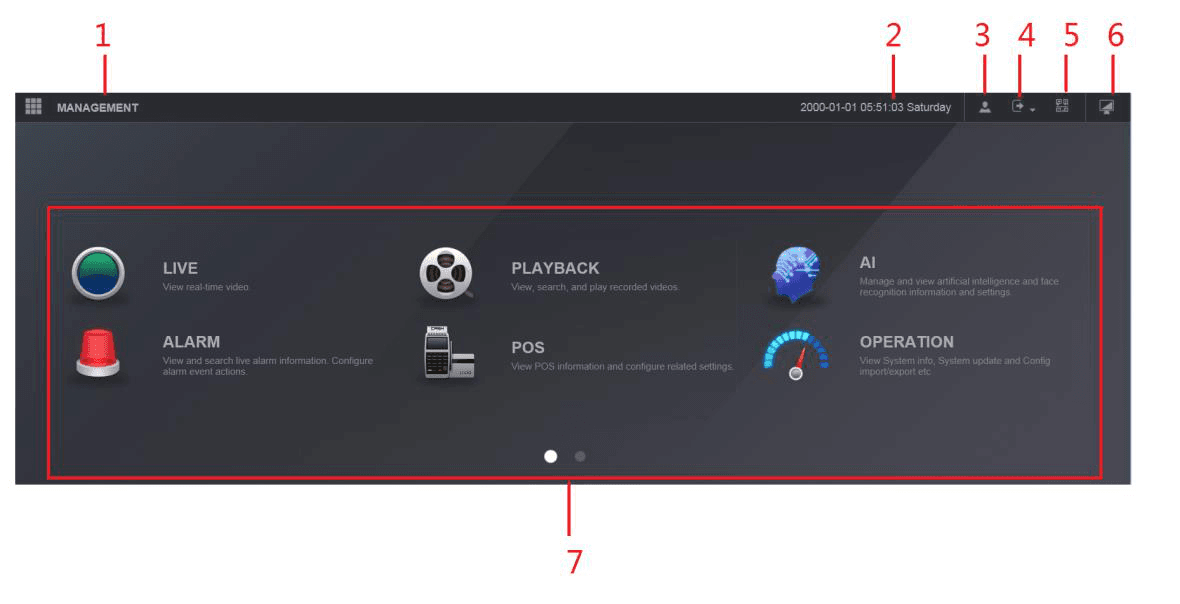
表 5-1
| 序号 | 图标 | 说明 |
|---|---|---|
| 1 | 管理菜单图标 | 包含配置菜单,您可通过该菜单配置摄像头设置、网络设置、存储设置、系统设置、账户设置,并查看信息。 |
| 2 | 无 | 显示系统日期和时间。 |
| 3 | 账户图标 | 当您将鼠标指向账户图标时,将显示当前用户账户。 |
| 4 | 操作图标 | 单击操作图标,根据实际情况选择注销、重启或关机。 |
| 5 | 二维码图标 | 显示手机客户端和设备 SN 二维码。 - 手机客户端:使用手机扫描二维码即可将设备添加到手机客户端,随后即可通过手机访问设备。 - 设备 SN:通过扫描二维码获取设备 SN。进入 P2P 管理平台并将设备 SN 添加到平台中,随后即可在广域网中访问和管理设备。详情请参阅 P2P 操作手册。您也可以在本地配置中配置 P2P 功能,请参阅 4.1.4.3 P2P。 |
| 6 | Web 主菜单图标 | 显示 Web 主菜单。 |
| 7 | 无 | 包含八个功能磁贴:LIVE、PLAYBACK、AI、ALARM、POS、OPERATION、BACKUP、DISPLAY 和 AUDIO。单击各磁贴即可打开该磁贴的配置界面。 - LIVE:可执行查看实时视频、配置通道布局、设置 PTZ 控制等操作,并可根据需要使用智能对讲和即时录像功能。 - PLAYBACK:搜索并回放保存在设备上的录像视频。 - ALARM:搜索报警信息并配置报警事件联动。 - AI:配置和管理人工智能事件,包括智能搜索、参数和数据库。 - POS:查看 POS 信息并配置相关设置。 - OPERATION:查看系统信息、导入/导出系统配置文件或升级系统。 - BACKUP:搜索视频文件并将其备份到本地 PC 或外部存储设备(如 USB 存储设备)。 - DISPLAY:配置显示效果,如显示内容、图像透明度和分辨率,并启用零通道功能。 - AUDIO:管理音频文件并配置播放计划。在启用语音提示功能后,音频文件可在响应报警事件时播放。 |