 LTS Connect 帮助中心
产品手册Sapphire 系列 - LTDHNVR 用户手册
AI 数据库
在 LTS Sapphire 系列 NVR 上配置 AI 数据库——创建人脸库,逐张或批量添加人脸图片以实现人脸识别,并管理车牌黑名单/白名单。
数据库
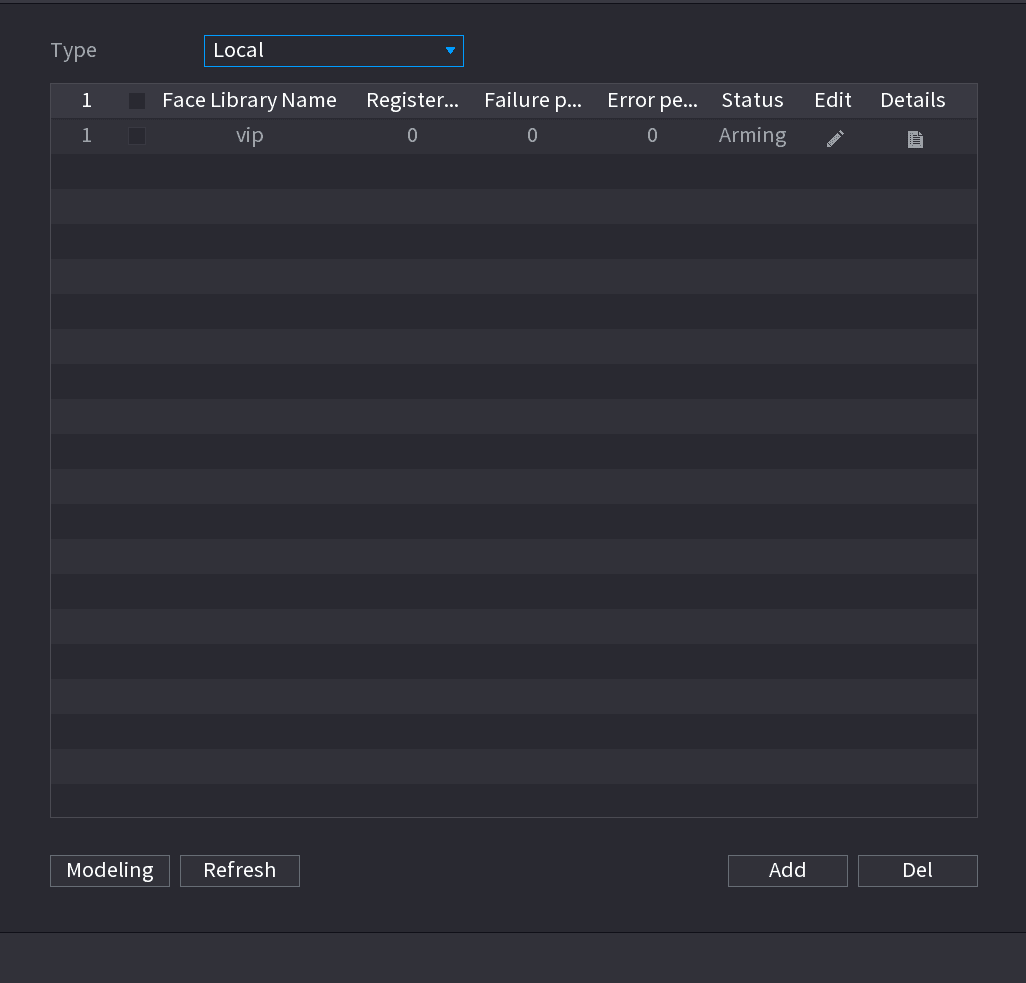
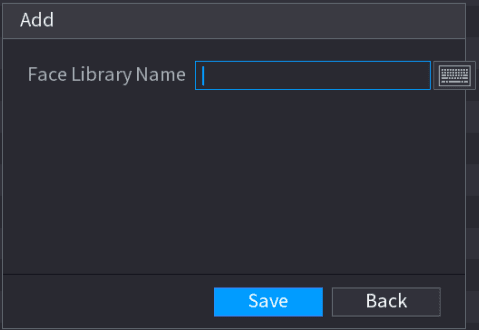
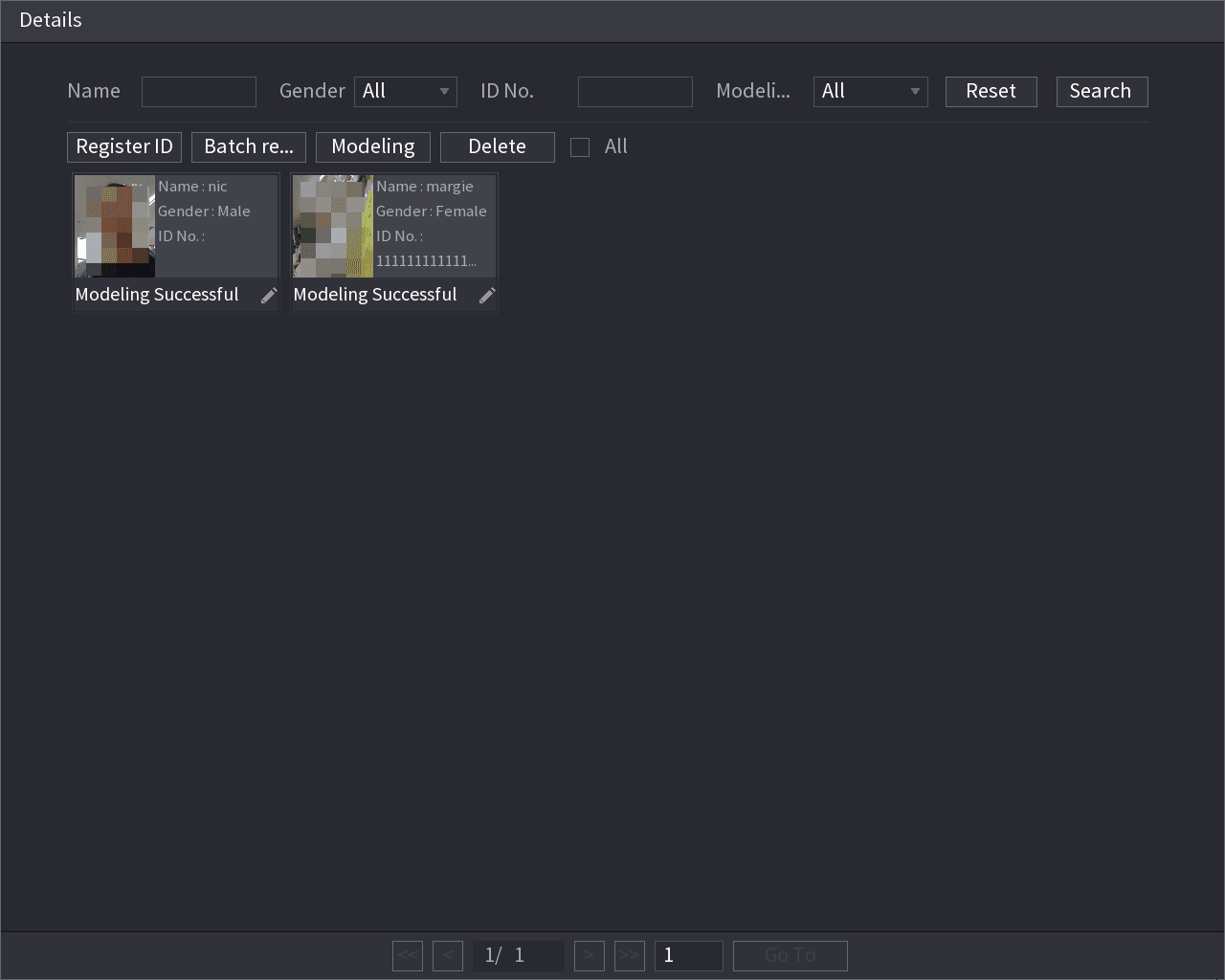
成功设置人脸库后,检测到的人脸即可与人脸库中的图片进行比对。人脸库设置包括创建人脸库、添加人脸和人脸建模。
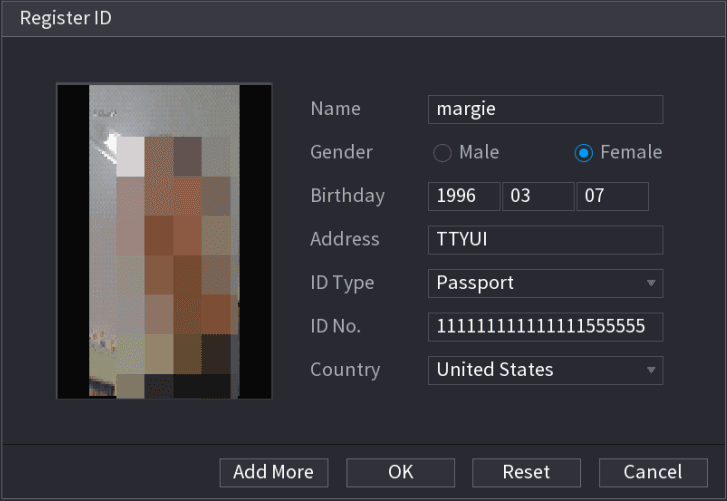
出于隐私考虑,图中人脸已做马赛克处理。
创建人脸库
添加人脸图片
您可以向现有人脸库逐张或批量添加人脸图片,也可以从已检测到的人脸中添加。
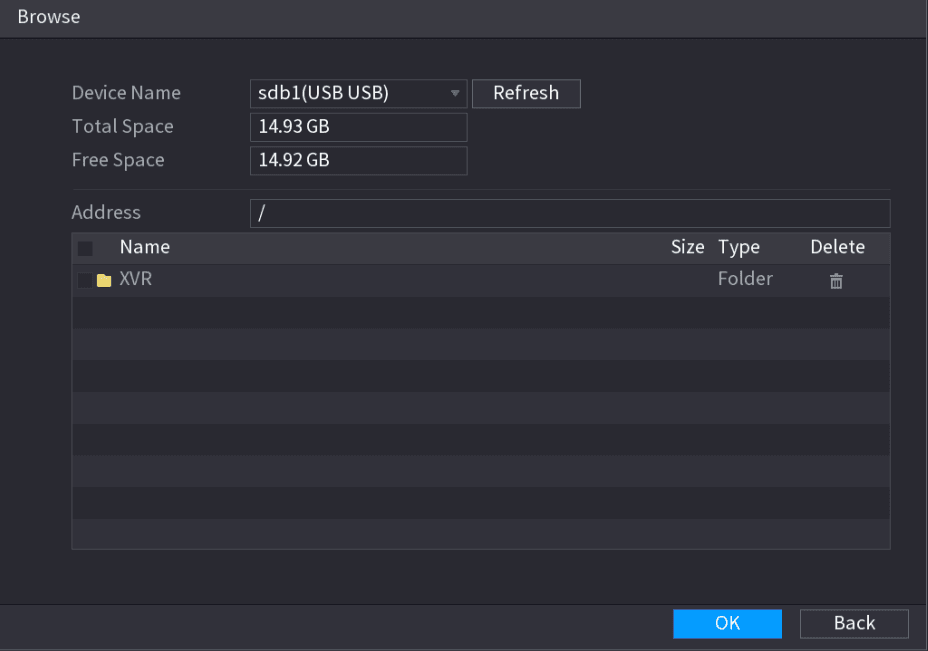
如需逐张或批量添加人脸图片,您需要从 USB 存储设备获取图片。图片大小应小于 256K,分辨率介于 200×200–6000×5000 之间。
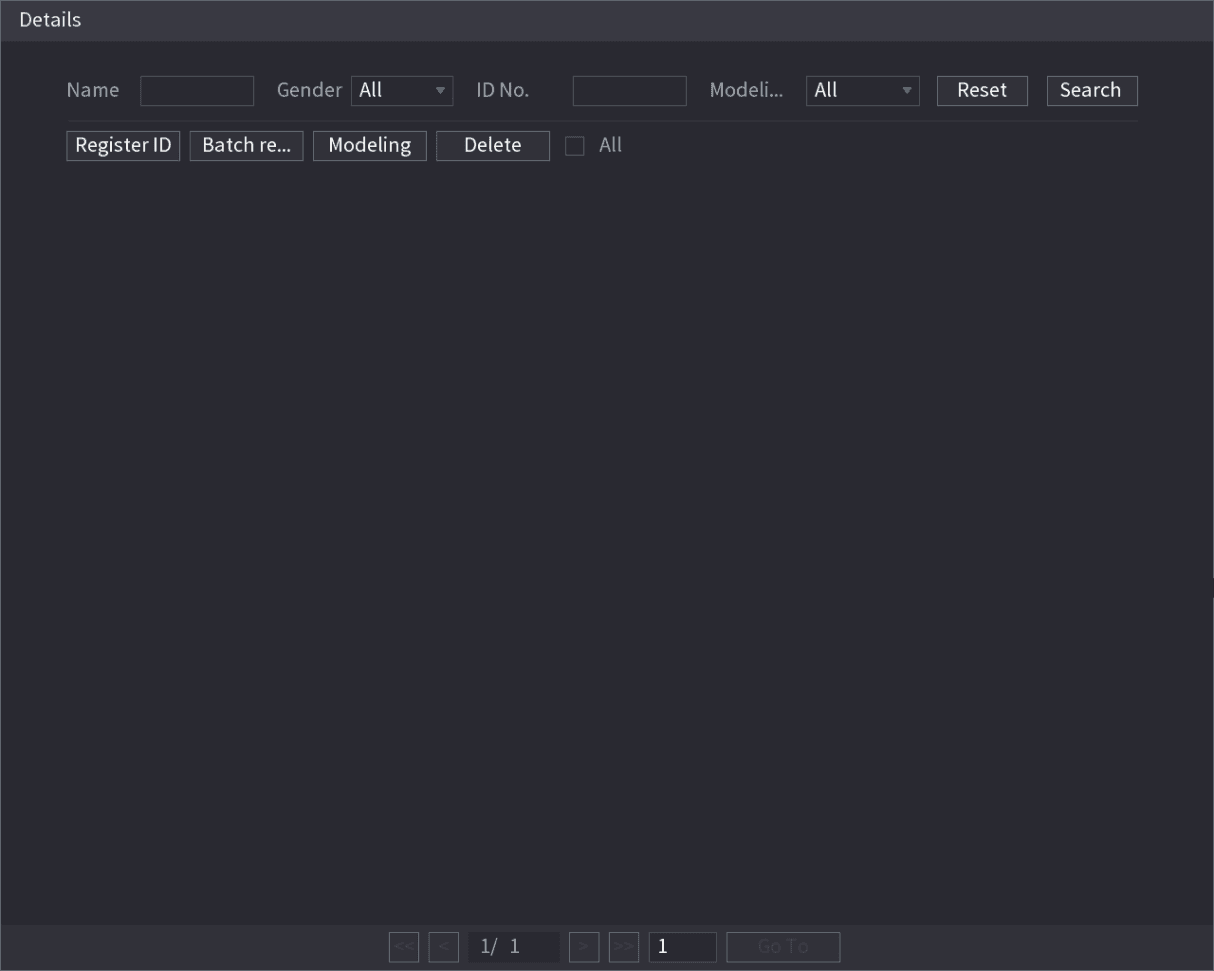
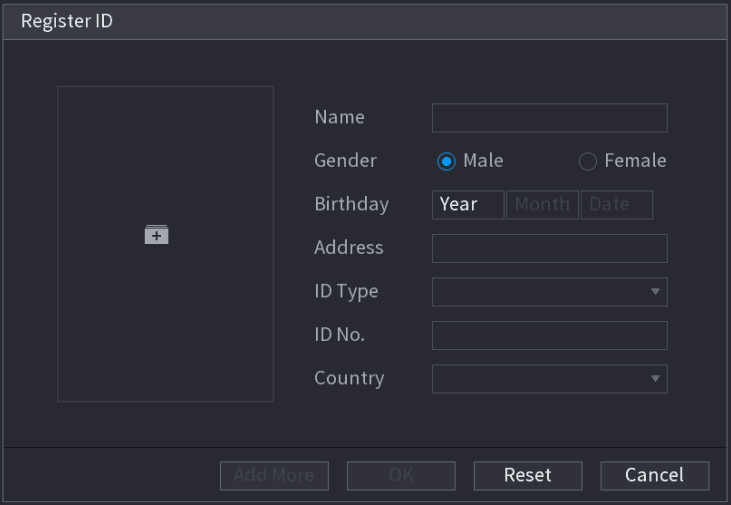
添加单张人脸图片
您可以向数据库中添加单张人脸图片。该方式适用于已注册人脸图片数量较少的场景。
批量添加人脸图片
如需同时导入多张人脸图片,系统支持批量添加。
命名人脸图片
请参照下表为人脸图片命名。参见表 4-43。
| 命名格式 | 说明 |
|---|---|
| 姓名 | 输入姓名。 |
| 性别 | 输入 1 或 2。1 代表男性,2 代表女性。 |
| 生日 | 按照 yyyy-mm-dd 格式输入数字。 |
| 国家 | 输入国家缩写。例如,CN 代表中国。 |
| 证件类型 | 1 代表身份证;2 代表护照;3 代表军官证。 |
| 证件号 | 输入证件号码。 |
| 地址 | 输入地址。 |
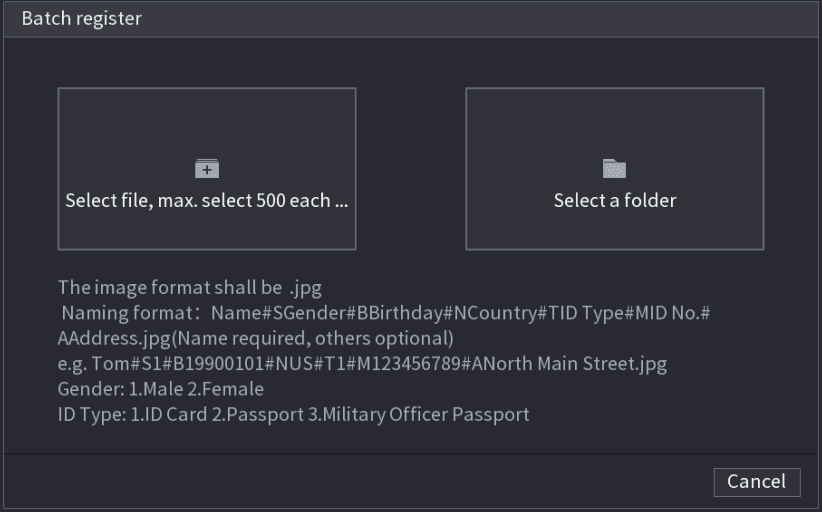
导入人脸图片
单击 选择文件,每次最多选择 500 张 或 选择文件夹 以导入人脸图片。
完成注册
单击 确定 以完成批量注册。
黑名单/白名单
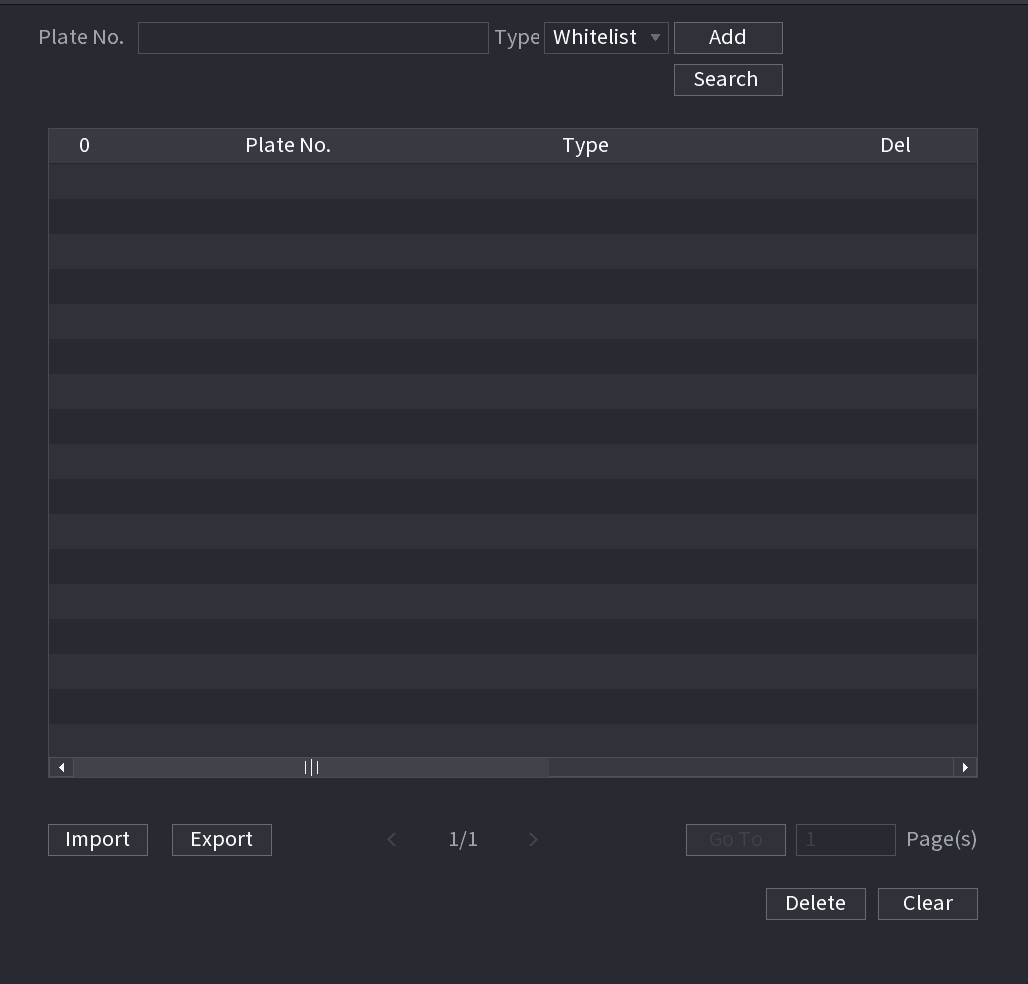
为便于车辆管理,您可以将相应车牌号添加到黑名单或白名单。系统可将检测到的车牌信息与黑名单/白名单中的车牌进行比对,进而触发相应的报警联动。
启用黑名单/白名单后,在预览界面的车牌列表中,黑名单车牌显示为红色,白名单车牌显示为绿色。不在黑名单/白名单中的车牌则显示为白色。
添加黑/白名单
删除黑名单/白名单
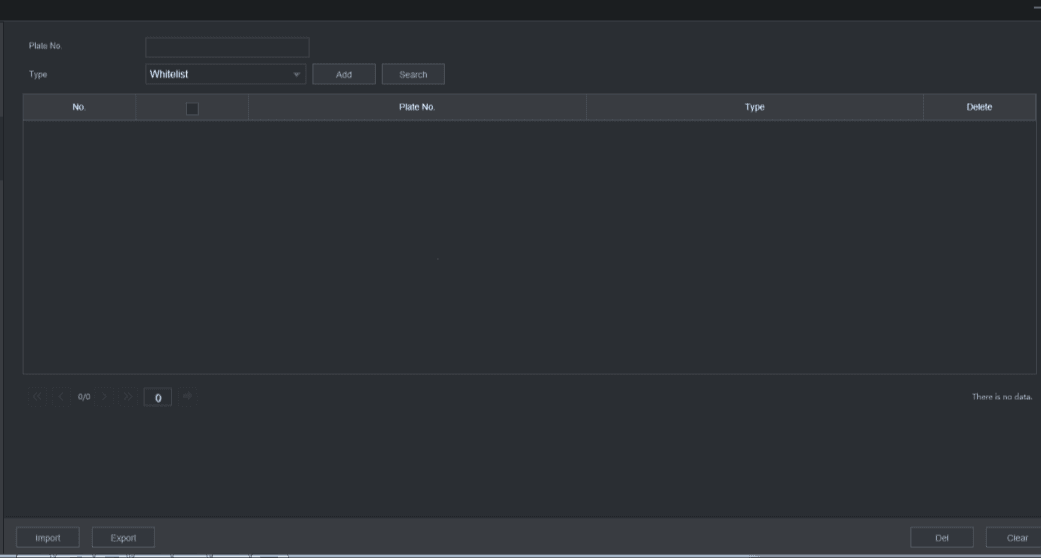
将类型设置为 白名单、黑名单 或 全部,然后单击 搜索。系统显示黑名单/白名单信息。参见图 4-162。
- 在搜索结果列表中,勾选车牌号前的复选框,然后单击 删除,或单击相应车牌号的删除图标,即可删除黑名单/白名单中的车牌信息。
- 单击 清空 可删除黑名单/白名单中的所有车牌信息。
导入/导出黑名单/白名单
系统支持将黑名单/白名单导出到 USB 设备,或从 USB 设备导入黑名单/白名单。系统支持 .csv 或 .xlsx 文件。导出文件格式为 .csv。
- 导入黑名单/白名单:单击 导入,然后选择相应文件,单击 浏览 导入该文件。
- 导出黑名单/白名单:单击 导出,然后选择文件存储路径,再单击 保存。