LTS Connect 帮助中心
产品手册Sapphire 系列 - LTDHNVR 用户手册
设备安装
如何拆箱、检查并安装 NVR 硬件,包括各机箱系列的 HDD 安装、CD-ROM 安装以及后面板接线示例。
此处的所有安装和操作均应符合您当地的电气安全规范。
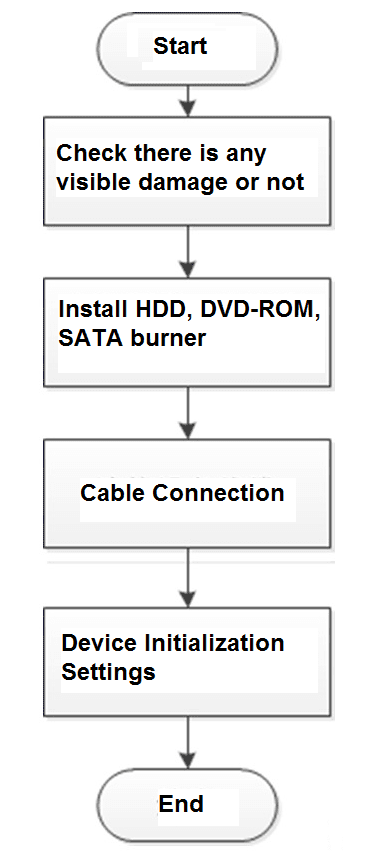
设备安装流程图
请参照以下示意图安装 NVR。
检查拆箱后的 NVR
当您从承运代理处收到 NVR 时,请检查是否有可见的损坏。NVR 包装所用的防护材料能够在运输过程中防护大多数意外碰撞。随后您可以打开包装箱检查配件。
请对照清单逐一核对物品。最后,您可以撕去 NVR 表面的保护膜。
关于前面板和后面板
NVR 底部贴纸上的型号非常重要,请对照您的采购订单进行核对。
后面板上的标签同样非常重要。当我们提供售后服务时,通常需要您提供序列号。
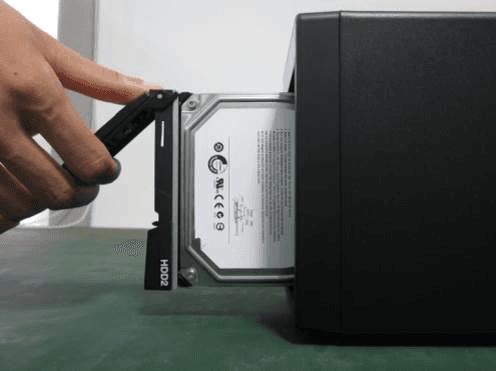
HDD 安装
首次安装时,请确认是否已安装 HDD。建议使用企业级或监控级 HDD,不建议使用 PC 用 HDD。

- 更换 HDD 前请先切断电源。
- 请使用 HDD 厂商推荐的专用监控 SATA HDD。
- 有关 HDD 容量信息及推荐的 HDD 品牌,请参阅附录。
Smart 1U 系列
如果一开始不方便连接 HDD 数据线和电源线,可先连接线缆,然后再将 HDD 固定到 NVR 上。
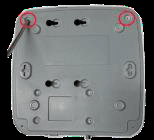
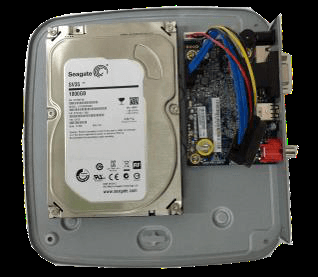
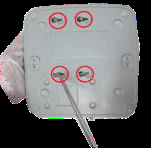
连接线缆
将 HDD 数据线和电源线分别连接到 HDD 和主板。
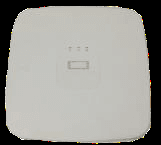
Mini 1U/Cooper 1U/Compact 1U 系列
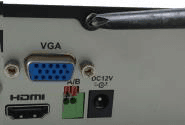
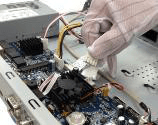
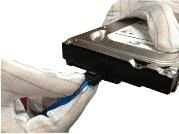
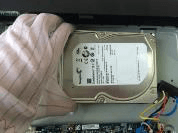
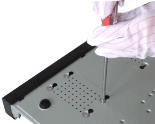
1U 系列
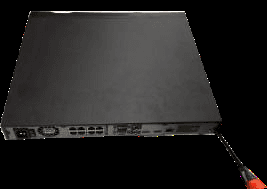
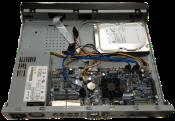
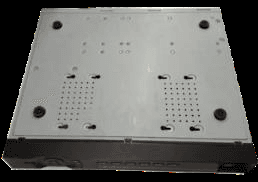
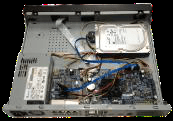
以下图示以带 8 个 PoE 端口的专业版 1U 系列为例。
如果一开始不方便连接 HDD 数据线和电源线,可先连接线缆,然后再将 HDD 固定到 NVR 上。
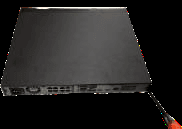
1.5U 系列
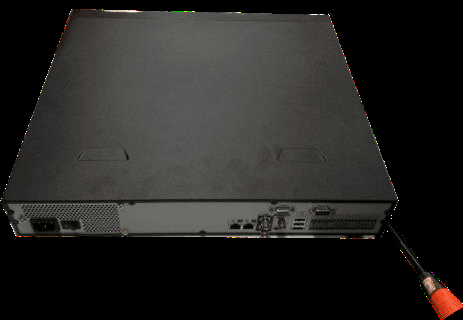
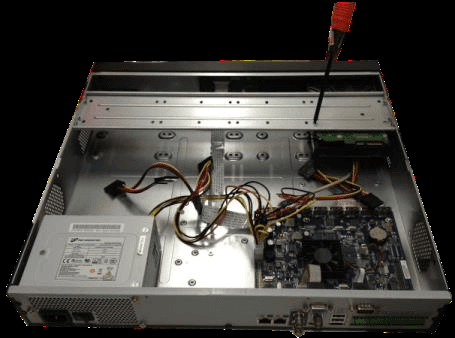
通用 2U 系列
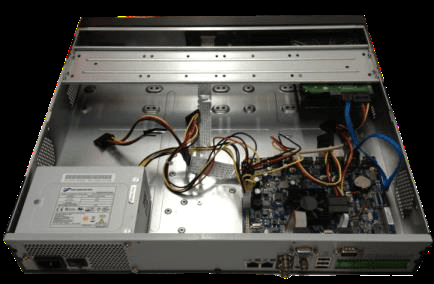
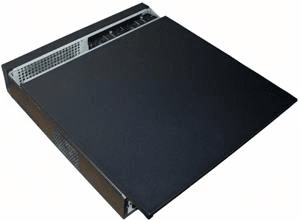
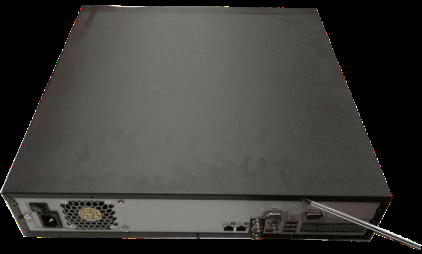
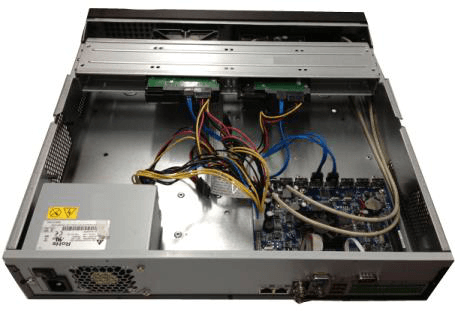
Beneficio 立式 1U 系列
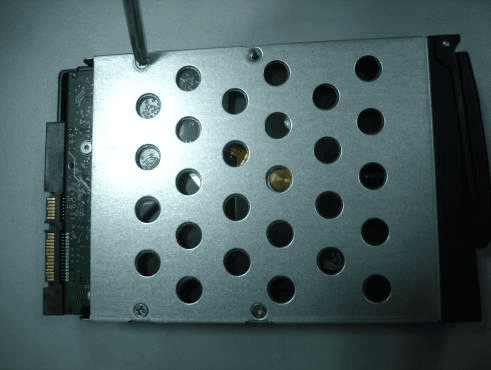
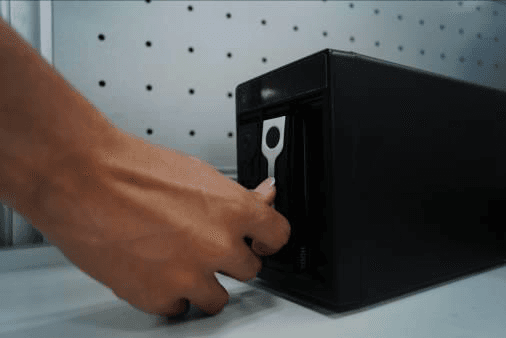
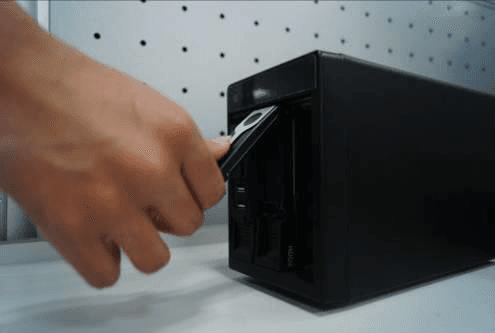
CD-ROM 安装
请按照以下步骤操作。
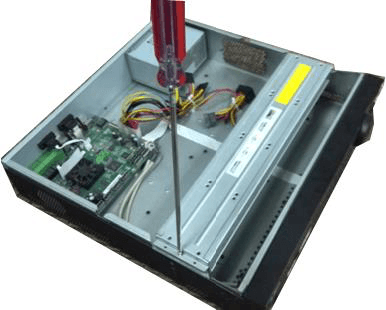
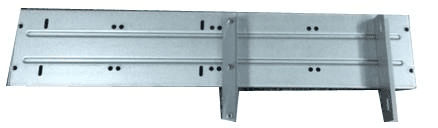
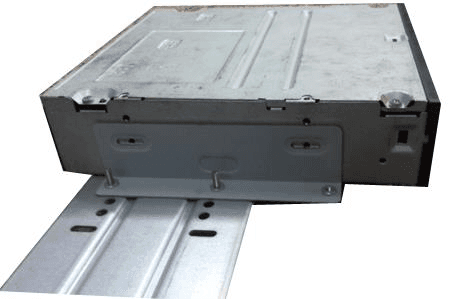
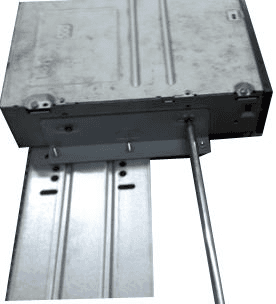
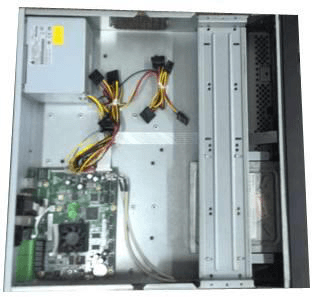
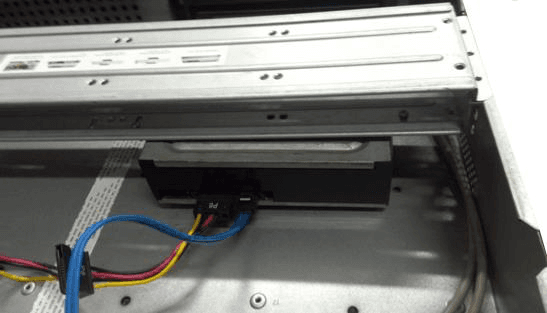
固定并合盖
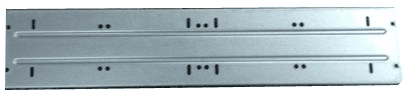
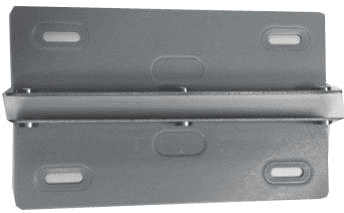
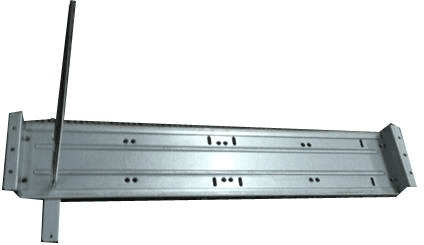
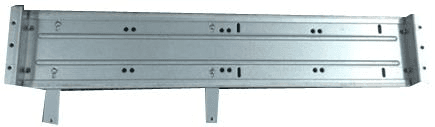
固定 HDD 支架,然后装回顶盖。
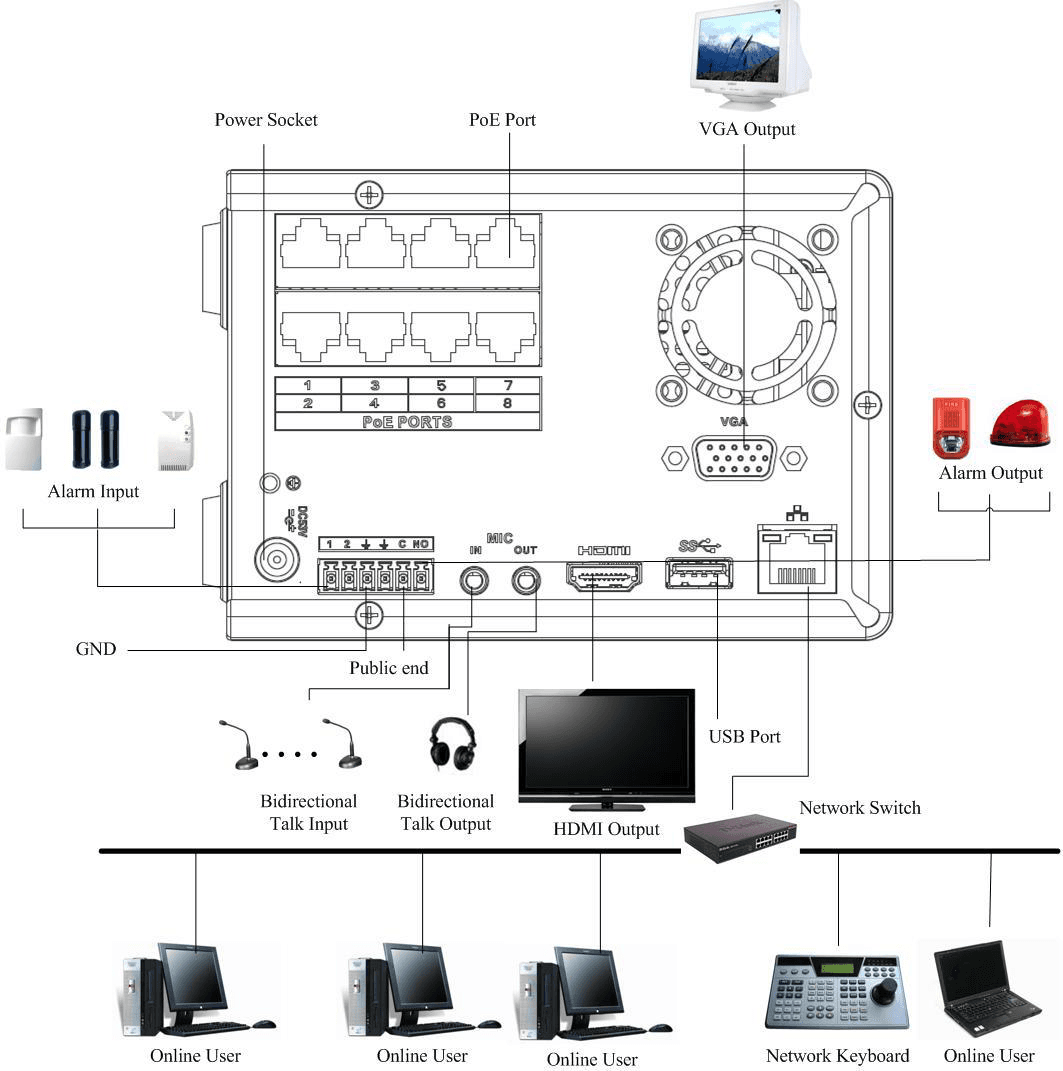
接线示例
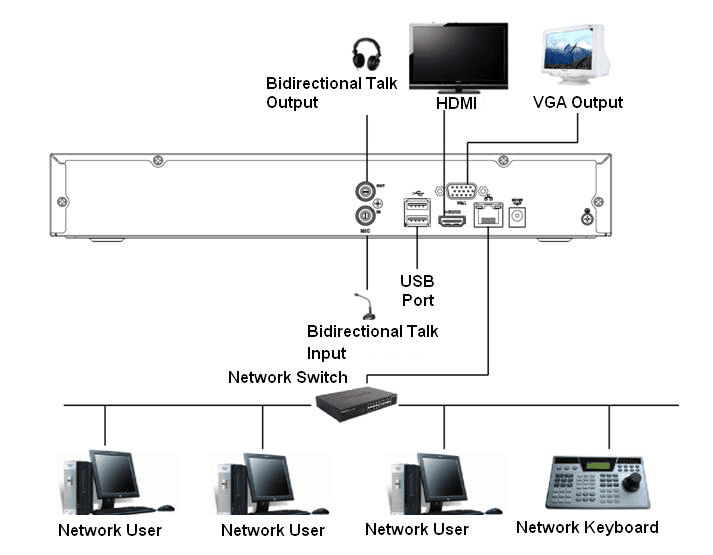
Beneficio Smart 1U/Beneficio Smart 1U(S2)/ 4K Smart 1U (S2) 系列
接线示例请参照图 3-1。
下图仅供参考。
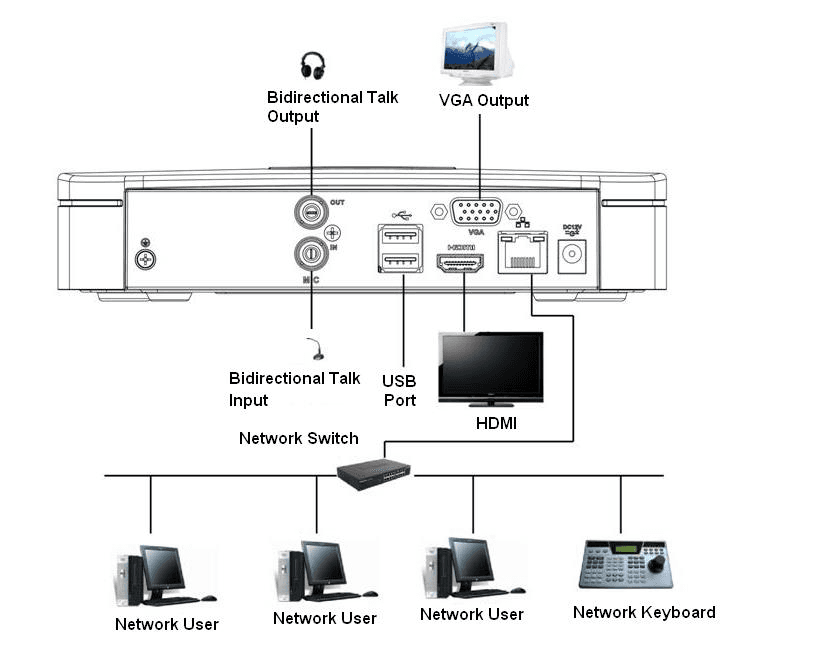
Beneficio Mini 1U / 带 4 个 PoE 端口的 Beneficio Mini 1U / 带 8 个 PoE 端口的 Beneficio mini 1U 系列
接线示例请参照图 3-2。
下图仅供参考。
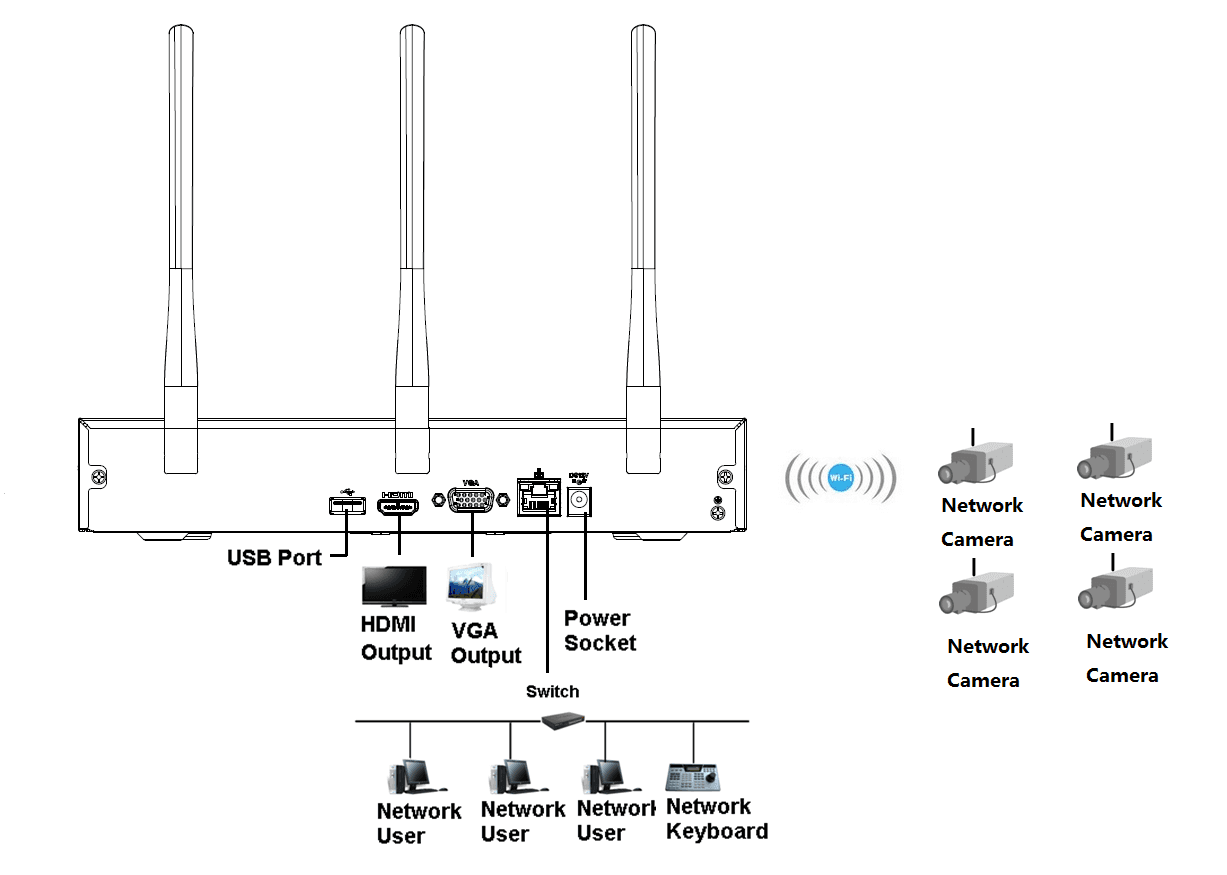
Smart 1U / Compact 1U 无线系列
接线示例请参照图 3-3。
下图仅供参考。
Compact 1U(S2)/4K Compact 1U (S2) / Cooper 1U (S3) / 带 4 个 PoE 端口的 Cooper 1U (S3) / 带 8 个 PoE 端口的 Compact 1U (S3) 系列
接线示例请参照图 3-4。
下图仅供参考。
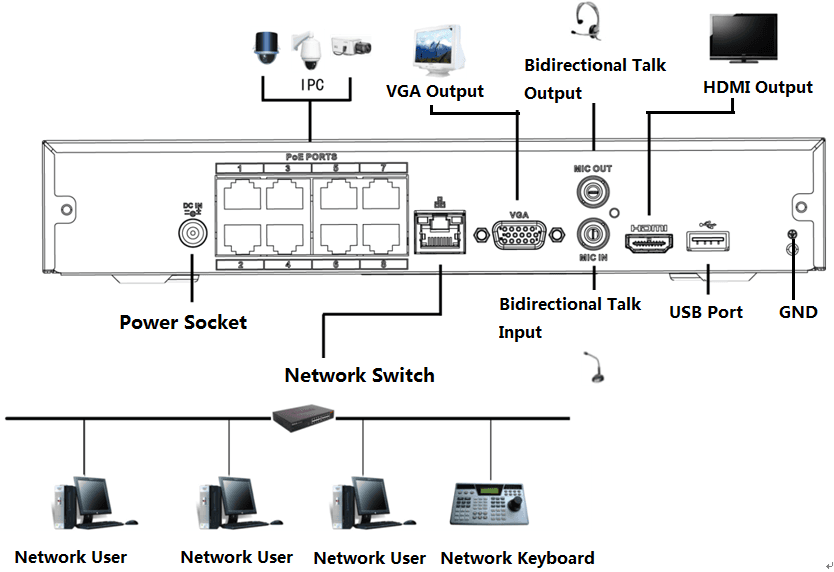
Beneficio 1U (S2) 系列
接线示例请参照图 3-5。
下图仅供参考。
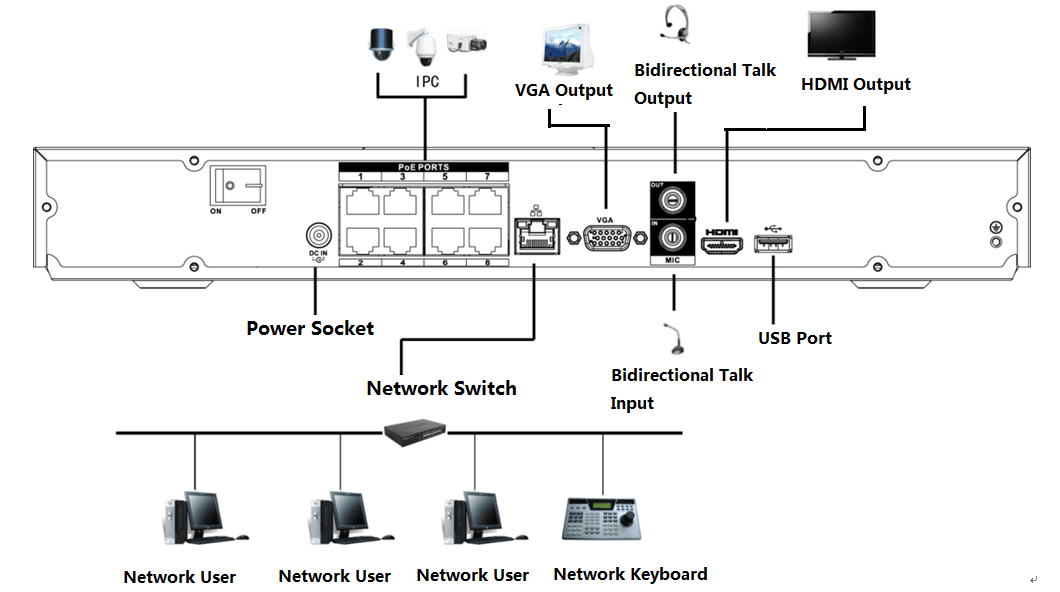
Beneficio 入门级 1U 系列
接线示例请参照图 3-6。
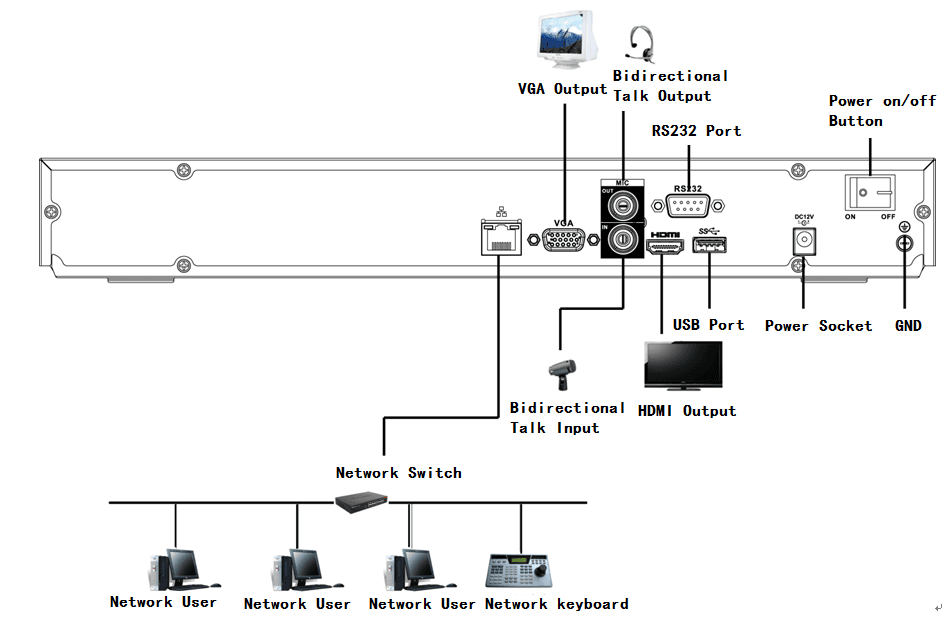
Beneficio 1U/专业版 4K 1U/ 带 8 个 PoE 端口的专业版 4K 1U/ 带 16 个 PoE 端口的专业版 4K 1U/带 24 个 PoE 端口的 4K 1U (S2)/带 8 个 PoE 端口的 4K 1U (S2E)/带 16 个 PoE 端口的 4K 1U (S2E) 系列
接线示例请参照图 3-7。
下图仅供参考。
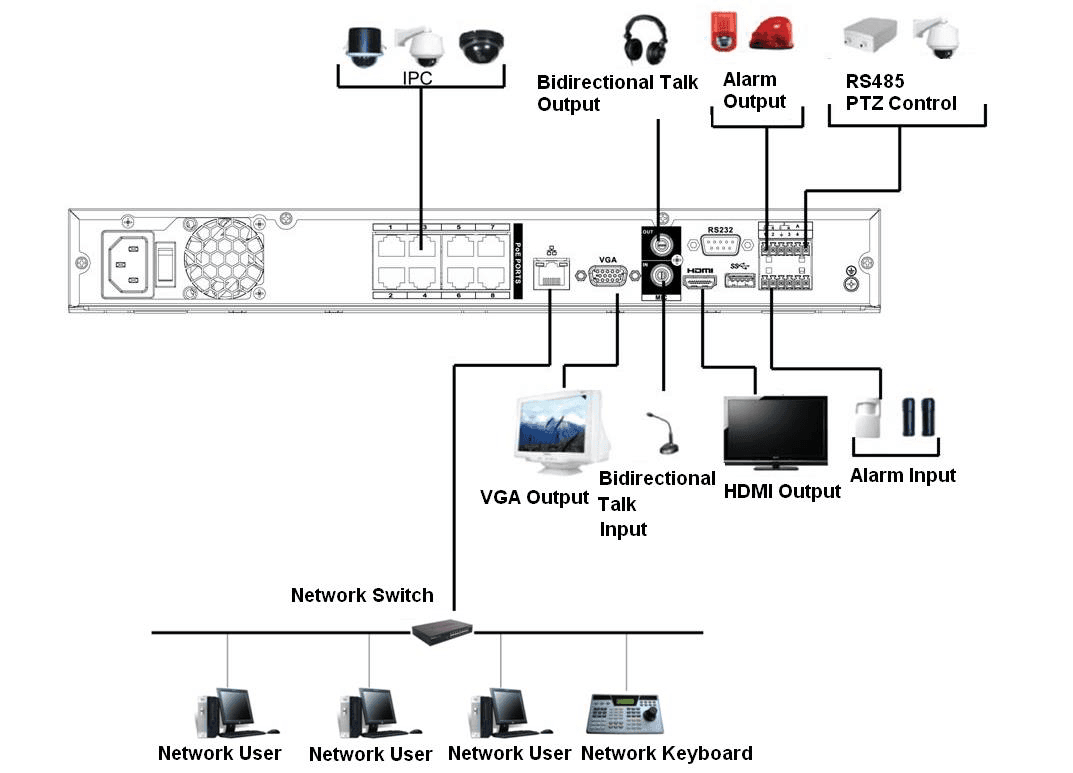
通用 4K 1U (S2)/带 8 个 PoE 端口的 Beneficio 4K 1U/带 4 个 PoE 端口的 4K 1U (S2)/带 8 个 PoE 端口的 4K 1U (S2)/带 16 个 PoE 端口的 4K 1U (S2) 系列
接线示例请参照图 3-8。
下图仅供参考。
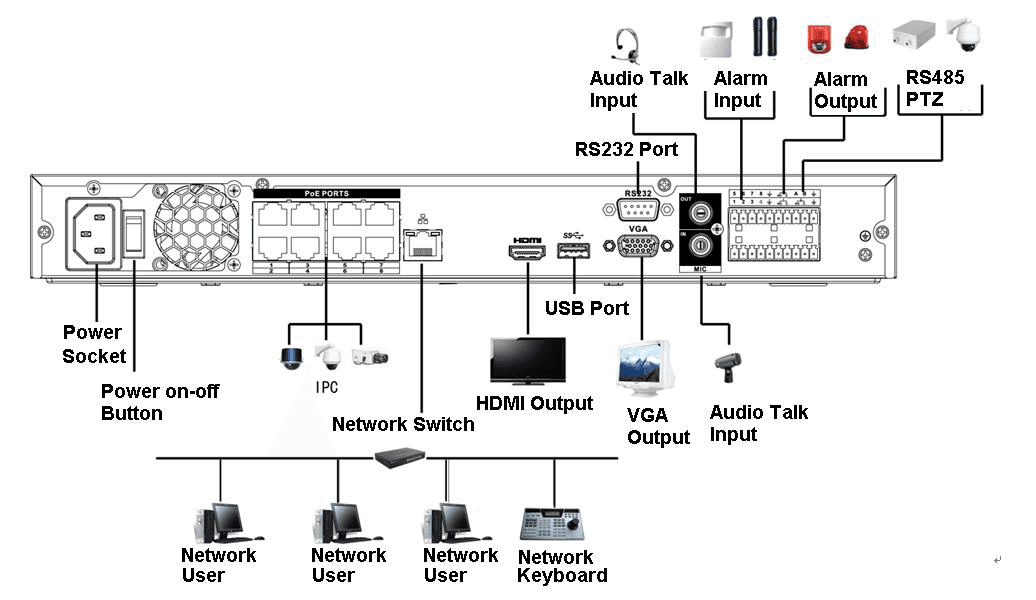
专业版 4K 1.5U/ 带 16 个 PoE 端口的专业版 4K 1.5U/ 专业版 4K 2U / 带 16 个 PoE 端口的专业版 4K 2U/带 16 个 PoE 端口的 4K 1.5U (S2E)/带 16 个 PoE 端口的 4K 2U (S2E) 系列
接线示例请参照图 3-8。
下图仅供参考。
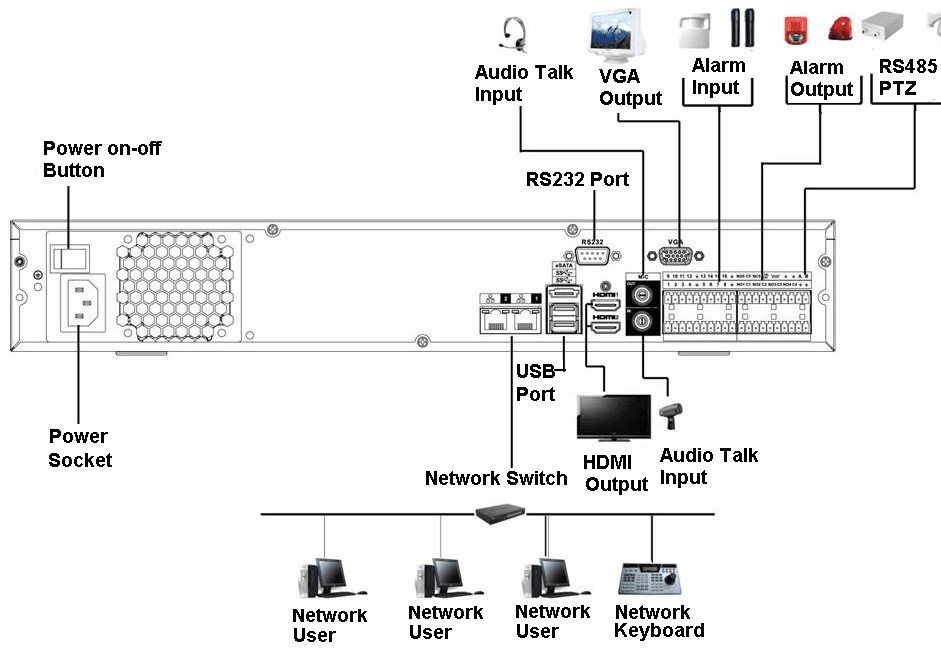
Beneficio 1.5U / 带 8 个 PoE 端口的 Beneficio 1.5U / 带 16 个 PoE 端口的 Beneficio 1.5U/4K 1.5U (S2) 系列
接线示例请参照图 3-10。
下图仅供参考。
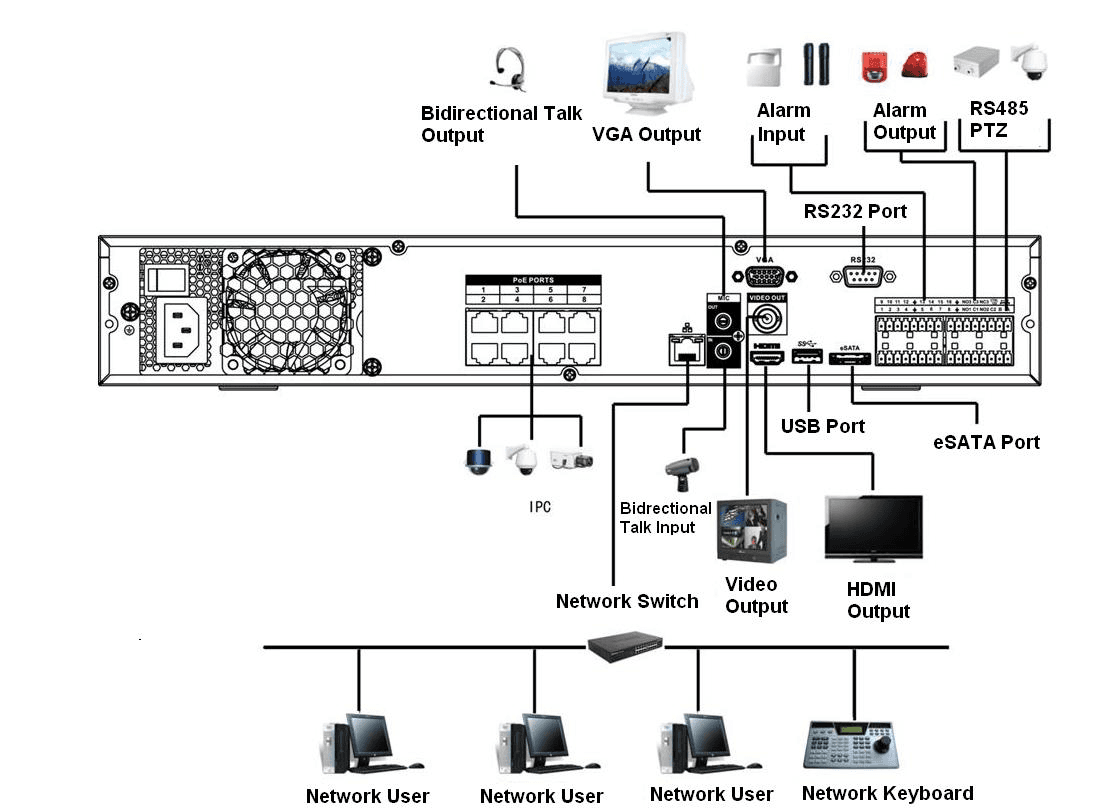
4K 2U (S2) 系列
接线示例请参照图 3-11。
下图仅供参考。
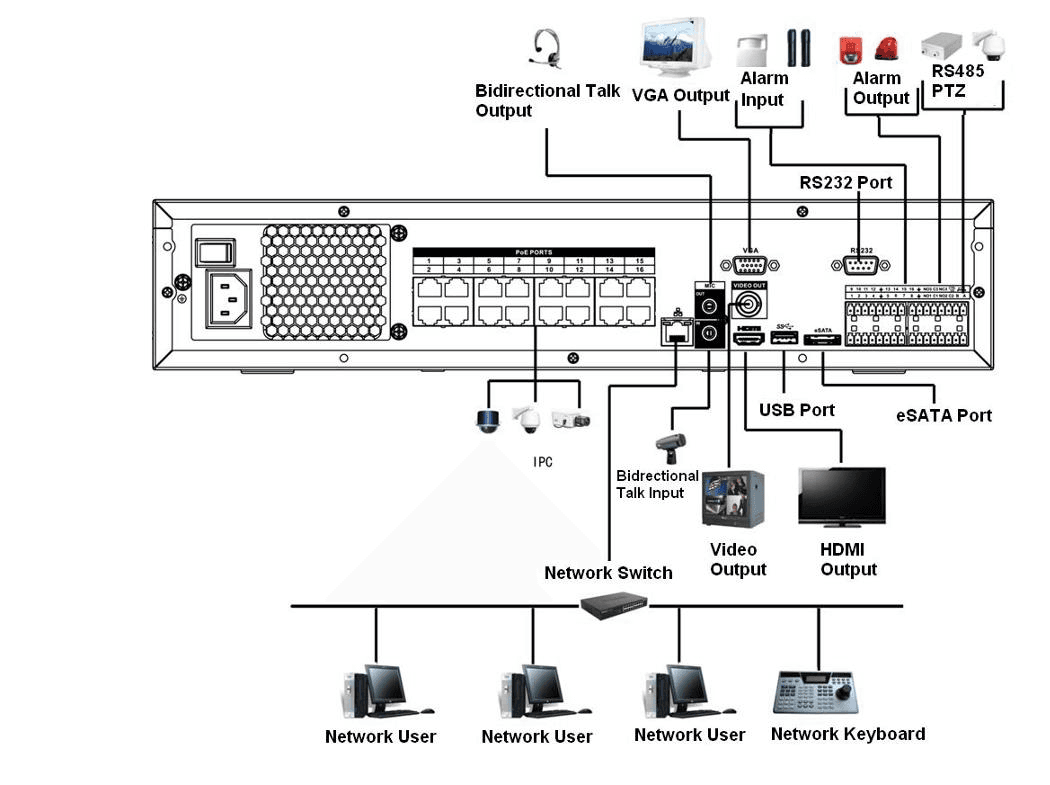
Beneficio 立式 1U 系列
接线示例请参照图 3-12。