LTS Connect 帮助中心
摄像头
在 Sapphire NVR 上注册和管理远程网络摄像头,包括修改 IP 地址、导入和导出设备列表、远程设备初始化、图像、编码与抓图设置、通道名称、远程升级,以及远程设备状态和固件信息。
摄像头
连接
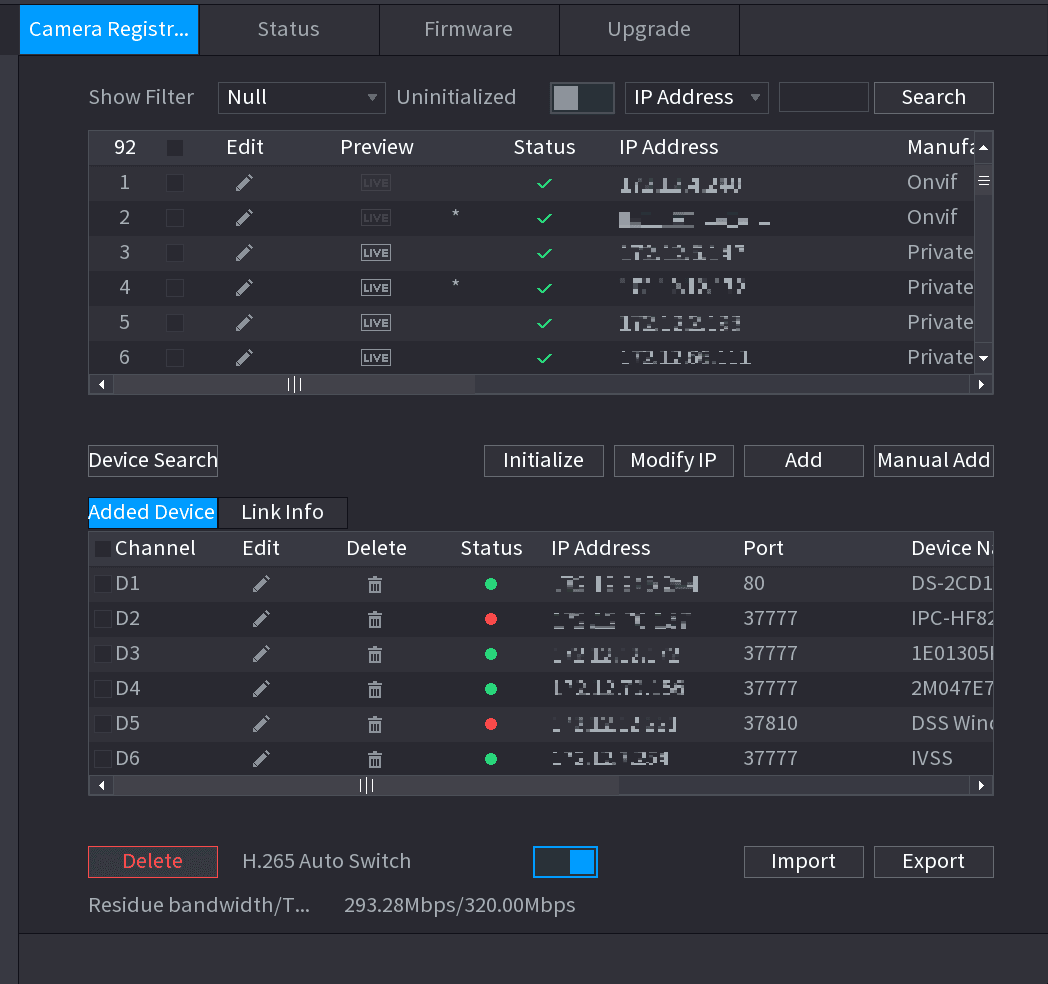
选择 主菜单 > 注册 > 摄像头注册,即可注册远程设备。参见图 4-43。
将远程设备注册到 NVR 后,您可以在 NVR 上查看视频,并对视频文件进行管理和存储。不同系列的产品支持的远程设备数量不同。
修改 IP 地址
打开修改 IP 界面
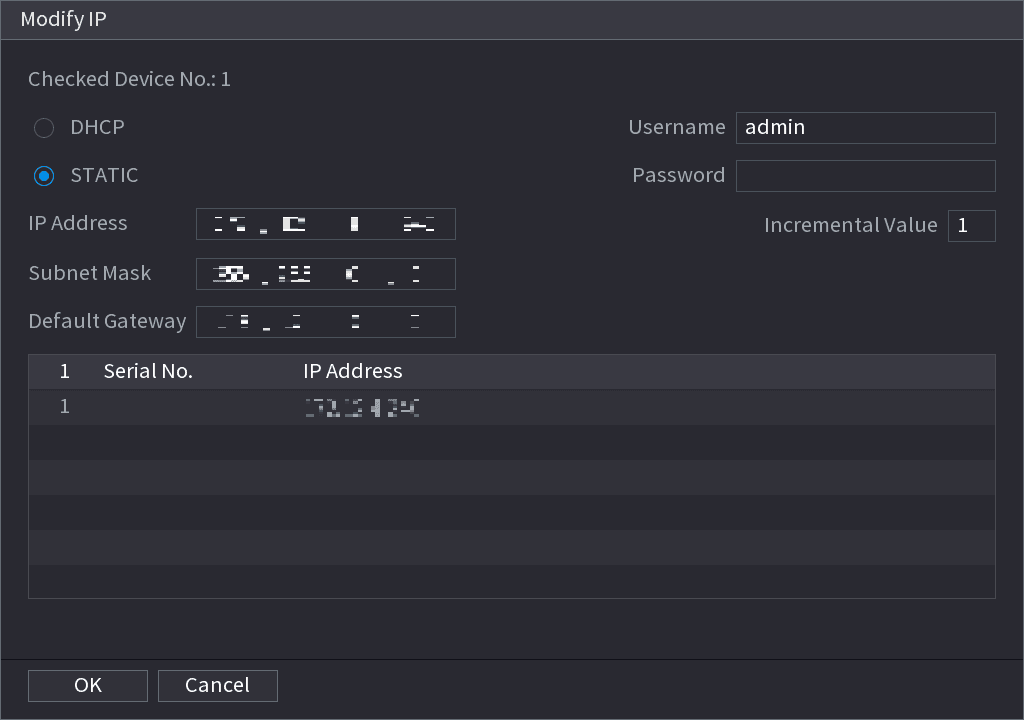
选择 主菜单 > 注册 > 摄像头注册,勾选摄像头名称前的复选框,然后单击 修改 IP,或单击摄像头名称前的铅笔图标,进入修改 IP 界面。参见图 4-44。
勾选多个摄像头前的复选框,可同时修改多个摄像头的 IP 地址。
选择 IP 模式
- 勾选 DHCP 时,无需输入 IP 地址、子网掩码和默认网关。设备会自动为摄像头分配 IP 地址。
- 勾选 静态 后,输入 IP 地址、子网掩码、默认网关和递增值。
- 如需同时修改多个设备的 IP 地址,请输入递增值。设备会按 IP 地址的第四段逐一递增,自动分配 IP 地址。
- 修改静态 IP 地址时若出现 IP 冲突,设备会弹出 IP 冲突对话框。若为批量修改 IP 地址,设备会自动跳过冲突的 IP,并按递增值继续分配。
输入远程设备的用户名和密码
同时修改多个设备的 IP 地址时,请确保各摄像头的用户名和密码相同。
自动切换 H.265
对于首次注册到系统的远程设备,如果启用 H.265 自动切换功能,系统可自动将编码格式切换为 H.265。
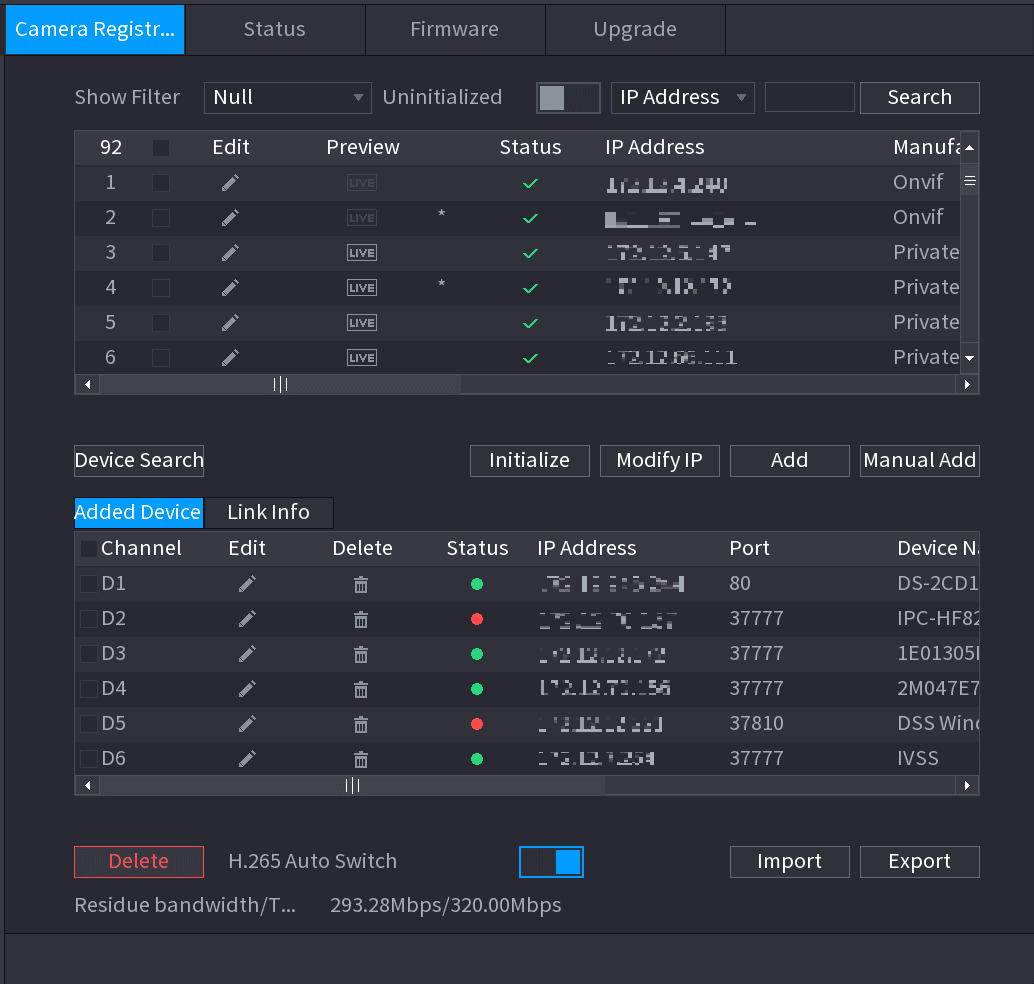
单击界面底部的 H.265 自动切换 按钮,开关由关闭变为开启,即表示功能已启用。参见图 4-45。
导出 IP
设备可将已添加设备列表导出到本地 USB 设备。
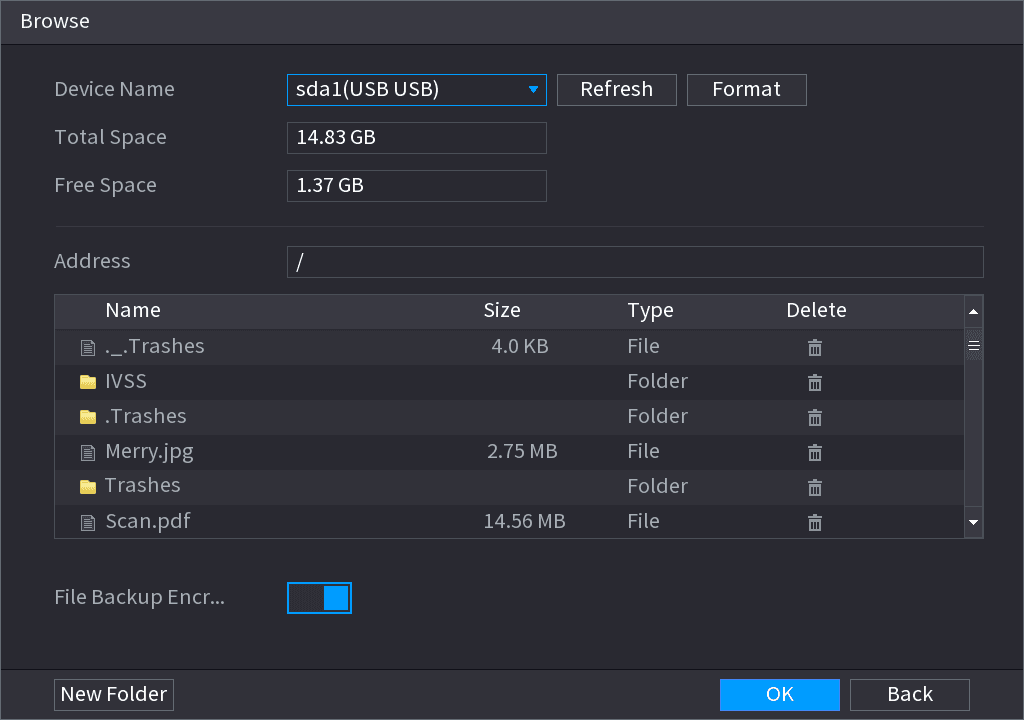
选择地址
选择保存导出文件的地址。
确认导出
单击 确定 按钮。
设备弹出对话框,提示导出成功。
导出 IP 地址时,文件备份加密复选框默认处于勾选状态。文件信息包括 IP 地址、端口、通道号、厂商、用户名和密码。
- 若勾选文件备份加密复选框,文件格式为 .backup。
- 若取消勾选文件备份加密复选框,文件格式为 .csv。此时可能存在数据泄露风险。
导入 IP
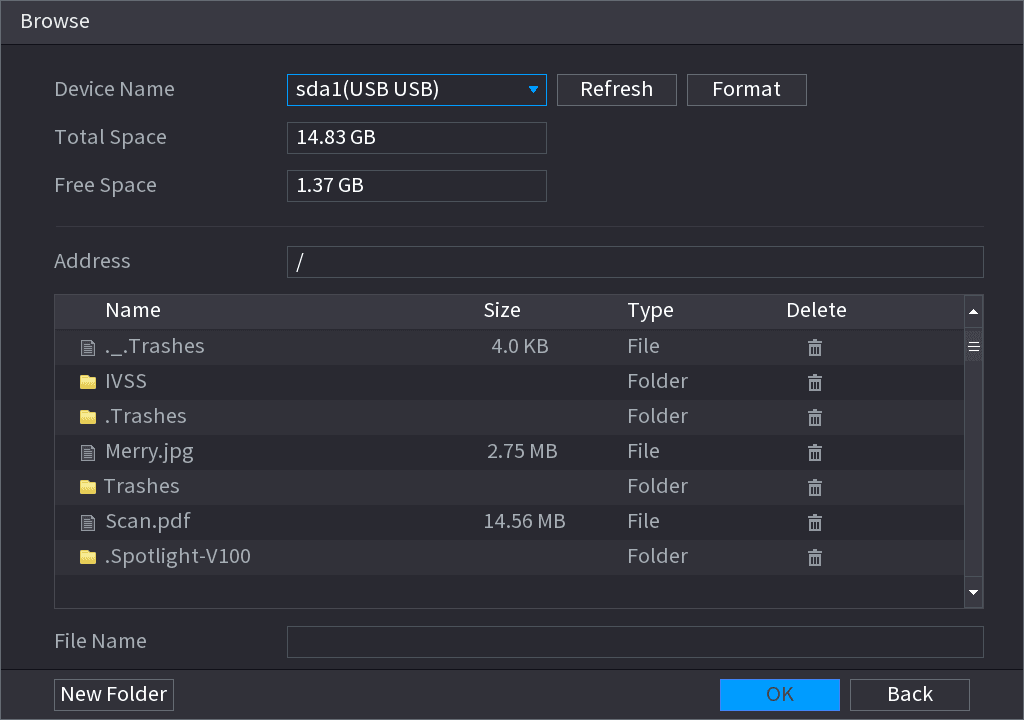
远程设备初始化
远程设备初始化可修改远程设备的登录密码和 IP 地址。
- 通过 PoE 端口将摄像头连接到 NVR 时,NVR 会自动初始化该摄像头。摄像头默认采用 NVR 当前的密码和邮箱信息。
- NVR 升级到新版本后,通过 PoE 端口连接摄像头时,NVR 可能无法初始化该摄像头。此时请进入注册界面初始化摄像头。
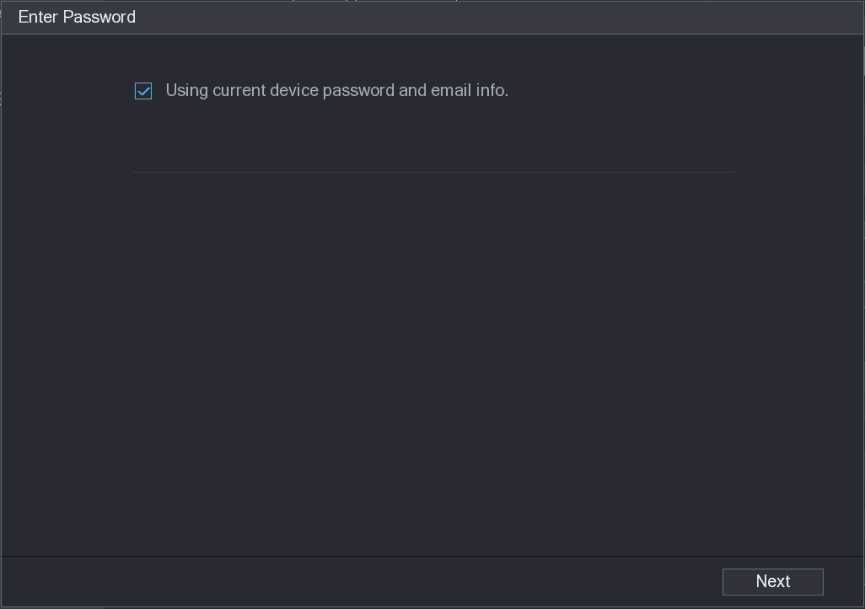
设置远程设备密码和邮箱信息
如果您想使用当前设备的密码和邮箱信息,远程设备将自动采用 NVR admin 账户信息(登录密码和邮箱),无需另行设置密码和邮箱。请跳至第 6 步。
-
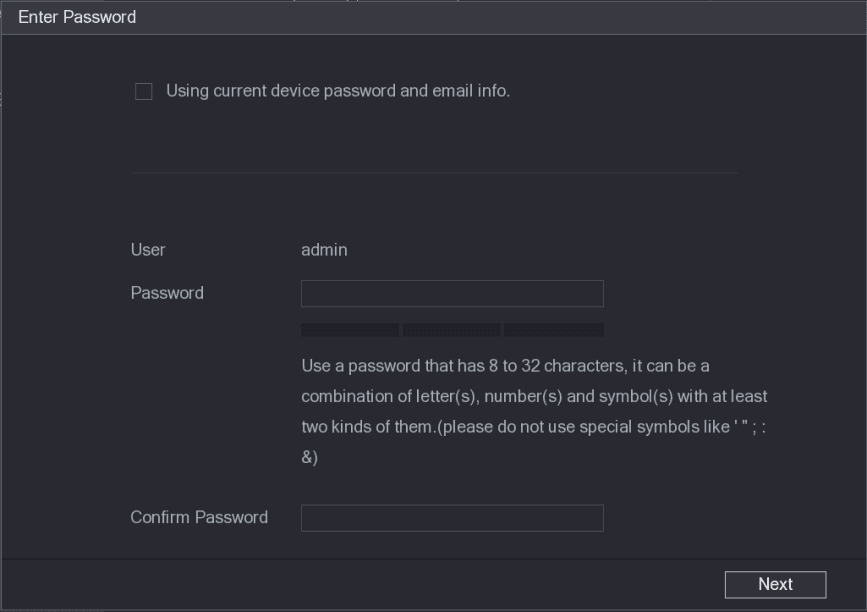
取消勾选 使用当前设备密码和邮箱信息。
系统显示输入密码界面。参见图 4-49。
-
配置参数。参见表 4-10。
| 参数 | 说明 |
|---|---|
| 用户 | 默认为 admin。 |
| 密码 | 新密码长度可为 8 至 32 个字符,且至少包含数字、字母和特殊字符中的两种类型(不包括 "'"、"""、";"、":" 和 "&")。 |
| 确认密码 | 根据密码强度条的提示输入强密码。 |
为保障设备自身安全,请创建自行设定的强密码。我们还建议您定期更改密码,尤其是在高安全级别的系统中。
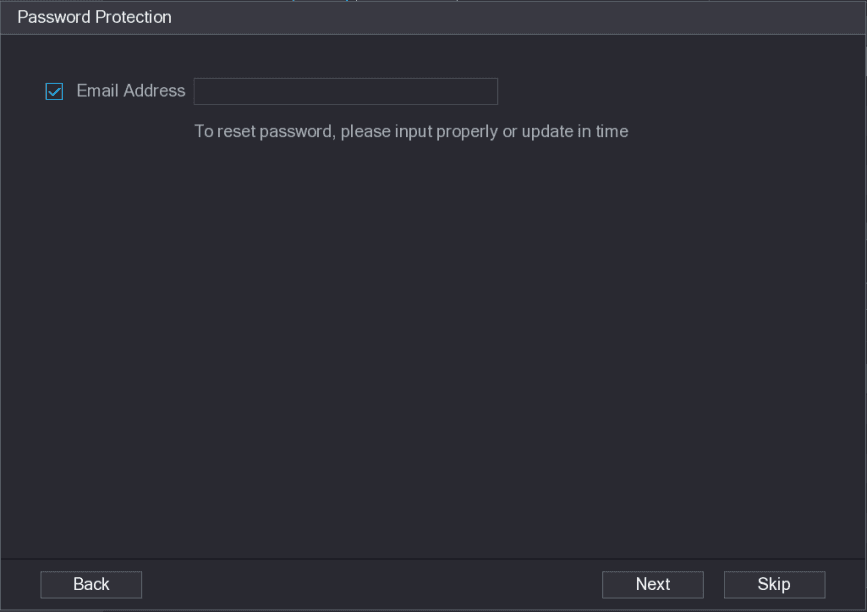
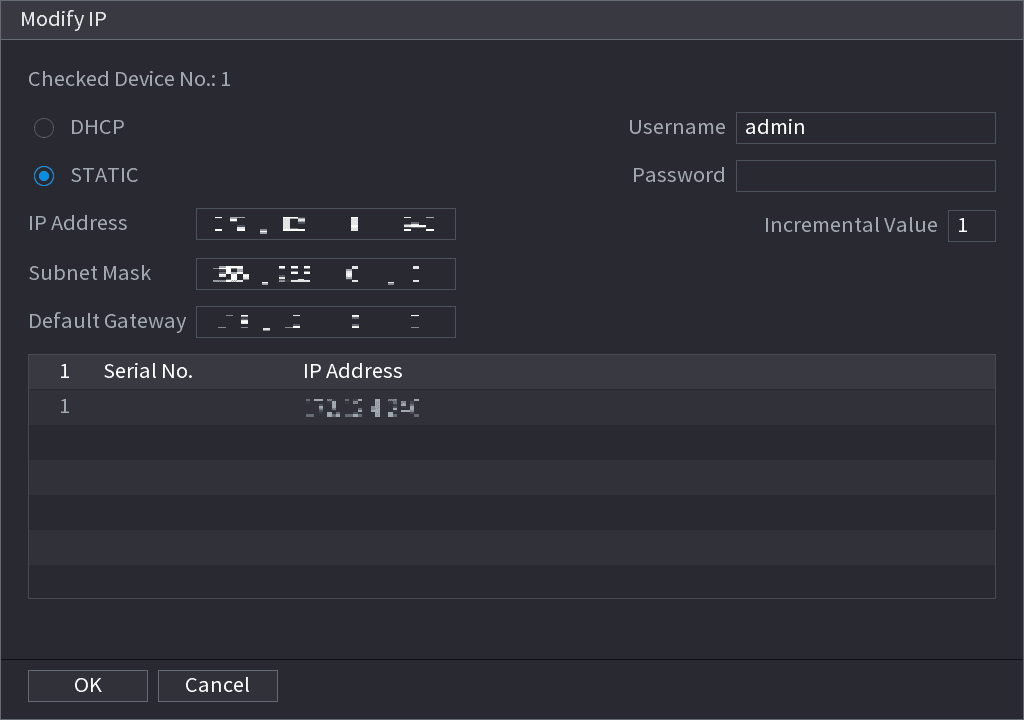
设置摄像头 IP 地址
- 勾选 DHCP 时,无需输入 IP 地址、子网掩码和默认网关。设备会自动为摄像头分配 IP 地址。
- 勾选 静态 后,输入 IP 地址、子网掩码、默认网关和递增值。
- 如需同时修改多个设备的 IP 地址,请输入递增值。设备会按 IP 地址的第四段逐一递增,自动分配 IP 地址。
- 修改静态 IP 地址时若出现 IP 冲突,设备会弹出 IP 冲突对话框。若为批量修改 IP 地址,设备会自动跳过冲突的 IP,并按递增值继续分配。
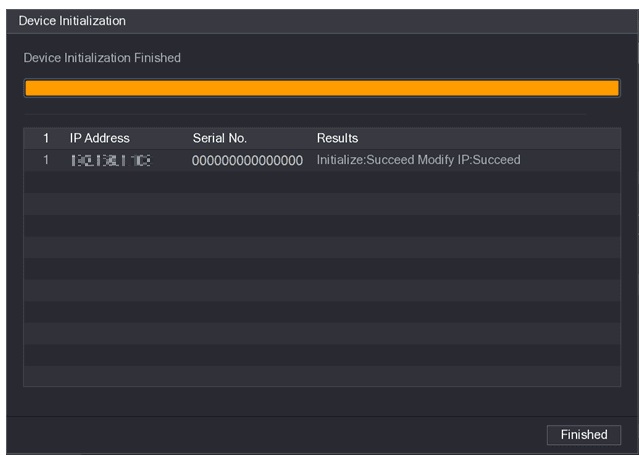
完成设置
单击 完成 完成设置。
快捷菜单注册摄像头
如果尚未将远程设备注册到某个通道,可进入预览界面进行添加。

图像
您可以根据不同的环境设置网络摄像头参数,以获得最佳的视频效果。
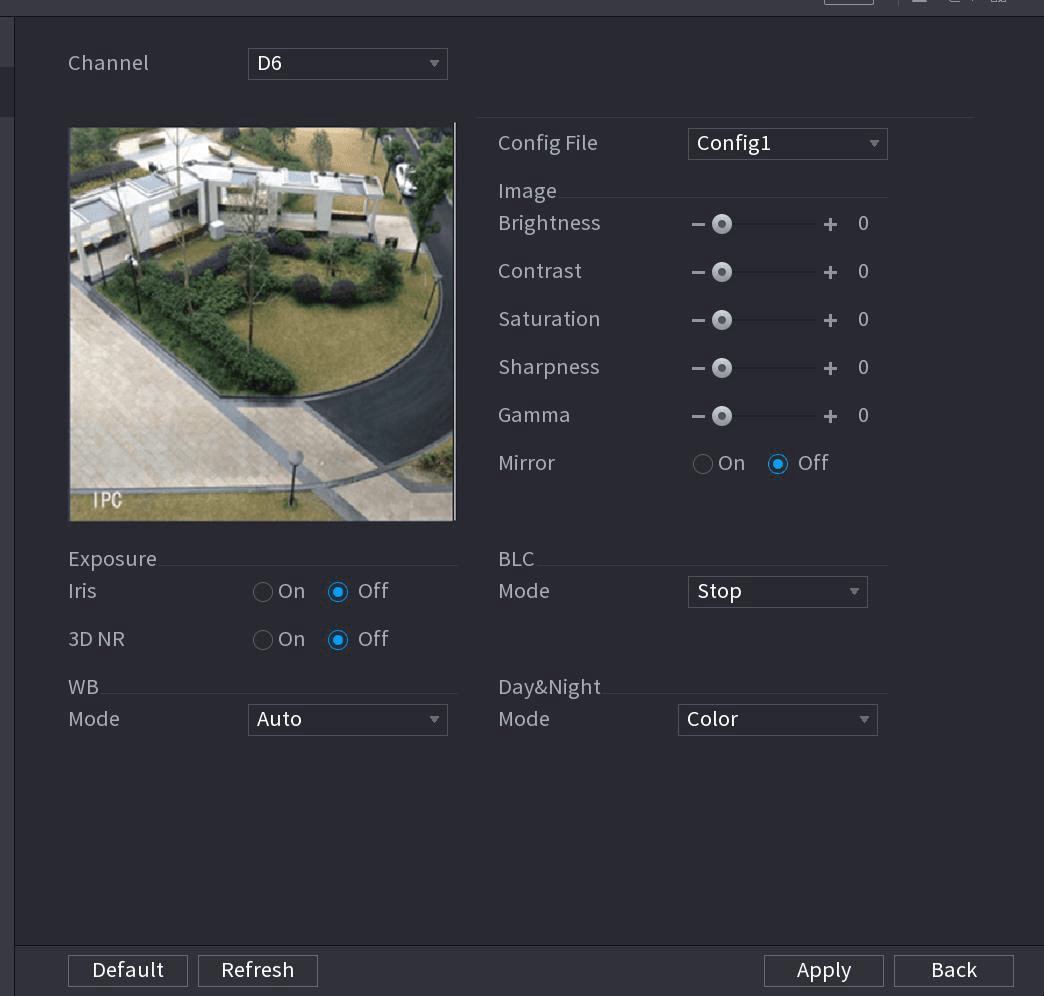
配置参数
配置参数。参见表 4-11。
不同系列的网络摄像头显示的参数不同。请以实际产品为准。
| 参数 | 说明 |
|---|---|
| 通道 | 在通道列表中,选择要配置的通道。 |
| 配置文件 | 系统提供三个配置文件。系统已为每个文件配置了相应的参数,您可根据实际情况进行选择。 |
| 亮度 | 调节图像亮度。值越大,图像越亮。请根据实际环境调节亮度。 |
| 对比度 | 调节图像对比度。值越大,明暗区域之间的对比越明显。请根据实际环境调节对比度。 |
| 饱和度 | 调节色彩浓淡。值越大,色彩越浅。请根据实际环境调节饱和度。 |
| 锐度 | 调节图像边缘的锐度。值越大,图像边缘越明显。请根据实际环境调节锐度。 |
| Gamma | 用于调节图像亮度并增强图像的动态显示范围。值越大,视频越亮。 |
| 镜像 | 启用该功能后,视频图像的左右两侧会互换。默认禁用。此功能仅适用于部分系列产品。 |
| 视场 | 用于设置监控视频的显示方向,包括正常、反射、大厅 1、大厅 2。 |
| 曝光 |
|
| BLC | 您可设置摄像头的 BLC 模式。
|
| 白平衡 |
|
| 日夜模式 | 配置图像的彩色和黑白模式。此设置不受配置文件影响。默认设置为自动。
|
应用设置
单击 应用。
编码
您可以设置视频码流和图像参数。
编码
您可以设置视频码流参数,如码流类型、压缩方式、分辨率等。
部分系列产品支持三路码流:主码流、辅码流 1、辅码流 2。辅码流最高支持 1080P。
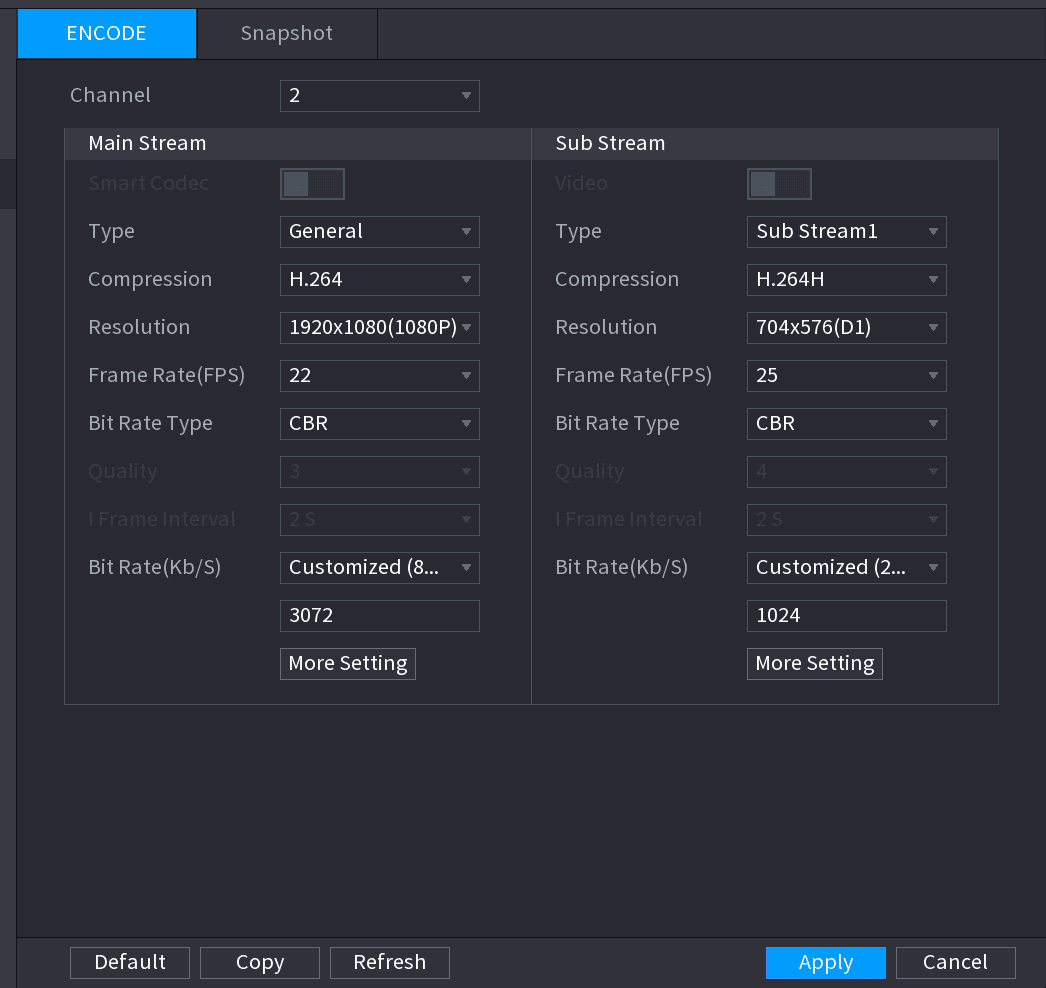
配置参数
配置参数。参见表 4-12。
| 参数 | 说明 |
|---|---|
| 通道 | 在通道列表中,选择要配置设置的通道。 |
| 智能编码 | 启用智能编码功能。此功能可降低非重要录像的视频码流,从而最大限度地利用存储空间。
|
| 类型 |
|
| 压缩 | 在压缩列表中,选择编码模式。
|
| 分辨率 | 在分辨率列表中,选择视频的分辨率。最高视频分辨率可能因设备型号而异。 |
| 帧率(FPS) | 配置视频的每秒帧数。值越大,图像越清晰流畅。帧率随分辨率变化。通常,PAL 制式下可选 1 至 25;NTSC 制式下可选 1 至 30。但实际可选的帧率范围取决于设备的性能。 |
| 码流类型 | 在码流类型列表中,选择 CBR(固定码流)或 VBR(可变码流)。若选择 CBR,则无法配置画质;若选择 VBR,则可配置画质。 |
| 画质 | 在码流类型列表中选择 VBR 时,此功能可用。值越大,图像越好。 |
| I 帧间隔 | 两个参考帧之间的间隔。 |
| 码率(Kb/S) | 在码率列表中,选择某个值或输入自定义值以更改图像质量。值越大,图像越好。 |
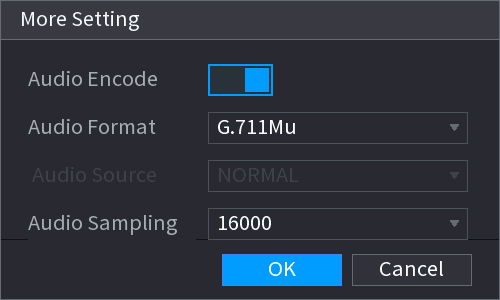
配置参数
配置参数。参见表 4-13。
| 参数 | 说明 |
|---|---|
| 音频编码 | 此功能对主码流默认启用。辅码流 1 需手动启用。启用此功能后,录像文件为音视频复合码流。 |
| 音频格式 | 在音频格式列表中,选择一种格式:G711a、G711u、PCM、AAC。 |
| 音频采样 | 在音频采样列表中,您可选择音频采样率。 |
应用设置
单击 应用。
抓图
您可以设置抓图模式、图片大小、画质和间隔。
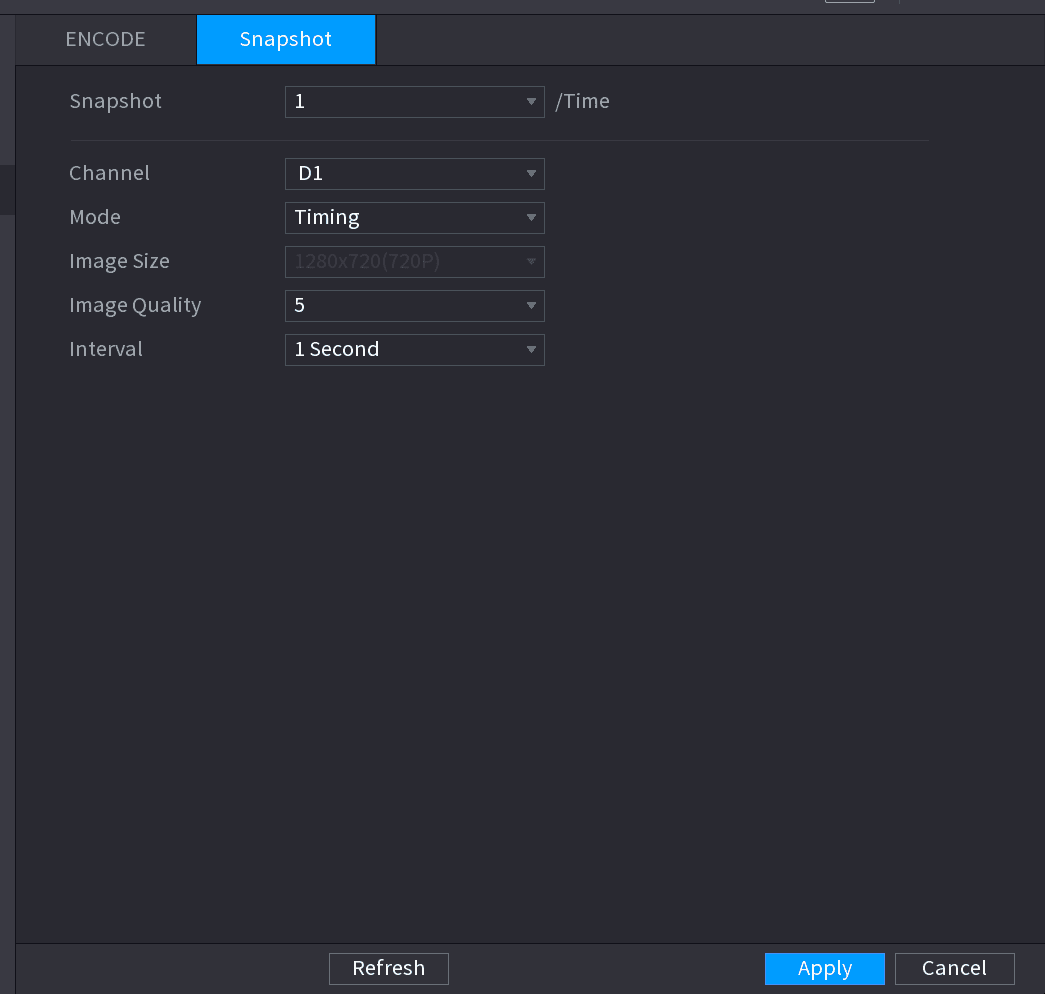
配置参数
配置参数。参见表 4-14。
| 参数 | 说明 |
|---|---|
| 手动抓图 | 在手动抓图列表中,选择每次抓图的张数。 |
| 通道 | 在通道列表中,选择要配置设置的通道。 |
| 模式 | 在模式列表中,您可选择定时或触发。
|
| 图片大小 | 在图片大小列表中,为图片选择一个值。值越大,图像越好。 |
| 图片质量 | 通过 6 个级别配置图片质量。级别越高,图像越好。 |
| 间隔 | 配置或自定义抓图频率。最高支持 3600 秒/张。 |
应用设置
单击 应用。
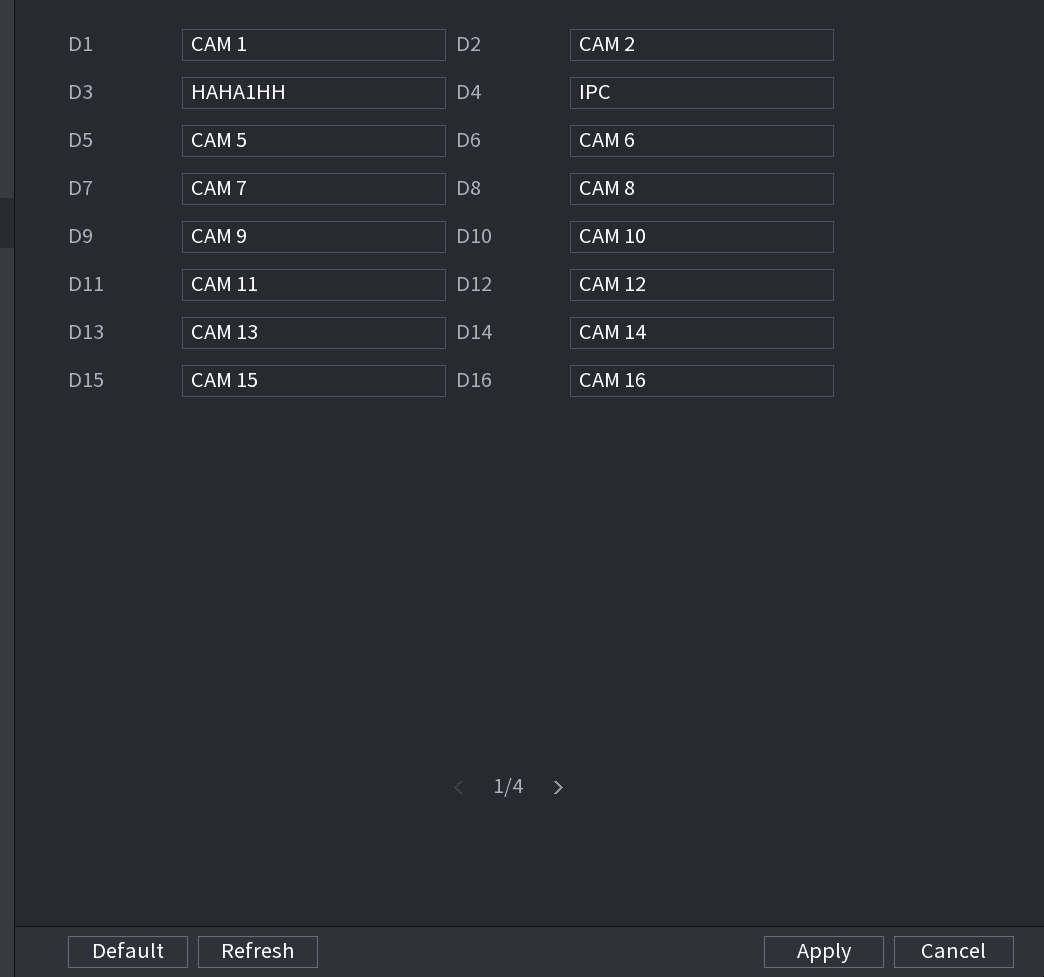
通道名称
您可以设置自定义的通道名称。
远程升级
您可以升级所连接网络摄像头的固件,包括在线升级和文件升级。
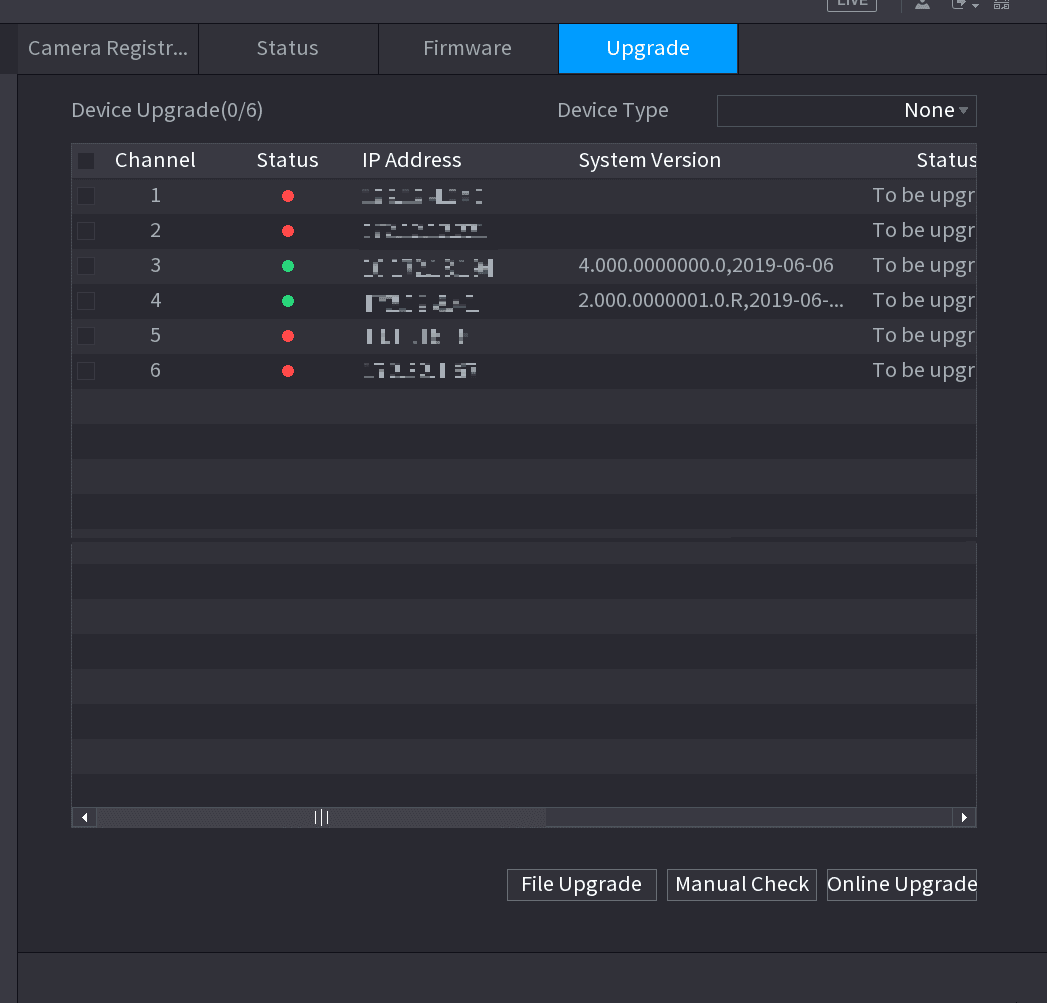
更新所连接远程设备的固件
在线升级
-
选择一个远程设备,然后单击右侧的 检测 按钮;或勾选某个远程设备的复选框,然后单击 手动检测。
系统会在云端检测新版本。
-
选择有新版本的远程设备,然后单击 在线升级。
操作成功后,系统弹出升级成功对话框。
文件升级
-
选择一个通道,然后单击 文件升级。
-
在弹出的界面中选择升级文件。
-
选择升级文件,然后单击 确定 按钮。
操作成功后,系统弹出升级成功对话框。
如果远程设备过多,可从下拉列表中选择设备类型,以搜索您所需的远程设备。
远程设备信息
设备状态
您可以查看相应通道的连接和报警状态。
选择 主菜单 > 摄像头 > 注册 > 状态,系统显示状态界面。参见图 4-60。详细信息请参阅表 4-15。
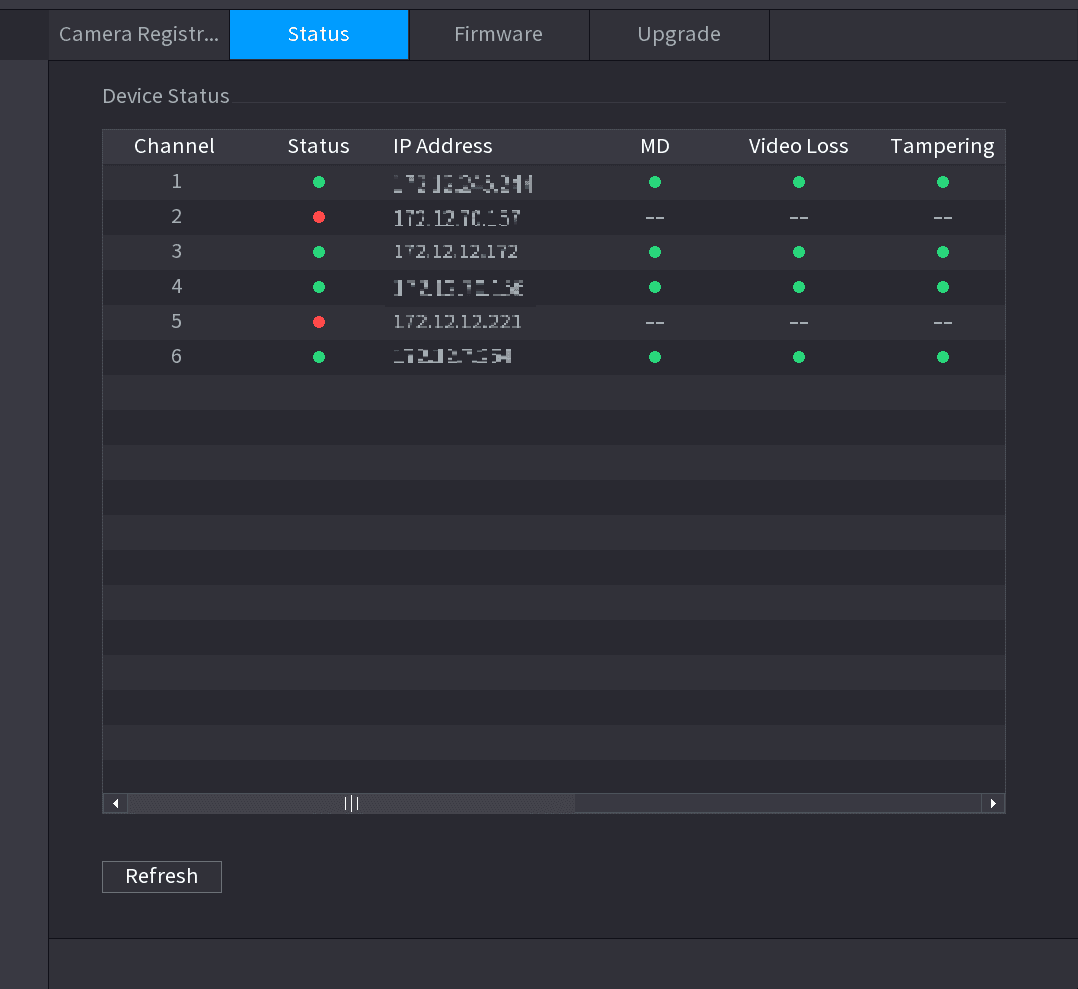
| 图标 | 说明 | 图标 | 说明 |
|---|---|---|---|
 | IPC 工作正常。 |  | IPC 不支持。 |
 | 有报警。 |  | 发生视频丢失。 |
固件
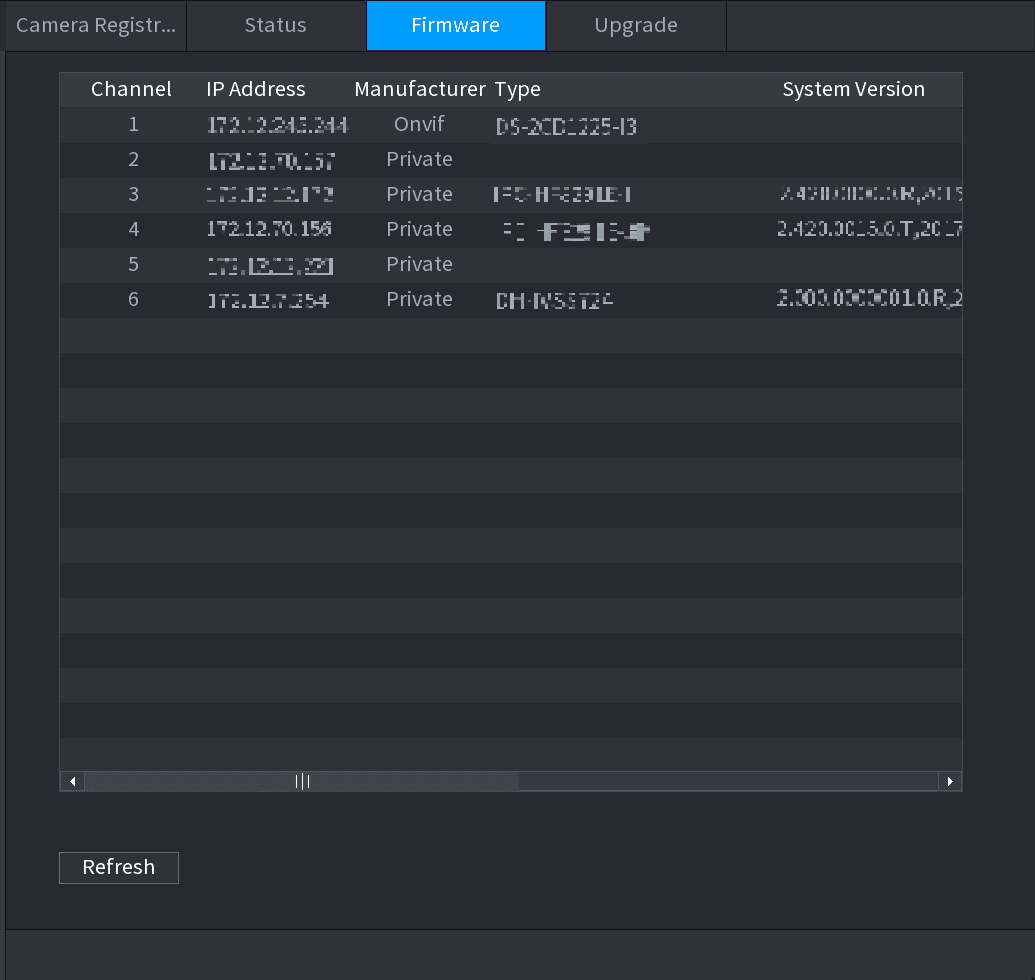
您可以查看所连接远程设备的 IP 地址、厂商、类型和系统版本。
选择 主菜单 > 摄像头 > 注册 > 固件,系统显示固件界面。参见图 4-61。