LogoLTS Connect 帮助中心
首页
NVR 用户手册功能特性前面板与后面板设备安装快速入门快速设置摄像头实时预览PTZ 云台回放与检索AI 智能搜索AI 参数AI 数据库事件管理器POS运行与维护文件备份网络存储系统账户输出与显示音频USB 设备自动弹出与关机Web 端操作
产品手册Sapphire 系列 - LTDHNVR 用户手册

PTZ 云台

在 NVR 上配置和控制 PTZ 云台摄像机,包括 PTZ 设置、基本和扩展控制面板,以及配置和调用预置点、巡航、轨迹、自动扫描、自动旋转和辅助(AUX)功能。

PTZ 云台

PTZ 云台是一种承载摄像机和防护罩并可远程进行整体控制的机械平台。云台可以在水平和垂直两个方向移动,为摄像机提供全方位视野。

在控制云台之前,请确保云台解码器与 NVR 的网络连接正常。

PTZ 设置

您可以为本地型和远程型设置不同的 PTZ 参数。使用本地云台前,请确保已设置 PTZ 协议;否则将无法控制本地云台。

  • 本地:云台设备通过线缆连接到 NVR。
  • 远程:云台设备通过网络连接到 NVR。

此功能仅适用于部分系列产品。

打开 PTZ 界面

选择 主菜单 > 摄像头 > PTZ。

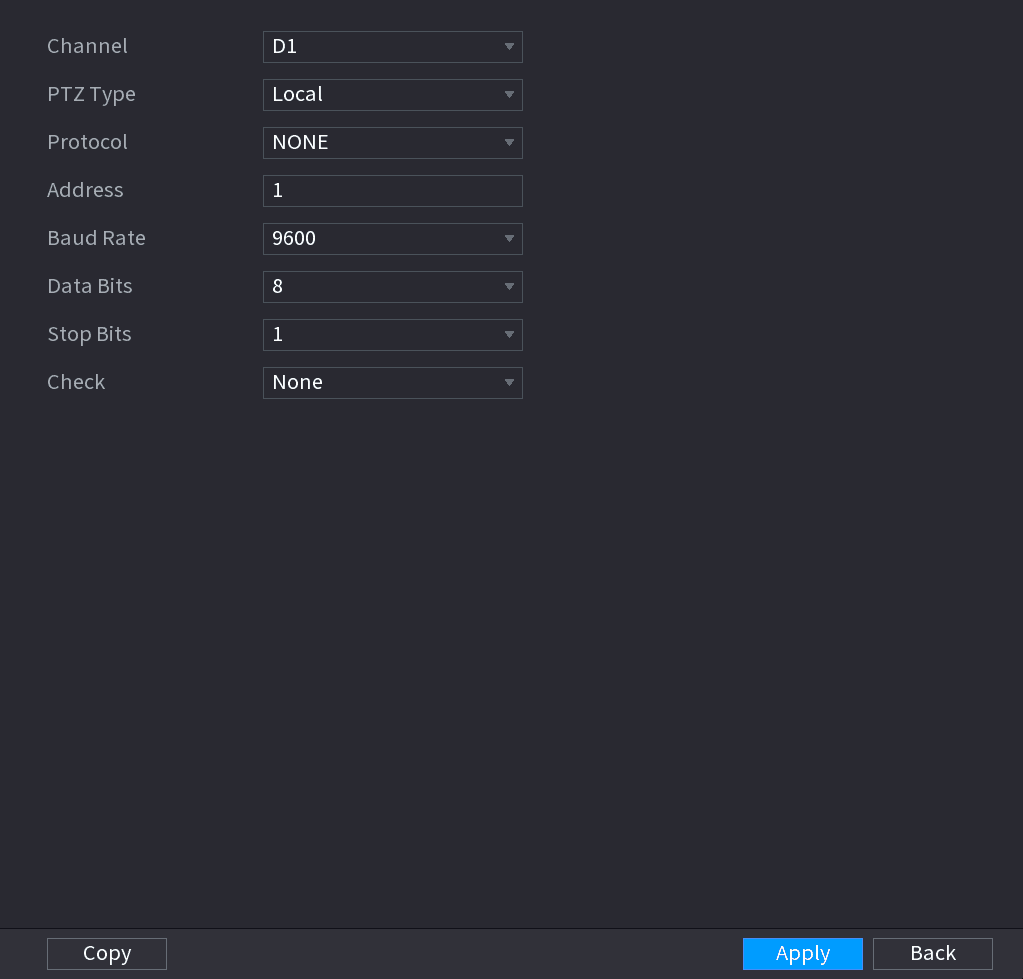
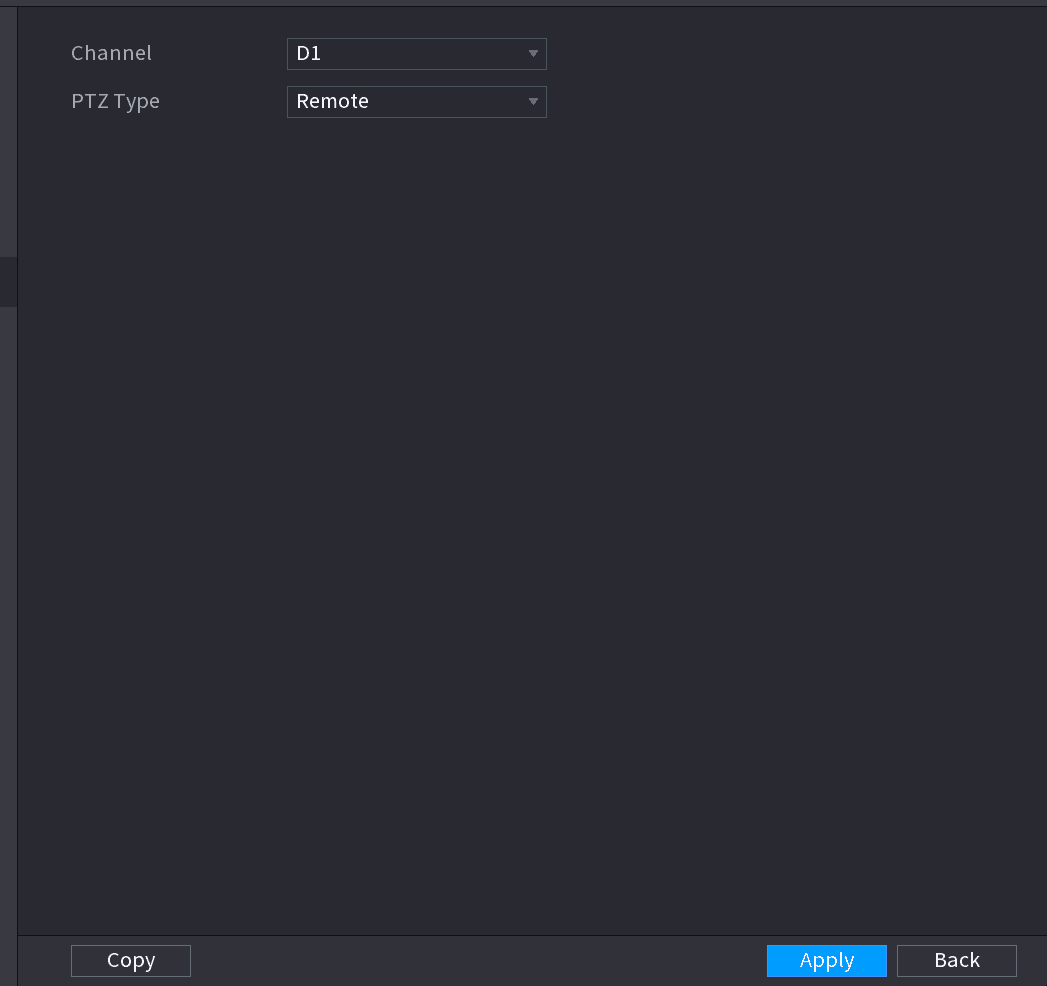
系统显示 PTZ 界面。参见图 4-82(本地)或图 4-83(远程)。

PTZ 设置界面,PTZ 类型设置为"本地",显示通道、协议、地址、波特率、数据位、停止位和校验等字段

PTZ 设置界面,PTZ 类型设置为"远程",仅显示通道和 PTZ 类型字段

配置参数

配置参数。参见表 4-20。

参数说明
通道在"通道"列表中,选择要连接 PTZ 摄像机的通道。
PTZ 类型
  • 本地:通过 RS-485 端口连接。
  • 远程:通过网络连接,将 PTZ 摄像机的 IP 地址添加到设备中。
协议在"协议"列表中,为 PTZ 摄像机选择协议,例如 PELCOD。
地址在"地址"框中,输入 PTZ 摄像机的地址。默认值为 1。所输入的地址必须与 PTZ 摄像机上配置的地址一致;否则系统将无法控制 PTZ 摄像机。
波特率在"波特率"列表中,为 PTZ 摄像机选择波特率。默认值为 9600。
数据位默认值为 8。
停止位默认值为 1。
校验默认值为 NONE。

应用设置

单击 应用。

PTZ 控制

PTZ 控制面板可执行以下操作:控制摄像机向八个方向转动、调整变倍/聚焦/光圈设置,以及快速定位。

基本 PTZ 控制面板

在实时浏览画面上单击右键,然后选择 PTZ。系统显示 PTZ 控制面板。参见图 4-84。
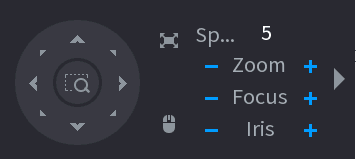
基本 PTZ 控制面板,显示八方向操作盘、速度值,以及变倍、聚焦和光圈控件

  • 灰色按钮表示系统不支持当前功能。
  • 对于部分系列产品,PTZ 功能在单画面模式下有效。
参数说明
速度控制转动速度。数值越大,转动越快。
变倍缩小 / 放大。
聚焦远焦 / 近焦。
光圈画面变暗 / 画面变亮。
PTZ 转动支持八个方向。
快速定位按钮
  • 定位:单击图标进入快速定位画面,然后在实时浏览画面上任意位置单击,云台将转向该点并将其移至画面中央。
  • 变倍:在快速定位画面中,拖动以在画面上画出一个矩形。该矩形支持变倍。
  • 向上拖动为缩小,向下拖动为放大。
  • 矩形越小,变倍效果越大。
此功能仅适用于部分系列产品,且只能通过鼠标操作进行控制。
鼠标控制单击图标后,可通过鼠标操作控制云台向四个方向(左、右、上、下)转动。
展开单击图标可打开扩展 PTZ 控制面板。

扩展 PTZ 控制面板

在基本 PTZ 控制面板上,单击展开图标可打开扩展 PTZ 控制面板,以查看更多选项。参见图 4-85。
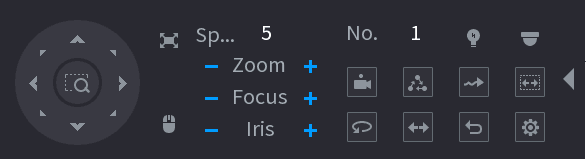
扩展 PTZ 控制面板,增加了编号框以及用于预置点、巡航、轨迹、扫描和辅助操作的附加功能图标

  • 按钮为灰色的功能表示系统不支持。
  • 单击右键一次可返回基本 PTZ 控制面板界面。
图标功能图标功能
预置点自动旋转
巡航翻转
轨迹复位
自动扫描单击"辅助配置"图标可打开 PTZ 功能设置界面。
辅助开关单击"进入菜单"图标可打开"菜单操作"界面。

配置 PTZ 功能

配置预置点

打开预置点界面

在扩展 PTZ 控制面板上,单击预置点图标。

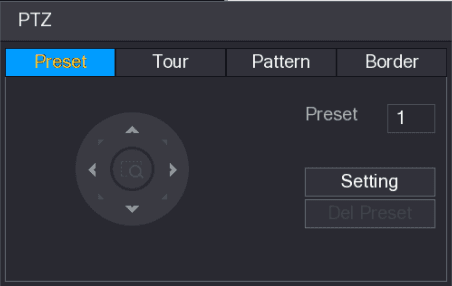
系统显示预置点界面。参见图 4-86。

PTZ 对话框的"预置点"选项卡,包含方向操作盘、预置点数值框,以及"设置"和"删除预置点"按钮

定位摄像机

单击方向箭头将摄像机转到所需位置。

输入预置点数值

在"预置点"框中,输入用于表示所需位置的数值。

保存预置点

单击 设置 以完成预置点设置。

配置巡航

打开 PTZ 界面

在扩展 PTZ 控制面板上,单击预置点图标。

系统显示 PTZ 界面。

打开"巡航"选项卡

单击 巡航 选项卡。

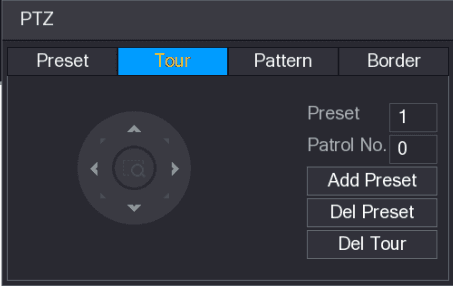
系统显示"巡航"选项卡。参见图 4-87。

PTZ 对话框的"巡航"选项卡,包含预置点和巡航编号框,以及"增加预置点""删除预置点"和"删除巡航"按钮

输入巡航路线

在"巡航编号"框中,输入巡航路线的数值。

输入预置点数值

在"预置点"框中,输入预置点数值。

增加预置点

单击 增加预置点。

将为此巡航增加一个预置点。

  • 您可以重复操作以增加更多预置点。
  • 单击"删除预置点"可删除此巡航的预置点。此操作可重复进行以删除更多预置点。部分协议不支持删除。

配置轨迹

打开 PTZ 界面

在扩展 PTZ 控制面板上,单击预置点图标。

系统显示 PTZ 界面。

打开"轨迹"选项卡

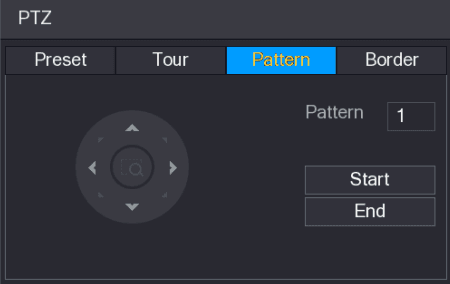
单击 轨迹 选项卡。

系统显示"轨迹"界面。参见图 4-88。

PTZ 对话框的"轨迹"选项卡,包含轨迹数值框,以及"开始"和"结束"按钮

输入轨迹数值

在"轨迹"框中,输入轨迹的数值。

开始记录轨迹

单击 开始 以执行方向操作。您也可以进入 PTZ 控制面板执行变倍、聚焦、光圈和方向调整等操作。

完成设置

在 PTZ 界面上,单击 结束 以完成设置。

配置自动扫描
打开 PTZ 界面

在扩展 PTZ 控制面板上,单击预置点图标。

系统显示 PTZ 界面。

打开"边界"选项卡

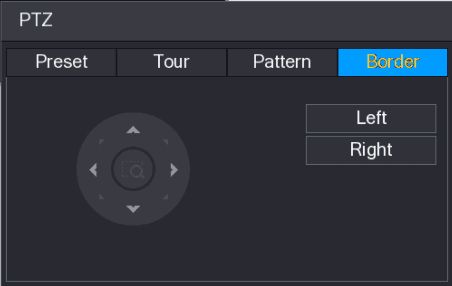
单击 边界 选项卡。

系统显示"边界"界面。参见图 4-89。

PTZ 对话框的"边界"选项卡,包含方向操作盘以及"左边界"和"右边界"按钮

设置边界

单击方向箭头以定位左、右边界。

调用 PTZ 功能

配置完 PTZ 设置后,您可以从扩展 PTZ 控制面板调用 PTZ 功能进行监控。参见图 4-90。
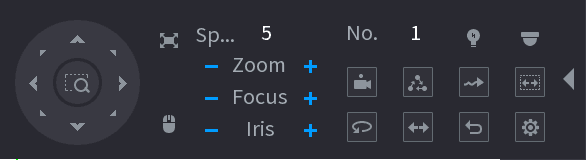
扩展 PTZ 控制面板,使用编号框在调用预置点、巡航、轨迹和自动扫描时输入数值

调用预置点

输入预置点数值

在扩展 PTZ 控制面板的"编号"框中,输入要调用的预置点数值。

调用预置点

单击预置点图标以调用预置点。

停止调用

再次单击预置点图标以停止调用预置点。

调用巡航

输入巡航数值

在扩展 PTZ 控制面板的"编号"框中,输入要调用的巡航数值。

调用巡航

单击巡航图标以调用巡航。

停止调用

再次单击巡航图标以停止调用巡航。

调用轨迹

输入轨迹数值

在扩展 PTZ 控制面板的"编号"框中,输入要调用的轨迹数值。

调用轨迹

单击轨迹图标以调用轨迹。

PTZ 摄像机将按照所配置的轨迹反复移动。

停止调用

再次单击轨迹图标以停止调用轨迹。

调用自动扫描

输入边界数值

在扩展 PTZ 控制面板的"编号"框中,输入要调用的边界数值。

开始自动扫描

单击自动扫描图标。

PTZ 摄像机将按照所配置的边界执行扫描。

停止自动扫描

再次单击自动扫描图标以停止自动扫描。

调用自动旋转

开始移动

在扩展 PTZ 控制面板上,单击自动旋转图标以开始在水平方向移动。

停止移动

再次单击自动旋转图标以停止移动。

使用辅助(AUX)按钮

在扩展 PTZ 控制面板上,单击辅助(AUX)图标,系统将显示辅助设置界面。参见图 4-91。

在"直接辅助"列表中,选择与所用协议对应的选项。

在"辅助编号"框中,输入与解码器上辅助开关对应的编号。
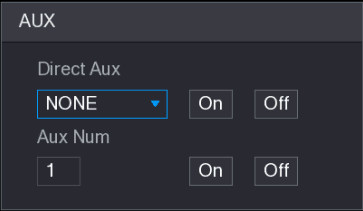
辅助设置界面,包含"直接辅助"下拉菜单和开/关按钮,以及带开/关按钮的"辅助编号"框

实时预览

使用 Sapphire NVR 的实时预览功能预览通道画面、操作导航栏与快捷菜单,并执行即时回放、数字变焦、鱼眼校正、温度检测和 AI 预览。

回放与检索

介绍如何在 Sapphire 系列 NVR 上检索并回放已录制的视频和图片,包括即时回放、检索界面、回放控制、剪辑、备份、智能检索、标记回放、拼接回放以及文件列表管理。

目录

PTZ 云台
PTZ 设置
打开 PTZ 界面
配置参数
应用设置
PTZ 控制
基本 PTZ 控制面板
扩展 PTZ 控制面板
配置 PTZ 功能
配置预置点
打开预置点界面
定位摄像机
输入预置点数值
保存预置点
配置巡航
打开 PTZ 界面
打开"巡航"选项卡
输入巡航路线
输入预置点数值
增加预置点
配置轨迹
打开 PTZ 界面
打开"轨迹"选项卡
输入轨迹数值
开始记录轨迹
完成设置
配置自动扫描
打开 PTZ 界面
打开"边界"选项卡
设置边界
调用 PTZ 功能
调用预置点
输入预置点数值
调用预置点
停止调用
调用巡航
输入巡航数值
调用巡航
停止调用
调用轨迹
输入轨迹数值
调用轨迹
停止调用
调用自动扫描
输入边界数值
开始自动扫描
停止自动扫描
调用自动旋转
开始移动
停止移动
使用辅助(AUX)按钮