LTS Connect 帮助中心
实时预览
使用 Sapphire NVR 的实时预览功能预览通道画面、操作导航栏与快捷菜单,并执行即时回放、数字变焦、鱼眼校正、温度检测和 AI 预览。
实时预览
登录后,系统默认进入多通道实时预览模式,您可以查看各通道的监控画面。
显示的窗口数量可能有所不同,请以实际产品为准。
预览
在预览界面,您可以查看各通道的监控画面。当您叠加相应信息后,对应通道会显示日期、时间和通道名称。详细信息请参见下表。参见表 4-16。
表 4-16
| 序号 | 图标 | 说明 |
|---|---|---|
| 1 | 录像图标 | 当前通道正在录像时,系统显示此图标。 |
| 2 | 移动侦测图标 | 发生移动侦测报警时,系统显示此图标。 |
| 3 | 视频丢失图标 | 发生视频丢失报警时,系统显示此图标。 |
| 4 | 画面锁定图标 | 当前通道处于画面锁定状态时,系统显示此图标。 |
| 5 | 远程连接图标 | 设备远程连接网络摄像机时,系统显示此图标。此功能仅部分系列产品支持。 |
导航栏
通过导航栏上的图标,您可以快速执行操作。
- 不同系列产品显示的导航栏图标可能不同,详情请以实际产品为准。
- 选择 主菜单 > 系统 > 通用 > 通用 启用导航栏功能,然后单击 应用;否则将无法看到以下界面。
显示导航栏
在预览界面,单击鼠标左键,即可看到导航栏。参见图 4-62。详细信息请参见表 4-17。

表 4-17
| 图标 | 功能 |
|---|---|
| 主菜单 | 打开主菜单。 |
| 展开/收起 | 展开或收起导航栏。 |
| 画面布局 | 选择画面布局。 |
| 上一屏 | 切换到上一屏。 |
| 下一屏 | 切换到下一屏。 |
| 轮巡 | 启用轮巡功能。图标切换为轮巡开启图标。 |
| 停止轮巡 | 关闭轮巡或已取消触发的轮巡操作,设备恢复到先前的预览画面。 |
| 云台 | 打开云台控制面板。详情请参见 4.4.2 云台控制。 |
| 色彩 | 打开色彩设置界面。详情请参见 4.4.2 云台控制。此功能仅在单通道布局下支持。 |
| 录像查询 | 打开录像查询界面。详情请参见 4.6.2 查询界面。 |
| 广播 | 打开广播界面。详情请参见 4.17.3 广播。 |
| 事件 | 打开事件界面,查看设备报警状态。详情请参见 4.8.2 报警状态。 |
| 通道信息 | 打开通道信息界面,显示各通道的信息。详情请参见 4.3.2.1 通道信息。 |
| 摄像头注册 | 打开摄像头注册界面。详情请参见 4.1.4.4 注册。 |
| 网络 | 打开网络界面。详情请参见 4.12 网络。 |
| HDD 管理 | 打开 HDD 管理界面。详情请参见 4.13.3 HDD。 |
| USB 管理 | 打开 USB 管理界面。有关 USB 操作的详情,请参见 4.3.2.2 USB 管理。 |
通道信息
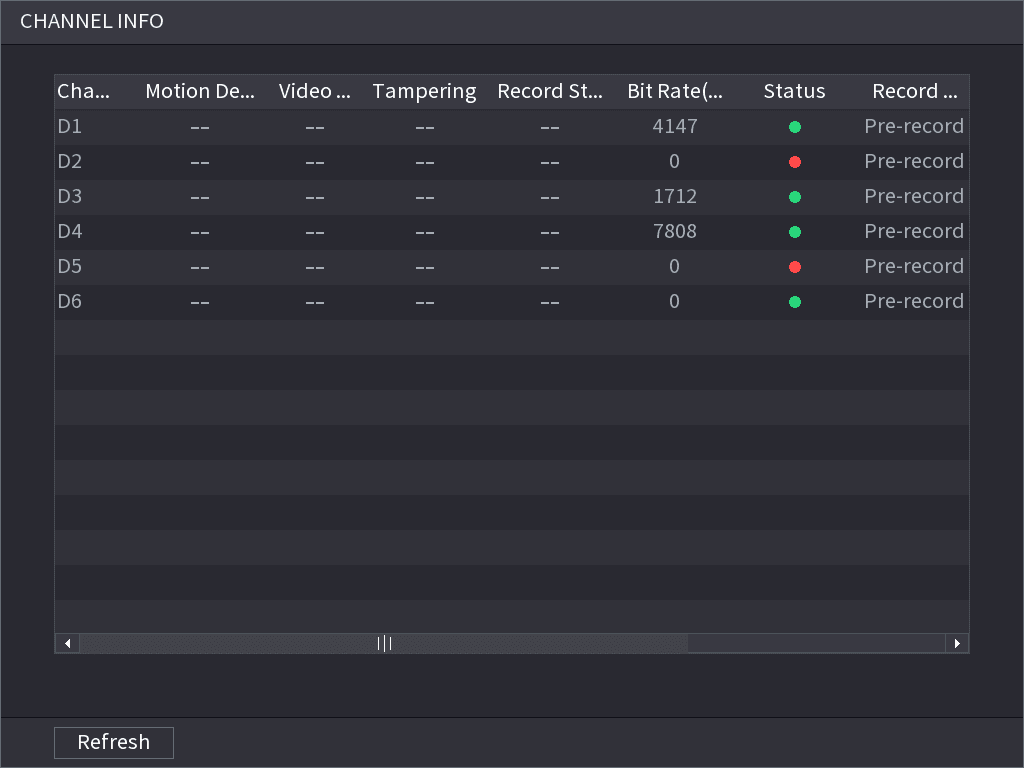
远程设备注册到对应通道后,您可以查看其状态,例如报警状态、录像状态、连接状态、录像模式等。
- 报警状态:包括移动侦测报警、视频丢失报警、视频遮挡报警。
- 录像状态:系统是否正在录像。
- 码率:系统显示码率信息。
- 状态:当前通道的连接状态。
单击通道信息按钮,系统进入通道信息设置界面,您可以查看对应通道的信息。参见图 4-63。
USB 管理
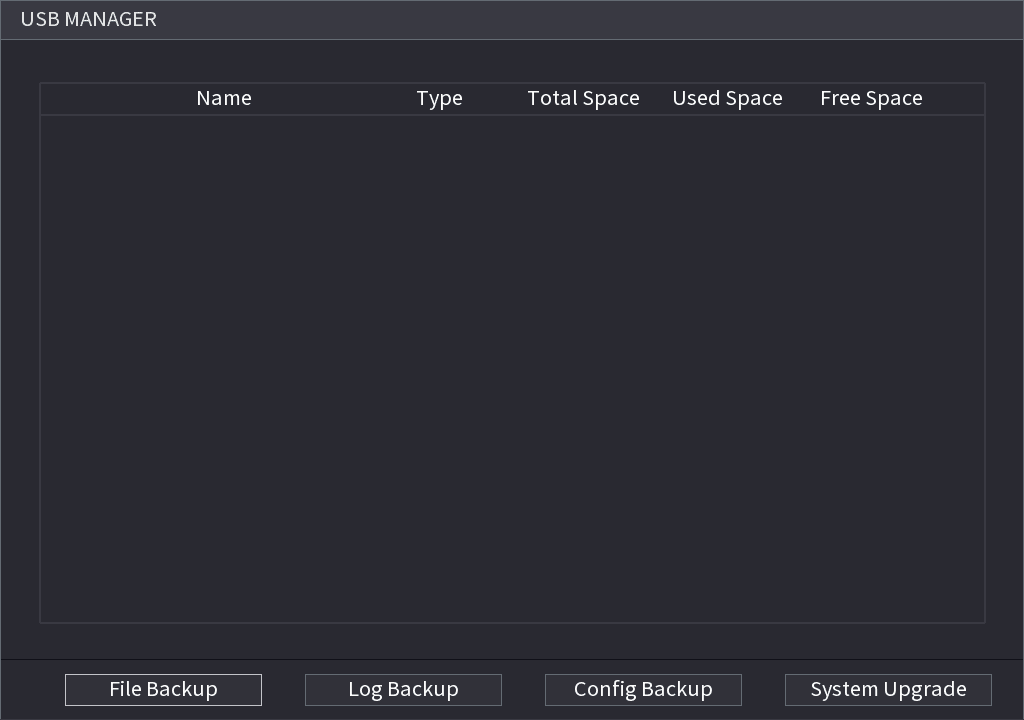
连接 USB 设备后,您可以将日志、配置文件复制到 USB 设备,或升级 NVR 系统。
单击 USB 管理按钮,系统进入 HDD 管理界面,您可以查看和管理 HDD 信息。参见图 4-64。
在此您可以查看 USB 信息、备份文件和升级系统。详细信息请参见 4.11 文件备份、4.10.1 日志、4.10.4.2 导入/导出、4.10.4.4 系统升级。
预览控制界面
将鼠标移动到当前通道画面的顶部中央,系统会弹出预览控制界面。参见图 4-65。如果鼠标在该区域停留超过 6 秒且无任何操作,控制条将自动隐藏。
用户界面可能略有差异。
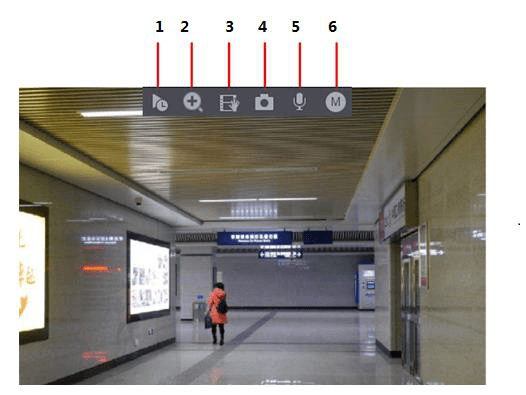
即时回放
您可以回放当前通道前 5 至 60 分钟的录像。
单击即时回放按钮进入即时回放界面。参见图 4-66。
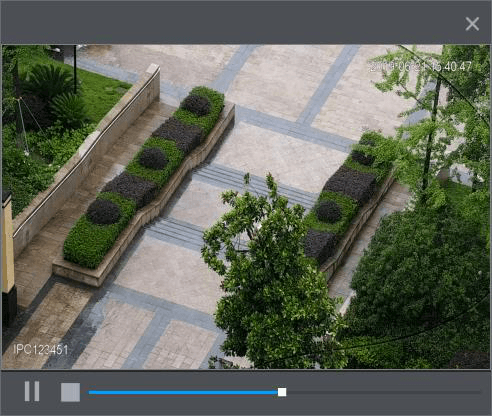
即时回放用于回放当前通道前 5 至 60 分钟的录像。
- 拖动滑块选择您想要开始播放的时间。
- 播放、暂停和关闭回放。
- 即时回放期间,通道名称和录像状态图标等信息会被屏蔽,退出后才会显示。
- 回放期间,不允许切换分屏布局。
- 轮巡的优先级高于即时回放。轮巡功能进行时,即时回放功能失效,预览控制界面也会自动隐藏。轮巡完成后,该功能重新生效。
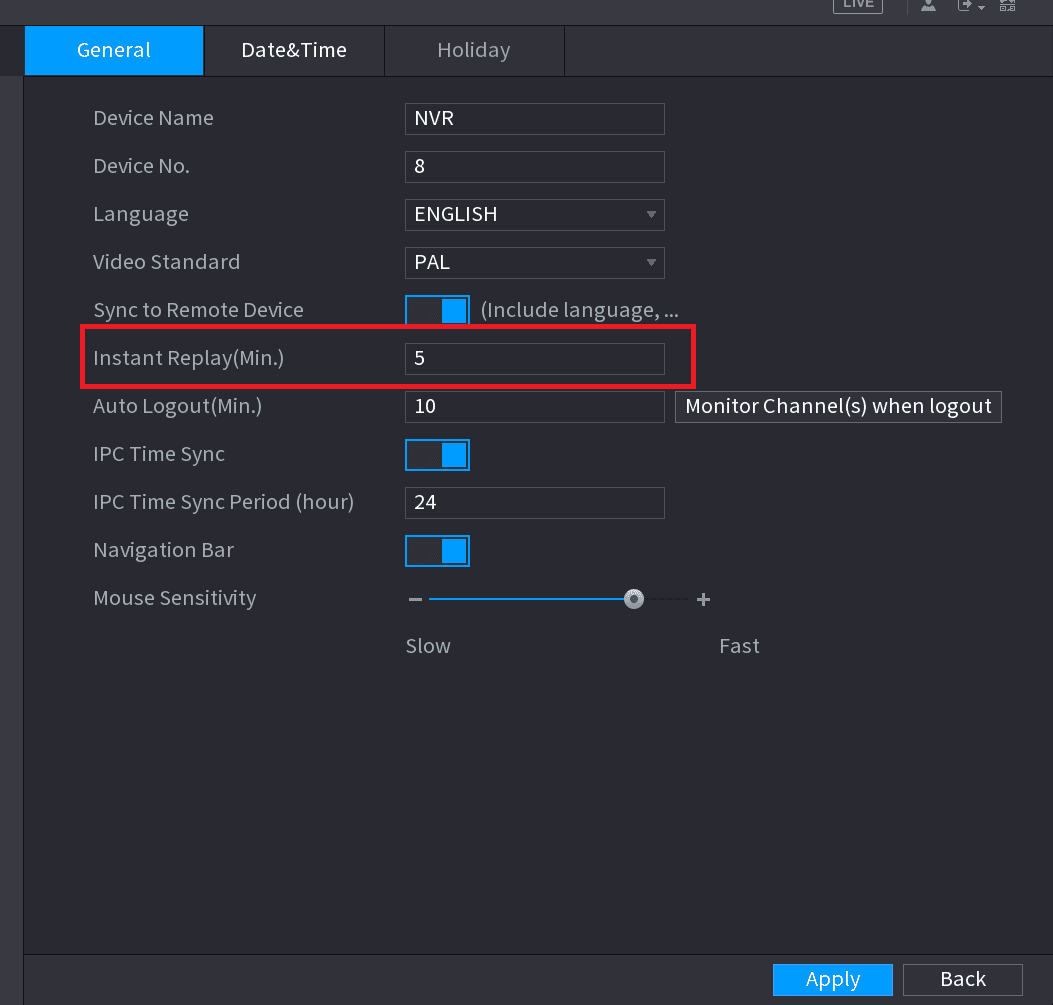
进入 主菜单 > 系统 > 通用 > 通用 设置即时回放时间。参见图 4-67。如果当前通道没有相应录像,系统可能会弹出对话框。
数字变焦
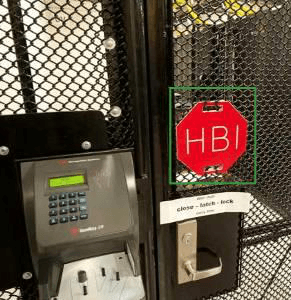
您可以放大当前通道的指定区域,以便查看细节。此功能支持多通道放大,包括以下两种方式:
- 单击放大图标,图标切换为激活状态。按住鼠标左键选择要放大的区域,松开鼠标左键后该区域即被放大。
- 将鼠标指向要放大的中心位置,滚动滚轮放大该区域。
对于部分型号,使用上述第一种方式放大图像时,所选区域会根据窗口按比例缩放。
数字变焦界面如图 4-68 所示。图像处于放大状态时,您可以向任意方向拖动图像,查看其他放大区域。单击鼠标右键取消变焦并返回原始界面。
即时备份
您可以录制任意通道的视频,并将剪辑保存到 USB 存储设备中。
单击即时备份按钮即开始录制。要停止录制,请再次单击此图标。剪辑会自动保存到已连接的 USB 存储设备中。
您可以录制任意通道的视频,并将剪辑保存到 USB 存储设备中。
手动抓图
您可以对视频抓取一到五张图片,并保存到 USB 存储设备中。
单击抓图按钮即可抓图。抓取的图片会自动保存到已连接的 USB 存储设备中。您可以在 PC 上查看这些图片。
要更改抓图数量,请选择 主菜单 > 摄像头 > 编码 > 抓图,在手动抓图列表中选择抓图数量。
双向对讲
您可以在本设备和远程设备之间进行语音交互,以提高应急处置效率。
切换码流
通过此功能,您可以根据当前网络带宽切换通道的主码流/辅码流。
- M:主码流。其码流大、清晰度高,占用较大网络带宽,适用于电视墙监控、存储等场景。
- S:辅码流。其清晰度低但占用较小网络带宽,适用于一般监控、远程连接等场景。
单击码流按钮,在主码流和辅码流之间切换码流类型。
- M:主码流。
- S:辅码流。部分系列产品支持两路辅码流(S1、S2)。详细信息请参见 4.2.5.1 编码。
右键菜单
通过右键菜单,您可以快速进入相应的功能界面并执行相关操作,包括进入主菜单、查询录像和选择分屏模式。
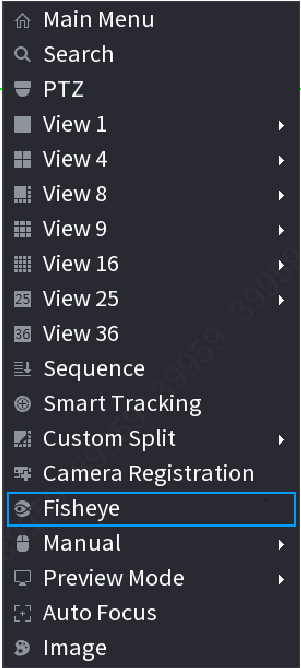
在预览界面单击鼠标右键,即显示右键菜单。参见图 4-69。详细信息请参见表 4-18。
不同型号的右键菜单有所不同,请以实际界面为准。
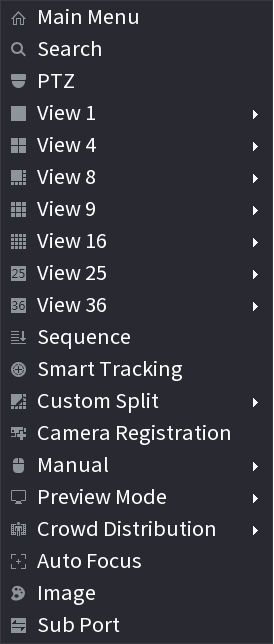
表 4-18
| 功能 | 说明 |
|---|---|
| 主菜单 | 打开主菜单界面。 |
| 查询 | 打开回放界面,您可以在此查询和回放录像文件。详情请参见 4.6 回放与查询。 |
| 云台 | 打开云台界面。详情请参见 4.4 云台。 |
| 1/4/8/9/16/25/36 画面 | 将实时预览画面配置为单通道布局或多通道布局。 |
| 序列(画面布局) | 设置自定义分屏模式和通道。详情请参见 4.3.4 序列。 |
| 上一屏 / 下一屏 | 单击上一屏切换到上一屏。例如,使用 4 分屏模式时,第一屏显示通道 1-4,单击下一屏即可查看通道 5-8。 |
| 摄像头注册 | 打开摄像头注册界面。详情请参见 4.1.4.4 注册。 |
| 手动 | 选择录像,您可以将录像模式配置为自动或手动,或停止录像;也可以启用或禁用抓图功能。选择报警输出,您可以配置报警输出设置。 |
| 预览模式 | 有两种模式:常规模式/AI 模式。 |
| 人群分布 | 选择启用/禁用以启动/停止人群分布功能。 |
| 自动聚焦 | 单击以实现自动聚焦功能。请确保所连接的摄像机支持自动聚焦功能。 |
| 图像 | 单击以修改摄像机属性。详情请参见 4.2.4 图像。 |
| 辅屏端口 | 单击辅屏端口,即可进入辅屏控制。 |
序列
您可以设置自定义画面布局。
执行恢复默认操作后,预览布局会恢复到默认通道布局。
打开序列界面
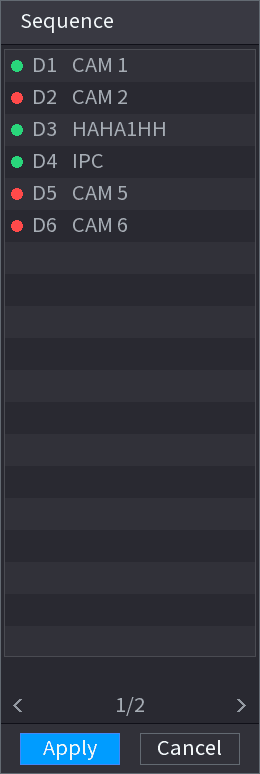
在预览界面单击鼠标右键,然后单击 序列,即显示序列界面。参见图 4-70。
- 进入编辑视图界面后,设备会自动切换到最大分屏数量模式。
- 编辑视图界面上的通道列表显示已添加摄像机的通道号和通道名称。绿点表示摄像机在线,红点表示摄像机离线。
- 如果通道数量超过了设备的最大分屏数量,编辑视图界面会显示最大屏数量和当前屏数量。
排列通道
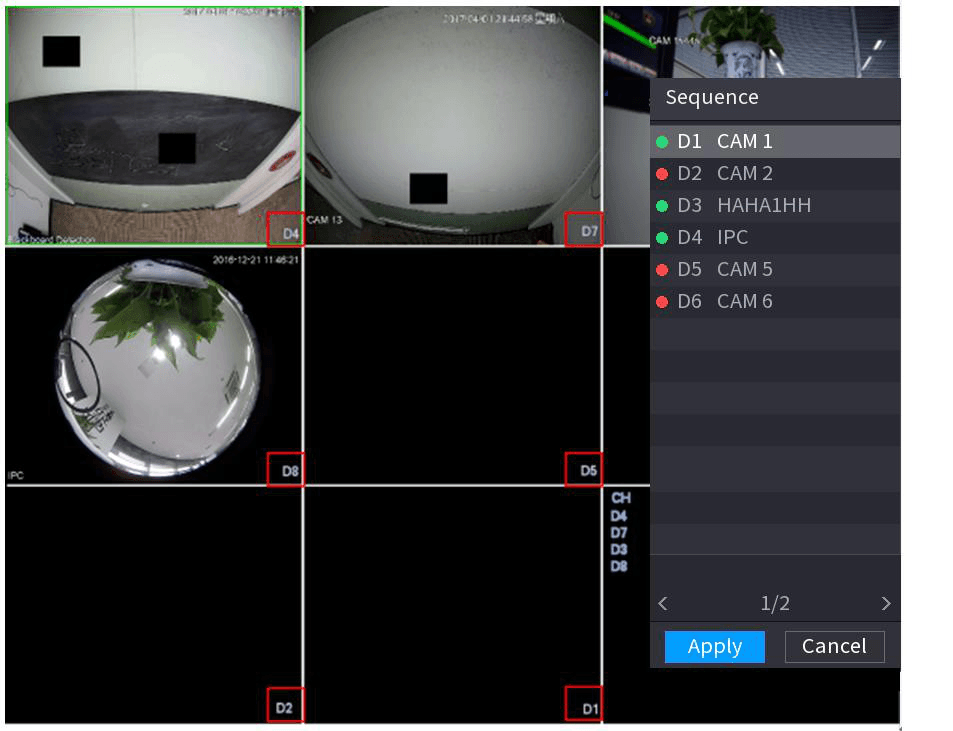
在编辑视图界面,将通道拖动到所需窗口,或在预览窗口上拖动以切换位置。查看右下角的通道号即可了解当前通道顺序。参见图 4-71。
鱼眼(可选)
此功能仅部分系列产品支持。
预览界面下的鱼眼校正
鱼眼摄像机(全景摄像机)视频视角宽广,但画面严重畸变。校正功能可以呈现出适合人眼观看的、正确而生动的画面。
在预览界面,选择鱼眼通道,然后单击鼠标右键,即可选择鱼眼。参见图 4-73。您可以设置鱼眼安装模式和显示模式。
- 对于非鱼眼通道,系统会弹出对话框提醒您这不是鱼眼通道,不支持校正功能。
- 如果系统资源不足,系统也会弹出相应的对话框。
此时您会看到如图 4-74 所示的界面。您可以设置鱼眼安装模式和显示模式。共有三种安装模式:吸顶安装/壁挂安装/地面安装。
- 不同的安装模式对应不同的校正模式。
- 部分系列产品支持 180° 校正。180° 校正鱼眼仅支持壁挂安装校正,请以实际产品为准。
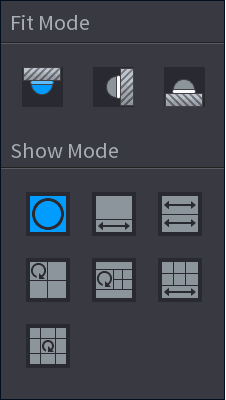
详细信息请参见下表。参见表 4-19。
表 4-19
| 安装模式 | 说明 |
|---|---|
| 吸顶安装 | 360° 全景原始视图 |
| 吸顶安装 | 1 个校正窗口 + 1 个全景拉伸 |
| 吸顶安装 | 2 个全景拉伸视图 |
| 吸顶安装 | 1 个 360° 全景视图 + 3 个校正窗口 |
| 吸顶安装 | 1 个 360° 全景视图 + 4 个校正窗口 |
| 吸顶安装 | 4 个校正窗口 + 1 个全景拉伸 |
| 吸顶安装 | 1 个 360° 全景视图 + 8 个校正窗口 |
| 壁挂安装 | 360° 全景原始视图 |
| 壁挂安装 | 全景拉伸 |
| 壁挂安装 | 1 个全景展开视图 + 3 个校正窗口 |
| 壁挂安装 | 1 个全景展开视图 + 4 个校正窗口 |
| 壁挂安装 | 1 个全景展开视图 + 8 个校正窗口 |
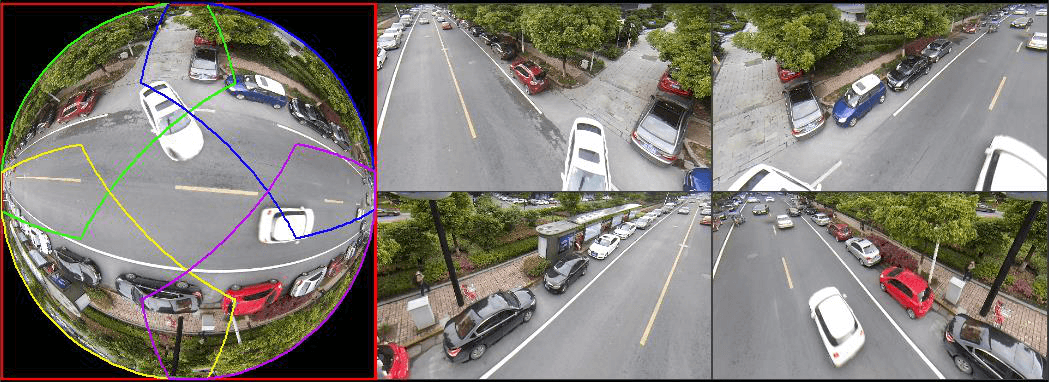
在图 4-75 中,您可以调整左侧窗格的色彩窗格,或使用鼠标更改右侧窗格中小图像的位置,以实现鱼眼校正。
操作:使用鼠标对图像进行放大/缩小、移动和旋转(壁挂安装模式除外)。
回放期间的鱼眼校正
回放鱼眼录像文件时,您可以使用校正功能调整视频。
打开备份
在主菜单上,单击 备份 按钮。
选择回放模式
选择 1 窗口回放模式和相应的鱼眼通道,单击播放按钮进行播放。
进入校正回放
右键单击鱼眼通道,即可进入校正回放界面。详细信息请参见 4.3.5.1 预览界面下的鱼眼校正。
温度检测
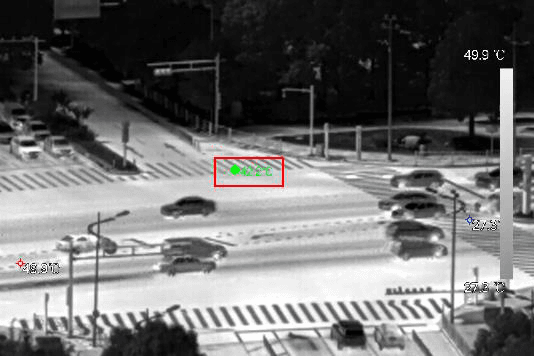
连接到支持温度检测的前端设备时,系统可以显示即时温度。
- 此功能可能会采集监控视频中的人体温度,请谨慎使用!
- 此功能仅部分系列产品支持。
准备工作
参见 4.16.1 显示 启用温度检测功能。
在预览窗口,单击热成像通道画面上的任意位置。界面如下所示。参见图 4-76。
AI 预览模式
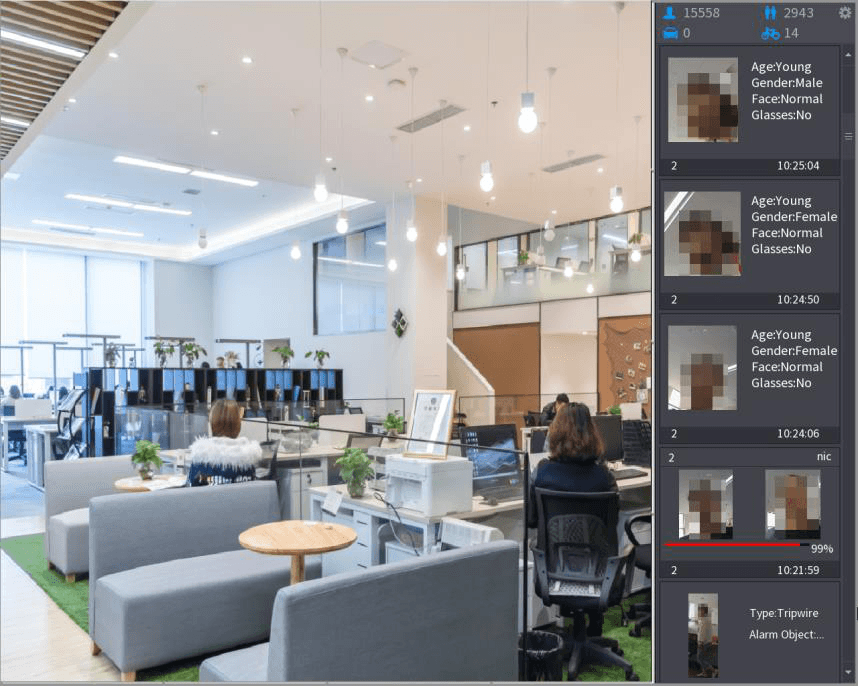
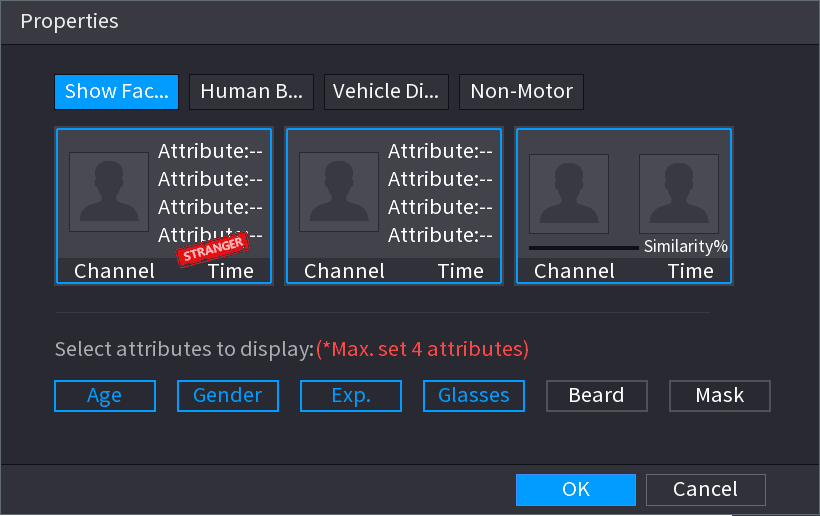
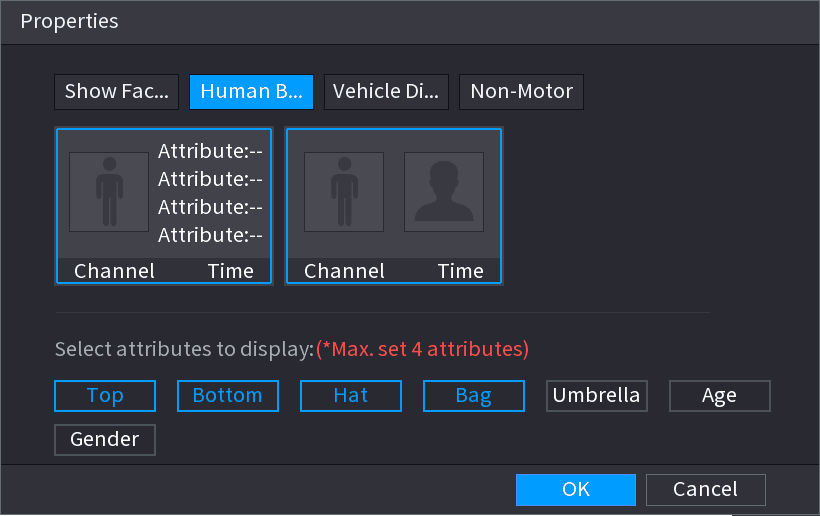
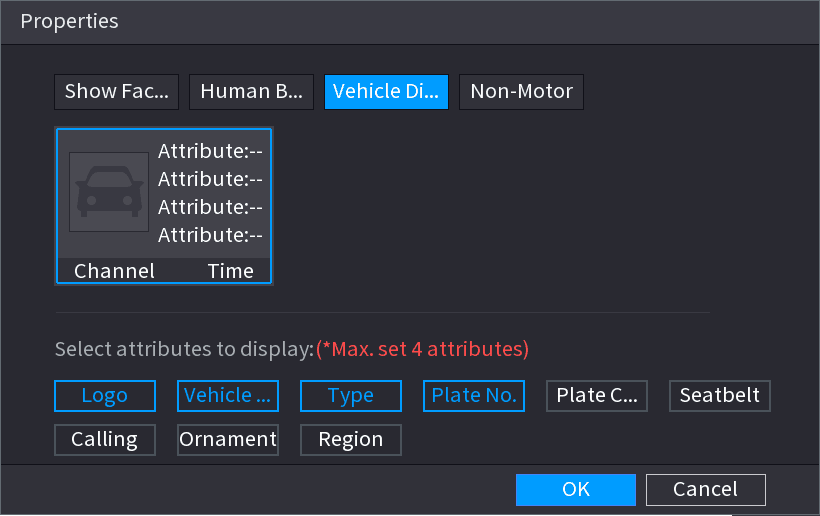
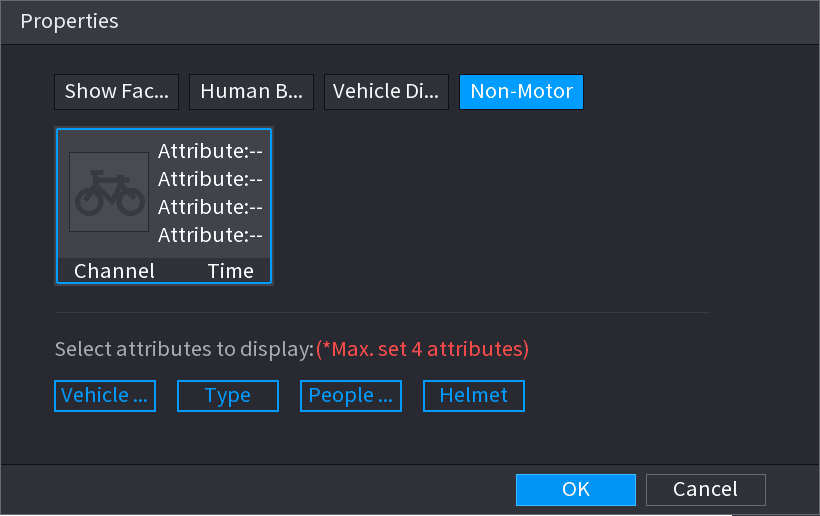
当您选择 AI 模式时,系统会在预览界面右侧显示人脸、人员、车辆和非机动车信息,并支持回放录像和显示特征属性。
您需要启用人脸检测、人体检测、车辆检测和非机动车检测才能使用此功能。详情请参见 4.7.2.5 视频结构化(元数据)。