LTS Connect 帮助中心
产品手册Sapphire 系列 - LTDHNVR 用户手册
快速入门
启动 LTS Sapphire NVR 并完成设备初始化——设置时区、创建 admin 密码、配置解锁图案,并设置密码保护。
本章介绍设备的初始设置,例如开机启动、设备初始化、重置密码和快速设置。
实际用户界面可能略有差异,以下图片仅供参考。
开机启动
- 为保证设备安全,请先将 NVR 连接到电源适配器,然后再将设备接入电源插座。
- 设备电源按钮所标注的额定输入电压须与实际电源相匹配。请确认电源线连接无误后,再按下电源按钮。
- 请始终使用稳定的电流;如有必要,配备 UPS 是最佳的保护措施。
设备初始化
如果您是首次使用本设备,请为 admin(系统默认用户)设置登录密码。您可以根据自身需要,选择是否使用解锁图案登录。
为保证设备安全,完成初始化步骤后请妥善保管 admin 的登录密码,并定期更改密码。
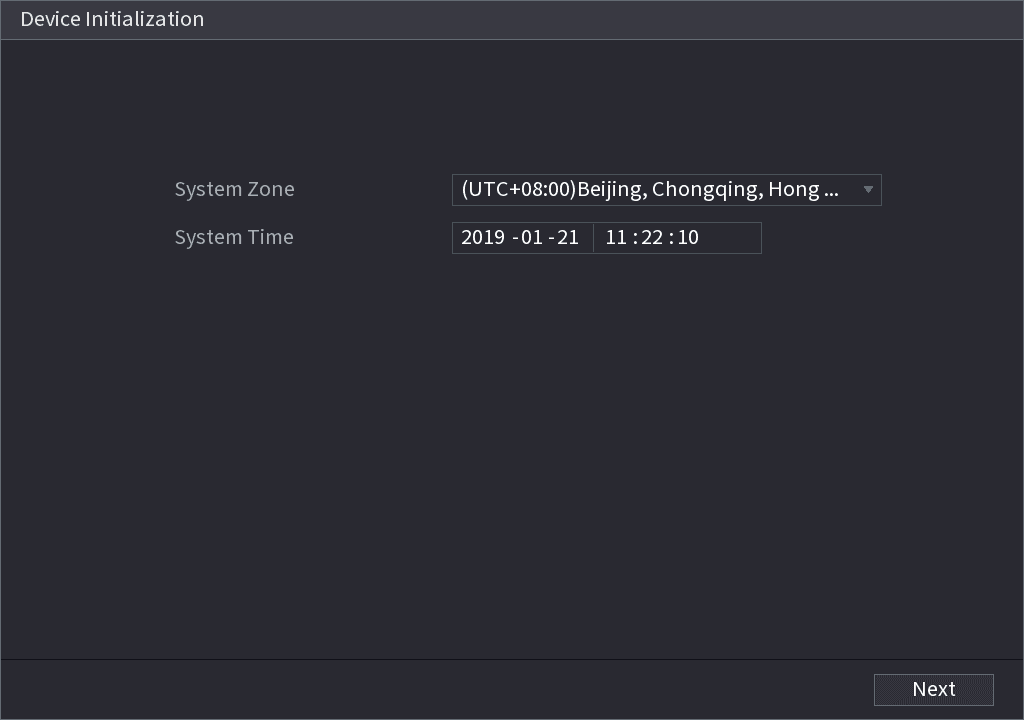
 可关闭设备。对于系统集成商或用户而言,可在设置时区后直接关机。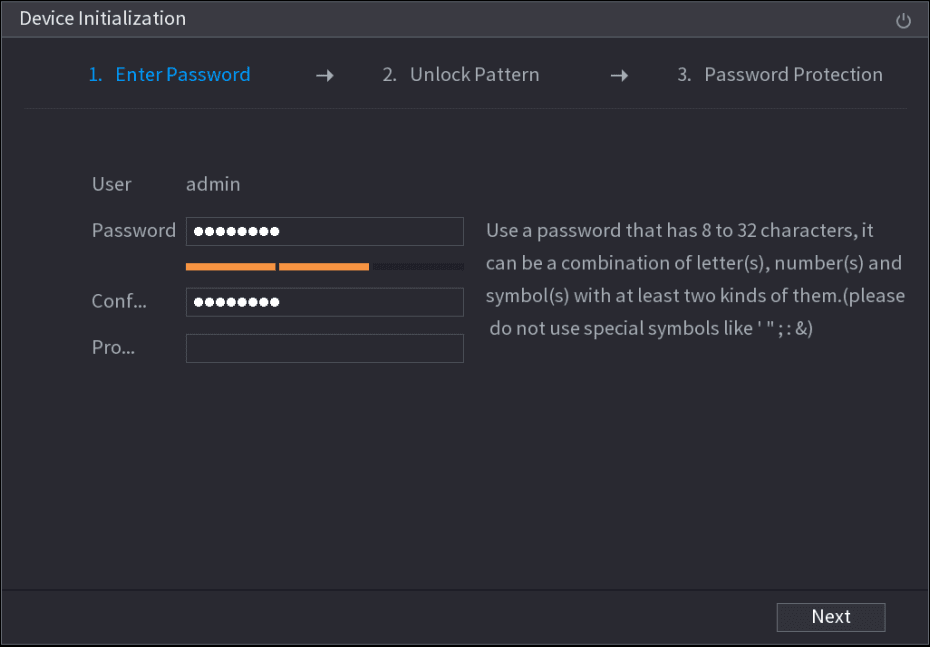
设置 admin 登录密码
设置 admin 的登录密码。
| 参数 | 说明 |
|---|---|
| 用户 | 默认用户为 admin。 |
| 密码 / 确认密码 | 在密码框中输入 admin 的密码。新密码长度可设置为 8 至 32 个字符,且至少须包含数字、字母和特殊字符这三种类型中的两种(不含 '、"、;、: 和 &)。 |
| 密码提示 | 在密码提示框中输入有助于您记住密码的信息。在登录界面单击  ,将显示提示信息,帮助您重置密码。 ,将显示提示信息,帮助您重置密码。 |
为保证设备自身安全,请自行创建一个强密码。我们也建议您定期更改密码,在高安全等级的系统中尤为重要。
设置解锁图案
单击下一步,将显示解锁图案界面。设置解锁图案。
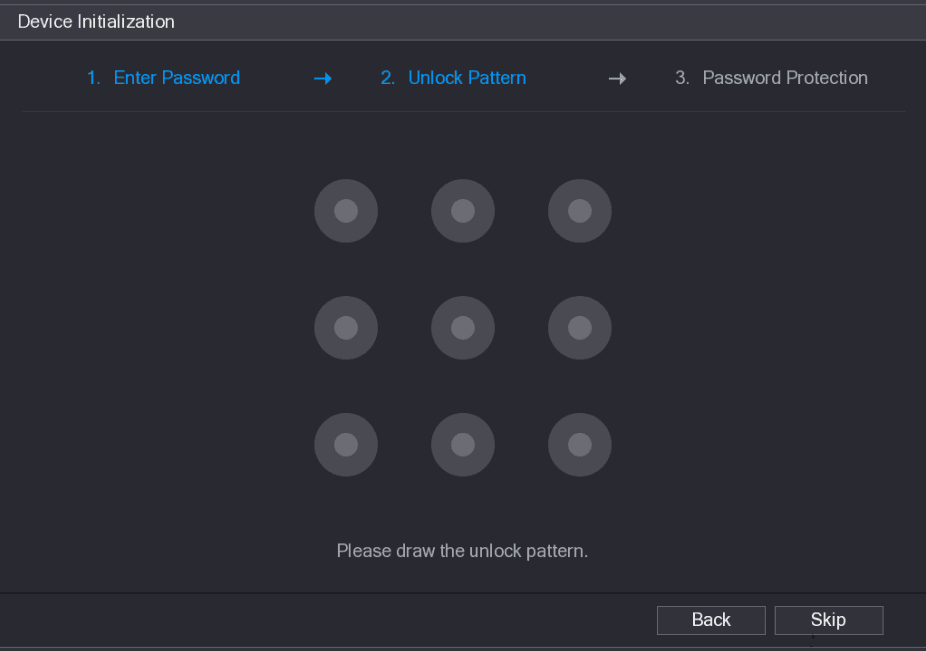
- 您所设置的图案必须至少连接四个网格点。
- 如果不想配置解锁图案,请单击跳过。
- 配置解锁图案后,系统会将解锁图案作为默认登录方式。如果跳过此设置,则需输入密码登录。
设置安全问题
设置解锁图案后,将显示密码保护界面。设置安全问题。
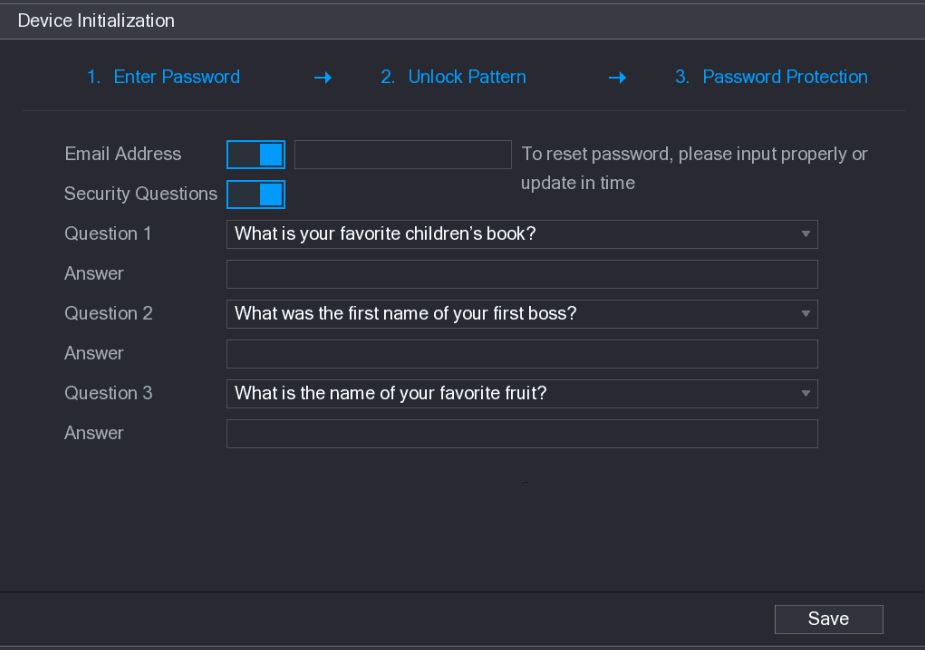
| 密码保护方式 | 说明 |
|---|---|
| 电子邮箱地址 | 输入预留的电子邮箱地址。在电子邮箱地址框中输入用于重置密码的电子邮箱地址。如果您忘记密码,可输入从该预留邮箱获取的安全码来重置 admin 的密码。 |
| 安全问题 | 配置安全问题及答案。如果您忘记密码,输入问题的答案即可重置密码。 |
- 配置完成后,如果您忘记了 admin 用户的密码,可通过预留的电子邮箱地址或安全问题重置密码。
- 如果您不想配置这些设置,请在界面上禁用电子邮箱地址和安全问题功能。
保存
单击保存,完成设备初始化设置。随后设备进入启动向导界面,您可在此快速配置设备。详细信息请参阅快速设置。
重置密码
当您忘记 admin 账户的密码时,可通过以下方法重置密码。
- 如果已启用密码重置功能,您可使用手机扫描二维码来重置密码。详情请参阅在本地界面上重置密码。
- 如果密码重置功能已禁用,则有两种情况:
- 如果您已配置安全问题,可通过安全问题重置密码。
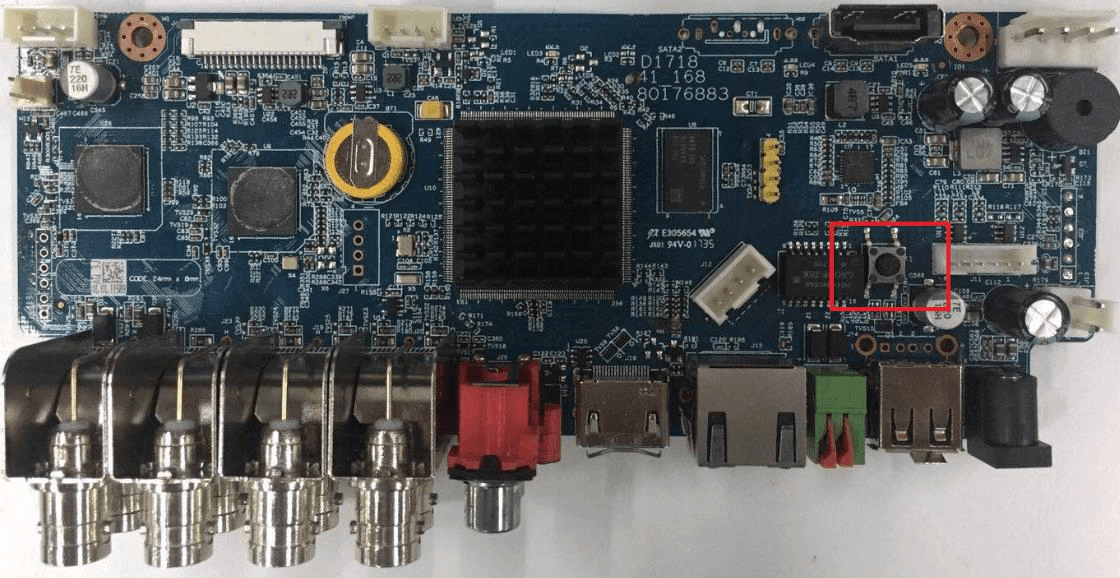
- 如果您未配置安全问题,则只能使用主板上的复位按钮将设备恢复出厂设置。
复位按钮仅部分系列产品配备。
启用密码重置功能
启用密码重置功能后,您可在本地菜单上扫描二维码来重置密码。
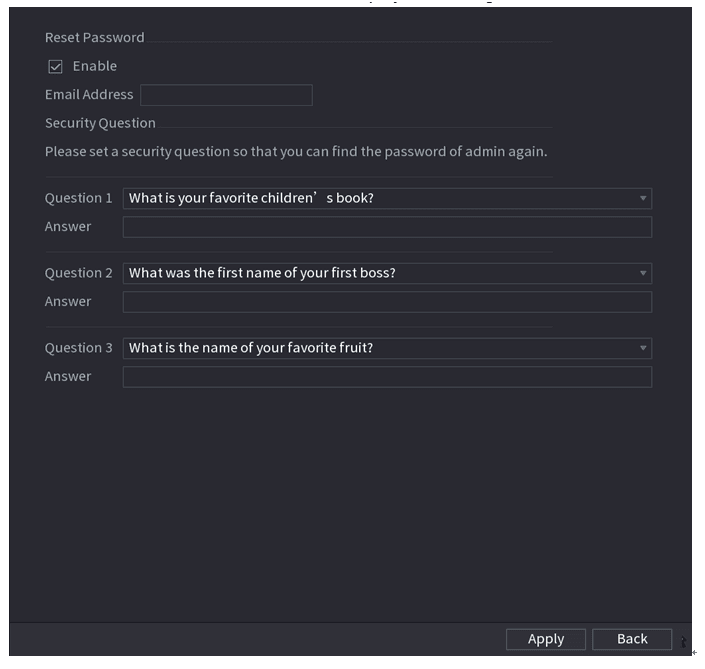
启用重置功能
勾选复选框以启用重置功能。此功能默认启用。
在本地界面上重置密码
进入系统登录界面
- 如果您已配置解锁图案,将显示解锁图案登录界面。单击忘记图案,将显示密码登录界面。
- 如果您未配置解锁图案,将显示系统登录界面。
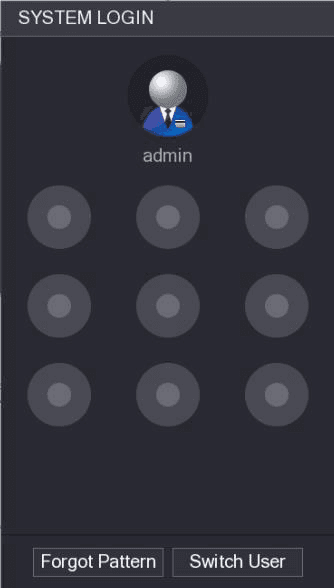
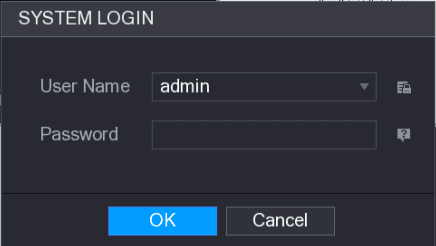
若要使用其他用户账户登录,可在解锁图案登录界面单击切换用户;或在密码登录界面的切换用户列表中选择其他用户登录。
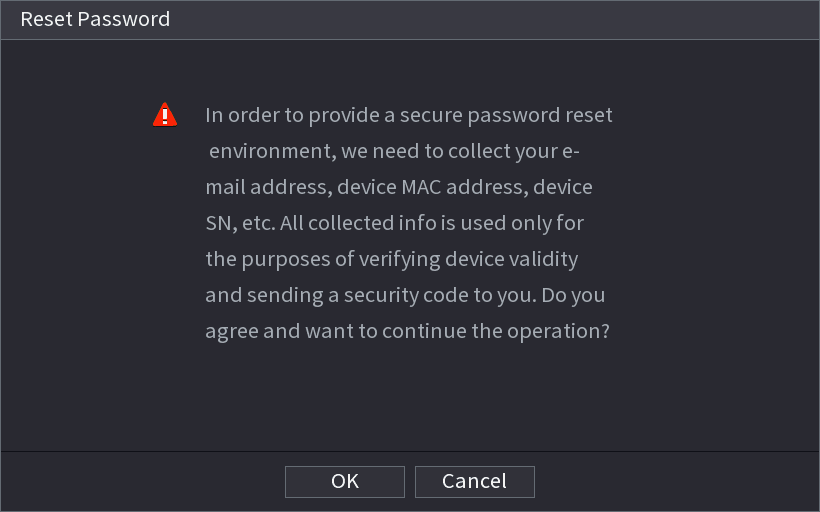
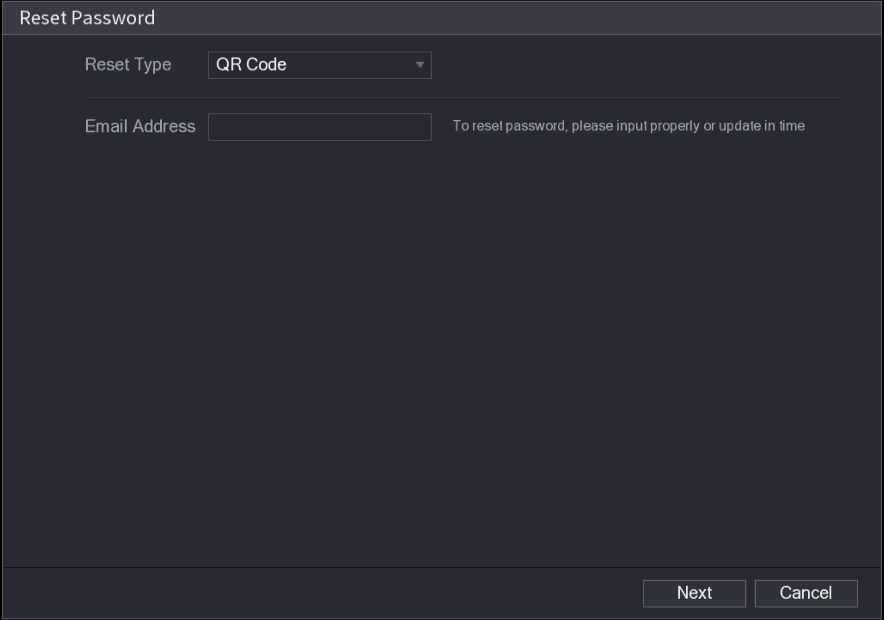
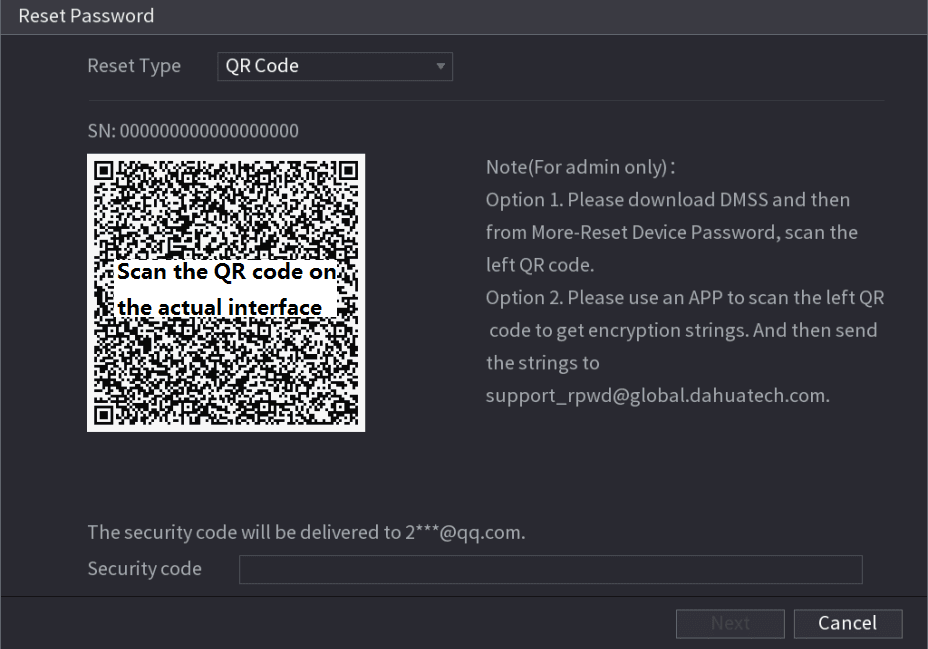
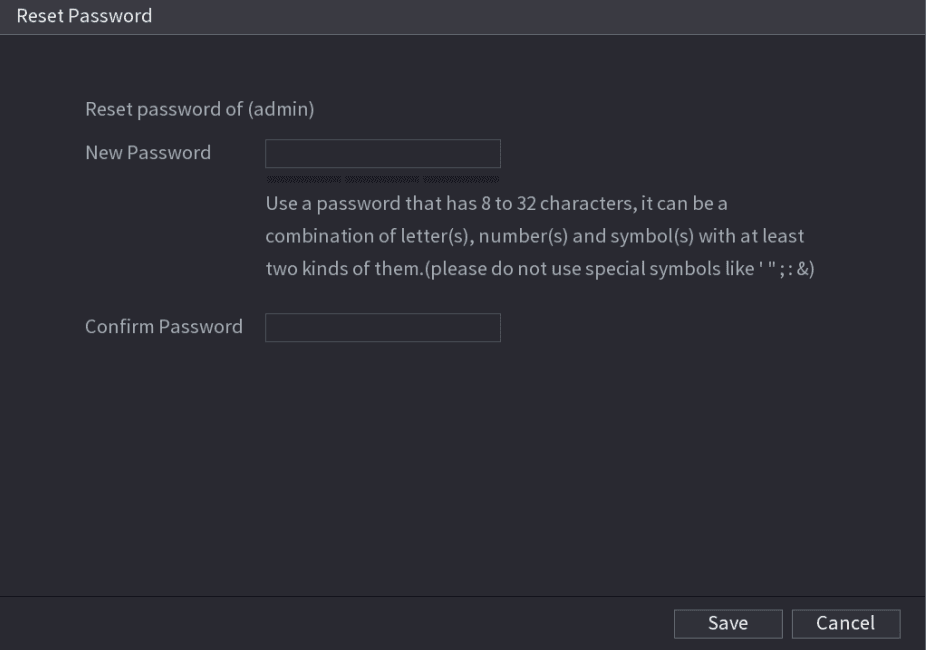
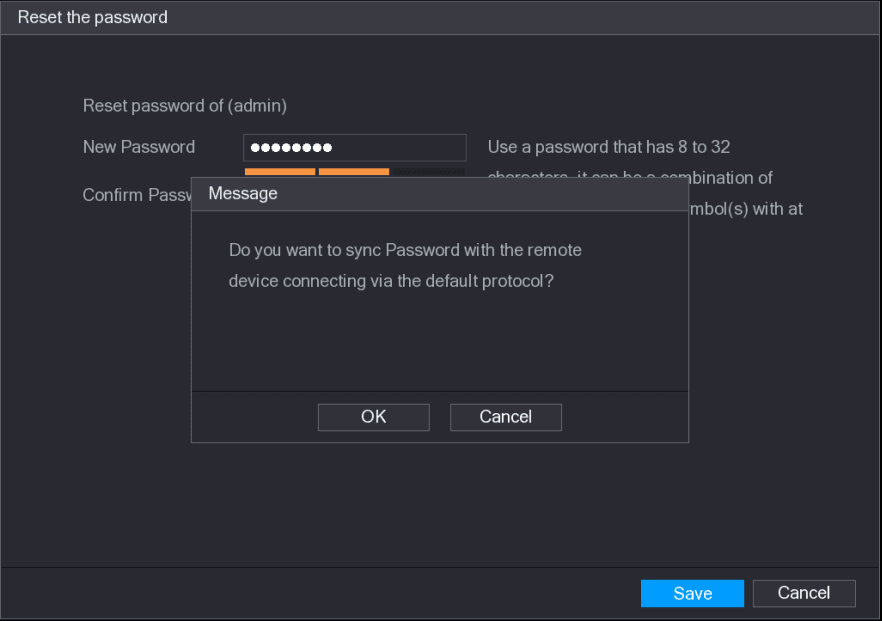
重置密码
- 二维码 — 按照屏幕提示,在您预留的电子邮箱中获取安全码。在安全码框中输入该安全码。
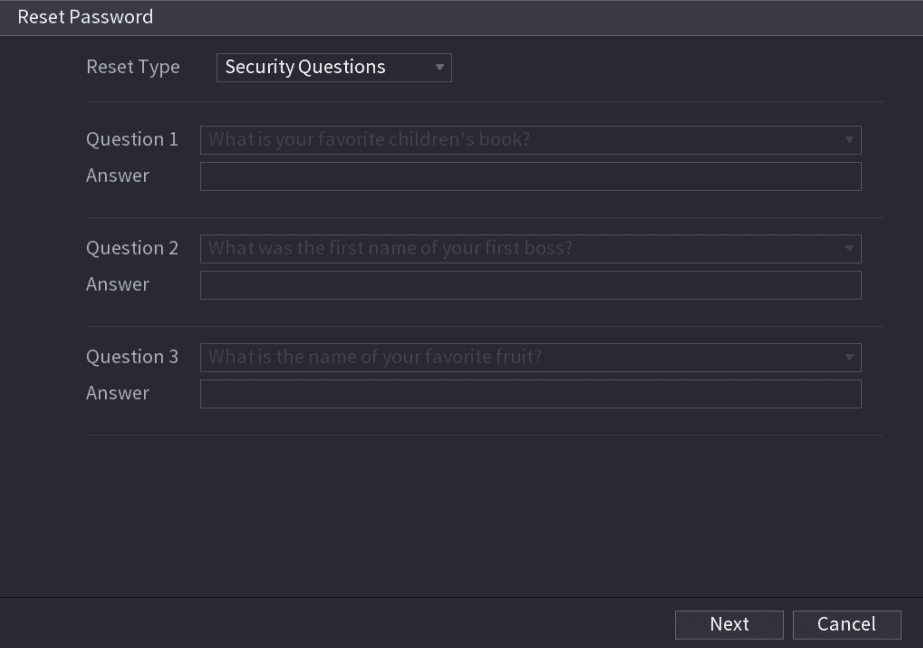
- 安全问题 — 在重置密码界面的重置方式列表中,选择安全问题,将显示安全问题界面。
- 扫描同一个二维码可获取两次安全码。如需再次获取安全码,请刷新界面。
- 请在 24 小时内使用邮箱收到的安全码重置密码,否则该安全码将失效。
- 如果您之前未配置安全问题,重置方式列表中将没有安全问题选项。
复位按钮
您随时可使用主板上的复位按钮将设备恢复出厂设置。
复位按钮仅部分系列产品配备。