LTS Connect 帮助中心
产品手册Sapphire 系列 - LTDHNVR 用户手册
输出与显示
在“显示”菜单中配置 NVR 的显示效果、通道轮巡以及自定义视频分割模式。
输出与显示
显示
您可以配置显示效果,例如显示时间标题和通道标题、调整图像透明度以及选择分辨率。
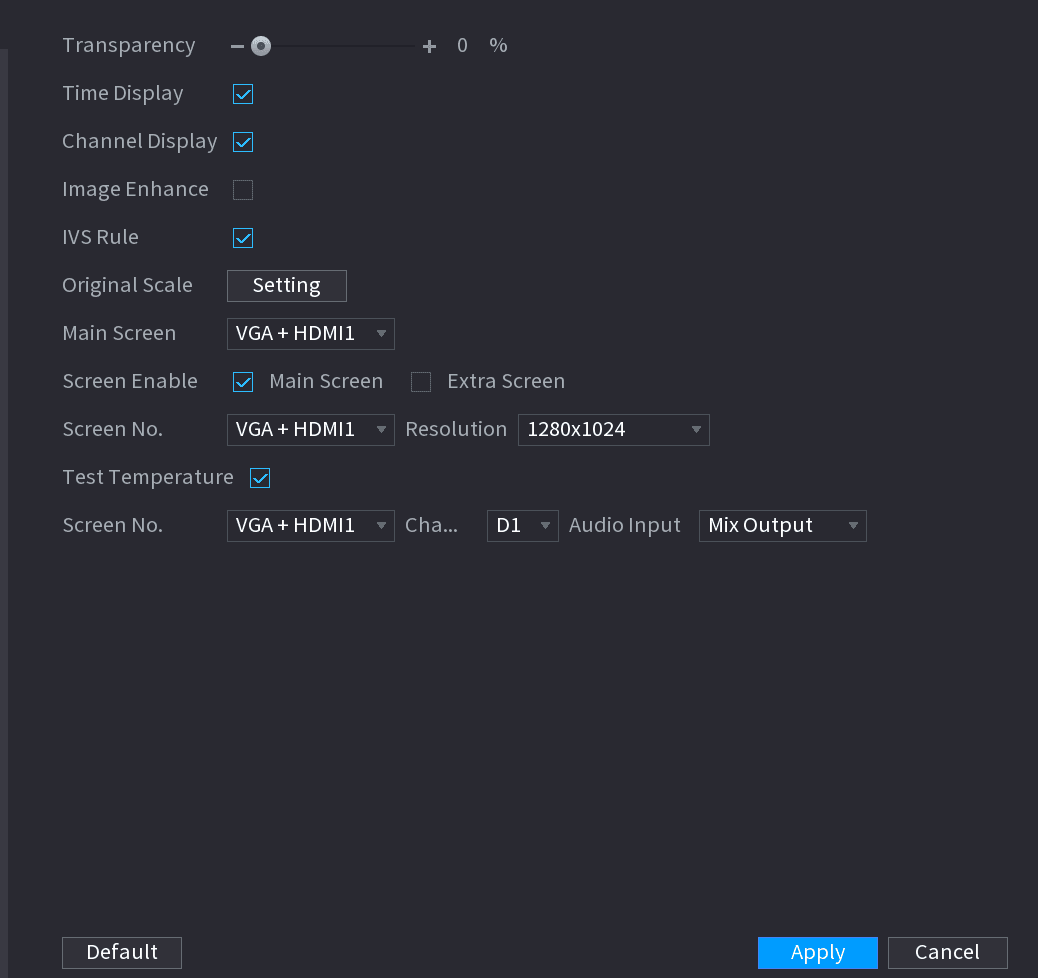
配置显示参数
配置显示参数的各项设置。参见表 4-70。
| 参数 | 说明 |
|---|---|
| 透明度 | 设置 NVR 设备本地菜单的透明度。透明度越高,本地菜单越透明。 |
| 时间显示/通道显示 | 勾选复选框后,系统的日期和时间将显示在预览画面中。 |
| 图像增强 | 勾选复选框可优化预览图像的边缘。 |
| IVS 规则 | 勾选复选框可在预览界面中显示 IVS 规则。此功能仅部分系列产品支持。 |
| 原始比例 | 单击 设置 并选择通道,可将相应通道的图像恢复为原始比例。 |
| 主屏幕 | 选择 VGA+HDMI1 或 HDMI2。不同设备显示的内容不同,请以实际情况为准。 |
| 屏幕使能 | 勾选复选框可启用该屏幕。只有在屏幕启用后才能显示图像。 |
| 温度检测 | 勾选复选框可检测物体温度,包括追踪最高/最低温度。 |
| 分辨率 | 支持 1920×1080、1280×1024(默认)、1280×720。 |
| 屏幕编号 | 输入您要设置音频输入的屏幕编号。 |
| 通道 | 选择通道号。 |
| 音频输入 | 从音频 1、音频 2 和混合输出中选择。 |
应用
单击 应用。
轮巡
您可以配置所选通道的轮巡,以循环播放视频。视频会按照轮巡设置中配置的通道组依次显示。系统会在一段时间内显示一个通道组,然后自动切换到下一个通道组。
打开“轮巡”界面
选择 主菜单 > 显示 > 轮巡。
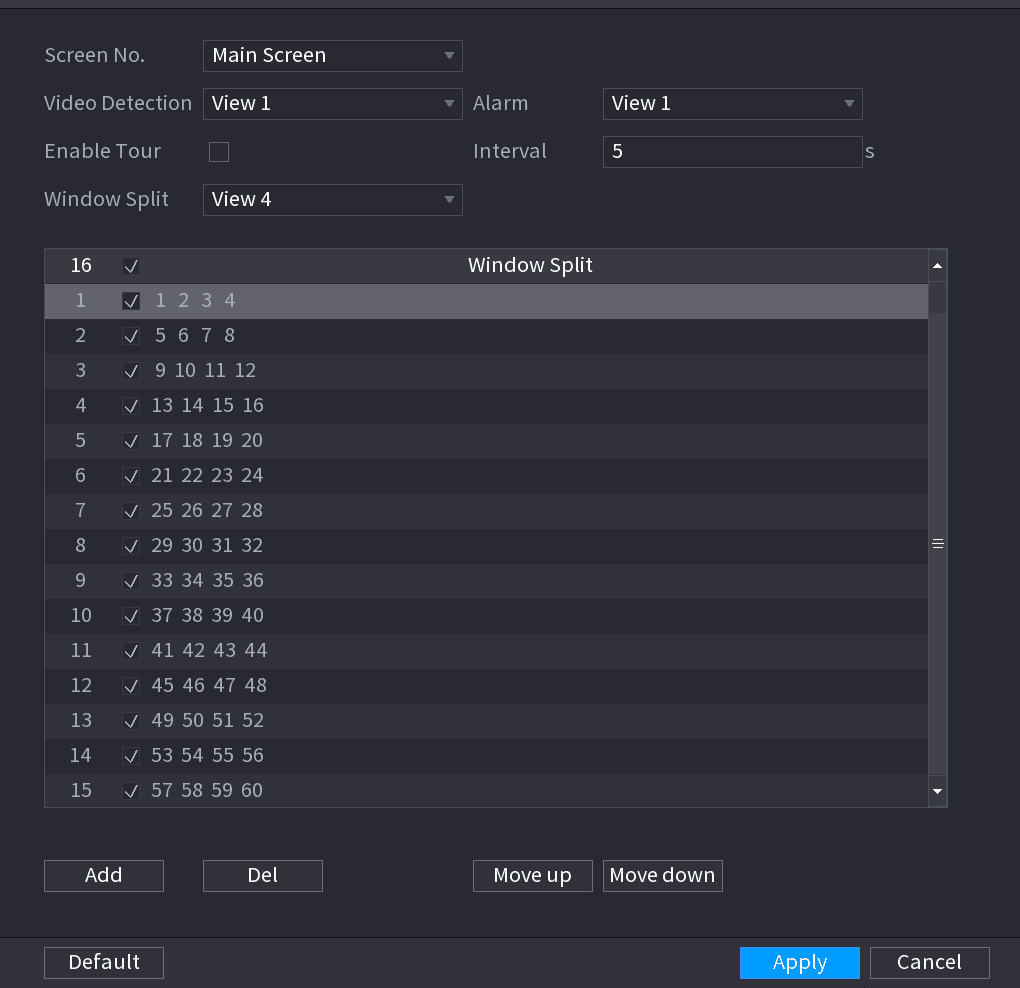
系统显示“轮巡”界面。参见图 4-248。
在实时预览画面的右上角,可使用鼠标左键或按 Shift 键,在“允许画面切换”图标与“不允许画面切换”图标之间切换,从而开启/关闭轮巡功能。
在导航栏上,单击启用轮巡图标可启用轮巡,单击禁用图标可禁用轮巡。
配置轮巡参数
配置轮巡参数的各项设置。参见表 4-71。
| 参数 | 说明 |
|---|---|
| 启用 | 启用轮巡功能。 |
| 间隔(秒) | 输入每个通道组在屏幕上显示的时长。取值范围为 5 秒至 120 秒,默认值为 5 秒。 |
| 视频检测、报警 | 为移动侦测轮巡和报警轮巡(系统报警事件)选择“视图 1”或“视图 8”。 |
| 窗口分割 | 在“窗口分割”列表中选择视图 1、视图 4、视图 8 或设备支持的其他模式。 |
| 通道组 | 显示当前“窗口分割”设置下的所有通道组。
|
应用
单击 应用 保存设置。
自定义显示
您可以设置自定义的视频分割模式。
- 此功能仅部分系列产品支持。详细信息请以实际产品为准。
- 设备最多支持 5 个自定义视频。
选择基本模式
单击添加图标,然后单击分割布局图标以选择基本模式。
系统采用基本窗口模式作为新窗口的名称。例如,如果您选择 8 画面显示模式,则默认名称为 Split8。
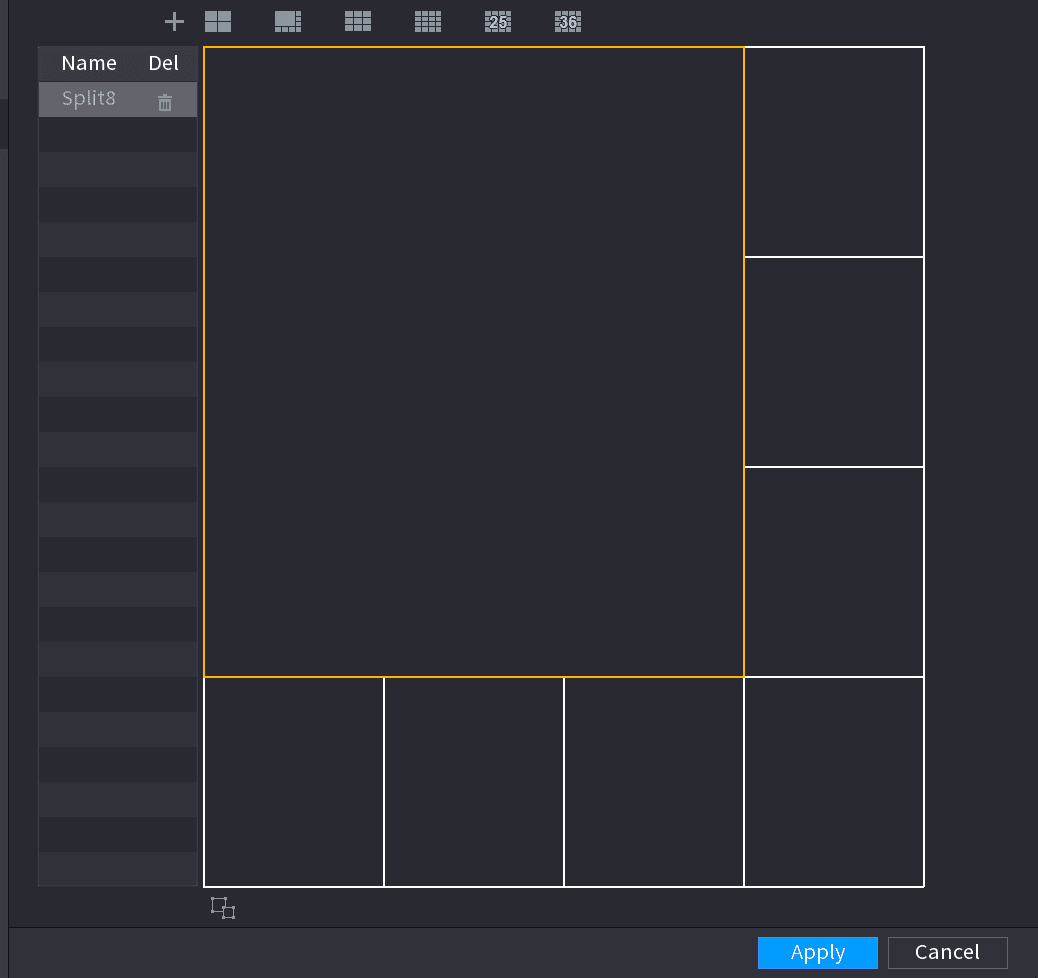
在常规模式下,在预览框中拖动鼠标,您可以将多个小窗口合并为一个窗口,从而获得所需的分割模式。参见图 4-250。
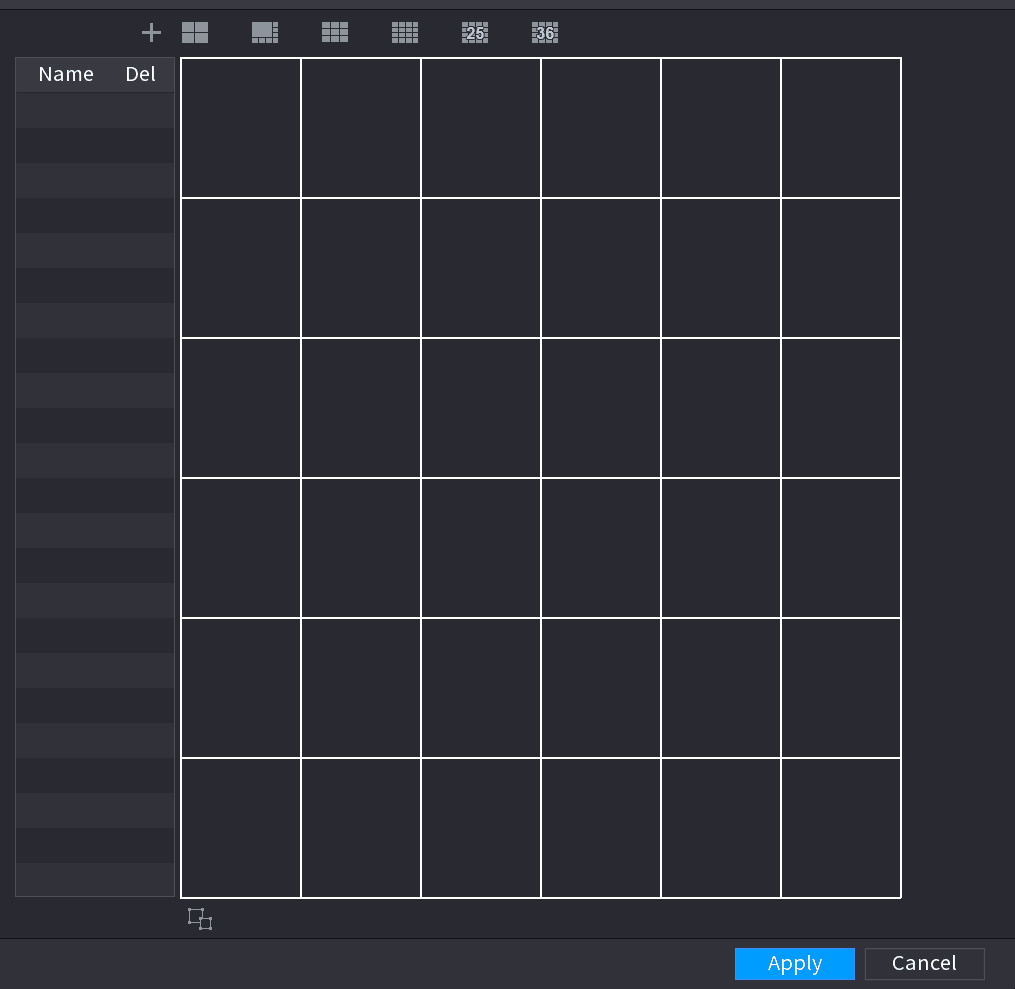
- 合并窗口后,系统采用剩余的窗口数量作为新名称,例如 Split6。
- 选择要合并的窗口(红色高亮),单击取消图标可取消合并以恢复基本模式。
- 单击删除图标可删除自定义窗口模式。