LTS Connect 帮助中心
网络
配置 Sapphire 系列 NVR 的网络设置,包括 TCP/IP、端口、PPPoE、DDNS、UPnP、邮件、SNMP、组播、报警中心、注册、P2P 和 802.1X。
您可以设置 NVR 的网络参数,使 NVR 能够与同一局域网内的设备进行通信。
TCP/IP
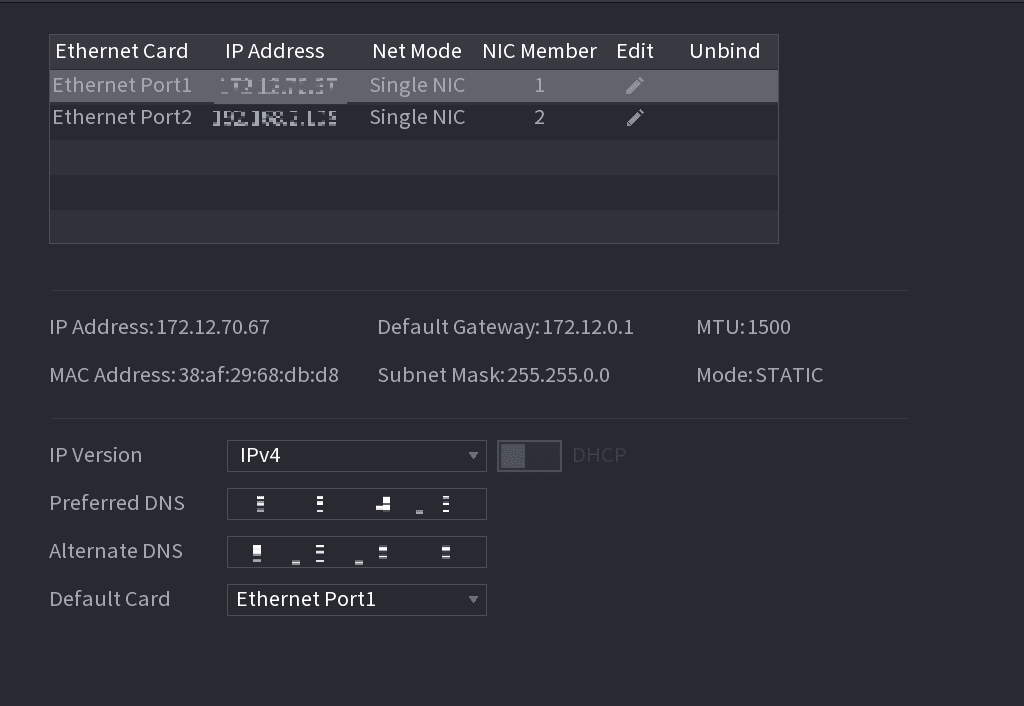
选择 主菜单 > 网络 > TCP/IP,进入 TCP/IP 界面。参见图 4-202。
| 参数 | 说明 |
|---|---|
| 网络模式 |
|
| 默认以太网口 | 在网卡列表中,选择一个以太网口作为默认端口。 仅当在网络模式列表中选择"多址设定"时,此设置才可用。 |
| IP 版本 | 在 IP 版本列表中,可选择 IPv4 或 IPv6。两种版本均支持访问。 |
| MAC 地址 | 显示设备的 MAC 地址。 |
| DHCP | 启用 DHCP 功能。启用 DHCP 后,IP 地址、子网掩码和默认网关将无法配置。
|
| IP 地址 | 输入 IP 地址,并配置相应的子网掩码和默认网关。 |
| 子网掩码 | |
| 默认网关 | IP 地址和默认网关必须处于同一网段。 |
| DNS DHCP | 启用 DHCP 功能以从路由器获取 DNS 地址。 |
| 首选 DNS | 在首选 DNS 框中,输入 DNS 的 IP 地址。 |
| 备用 DNS | 在备用 DNS 框中,输入备用 DNS 的 IP 地址。 |
| MTU | 在 MTU 框中,为网卡输入一个数值。取值范围为 1280 字节至 1500 字节,默认值为 1500。 建议的 MTU 值如下。
|
| 测试 | 单击"测试",检测所输入的 IP 地址和网关是否互通。 |
端口
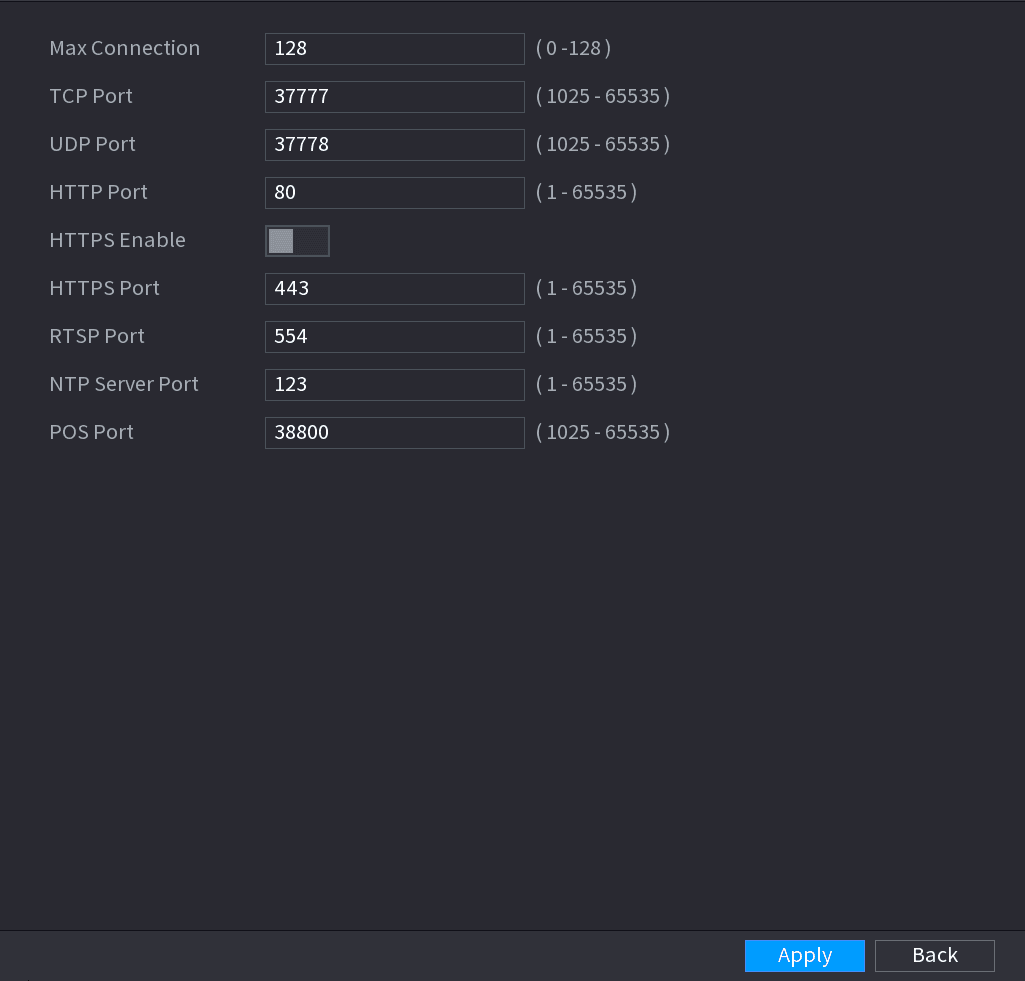
您可以配置从客户端(如 WEB、平台和手机)访问设备的最大连接数,并配置各端口设置。
配置连接参数
配置连接参数的设置。参见表 4-54。
除"最大连接数"以外的连接参数,须在设备重启后才能生效。
| 参数 | 说明 |
|---|---|
| 最大连接数 | 允许同时访问设备的最大客户端数量,如 WEB、平台和手机。 取值范围为 1 至 128,默认值为 128。 |
| TCP 端口 | 默认值为 37777。您可根据实际情况输入数值。 |
| UDP 端口 | 默认值为 37778。您可根据实际情况输入数值。 |
| HTTP 端口 | 默认值为 80。您可根据实际情况输入数值。 如果输入其他数值(例如 70),则通过浏览器登录设备时,须在 IP 地址后输入 70。 |
| RTSP 端口 | 默认值为 554。您可根据实际情况输入数值。 |
| POS 端口 | 用于数据传输。取值范围为 1 至 65535,默认值为 38800。 |
| 启用 HTTPS | 启用 HTTPS。 |
| HTTPS 端口 | HTTPS 通信端口。默认值为 443。您可根据实际情况输入数值。 |
应用设置
单击"应用"完成设置。
PPPoE
PPPoE 是设备接入网络的另一种方式。您可以通过配置 PPPoE 设置,在广域网中为设备分配一个动态 IP 地址,从而建立网络连接。要使用此功能,首先需要向互联网服务提供商获取用户名和密码。
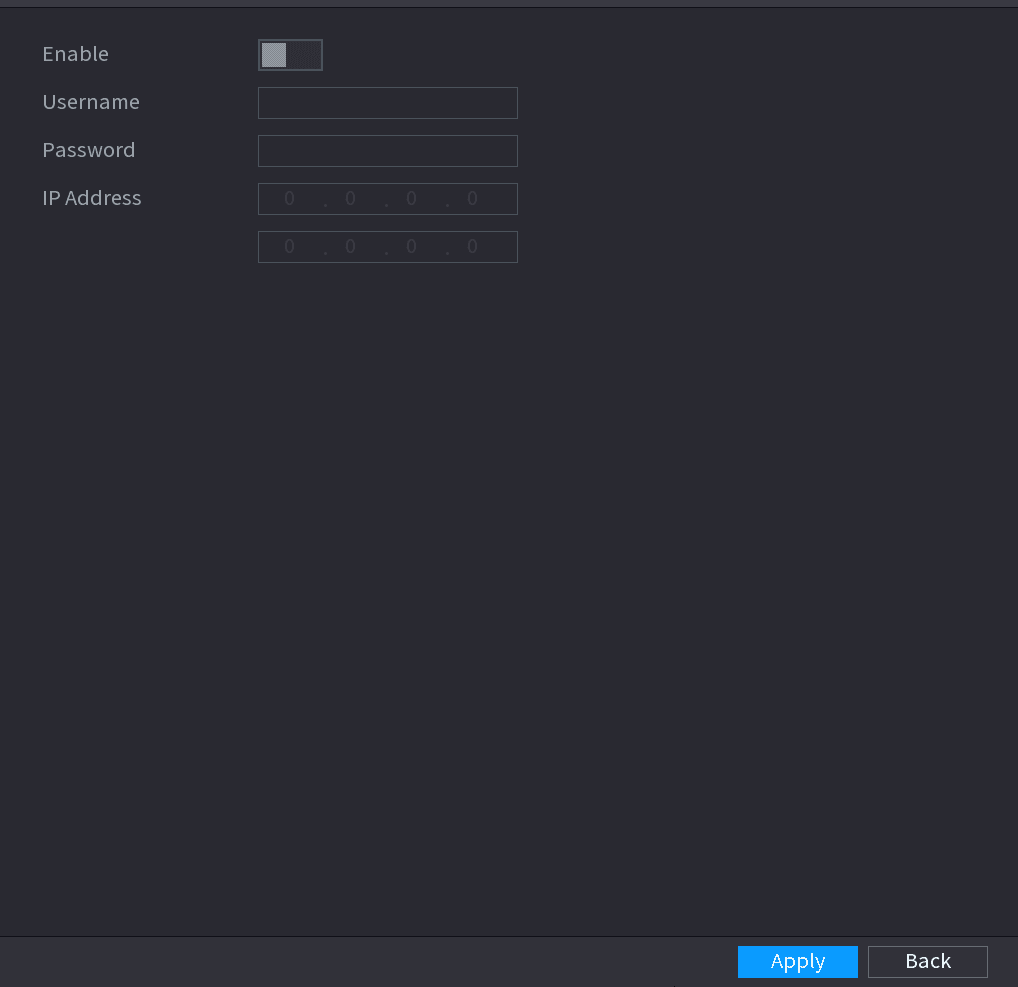
启用 PPPoE
启用 PPPoE 功能。
输入用户名和密码
在用户名框和密码框中,相应输入由互联网服务提供商提供的用户名和密码。
应用设置
单击"应用"完成设置。
系统会弹出消息提示保存成功。PPPoE 界面上会显示 IP 地址。您可使用该 IP 地址访问设备。
启用 PPPoE 功能后,TCP/IP 界面上的 IP 地址将无法修改。
DDNS
当设备的 IP 地址频繁变化时,DDNS 功能可动态刷新 DNS 上的域名与 IP 地址之间的对应关系,确保您能够通过域名访问设备。
准备工作
确保设备支持该 DDNS 类型,并通过位于广域网的 PC 登录 DDNS 服务提供商提供的网站,注册域名等信息。
成功注册并登录 DDNS 网站后,您可以查看该用户名下所有已连接设备的信息。
配置步骤
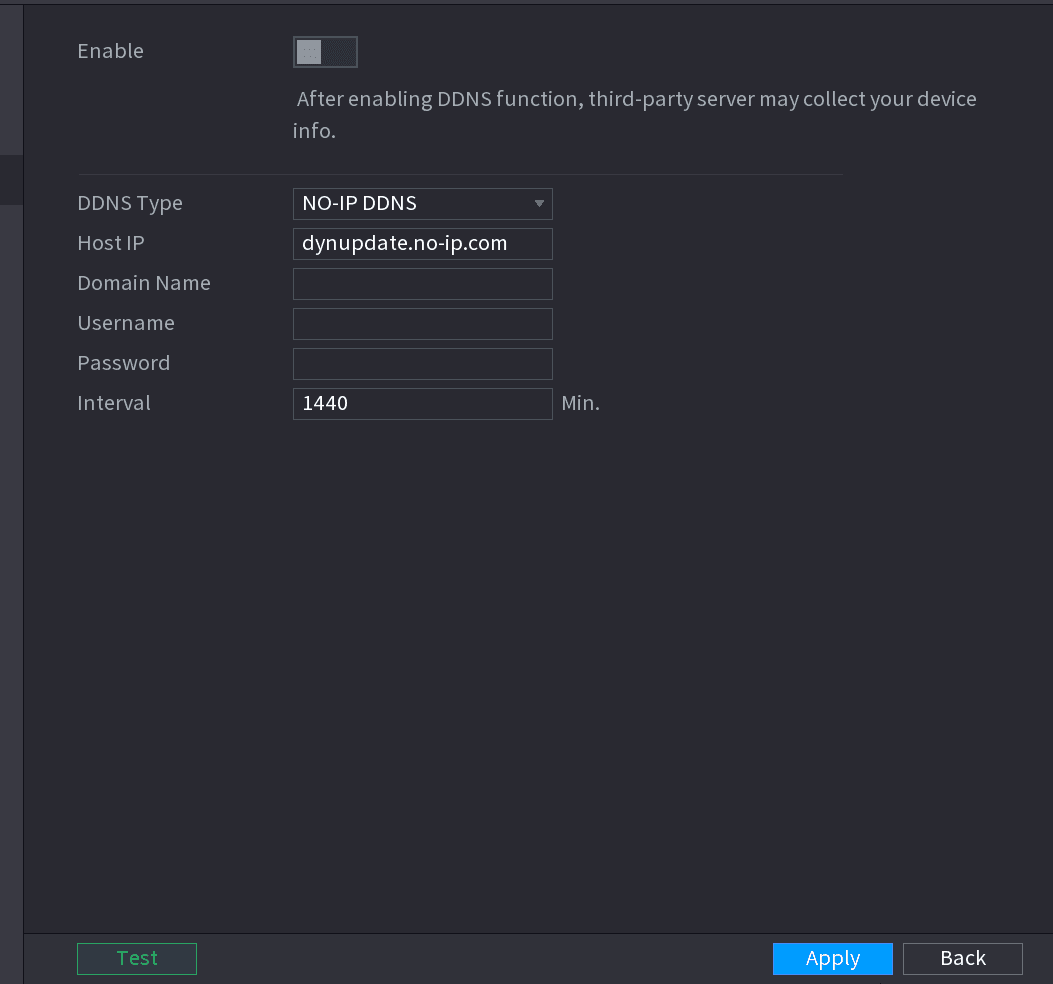
配置 DDNS 参数
配置 DDNS 参数的设置。参见表 4-55。
| 参数 | 说明 |
|---|---|
| 启用 | 启用 DDNS 功能。 启用 DDNS 功能后,第三方可能会收集您的设备信息。 |
| DDNS 类型 | DDNS 服务提供商的类型和地址。 |
| 主机 IP |
|
| 域名 | 在 DDNS 服务提供商网站上注册所用的域名。 |
| 用户名 | 输入从 DDNS 服务提供商获取的用户名和密码。您需要在 DDNS 服务提供商网站上注册(包括用户名和密码)。 |
| 密码 | |
| 间隔 | 输入您希望更新 DDNS 的时间间隔。 |
UPnP
您可以建立局域网与广域网之间的映射关系,从而通过广域网的 IP 地址访问局域网内的设备。
准备工作
- 登录路由器,设置 WAN 口,使 IP 地址能够接入广域网。
- 在路由器上启用 UPnP 功能。
- 将设备连接到路由器的 LAN 口,以接入局域网。
- 选择 主菜单 > 网络 > TCP/IP,将 IP 地址配置在路由器的 IP 地址范围内,或启用 DHCP 功能自动获取 IP 地址。
配置步骤
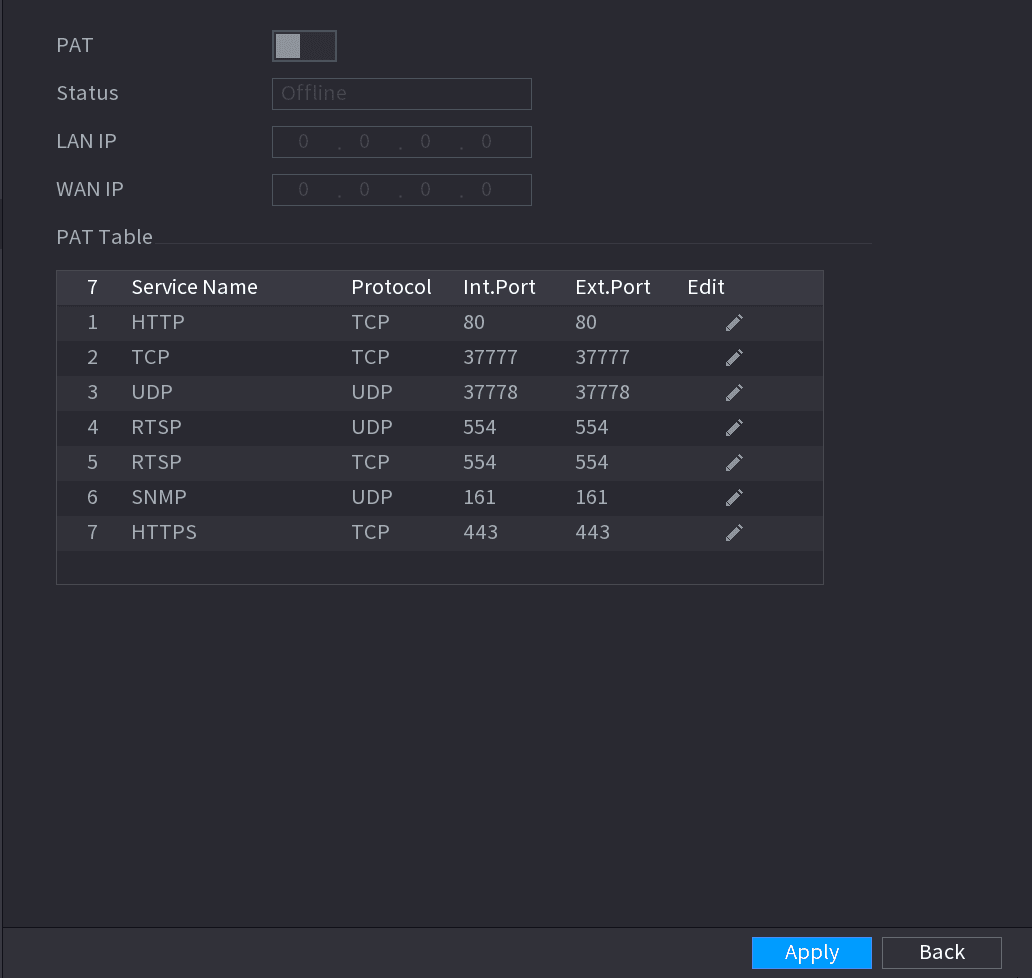
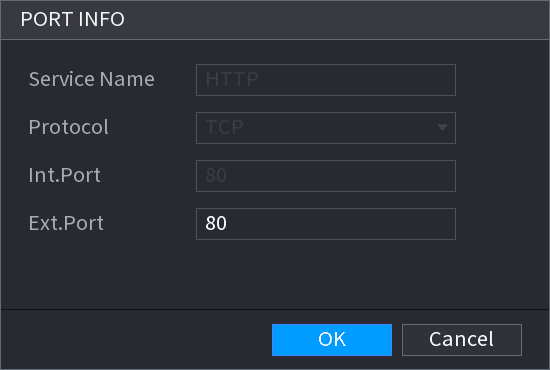
配置 UPnP 参数
配置 UPnP 参数的设置。参见表 4-56。
| 参数 | 说明 |
|---|---|
| PAT | 启用 UPnP 功能。 |
| 状态 | 表示 UPnP 功能的状态。
|
| LAN IP | 输入路由器在局域网中的 IP 地址。 映射成功后,系统会自动获取 IP 地址,无需进行任何配置。 |
| WAN IP | 输入路由器在广域网中的 IP 地址。 映射成功后,系统会自动获取 IP 地址,无需进行任何配置。 |
| PAT 列表 | PAT 列表中的设置与路由器上的 UPnP PAT 列表相对应。
|
邮件
您可以配置邮件设置,使系统在发生报警事件时能够发送邮件作为通知。
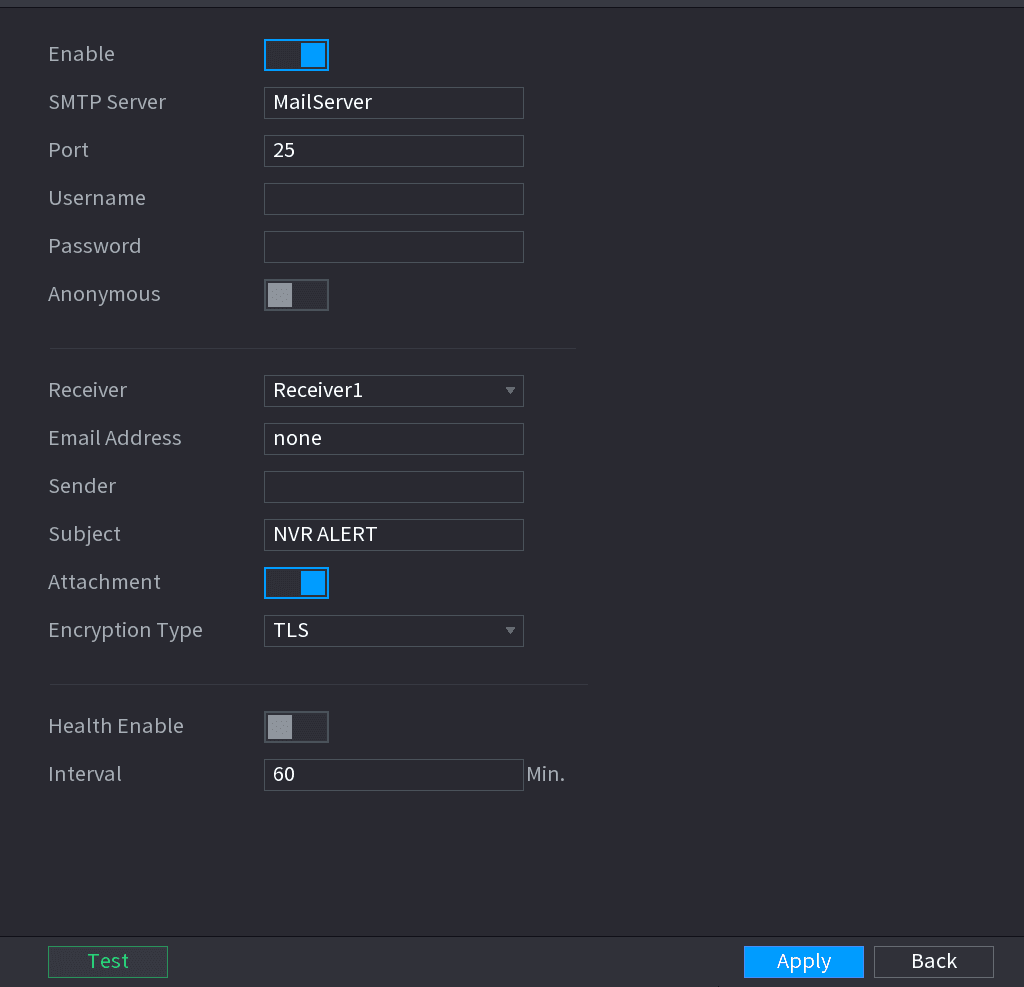
配置邮件参数
配置邮件参数的设置。参见表 4-57。
| 参数 | 说明 |
|---|---|
| 启用 | 启用邮件功能。 |
| SMTP 服务器 | 输入发件人邮箱的 SMTP 服务器地址。 |
| 端口 | 输入 SMTP 服务器的端口值。默认值为 25。您可根据实际情况输入数值。 |
| 用户名 | 输入发件人邮箱的用户名和密码。 |
| 密码 | |
| 匿名 | 如果启用匿名功能,则可以匿名方式登录。 |
| 收件人 | 在收件人列表中,选择您希望接收通知的收件人序号。设备最多支持三个收件人。 |
| 邮箱地址 | 输入收件人的邮箱地址。 |
| 发件人 | 输入发件人的邮箱地址。最多支持三个发件人,以逗号分隔。 |
| 主题 | 输入邮件主题。 支持中文、英文和阿拉伯数字,最多 64 个字符。 |
| 附件 | 启用附件功能。当发生报警事件时,系统可将抓拍图片作为附件添加到邮件中。 |
| 认证方式 | 选择加密类型:NONE、SSL 或 TLS。 对于 SMTP 服务器,默认加密类型为 TLS。 |
| 间隔(秒) | 此为系统针对同一类型报警事件发送邮件的时间间隔,即系统不会针对每次报警事件都发送邮件。 此设置有助于避免因报警事件频繁而产生大量邮件。 取值范围为 0 至 3600。0 表示无间隔。 |
| 启用健康测试 | 启用健康测试功能。系统可发送一封测试邮件以检查连接。 |
| 间隔(分) | 此为系统发送健康测试邮件的时间间隔。取值范围为 30 至 1440。0 表示无间隔。 |
| 测试 | 单击"测试"以测试邮件发送功能。如果配置正确,收件人邮箱将收到邮件。 测试前,请单击"应用"保存设置。 |
应用设置
单击"应用"完成设置。
SNMP
此功能仅部分系列支持。
您可以将设备与某些软件(如 MIB Builder 和 MG-SOFT MIB Browser)连接,从而通过软件管理和控制设备。
准备工作
- 安装可管理和控制 SNMP 的软件,如 MIB Builder 和 MG-SOFT MIB Browser。
- 从技术支持处获取与当前版本对应的 MIB 文件。
配置步骤
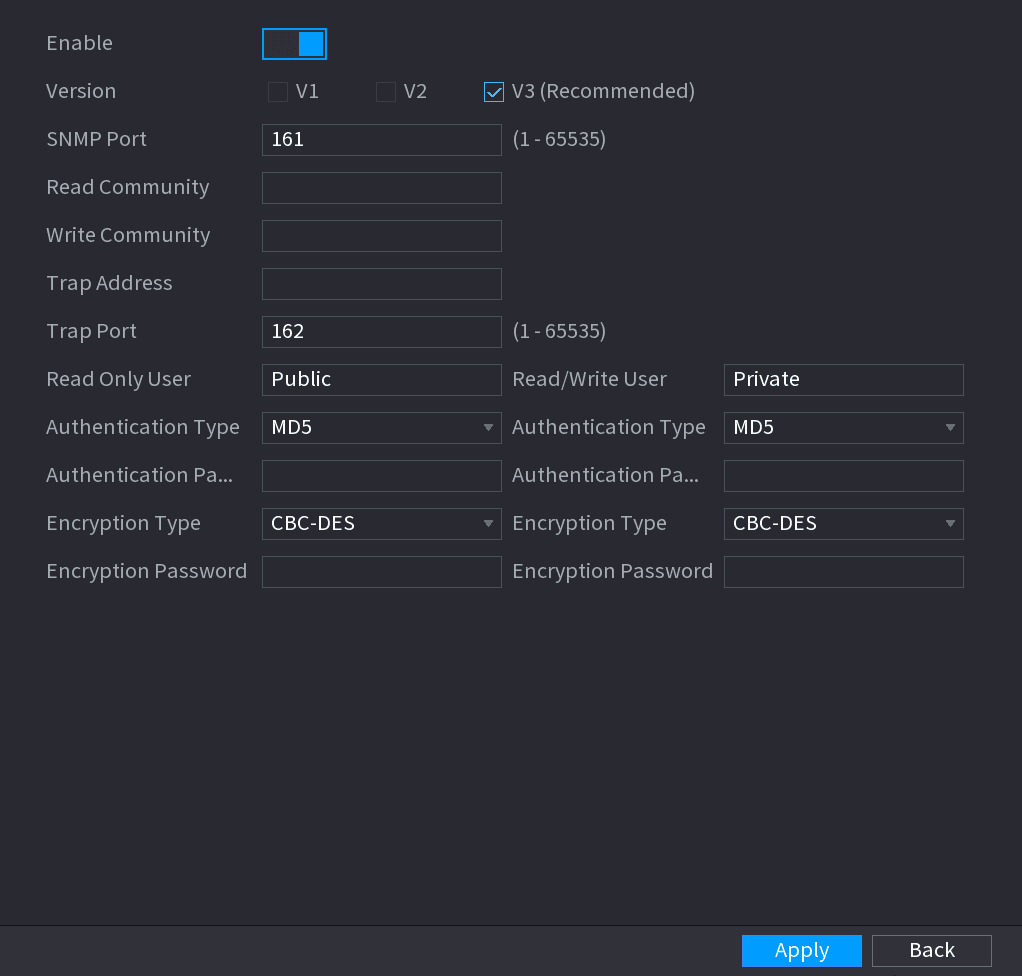
配置 SNMP 参数
配置 SNMP 参数的设置。参见表 4-58。
| 参数 | 说明 |
|---|---|
| 启用 | 启用 SNMP 功能。 |
| 版本 | 勾选您正在使用的 SNMP 版本复选框。 默认版本为 V3。选择 V1 或 V2 存在风险。 |
| SNMP 端口 | 表示代理程序上的监听端口。 |
| 读团体名 | 表示代理程序支持的读/写字符串。 |
| 写团体名 | |
| Trap 地址 | 表示代理程序发送 Trap 信息的目标地址。 |
| Trap 端口 | 表示代理程序发送 Trap 信息的目标端口。 |
| 只读用户 | 输入允许访问设备且具有"只读"权限的用户名。 |
| 读写用户 | 输入允许访问设备且具有"读写"权限的用户名。 |
| 认证类型 | 包括 MD5 和 SHA。系统会自动识别。 |
| 认证密码 | 输入认证类型和加密类型的密码。密码长度不得少于八个字符。 |
| 加密密码 | |
| 加密类型 | 在加密类型列表中,选择加密类型。默认设置为 CBC-DES。 |
编译 MIB 文件
使用 MIB Builder 编译两个 MIB 文件。
加载模块
运行 MG-SOFT MIB Browser,加载编译生成的模块。
查询设备
在 MG-SOFT MIB Browser 中,输入您要管理的设备 IP,然后选择版本号进行查询。
获取配置信息
在 MG-SOFT MIB Browser 中,展开树状目录,即可获取设备的配置信息,如通道数量和软件版本。
组播
当您从网络访问设备查看视频时,如果访问数量超出限制,视频将无法显示。您可以使用组播功能对 IP 进行分组以解决此问题。
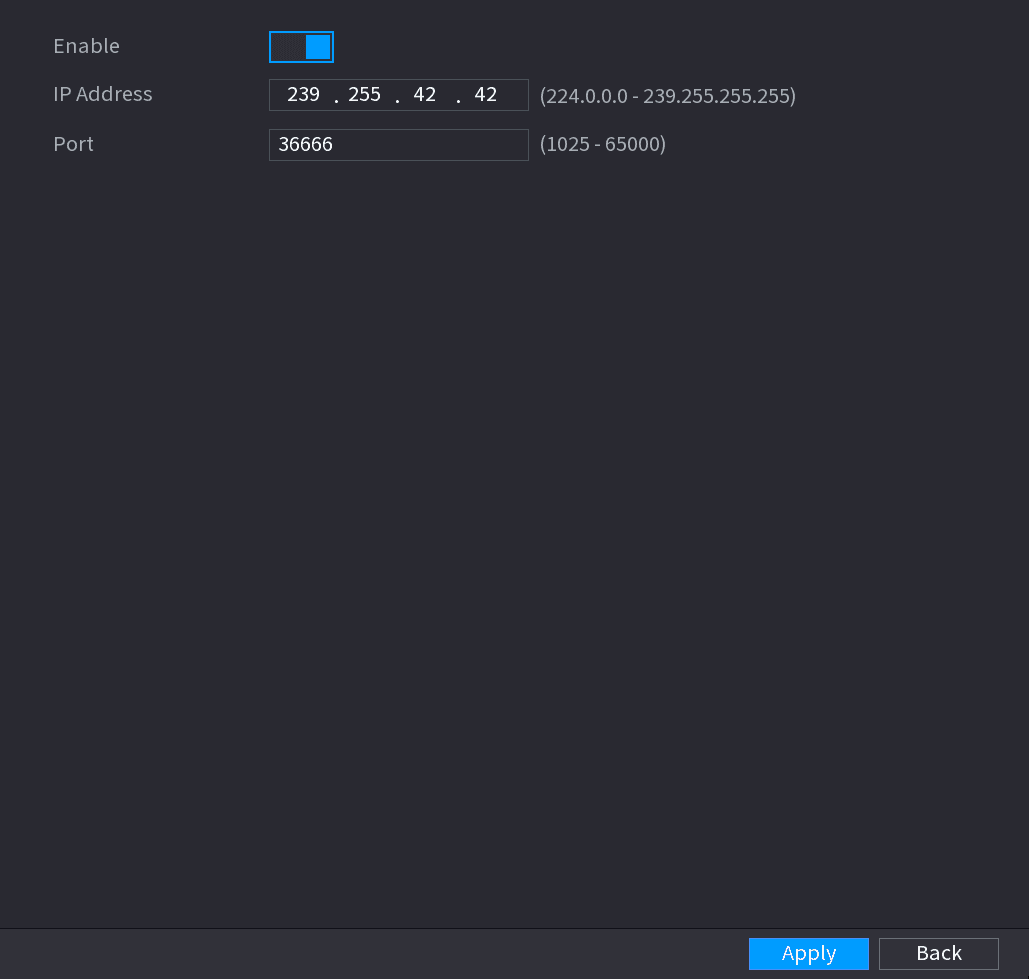
配置组播参数
配置组播参数的设置。参见表 4-59。
| 参数 | 说明 |
|---|---|
| 启用 | 启用组播功能。 |
| IP 地址 | 输入您希望用作组播 IP 的 IP 地址。 IP 地址范围为 224.0.0.0 至 239.255.255.255。 |
| 端口 | 输入组播端口。端口范围为 1025 至 65000。 |
报警中心
您可以配置报警中心服务器以接收上传的报警信息。要使用此功能,必须勾选"报警上传"复选框。
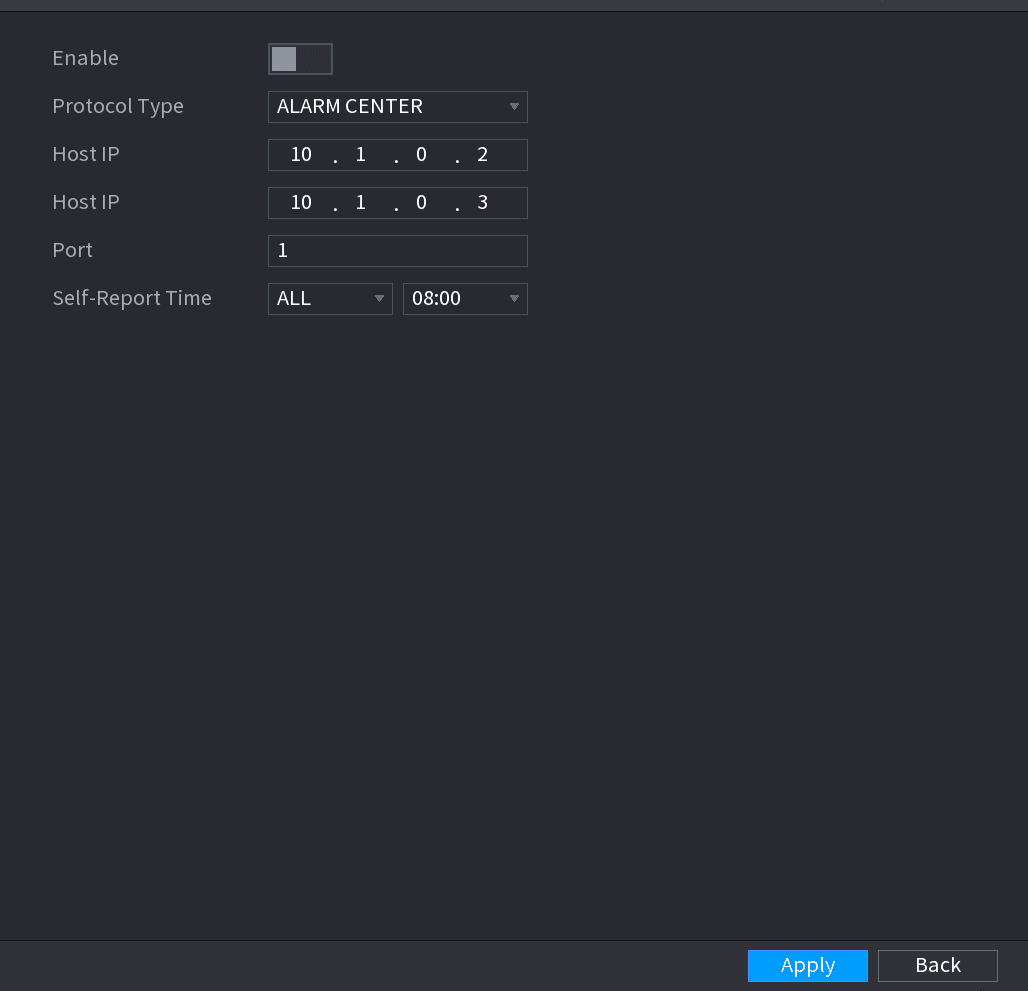
配置报警中心参数
配置报警中心参数的设置。参见表 4-60。
| 参数 | 说明 |
|---|---|
| 启用 | 启用报警中心功能。 |
| 协议类型 | 在协议类型列表中,选择协议类型。默认为"报警中心"。 |
| 主机 IP | 安装有报警客户端的 PC 的 IP 地址和通信端口。 |
| 端口 | |
| 自动上报时间 | 在自动上报时间列表中,选择上传报警的时间周期和具体时间。 |
应用设置
单击"应用"完成设置。
注册
您可以将设备注册到指定的代理服务器,该服务器作为中转,使客户端软件更便于访问设备。
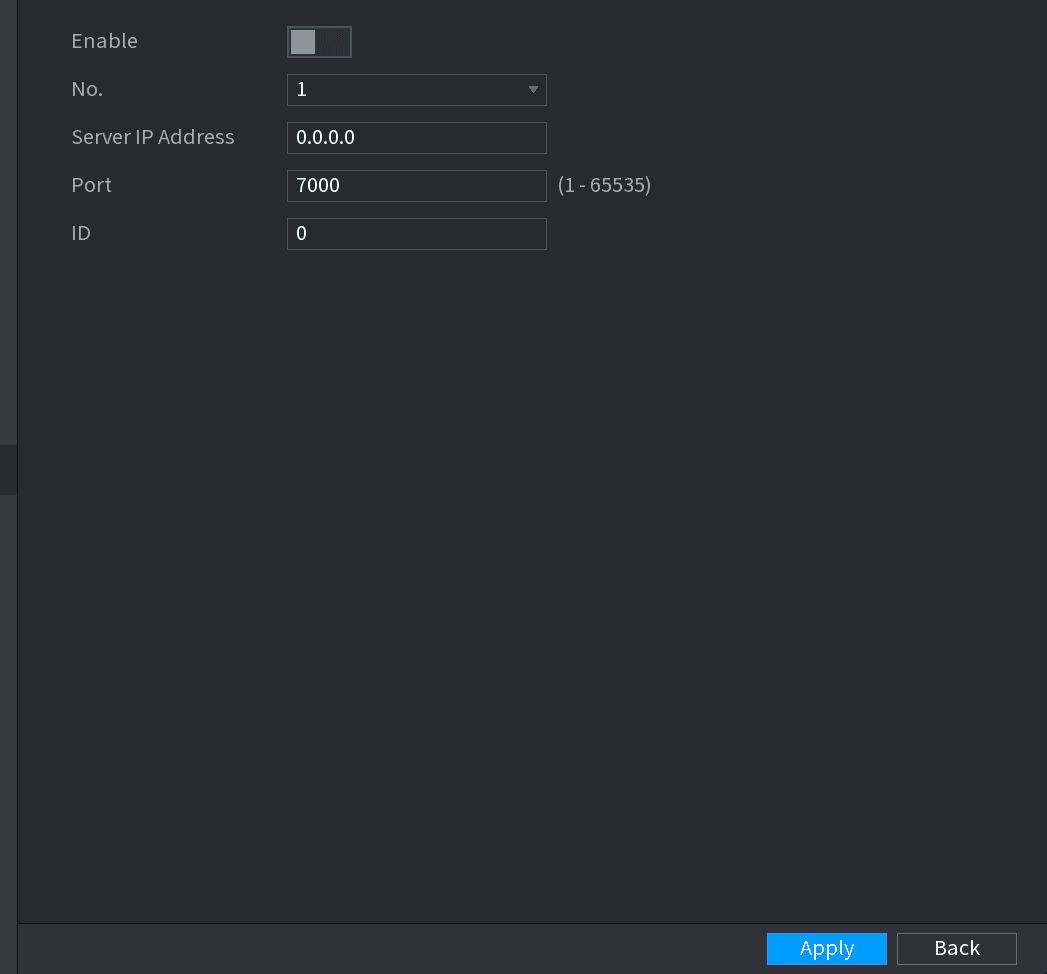
配置注册参数
配置注册参数的设置。参见表 4-61。
| 功能 | 说明 |
|---|---|
| 启用 | 启用注册功能。 |
| 服务器 IP 地址 | 输入您要注册到的服务器 IP 地址或服务器域名。 |
| 端口 | 输入服务器的端口。 |
| 子服务 ID | 此 ID 由服务器分配,供设备使用。 |
应用设置
单击"应用"完成设置。
P2P
P2P 是一种便捷的私网穿透技术。您无需申请动态域名、进行端口映射或部署中转服务器。您可以通过以下方式添加 NVR 设备,从而实现同时管理多台 NVR 设备的目的。
- 扫描二维码,下载手机 App,然后注册账号。详情请参见 手机 App 操作。
- 登录 www.gotop2p.com,注册账号,然后通过序列号添加设备。详情请参见 P2P 操作介绍。
请将 NVR 设备连接到互联网,否则 P2P 无法正常运行。
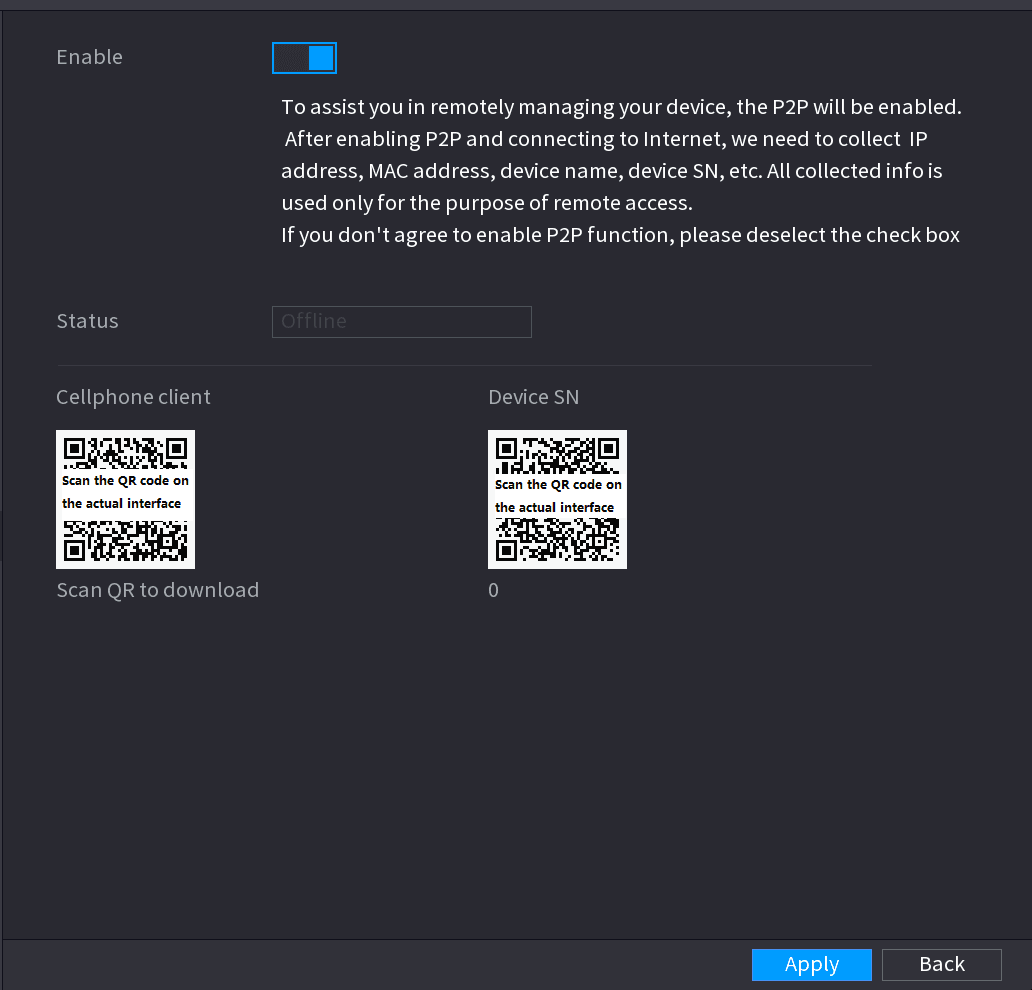
启用 P2P
启用 P2P 功能。
启用 P2P 功能并连接互联网后,系统将收集您的信息以用于远程访问,所收集的信息包括但不限于邮箱地址、MAC 地址和设备序列号。
您可以开始添加设备。
- 手机客户端:使用手机扫描二维码,将设备添加到手机客户端,随后即可开始访问设备。
- 平台:通过扫描二维码获取设备 SN。前往 P2P 管理平台,将设备 SN 添加到平台中。随后,您即可在广域网中访问和管理设备。详情请参阅 P2P 操作手册。
进入主菜单后,您也可以单击各界面右上角,调出手机客户端和设备 SN 的二维码。
要使用此功能,以将设备添加到手机客户端为例进行说明。
手机 APP 操作
以下内容以手机 App 为例进行介绍。
下载并安装手机 App
扫描二维码以下载并安装手机 App。
进入主界面
选择 Camera 并进入主界面。
在手机 App 中注册设备
-
单击菜单图标并选择 Device Manager。参见图 4-214。
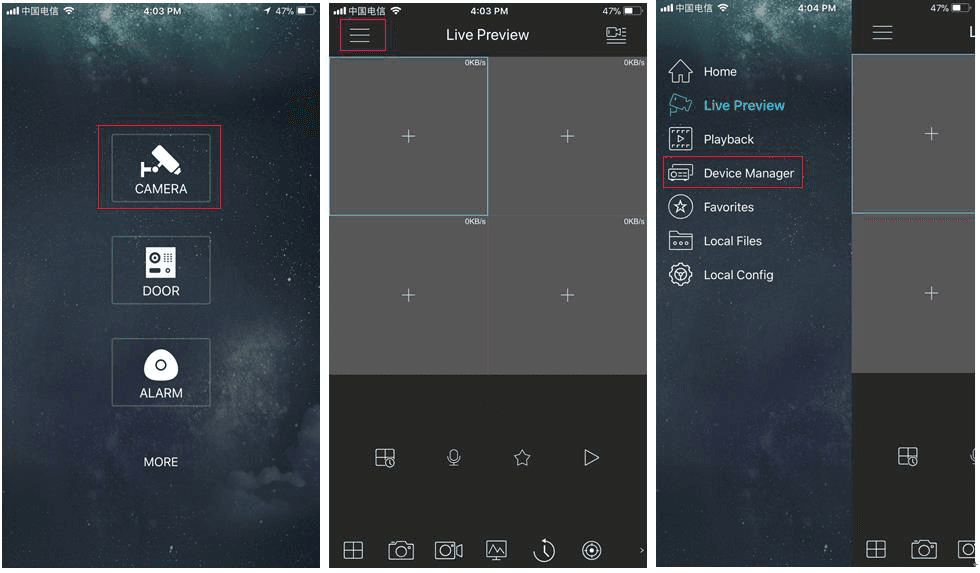
-
单击添加图标,进入 Add Device 界面。
手机 App 支持设备初始化。
-
选择 Wired Device > P2P,进入 P2P 界面。
-
单击 SN 后面的二维码图标,进入二维码扫描界面。
-
扫描设备标签,或扫描通过选择 主菜单 > 网络 > P2P 获取的 SN 二维码。扫描成功后,设备 SN 将显示在 SN 项中。
-
输入名称和密码。
开始预览
在手机 App 上完成设备注册后,单击 Start Preview,即可看到监控画面。
802.1X
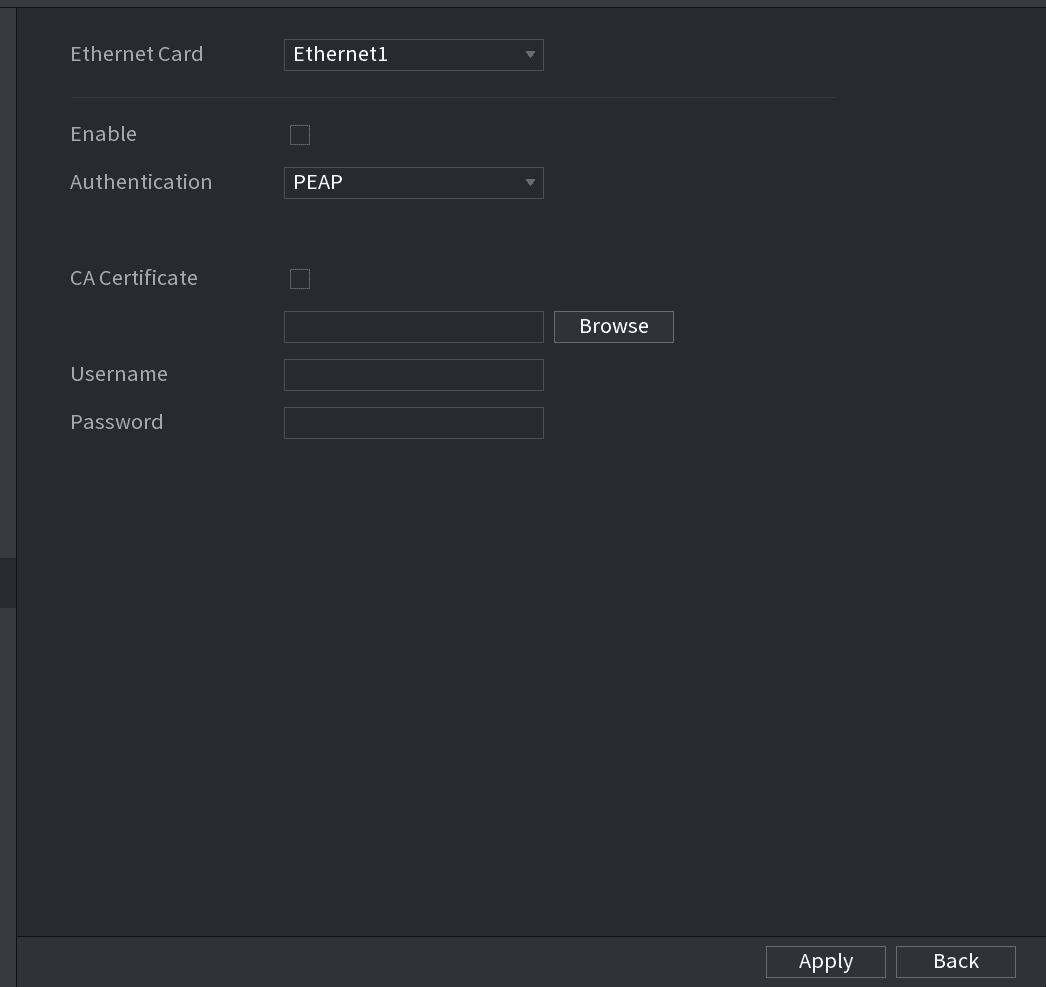
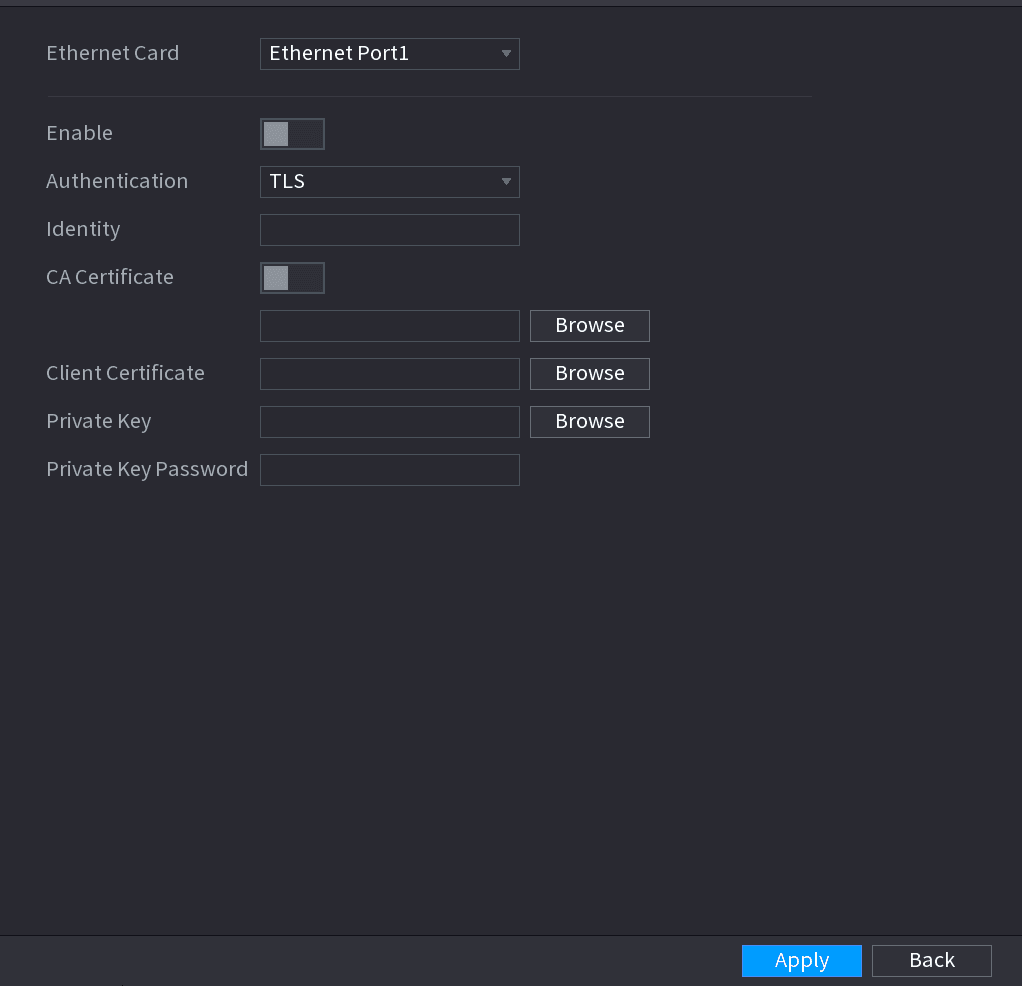
设备需要通过 802.1x 认证才能接入局域网。