 LTS Connect 帮助中心
回放与检索
介绍如何在 Sapphire 系列 NVR 上检索并回放已录制的视频和图片,包括即时回放、检索界面、回放控制、剪辑、备份、智能检索、标记回放、拼接回放以及文件列表管理。
录像文件
设备默认采用 7×24 小时连续录像,支持自定义录像时段和录像类型。详细信息请参见 录像计划。
回放与检索
即时回放
您可以查看前 5 至 60 分钟的录像文件。即时回放的相关说明请参见 快捷菜单。
检索界面
您可以在 NVR 上检索并回放录像文件。
选择 主菜单 > 回放,或在预览界面单击鼠标右键后选择 检索,即可进入下图所示的界面。参见图 4-92。
下图仅供参考。
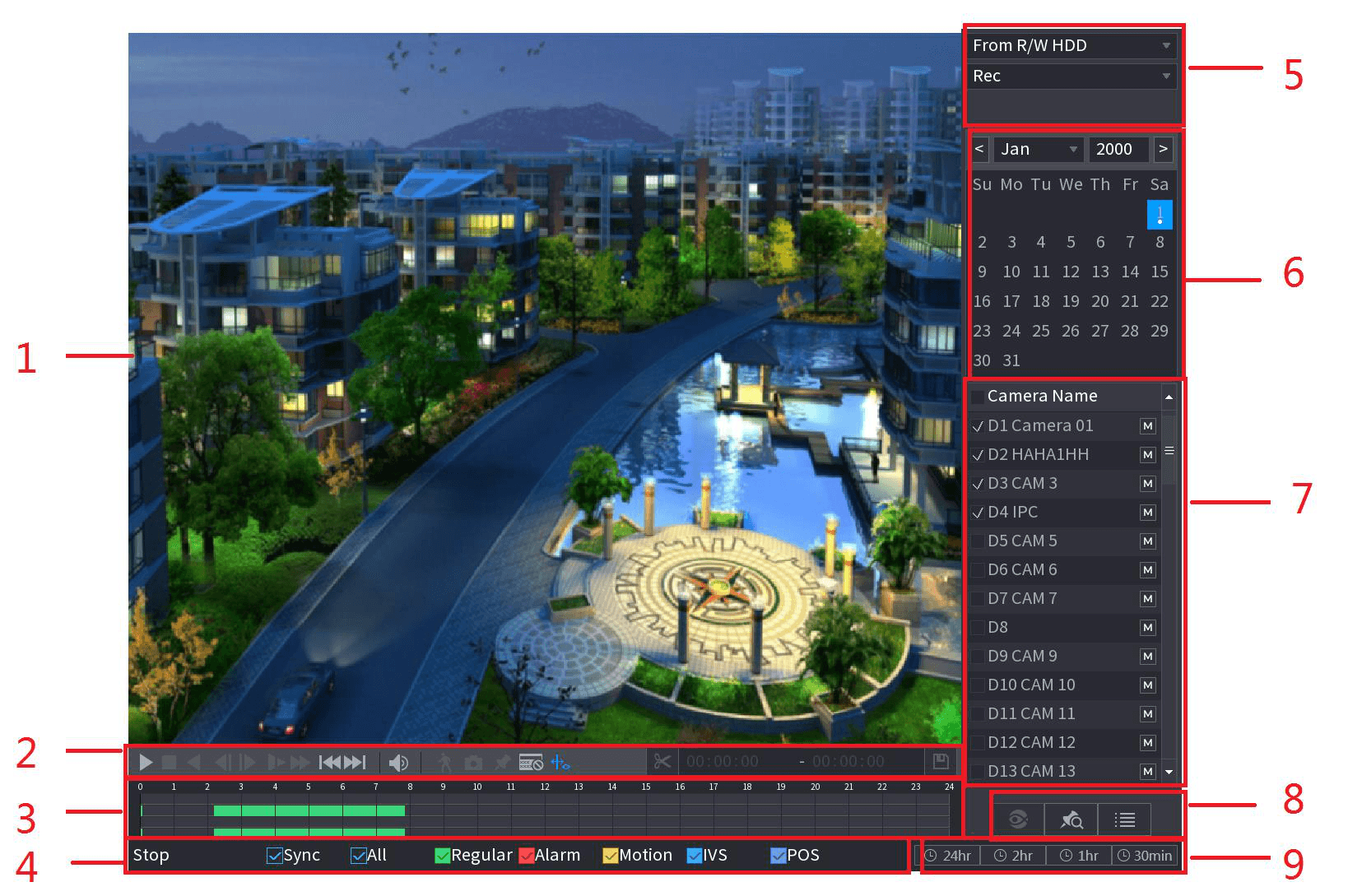
| 序号 | 功能 | 说明 |
|---|---|---|
| 1 | 视频窗口 | 显示检索到的录像或图片。支持单画面、4 画面、9 画面和 16 画面同时回放。在单画面回放模式下,按住鼠标左键框选需要放大的区域,松开左键后该区域即被放大。单击鼠标右键可退出放大状态。 |
| 2 | 回放控制条 | 回放控制按钮。详细信息请参见"回放控制"。 |
| 2 | 剪辑 | 单击剪辑图标可对录像文件进行编辑,并保存指定的片段。详细信息请参见"剪辑"。 |
| 2 | 备份 | 单击备份图标可备份录像。详细信息请参见"录像备份"。 |
| 3 | 时间条 | 显示当前录像的类型和时间段。 ⚫ 在 4 画面布局下显示四条时间条;在其他画面布局下仅显示一条时间条。 ⚫ 单击彩色区域可从指定时间点开始回放。 ⚫ 配置参数时,在时间条上滚动滚轮,时间条从 0 开始放大;回放进行时,在时间条上滚动滚轮,时间条从当前回放所在的时间点开始放大。 ⚫ 时间条颜色:绿色表示普通录像;红色表示外部报警;黄色表示移动侦测;蓝色表示智能事件;紫色表示 POS 事件。 ⚫ 部分机型在单击时间条上的空白区域时,系统会自动跳转到下一段录像所在的时间点。 |
| 3 | 播放状态 | 包括两种回放状态:播放和停止。 |
| 4 | 同步 | 勾选"同步"复选框,可在多画面视图中同时回放同一时段不同通道的录像。 |
| 4 | 录像类型 | 勾选复选框可设定需要检索的录像类型。 |
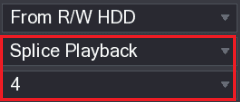
| 5 | 检索类型 | 选择要回放的内容:录像、图片、拼接回放。有关检索类型的选择,详细信息请参见"检索类型"。 |
| 6 | 日历 | 单击需要检索的日期,时间条将显示对应的录像。有录像或抓图的日期下方会显示一个实心小圆点。 |
| 7 | 画面布局与通道选择 | ⚫ 在通道名称列表中选择需要回放的通道。 ⚫ 画面分割方式由所选通道的数量决定。例如,选择一个通道时,以单画面视图回放;选择两到四个通道时,以 4 画面视图回放。最多支持八个通道。 ⚫ 单击可切换码流。一种表示主码流,另一种表示子码流。 |
| 8 | 列表显示 | 该区域包括标记列表和文件列表。不同系列产品功能有所不同,所显示的图标也可能不同,请以实物为准。 ⚫ 单击"标记列表"按钮,显示已标记的录像列表。双击文件即可开始播放。 ⚫ 单击"文件列表"按钮,显示检索到的录像列表。您可以锁定/解锁文件。详细信息请参见"文件列表"。 ⚫ 鱼眼校正。用于显示经过校正的鱼眼视频。详细信息请参见 回放时的鱼眼校正。 |
| 14 | 时间条单位 | 您可以选择 24 小时、2 小时、1 小时或 30 分钟作为时间条的单位。时间条的显示会随设置而变化。 |
此处的所有操作(如回放速度、通道、时间和进度)均与硬件版本相关。部分系列 NVR 不支持某些功能或回放速度。
回放控制
回放控制界面如下图所示。参见图 4-93。

更多信息请参见下表。参见表 4-24。
| 图标 | 功能 |
|---|---|
| 播放/暂停 | 播放/暂停。在慢放模式下,单击可在播放/暂停之间切换。 |
| 停止 | 停止。回放时单击可停止当前回放过程。 |
| 倒放 | 倒放。 ⚫ 在正常播放模式下,单击该按钮,文件开始倒放。再次单击可暂停当前播放。 ⚫ 在倒放模式下,单击播放或停止可恢复正常播放。 |
| 上一帧/下一帧 | 显示上一帧/下一帧。 ⚫ 暂停正常回放的文件后,单击上一帧或下一帧可逐帧回放。 ⚫ 在逐帧回放模式下,单击播放或倒放可恢复正常回放模式。 |
| 慢放 | 慢放。在回放模式下,单击可实现慢放 1、慢放 2 等多种慢放模式。 |
| 快进 | 快进。在回放模式下,单击可实现快进 1、快进 2 等多种快进模式。 |
| 音量 | 调节回放的音量。 |
| 智能检索 | 智能检索。详细信息请参见"智能检索回放"。 |
| 抓图 | 在全屏模式下单击抓图按钮,系统可抓拍 1 张图片。系统支持自定义抓图保存路径。请先连接外接设备,在全屏模式下单击抓图按钮,即可选择或新建路径。单击"开始"按钮,抓拍的图片即可保存到指定路径。 |
| 标记 | 标记按钮。该功能仅部分系列产品支持。请确认回放控制窗格中存在标记按钮。详细信息请参见"标记回放"。 |
| POS | 显示/隐藏 POS 信息。在单画面回放模式下,单击可在视频上显示/隐藏 POS 信息。 |
| IVS | 在单画面回放模式下,单击可启用/禁用在视频上显示 IVS 规则信息。该功能仅部分系列支持。 |
检索类型
您可以从 HDD 或外部存储设备检索录像、拼接视频或抓图。
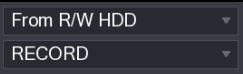
⚫ 从读写 HDD:回放设备 HDD 中的录像或抓图。参见图 4-94。
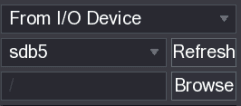
⚫ 从 I/O 设备:回放外部存储设备中的录像。参见图 4-95。
单击 浏览,选择需要播放的录像文件的保存路径。双击视频文件或单击播放图标即可开始播放。
剪辑
该功能允许您将部分片段剪辑为一个新文件,并保存到 USB 设备。参见图 4-96。请按照以下步骤操作。
回放录像
先选择一段录像,然后单击播放图标进行回放。
开始剪辑
在时间条上选择一个时间点,然后单击剪辑图标开始剪辑。
结束剪辑
在时间条上选择一个时间点,然后单击剪辑图标结束剪辑。
保存剪辑文件
单击保存图标,系统弹出对话框以保存剪辑文件。

⚫ 剪辑功能适用于单通道/多通道。
⚫ 同时最多保存 1024 个文件。
⚫ 该功能不适用于文件列表中已勾选的文件。
录像备份
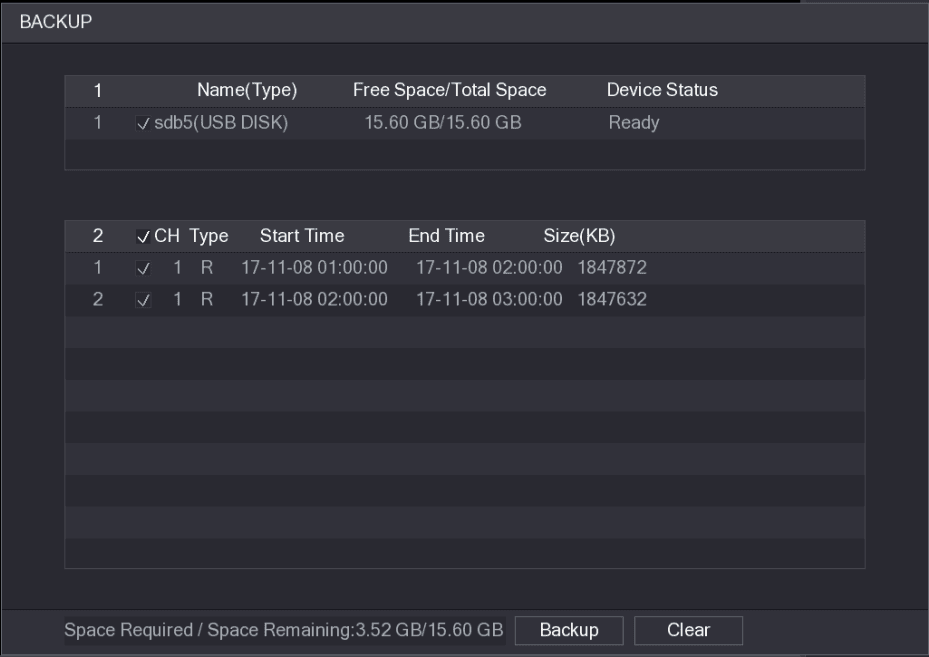
该功能用于备份您在文件列表中勾选的文件,或刚刚剪辑的文件。
开始备份
单击 备份 开始备份过程。
智能检索回放
该功能仅部分系列产品支持。
在回放过程中,系统可分析场景中的移动侦测区域并给出分析结果。
该功能适用于已启用移动侦测功能(主菜单 > 报警 > 视频检测 > 移动侦测)的通道。
选择智能检索区域
按住鼠标左键并拖动,选择智能检索区域(22×18(PAL)、22×15(NTSC))。
开始智能检索回放
单击智能检索图标进入智能检索并回放。系统将回放所有移动侦测的录像片段。
停止智能检索
再次单击智能检索图标可停止智能检索功能。
⚫ 移动侦测区域不能为全屏区域。
⚫ 移动侦测区域默认采用当前整个回放窗格。
⚫ 在列表中选择其他文件时,系统开始回放该文件的移动侦测片段。
⚫ 系统回放移动侦测文件时,时间条单位切换、倒放和逐帧功能均无效。
标记回放
回放录像时,您可以在出现重要信息的位置对录像进行标记。回放结束后,您可以使用时间或标记关键字检索对应的录像并播放,从而轻松获取重要的视频信息。
⚫ 添加标记
系统回放时,单击"标记"按钮,即可进入下图所示的界面。参见图 4-98。
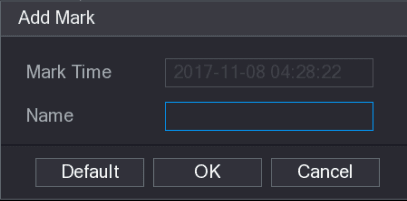
⚫ 回放标记
在单画面回放模式下,单击图 4-92 中的标记文件列表按钮,即可进入标记文件列表界面。双击某个标记文件,即可从标记时间开始回放。
⚫ 标记时间前播放
此处可设置从标记时间前的 N 秒开始回放。
通常,如果存在此类录像文件,系统可回放前 N 秒的录像;否则,系统在存在此类录像时从前 X 秒开始回放。
⚫ 标记管理
在检索界面(图 4-92)单击标记管理按钮,即可进入管理界面。参见图 4-99。系统默认可管理当前通道的所有录像标记信息。您可以按时间查看当前通道的所有标记信息。
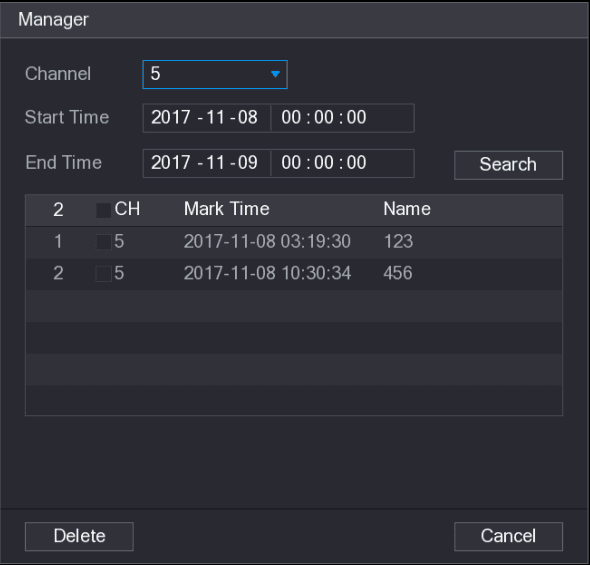
⚫ 修改
双击某条标记信息,系统会弹出对话框供您修改标记信息。此处仅可修改标记名称。
⚫ 删除
此处可勾选要删除的标记信息,然后单击"删除"按钮,即可移除某条标记项。
⚫ 进入标记管理界面后,系统需要暂停当前回放。退出标记管理界面后,系统恢复回放。
⚫ 如果您要回放的标记文件已被移除,系统将从列表中的第一个文件开始回放。
图片回放
此处可检索并播放图片。请按照以下步骤操作。
拼接回放
您可以将录像文件剪辑为多个片段,然后同时回放,以节省时间。
该功能仅部分系列产品支持。

文件列表
单击"文件列表"图标,系统显示文件列表。列表显示录像的第一个通道。参见图 4-102。
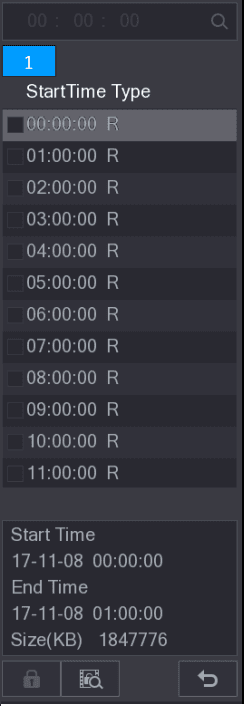
⚫ 勾选文件名,双击文件或单击播放图标即可播放。
⚫ 在顶部栏输入准确的时间,即可检索当天的录像。
⚫ 系统在一个列表中最多显示 128 个录像文件。
⚫ 单击返回图标可返回日历/通道选择界面。
锁定或解锁文件
⚫ 要锁定录像,请在文件列表界面勾选该录像的复选框,然后单击锁定图标。被锁定的视频不会被覆盖。
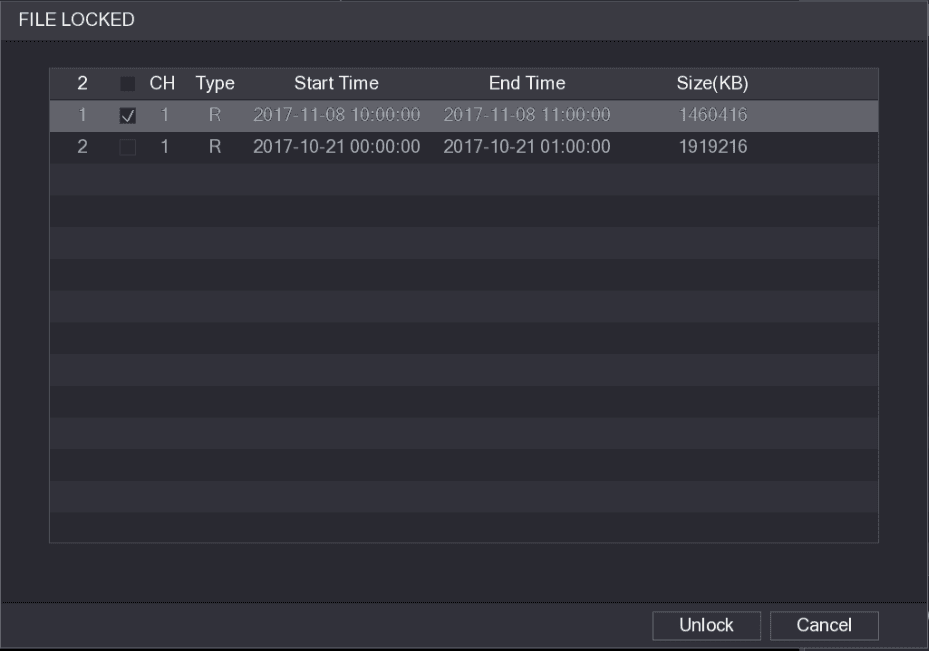
⚫ 要查看锁定信息,单击锁定列表图标,显示"文件锁定"界面。
正在写入或正在被覆盖的录像无法锁定。
⚫ 要解锁录像,请在"文件锁定"界面选择该视频,然后单击 解锁。参见图 4-103。
其他辅助功能
数字变倍
在单画面回放模式下,按住鼠标左键在屏幕上框选任意区域,即可放大当前区域。单击鼠标右键退出。
切换通道
⚫ 在回放模式下,从下拉列表中选择即可切换回放通道。
⚫ 智能检索通道也不支持该功能。
⚫ 系统回放录像文件时,按下前面板上的数字按钮,系统开始播放所选通道相同时间的录像文件。