LogoLTS Connect 帮助中心
首页
NVR 用户手册功能特性前面板与后面板设备安装快速入门快速设置摄像头实时预览PTZ 云台回放与检索AI 智能搜索AI 参数AI 数据库事件管理器POS运行与维护文件备份网络存储系统账户输出与显示音频USB 设备自动弹出与关机Web 端操作
产品手册Sapphire 系列 - LTDHNVR 用户手册

AI 智能搜索

如何使用 Sapphire 系列 NVR 的 AI 智能搜索,按人脸、IVS、人体、机动车、非机动车、人数统计和热力图规则查找并回放录像文件。

AI

AI 智能搜索

您可以在 NVR 上搜索录像文件,筛选出符合相应规则的录像文件,便于您回放指定的文件。

本系列 NVR 产品仅支持回放由摄像机分析的 AI 文件。AI by camera 是指由所连接的摄像机完成全部 AI 智能分析,然后将分析结果上报给 NVR。

人脸检测

您可以搜索已检测到的人脸并进行回放。
打开人脸检测

选择 主菜单 > AI > 智能搜索 > 人脸检测。

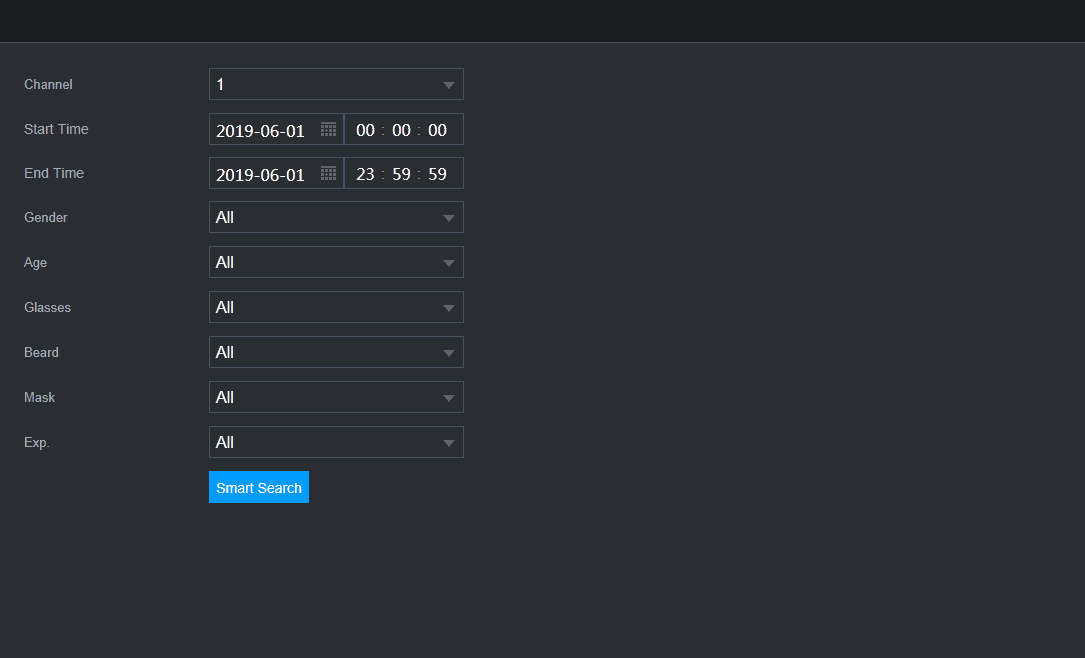
系统显示"人脸检测"界面。参见图 4-104。

人脸检测搜索界面,包含通道、开始时间、结束时间、性别、年龄、眼镜、胡须、口罩和表情等筛选项

设置条件并搜索

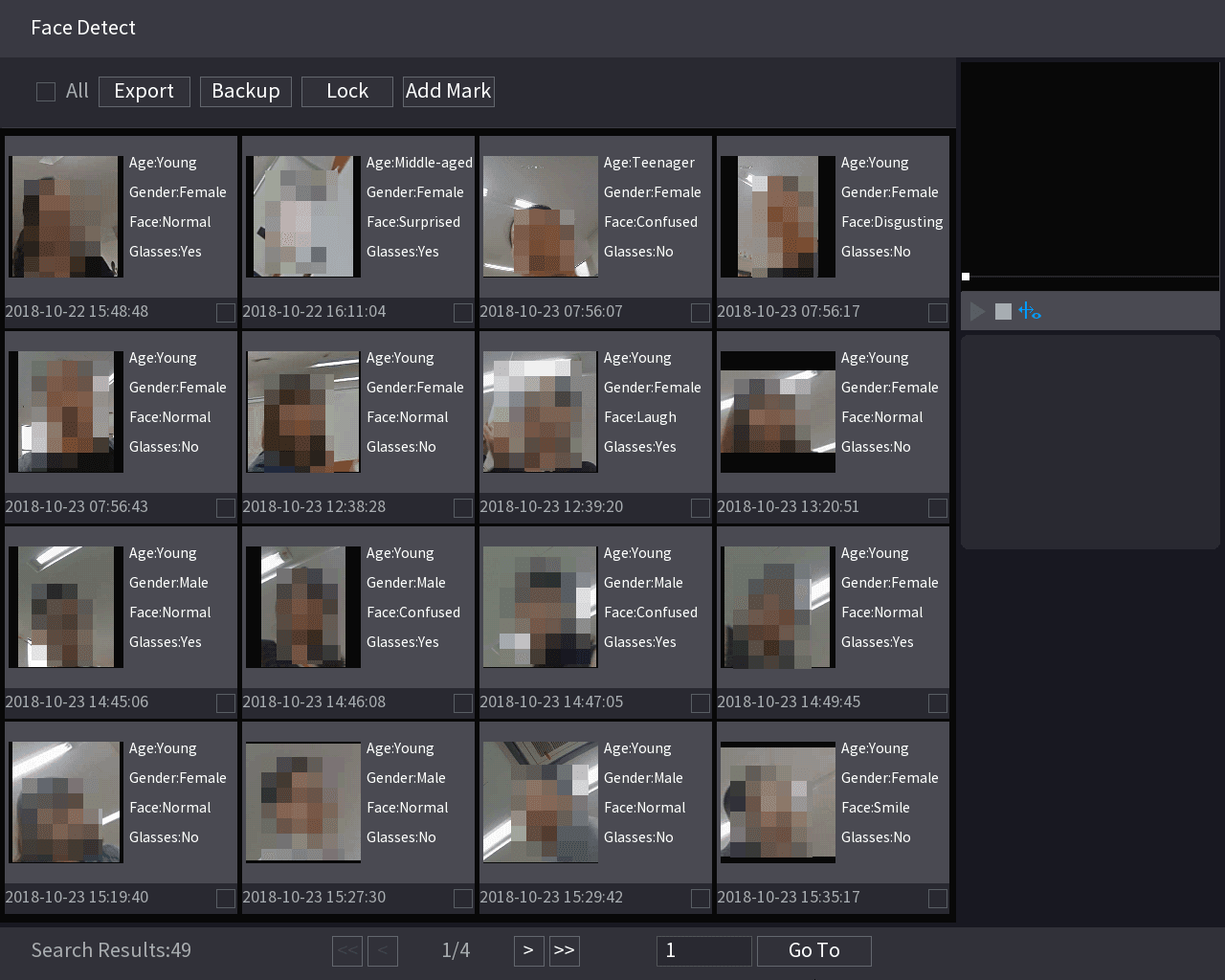
选择通道,输入开始时间和结束时间,并设置性别、年龄、眼镜、胡须和口罩。单击 智能搜索。系统显示搜索结果。参见图 4-105。

出于隐私考虑,图像中的人脸已做马赛克处理。实际图像是清晰的。

人脸检测结果网格,显示已检测到的人脸及其年龄、性别、表情和眼镜属性

回放并管理文件

选择您要回放的人脸。

系统显示带有登记信息的图片。

您还可以对录像文件执行以下操作。

  • 若要将录像文件备份到外接存储设备,选择文件,单击 备份,选择保存路径和文件类型,然后单击 开始。参见图 4-106。
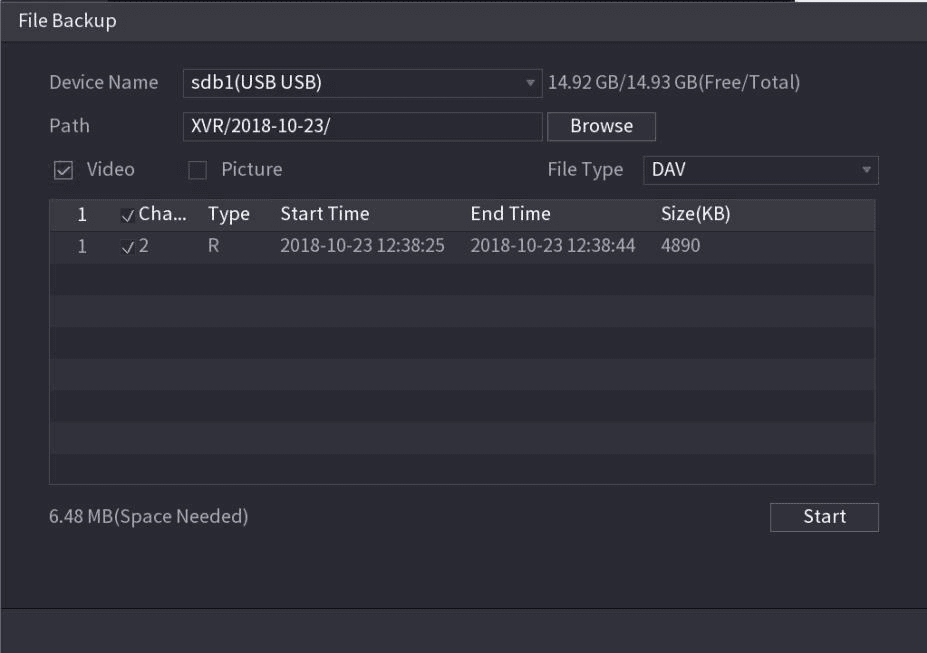
    文件备份对话框,包含设备名称、保存路径以及视频和图片文件类型选项

  • 若要锁定文件使其不被覆盖,选择文件,然后单击 锁定。

  • 若要为文件添加标记,选择文件,然后单击 添加标记。

  • 进入 人脸属性 和 人员详情 可查看详细信息。

人脸识别

系统可以搜索视频中的人脸并与数据库中的人脸图像进行比对,并回放对应的录像文件。

AI 搜索包含两种方式:按属性搜索和按图片搜索。

此功能仅部分系列产品支持。

按属性搜索
打开按属性搜索

选择 主菜单 > AI > 智能搜索 > 人脸识别 > 按属性搜索。

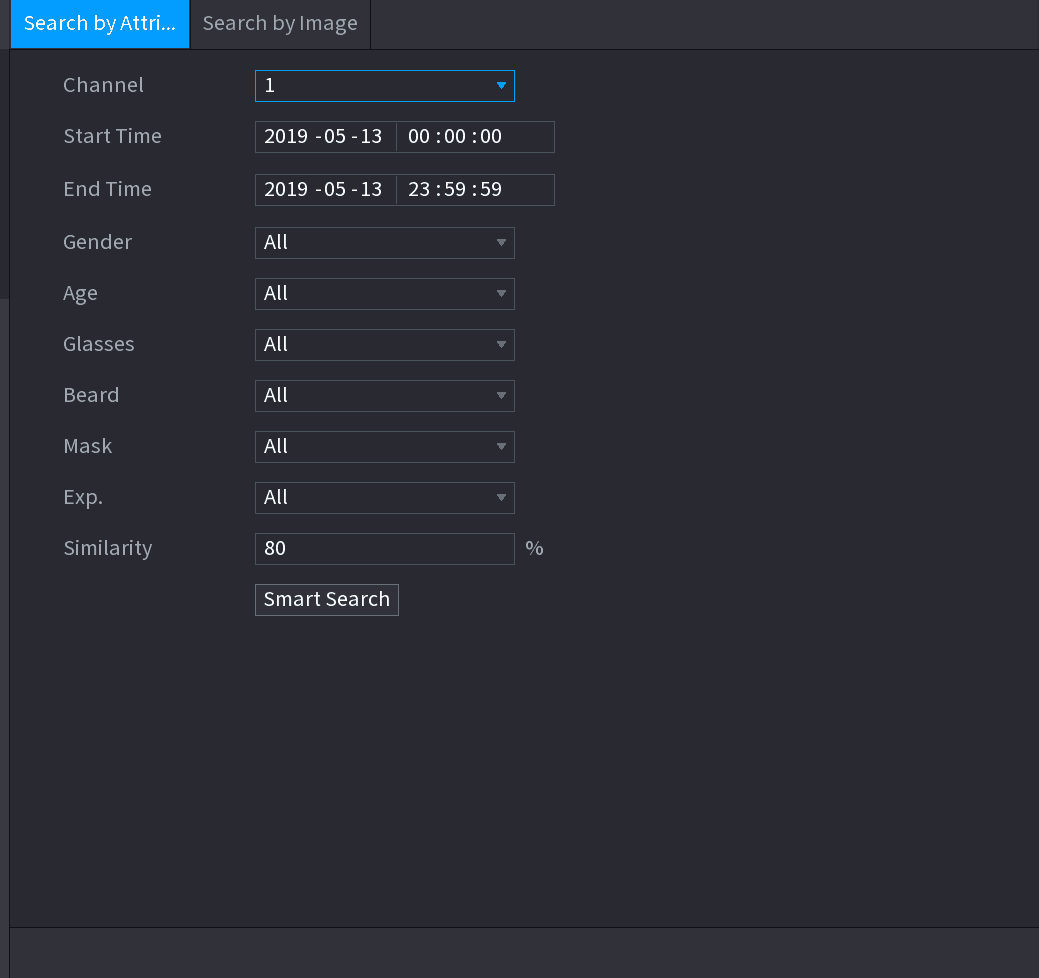
系统显示"按属性搜索"界面。参见图 4-107。

按属性搜索界面,包含通道、时间、性别、年龄、眼镜、胡须、口罩、表情和相似度等字段

设置参数

选择通道,并根据需要设置开始时间、结束时间、性别、年龄、眼镜、胡须、口罩和相似度等参数。
执行搜索

单击 智能搜索。

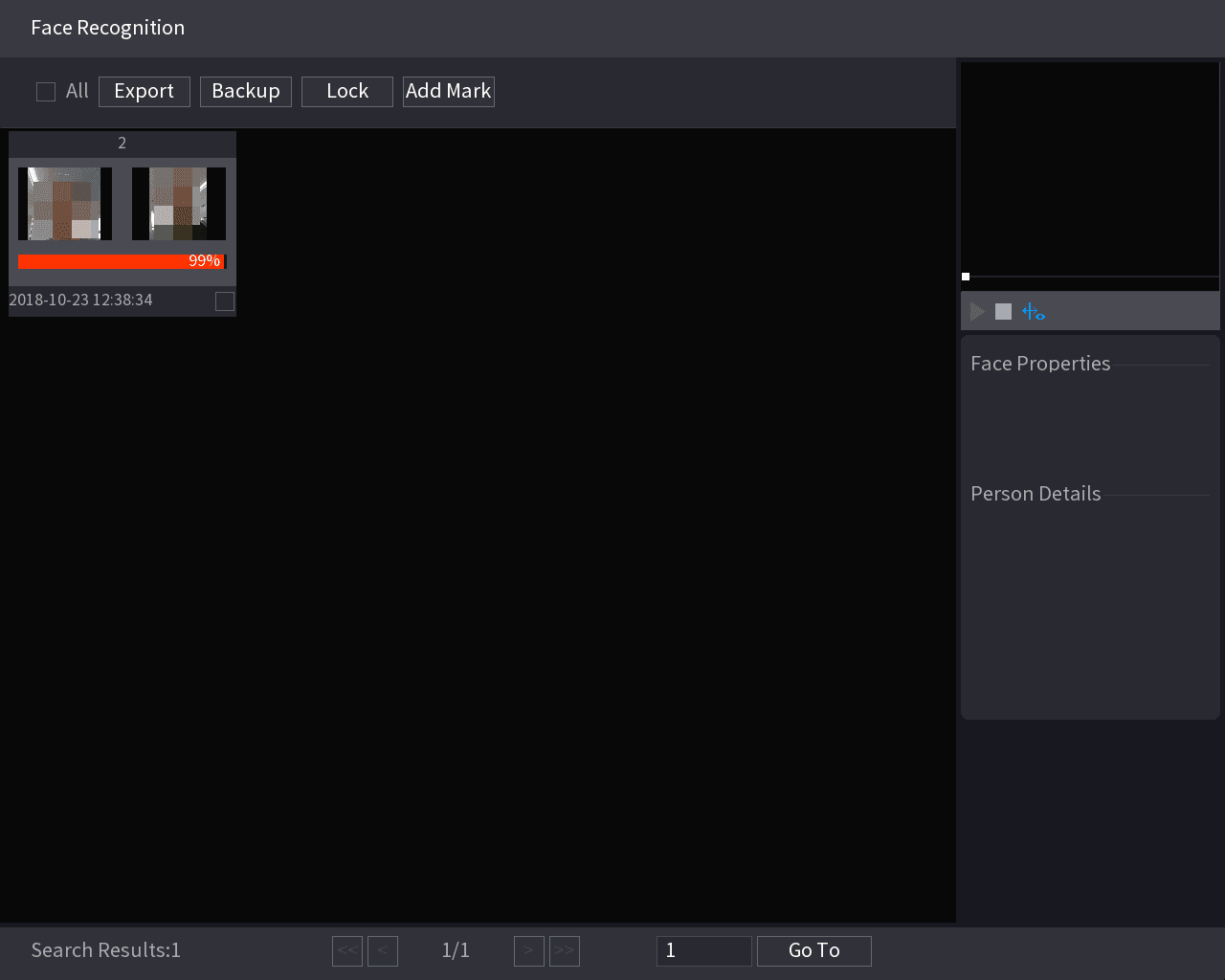
系统显示搜索结果。参见图 4-108。

图像中的人脸已做马赛克处理。实际图像是清晰的。

人脸识别搜索结果,显示一张匹配的人脸,带有 99% 相似度进度条和人脸属性面板

回放并管理文件

单击您要回放的图片。

系统显示带有登记信息的图片。

您还可以对录像文件执行以下操作。

  • 若要将录像文件备份到外接存储设备,选择文件,单击 备份,选择保存路径和文件类型,然后单击 开始。
  • 若要锁定文件使其不被覆盖,选择文件,然后单击 锁定。
  • 若要为文件添加标记,选择文件,然后单击 添加标记。
  • 进入 人脸属性 和 人员详情 可查看详细信息。
按图片搜索

打开按图片搜索

选择 主菜单 > AI > 智能搜索 > 人脸识别 > 按图片搜索。

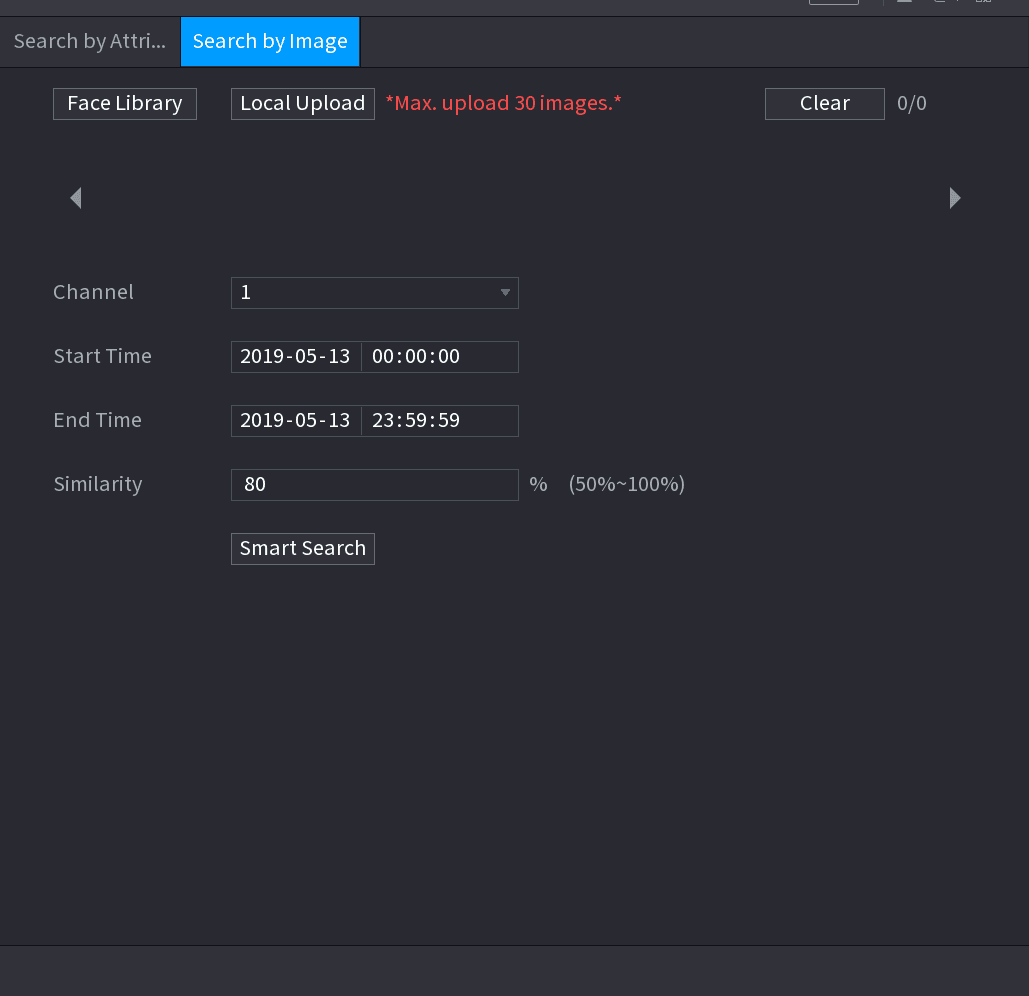
系统显示"按图片搜索"界面。参见图 4-109。

按图片搜索界面,包含人脸库和本地上传按钮,以及通道、时间和相似度字段

设置参数

选择通道,并根据需要设置开始时间、结束时间、性别、年龄、眼镜、胡须、口罩和相似度等参数。
执行搜索

单击 智能搜索。

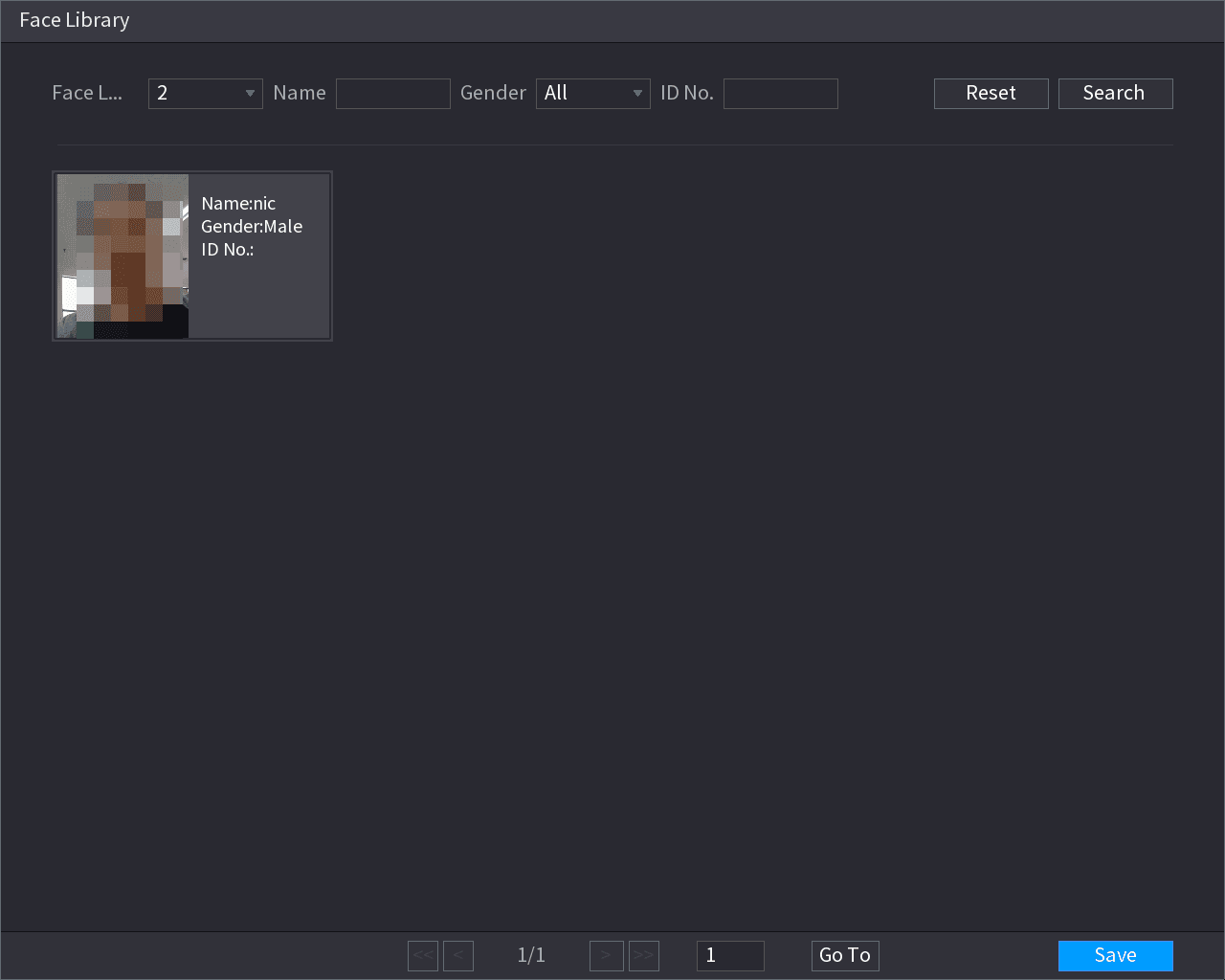
系统显示搜索结果。参见图 4-110。

图像中的人脸已做马赛克处理。实际图像是清晰的。

人脸库选择对话框,显示一个已登记的人脸及其姓名、性别和证件号码

回放并管理文件

单击您要回放的图片。

系统显示带有登记信息的图片。

您还可以对录像文件执行以下操作。

  • 若要将录像文件备份到外接存储设备,选择文件,单击 备份,选择保存路径和文件类型,然后单击 开始。
  • 若要锁定文件使其不被覆盖,选择文件,然后单击 锁定。
  • 若要为文件添加标记,选择文件,然后单击 添加标记。
  • 进入 人脸属性 和 人员详情 可查看详细信息。

IVS

您可以搜索并回放报警录像文件。
打开 IVS

选择 主菜单 > AI > 智能搜索 > IVS。

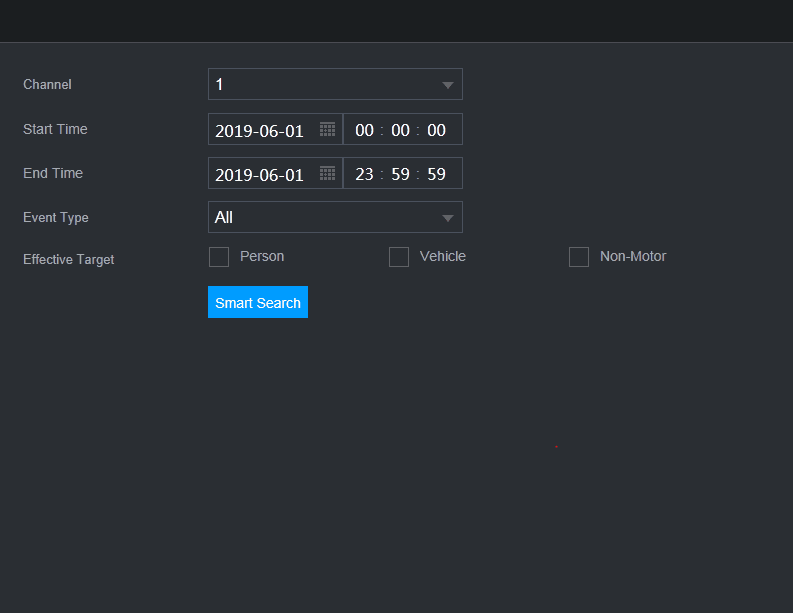
系统显示"IVS"界面。参见图 4-111。

IVS 搜索界面,包含通道、开始时间、结束时间、事件类型,以及人、车和非机动车的有效目标选项

执行搜索

选择通道、开始时间、结束时间和事件类型,然后单击 智能搜索。

系统显示搜索结果。

回放并管理文件

单击您要回放的图片。

您还可以对录像文件执行以下操作。

  • 若要将录像文件备份到外接存储设备,选择文件,单击 备份,选择保存路径和文件类型,然后单击 开始。
  • 若要锁定文件使其不被覆盖,选择文件,然后单击 锁定。
  • 若要为文件添加标记,选择文件,然后单击 添加标记。
  • 进入 人脸属性 和 人员详情 可查看详细信息。

人体检测

您可以搜索人体,并搜索指定时间段内的报警录像。
打开人体检测

选择 主菜单 > AI > 智能搜索 > 人体检测。

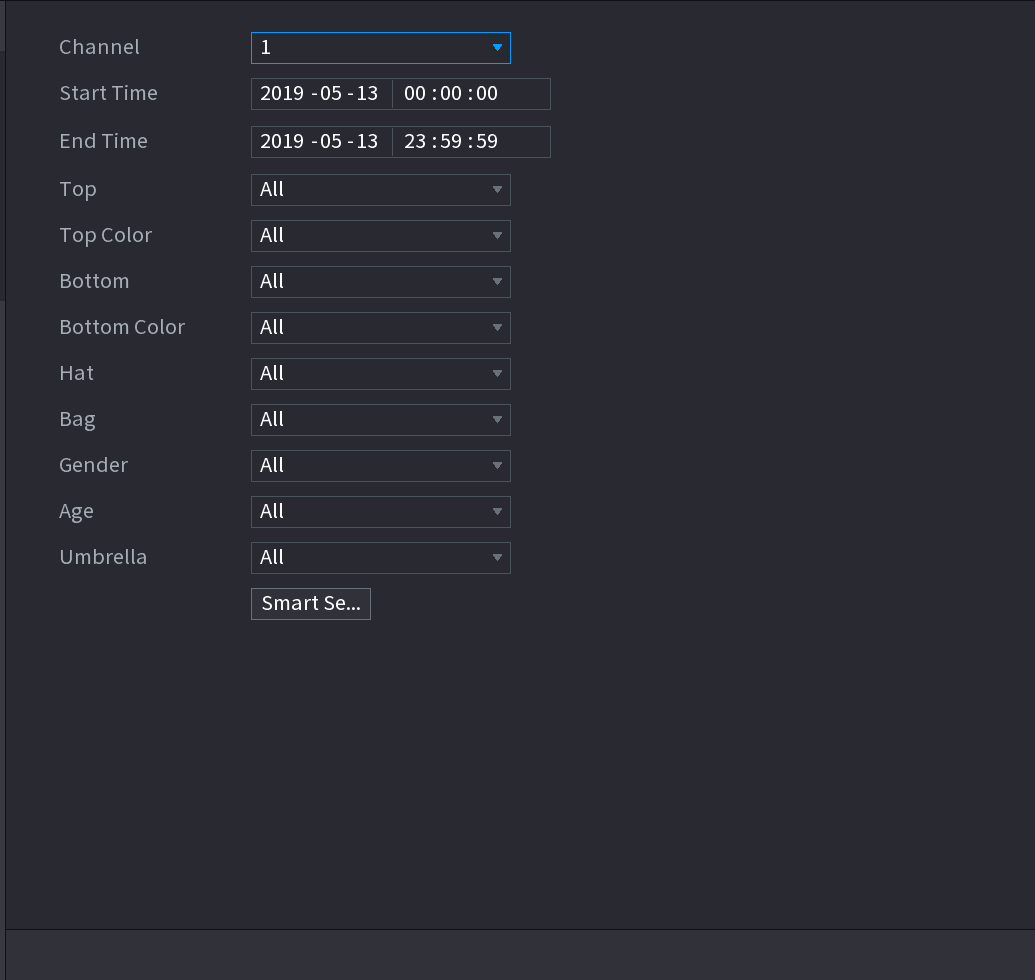
系统显示"人体检测"界面。参见图 4-112。

人体检测界面,包含通道、时间、上衣、上衣颜色、下装、下装颜色、帽子、背包、性别、年龄和雨伞等筛选项

设置参数

选择通道、开始时间、结束时间,并设置相应参数。

执行搜索

单击 智能搜索。

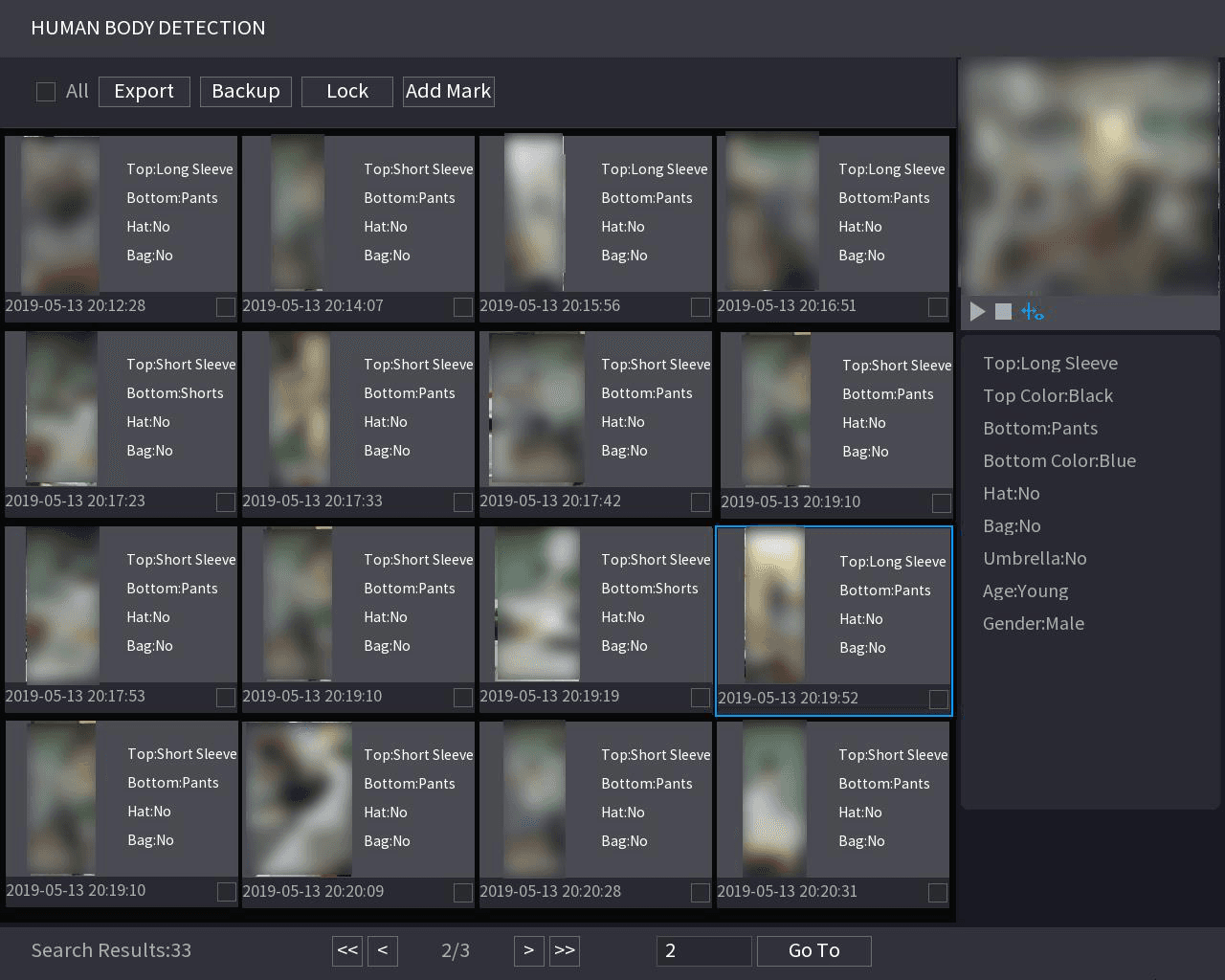
系统显示搜索结果。参见图 4-113。

出于隐私考虑,图像中的人脸已做马赛克处理。

人体检测结果网格,显示已检测到的人员及其服装颜色、帽子、背包、年龄和性别属性

选择并管理文件

选择一个或多个搜索结果,然后您可以执行以下操作。

  • 若要将录像文件备份到外接存储设备,选择文件,单击 备份,选择保存路径和文件类型,然后单击 开始。
  • 若要锁定文件使其不被覆盖,选择文件,然后单击 锁定。
  • 若要为文件添加标记,选择文件,然后单击 添加标记。
  • 进入 人脸属性 和 人员详情 可查看详细信息。

机动车检测

您可以根据机动车参数进行搜索,并搜索指定时间段内的报警录像。

此功能仅部分系列产品支持。
打开机动车检测

选择 主菜单 > AI > 智能搜索 > 机动车检测。

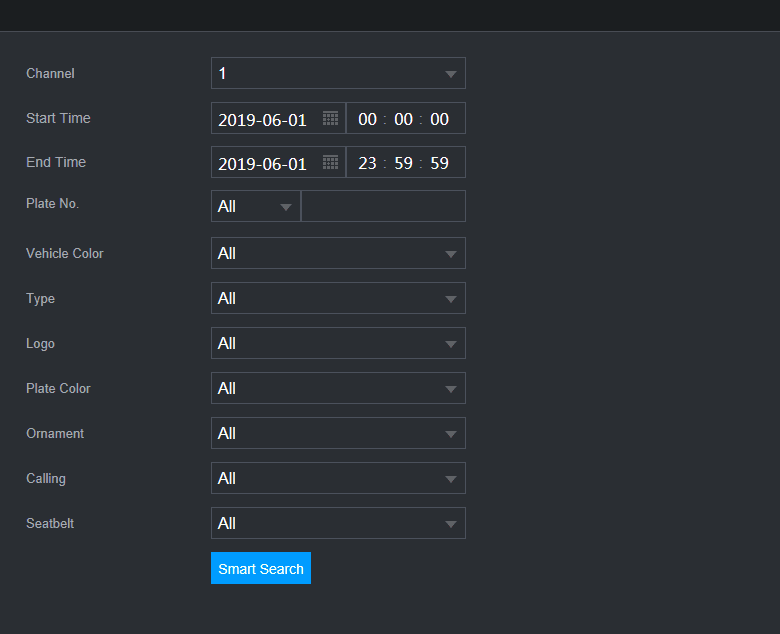
系统显示"机动车检测"界面。参见图 4-114。

机动车检测界面,包含通道、时间、车牌号、车身颜色、类型、车标、车牌颜色、装饰物、打电话和安全带等筛选项

设置参数

选择通道并设置参数。

  • 系统支持车牌模糊搜索。
  • 如果您未设置车牌号,系统默认搜索所有车牌号。

执行搜索

单击 智能搜索。

系统显示搜索结果。

选择并管理文件

选择一个或多个搜索结果,然后您可以执行以下操作:

  • 若要将录像文件备份到外接存储设备,选择文件,单击 备份,选择保存路径和文件类型,然后单击 开始。
  • 若要锁定文件使其不被覆盖,选择文件,然后单击 锁定。
  • 若要为文件添加标记,选择文件,然后单击 添加标记。

非机动车检测

您可以根据非机动车参数进行搜索,并搜索指定时间段内的报警录像。

此功能仅部分系列产品支持。
打开非机动车检测

选择 主菜单 > AI > 智能搜索 > 非机动车检测。

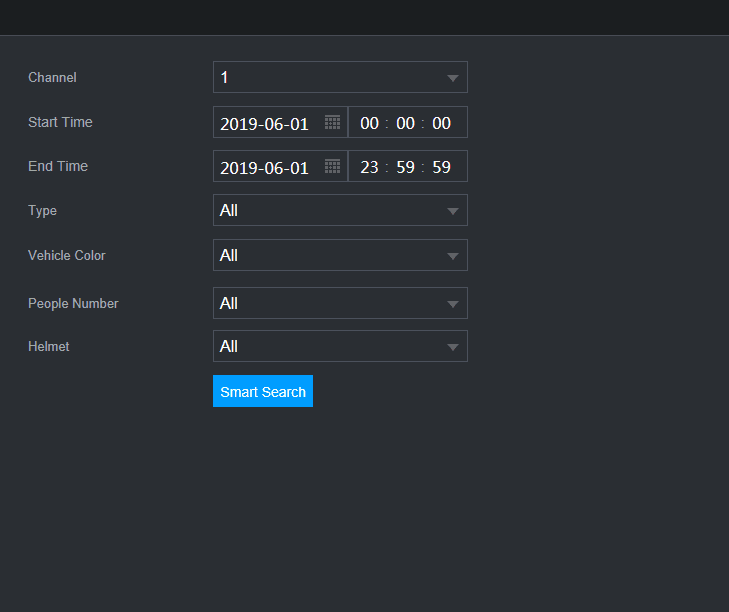
系统显示"非机动车检测"界面。参见图 4-115。

非机动车检测界面,包含通道、时间、类型、车身颜色、载人数和头盔等筛选项

设置特征

选择通道和时间,然后从 类型、车身颜色、载人数 或 头盔 中选择一个或多个特征。
执行搜索

单击 智能搜索。

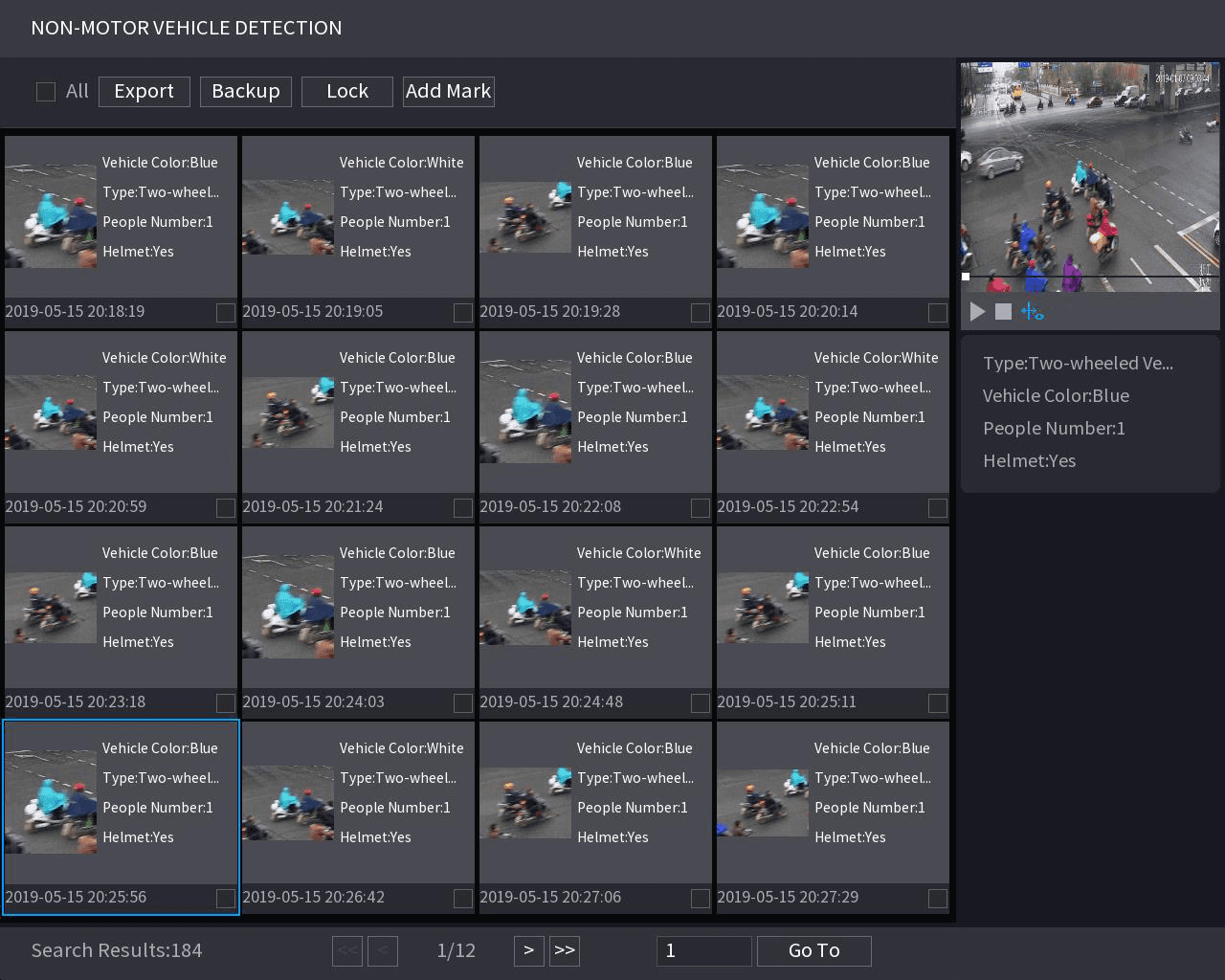
系统显示搜索结果。参见图 4-116。

非机动车检测结果网格,显示已检测到的摩托车及其车身颜色、载人数和头盔属性

选择并管理文件

选择一个或多个搜索结果,然后您可以执行以下操作。

  • 若要将录像文件备份到外接存储设备,选择文件,单击 备份,选择保存路径和文件类型,然后单击 开始。
  • 若要锁定文件使其不被覆盖,选择文件,然后单击 锁定。
  • 若要为文件添加标记,选择文件,然后单击 添加标记。

人数统计

您可以检测指定区域内的人数,并显示统计图像。
打开人数统计

选择 主菜单 > AI > 智能搜索 > 人数统计。

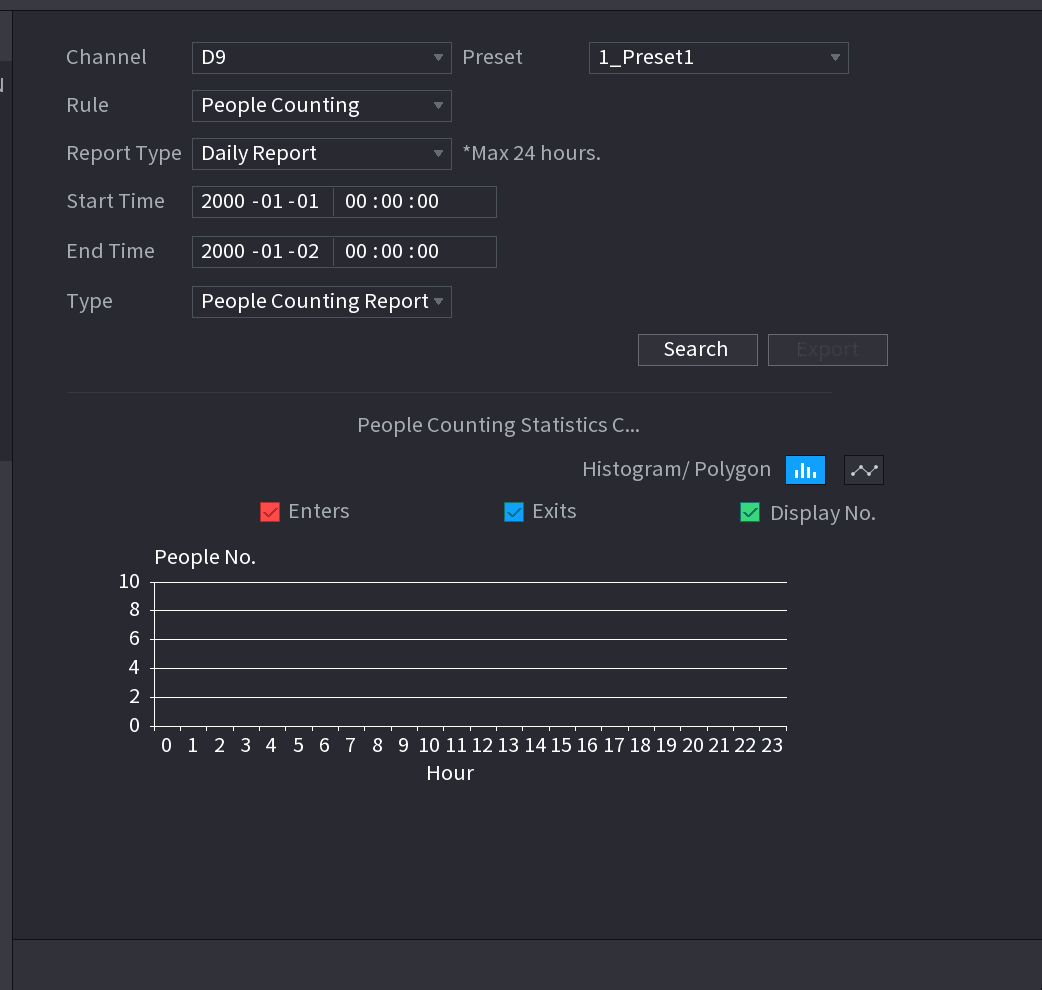
系统显示"人数统计"界面。参见图 4-117。

人数统计界面,包含通道、预置点、规则、报表类型、时间字段,以及一张人数统计柱状图

设置参数

设置通道、报表类型、开始时间、结束时间等参数。参见表 4-25。

参数说明
通道选择您要搜索人数的通道。
规则从下拉列表中选择规则。
报表类型从下拉列表中选择报表类型:日报、月报、年报。
开始时间/结束时间设置搜索的开始时间和结束时间。
类型从下拉列表中选择。

热力图

您可以检测指定时间段内监控区域中活动目标的分布情况,并在热力图报表上以不同颜色显示。
普通

打开普通热力图

选择 主菜单 > AI > 智能搜索 > 热力图 > 普通。

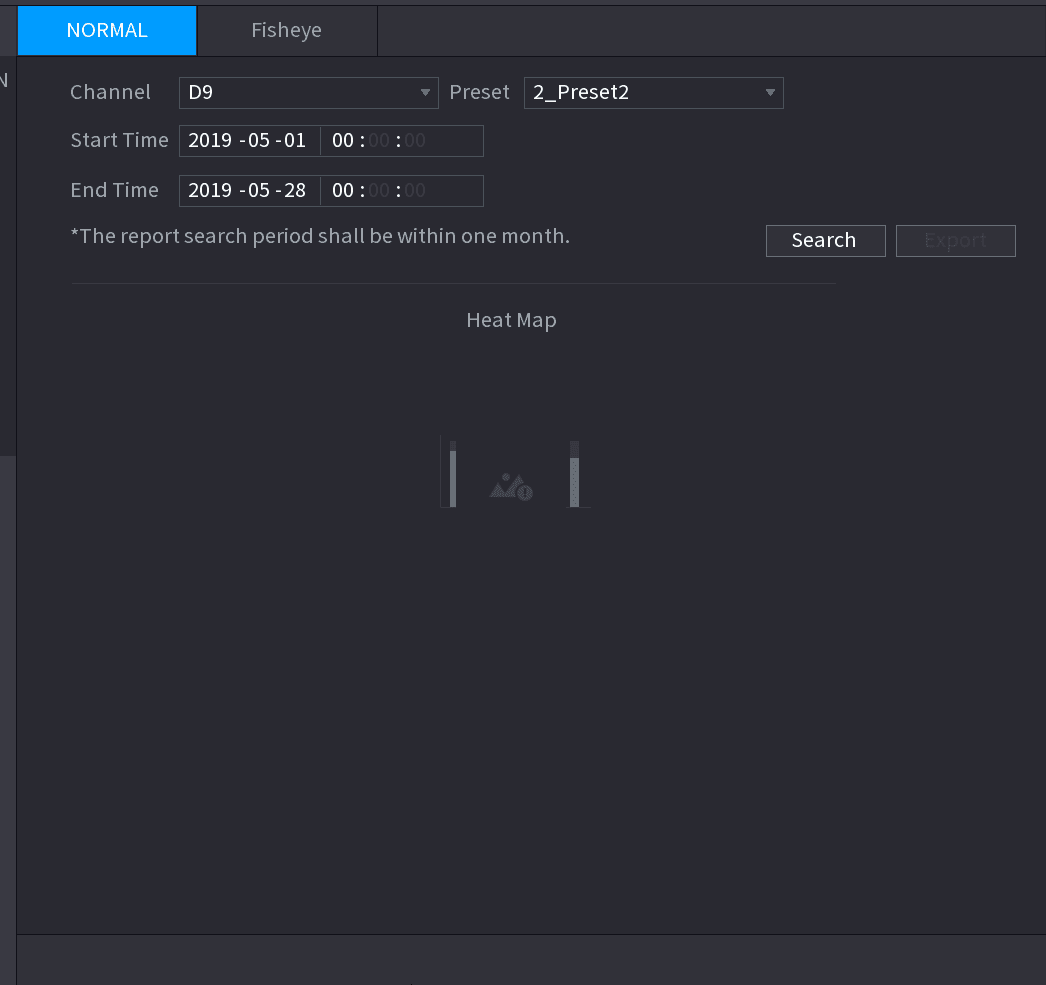
系统显示"普通"界面。参见图 4-118。

热力图普通界面,包含普通和鱼眼选项卡,以及通道、预置点、开始时间和结束时间字段

设置通道和时间

选择通道、开始时间、结束时间。

搜索

单击 搜索。

查看并导出报表

系统显示热力图报表。

单击 导出,然后选择路径。单击 保存 即可将当前报表保存到 USB 设备。

鱼眼

打开鱼眼热力图

选择 主菜单 > AI > 智能搜索 > 热力图 > 鱼眼。

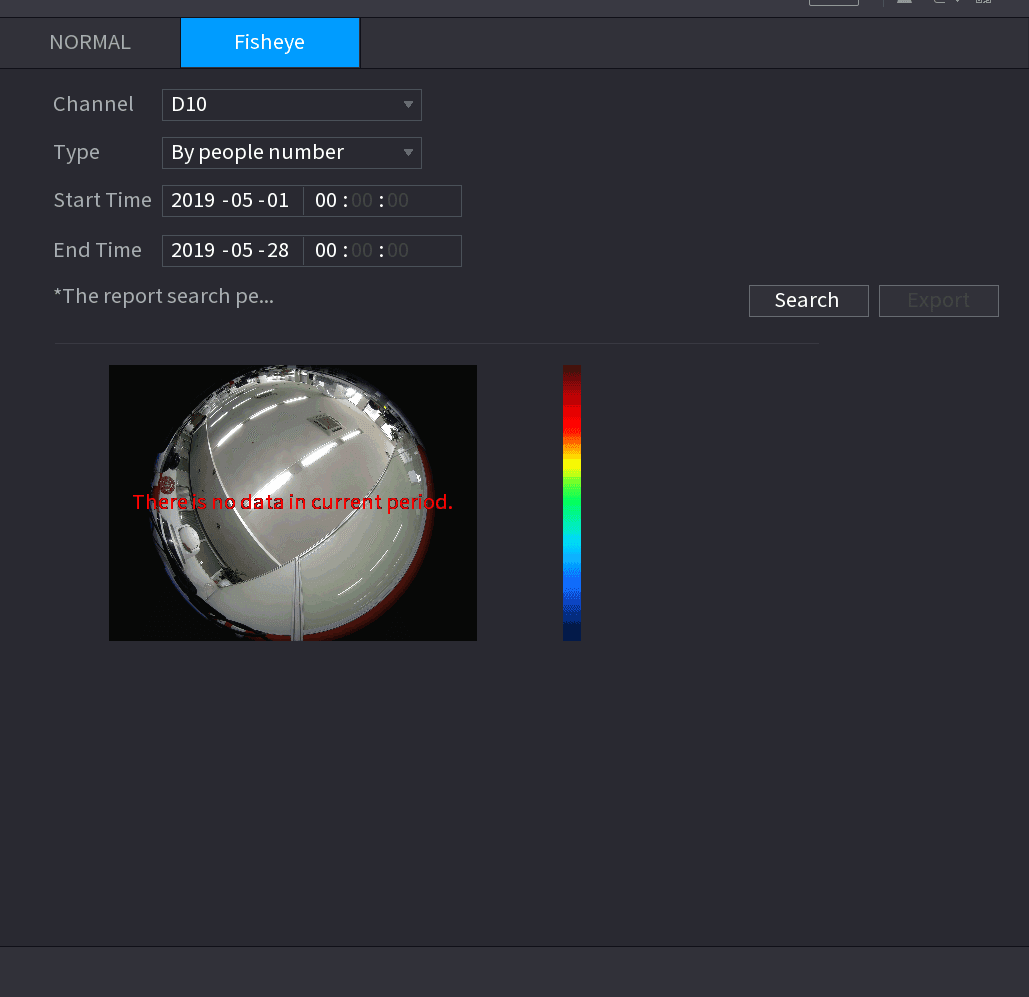
系统显示"鱼眼"界面。参见图 4-119。

热力图鱼眼界面,鱼眼选项卡已激活,包含通道、类型、时间字段以及一张鱼眼热力图视图

设置参数

设置通道、类型、开始时间、结束时间。

搜索

单击 搜索。

查看并导出报表

系统显示热力图报表。

单击 导出,然后选择保存路径,单击 保存 即可将热力图报表保存到 USB 设备。

回放与检索

介绍如何在 Sapphire 系列 NVR 上检索并回放已录制的视频和图片,包括即时回放、检索界面、回放控制、剪辑、备份、智能检索、标记回放、拼接回放以及文件列表管理。

AI 参数

配置 Sapphire 系列 NVR 的 AI 参数,包括智能方案、人脸检测、人脸识别、IVS 行为分析、视频结构化、人群分布、人数统计、热力图以及 ANPR 车牌识别。

目录

AI
AI 智能搜索
人脸检测
打开人脸检测
设置条件并搜索
回放并管理文件
人脸识别
按属性搜索
打开按属性搜索
设置参数
执行搜索
回放并管理文件
按图片搜索
打开按图片搜索
设置参数
执行搜索
回放并管理文件
IVS
打开 IVS
执行搜索
回放并管理文件
人体检测
打开人体检测
设置参数
执行搜索
选择并管理文件
机动车检测
打开机动车检测
设置参数
执行搜索
选择并管理文件
非机动车检测
打开非机动车检测
设置特征
执行搜索
选择并管理文件
人数统计
打开人数统计
设置参数
热力图
普通
打开普通热力图
设置通道和时间
搜索
查看并导出报表
鱼眼
打开鱼眼热力图
设置参数
搜索
查看并导出报表