LogoLTS Connect 帮助中心
首页
NVR 用户手册功能特性前面板与后面板设备安装快速入门快速设置摄像头实时预览PTZ 云台回放与检索AI 智能搜索AI 参数AI 数据库事件管理器POS运行与维护文件备份网络存储系统账户输出与显示音频USB 设备自动弹出与关机Web 端操作
产品手册Sapphire 系列 - LTDHNVR 用户手册

存储

管理 NVR 的存储资源与存储空间,包括基本设置、录像计划、硬盘管理、高级硬盘组、硬盘检测、RAID、容量估算和 FTP。

您可以管理存储资源(例如录像文件)和存储空间,从而更方便地使用并提升存储空间的利用率。

基本

您可以设置基本的存储参数。
打开基本界面

选择主菜单 > 存储 > 基本。

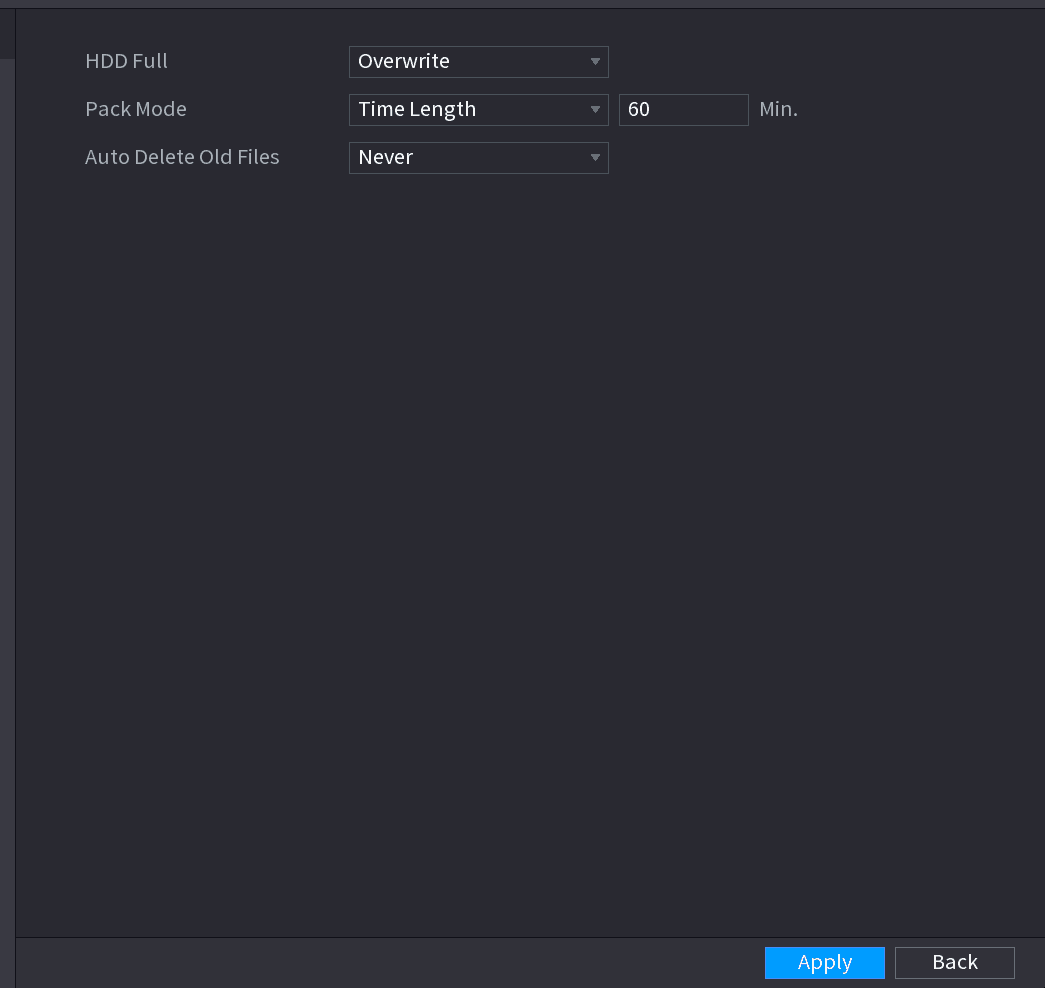
系统显示基本界面。参见图 4-217。

“硬盘已满”“打包模式”和“自动删除旧文件”下拉菜单的基本存储设置

设置参数

设置参数。参见表 4-63。

参数说明
硬盘已满配置所有读写盘均已写满、再无空闲磁盘时的处理方式。
⚫ 选择停止录像可停止录像。
⚫ 选择覆盖则始终从最早的录像文件开始覆盖。
打包模式配置每段录像文件的时间长度和文件长度。
自动删除旧文件配置是否删除旧文件,若删除则配置保留天数。

自动删除的文件将无法恢复!

完成设置

单击应用或保存完成设置。

录像计划

您可以设置计划录像和计划抓图,NVR 将按您的指定进行录像或抓图。详细信息请参阅计划录像和计划抓图。

硬盘

您可以查看和设置硬盘属性并格式化硬盘。

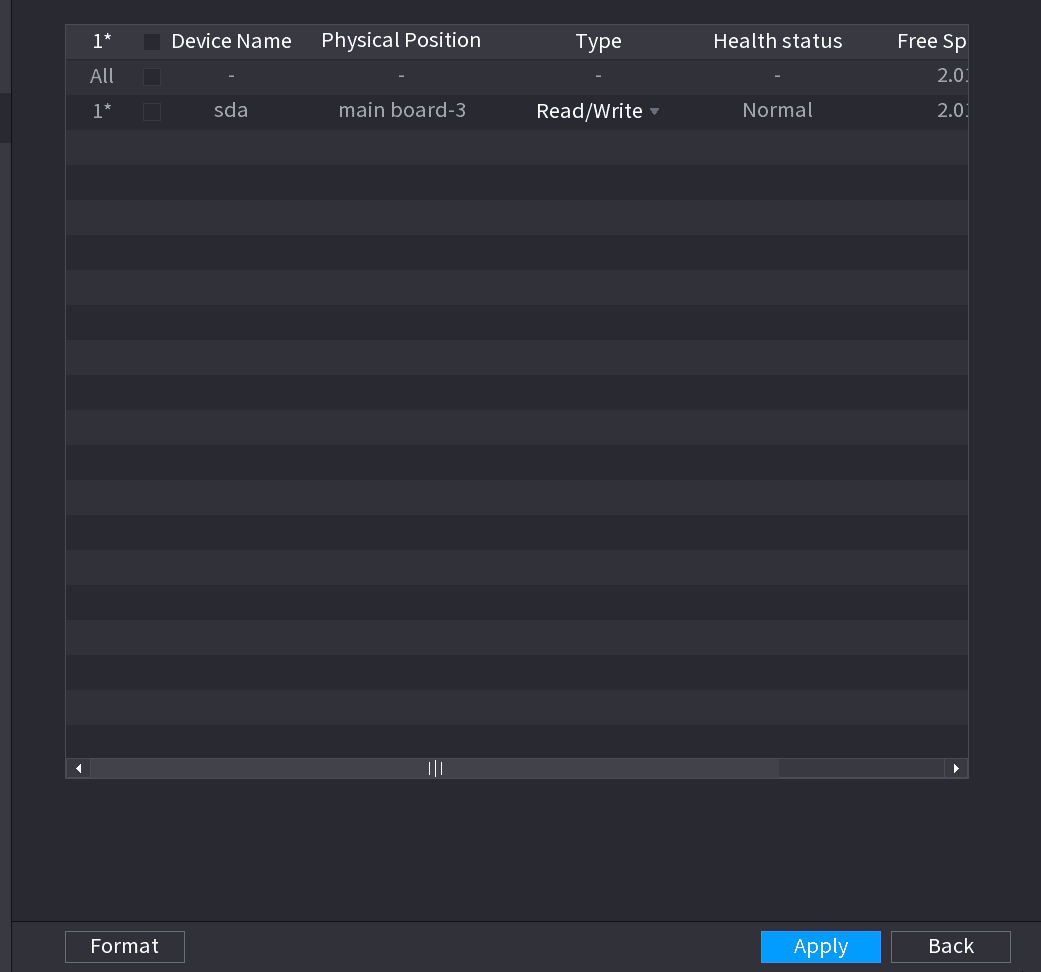
您可以查看当前硬盘的类型、状态、容量等信息。操作包括格式化硬盘以及更改硬盘属性(读写盘/只读盘/冗余盘)。

⚫ 为防止文件日后被覆盖,您可以将硬盘设置为只读盘。

⚫ 为备份录像文件,您可以将硬盘设置为冗余盘。
打开硬盘管理界面

选择主菜单 > 存储 > 硬盘管理。

系统显示硬盘管理界面。参见图 4-218。

硬盘管理列表,显示设备名称、物理位置、类型、健康状态和剩余空间

选择硬盘和属性

选择一个硬盘,然后从下拉列表中选择一项。

应用

单击应用按钮完成设置。若需格式化硬盘,则系统需要重启才能使当前设置生效。

录像控制

设置计划录像或计划抓图功能后,再设置自动录像/抓图功能,NVR 即可自动录像或抓图。详细信息请参阅录像控制。

高级(硬盘组)

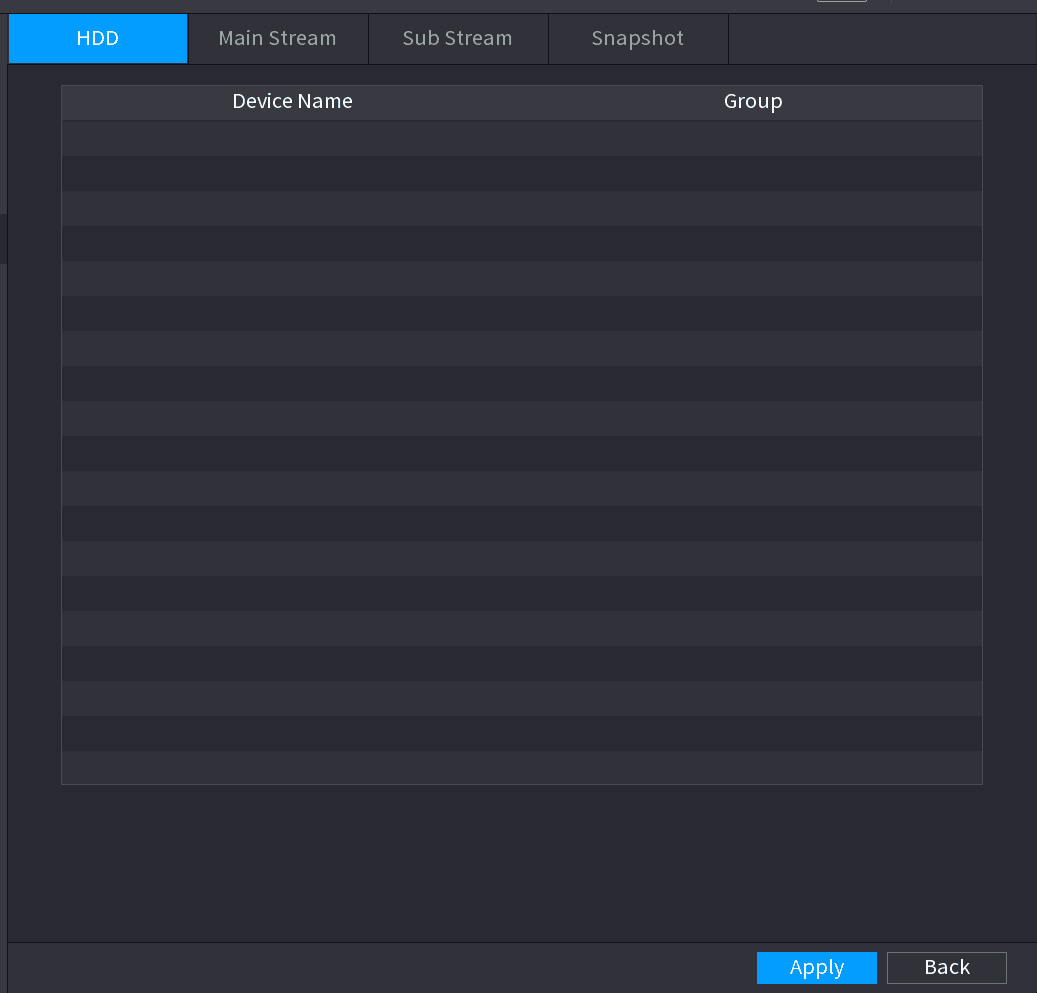
您可以设置硬盘组,并为主码流、辅码流和抓图操作进行硬盘组设置。

设置硬盘组时,请为每个通道指定一个硬盘,否则 NVR 将无法保存当前设置。
打开高级界面

选择主菜单 > 存储 > 高级。

系统显示高级界面。参见图 4-219。

高级硬盘组界面,含硬盘、主码流、辅码流和抓图选项卡

分配硬盘组并保存

为每个硬盘选择所属分组,然后单击保存保存设置。

配置硬盘组后,在主码流选项卡、辅码流选项卡和抓图选项卡下进行配置,即可将主码流、辅码流和抓图分别保存到您所选的不同硬盘组中。

硬盘检测

此功能仅部分系列产品支持。

硬盘检测功能用于检测硬盘的当前状态,以便您清楚了解硬盘性能并更换出现故障的硬盘。

检测类型有两种:

⚫ 快速检测通过通用系统文件进行检测,系统可快速完成硬盘扫描。如需使用此功能,请确保该硬盘当前正在使用中。若该硬盘是从其他设备拆下的,请确保其安装在当前设备时曾存储过录像文件。

⚫ 全面检测采用 Windows 模式进行扫描,可能耗时较长,并可能影响正在录像的硬盘。

手动检测
打开手动检测界面

选择主菜单 > 存储 > 硬盘检测 > 手动检测。

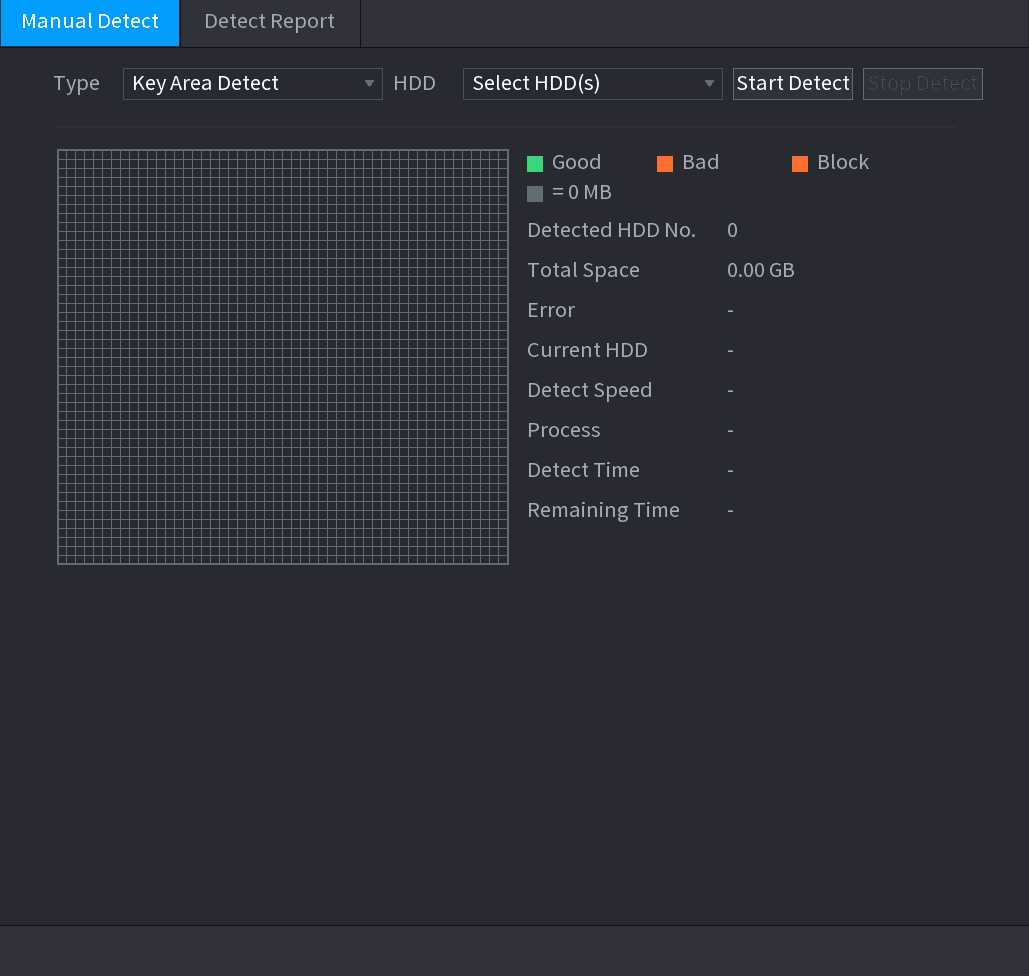
系统显示手动检测界面。参见图 4-220。

手动检测界面,含检测类型和硬盘选择

选择检测类型和硬盘

在类型列表中选择关键区域检测或全面检测;在硬盘列表中选择要检测的硬盘。

开始检测

单击开始检测。

系统开始检测硬盘并显示检测信息。

系统检测硬盘时,单击停止检测可停止当前检测。单击开始检测可重新检测。

检测报告

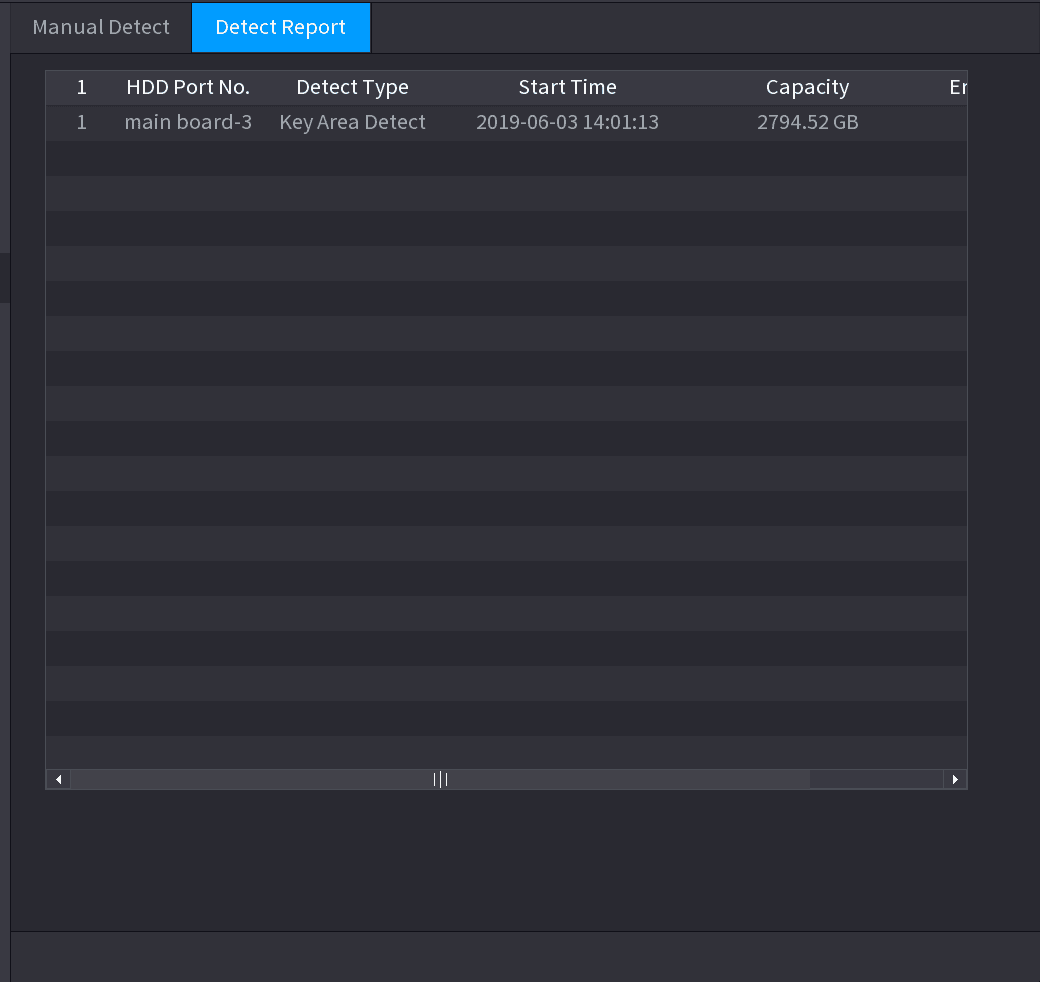
检测操作完成后,您可以进入检测报告查看相应信息。请及时更换故障硬盘,以免发生数据丢失。
打开检测报告界面

选择主菜单 > 存储 > 硬盘检测 > 检测报告。

系统显示检测报告界面。参见图 4-221。

已完成硬盘检测任务的检测报告列表

查看详情

单击详情图标。

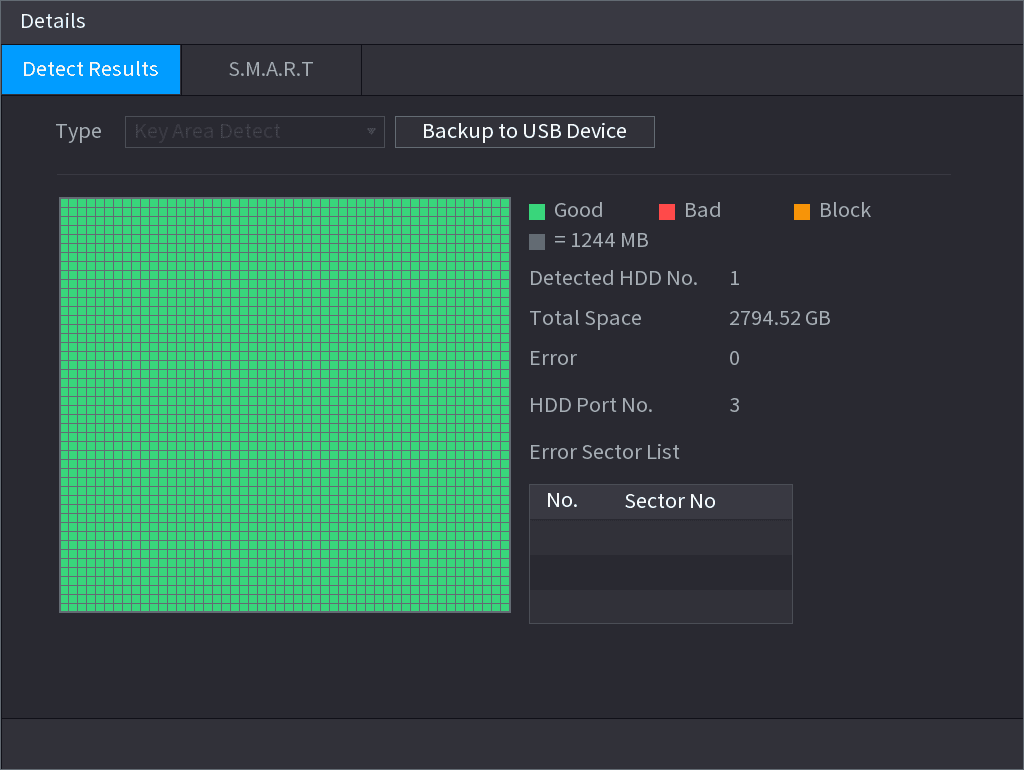
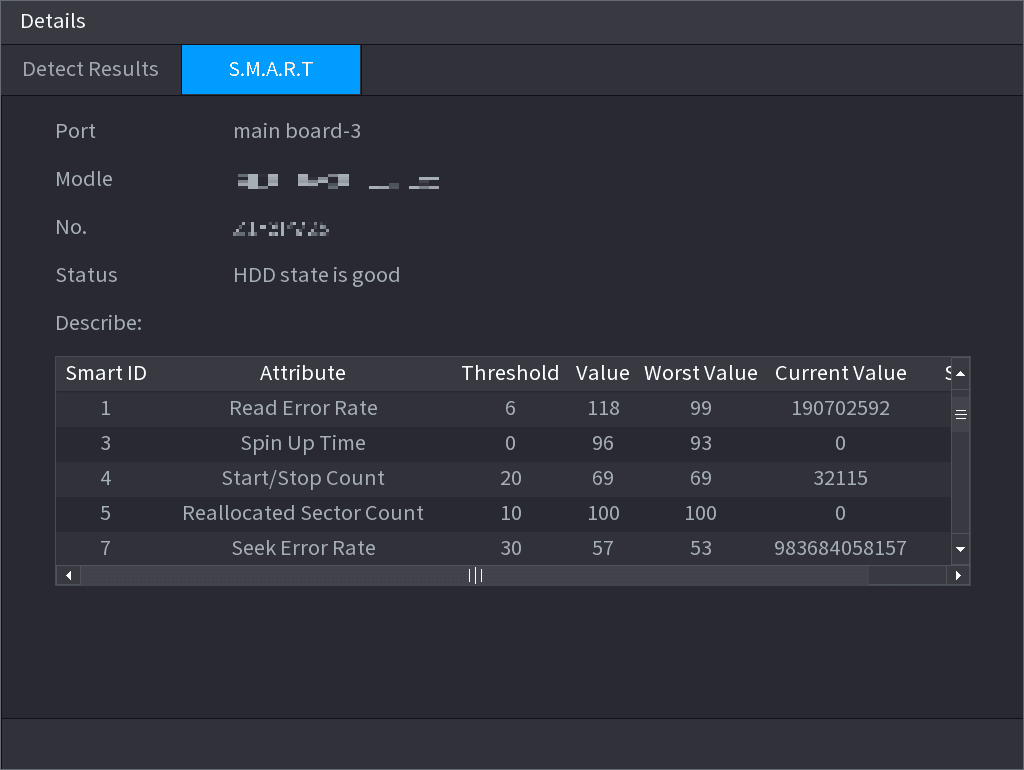
系统显示详情界面。您可以查看检测结果和 S.M.A.R.T 报告。参见图 4-222 和图 4-223。

检测结果选项卡,显示好/坏/坏块扇区图和检测到的硬盘统计信息

S.M.A.R.T 选项卡,列出硬盘各项属性的阈值、值、最差值和当前值

RAID

RAID(独立磁盘冗余阵列)是一种数据存储虚拟化技术,可将多个物理硬盘组合成一个逻辑单元,以实现数据冗余、提升性能或两者兼顾。

⚫ RAID 功能仅部分系列产品支持,用户界面可能略有差异。

⚫ 本 NVR 支持 RAID0、RAID1、RAID5、RAID6 和 RAID 10。本地热备支持 RAID1、RAID5、RAID6 和 RAID10。

各 RAID 类型所需的磁盘数量。参见表 4-64。

RAID 类型所需磁盘数量
RAID0至少 2 块。
RAID1仅 2 块。
RAID5至少 3 块,建议使用 4 至 6 块。
RAID6至少 4 块。
RAID10至少 4 块。

创建管理

RAID 有不同的级别(如 RAID5、RAID6),每个级别在数据保护、数据可用性和性能等级方面各有不同。

您可以手动创建 RAID,也可以一键创建 RAID。使用创建 RAID 功能时,可选择未加入 RAID 组的物理硬盘或已创建的磁盘阵列来创建 RAID5。可参考以下几种情况:

⚫ 无 RAID、无热备盘:系统直接创建 RAID5,并同时创建一块热备盘。

⚫ 无 RAID、但有热备盘:系统仅创建 RAID5,并沿用原有热备盘。

⚫ 已有 RAID:系统取消原有 RAID 设置,然后创建新的 RAID5。若没有热备盘,系统将创建一块热备盘;若已有可用热备盘,则沿用原有热备盘。

⚫ 后台将格式化该虚拟磁盘。

您可以根据需要创建不同类型的 RAID。
打开 RAID 界面

选择主菜单 > 存储 > RAID > RAID。

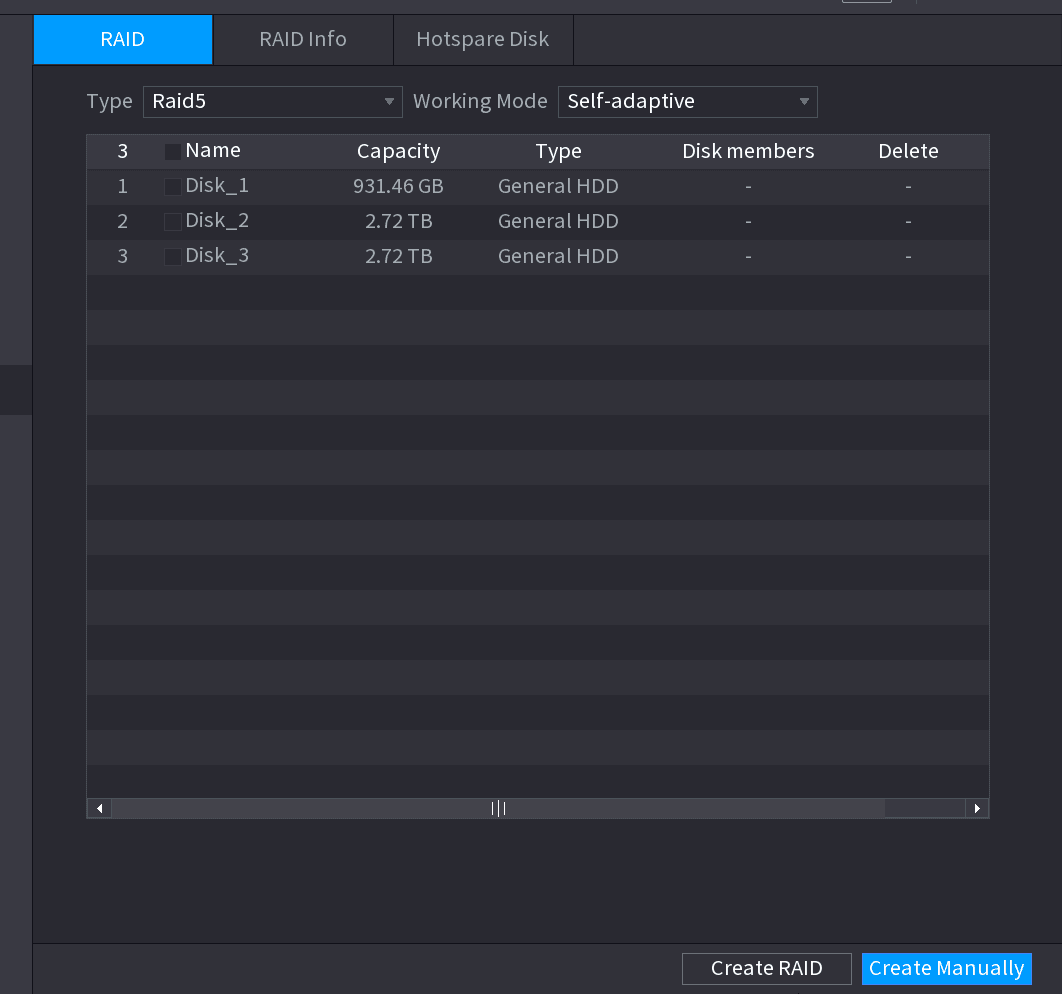
系统显示 RAID 界面。参见图 4-224。

RAID 界面,含创建 RAID、手动创建选项和磁盘列表

创建 RAID

您可以单击创建 RAID或手动创建,所有涉及的磁盘都将被格式化。

⚫ 单击创建 RAID,系统将自动创建 RAID。

  • 若没有已存在的 RAID 且没有热备盘,系统将自动创建 RAID5 和一块热备盘。
  • 若没有已存在的 RAID、但有热备盘,系统将仅创建 RAID5 并自动沿用现有热备盘。
  • 若已有 RAID 且有热备盘,系统将删除原有 RAID,使用所有磁盘创建 RAID5,并自动沿用现有热备盘。

⚫ 单击手动创建。

  1. 按系统提示选择 RAID 类型和磁盘。
  2. 单击手动创建,随后显示格式化磁盘提示。
  3. 单击确定。

选择工作模式

创建 RAID 后,各磁盘需相互同步以完成创建过程。对于 RAID5 和 RAID6,您可以选择不同的工作模式。

⚫ 自适应:根据业务状态自动调整 RAID 同步速度。

  • 无业务运行时,以高速进行同步。
  • 有业务运行时,以低速进行同步。

⚫ 同步优先:资源优先分配给 RAID 同步。

⚫ 业务优先:资源优先分配给业务运行。

⚫ 均衡:资源在 RAID 同步与业务运行之间均匀分配。

RAID 信息

您可以查看已存在的 RAID 信息,包括类型、磁盘空间、热备和状态。

选择主菜单 > 存储 > RAID > RAID 信息。

系统显示 RAID 信息界面。参见图 4-225。
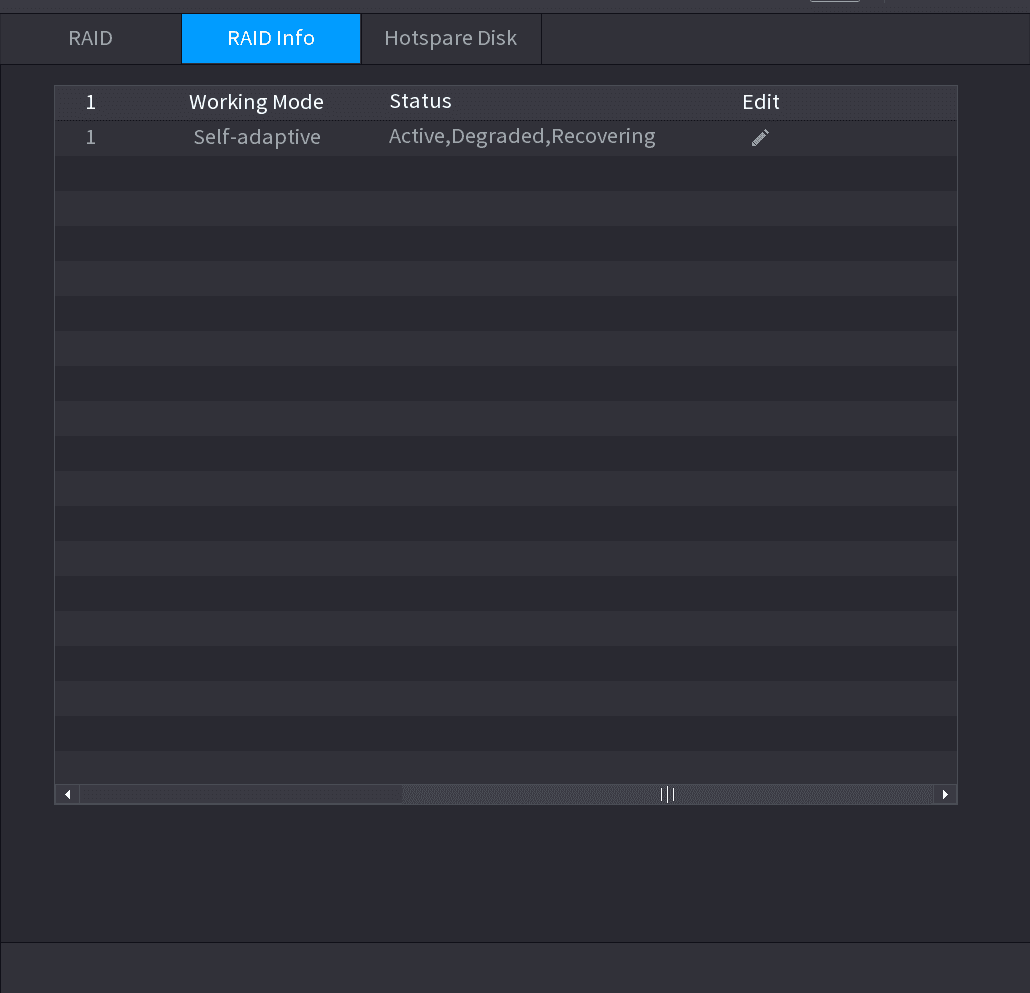
RAID 信息界面,显示 RAID 类型、磁盘空间、热备和状态

热备盘

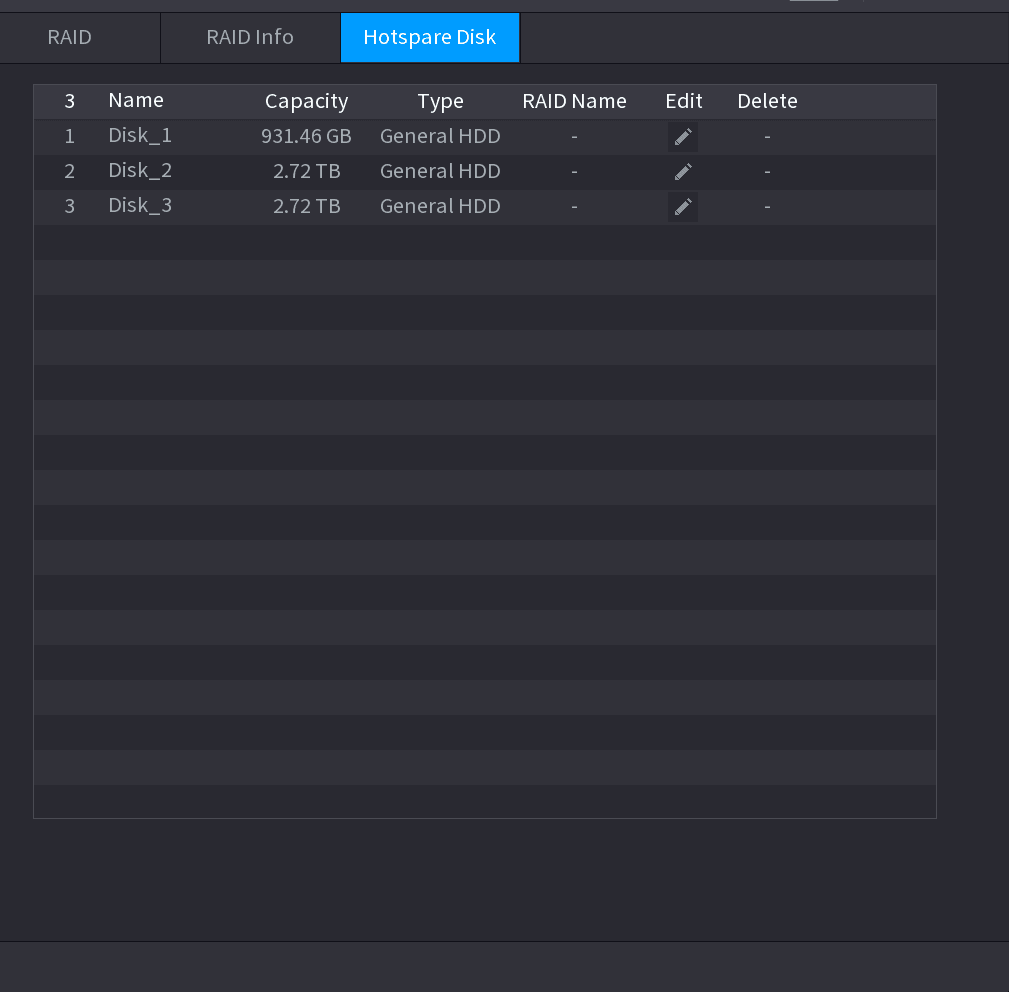
您可以为 RAID 中的指定磁盘或整个 RAID 添加热备盘,当任一磁盘发生故障时,热备盘将自动投入运行。
打开热备盘界面

选择主菜单 > 存储 > RAID > 热备盘。

系统显示热备盘界面。参见图 4-226。

热备盘界面,含磁盘列表和添加图标

添加热备盘

单击某块磁盘后面的添加图标。

打开新建热备盘界面

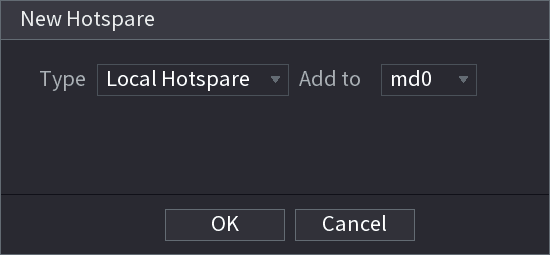
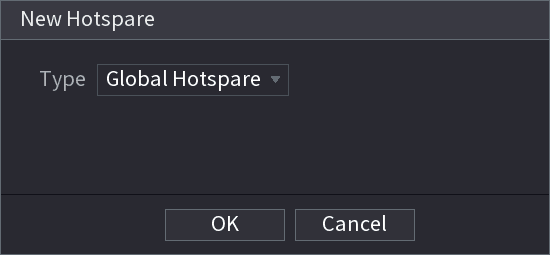
系统显示新建热备盘界面。参见图 4-227(新建热备盘(本地))或图 4-228(新建热备盘(全局))。

新建热备盘对话框,类型设为本地热备,并选择要添加到的磁盘

新建热备盘对话框,类型设为全局热备

选择热备类型

您可以选择本地热备或全局热备。

⚫ 本地热备:选择目标磁盘,新磁盘将作为所选磁盘的热备盘。

⚫ 全局热备:新磁盘将作为整个 RAID 的热备盘。

确认

单击确定。

单击某块热备盘后面的删除图标即可将其删除。

容量估算

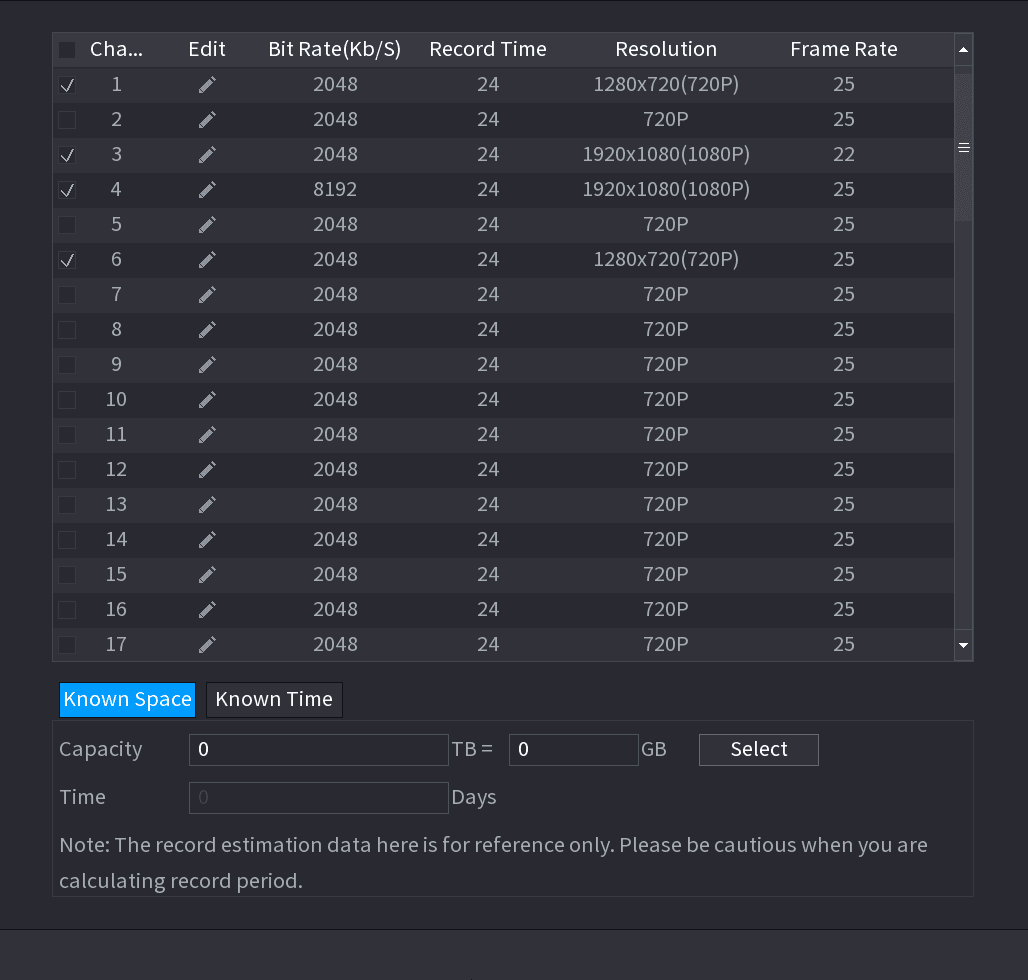
容量估算功能可根据硬盘容量计算可录像的时长,也可根据录像周期计算所需的硬盘容量。
打开容量估算界面

选择主菜单 > 存储 > 容量估算。

系统显示容量估算界面。参见图 4-229。

容量估算界面,列出各通道的分辨率、帧率和码率

编辑通道设置

单击编辑图标。

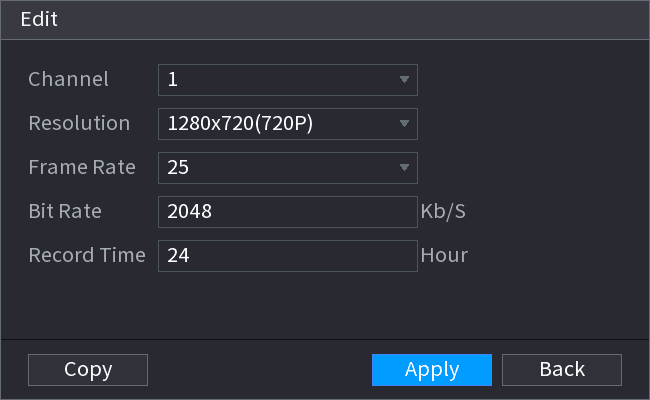
系统显示编辑对话框。参见图 4-230。

您可以为所选通道配置分辨率、帧率、码率和录像时长。

编辑对话框,含通道、分辨率、帧率、码率和录像时长字段

保存

单击应用保存设置。

随后系统将根据各通道设置和硬盘容量,计算出可用于存储的时长。

单击复制可将设置复制到其他通道。

计算录像时长

打开已知空间选项卡

在容量估算界面,单击已知空间选项卡。

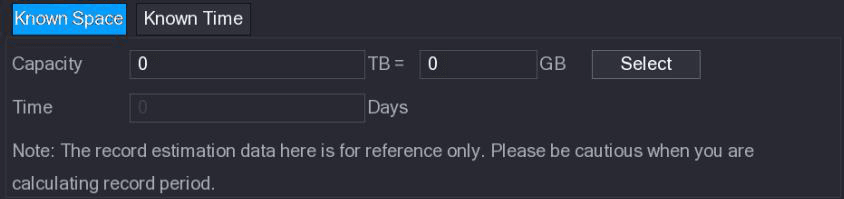
系统显示已知空间界面。参见图 4-231。

已知空间选项卡,含容量、选择按钮和计算得出的时间字段

打开选择硬盘界面

单击选择。

系统显示选择硬盘界面。

选择硬盘

勾选要计算的硬盘对应的复选框。

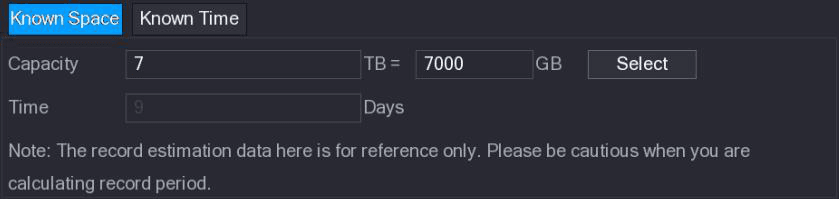
在已知空间选项卡的时间框中将显示可录像时长。参见图 4-232。

已知空间选项卡,以天为单位显示计算得出的录像时长

计算存储所需的硬盘容量

打开已知时间选项卡

在容量估算界面,单击已知时间选项卡。

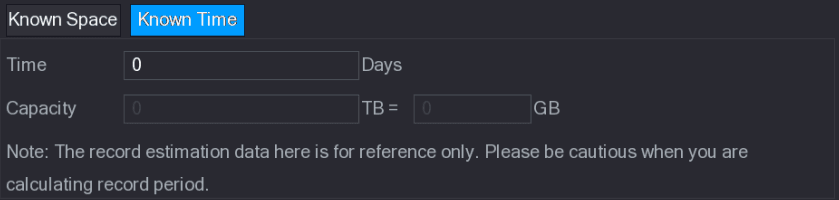
系统显示已知时间界面。参见图 4-233。

已知时间选项卡,含时间和容量字段

输入录像时长

在时间框中输入希望录像的时长。

在容量框中将显示所需的硬盘容量。

FTP

您可以将录像文件和抓图存储到 FTP 服务器,并在该服务器上查看。

准备工作

购买或下载一个 FTP(文件传输协议)服务器并安装到您的电脑上。

对于创建的 FTP 用户,您需要为其设置写权限,否则录像文件和抓图将上传失败。
打开 FTP 界面

选择主菜单 > 存储 > FTP。

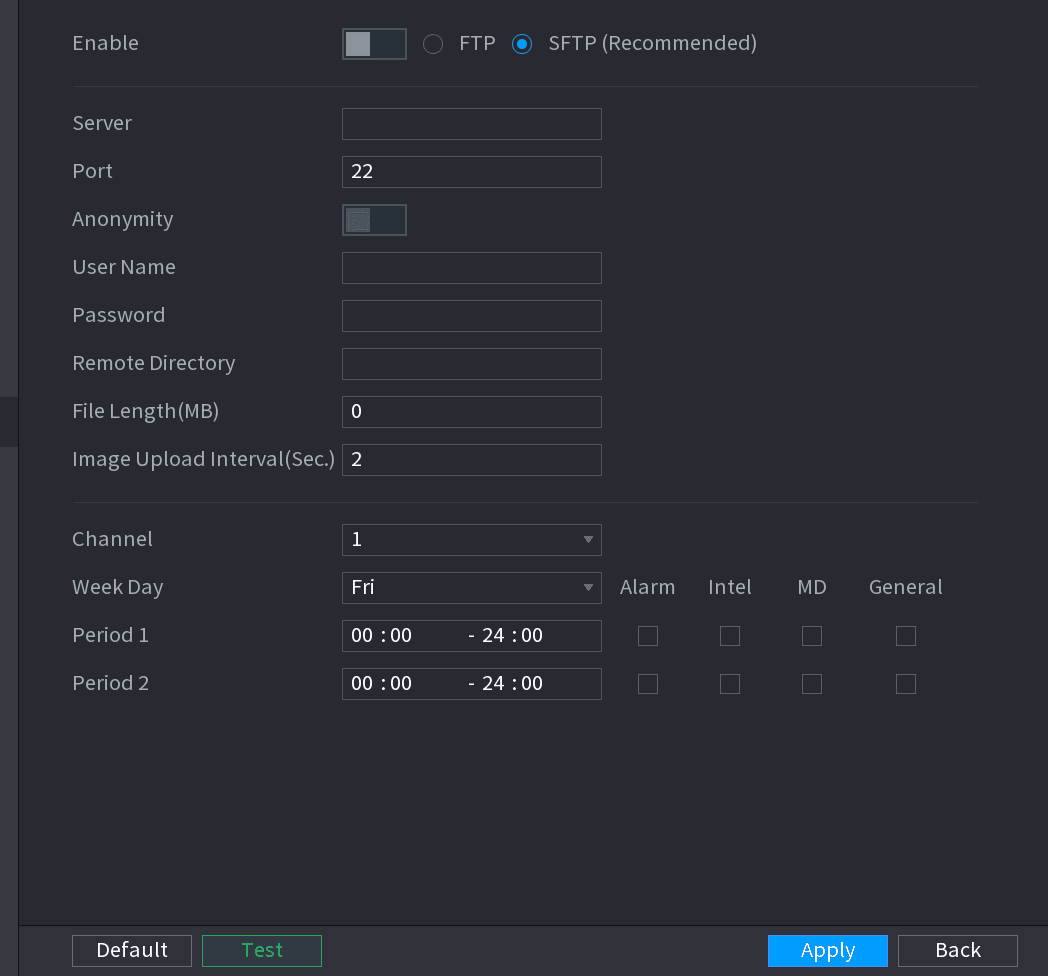
系统显示 FTP 界面。参见图 4-234。

FTP 界面,含启用、FTP 类型、服务器、端口、匿名、用户名、密码和计划设置

配置 FTP 参数

配置 FTP 设置的各项参数。参见表 4-65。

参数说明
启用⚫ 启用 FTP 上传功能。
⚫ 选择 FTP 类型。
FTP 类型⚫ FTP:明文传输。
⚫ SFTP:加密传输(推荐)。
服务器FTP 服务器的 IP 地址。
端口⚫ FTP:默认为 21。
⚫ SFTP:默认为 22。
匿名启用匿名功能后,无需输入用户名和密码即可匿名登录。
用户名输入登录 FTP 服务器的用户名和密码。
密码输入登录 FTP 服务器的用户名和密码。

网络

配置 Sapphire 系列 NVR 的网络设置,包括 TCP/IP、端口、PPPoE、DDNS、UPnP、邮件、SNMP、组播、报警中心、注册、P2P 和 802.1X。

系统

配置 NVR 的常规系统设置、RS-232 串口,以及包含防火墙和系统内部服务在内的安全功能。

目录

基本
打开基本界面
设置参数
完成设置
录像计划
硬盘
打开硬盘管理界面
选择硬盘和属性
应用
录像控制
高级(硬盘组)
打开高级界面
分配硬盘组并保存
硬盘检测
手动检测
打开手动检测界面
选择检测类型和硬盘
开始检测
检测报告
打开检测报告界面
查看详情
RAID
创建管理
打开 RAID 界面
创建 RAID
选择工作模式
RAID 信息
热备盘
打开热备盘界面
添加热备盘
打开新建热备盘界面
选择热备类型
确认
容量估算
打开容量估算界面
编辑通道设置
保存
计算录像时长
打开已知空间选项卡
打开选择硬盘界面
选择硬盘
计算存储所需的硬盘容量
打开已知时间选项卡
输入录像时长
FTP
准备工作
打开 FTP 界面
配置 FTP 参数