 LTS Connect 帮助中心
AI 参数
配置 Sapphire 系列 NVR 的 AI 参数,包括智能方案、人脸检测、人脸识别、IVS 行为分析、视频结构化、人群分布、人数统计、热力图以及 ANPR 车牌识别。
智能方案
智能方案适用于智能网络摄像机,包含 IVS、人脸检测、人脸识别、人体检测、人数统计、热力图等功能。如果不在此处设置规则,连接智能网络摄像机后将无法使用这些 AI 智能功能。
本系列 NVR 产品仅支持由摄像机端实现 AI 功能(AI by Camera)。请确认所连接的网络摄像机支持智能功能。对于 NVR 而言,它仅显示来自智能网络摄像机的智能报警信息,并对录像文件进行设置或回放。
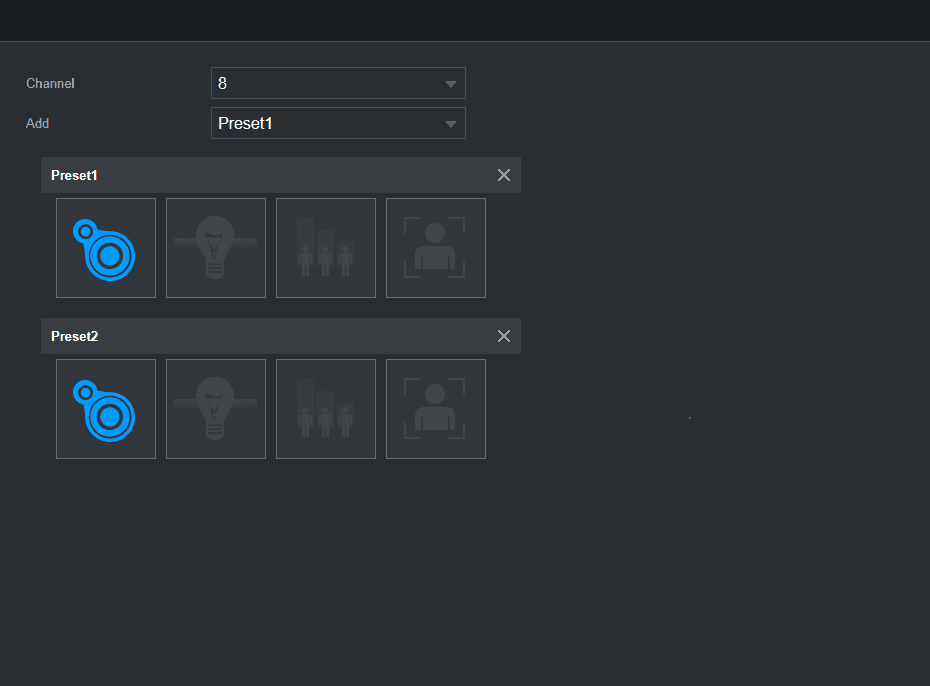
选择通道号
由于远端设备所支持的功能可能不同,系统会显示不同的智能方案界面。
如果远端设备支持预置点功能,界面如下图所示。
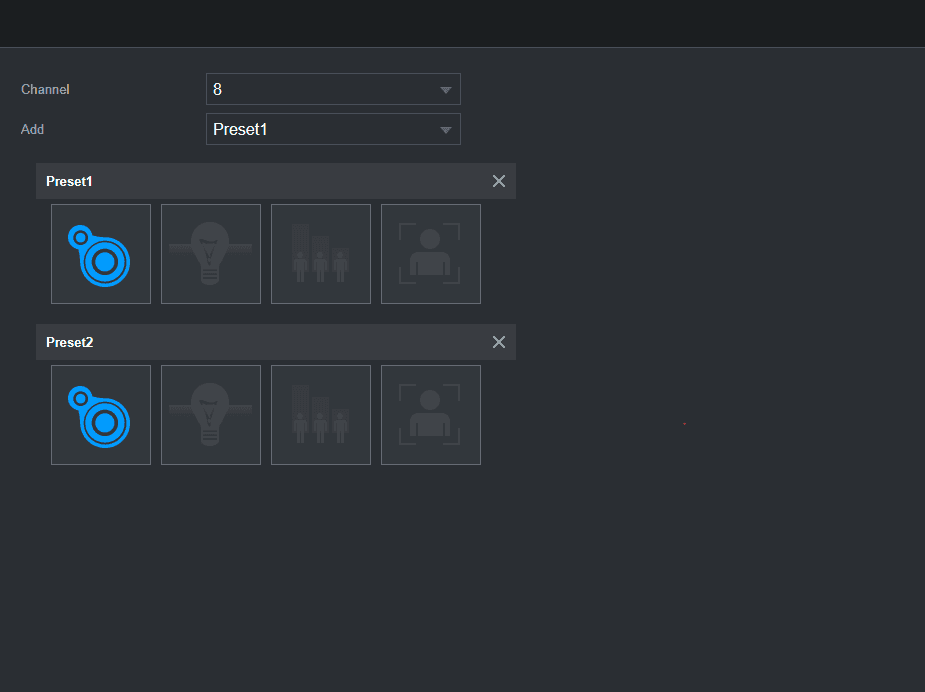
- 选择一个通道。
- 选择一个预置点。
- 单击左下角的智能方案图标,图标随即高亮显示。
- 单击 应用。
- 单击删除图标可删除预置点。
- 单击 添加 可新增预置点。
如果远端设备不支持预置点功能,界面如下图所示。
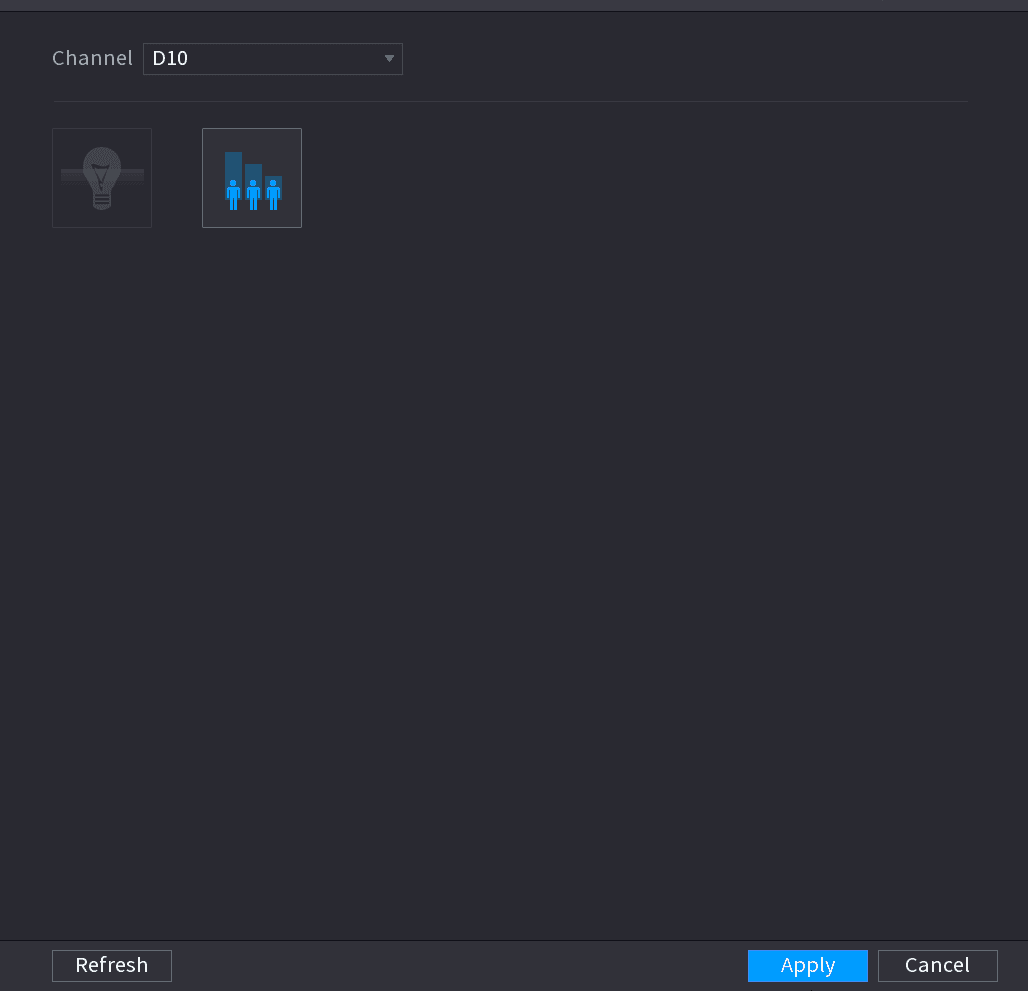
- 选择一个通道。
- 单击智能方案图标,图标随即变为蓝色高亮。
- 单击 应用。
人脸检测
设备可对摄像机抓拍的图片进行分析,判断画面中是否存在人脸。您可以按人脸搜索并筛选已录制的视频并进行回放。
准备工作
所连接的摄像机须支持人脸检测功能。
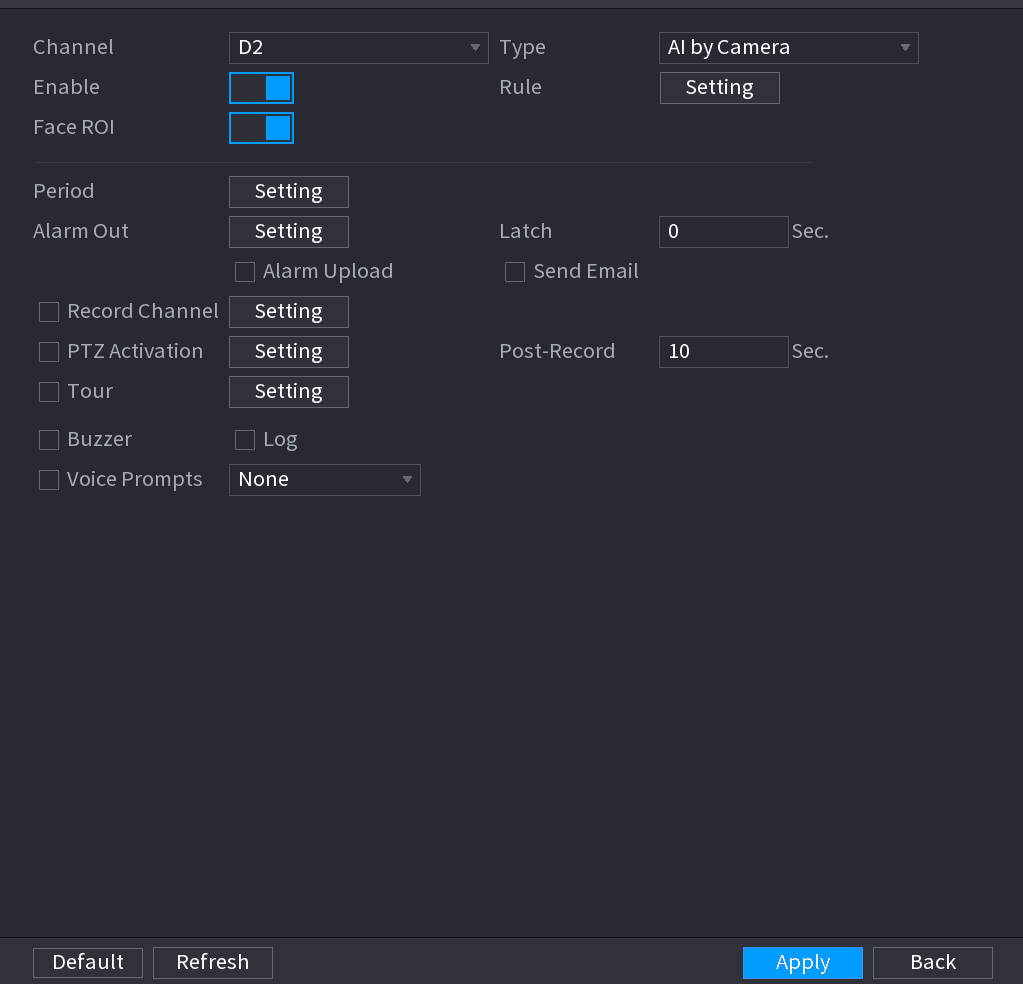
选择并启用通道
在 通道 列表中,选择需要配置人脸检测功能的通道,并启用该功能。
配置参数
配置参数,参见下表。
| 参数 | 说明 |
|---|---|
| 类型 | 本系列 NVR 产品仅支持 AI by Camera。AI by Camera 表示所有 AI 分析均由所连接的摄像机完成,再将结果传给 NVR。 |
| 人脸 RoI | 勾选复选框启用人脸 RoI 功能,系统将以增强方式显示人脸。 |
| 规则 | 单击 设置 绘制区域以筛选目标。您可以配置两种筛选目标(最大尺寸与最小尺寸)。当目标小于最小尺寸或大于最大尺寸时,不会触发报警。最大尺寸应大于最小尺寸。按住鼠标左键拖动四个角可调整区域大小。 |
| 时间段 | 配置时间段,在所设时间范围内,相应的配置项将联动启动报警。 |
| 报警输出 | 报警设备(如警灯、警号等)连接至报警输出端口。报警发生时,NVR 设备将报警信息传送至报警设备。 |
| 延时 | 报警结束后,报警继续延长一段时间。时间范围为 0 秒至 300 秒。 |
| 报警上传 | 勾选复选框。报警发生时,NVR 设备向网络(包括报警中心)上传报警信号。该功能仅部分系列产品支持。您需要先设置报警中心,详情参见 4.12.9 报警中心。 |
| 发送邮件 | 勾选复选框。报警发生时,NVR 设备向所设邮箱发送邮件以通知用户。您需要先设置邮箱,详情参见 4.12.6 邮箱。 |
| 录像通道 | 勾选复选框并选择所需的录像通道(支持多选)。报警发生时,NVR 设备启动该通道进行录像。您需要先开启智能录像与自动录像,详情参见 4.1.4.6 录像计划。 |
| 云台联动 | 勾选复选框并单击 设置 选择通道与云台动作。报警发生时,NVR 设备联动该通道执行相应的云台动作。例如,联动通道一的云台转至预置点 X。警戒线报警仅支持联动云台预置点。您需要先设置相应的云台动作,参见 4.4.3 配置云台功能。 |
| 录像延时 | 报警结束后,录像继续延长一段时间。时间范围为 10 秒至 300 秒。 |
| 轮巡 | 勾选复选框并选择轮巡通道。报警发生时,NVR 设备的本地界面将显示所选通道画面。您需要先设置轮巡的时间间隔与模式,参见 4.16.2 轮巡。轮巡结束后,预览界面恢复至轮巡前的分屏模式。 |
| 日志 | 勾选复选框,报警发生时,NVR 设备将报警信息记入日志。 |
| 语音提示 | 勾选复选框,然后从下拉列表中选择相应的音频文件。报警发生时,系统播放该音频文件。请先参照 4.17.1 文件管理 添加音频文件。 |
| 蜂鸣器 | 勾选复选框,报警发生时启动蜂鸣器。 |
应用
单击 应用 完成设置。
人脸识别
您可以将检测到的人脸与人脸库中的人脸进行比对,判断检测到的人脸是否属于该人脸库。比对结果将显示在 AI 模式预览画面与智能搜索界面,并联动报警。
本系列 NVR 产品仅支持 AI by Camera。
您可以借助所连接的摄像机实现 AI 功能。请确认所连接的摄像机支持人脸检测功能。
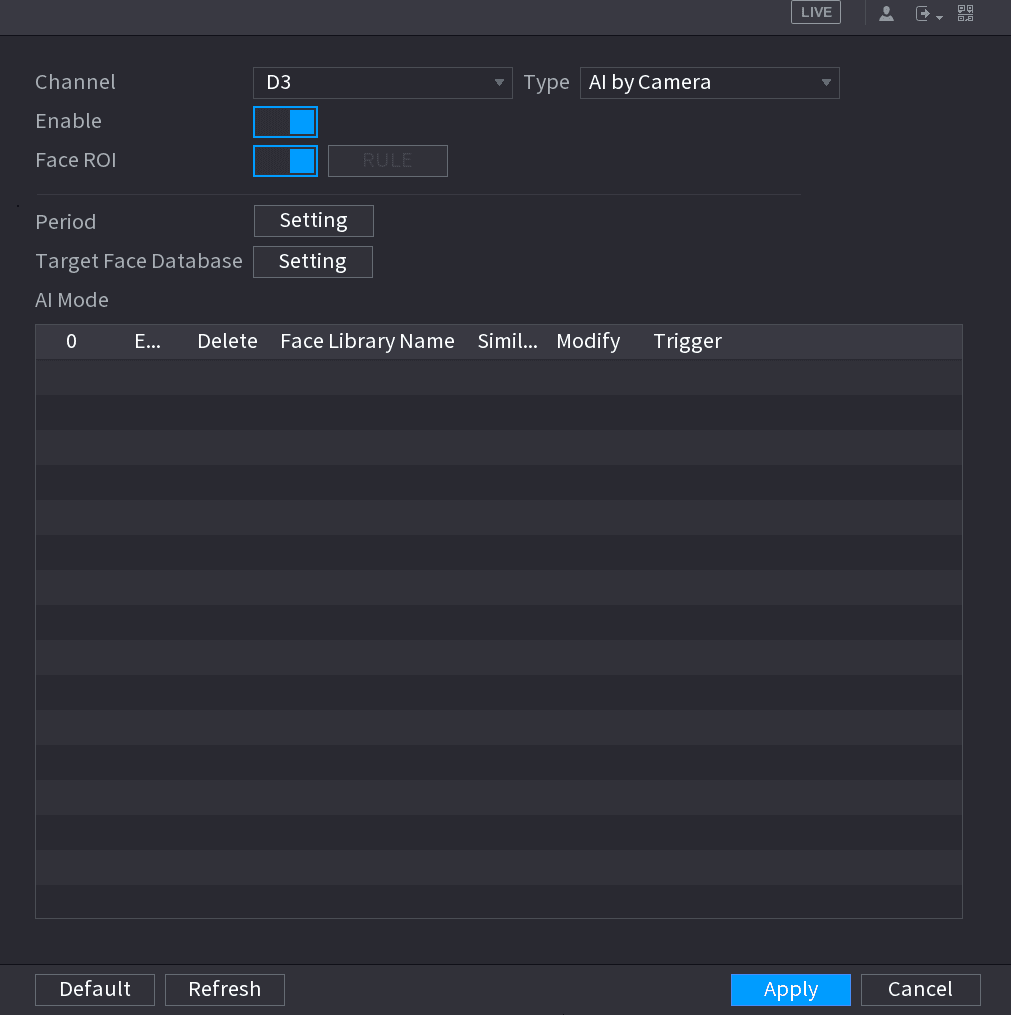
选择并启用通道
在 通道 列表中,选择需要配置人脸识别功能的通道,并启用该功能。
设置类型
在 类型 处,系统仅支持 AI by Camera。
设置参数
设置参数,参见下表。
| 参数 | 说明 |
|---|---|
| RoI | 勾选复选框启用 RoI 功能,系统将以增强方式显示人脸。 |
| 规则 | 单击 设置 绘制区域以筛选目标。您可以配置两种筛选目标(最大尺寸与最小尺寸)。当目标小于最小尺寸或大于最大尺寸时,不会触发报警。最大尺寸应大于最小尺寸。按住鼠标左键拖动四个角可调整区域大小。 |
| 时间段 | 配置时间段,在所设时间范围内,相应的配置项将联动启动报警。 |
| 目标人脸库 | 单击 目标人脸库,系统将显示人脸库列表。从下拉列表中选择用于比对的人脸库。 |
设置目标人脸库
设置目标人脸库。
修改相似度
(可选)单击修改图标修改相似度。数值越低,越容易触发报警联动。
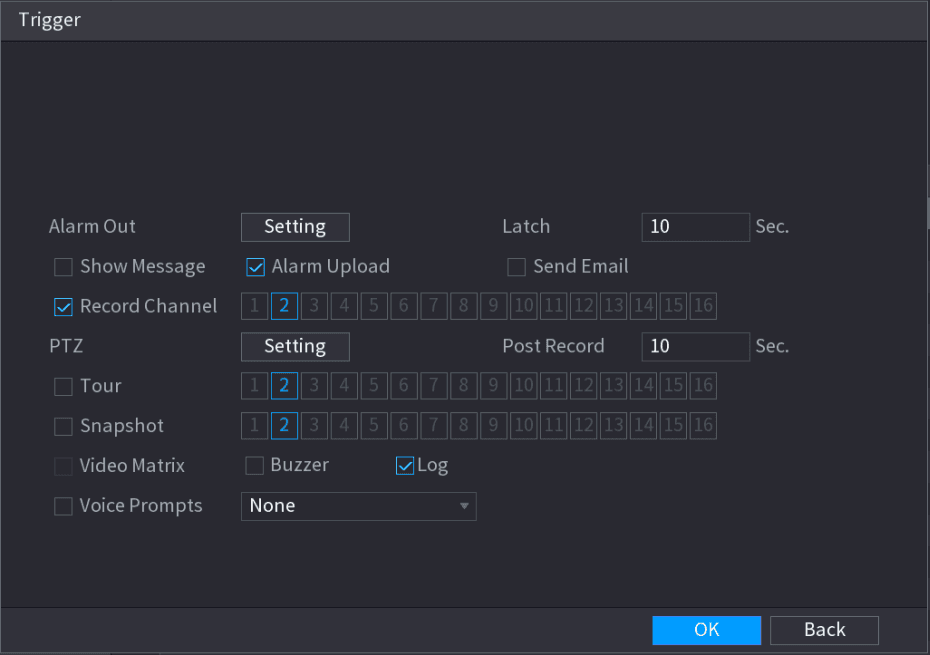
配置参数
配置参数,参见下表。
| 参数 | 说明 |
|---|---|
| 时间段 | 配置时间段,在所设时间范围内,相应的配置项将联动启动报警。 |
| 报警输出 | 报警设备(如警灯、警号等)连接至报警输出端口。报警发生时,NVR 设备将报警信息传送至报警设备。 |
| 延时 | 报警结束后,报警继续延长一段时间。时间范围为 0 秒至 300 秒。 |
| 报警上传 | 勾选复选框。报警发生时,NVR 设备向网络(包括报警中心)上传报警信号。该功能仅部分系列产品支持。您需要先设置报警中心,详情参见 4.12.9 报警中心。 |
| 发送邮件 | 勾选复选框。报警发生时,NVR 设备向所设邮箱发送邮件以通知用户。您需要先设置邮箱,详情参见 4.12.6 邮箱。 |
| 录像通道 | 勾选复选框并选择所需的录像通道(支持多选)。报警发生时,NVR 设备启动该通道进行录像。您需要先开启智能录像与自动录像,详情参见 4.1.4.6 录像计划。 |
| 云台联动 | 勾选复选框并单击 设置 选择通道与云台动作。报警发生时,NVR 设备联动该通道执行相应的云台动作。例如,联动通道一的云台转至预置点 X。警戒线报警仅支持联动云台预置点。您需要先设置相应的云台动作,参见 4.4.3 配置云台功能。 |
| 录像延时 | 报警结束后,录像继续延长一段时间。时间范围为 10 秒至 300 秒。 |
| 轮巡 | 勾选复选框并选择轮巡通道。报警发生时,NVR 设备的本地界面将显示所选通道画面。您需要先设置轮巡的时间间隔与模式,参见 4.16.2 轮巡。轮巡结束后,预览界面恢复至轮巡前的分屏模式。 |
| 日志 | 勾选复选框,报警发生时,NVR 设备将报警信息记入日志。 |
| 语音提示 | 勾选复选框,然后从下拉列表中选择相应的音频文件。报警发生时,系统播放该音频文件。请先参照 4.17.1 文件管理 添加音频文件。 |
| 蜂鸣器 | 勾选复选框,报警发生时启动蜂鸣器。 |
保存报警联动
单击 确定,系统返回人脸识别界面。
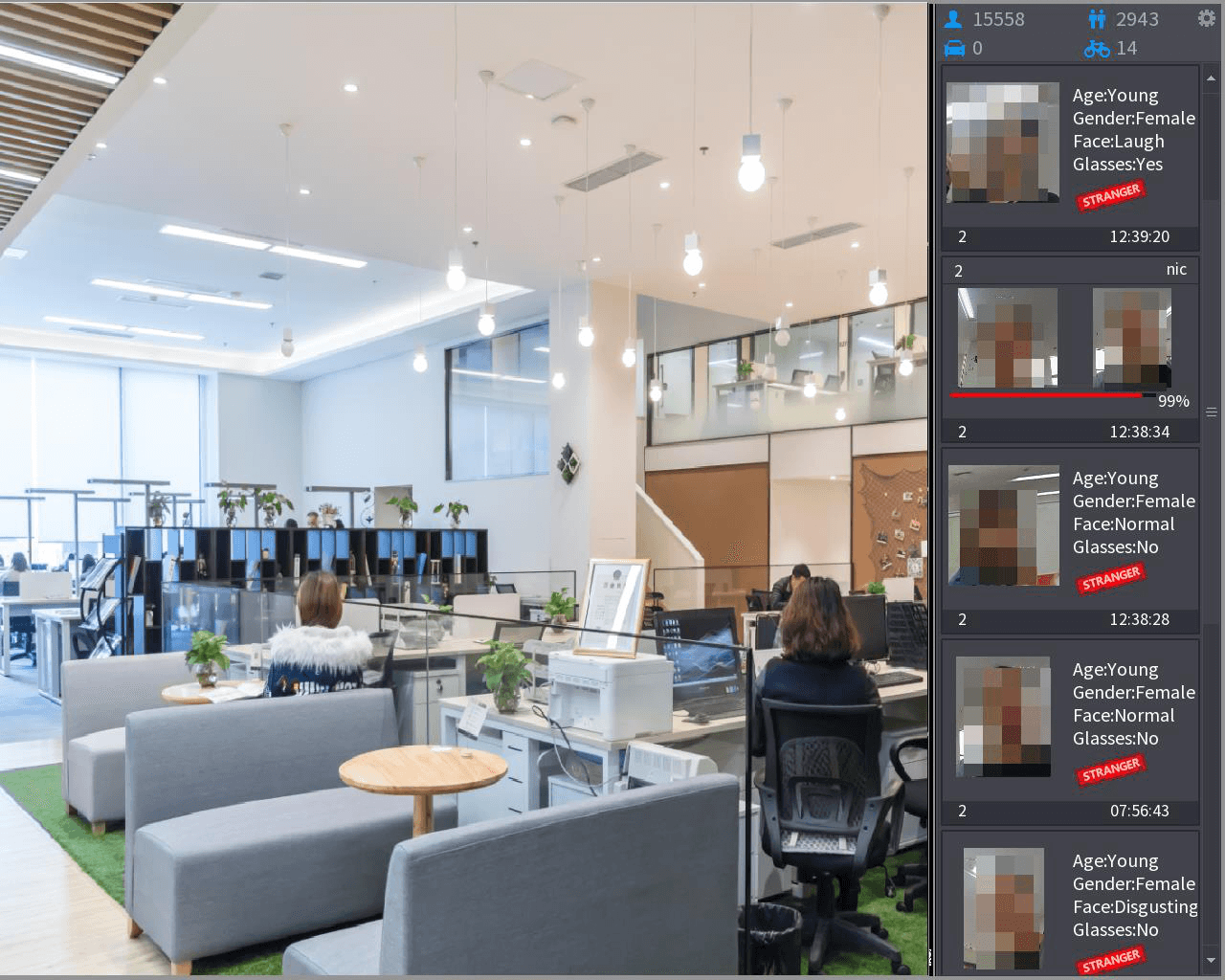
IVS(通用行为分析)
IVS 功能对图像进行处理与分析,提取关键信息并与指定规则进行匹配。当检测到的行为与规则相符时,系统触发报警。
- 该功能仅部分系列产品支持。
- IVS 功能与人脸检测功能不能同时生效。
IVS 功能的运行环境须满足以下要求:
- 目标总尺寸不应超过整幅视频画面的 10%。
- 视频画面上的目标尺寸不应小于 10pixels10 pixels。遗留物体的尺寸应大于 15pixels15 pixels(CIF 分辨率)。目标宽度不应超过视频画面高度与宽度的 1/3。建议目标高度为视频画面的 10%。
- 目标与背景的亮度差应大于 10 个灰度级。
- 目标须在视频画面中停留 2 秒以上。移动距离应大于其自身宽度,且不应小于 15pixels(CIF 分辨率)。
- 监控环境不宜过于复杂。IVS 功能不适用于目标过多或光线变化的环境。
- 监控环境不应有玻璃、地面反光及水面,应避开树枝、阴影、蚊虫等。请勿在逆光环境下使用 IVS 功能,并避免阳光直射。
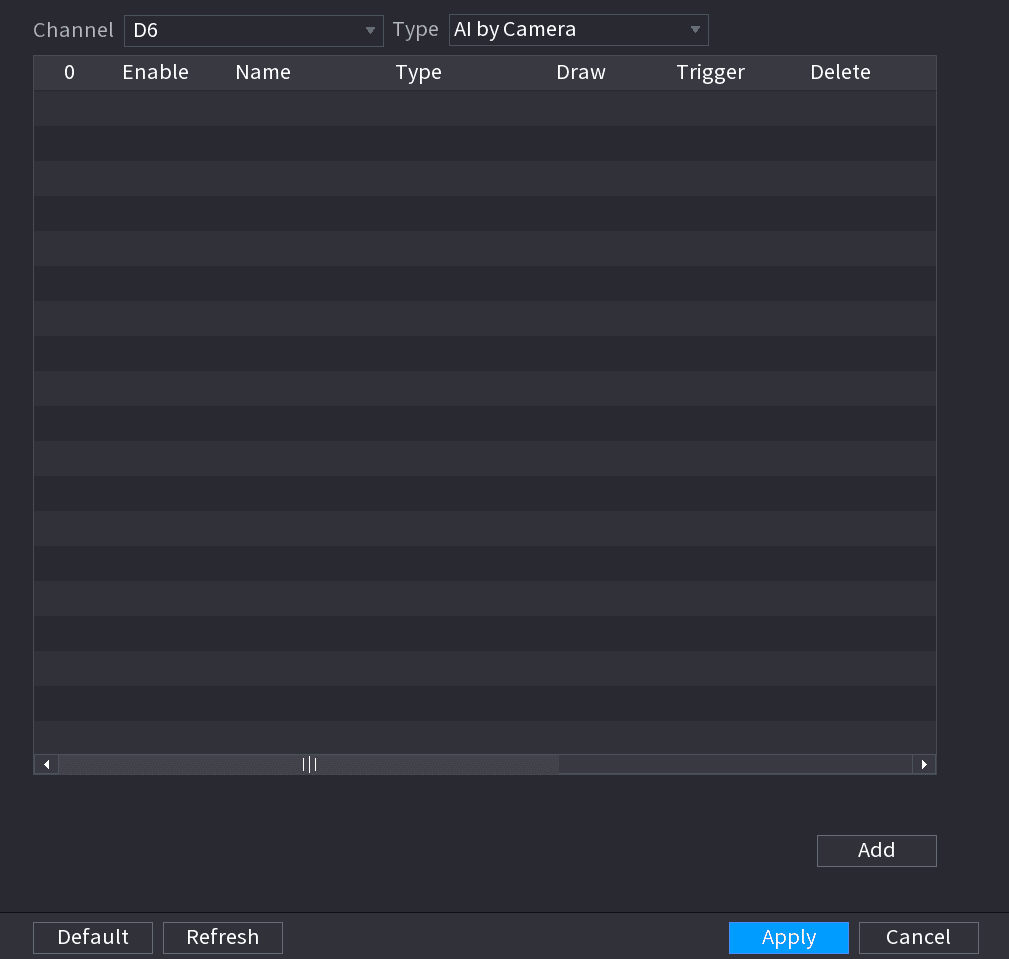
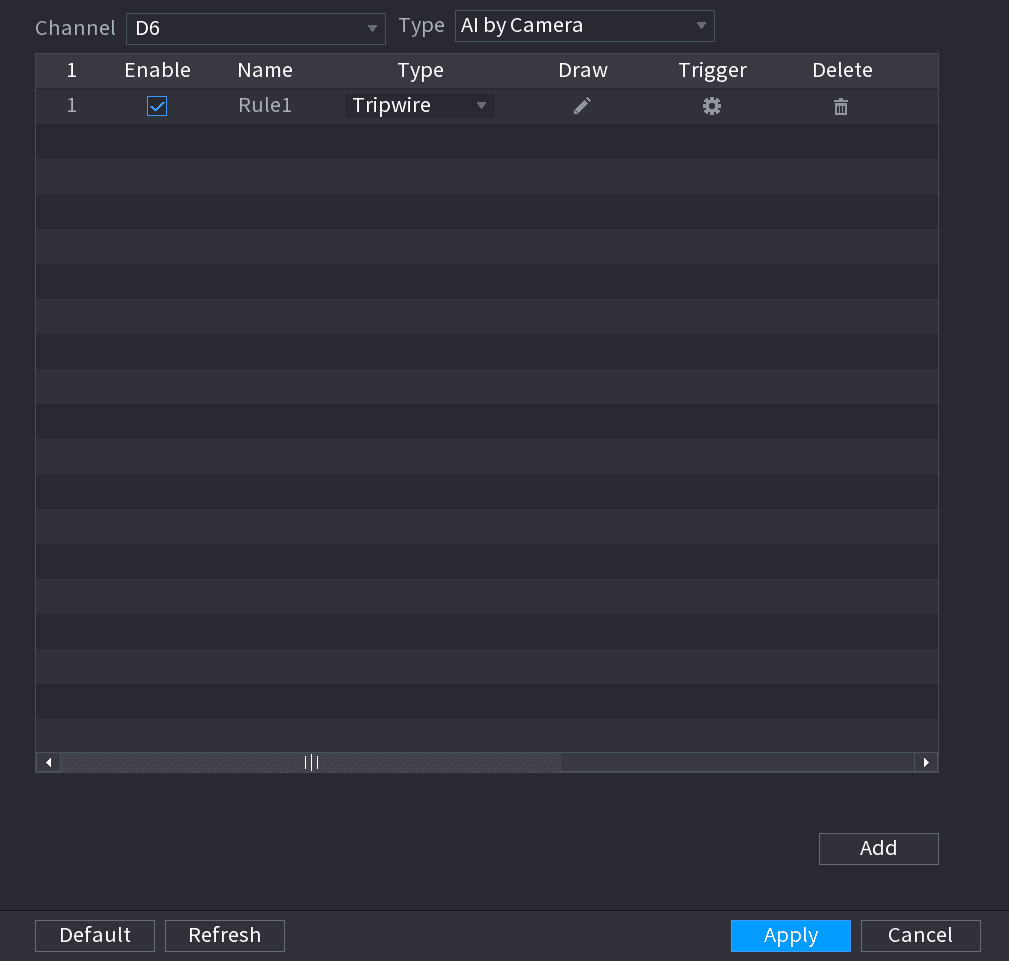
警戒线
当检测目标沿所设方向穿越警戒线时,系统执行报警联动动作。
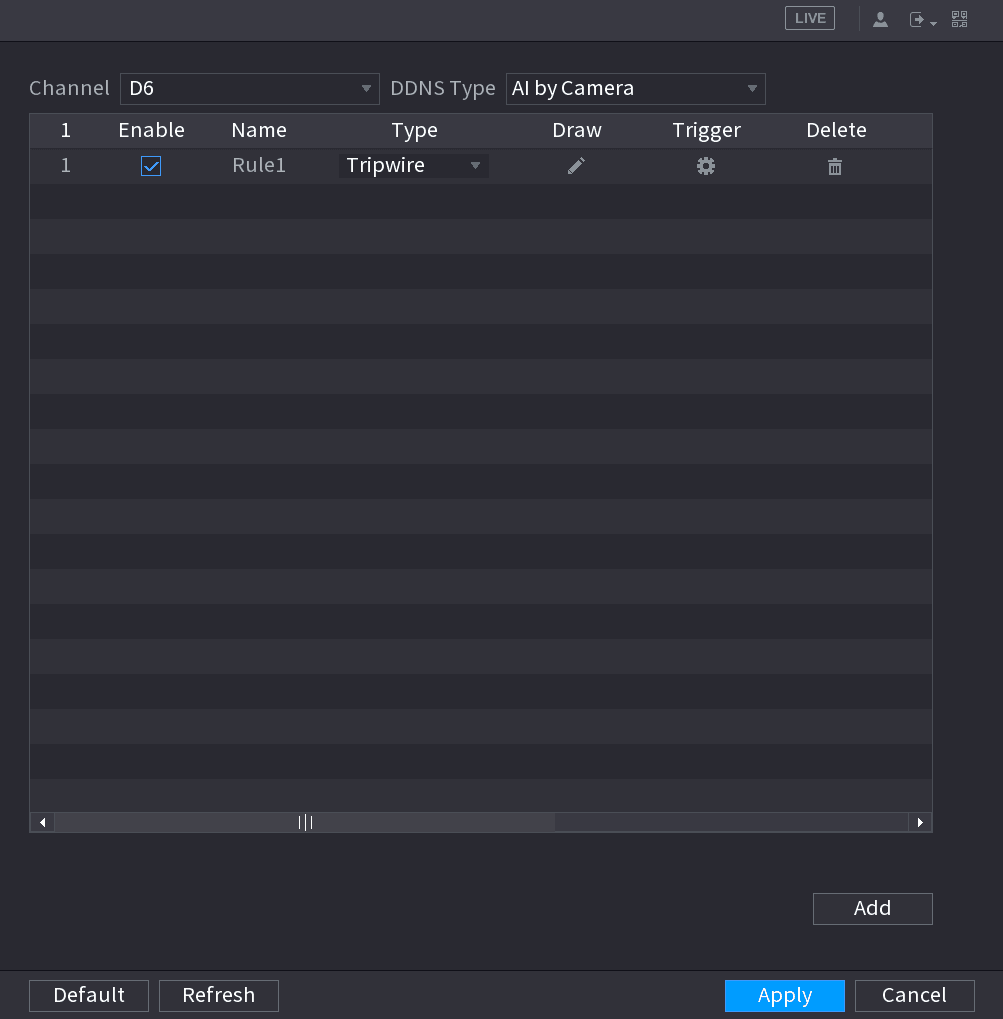
绘制检测规则
- 单击绘制图标,在监控视频上绘制规则,系统显示如下。
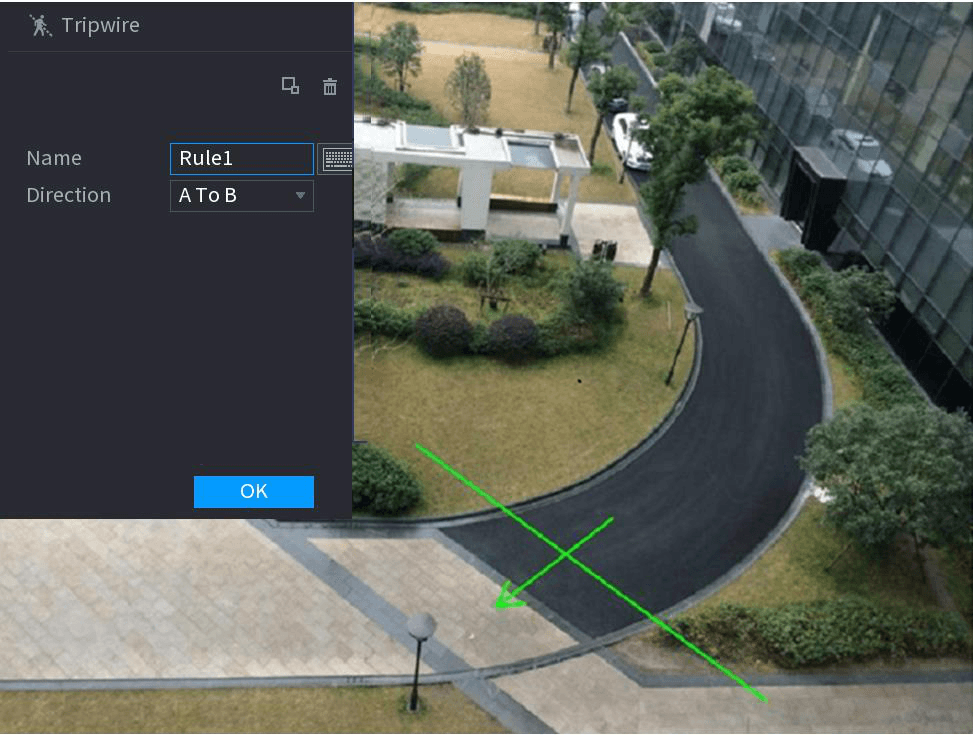
- 配置参数,参见下表。
| 参数 | 说明 |
|---|---|
| 名称 | 自定义规则名称。 |
| 方向 | 设置警戒线方向,包括 A→B、B→A 与 A↔B。 |
| 目标过滤 | 单击过滤图标筛选目标。勾选蓝色线框并用鼠标调整区域大小。每条规则可设置 2 个目标过滤框(最大尺寸与最小尺寸),即当通过的目标小于最小目标或大于最大目标时,不会产生报警。最大尺寸不应小于最小尺寸。 |
| AI 识别 | 选择 AI 识别,系统将显示报警目标。默认选择人与机动车,系统会自动识别监控范围内出现的人与机动车。当您选择 AI by Camera 的 IVS 时,所连接的通道须支持警戒线功能。 |
- 在监视器画面上按住鼠标左键绘制线条。线条可以是直线或曲线。
- 单击 确定 完成规则设置。
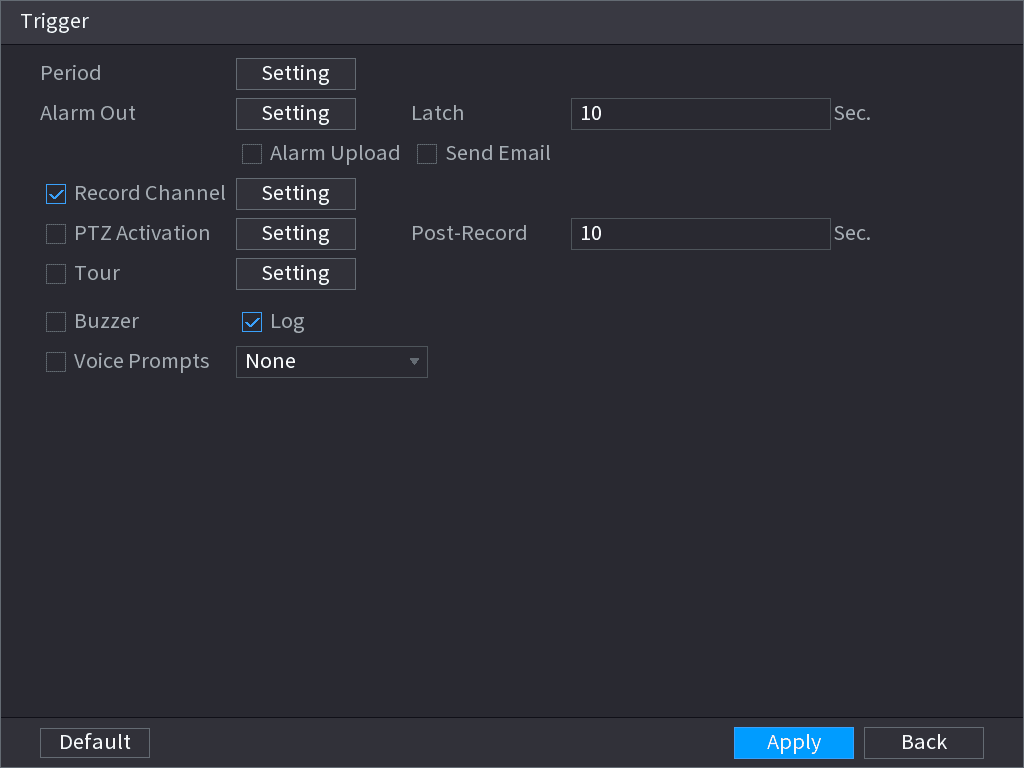
配置参数
配置参数,参见下表。
| 参数 | 说明 |
|---|---|
| 时间段 | 配置时间段,在所设时间范围内,相应的配置项将联动启动报警。 |
| 报警输出 | 报警设备(如警灯、警号等)连接至报警输出端口。报警发生时,NVR 设备将报警信息传送至报警设备。 |
| 延时 | 报警结束后,报警继续延长一段时间。时间范围为 0 秒至 300 秒。 |
| 报警上传 | 勾选复选框。报警发生时,NVR 设备向网络(包括报警中心)上传报警信号。该功能仅部分系列产品支持。您需要先设置报警中心,详情参见 4.12.9 报警中心。 |
| 发送邮件 | 勾选复选框。报警发生时,NVR 设备向所设邮箱发送邮件以通知用户。您需要先设置邮箱,详情参见 4.12.6 邮箱。 |
| 录像通道 | 勾选复选框并选择所需的录像通道(支持多选)。报警发生时,NVR 设备启动该通道进行录像。您需要先开启智能录像与自动录像,详情参见 4.1.4.6 录像计划。 |
| 云台联动 | 勾选复选框并单击 设置 选择通道与云台动作。报警发生时,NVR 设备联动该通道执行相应的云台动作。例如,联动通道一的云台转至预置点 X。警戒线报警仅支持联动云台预置点。您需要先设置相应的云台动作,参见 4.4.3 配置云台功能。 |
| 录像延时 | 报警结束后,录像继续延长一段时间。时间范围为 10 秒至 300 秒。 |
| 轮巡 | 勾选复选框并选择轮巡通道。报警发生时,NVR 设备的本地界面将显示所选通道画面。您需要先设置轮巡的时间间隔与模式,参见 4.16.2 轮巡。轮巡结束后,预览界面恢复至轮巡前的分屏模式。 |
| 日志 | 勾选复选框,报警发生时,NVR 设备将报警信息记入日志。 |
| 语音提示 | 勾选复选框,然后从下拉列表中选择相应的音频文件。报警发生时,系统播放该音频文件。请先参照 4.17.1 文件管理 添加音频文件。 |
| 蜂鸣器 | 勾选复选框,报警发生时启动蜂鸣器。 |
保存报警设置
单击 确定 保存报警设置,系统显示 IVS 界面。
应用
勾选 启用 复选框并单击 应用 完成警戒线设置。
区域入侵
当检测目标越过监控区域边缘,进入、离开或穿越监控区域时,系统执行报警联动动作。
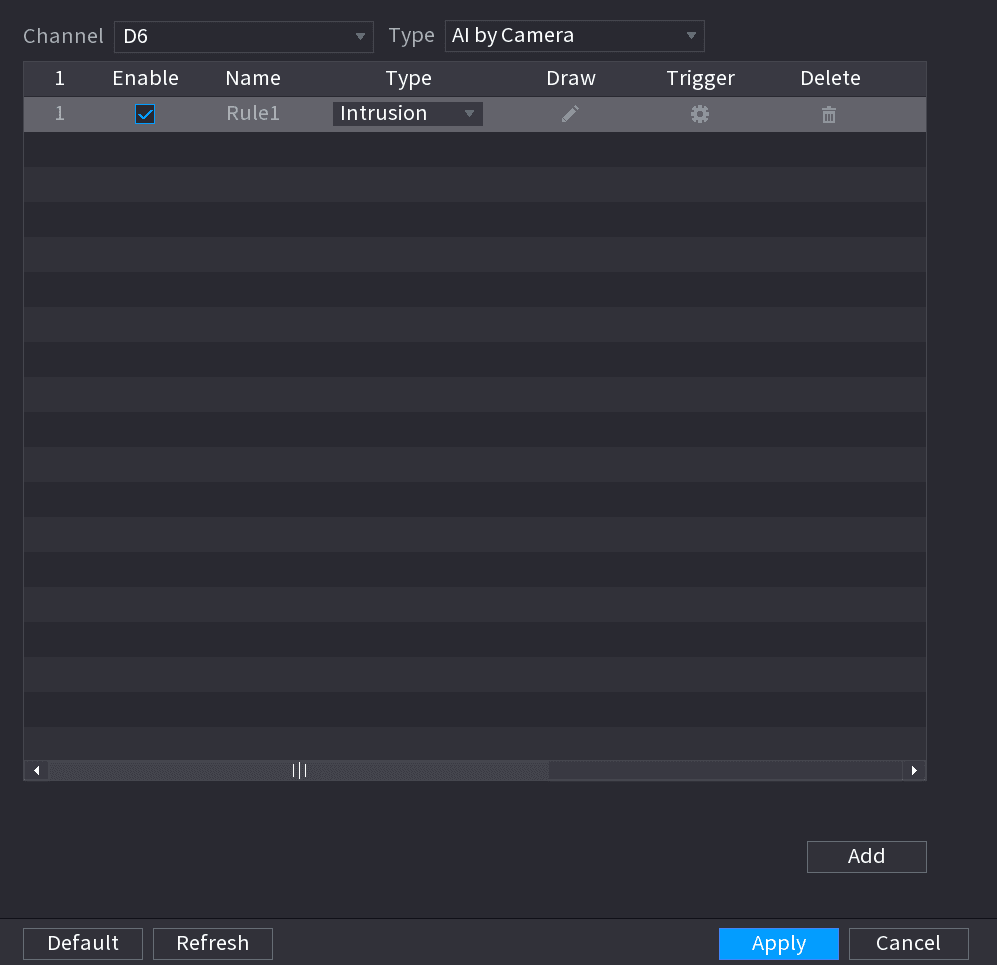
绘制检测规则
- 单击绘制图标,在监控视频上绘制规则,系统显示如下。
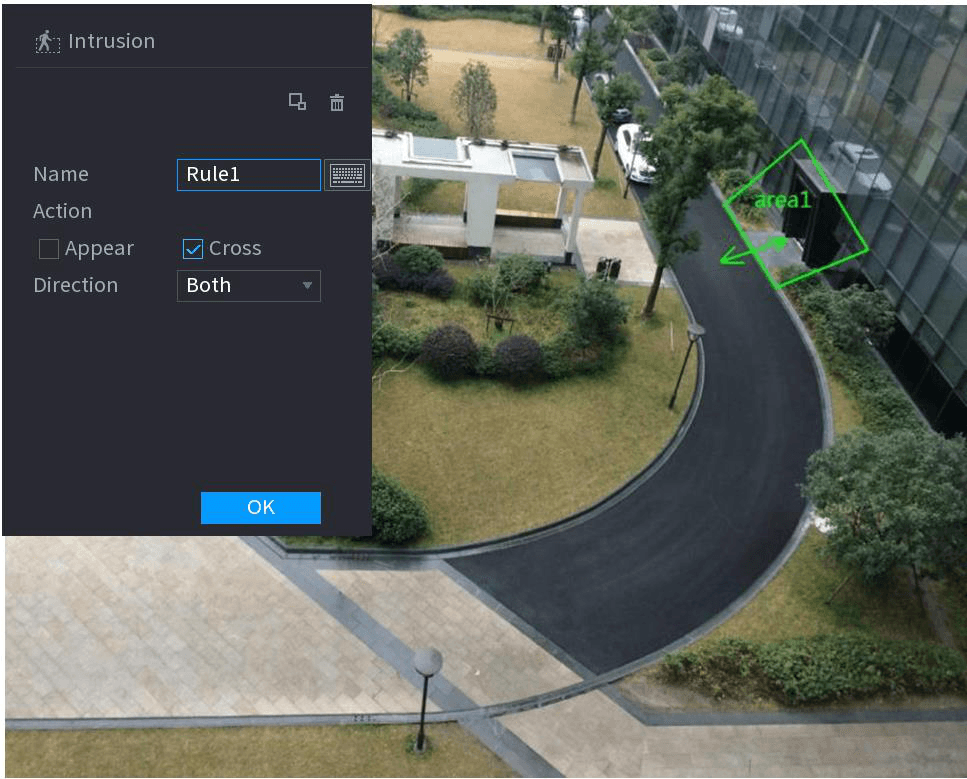
- 配置参数,参见下表。
| 参数 | 说明 |
|---|---|
| 名称 | 自定义规则名称。 |
| 动作 | 设置入侵动作,包括出现与穿越区域。 |
| 方向 | 设置穿越区域的方向,包括进入、离开与双向。 |
| 目标过滤 | 单击过滤图标筛选目标。勾选蓝色线框并用鼠标调整区域大小。每条规则可设置 2 个目标过滤框(最大尺寸与最小尺寸),即当通过的目标小于最小目标或大于最大目标时,不会产生报警。最大尺寸不应小于最小尺寸。 |
| AI 识别 | 选择 AI 识别,系统将显示报警目标。默认选择人与机动车,系统会自动识别监控范围内出现的人与机动车。 |
- 在监控画面上按住鼠标左键绘制监控区域。
- 单击 确定 完成规则设置。
设置报警联动
单击联动图标,可参照 警戒线 一节设置其余参数。
应用
勾选 启用 复选框并单击 应用 完成区域入侵设置。
物品遗留检测
当指定区域内出现遗留物品时,系统产生报警。
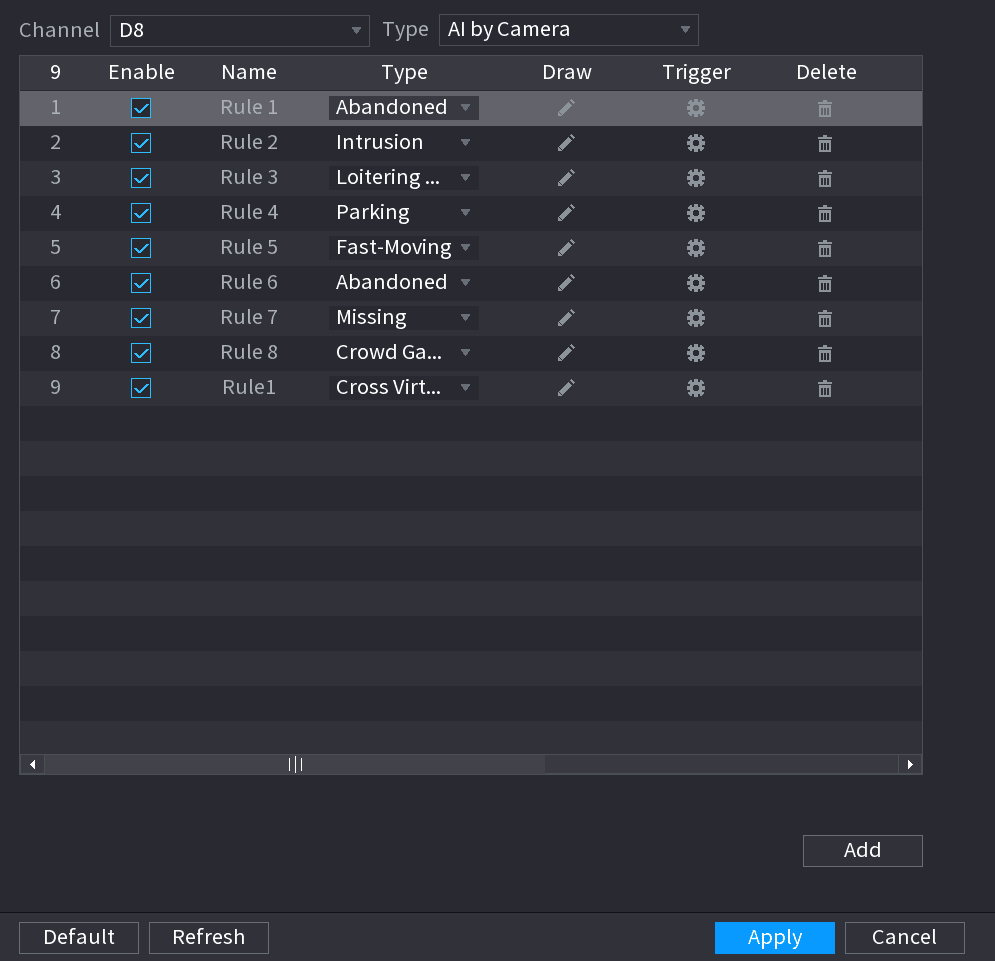
绘制检测规则
- 单击绘制图标,在监控视频上绘制规则,如下图所示。
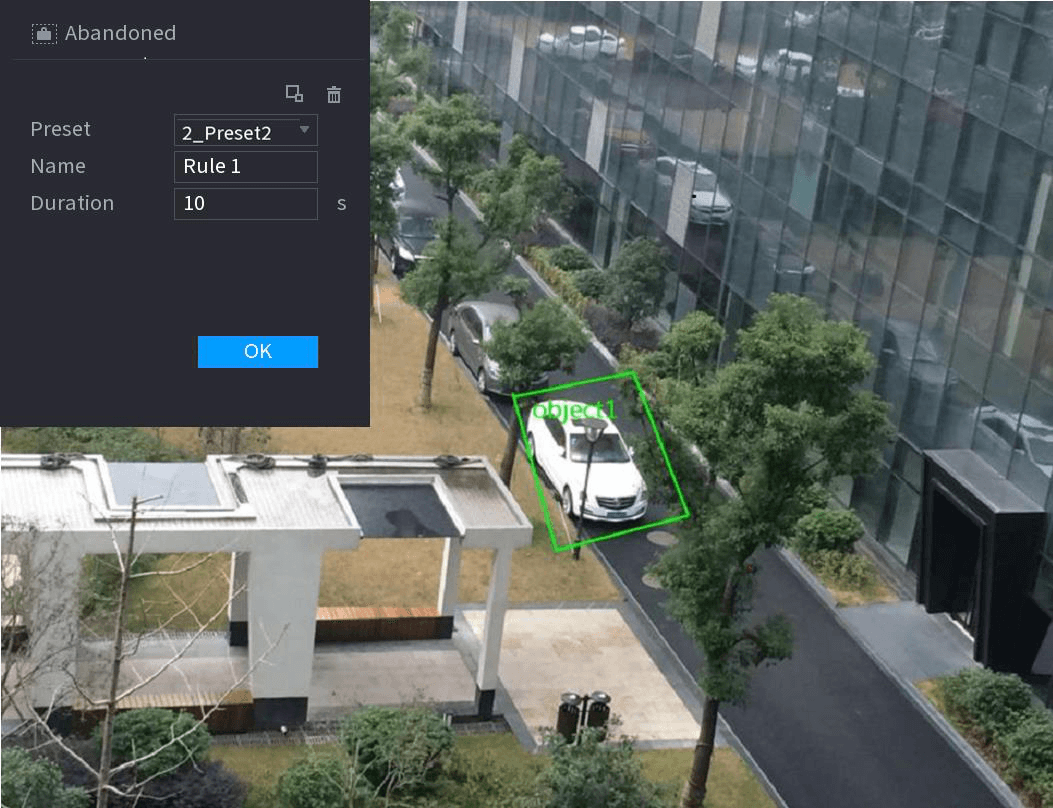
- 设置参数,参见下表。
| 参数 | 说明 |
|---|---|
| 预置点 | 选择需要使用 IVS 的预置点。 |
| 名称 | 输入自定义规则名称。 |
| 持续时间 | 当物品在区域内停留达到指定时长后,系统即可产生报警。 |
| 目标过滤 | 单击过滤图标筛选目标。勾选蓝色线框并用鼠标调整区域大小。每条规则可设置 2 个目标过滤框(最大尺寸与最小尺寸),即当通过的目标小于最小目标或大于最大目标时,不会产生报警。最大尺寸不应小于最小尺寸。 |
- 绘制规则。单击鼠标左键绘制区域,绘制成矩形后可单击鼠标右键结束。
- 单击 确定 完成规则设置。
设置报警联动
单击联动图标,可参照 警戒线 一节设置其余参数。
应用
单击 应用 完成设置。
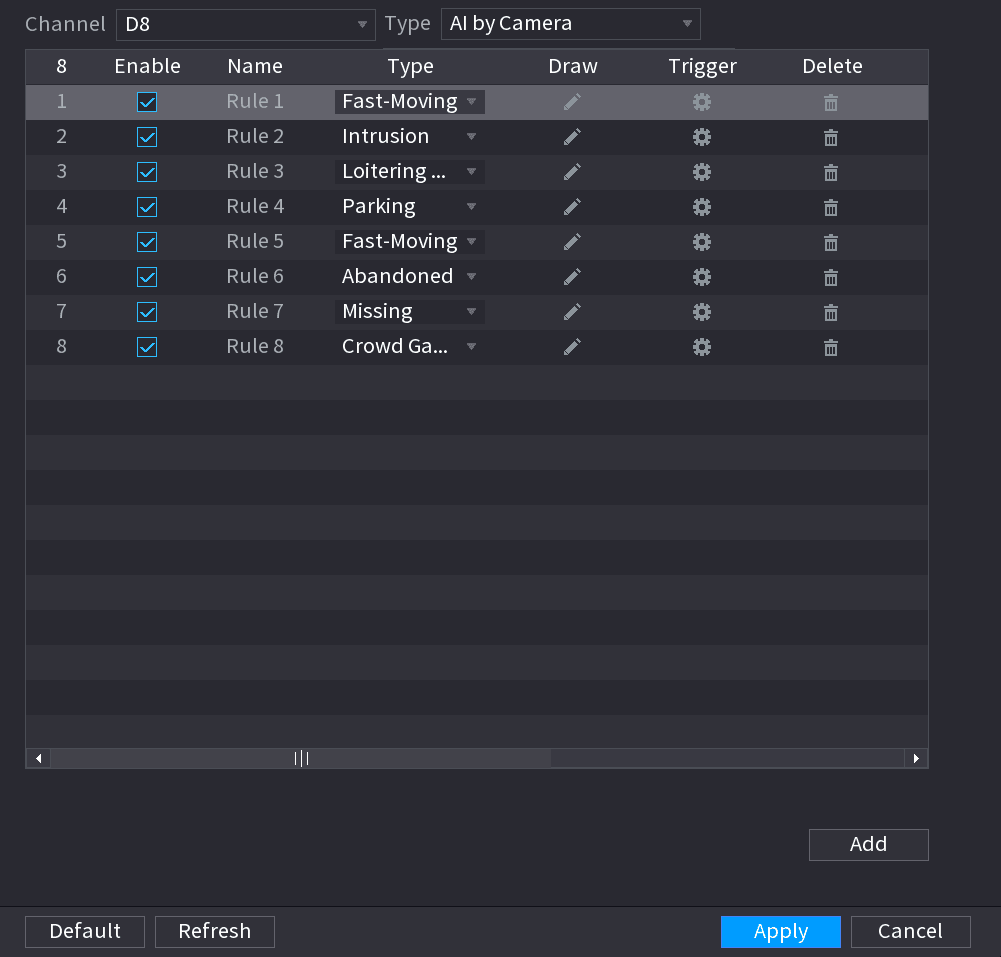
快速移动
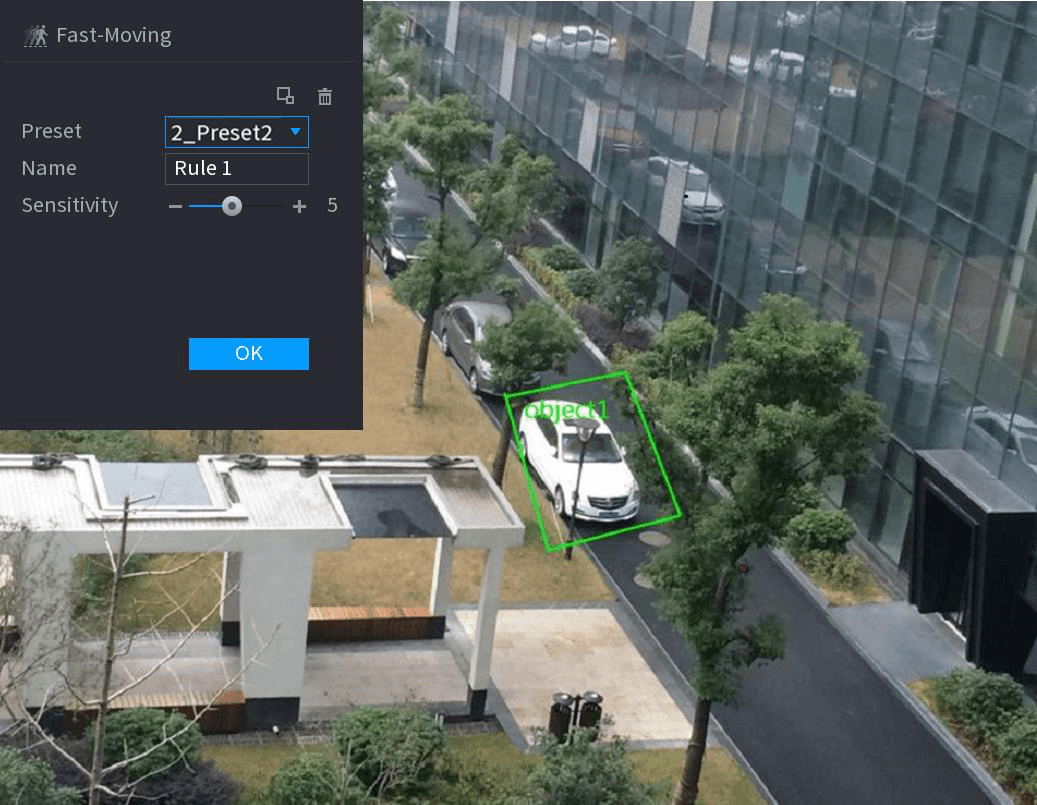
您可以检测指定区域内的快速移动目标。
绘制检测规则
- 单击绘制图标,在监控视频上绘制规则,如下图所示。
- 设置参数,参见下表。
| 参数 | 说明 |
|---|---|
| 预置点 | 选择需要使用 IVS 的预置点。 |
| 名称 | 输入自定义规则名称。 |
| 灵敏度 | 您可以设置报警灵敏度。取值范围为 1 至 10,默认值为 5。 |
| 目标过滤 | 单击过滤图标筛选目标。勾选蓝色线框并用鼠标调整区域大小。每条规则可设置 2 个目标过滤框(最大尺寸与最小尺寸),即当通过的目标小于最小目标或大于最大目标时,不会产生报警。最大尺寸不应小于最小尺寸。 |
- 绘制规则。单击鼠标左键绘制区域,绘制成矩形后可单击鼠标右键结束。
- 单击 确定 完成规则设置。
设置报警联动
单击联动图标,可参照 警戒线 一节设置其余参数。
应用
单击 应用 完成设置。
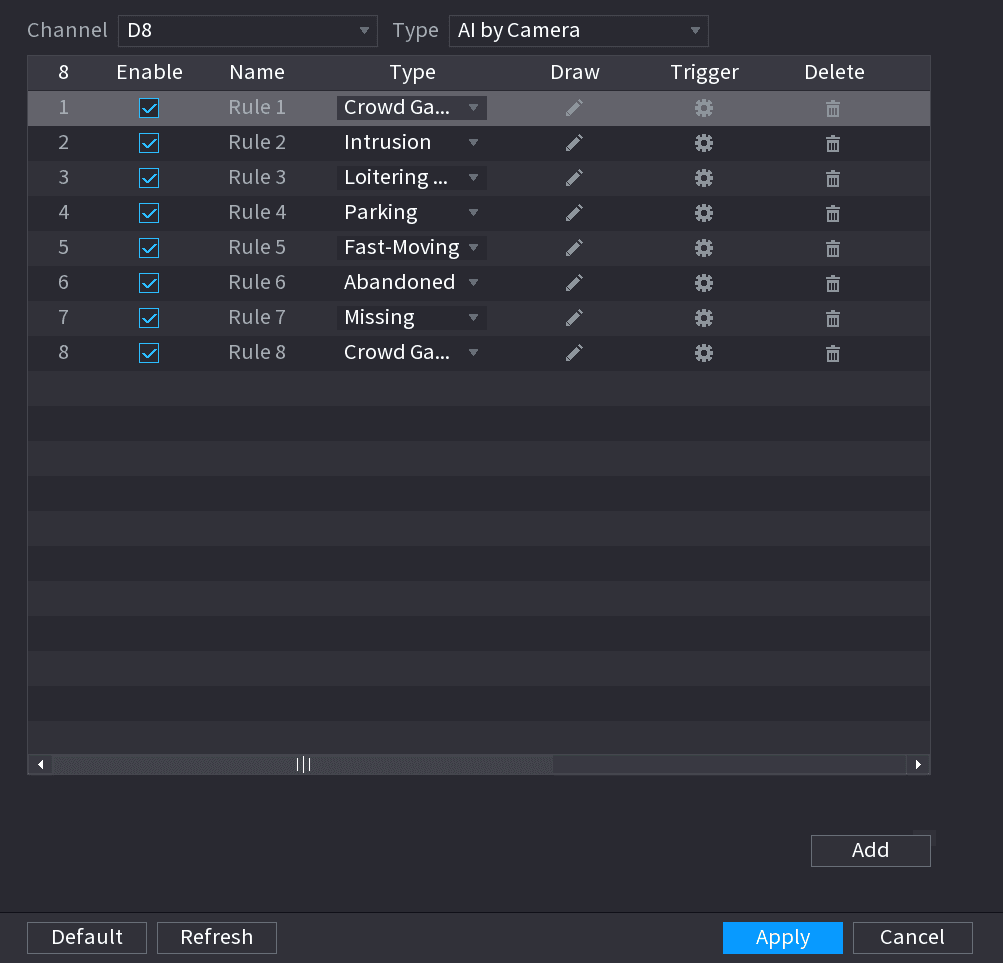
人群聚集
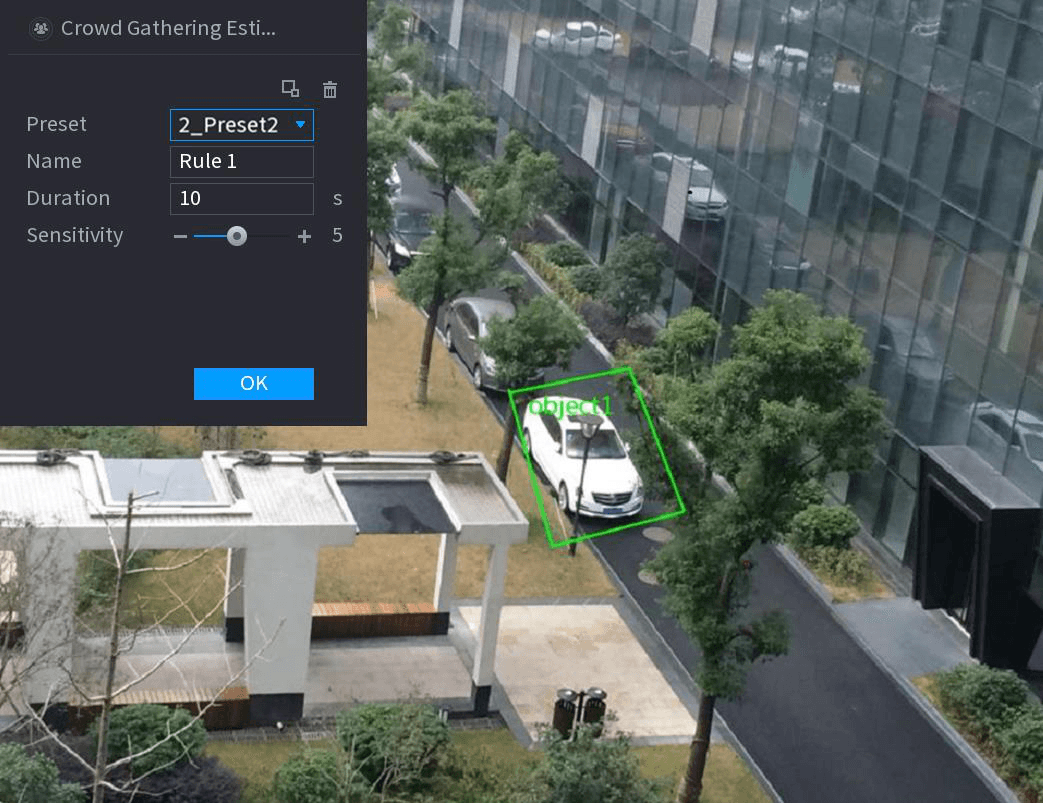
当指定区域内聚集的人数超过阈值时,系统即可产生报警。
绘制检测规则
- 单击绘制图标,在监控视频上绘制规则,如下图所示。
- 设置参数,参见下表。
| 参数 | 说明 |
|---|---|
| 预置点 | 选择需要使用 IVS 的预置点。 |
| 名称 | 输入自定义规则名称。 |
| 持续时间 | 设置触发报警前目标停留的最短时间。 |
| 目标过滤 | 单击过滤图标筛选目标。勾选蓝色线框并用鼠标调整区域大小。每条规则可设置 2 个目标过滤框(最大尺寸与最小尺寸),即当通过的目标小于最小目标或大于最大目标时,不会产生报警。最大尺寸不应小于最小尺寸。 |
- 绘制规则。单击鼠标左键绘制区域,绘制成矩形后可单击鼠标右键结束。
- 单击 确定 完成规则设置。
设置报警联动
单击联动图标,可参照 警戒线 一节设置其余参数。
应用
单击 应用 完成设置。
停车检测
当检测目标在监控区域内停留超过所设时长时,系统执行报警联动动作。
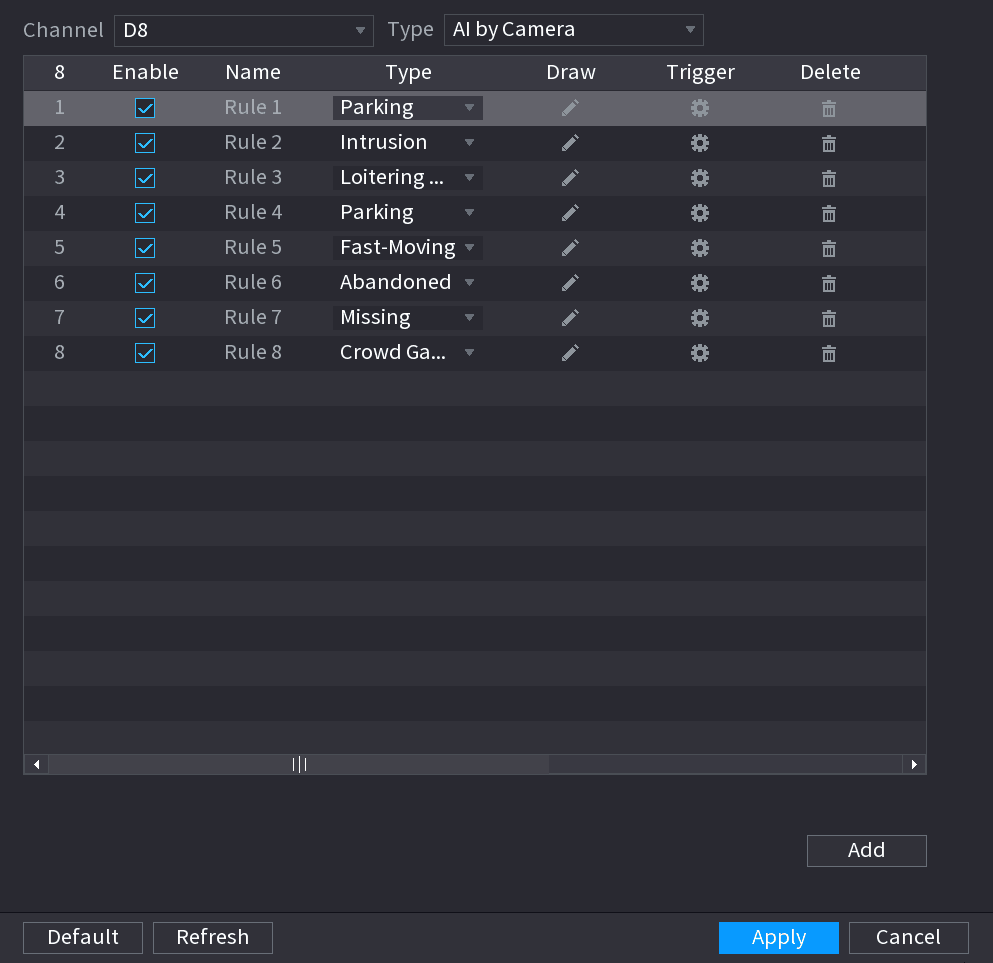
绘制检测规则
- 单击绘制图标,在监控视频上绘制规则,如下图所示。
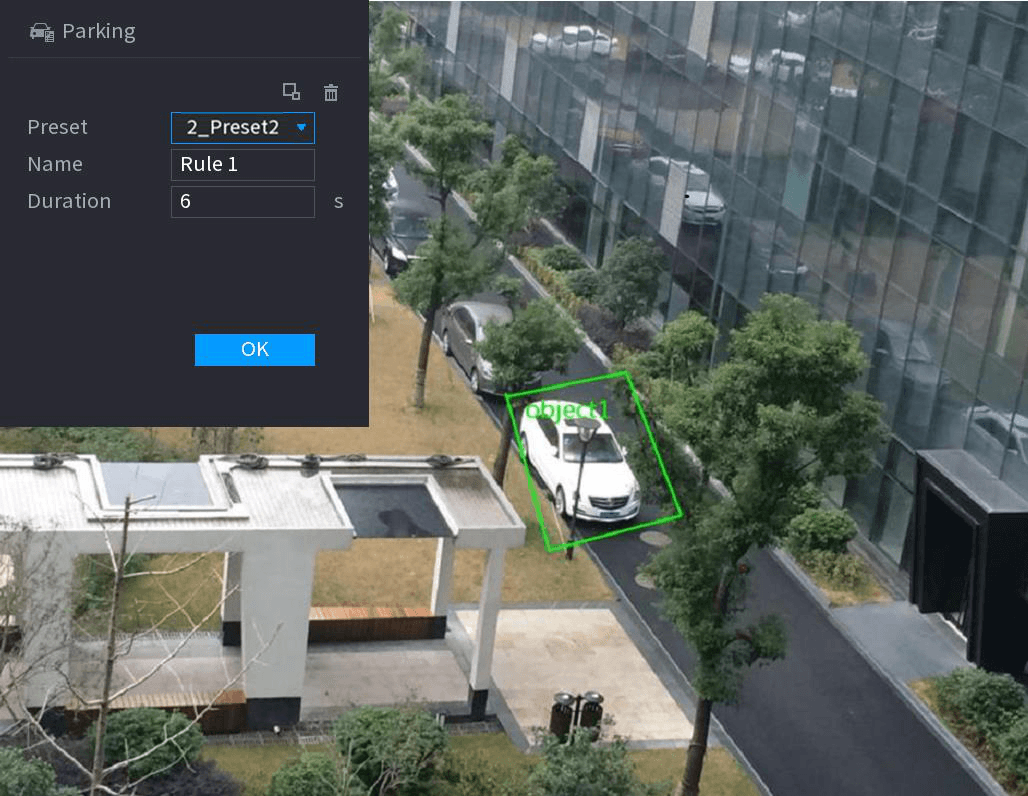
- 设置参数,参见下表。
| 参数 | 说明 |
|---|---|
| 预置点 | 根据实际需要设置 IVS 检测的预置点。 |
| 名称 | 自定义规则名称。 |
| 持续时间 | 设置触发报警前目标停留的最短时间。 |
| 目标过滤 | 单击过滤图标筛选目标。勾选蓝色线框并用鼠标调整区域大小。每条规则可设置 2 个目标过滤框(最大尺寸与最小尺寸),即当通过的目标小于最小目标或大于最大目标时,不会产生报警。最大尺寸不应小于最小尺寸。 |
- 绘制规则。单击鼠标左键绘制区域,绘制成矩形后可单击鼠标右键结束。
- 单击 确定 完成规则设置。
设置报警联动
单击联动图标,可参照 警戒线 一节设置其余参数。
应用
单击 应用 完成设置。
物品丢失检测
当指定区域内出现物品丢失时,系统产生报警。
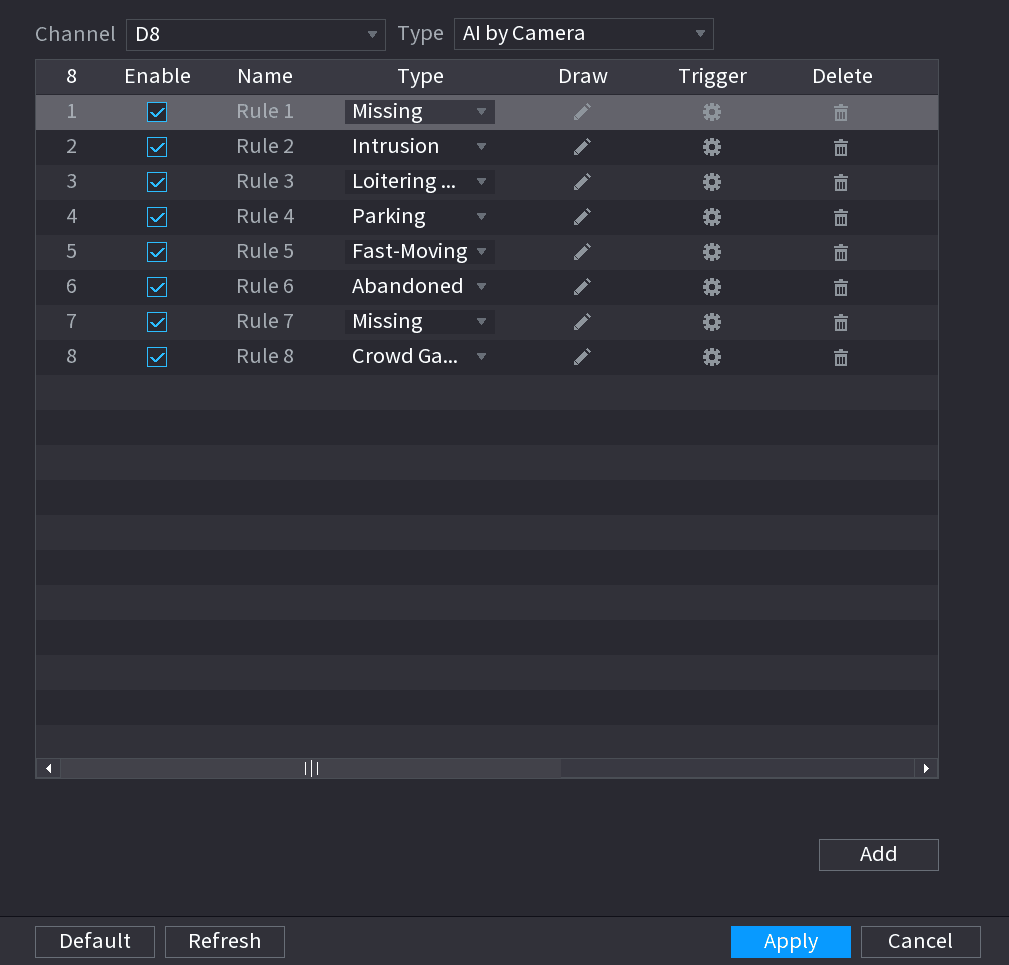
绘制检测规则
- 单击绘制图标,在监控视频上绘制规则,如下图所示。
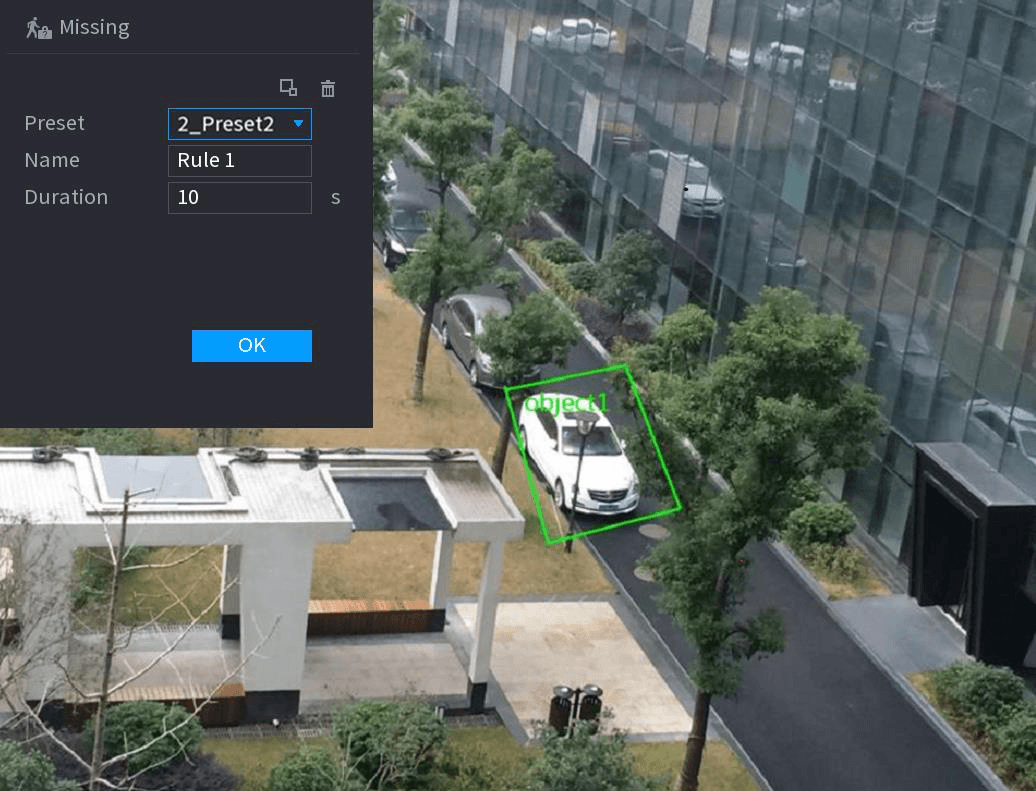
- 设置参数,参见下表。
| 参数 | 说明 |
|---|---|
| 预置点 | 根据实际需要设置 IVS 检测的预置点。 |
| 名称 | 自定义规则名称。 |
| 持续时间 | 设置触发报警前目标停留的最短时间。 |
| 目标过滤 | 单击过滤图标筛选目标。勾选蓝色线框并用鼠标调整区域大小。每条规则可设置 2 个目标过滤框(最大尺寸与最小尺寸),即当通过的目标小于最小目标或大于最大目标时,不会产生报警。最大尺寸不应小于最小尺寸。 |
- 绘制规则。单击鼠标左键绘制区域,绘制成矩形后可单击鼠标右键结束。
- 单击 确定 完成规则设置。
设置报警联动
单击联动图标,可参照 警戒线 一节设置其余参数。
应用
单击 应用 完成设置。
徘徊检测
当目标在指定区域内停留时间超过阈值时,系统即可产生报警。
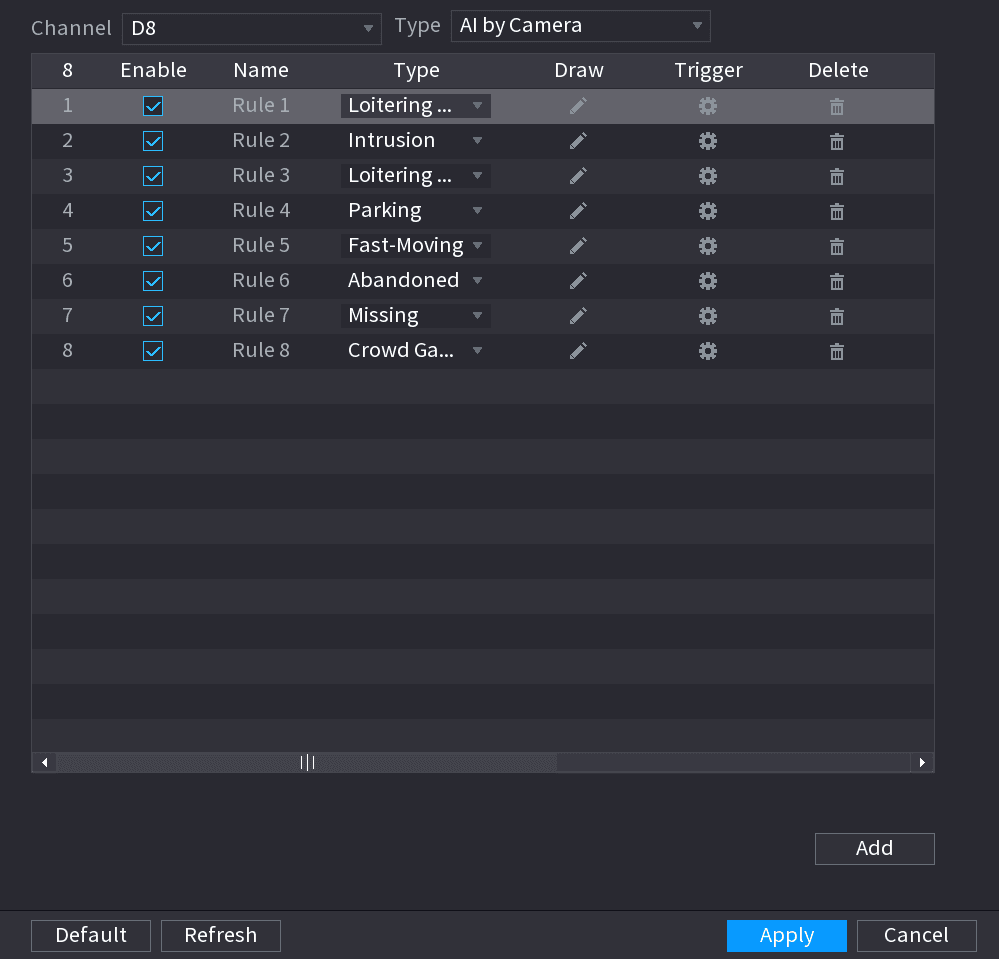
绘制检测规则
- 单击绘制图标,在监控视频上绘制规则,如下图所示。
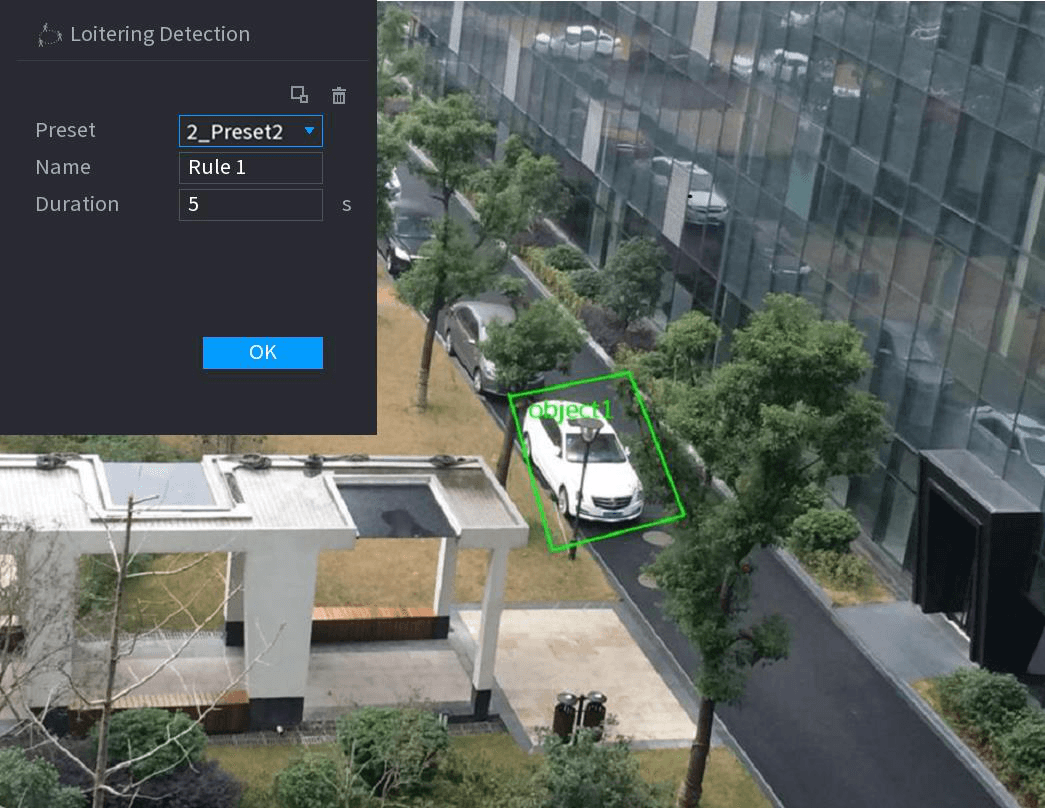
- 设置参数,参见下表。
| 参数 | 说明 |
|---|---|
| 预置点 | 根据实际需要设置 IVS 检测的预置点。 |
| 名称 | 自定义规则名称。 |
| 持续时间 | 设置触发报警前目标停留的最短时间。 |
| 目标过滤 | 单击过滤图标筛选目标。勾选蓝色线框并用鼠标调整区域大小。每条规则可设置 2 个目标过滤框(最大尺寸与最小尺寸),即当通过的目标小于最小目标或大于最大目标时,不会产生报警。最大尺寸不应小于最小尺寸。 |
- 绘制规则。单击鼠标左键绘制区域,绘制成矩形后可单击鼠标右键结束。
- 单击 确定 完成规则设置。
设置报警联动
单击联动图标,可参照 警戒线 一节设置其余参数。
应用
单击 应用 完成设置。
视频结构化(元数据)
设备可检测并提取视频中人体、机动车和非机动车的关键特征,进而构建结构化数据库。您可以借助这些特征搜索所需的任意目标。
启用视频结构化功能后,相应的智能方案方可生效。
准备工作
请确认所连接的摄像机支持视频结构化(元数据)功能。
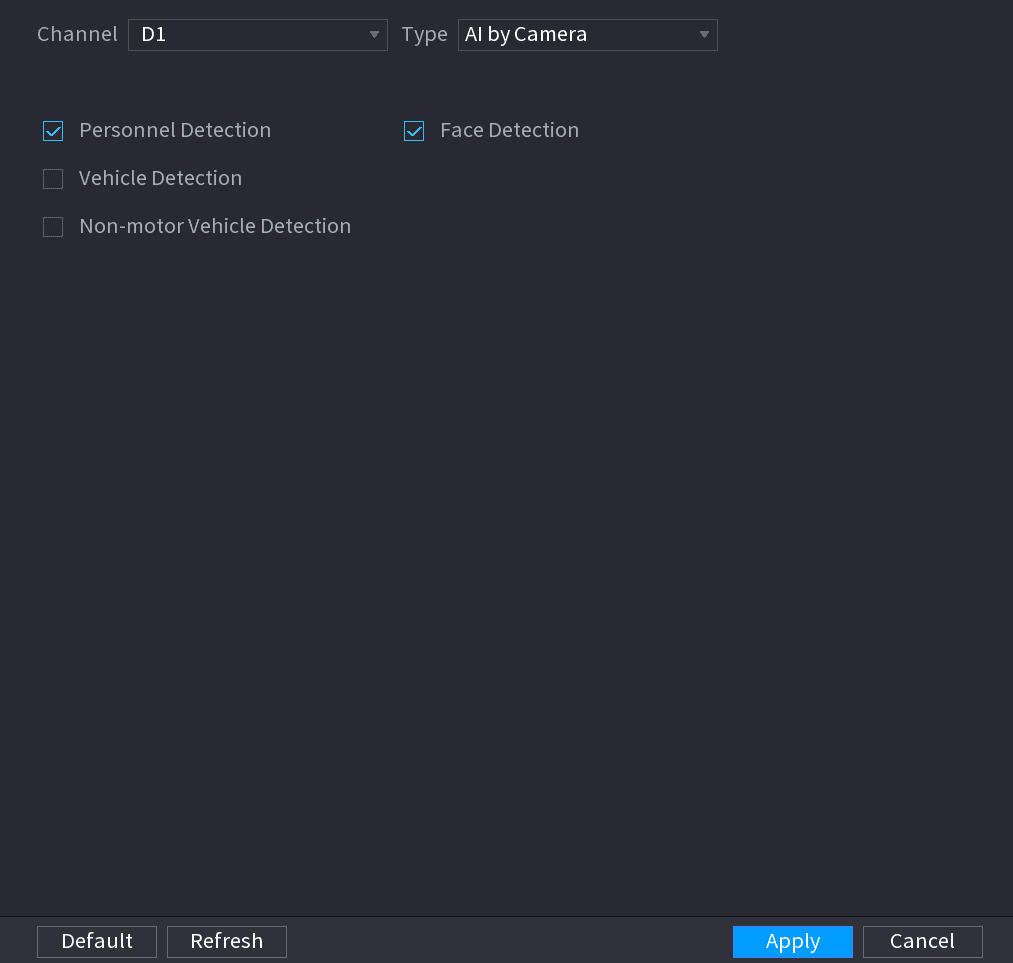
选择并启用通道
在 通道 列表中,选择需要配置视频结构化功能的通道,并启用该功能,参见下表。
| 参数 | 说明 |
|---|---|
| 人体检测 | 选择"人体检测",然后勾选复选框启用该功能。 |
| 人脸检测 | 选择"人脸检测",然后勾选复选框启用该功能。 |
| 机动车检测 | 选择"机动车检测",然后勾选复选框启用该功能。 |
| 非机动车 | 选择"非机动车",然后勾选复选框启用该功能。 |
应用
单击 应用。
人群分布
连接支持人群分布功能的前端设备后,系统即可支持人群分布功能。它支持人群分布事件的订阅与接收,支持人群分布的全局与区域密度设置、联动报警与触发录像存储,或将数据上传至平台。连接普通网络摄像机后,系统采用算法分析人群密度并触发相应动作。
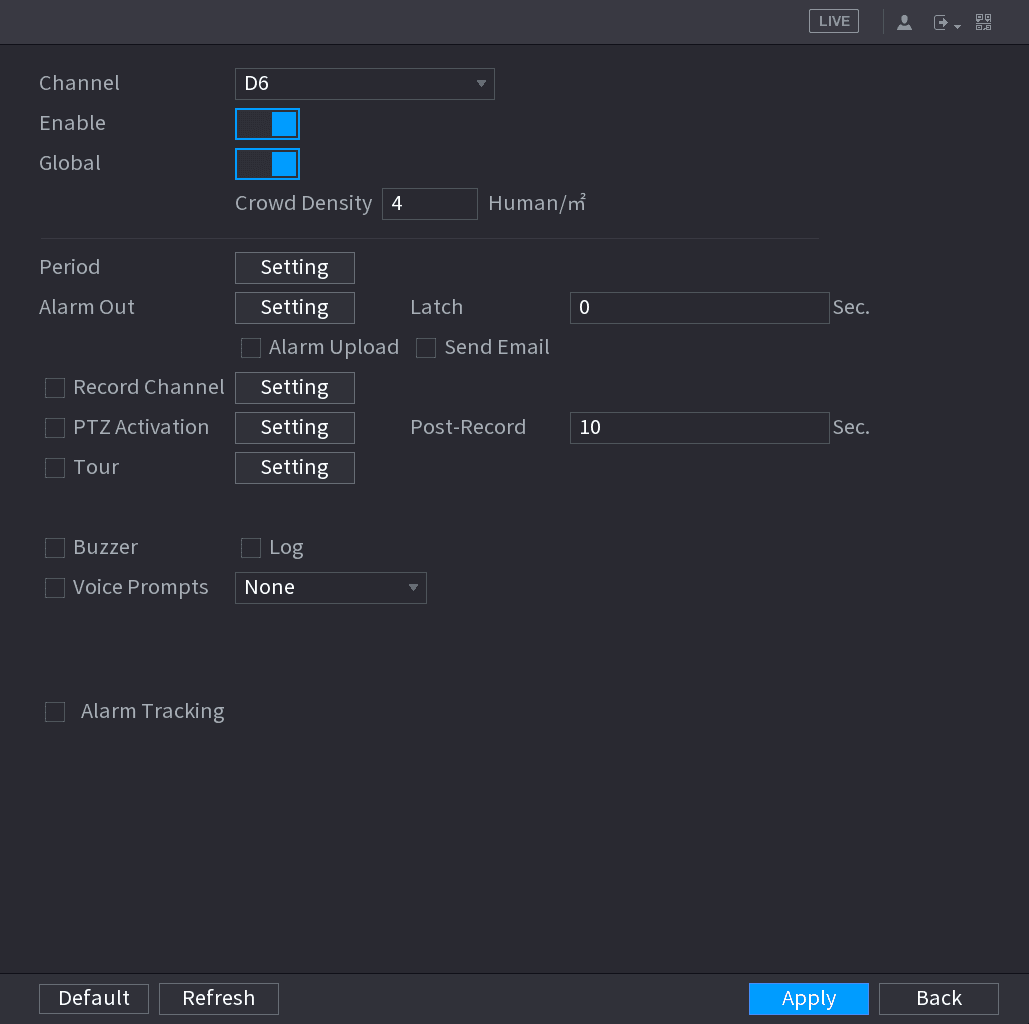
配置参数
配置参数,参见下表。
| 参数 | 说明 |
|---|---|
| 通道 | 从下拉列表中选择一个通道。 |
| 启用 | 勾选复选框启用该功能。 |
| 全局 | 勾选复选框启用全局人群分布报警。 |
| 人群密度 | 配置报警阈值。默认值为 4 人/㎡。取值范围为 2 至 10。 |
| 时间段 | 配置时间段,在所设时间范围内,相应的配置项将联动启动报警。 |
| 报警输出 | 报警设备(如警灯、警号等)连接至报警输出端口。报警发生时,NVR 设备将报警信息传送至报警设备。 |
| 延时 | 报警结束后,报警继续延长一段时间。时间范围为 0 秒至 300 秒。 |
| 报警上传 | 勾选复选框。报警发生时,NVR 设备向网络(包括报警中心)上传报警信号。该功能仅部分系列产品支持。您需要先设置报警中心,详情参见 4.12.9 报警中心。 |
| 发送邮件 | 勾选复选框。报警发生时,NVR 设备向所设邮箱发送邮件以通知用户。您需要先设置邮箱,详情参见 4.12.6 邮箱。 |
| 录像通道 | 勾选复选框并选择所需的录像通道(支持多选)。报警发生时,NVR 设备启动该通道进行录像。您需要先开启智能录像与自动录像,详情参见 4.1.4.6 录像计划。 |
| 云台联动 | 勾选复选框并单击 设置 选择通道与云台动作。报警发生时,NVR 设备联动该通道执行相应的云台动作。例如,联动通道一的云台转至预置点 X。警戒线报警仅支持联动云台预置点。您需要先设置相应的云台动作,参见 4.4.3 配置云台功能。 |
| 录像延时 | 报警结束后,录像继续延长一段时间。时间范围为 10 秒至 300 秒。 |
| 轮巡 | 勾选复选框并选择轮巡通道。报警发生时,NVR 设备的本地界面将显示所选通道画面。您需要先设置轮巡的时间间隔与模式,参见 4.16.2 轮巡。轮巡结束后,预览界面恢复至轮巡前的分屏模式。 |
| 日志 | 勾选复选框,报警发生时,NVR 设备将报警信息记入日志。 |
| 语音提示 | 勾选复选框,然后从下拉列表中选择相应的音频文件。报警发生时,系统播放该音频文件。请先参照 4.17.1 文件管理 添加音频文件。 |
| 蜂鸣器 | 勾选复选框,报警发生时启动蜂鸣器。 |
应用
单击 应用 完成设置。
人数统计
系统采用视频图像与图形分析技术,可统计视频指定区域内的进出人数,当人数超过阈值时即可产生报警。
人数统计
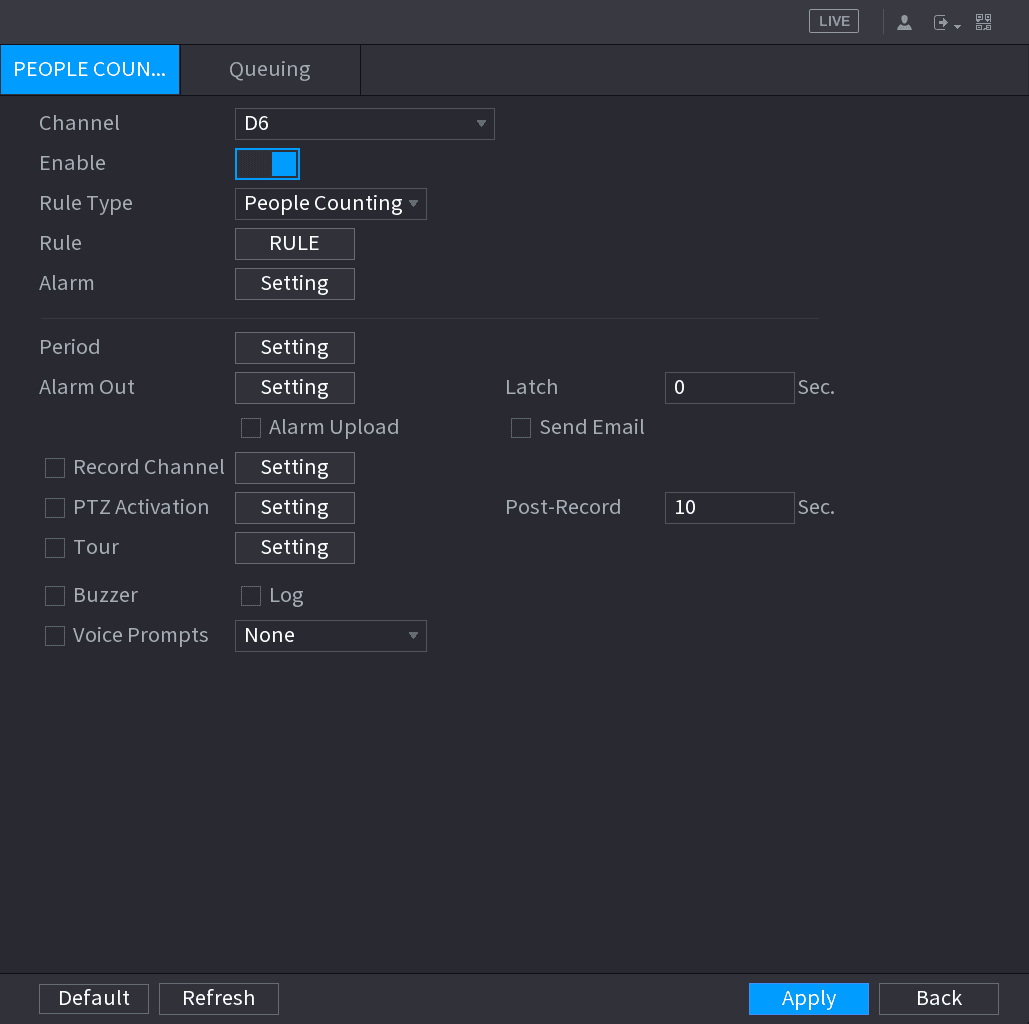
配置参数
配置参数,参见下表。
| 参数 | 说明 |
|---|---|
| 通道 | 从下拉列表中选择一个通道。 |
| 启用 | 勾选复选框启用该功能。 |
| 规则类型 | 选择人数统计规则类型。 |
| 规则 | 单击 规则 设置统计区域、名称、方向。 |
| 报警 | 单击 设置 设置报警参数。 ⚫ OSD 叠加:勾选此处复选框,即可在监控视频上查看人数。 ⚫ 进入人数:可设置进入人数。当人数超过阈值时,系统即可产生报警。 ⚫ 离开人数:可设置离开人数。当人数超过阈值时,系统即可产生报警。 ⚫ 滞留人数:可设置区域内的滞留人数。当人数超过阈值时,系统即可产生报警。 |
| 时间段 | 配置时间段,在所设时间范围内,相应的配置项将联动启动报警。 |
| 报警输出 | 报警设备(如警灯、警号等)连接至报警输出端口。报警发生时,NVR 设备将报警信息传送至报警设备。 |
| 延时 | 报警结束后,报警继续延长一段时间。时间范围为 0 秒至 300 秒。 |
| 报警上传 | 勾选复选框。报警发生时,NVR 设备向网络(包括报警中心)上传报警信号。该功能仅部分系列产品支持。您需要先设置报警中心,详情参见 4.12.9 报警中心。 |
| 发送邮件 | 勾选复选框。报警发生时,NVR 设备向所设邮箱发送邮件以通知用户。您需要先设置邮箱,详情参见 4.12.6 邮箱。 |
| 录像通道 | 勾选复选框并选择所需的录像通道(支持多选)。报警发生时,NVR 设备启动该通道进行录像。您需要先开启智能录像与自动录像,详情参见 4.1.4.6 录像计划。 |
| 云台联动 | 勾选复选框并单击 设置 选择通道与云台动作。报警发生时,NVR 设备联动该通道执行相应的云台动作。例如,联动通道一的云台转至预置点 X。警戒线报警仅支持联动云台预置点。您需要先设置相应的云台动作,参见 4.4.3 配置云台功能。 |
| 录像延时 | 报警结束后,录像继续延长一段时间。时间范围为 10 秒至 300 秒。 |
| 轮巡 | 勾选复选框并选择轮巡通道。报警发生时,NVR 设备的本地界面将显示所选通道画面。您需要先设置轮巡的时间间隔与模式,参见 4.16.2 轮巡。轮巡结束后,预览界面恢复至轮巡前的分屏模式。 |
| 日志 | 勾选复选框,报警发生时,NVR 设备将报警信息记入日志。 |
| 语音提示 | 勾选复选框,然后从下拉列表中选择相应的音频文件。报警发生时,系统播放该音频文件。请先参照 4.17.1 文件管理 添加音频文件。 |
| 蜂鸣器 | 勾选复选框,报警发生时启动蜂鸣器。 |
应用
单击 应用 完成设置。
排队检测
连接支持排队功能的 AI 鱼眼摄像机后,当队列中的人数或等待时间触发报警时,系统即可执行相应的联动动作。请先选择一个区域以设置相应动作。对于同一队列,排队人数报警与排队时间报警的联动动作相同。
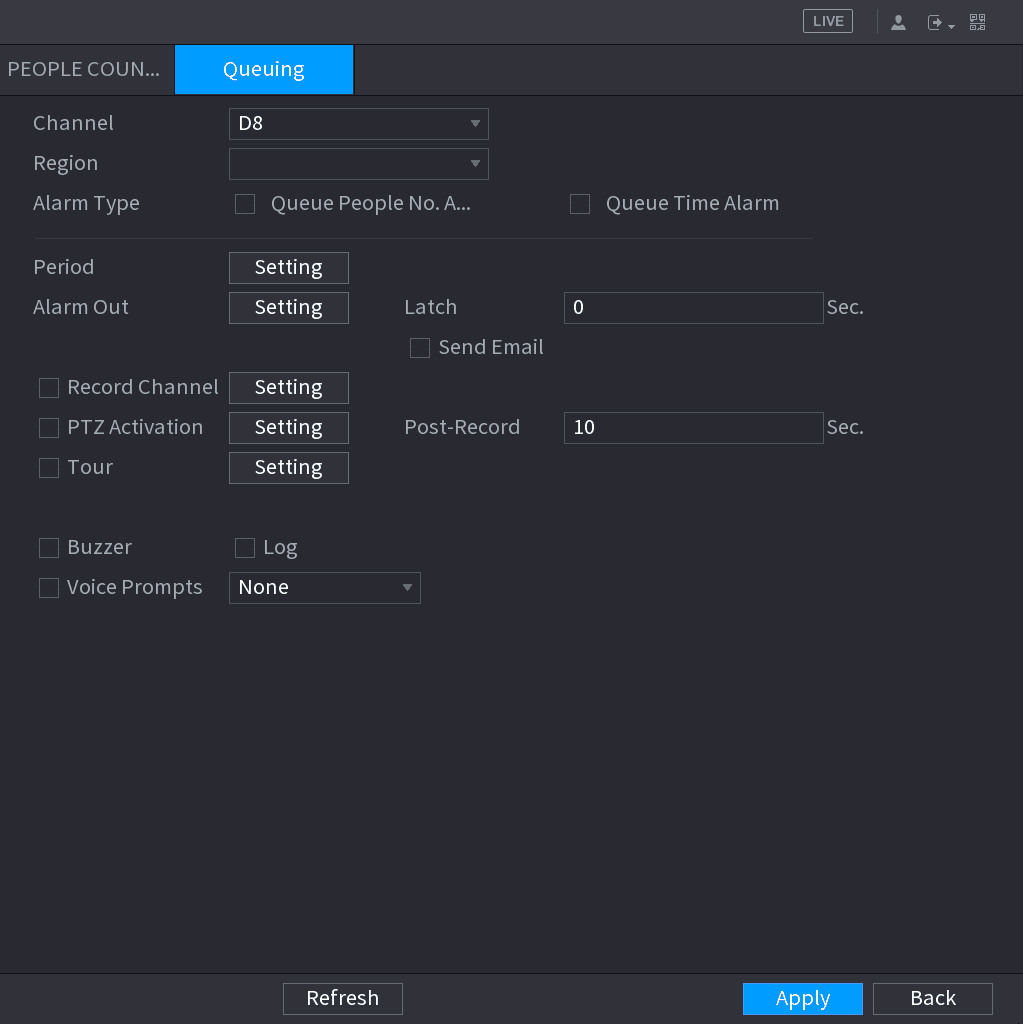
配置参数
配置参数,参见下表。
| 参数 | 说明 |
|---|---|
| 通道 | 从下拉列表中选择一个通道。 |
| 区域 | 设置队列检测区域。 |
| 报警类型 | 选择排队人数报警或排队时间报警。 |
| 时间段 | 配置时间段,在所设时间范围内,相应的配置项将联动启动报警。 |
| 报警输出 | 报警设备(如警灯、警号等)连接至报警输出端口。报警发生时,NVR 设备将报警信息传送至报警设备。 |
| 延时 | 报警结束后,报警继续延长一段时间。时间范围为 0 秒至 300 秒。 |
| 报警上传 | 勾选复选框。报警发生时,NVR 设备向网络(包括报警中心)上传报警信号。该功能仅部分系列产品支持。您需要先设置报警中心,详情参见 4.12.9 报警中心。 |
| 发送邮件 | 勾选复选框。报警发生时,NVR 设备向所设邮箱发送邮件以通知用户。您需要先设置邮箱,详情参见 4.12.6 邮箱。 |
| 录像通道 | 勾选复选框并选择所需的录像通道(支持多选)。报警发生时,NVR 设备启动该通道进行录像。您需要先开启智能录像与自动录像,详情参见 4.1.4.6 录像计划。 |
| 云台联动 | 勾选复选框并单击 设置 选择通道与云台动作。报警发生时,NVR 设备联动该通道执行相应的云台动作。例如,联动通道一的云台转至预置点 X。警戒线报警仅支持联动云台预置点。您需要先设置相应的云台动作,参见 4.4.3 配置云台功能。 |
| 录像延时 | 报警结束后,录像继续延长一段时间。时间范围为 10 秒至 300 秒。 |
| 轮巡 | 勾选复选框并选择轮巡通道。报警发生时,NVR 设备的本地界面将显示所选通道画面。您需要先设置轮巡的时间间隔与模式,参见 4.16.2 轮巡。轮巡结束后,预览界面恢复至轮巡前的分屏模式。 |
| 日志 | 勾选复选框,报警发生时,NVR 设备将报警信息记入日志。 |
| 语音提示 | 勾选复选框,然后从下拉列表中选择相应的音频文件。报警发生时,系统播放该音频文件。请先参照 4.17.1 文件管理 添加音频文件。 |
| 蜂鸣器 | 勾选复选框,报警发生时启动蜂鸣器。 |
应用
单击 应用 完成设置。
热力图
热力图技术可在一段时间内监测指定区域内活动目标的分布状态,并以不同颜色在热力图上显示。
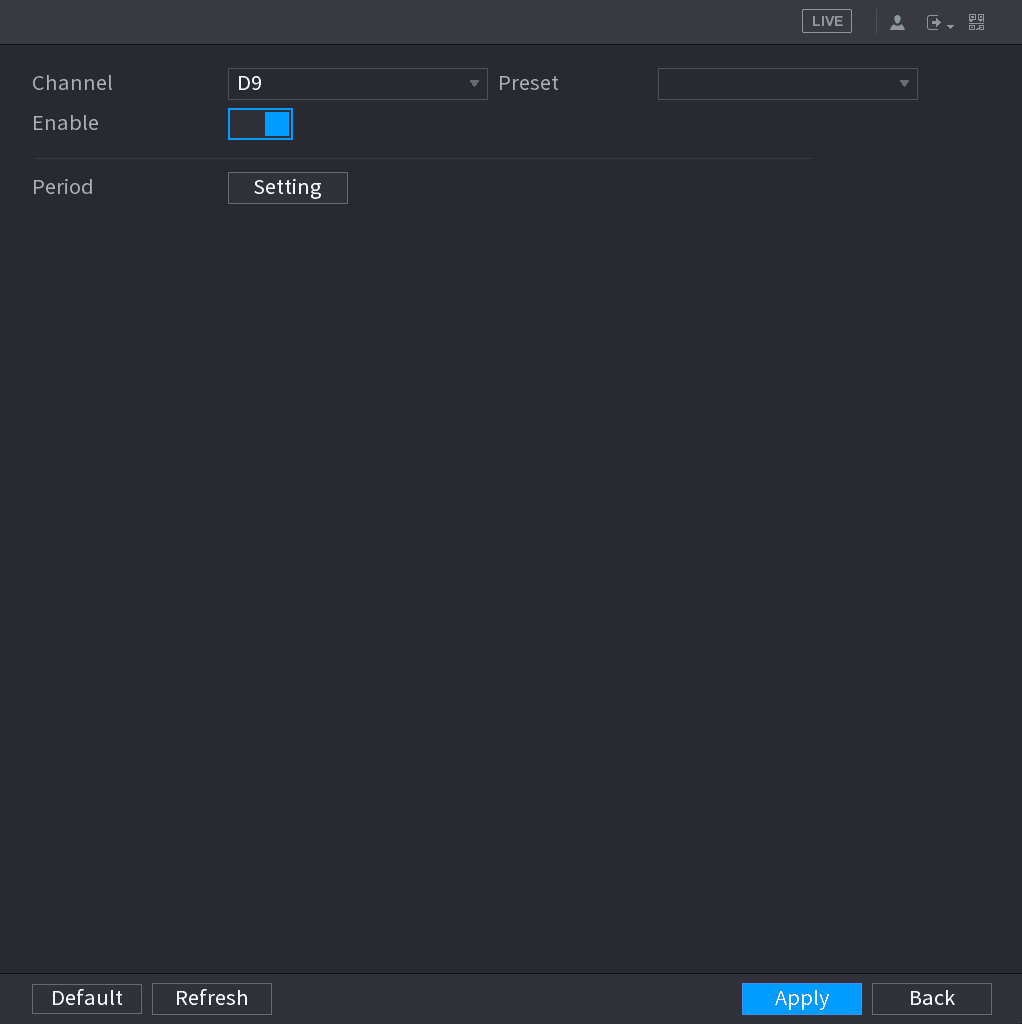
选择并启用通道
选择一个通道号,然后勾选复选框启用该功能。
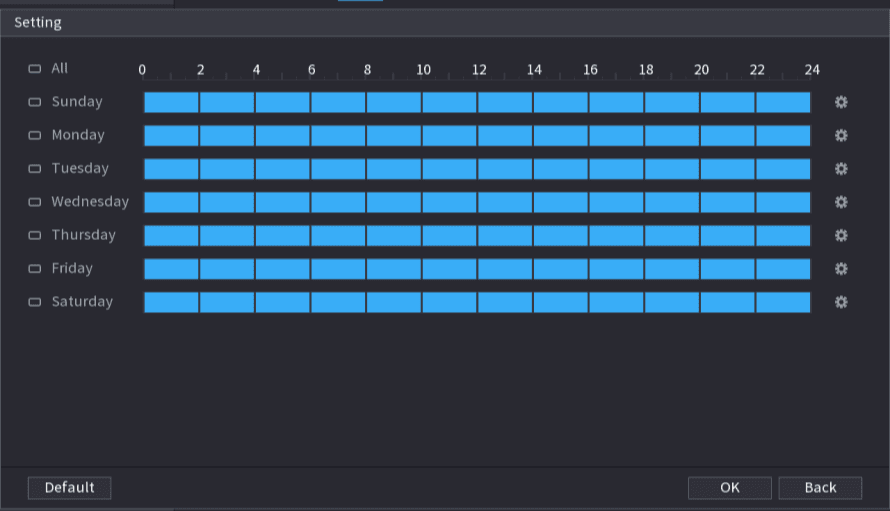
设置布防/撤防时间段
设置布防/撤防时间段。共有两种方式可供设置时间段,以便系统检测指定区域。
⚫ 通过绘制定义时间段。
-
选择相应日期,然后用鼠标拖动时间条设置时间段。
- 定义整周:单击 全部 旁的复选框,所有图标切换为选中状态,即可同时为一周所有日期定义时间段。
- 定义一周中的若干天:逐一单击每天前的复选框,图标切换为选中状态。即可同时为所选日期定义时间段。
⚫ 通过编辑定义时间段。
- 单击相应日期的编辑图标,然后在弹出界面上设置时间段。单击 确定 保存。每天可设置六个时间段。在 复制 下,选择 全部 可将设置应用到一周的所有日期,或选择需要应用设置的特定日期。
- 单击 应用 保存设置。
ANPR
系统采用视频识别技术,提取监控视频中的车牌号码,再与指定车牌信息进行比对。一旦出现匹配结果,系统即可触发报警。
您可以为不同场景(黑名单、白名单与常规)设置不同的车牌识别规则与报警联动动作。
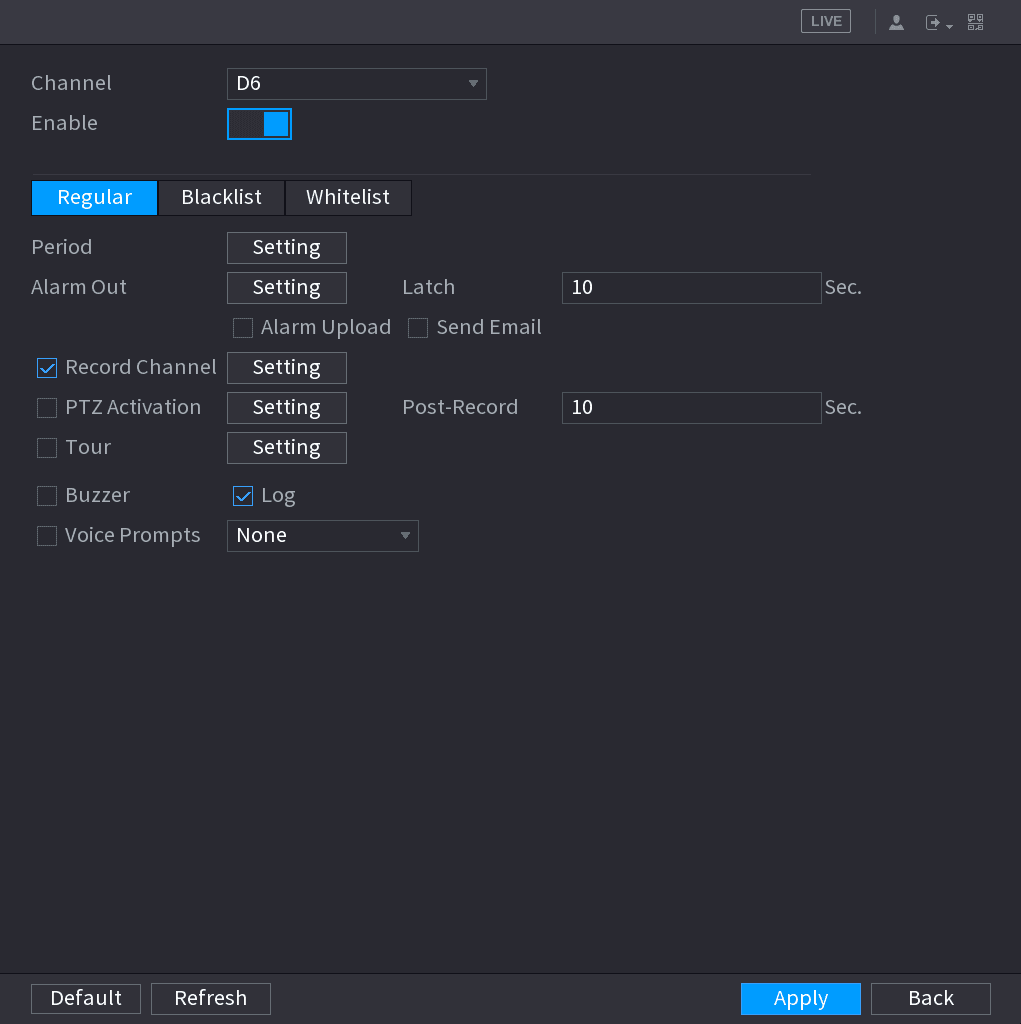
启用 ANPR
勾选 启用 复选框以启用 ANPR。
选择规则选项卡
单击 常规(默认)、黑名单 或 白名单 选项卡进行配置。
在启用黑名单报警或白名单报警之前,您需要先添加相应的车牌信息。详细信息请参见 4.7.3.2 黑/白名单。
- 常规:设备检测到任意车牌号码时触发报警。
- 黑名单:设备检测到黑名单中的车牌号码时触发报警。
- 白名单:设备检测到白名单中的车牌号码时触发报警。
设置参数
设置参数,参见下表。
| 参数 | 说明 |
|---|---|
| 时间段 | 配置时间段,在所设时间范围内,相应的配置项将联动启动报警。 |
| 报警输出 | 报警设备(如警灯、警号等)连接至报警输出端口。报警发生时,NVR 设备将报警信息传送至报警设备。 |
| 延时 | 报警结束后,报警继续延长一段时间。时间范围为 0 秒至 300 秒。 |
| 报警上传 | 勾选复选框。报警发生时,NVR 设备向网络(包括报警中心)上传报警信号。该功能仅部分系列产品支持。您需要先设置报警中心,详情参见 4.12.9 报警中心。 |
| 发送邮件 | 勾选复选框。报警发生时,NVR 设备向所设邮箱发送邮件以通知用户。您需要先设置邮箱,详情参见 4.12.6 邮箱。 |
| 录像通道 | 勾选复选框并选择所需的录像通道(支持多选)。报警发生时,NVR 设备启动该通道进行录像。您需要先开启智能录像与自动录像,详情参见 4.1.4.6 录像计划。 |
| 云台联动 | 勾选复选框并单击 设置 选择通道与云台动作。报警发生时,NVR 设备联动该通道执行相应的云台动作。例如,联动通道一的云台转至预置点 X。警戒线报警仅支持联动云台预置点。您需要先设置相应的云台动作,参见 4.4.3 配置云台功能。 |
| 录像延时 | 报警结束后,录像继续延长一段时间。时间范围为 10 秒至 300 秒。 |
| 轮巡 | 勾选复选框并选择轮巡通道。报警发生时,NVR 设备的本地界面将显示所选通道画面。您需要先设置轮巡的时间间隔与模式,参见 4.16.2 轮巡。轮巡结束后,预览界面恢复至轮巡前的分屏模式。 |
| 日志 | 勾选复选框,报警发生时,NVR 设备将报警信息记入日志。 |
| 语音提示 | 勾选复选框,然后从下拉列表中选择相应的音频文件。报警发生时,系统播放该音频文件。请先参照 4.17.1 文件管理 添加音频文件。 |
| 蜂鸣器 | 勾选复选框,报警发生时启动蜂鸣器。 |
应用
单击 应用。