 LTS Connect 帮助中心
事件管理器
在 Sapphire 系列 NVR 上搜索并备份报警日志、查看报警状态、配置报警输入与输出、设置视频检测、音频检测、热成像报警以及异常事件。
报警信息
您可以搜索、查看并备份报警信息。
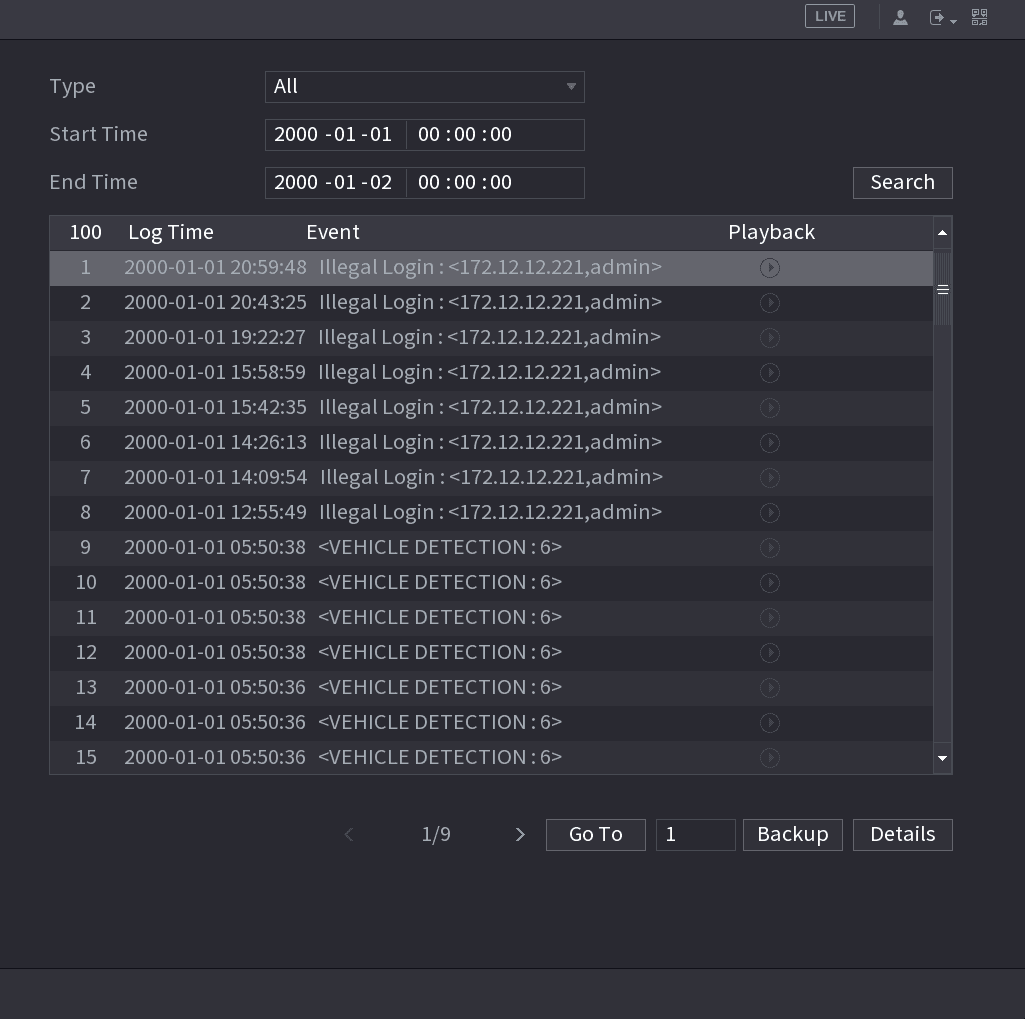
- 选择某条报警事件日志,然后单击 备份,即可将其备份到外接 USB 设备。
- 选择某条报警事件日志,单击播放图标即可播放该报警事件的录像。双击日志或单击 详情 可查看事件的详细信息。
报警状态
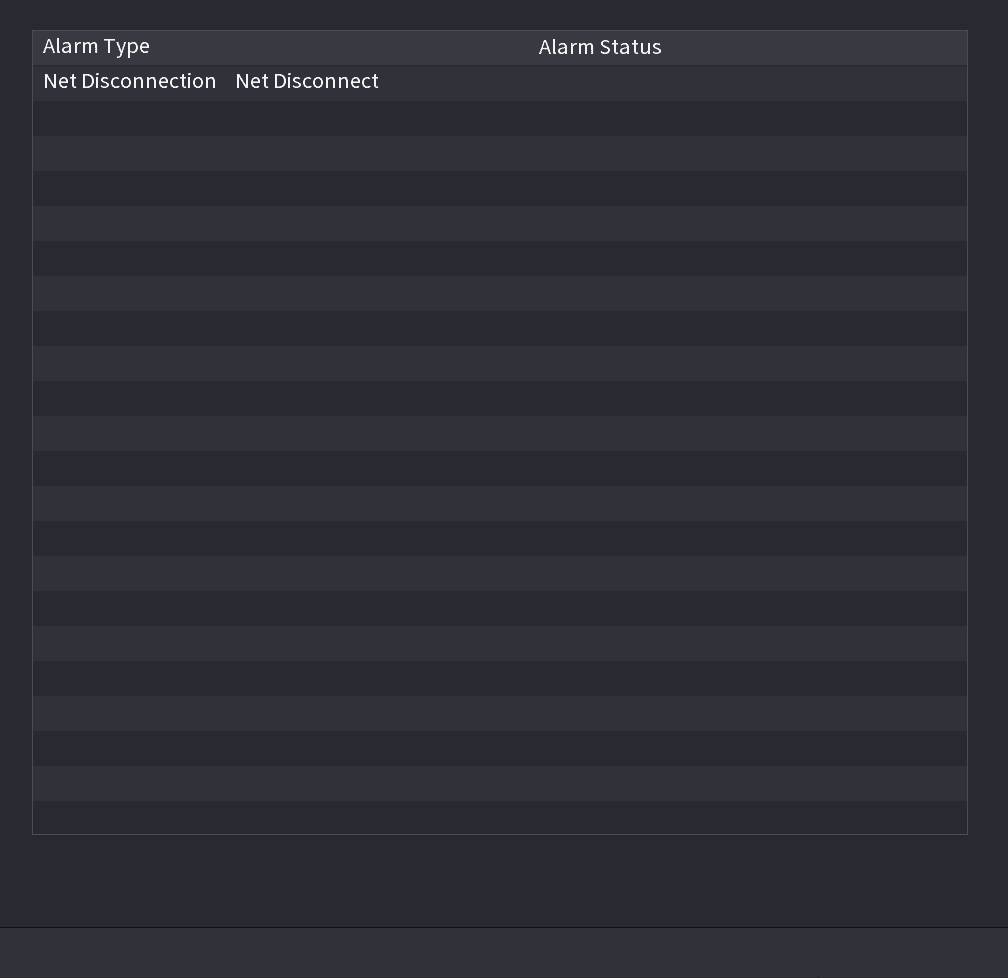
您可以查看 NVR 报警事件以及远程通道报警事件。
选择 主菜单 > 报警 > 报警状态,系统显示报警状态界面,如下图所示。
报警输入
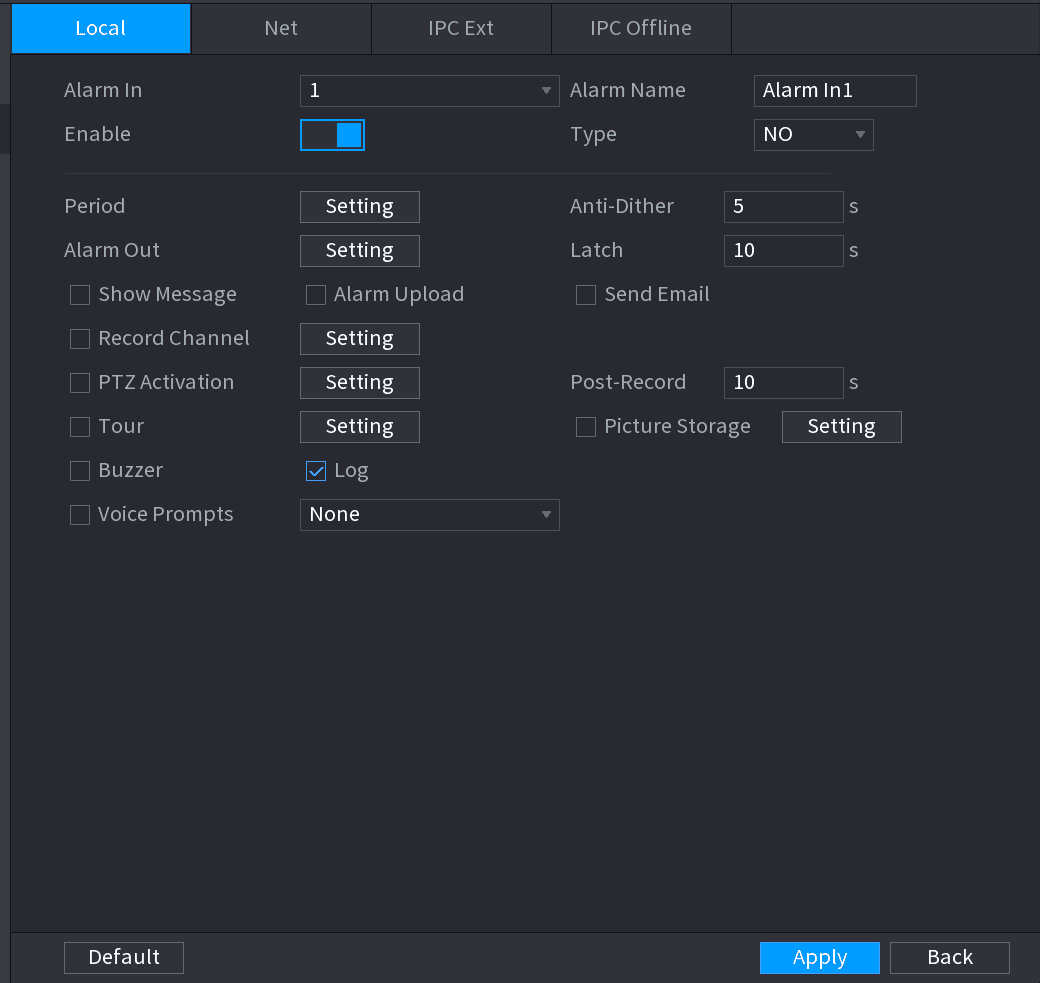
了解四种报警类型
共有四种报警类型。
- 本地报警:将报警设备连接到 NVR 报警输入端口后,当报警输入端口向 NVR 发送报警信号时,系统可触发相应的报警操作。
- 网络报警:当 NVR 通过网络传输接收到报警信号时,可触发相应的报警操作。
- IPC 外部报警:当网络摄像机所连接的外部设备触发报警时,可通过网络传输将报警信号上传至 NVR,系统即可触发相应的报警操作。
- IPC 离线报警:当 NVR 与网络摄像机之间的网络连接断开时,系统可触发相应的报警操作。
启用通道
设置报警输入通道号,然后勾选 启用 复选框以开启该功能。
配置参数
配置参数,参见下表。
| 参数 | 说明 |
|---|---|
| 报警输入 | 选择要设置报警的通道。 |
| 启用 | 勾选复选框以开启该功能。 |
| 报警名称 | 输入报警名称。 |
| 类型 | 常开(NO)或常闭(NC)。 |
| 时段 | 定义报警生效的时段。详情请参见 4.8.5.1 移动侦测 中的 设置时段。 |
| 报警输出 | 将报警设备(如照明灯、警笛等)连接到报警输出端口。当发生报警时,NVR 设备会将报警信息传输给报警设备。 |
| 报警延时 | 报警结束后,报警状态延续一段时间。时间范围为 0 秒至 300 秒。 |
| 显示提示 | 勾选复选框,可在本地主机 PC 上弹出提示信息。 |
| 报警上传 | 勾选复选框。当发生报警时,NVR 设备会将报警信号上传至网络(包括报警中心)。此功能仅适用于部分系列产品。您需要先设置报警中心,详情请参见 4.12.9 报警中心。 |
| 发送邮件 | 勾选复选框。当发生报警时,NVR 设备会向所设邮箱发送邮件以通知用户。您需要先设置邮件,详情请参见 4.12.6 邮件。 |
| 录像通道 | 勾选复选框并选择所需的录像通道(支持多选)。当发生报警时,NVR 设备会启动该通道进行录像。您需要先开启智能录像与自动录像,详情请参见 4.1.4.6 录像计划。 |
| 云台联动 | 勾选复选框并单击 设置,选择通道与云台动作。当发生报警时,NVR 设备会关联该通道执行相应的云台动作。例如,启动通道一的云台转向预置点 X。绊线报警仅支持启动云台预置点。您需要先设置相应的云台动作,参见 4.4.3 配置云台功能。 |
| 延时 | 报警结束后,录像延续一段时间。时间范围为 10 秒至 300 秒。 |
| 轮巡 | 勾选复选框并选择用于轮巡的通道。当发生报警时,NVR 设备的本地界面会显示所选通道画面。您需要先设置轮巡的时间间隔与模式,参见 4.16.2 轮巡。轮巡结束后,预览界面恢复至轮巡前的分屏模式。 |
| 日志 | 勾选复选框,当发生报警时,NVR 设备会将报警信息记录到日志中。 |
| 语音提示 | 勾选复选框,然后从下拉列表中选择相应的音频文件。当发生报警时,系统会播放该音频文件。请先参照 4.17.1 文件管理 添加音频文件。 |
| 蜂鸣器 | 勾选复选框,当发生报警时启动蜂鸣器。 |
| 录像通道 | 勾选复选框并选择所需的录像通道(支持多选)。当发生报警时,NVR 设备会启动该通道进行录像。您需要先开启智能录像与自动录像,详情请参见 4.1.4.6 录像计划。 |
保存
单击 应用。
报警控制
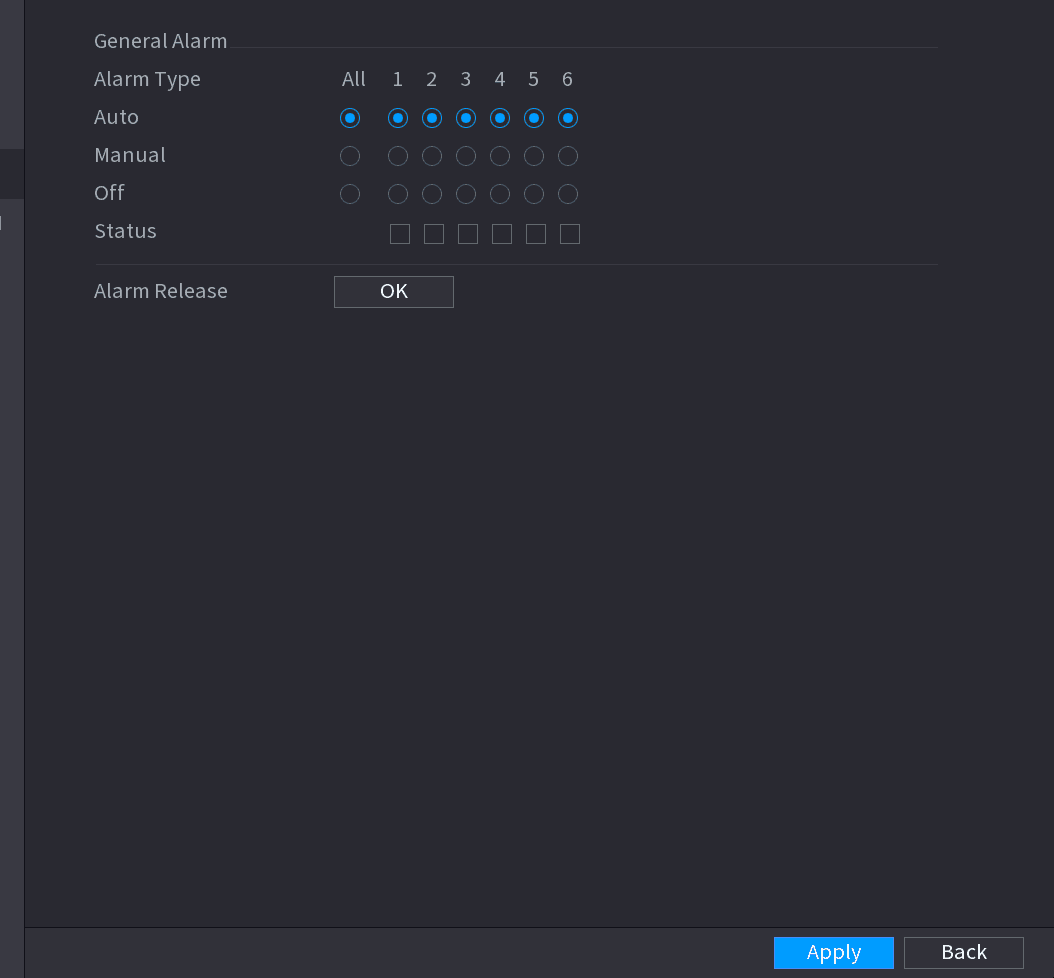
您可以设置合适的报警输出(自动/手动/关闭)。将报警设备连接到系统的报警输出端口,并将模式设置为自动,当发生报警时系统即可触发相应操作。
- 自动:一旦发生报警事件,系统即可产生报警。
- 手动:报警设备始终处于报警状态。
- 关闭:禁用报警输出功能。
保存
单击 应用。
视频检测
视频检测采用计算机图像与图形处理技术。它可以分析视频并检测是否存在明显变化。一旦视频发生明显变化(例如出现移动物体、视频失真),系统即可触发相应的报警联动操作。
选择 主菜单 > 报警 > 视频检测 > 移动侦测,即可看到移动侦测界面。共有五种检测类型:移动侦测、视频丢失、视频遮挡、场景变更以及 PIR 报警。
移动侦测
当移动物体出现且移动速度足够快,达到预设的灵敏度数值时,系统即触发报警。
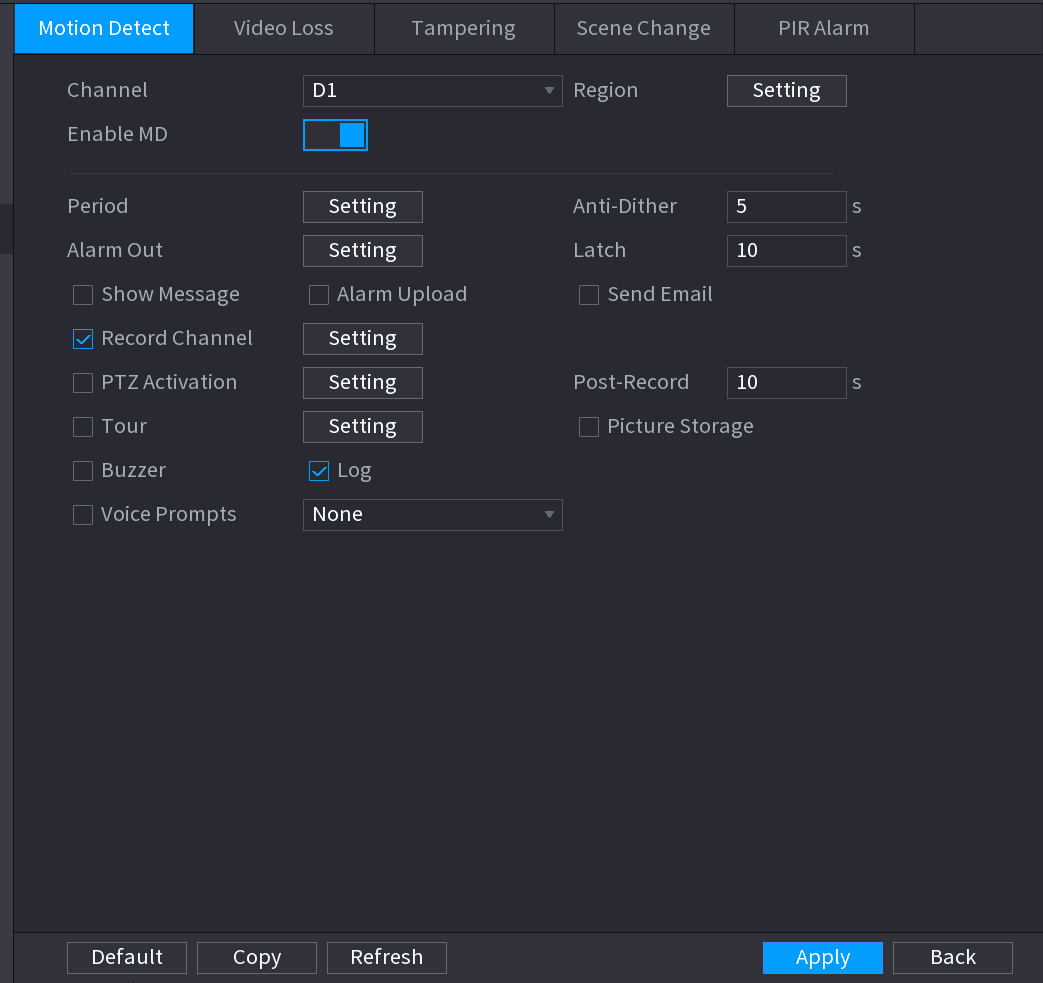
配置参数
配置移动侦测参数的相关设置,参见下表。
| 参数 | 说明 |
|---|---|
| 通道 | 在通道列表中选择要设置移动侦测的通道。 |
| 区域 | 单击 设置 以定义移动侦测区域。 |
| 启用移动侦测 | 启用或禁用移动侦测功能。勾选复选框以开启该功能。 |
| 时段 | 定义移动侦测生效的时段。 |
| 灵敏度 | 数值越高越容易触发报警,但同时也可能产生误报。建议使用默认值。 |
| 报警输出 | 将报警设备(如照明灯、警笛等)连接到报警输出端口。当发生报警时,NVR 设备会将报警信息传输给报警设备。 |
| 报警延时 | 报警结束后,报警状态延续一段时间。时间范围为 0 秒至 300 秒。 |
| 显示提示 | 勾选复选框,可在本地主机 PC 上弹出提示信息。 |
| 报警上传 | 勾选复选框。当发生报警时,NVR 设备会将报警信号上传至网络(包括报警中心)。此功能仅适用于部分系列产品。您需要先设置报警中心,详情请参见 4.12.9 报警中心。 |
| 发送邮件 | 勾选复选框。当发生报警时,NVR 设备会向所设邮箱发送邮件以通知用户。您需要先设置邮件,详情请参见 4.12.6 邮件。 |
| 录像通道 | 勾选复选框并选择所需的录像通道(支持多选)。当发生报警时,NVR 设备会启动该通道进行录像。您需要先开启智能录像与自动录像,详情请参见 4.1.4.6 录像计划。 |
| 云台联动 | 勾选复选框并单击 设置,选择通道与云台动作。当发生报警时,NVR 设备会关联该通道执行相应的云台动作。例如,启动通道一的云台转向预置点 X。绊线报警仅支持启动云台预置点。您需要先设置相应的云台动作,参见 4.4.3 配置云台功能。 |
| 延时 | 报警结束后,录像延续一段时间。时间范围为 10 秒至 300 秒。 |
| 轮巡 | 勾选复选框并选择用于轮巡的通道。当发生报警时,NVR 设备的本地界面会显示所选通道画面。您需要先设置轮巡的时间间隔与模式,参见 4.16.2 轮巡。轮巡结束后,预览界面恢复至轮巡前的分屏模式。 |
| 抓图 | 勾选抓图复选框,对所选通道进行抓图。要使用此功能,请选择 主菜单 > 摄像头 > 编码 > 抓图,在模式列表中选择事件(触发)。 |
| 语音提示 | 勾选复选框,然后从下拉列表中选择相应的音频文件。当发生报警时,系统会播放该音频文件。请先参照 4.17.1 文件管理 添加音频文件。 |
| 蜂鸣器 | 勾选复选框,当发生报警时启动蜂鸣器。 |
保存设置
单击 应用 以保存设置。
- 单击 默认 以恢复默认设置。
- 单击 复制,在复制对话框中选择要将移动侦测设置复制到的其他通道,然后单击 应用。
- 单击 测试 以测试设置。
设置移动侦测区域
打开区域设置画面
在 区域 旁单击 设置,系统显示区域设置画面。
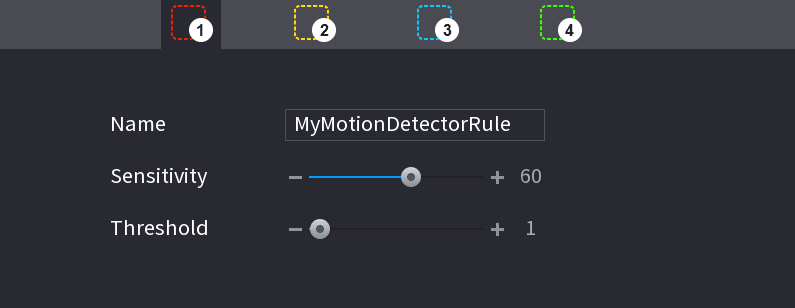
配置区域
配置区域设置。您总共可以配置四个区域。
- 选择一个区域,例如单击区域 1。
- 在屏幕上拖动,选择您要检测的区域。
- 所选区域会显示代表该区域的颜色。
- 配置参数,参见下表。
| 参数 | 说明 |
|---|---|
| 名称 | 为该区域输入名称。 |
| 灵敏度 | 每个通道的每个区域都有独立的灵敏度数值。数值越大,越容易触发报警。 |
| 阈值 | 调整移动侦测的阈值。每个通道的每个区域都有独立的阈值。 |
当四个区域中任意一个触发移动侦测报警时,该区域所属的通道都会触发移动侦测报警。
退出区域设置界面
在屏幕上单击右键,退出区域设置界面。
完成设置
在移动侦测界面上单击 应用 以完成设置。
设置时段
系统仅在所定义的时段内触发报警。
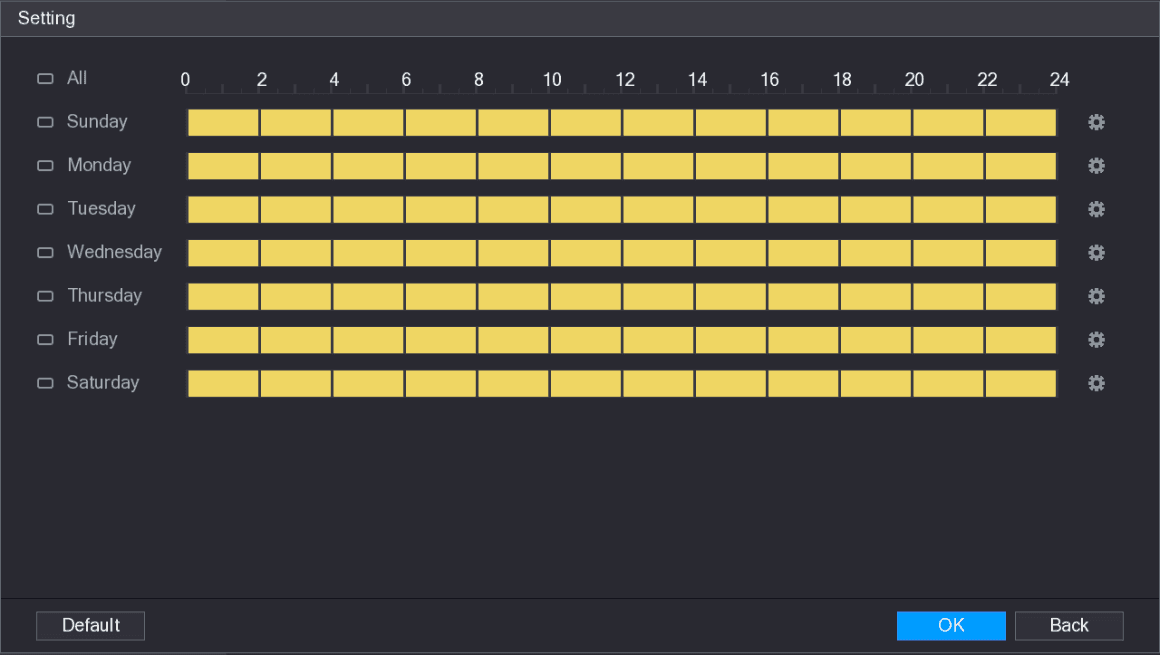
定义移动侦测时段
定义移动侦测时段。默认情况下全天生效。
- 通过绘制定义时段。
- 为一周中的某一天定义:在时间轴上,单击半小时方块以选择生效时段。
- 为一周中的某几天定义:单击每天前的复选框,图标切换为选中状态。在任一所选日期的时间轴上单击半小时方块以选择生效时段,所有所选日期将采用相同设置。
- 为一周中的所有天定义:单击 全部,所有日期复选框切换为选中状态。在任一日期的时间轴上单击半小时方块以选择生效时段,所有日期将采用相同设置。
- 通过编辑定义时段。以星期日为例。
-
单击编辑图标,系统显示时段界面,如下图所示。
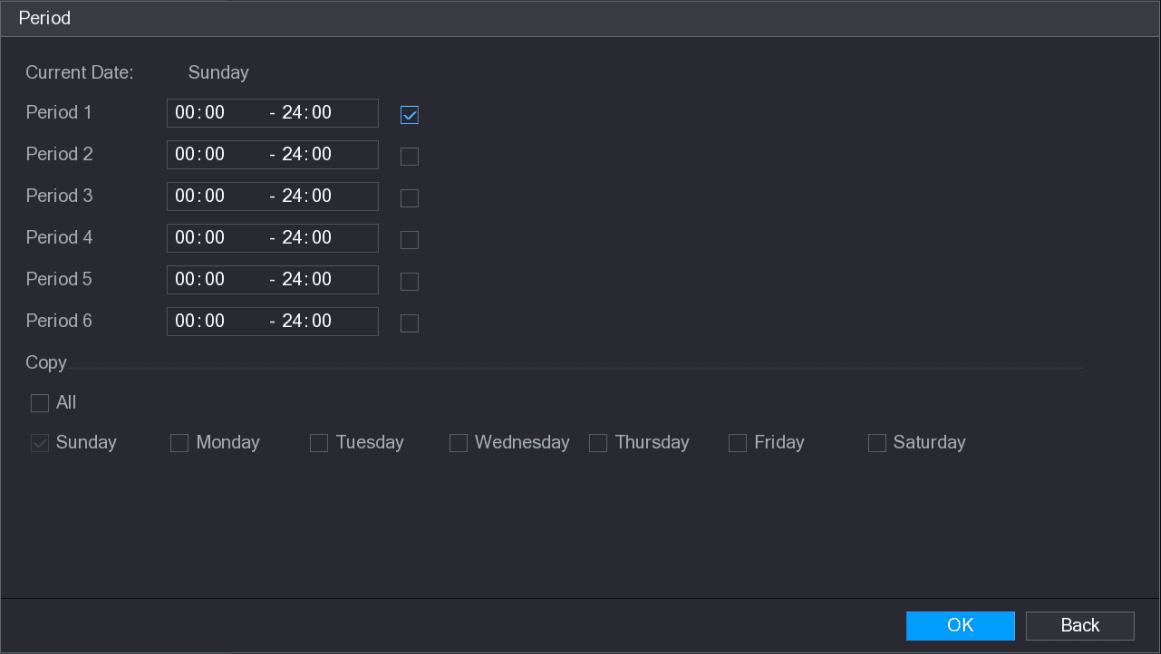
-
输入时段的时间帧,然后勾选复选框以启用设置。
- 每天可设置六个时段。
- 在 复制 下,选择 全部 可将设置应用到一周中的所有天,或选择您要应用设置的特定日期。
-
单击 确定 以保存设置。
完成设置
在移动侦测界面上单击 应用 以完成设置。
视频遮挡
当摄像机镜头被遮挡,或因阳光照射导致视频显示为单一颜色,监控无法正常进行时。为避免此类情况,您可以配置视频遮挡报警设置。
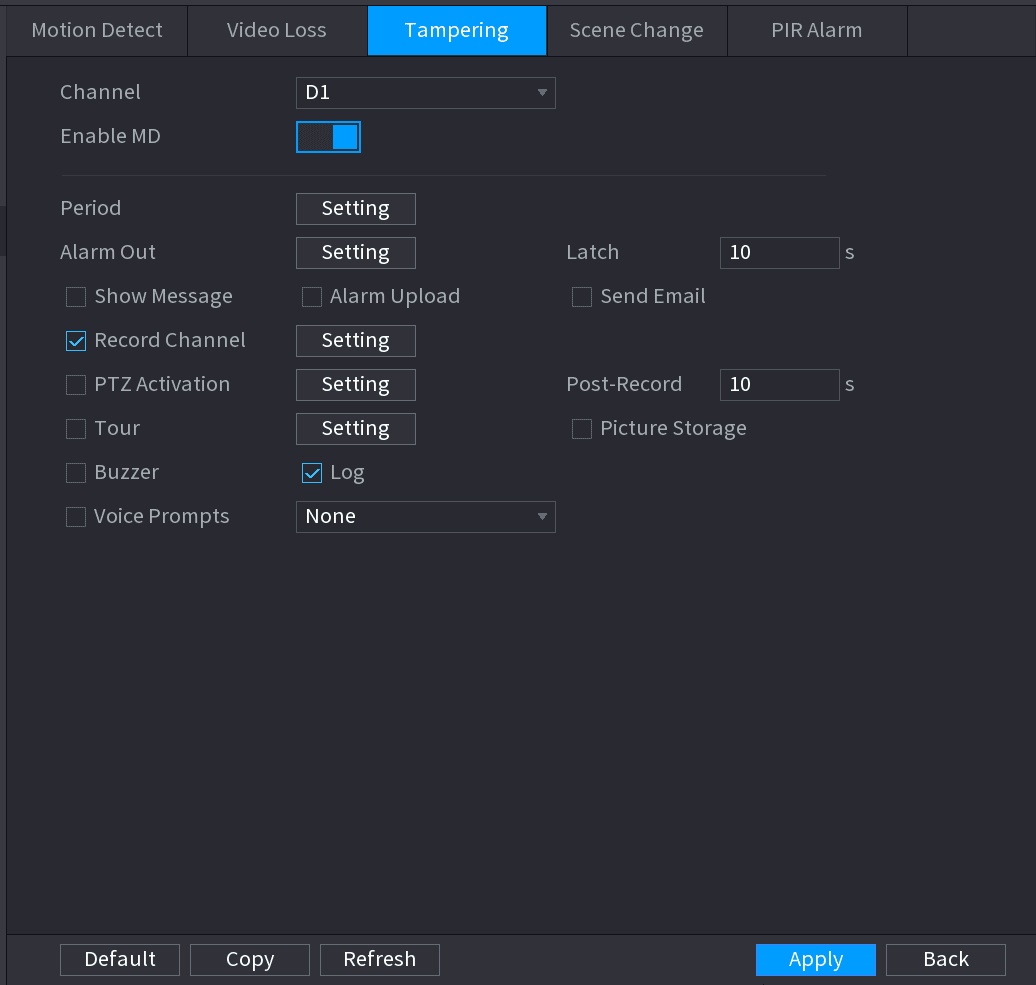
完成设置
单击 应用 以完成设置。
- 单击 默认 以恢复默认设置。
- 单击 复制,在复制对话框中选择要将移动侦测设置复制到的其他通道,然后单击 应用。
视频丢失
当发生视频丢失时,系统触发报警。
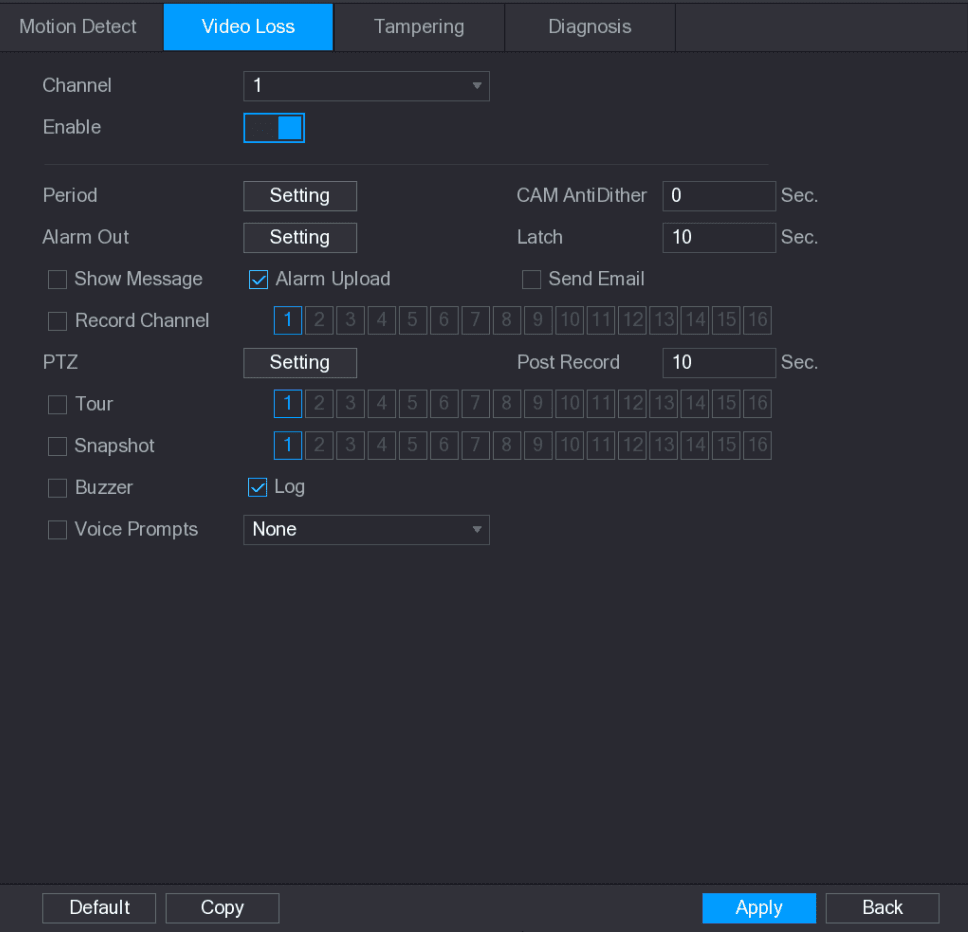
完成设置
单击 应用 以完成设置。
- 单击 默认 以恢复默认设置。
- 单击 复制,在复制对话框中选择要将移动侦测设置复制到的其他通道,然后单击 应用。
场景变更
当检测到的场景发生变化时,系统可产生报警。
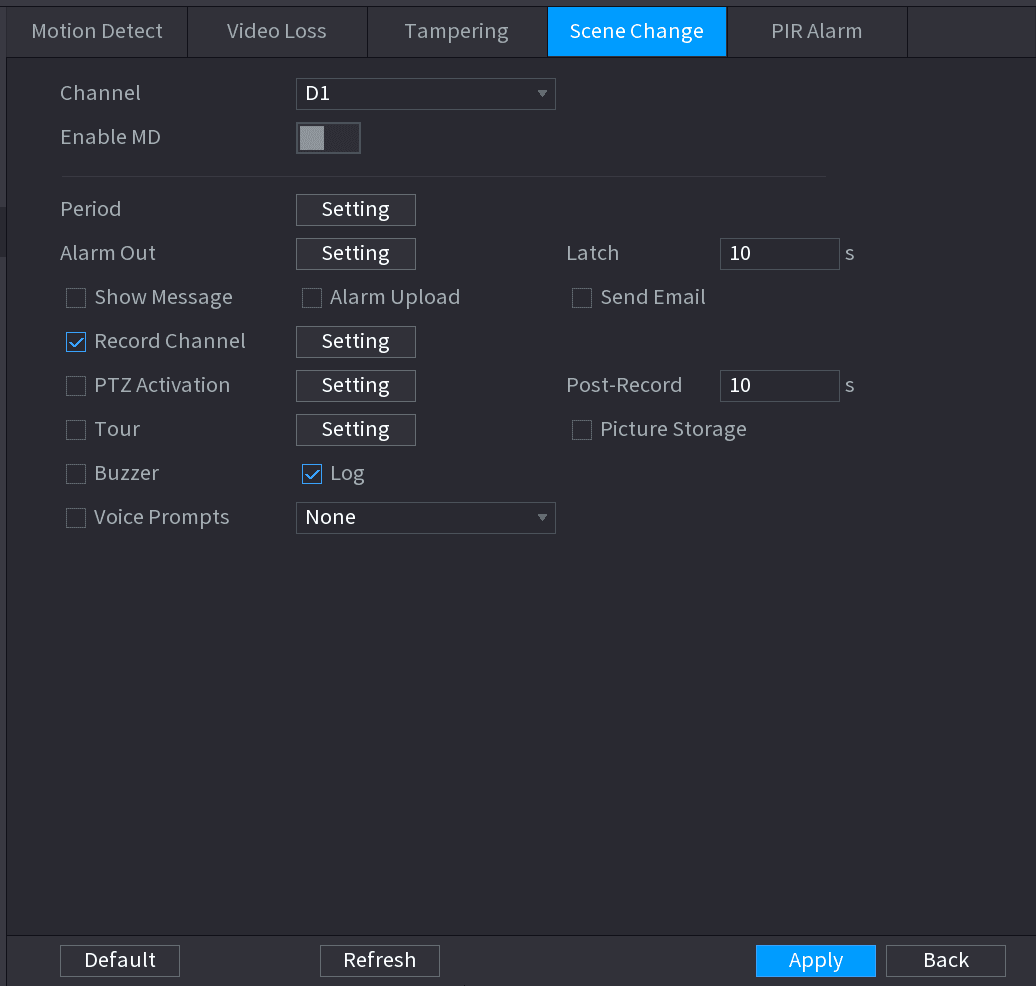
完成设置
单击 应用 以完成设置。
- 单击 默认 以恢复默认设置。
- 单击 复制,在复制对话框中选择要将移动侦测设置复制到的其他通道,然后单击 应用。
PIR 报警
当检测到的场景发生变化时,系统可产生报警。
PIR 功能有助于提升移动侦测的准确性与有效性。它可以过滤由落叶、飞虫等物体触发的无意义报警。PIR 的检测范围小于视场角。
如果摄像机支持,PIR 功能默认启用。启用 PIR 功能会自动开启移动侦测以产生移动侦测报警;若未启用 PIR 功能,则移动侦测仅具有一般效果。
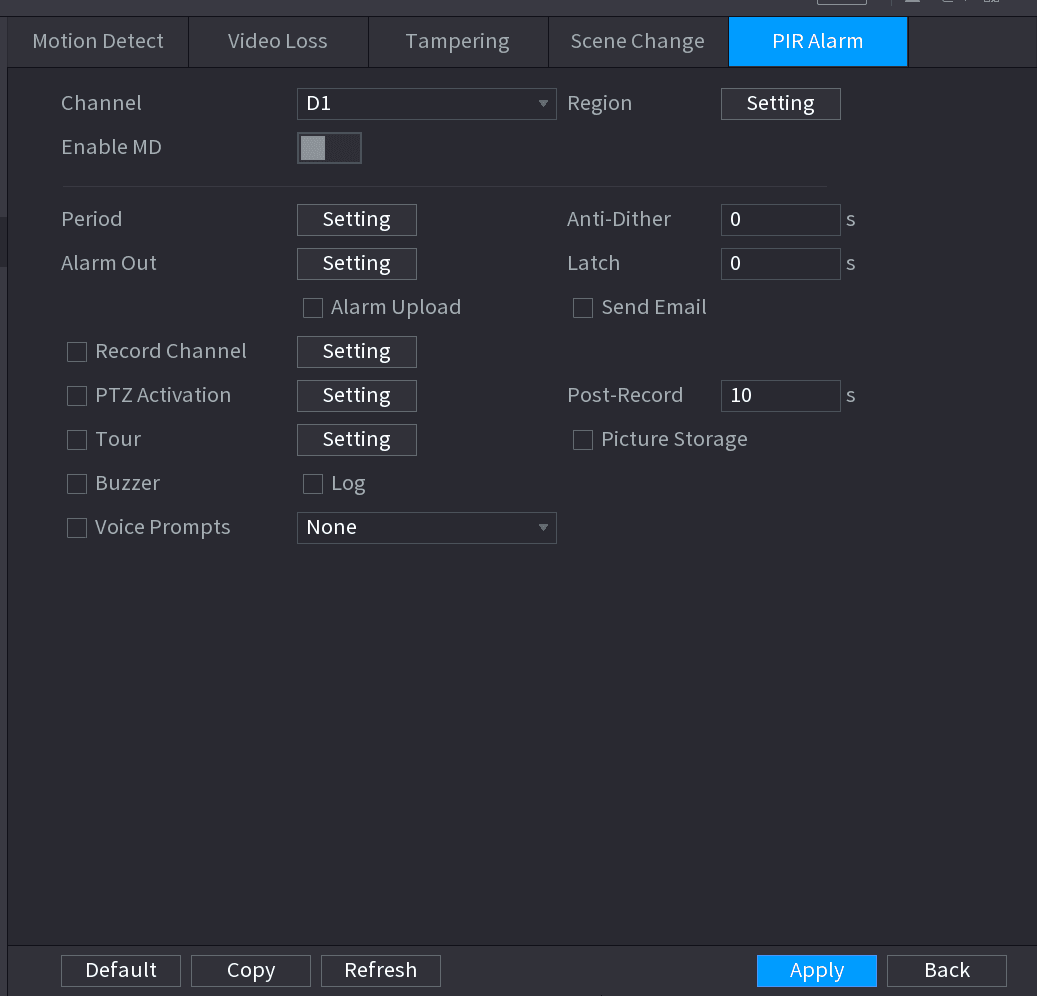
- 单击 默认 以恢复默认设置。
- 单击 复制,在复制对话框中选择要将移动侦测设置复制到的其他通道,然后单击 应用。
音频检测
一旦检测到音频不清晰、音色发生变化、出现异常或音量发生变化,系统即可产生报警。
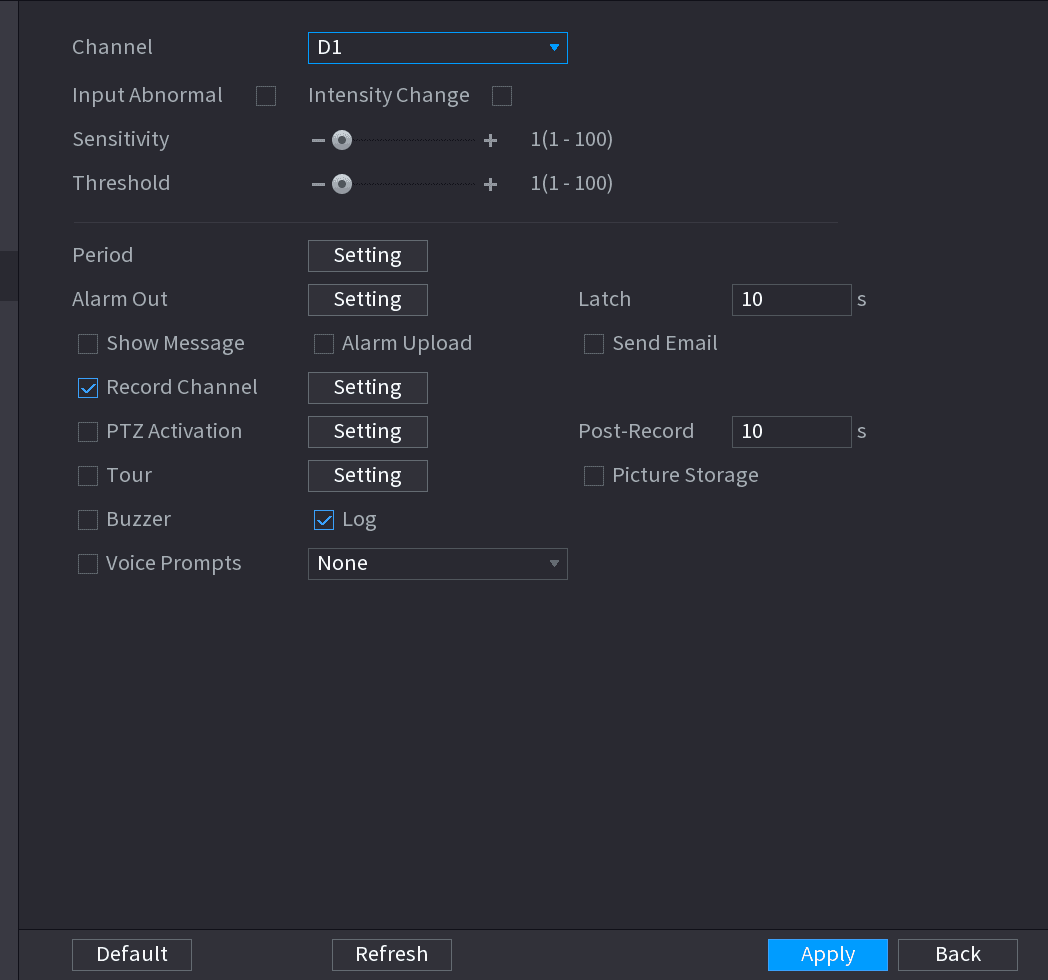
配置参数
配置参数,参见下表。
| 参数 | 说明 |
|---|---|
| 通道 | 在通道列表中选择要设置的通道。 |
| 输入异常 | 勾选此处复选框,一旦音频输入异常,系统即可产生报警。 |
| 强度变化 | 勾选此处复选框,一旦音量变强,系统即可产生报警。 |
| 时段 | 定义该功能生效的时段。 |
| 灵敏度 | 数值越高越容易触发报警,但同时也可能产生误报。建议使用默认值。 |
| 阈值 | 您可以设置强度变化阈值。数值越小,灵敏度越高。 |
| 报警输出 | 将报警设备(如照明灯、警笛等)连接到报警输出端口。当发生报警时,NVR 设备会将报警信息传输给报警设备。 |
| 报警延时 | 报警结束后,报警状态延续一段时间。时间范围为 0 秒至 300 秒。 |
| 显示提示 | 勾选复选框,可在本地主机 PC 上弹出提示信息。 |
| 报警上传 | 勾选复选框。当发生报警时,NVR 设备会将报警信号上传至网络(包括报警中心)。此功能仅适用于部分系列产品。您需要先设置报警中心,详情请参见 4.12.9 报警中心。 |
| 发送邮件 | 勾选复选框。当发生报警时,NVR 设备会向所设邮箱发送邮件以通知用户。您需要先设置邮件,详情请参见 4.12.6 邮件。 |
| 录像通道 | 勾选复选框并选择所需的录像通道(支持多选)。当发生报警时,NVR 设备会启动该通道进行录像。您需要先开启智能录像与自动录像,详情请参见 4.1.4.6 录像计划。 |
| 云台联动 | 勾选复选框并单击 设置,选择通道与云台动作。当发生报警时,NVR 设备会关联该通道执行相应的云台动作。例如,启动通道一的云台转向预置点 X。绊线报警仅支持启动云台预置点。您需要先设置相应的云台动作,参见 4.4.3 配置云台功能。 |
| 延时 | 报警结束后,录像延续一段时间。时间范围为 10 秒至 300 秒。 |
| 轮巡 | 勾选复选框并选择用于轮巡的通道。当发生报警时,NVR 设备的本地界面会显示所选通道画面。您需要先设置轮巡的时间间隔与模式,参见 4.16.2 轮巡。轮巡结束后,预览界面恢复至轮巡前的分屏模式。 |
| 日志 | 勾选复选框,当发生报警时,NVR 设备会将报警信息记录到日志中。 |
| 语音提示 | 勾选复选框,然后从下拉列表中选择相应的音频文件。当发生报警时,系统会播放该音频文件。请先参照 4.17.1 文件管理 添加音频文件。 |
| 蜂鸣器 | 勾选复选框,当发生报警时启动蜂鸣器。 |
| 录像通道 | 勾选复选框并选择所需的录像通道(支持多选)。当发生报警时,NVR 设备会启动该通道进行录像。您需要先开启智能录像与自动录像,详情请参见 4.1.4.6 录像计划。 |
完成设置
单击 应用 以完成设置。
热成像报警
系统支持热成像设备并接收来自其的报警信号。它可以识别报警类型,然后触发相应的报警动作。
系统支持火灾报警、温度(温差)以及冷/热报警。
- 火灾报警:一旦检测到发生火灾,系统即产生报警。报警模式包括预置点和排除区域。
- 温度(温差):一旦两个位置之间的温差高于或低于指定阈值,系统即触发报警。
- 冷/热报警:一旦检测到的位置温度高于或低于指定阈值,系统即触发报警。
- 所连接的通道应支持温度检测功能。
- 此功能仅适用于部分系列产品。它仅支持启用/禁用功能。请前往前端设备设置相应参数。
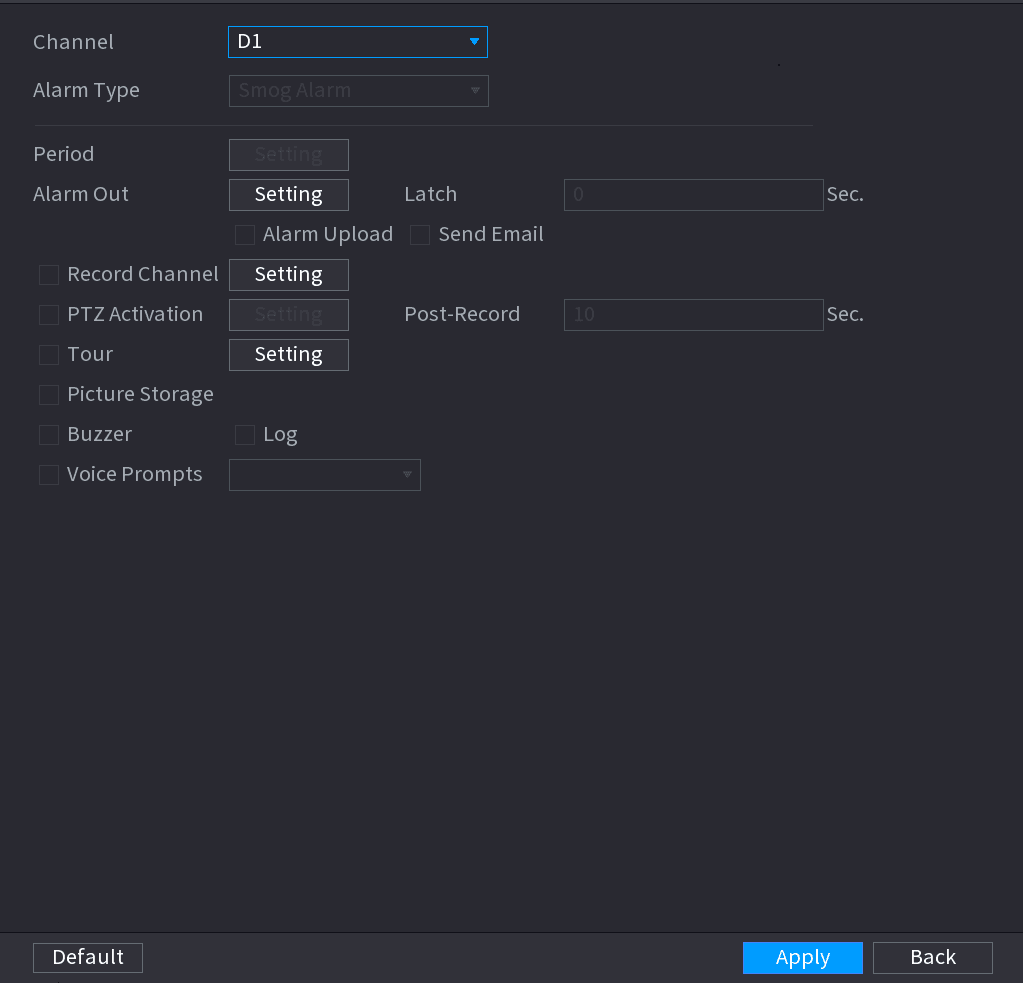
选择通道与报警类型
选择通道与报警类型,启用热成像报警功能。
选择火灾模式
选择火灾模式,然后启用此功能(如果报警类型为火灾报警)。系统支持预置点模式和排除区域模式。
- 预置点:选择一个预置点,然后启用该功能。一旦检测到发生火灾,系统即产生报警。
- 全局:系统过滤指定的高温区域。一旦其余区域发生火灾,系统即产生报警。
设置参数
设置参数,参见下表。
| 参数 | 说明 |
|---|---|
| 报警输出 | 将报警设备(如照明灯、警笛等)连接到报警输出端口。当发生报警时,NVR 设备会将报警信息传输给报警设备。 |
| 报警延时 | 报警结束后,报警状态延续一段时间。时间范围为 0 秒至 300 秒。 |
| 显示提示 | 勾选复选框,可在本地主机 PC 上弹出提示信息。 |
| 报警上传 | 勾选复选框。当发生报警时,NVR 设备会将报警信号上传至网络(包括报警中心)。此功能仅适用于部分系列产品。您需要先设置报警中心,详情请参见 4.12.9 报警中心。 |
| 发送邮件 | 勾选复选框。当发生报警时,NVR 设备会向所设邮箱发送邮件以通知用户。您需要先设置邮件,详情请参见 4.12.6 邮件。 |
| 录像通道 | 勾选复选框并选择所需的录像通道(支持多选)。当发生报警时,NVR 设备会启动该通道进行录像。您需要先开启智能录像与自动录像,详情请参见 4.1.4.6 录像计划。 |
| 云台联动 | 勾选复选框并单击 设置,选择通道与云台动作。当发生报警时,NVR 设备会关联该通道执行相应的云台动作。例如,启动通道一的云台转向预置点 X。绊线报警仅支持启动云台预置点。您需要先设置相应的云台动作,参见 4.4.3 配置云台功能。 |
| 延时 | 报警结束后,录像延续一段时间。时间范围为 10 秒至 300 秒。 |
| 轮巡 | 勾选复选框并选择用于轮巡的通道。当发生报警时,NVR 设备的本地界面会显示所选通道画面。您需要先设置轮巡的时间间隔与模式,参见 4.16.2 轮巡。轮巡结束后,预览界面恢复至轮巡前的分屏模式。 |
| 日志 | 勾选复选框,当发生报警时,NVR 设备会将报警信息记录到日志中。 |
| 语音提示 | 勾选复选框,然后从下拉列表中选择相应的音频文件。当发生报警时,系统会播放该音频文件。请先参照 4.17.1 文件管理 添加音频文件。 |
| 蜂鸣器 | 勾选复选框,当发生报警时启动蜂鸣器。 |
| 录像通道 | 勾选复选框并选择所需的录像通道(支持多选)。当发生报警时,NVR 设备会启动该通道进行录像。您需要先开启智能录像与自动录像,详情请参见 4.1.4.6 录像计划。 |
保存
单击 应用。
异常
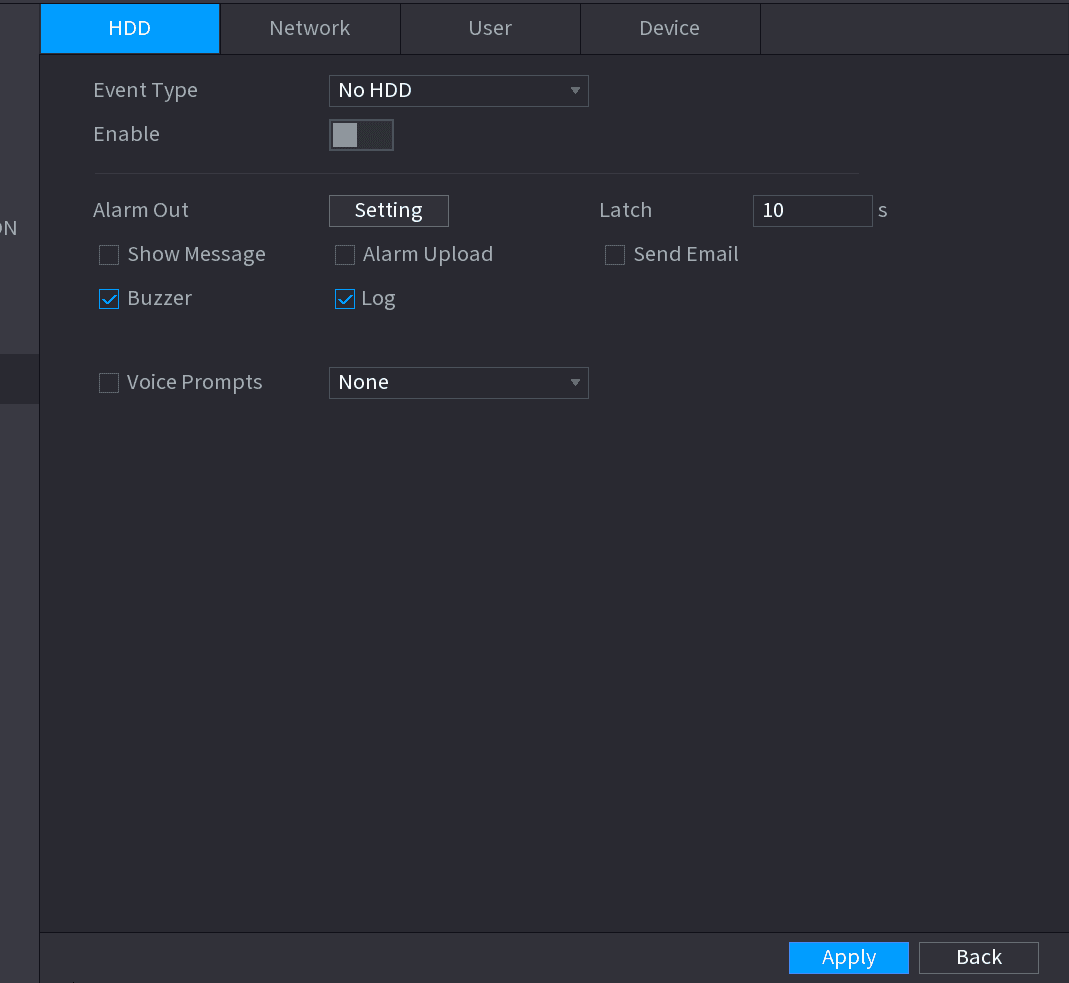
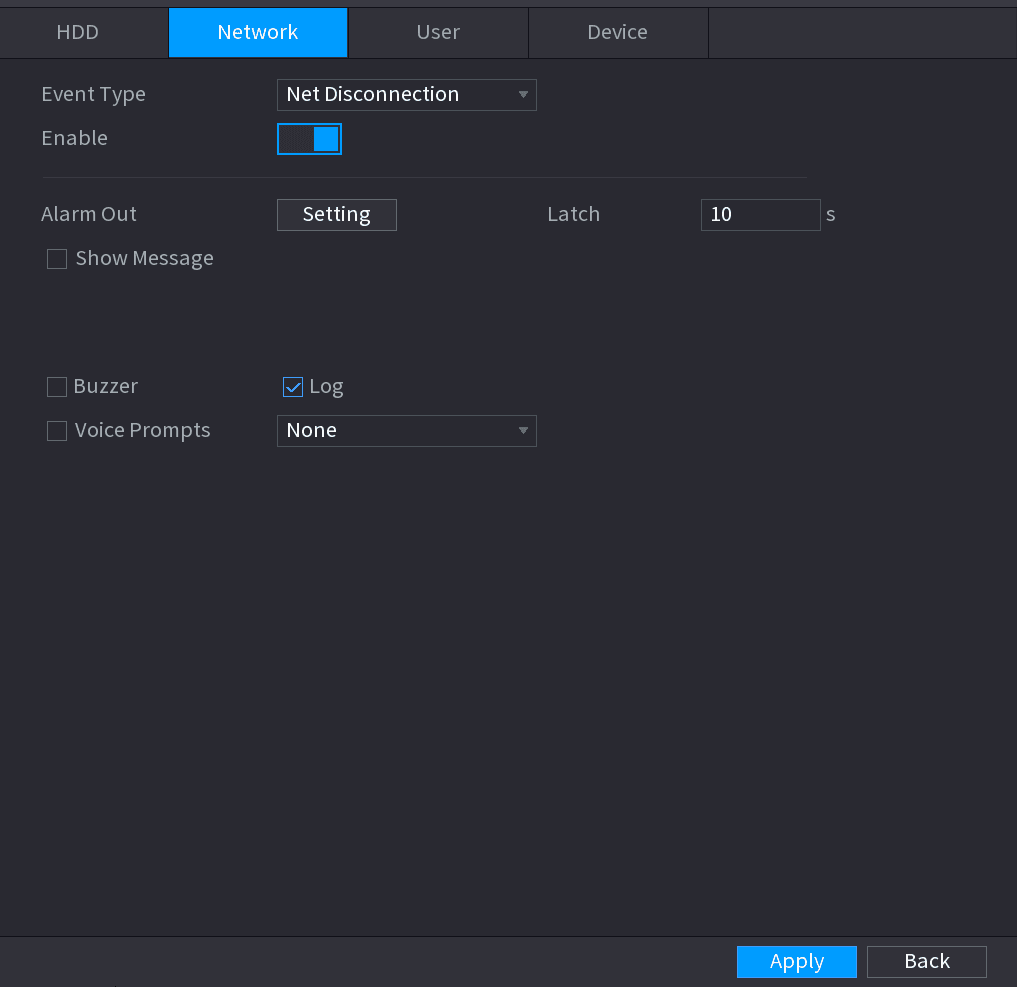
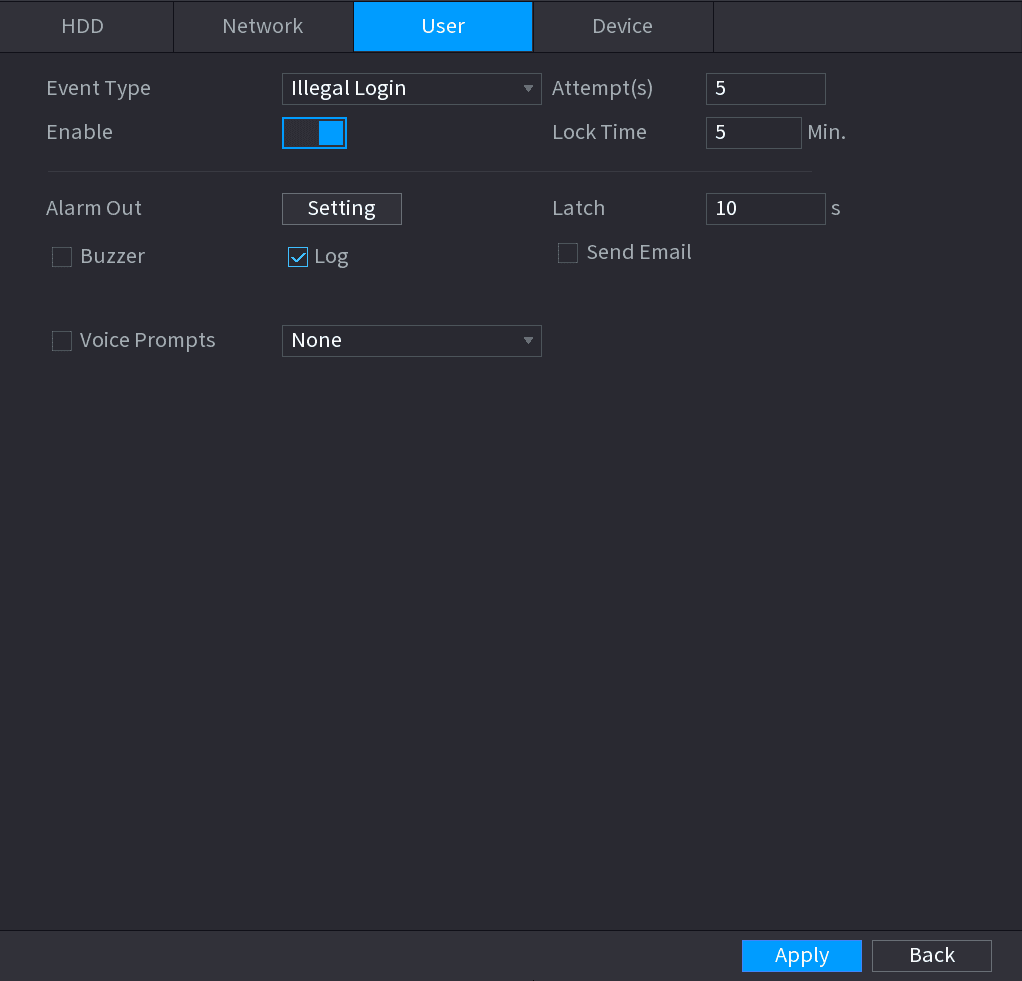
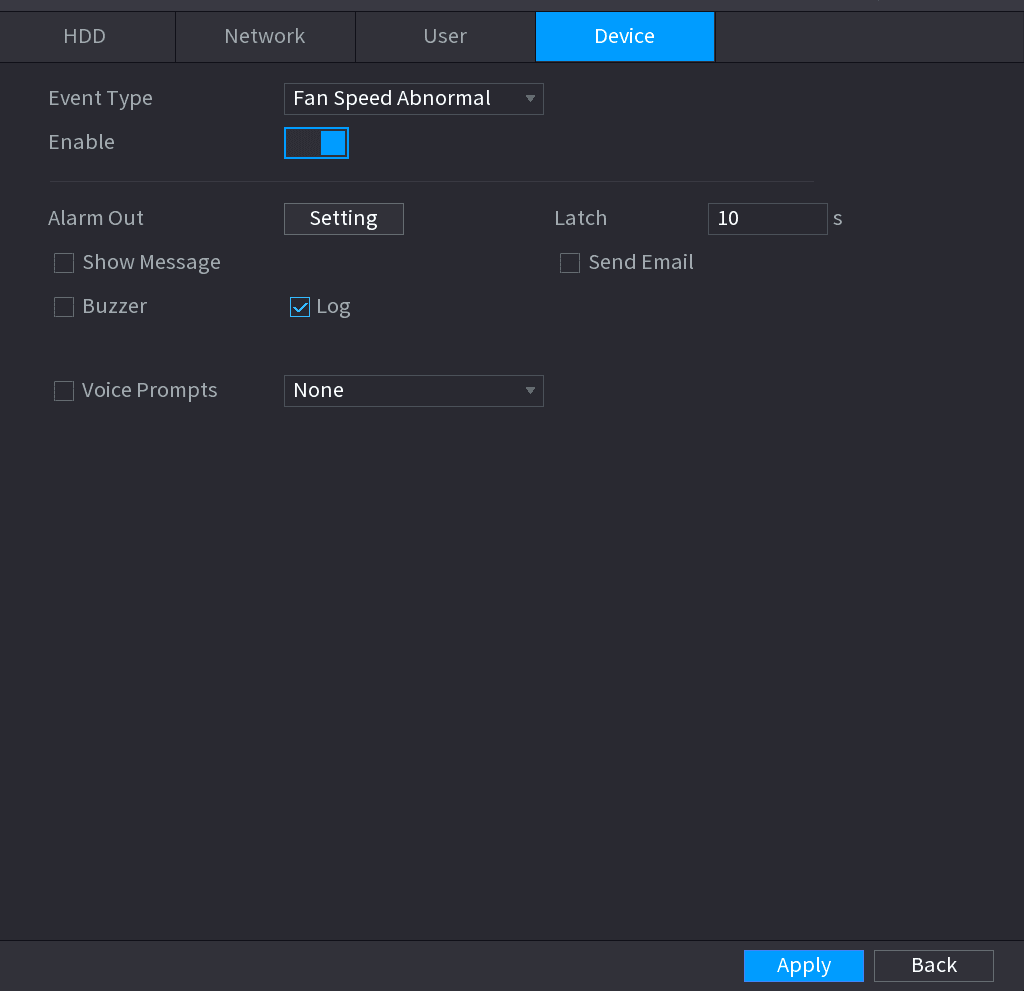
配置参数
配置参数,参见下表。
| 参数 | 说明 |
|---|---|
| 事件类型 | 单击相应的选项卡以设置不同的异常事件。 - HDD:设置发生 HDD 事件(如 HDD 错误、无 HDD、无空间)时的处理方式。 - 网络:设置发生网络事件(如断网、IP 冲突、MAC 冲突)时的处理方式。 - 用户:设置发生非法登录事件时的处理方式。 - 设备:设置风扇转速异常或发生网络安全事件时的处理方式。 不同系列产品支持的事件类型不同,请以实际产品为准。 |
| 启用 | 勾选复选框以开启该功能。 |
| 小于 | 一旦 HDD 空间小于阈值,系统即产生报警。仅适用于 HDD 空间类型。 |
| 尝试次数 | 设置允许的错误密码输入最大次数。当您的输入次数超过最大值后,账户将被锁定。仅适用于非法登录类型。 |
| 锁定时间 | 设置账户锁定的时长。数值范围为 1 分钟至 60 分钟。仅适用于非法登录类型。 |
| 报警输出 | 将报警设备(如照明灯、警笛等)连接到报警输出端口。当发生报警时,NVR 设备会将报警信息传输给报警设备。 |
| 报警延时 | 报警结束后,报警状态延续一段时间。时间范围为 0 秒至 300 秒。 |
| 显示提示 | 勾选复选框,可在本地主机 PC 上弹出提示信息。 |
| 报警上传 | 勾选复选框。当发生报警时,NVR 设备会将报警信号上传至网络(包括报警中心)。此功能仅适用于部分系列产品。您需要先设置报警中心,详情请参见 4.12.9 报警中心。 |
| 发送邮件 | 勾选复选框。当发生报警时,NVR 设备会向所设邮箱发送邮件以通知用户。您需要先设置邮件,详情请参见 4.12.6 邮件。 |
| 录像通道 | 勾选复选框并选择所需的录像通道(支持多选)。当发生报警时,NVR 设备会启动该通道进行录像。您需要先开启智能录像与自动录像,详情请参见 4.1.4.6 录像计划。 |