 LTS Connect 帮助中心
运行与维护
如何查看和备份日志,查看系统、HDD、BPS 和网络信息,运行网络测试,以及通过设备维护、导入/导出、恢复默认和系统升级来维护或升级 NVR。
日志
您可以查看和搜索日志信息,也可以将日志备份到 USB 设备。
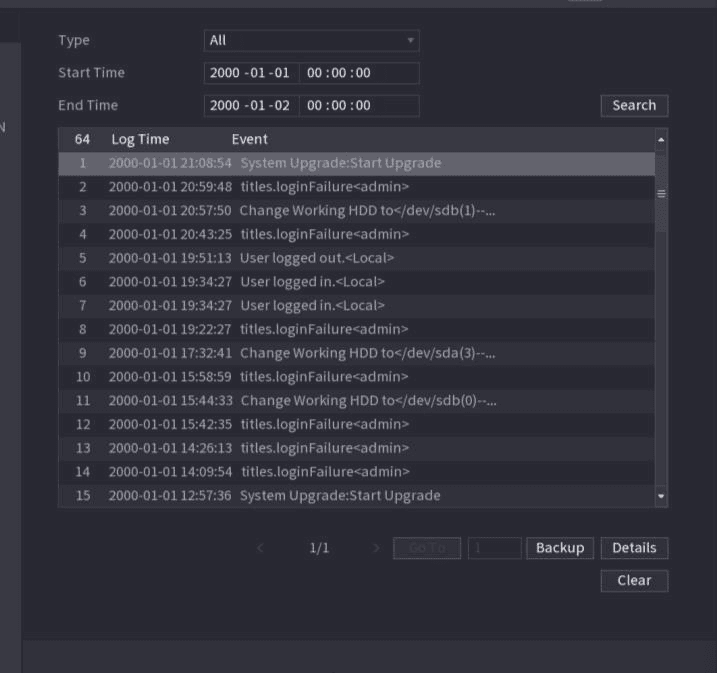
选择日志类型
在类型列表中,选择要查看的日志类型(系统、配置、存储、录像、账户、清除、回放和连接),或选择全部以查看所有日志。
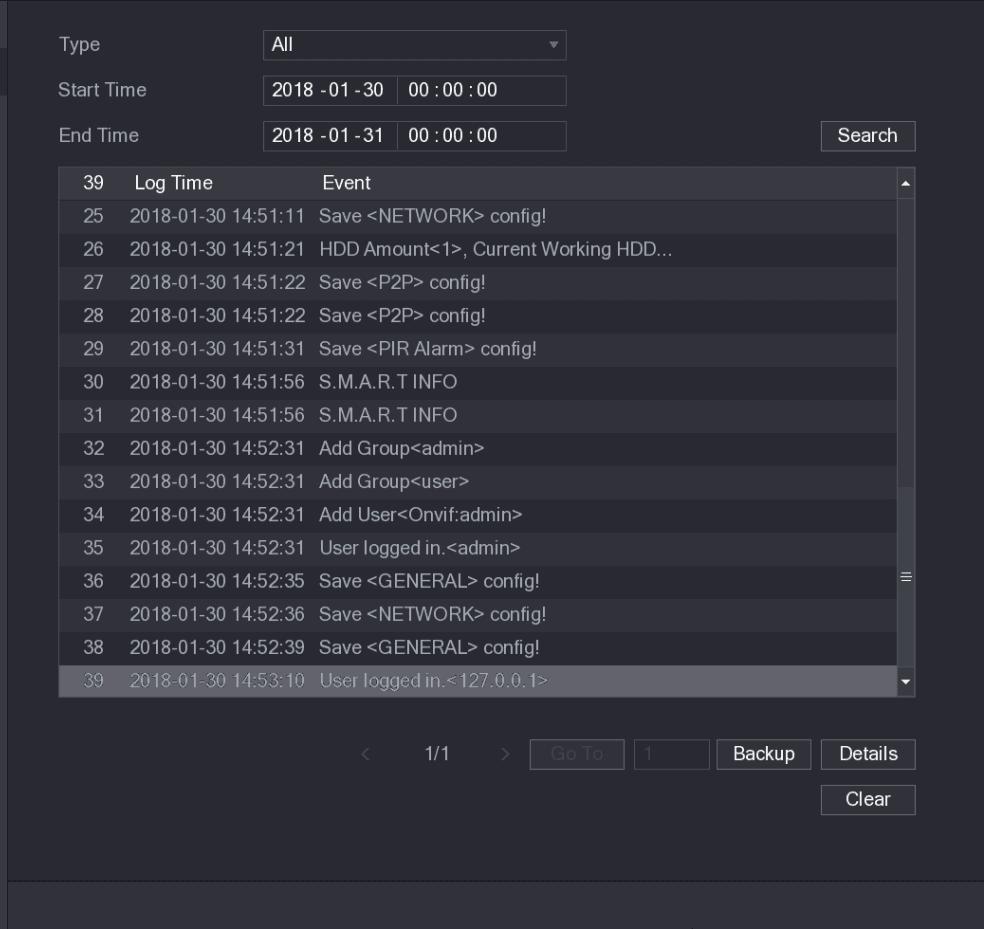
- 单击 详情 或双击要查看的日志,系统显示详细信息界面。单击 下一个 或 上一个 可查看更多日志信息。
- 单击 备份 可将日志备份到 USB 存储设备。
- 单击 清除 可删除所有日志。
系统
版本
选择 主菜单 > 系统 > 版本,可进入版本界面。
您可以查看 NVR 的版本信息。用户界面可能略有差异。
HDD 信息
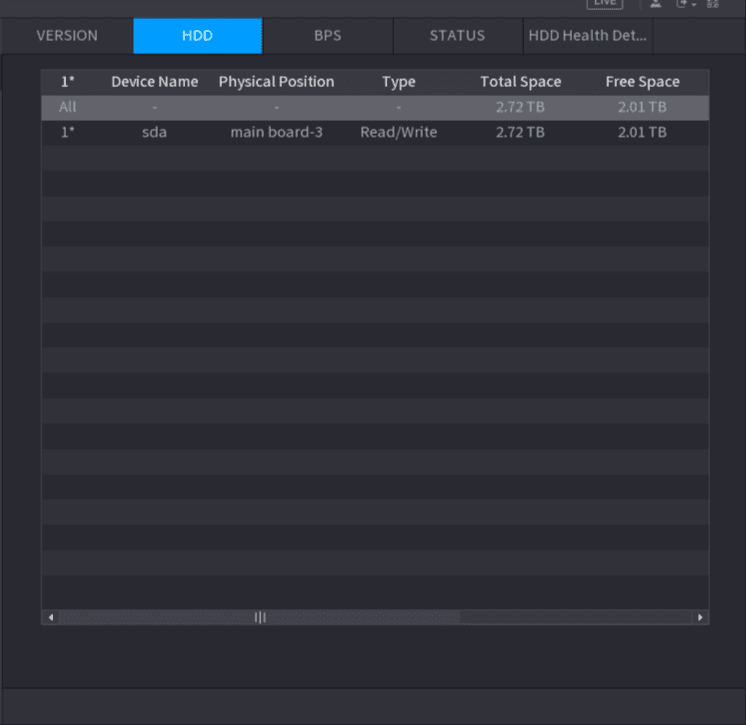
您可以查看 HDD 数量、HDD 类型、总空间、剩余空间、状态和 S.M.A.R.T 信息。
选择 主菜单 > 运行维护 > 信息 > HDD,系统显示 HDD 界面。参见图 4-187。详细信息请参见表 4-51。
| 参数 | 说明 |
|---|---|
| 编号 | 表示当前已连接 HDD 的编号。星号(*)表示当前正在工作的 HDD。 |
| 设备名称 | 表示 HDD 的名称。 |
| 物理位置 | 表示 HDD 的安装位置。 |
| 类型 | 表示 HDD 类型。 |
| 总空间 | 表示 HDD 的总容量。 |
| 剩余空间 | 表示 HDD 的可用容量。 |
| 状态 | 表示 HDD 的状态,用于显示其是否正常工作。 |
| S.M.A.R.T | 查看 HDD 检测得出的 S.M.A.R.T 报告。 |
BPS
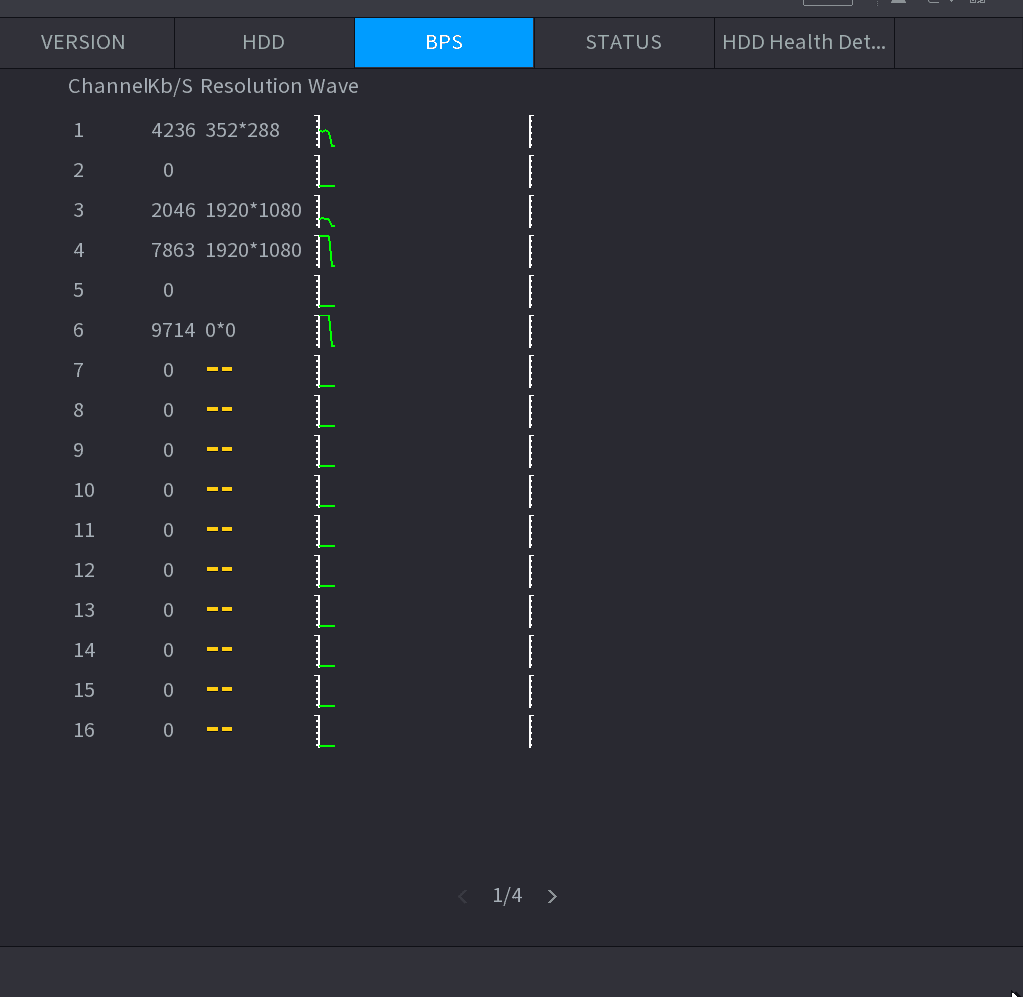
此处供您查看当前视频码率(kb/s)和分辨率。
选择 主菜单 > 运行维护 > 信息 > BPS,系统显示 BPS 界面。参见图 4-188。
设备状态
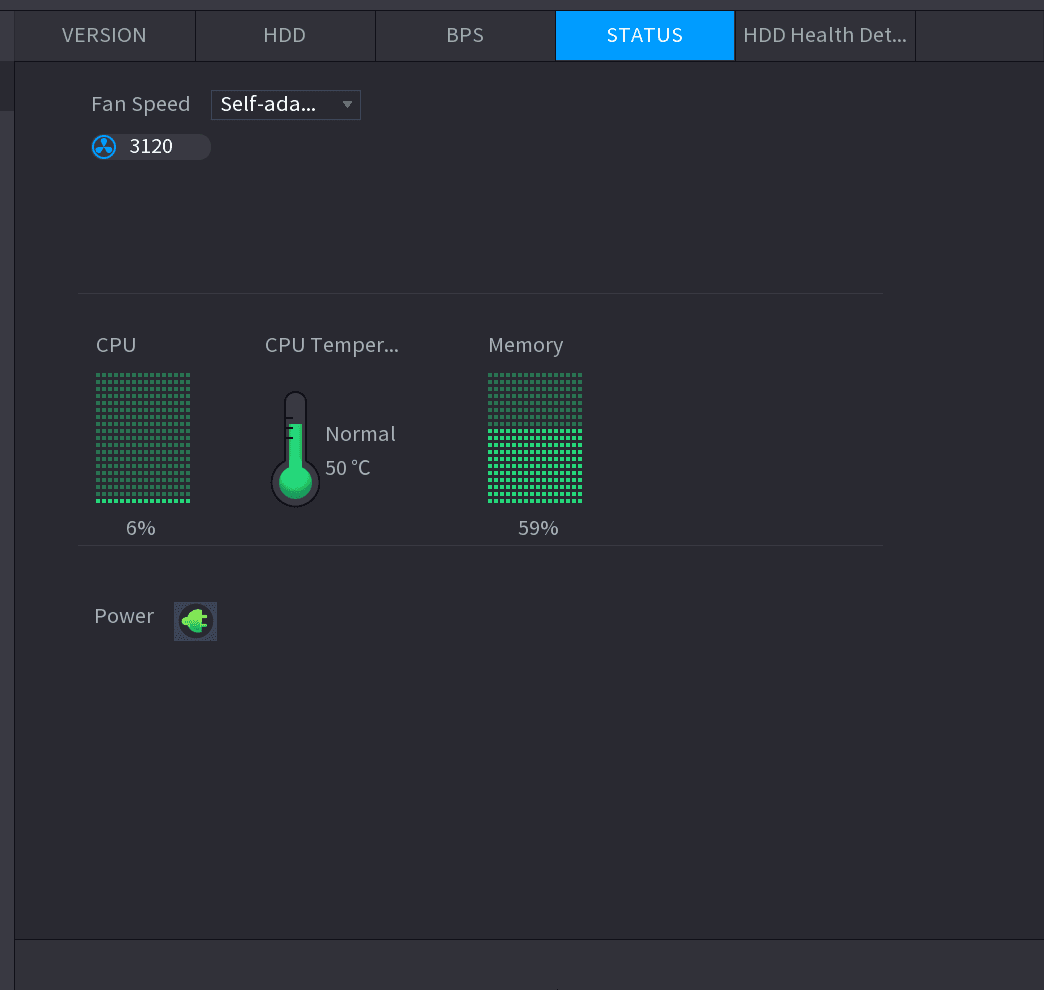
您可以查看风扇运行状态,如转速、CPU 温度和内存。
选择 主菜单 > 运行维护 > 信息 > 状态,系统显示状态界面。参见图 4-189。
HDD 健康检测
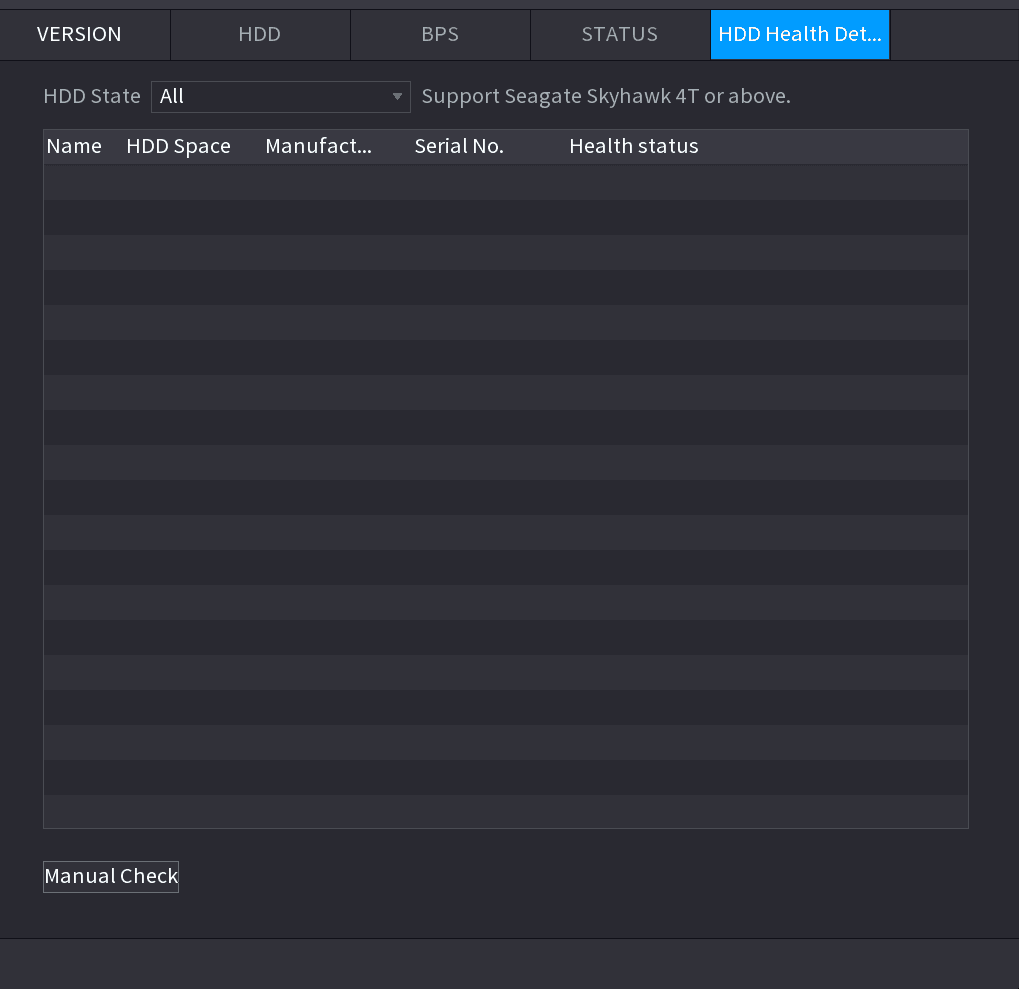
您可以查看 HDD 的健康状态。系统支持希捷 SKYHAWK 系列 4T 及以上 HDD。界面显示 HDD 名称、空间、制造商、序列号和健康状态。
查看检测报告
在列表中双击 HDD,系统显示检测报告。
选择某一项以查看其报告
在列表中选择某一项,系统显示相应的报告。系统默认显示最近一周的曲线报告。
网络
在线用户
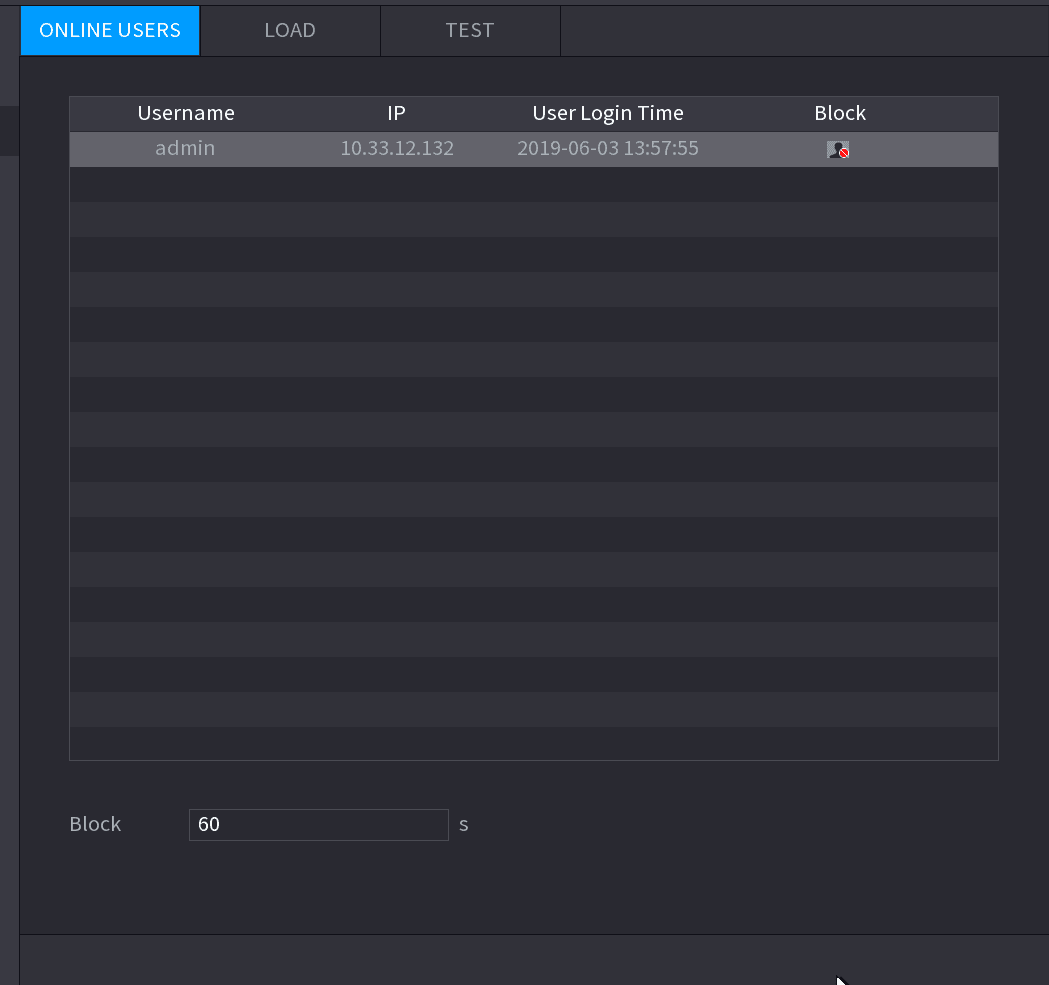
您可以查看在线用户信息,或将任意用户封锁一段时间。要封锁在线用户,请单击封锁图标,然后输入要封锁该用户的时长。可设置的最大值为 65535。
系统每 5 秒检测一次,以检查是否有用户被添加或删除,并及时更新用户列表。
选择 主菜单 > 运行维护 > 网络 > 在线用户,系统显示在线用户界面。参见图 4-191。
网络负载
网络负载是指衡量传输能力的数据流。您可以查看数据接收速度和发送速度等信息。
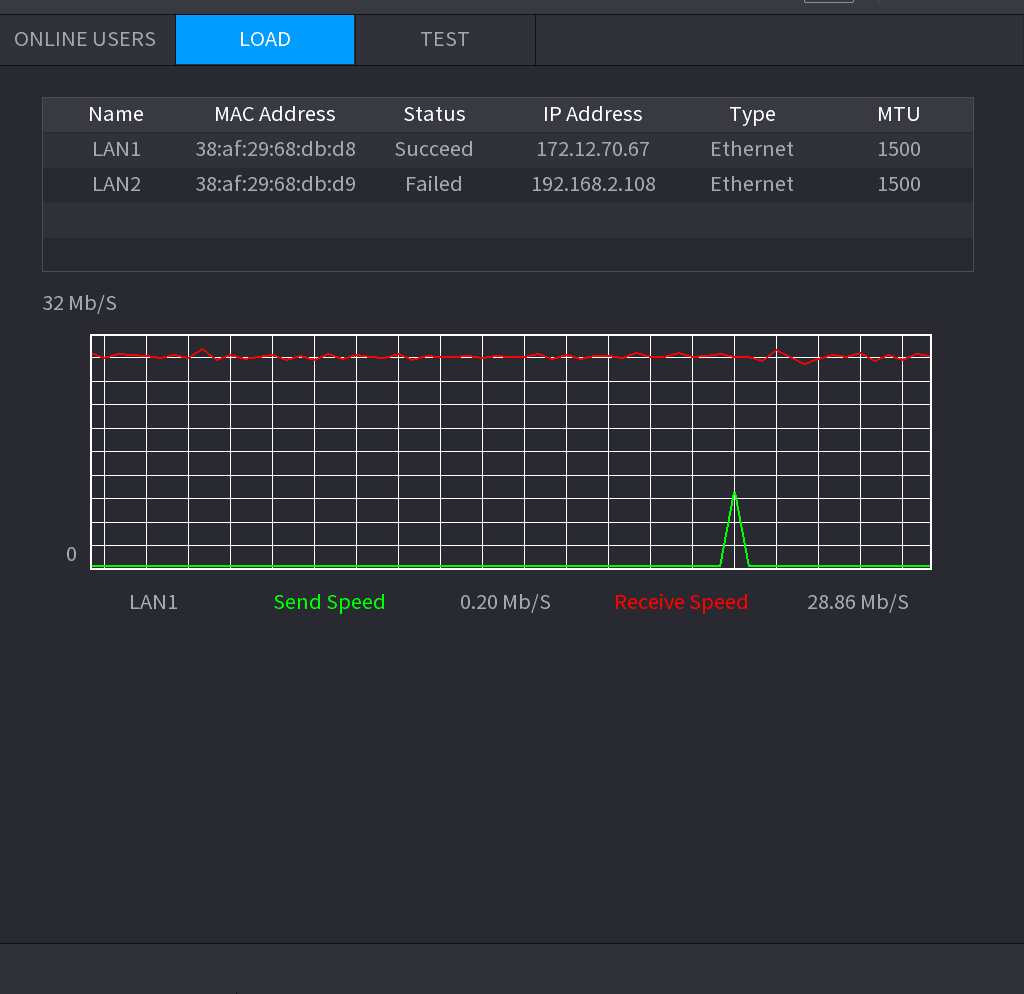
- 系统默认显示 LAN1 负载。
- 同一时间只能显示一个 LAN 的负载。
网络测试
您可以测试本设备与其他设备之间的网络连接状态。
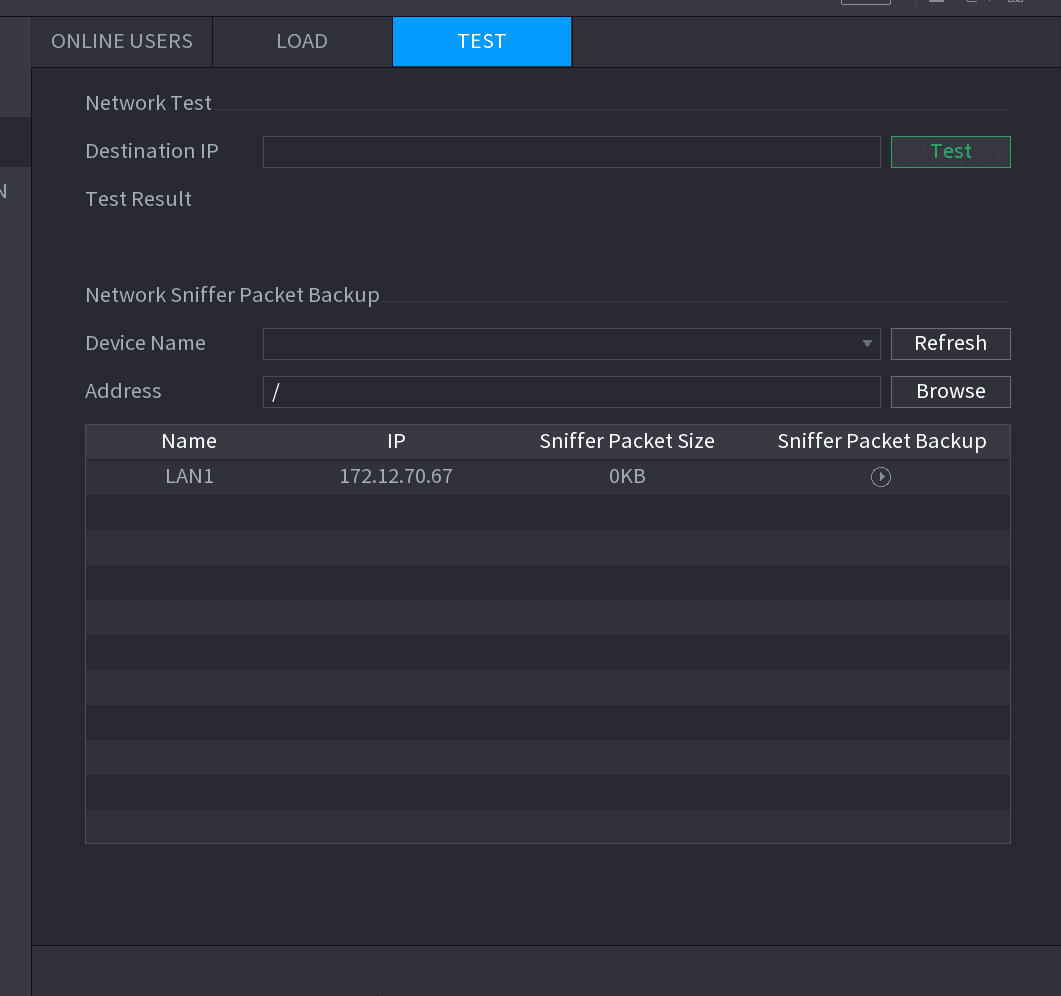
输入目标 IP
在目标 IP 框中输入 IP 地址。
维护与管理
设备维护
当设备长时间运行后,您可以配置自动重启,以应对设备无法正常工作的情况。您还可以配置机箱风扇模式,以降低噪音并延长使用寿命。
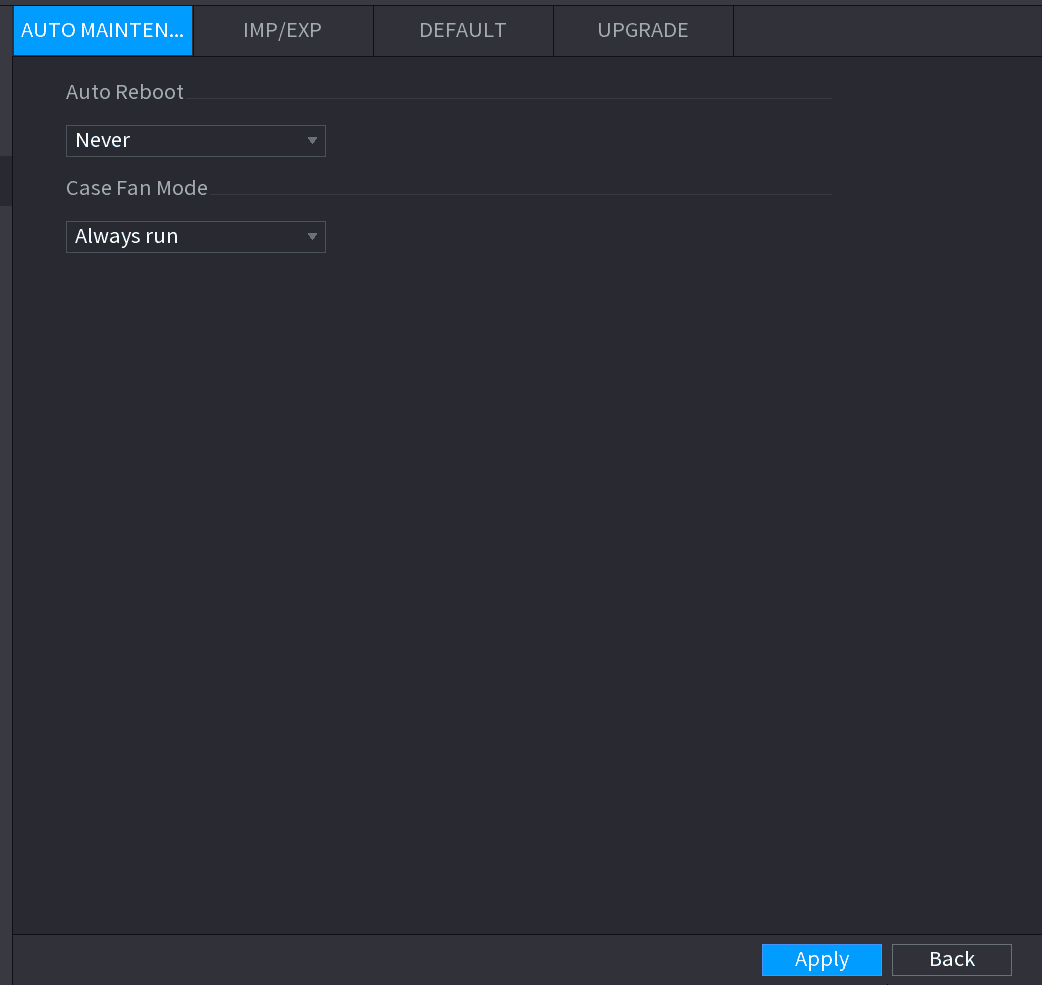
配置维护参数
配置系统维护参数的设置。参见表 4-52。
| 参数 | 说明 |
|---|---|
| 自动重启 | 在自动重启列表中,选择重启时间。 |
| 机箱风扇模式 | 在机箱风扇模式列表中,您可以选择持续运行或自动。如果选择自动,机箱风扇将根据设备温度等外部条件停止或启动。 此功能仅适用于部分系列产品,且仅在本地配置界面上支持。 |
应用设置
单击 应用 以完成设置。
导入/导出
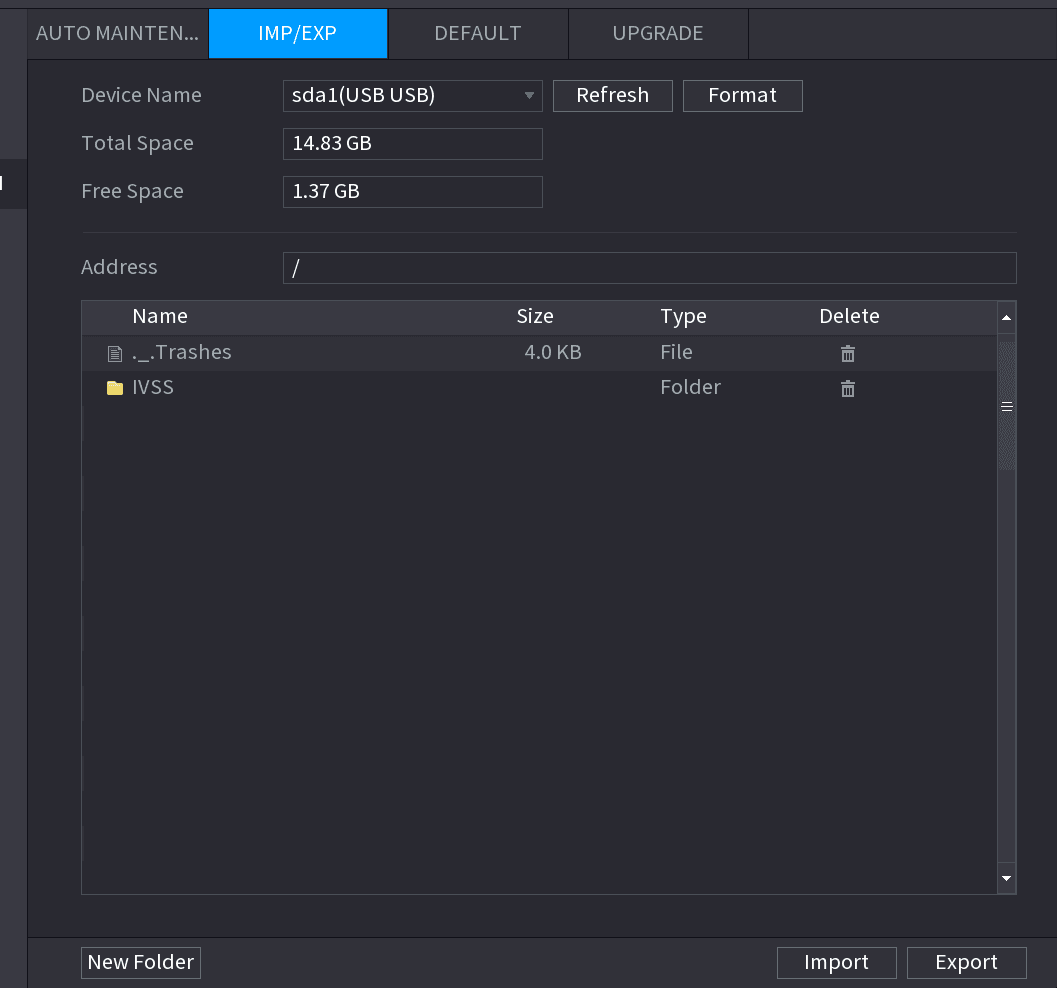
如果有多台设备需要相同的设置,您可以导出或导入设备的系统设置。
- 如果其他界面上正在进行备份操作,则无法打开导入/导出界面。
- 打开导入/导出界面时,系统会刷新设备,并将当前目录设置为第一个根目录。
- 单击 格式化 可格式化 USB 存储设备。
导出系统设置
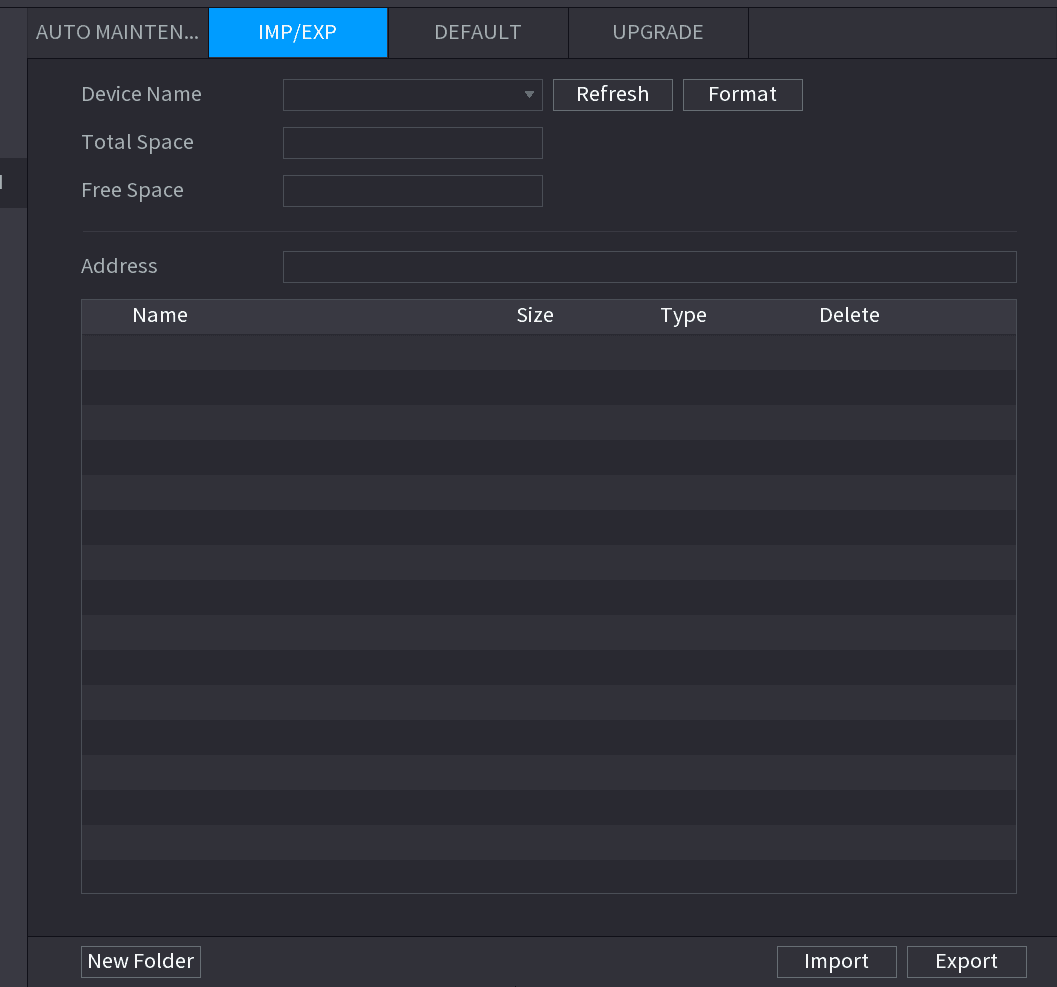
插入 USB 存储设备
将 USB 存储设备插入设备的某个 USB 端口。
恢复默认
此功能仅限 admin 账户使用。
您可以选择要恢复为出厂默认值的设置。
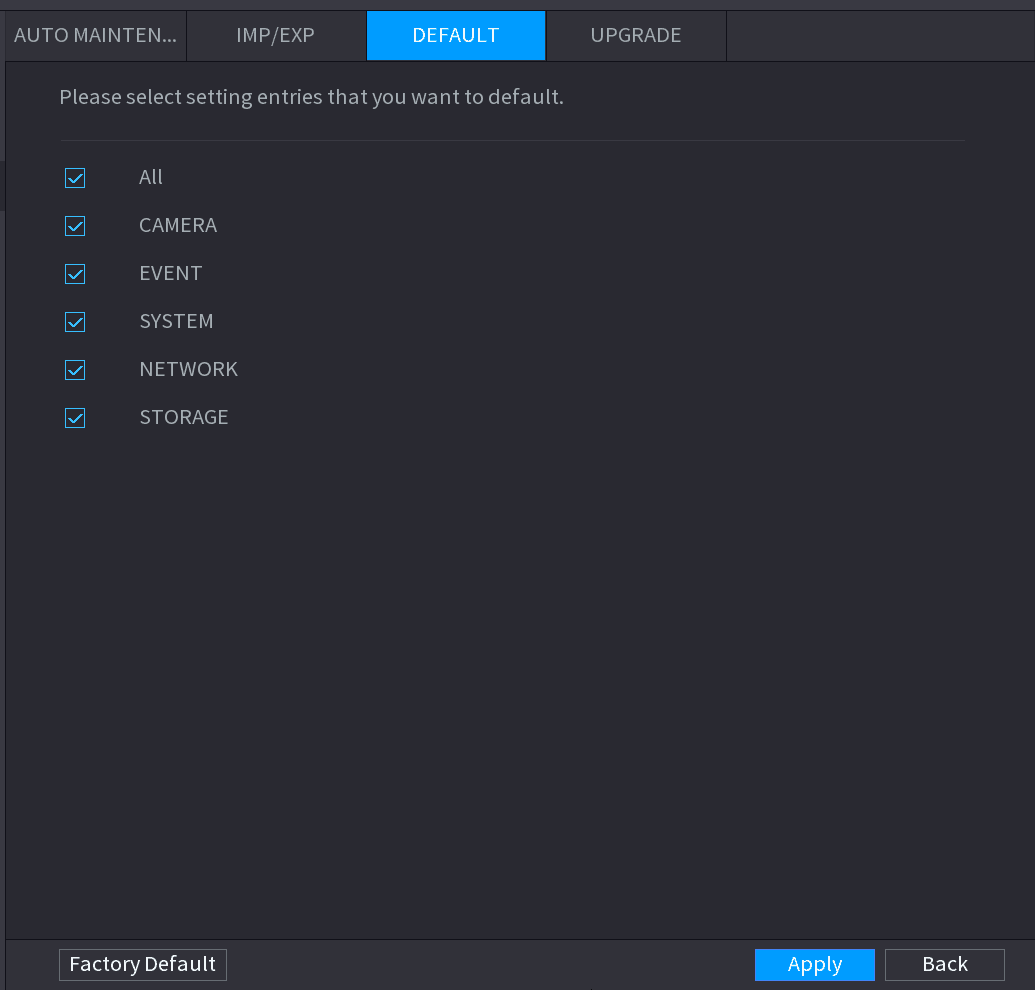
恢复设置
- 选择要恢复的设置,然后单击 应用。系统开始恢复所选设置。
- 单击 出厂默认,然后单击 确定。系统开始恢复全部设置。
系统升级
升级文件
插入 USB 存储设备
将包含升级文件的 USB 存储设备插入设备的 USB 端口。
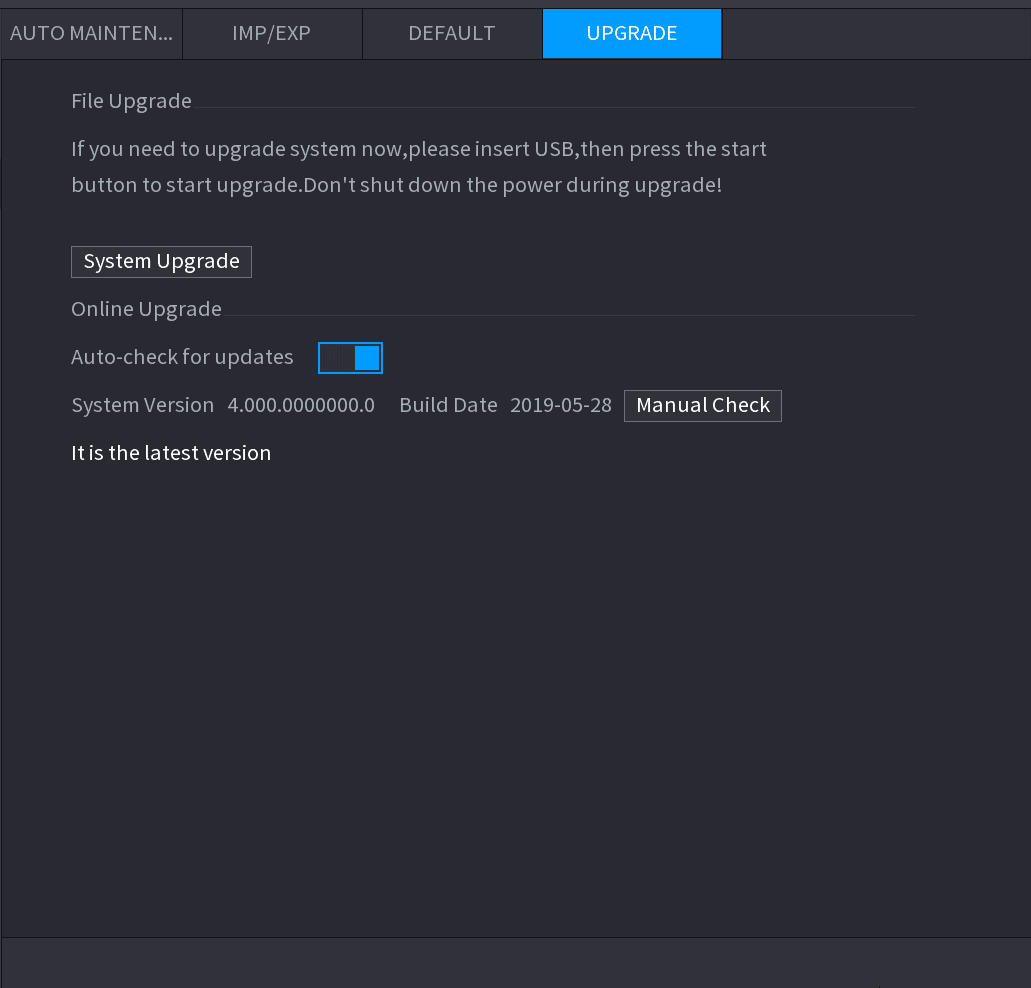
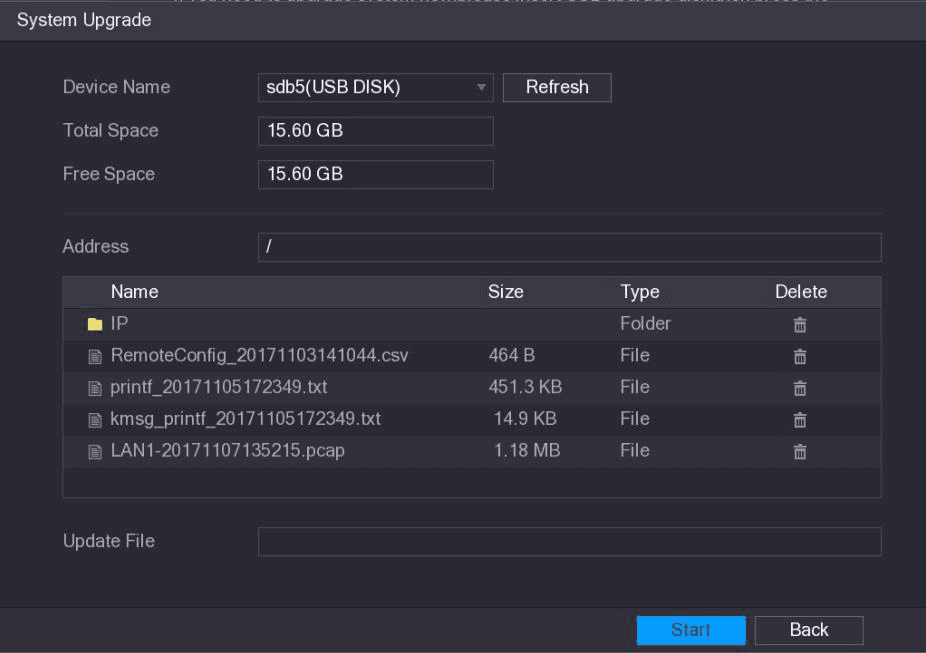
开始升级
单击 开始。
在线升级
当设备连接到互联网时,您可以使用在线升级功能升级系统。
使用此功能前,您需要通过自动检测或手动检测来检查是否有新版本。
- 自动检测:设备会定期检查是否有可用的新版本。
- 手动检测:实时检查是否有可用的新版本。
升级过程中请确保电源供应和网络连接正常;否则升级可能会失败。
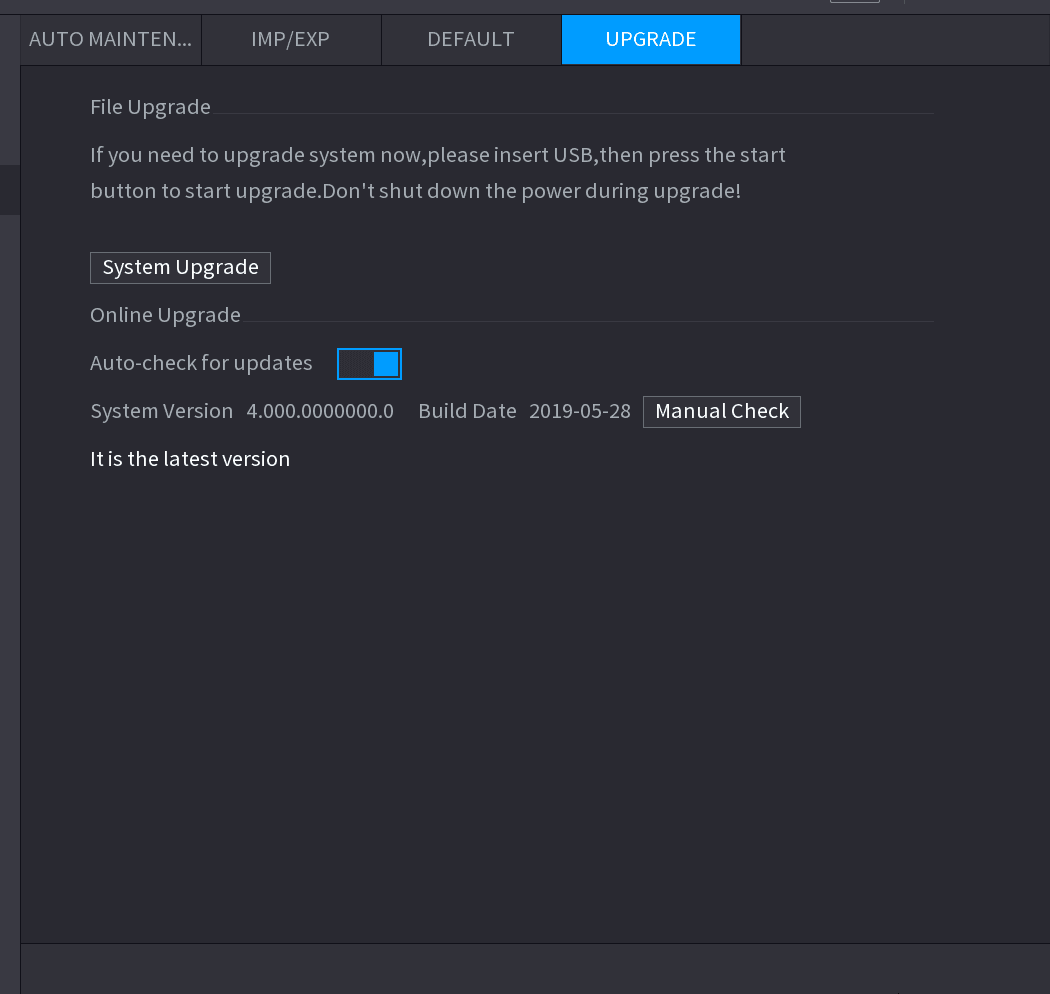
检查新版本
检查是否有可用的新版本。
- 自动检查更新:启用自动检查更新。
- 手动检测:单击 手动检测。
系统开始检查新版本。检查完成后,系统显示检查结果。
- 如果显示 "已是最新版本" 文本,则无需升级。
- 如果文本提示有新版本,请转到步骤 3。
立即升级
单击 立即升级 以更新系统。
Uboot 升级
- USB 存储设备的根目录下必须保存有 "u-boot.bin.img" 文件和 "update.img" 文件,且 USB 存储设备必须为 FAT32 格式。
- 请确保已插入 USB 存储设备;否则无法执行升级。
启动设备时,系统会自动检查是否连接了 USB 存储设备以及是否有升级文件;如果有且升级文件的校验结果正确,系统将自动升级。Uboot 升级可避免设备死机时必须通过 TFTP 升级的情况。