 LTS Connect Hilfecenter
Konto
Verwalten Sie NVR-Benutzer, Benutzergruppen, ONVIF-Benutzer und die Sicherheitsfragen des Administrators zum Zurücksetzen des Passworts am Sapphire Series NVR.
Konto
Sie können Benutzer, Benutzergruppen und ONVIF-Benutzer verwalten sowie die Sicherheitsfragen des Administrators festlegen.
- Der Benutzername darf maximal 31 Byte und der Gruppenname maximal 15 Byte lang sein. Der Benutzername darf nur englische Buchstaben, Ziffern sowie "_", "@" und "." enthalten.
- Standardmäßig sind 64 Benutzer und 20 Gruppen zulässig. Das Systemkonto verwendet eine zweistufige Verwaltung: Gruppe und Benutzer. Die Benutzerrechte müssen kleiner als die Gruppenrechte sein (die Rechte des admin-Benutzers sind standardmäßig festgelegt).
- Für die Gruppen- bzw. Benutzerverwaltung gibt es zwei Ebenen: admin und user. Der Benutzername muss eindeutig sein, und ein Benutzer darf nur einer Gruppe angehören.
Benutzer
Benutzer hinzufügen
Benutzeroberfläche öffnen
Wählen Sie Hauptmenü > KONTO > Benutzer. Die Benutzeroberfläche wird angezeigt. Siehe Abbildung 4-238.
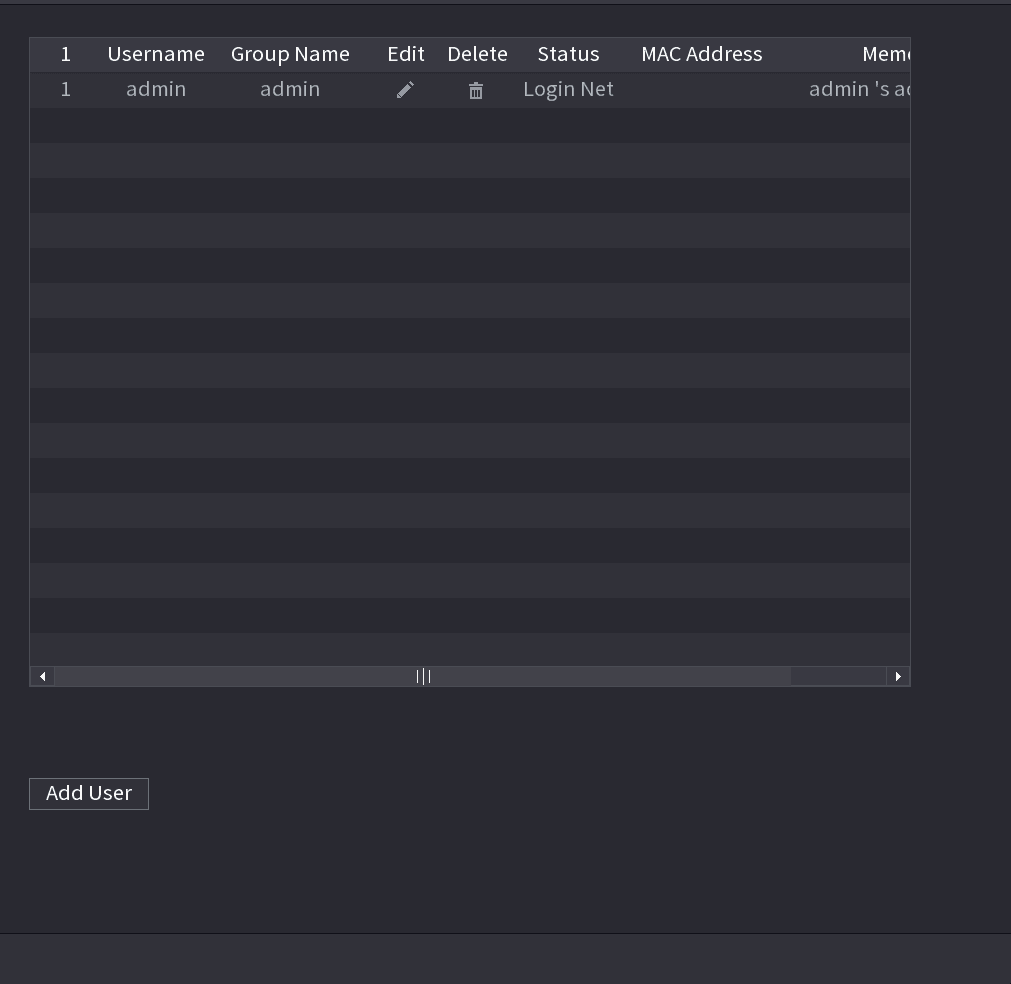
Oberfläche Benutzer hinzufügen öffnen
Klicken Sie in Abbildung 4-238 auf die Schaltfläche Benutzer hinzufügen. Die Oberfläche Benutzer hinzufügen wird angezeigt. Siehe Abbildung 4-239.
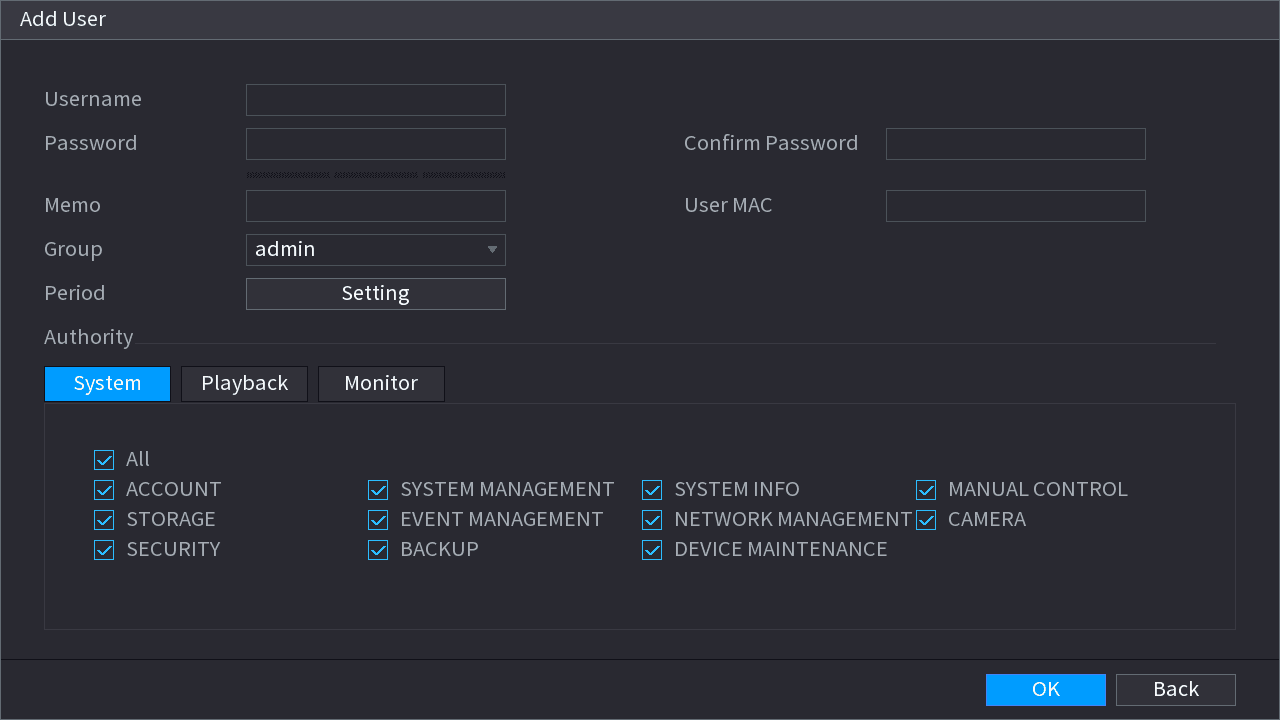
Benutzer konfigurieren
Geben Sie den Benutzernamen und das Passwort ein und wählen Sie aus der Dropdown-Liste die zugehörige Gruppe aus. Anschließend können Sie die entsprechenden Rechte für den aktuellen Benutzer aktivieren. Siehe Tabelle 4-69.
| Parameter | Beschreibung |
|---|---|
| Benutzername | Geben Sie einen Benutzernamen und ein Passwort für das Konto ein. |
| Passwort | Geben Sie einen Benutzernamen und ein Passwort für das Konto ein. |
| Passwort bestätigen | Geben Sie das Passwort erneut ein. |
| Notiz | Optional. Geben Sie eine Beschreibung des Kontos ein. |
| Benutzer-MAC | Geben Sie die MAC-Adresse des Benutzers ein. |
| Gruppe | Wählen Sie eine Gruppe für das Konto aus. Die Benutzerrechte müssen innerhalb der Gruppenberechtigung liegen. |
| Zeitraum | Klicken Sie auf Festlegen, um die Oberfläche Festlegen anzuzeigen. Legen Sie einen Zeitraum fest, in dem sich das neue Konto am Gerät anmelden darf. Außerhalb des festgelegten Zeitraums kann sich das neue Konto nicht am Gerät anmelden. |
| Berechtigung | Aktivieren Sie im Bereich Berechtigung die Kontrollkästchen auf den Registerkarten System, Wiedergabe und Überwachung. Um das Benutzerkonto leicht verwalten zu können, wird empfohlen, dem normalen Benutzerkonto bei der Festlegung der Kontoberechtigung keine höheren Rechte als dem erweiterten Benutzerkonto zu erteilen. |
Bestätigen
Klicken Sie auf die Schaltfläche OK.
Klicken Sie auf das Symbol Bearbeiten, um die entsprechenden Benutzerinformationen zu ändern, und auf das Symbol Löschen, um den Benutzer zu löschen.
Passwort ändern
Oberfläche Benutzer bearbeiten öffnen
Wählen Sie Hauptmenü > KONTO > Benutzer und klicken Sie auf das Symbol Bearbeiten des entsprechenden Benutzers. Die Oberfläche Benutzer bearbeiten wird angezeigt. Siehe Abbildung 4-240.
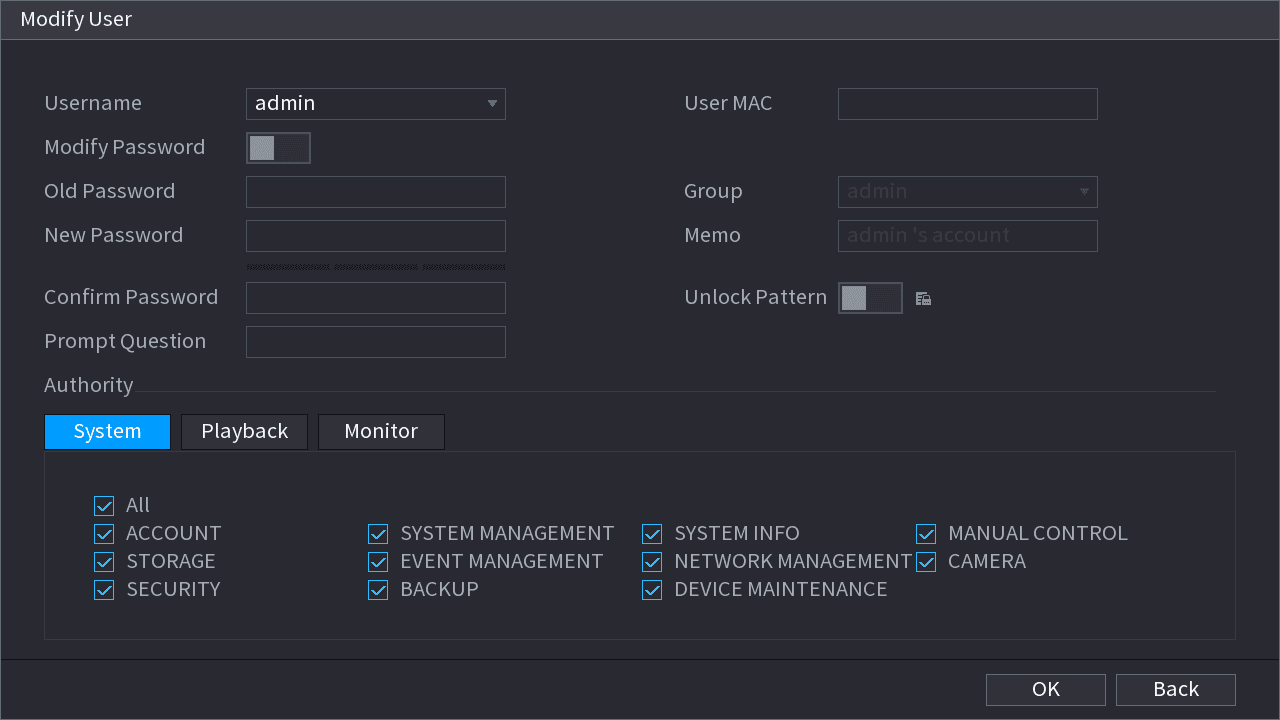
Neues Passwort eingeben
Aktivieren Sie das Kontrollkästchen, um die Funktion Passwort ändern zu aktivieren. Geben Sie das alte Passwort ein und geben Sie anschließend das neue Passwort zweimal ein.
- Passwort/Passwort bestätigen: Das Passwort umfasst 8 bis 32 Zeichen. Es kann Buchstaben, Ziffern und Sonderzeichen enthalten (außer "'", """, ";", ":", "&"). Das Passwort muss mindestens zwei Kategorien enthalten. In der Regel empfehlen wir ein sicheres Passwort.
- Ein Benutzer mit Kontoberechtigung kann das Passwort anderer Benutzer ändern.
- SICHERES PASSWORT EMPFOHLEN – Erstellen Sie zur Sicherheit Ihres Geräts ein sicheres Passwort Ihrer Wahl. Wir empfehlen außerdem, Ihr Passwort regelmäßig zu ändern, insbesondere in Systemen mit hohen Sicherheitsanforderungen.
- Aktivieren Sie das Kontrollkästchen, um die Funktion Entsperrmuster zu aktivieren, und klicken Sie auf das Mustersymbol.
Entsperrmuster festlegen
Rufen Sie zum Festlegen die Oberfläche Entsperrmuster auf. Siehe Abbildung 4-241.
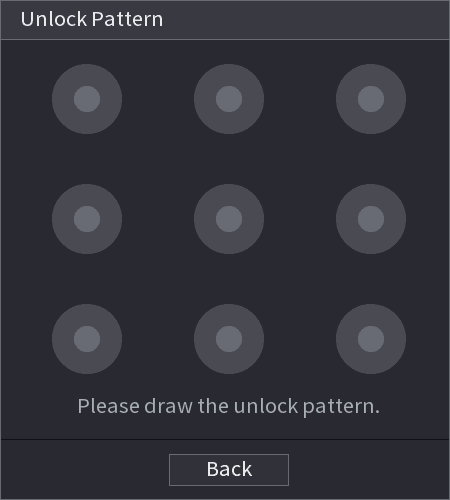
Zurückkehren
Klicken Sie auf Zurück.
Gruppe
Oberfläche Gruppe öffnen
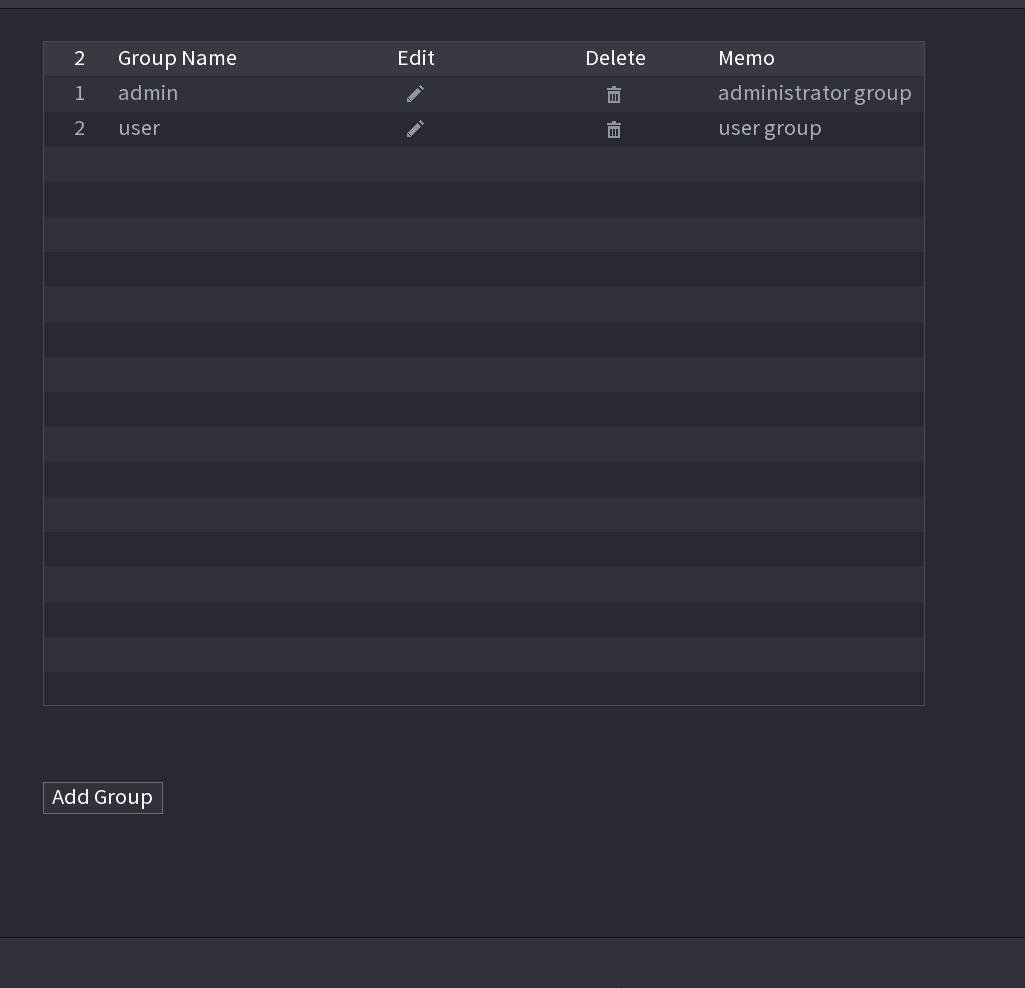
Wählen Sie Hauptmenü > KONTO > Gruppe. Die Oberfläche Gruppe wird angezeigt. Siehe Abbildung 4-242.
Oberfläche Gruppe hinzufügen öffnen
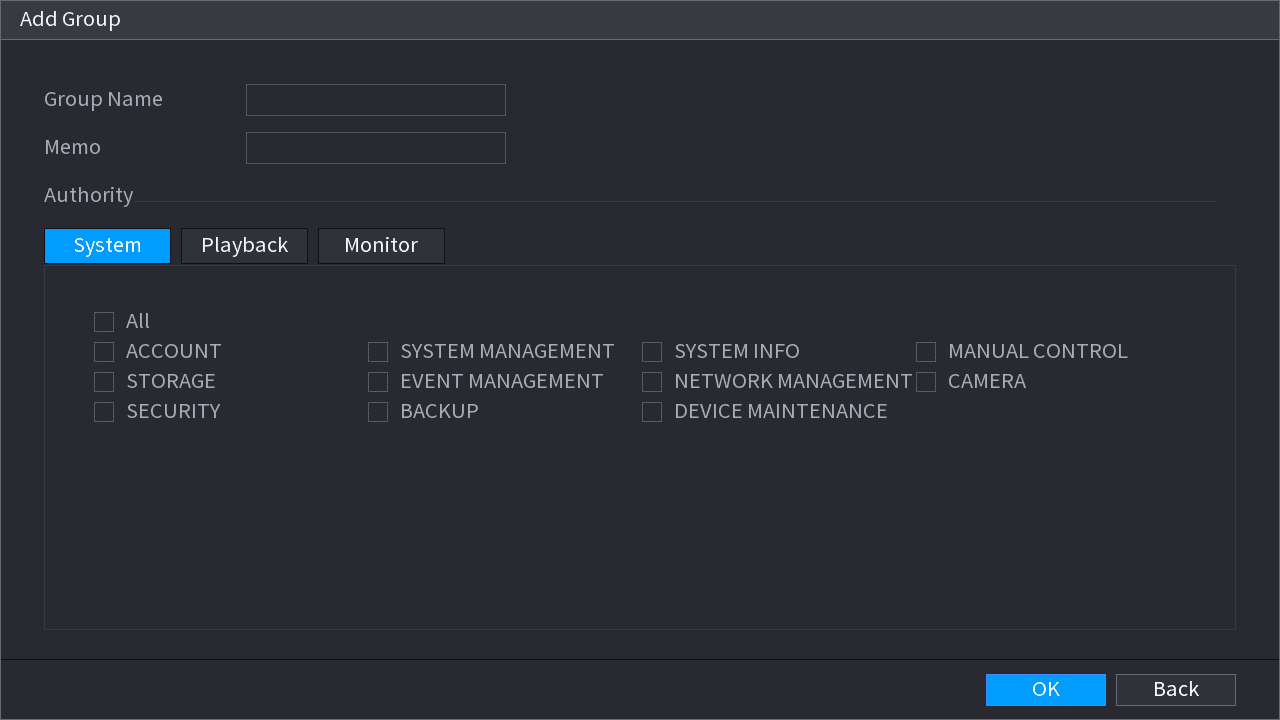
Klicken Sie in Abbildung 4-242 auf die Schaltfläche Gruppe hinzufügen. Die Oberfläche Gruppe hinzufügen wird angezeigt. Siehe Abbildung 4-243.
Gruppe konfigurieren
Geben Sie den Gruppennamen und bei Bedarf einige Notizinformationen ein. Aktivieren Sie die Kontrollkästchen, um Berechtigungen auszuwählen.
Bestätigen
Klicken Sie auf OK.
Klicken Sie auf das Symbol Bearbeiten, um die entsprechenden Gruppeninformationen zu ändern, und auf das Symbol Löschen, um die Gruppe zu löschen.
Passwort zurücksetzen
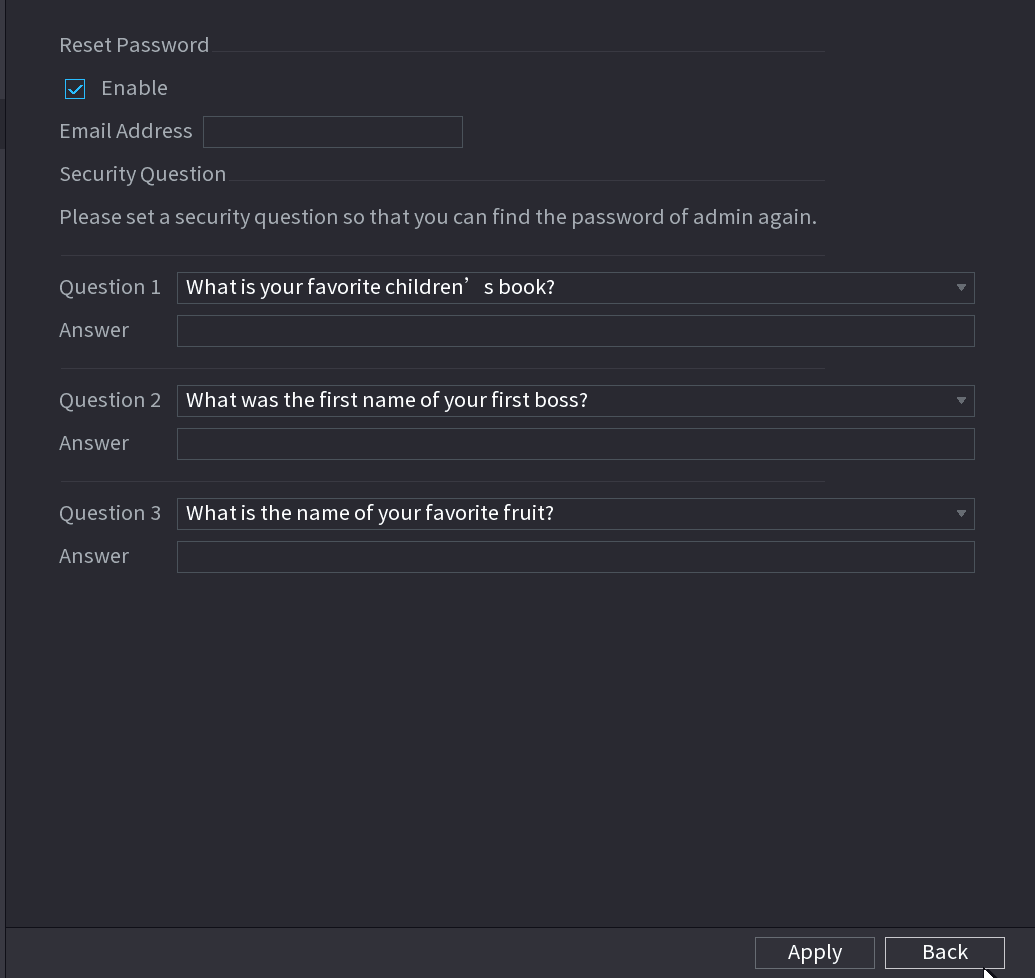
Sie können Sicherheitsfragen und Antworten festlegen. Nachdem Sie die Sicherheitsfragen erfolgreich beantwortet haben, können Sie das Passwort des admin-Kontos zurücksetzen.
Diese Funktion steht nur dem admin-Benutzer zur Verfügung.
Oberfläche PASSWORT ZURÜCKSETZEN öffnen
Wählen Sie Hauptmenü > KONTO > PASSWORT ZURÜCKSETZEN. Die Oberfläche PASSWORT ZURÜCKSETZEN wird angezeigt. Siehe Abbildung 4-244.
Passwort zurücksetzen aktivieren
Aktivieren Sie das Kontrollkästchen, um die Funktion Passwort zurücksetzen zu aktivieren.
Diese Funktion ist standardmäßig aktiviert.
Sicherheitsfragen festlegen
Geben Sie geeignete Sicherheitsfragen und Antworten ein.
Bestätigen
Klicken Sie auf OK. Nachdem Sie die Sicherheitsfragen erfolgreich festgelegt haben, können Sie die Sicherheitsfragen beantworten, um das admin-Passwort zurückzusetzen.
ONVIF-Benutzer
Wenn die Kamera eines Drittanbieters über den ONVIF-Benutzer mit dem NVR verbunden ist, verwenden Sie das verifizierte ONVIF-Konto, um eine Verbindung zum NVR herzustellen. Hier können Sie Benutzer hinzufügen/löschen/ändern.
- Der standardmäßige ONVIF-Benutzer ist admin. Er wird erstellt, nachdem Sie den NVR initialisiert haben.
- Bei einigen Produktserien wird das Passwort des ONVIF-Benutzers geändert, wenn Sie das admin-Passwort initialisieren.
Oberfläche ONVIF-Benutzer öffnen
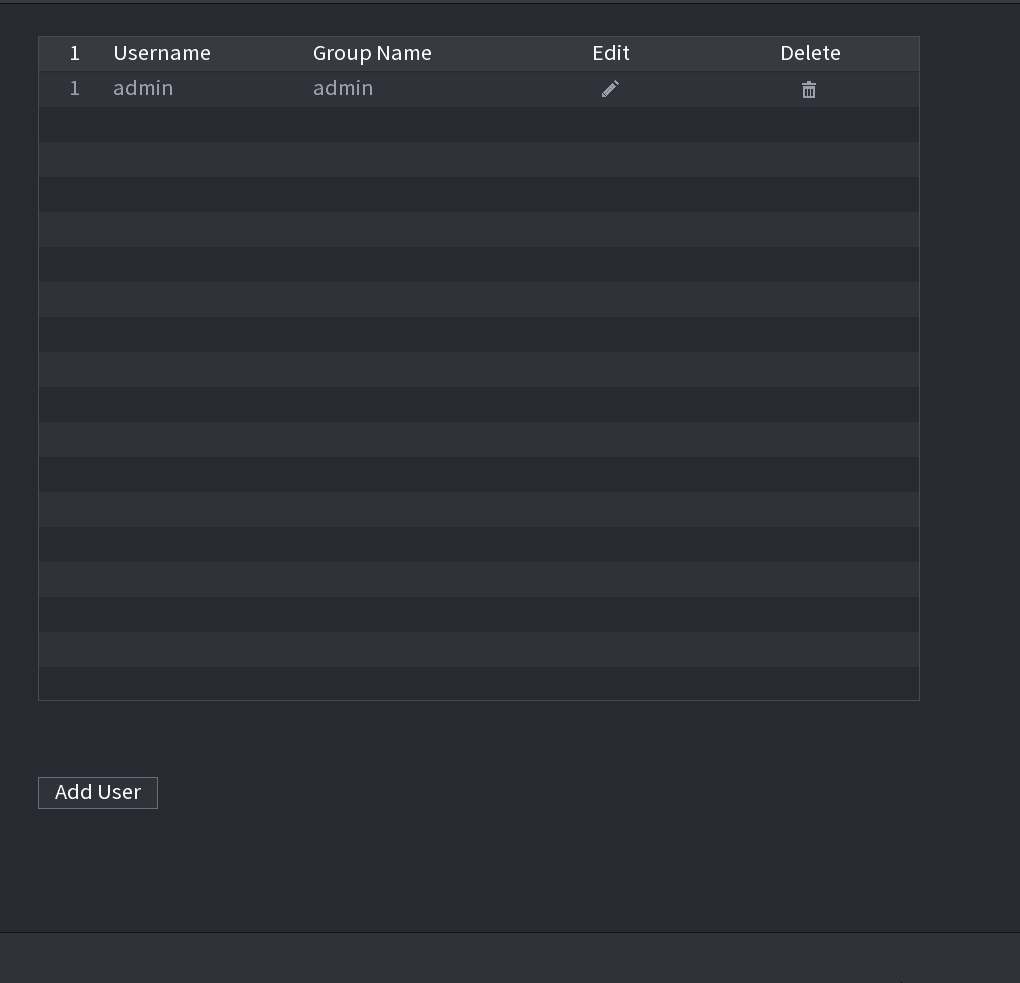
Wählen Sie Hauptmenü > KONTO > ONVIF-Benutzer. Die Oberfläche ONVIF-Benutzer wird angezeigt. Siehe Abbildung 4-245.
Oberfläche Benutzer hinzufügen öffnen
Klicken Sie auf die Schaltfläche Benutzer hinzufügen. Die Oberfläche Benutzer hinzufügen wird angezeigt. Siehe Abbildung 4-246.
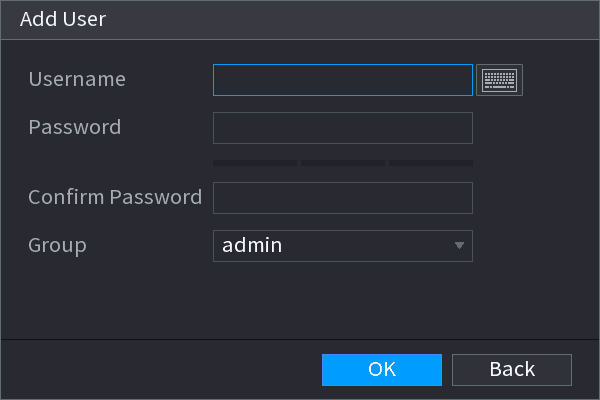
ONVIF-Benutzer konfigurieren
Legen Sie Benutzername und Passwort fest und wählen Sie anschließend die Gruppe aus der Dropdown-Liste aus.
Bestätigen
Klicken Sie auf OK, um die Einrichtung abzuschließen.
Klicken Sie auf das Symbol Bearbeiten, um die entsprechenden Benutzerinformationen zu ändern, und auf das Symbol Löschen, um den aktuellen Benutzer zu löschen.
System
Konfigurieren Sie die allgemeinen Systemeinstellungen des NVR, die serielle Schnittstelle RS-232 sowie Sicherheitsfunktionen wie die Firewall und die internen Systemdienste.
Ausgabe und Anzeige
Konfigurieren Sie über das Menü ANZEIGE den Anzeigeeffekt, die Kanaltour und benutzerdefinierte Video-Aufteilungsmodi des NVR.