 LTS Connect Hilfecenter
Live-Ansicht
Verwenden Sie die Live-Ansicht des Sapphire NVR, um Kanalvideos in der Vorschau anzuzeigen, die Navigationsleiste und das Kontextmenü zu bedienen sowie Sofortwiedergabe, Digitalzoom, Fisheye-Entzerrung, Temperaturmessung und KI-Vorschau auszuführen.
Live-Ansicht
Nach der Anmeldung wechselt das System standardmäßig in den Mehrkanal-Live-Ansichtsmodus. Sie können das Überwachungsvideo jedes Kanals ansehen.
Die Anzahl der angezeigten Fenster kann variieren. Maßgeblich ist das tatsächliche Produkt.
Vorschau
In der Vorschau-Oberfläche können Sie das Überwachungsvideo jedes Kanals ansehen. Auf dem jeweiligen Kanal werden Datum, Uhrzeit und Kanalname angezeigt, nachdem Sie die entsprechenden Informationen eingeblendet haben. Ausführliche Informationen finden Sie in der folgenden Tabelle. Siehe Tabelle 4-16.
Tabelle 4-16
| Nr. | Symbol | Beschreibung |
|---|---|---|
| 1 | Aufnahmesymbol | Wenn der aktuelle Kanal aufzeichnet, zeigt das System dieses Symbol an. |
| 2 | Bewegungserkennungssymbol | Bei einem Bewegungserkennungsalarm zeigt das System dieses Symbol an. |
| 3 | Videoverlustsymbol | Bei einem Videoverlustalarm zeigt das System dieses Symbol an. |
| 4 | Monitorsperrsymbol | Wenn sich der aktuelle Kanal im gesperrten Zustand befindet, zeigt das System dieses Symbol an. |
| 5 | Fernverbindungssymbol | Wenn das Gerät eine Fernverbindung zur Netzwerkkamera herstellt, zeigt das System dieses Symbol an. Diese Funktion ist nur bei bestimmten Produktserien verfügbar. |
Navigationsleiste
Über die Symbole in der Navigationsleiste können Sie Vorgänge schnell ausführen.
- Bei verschiedenen Produktserien können unterschiedliche Symbole der Navigationsleiste angezeigt werden. Ausführliche Informationen finden Sie am tatsächlichen Produkt.
- Wählen Sie Hauptmenü > SYSTEM > ALLGEMEIN > Allgemein, um die Funktion der Navigationsleiste zu aktivieren, und klicken Sie anschließend auf Übernehmen; andernfalls wird die folgende Oberfläche nicht angezeigt.
Navigationsleiste einblenden
Klicken Sie auf der Vorschau-Oberfläche mit der linken Maustaste. Die Navigationsleiste wird angezeigt. Siehe Abbildung 4-62. Ausführliche Informationen finden Sie in Tabelle 4-17.

Tabelle 4-17
| Symbol | Funktion |
|---|---|
| Hauptmenü | Öffnet das Hauptmenü. |
| Erweitern/Einklappen | Erweitert oder klappt die Navigationsleiste ein. |
| Anzeigelayout | Anzeigelayout auswählen. |
| Vorheriger Bildschirm | Wechselt zum vorherigen Bildschirm. |
| Nächster Bildschirm | Wechselt zum nächsten Bildschirm. |
| Tour | Aktiviert die Tour-Funktion. Das Symbol wechselt zum Symbol für aktivierte Tour. |
| Tour stoppen | Beendet die Tour, oder der ausgelöste Tour-Vorgang wurde abgebrochen; das Gerät stellt das vorherige Vorschauvideo wieder her. |
| PTZ | Öffnet das PTZ-Bedienfeld. Einzelheiten finden Sie unter 4.4.2 PTZ-Steuerung. |
| Farbe | Öffnet die Oberfläche für Farbeinstellungen. Einzelheiten finden Sie unter 4.4.2 PTZ-Steuerung. Diese Funktion wird nur im Einzelkanal-Layout unterstützt. |
| Aufnahmesuche | Öffnet die Oberfläche zur Aufnahmesuche. Einzelheiten finden Sie unter 4.6.2 Suchoberfläche. |
| Durchsage | Öffnet die Durchsage-Oberfläche. Einzelheiten finden Sie unter 4.17.3 Durchsage. |
| Ereignis | Öffnet die EREIGNIS-Oberfläche, um den Alarmstatus des Geräts anzuzeigen. Einzelheiten finden Sie unter 4.8.2 Alarmstatus. |
| Kanalinfo | Öffnet die Oberfläche KANALINFO, um die Informationen jedes Kanals anzuzeigen. Einzelheiten finden Sie unter 4.3.2.1 Kanalinfo. |
| Kameraregistrierung | Öffnet die Oberfläche KAMERAREGISTRIERUNG. Einzelheiten finden Sie unter 4.1.4.4 Registrierung. |
| Netzwerk | Öffnet die Oberfläche NETZWERK. Einzelheiten finden Sie unter 4.12 Netzwerk. |
| HDD-Manager | Öffnet die Oberfläche HDD-MANAGER. Einzelheiten finden Sie unter 4.13.3 HDD. |
| USB-Manager | Öffnet die Oberfläche USB-MANAGER. Einzelheiten zu USB-Vorgängen finden Sie unter 4.3.2.2 USB-Manager. |
Kanalinfo
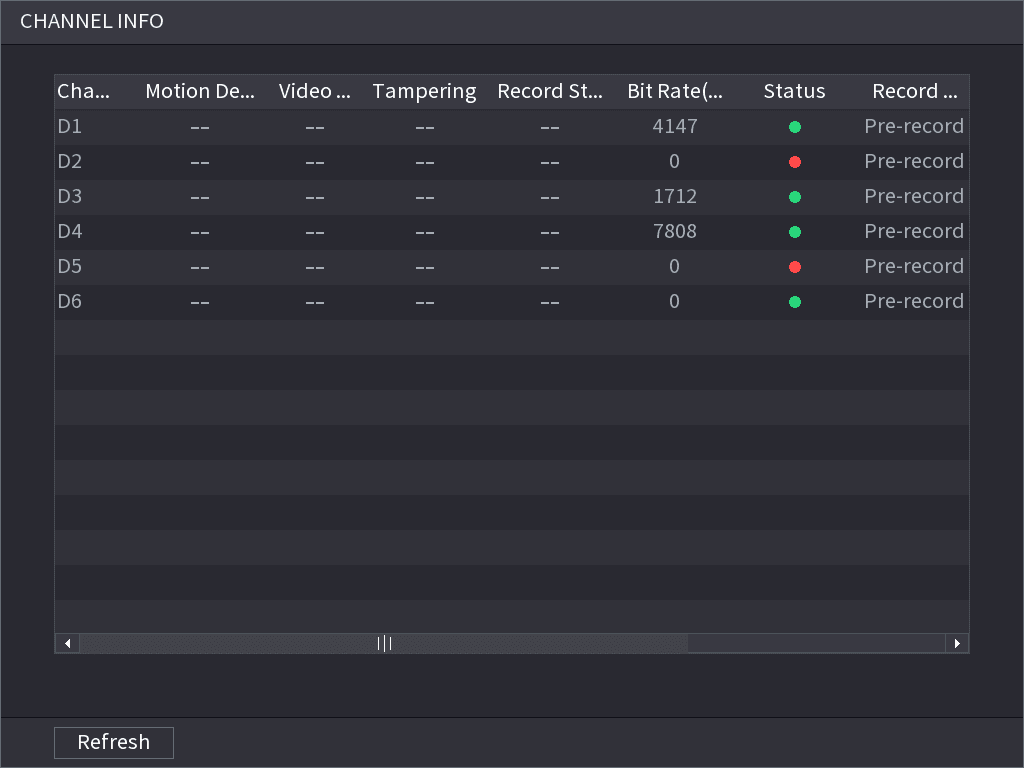
Nachdem das Remote-Gerät am entsprechenden Kanal registriert wurde, können Sie dessen Status anzeigen, z. B. Alarmstatus, Aufnahmestatus, Verbindungsstatus, Aufnahmemodus usw.
- Alarmstatus: Umfasst Bewegungserkennungsalarm, Videoverlustalarm und Manipulationsalarm.
- Aufnahmestatus: Ob das System aufzeichnet oder nicht.
- Bitrate: Das System zeigt Bitrateninformationen an.
- Status: Verbindungsstatus des aktuellen Kanals.
Klicken Sie auf die Schaltfläche Kanalinfo; das System wechselt zur Einrichtungsoberfläche für Kanalinformationen. Sie können die Informationen des entsprechenden Kanals anzeigen. Siehe Abbildung 4-63.
USB-Manager
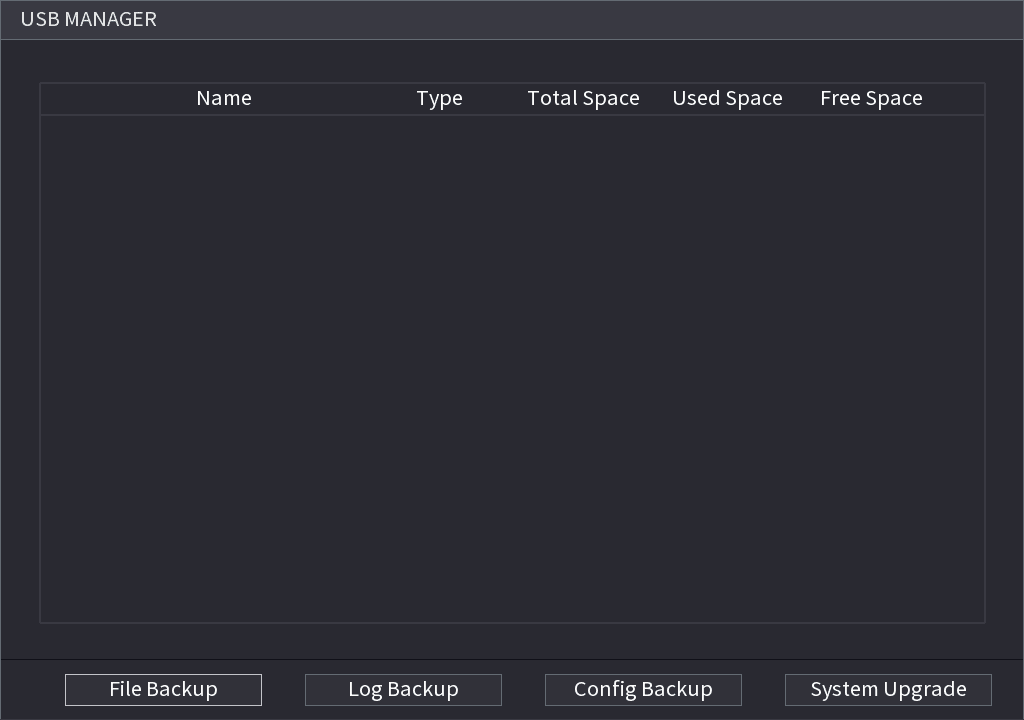
Nach dem Anschließen des USB-Geräts können Sie Protokolle und Konfigurationsdateien auf das USB-Gerät kopieren oder das NVR-System aktualisieren.
Klicken Sie auf die Schaltfläche USB-Manager; das System wechselt zur Oberfläche HDD-Manager. Sie können HDD-Informationen anzeigen und verwalten. Siehe Abbildung 4-64.
Hier können Sie USB-Informationen anzeigen, Dateien sichern und das System aktualisieren. Ausführliche Informationen finden Sie unter 4.11 Dateisicherung, 4.10.1 Protokoll, 4.10.4.2 IMP/EXP und 4.10.4.4 Systemaktualisierung.
Vorschau-Steuerungsoberfläche
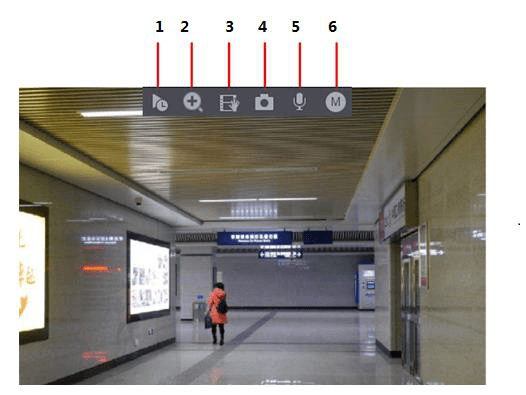
Bewegen Sie die Maus an den oberen Mittelpunkt des Videos des aktuellen Kanals; das System blendet die Vorschau-Steuerungsoberfläche ein. Siehe Abbildung 4-65. Wenn die Maus länger als 6 Sekunden in diesem Bereich verweilt und keine Aktion erfolgt, wird die Steuerleiste automatisch ausgeblendet.
Geringfügige Abweichungen auf der Benutzeroberfläche sind möglich.
Sofortwiedergabe
Sie können die letzten 5 bis 60 Minuten der Aufnahme des aktuellen Kanals wiedergeben.
Klicken Sie auf die Schaltfläche Sofortwiedergabe, um zur Oberfläche der Sofortwiedergabe zu wechseln. Siehe Abbildung 4-66.
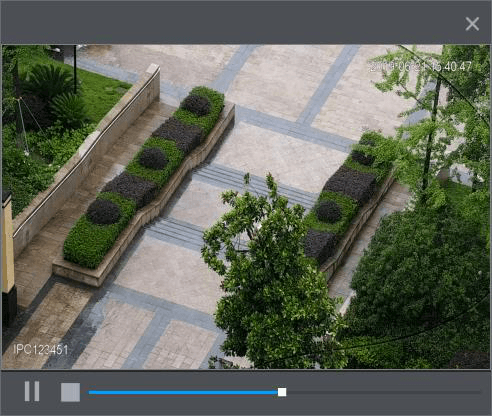
Die Sofortwiedergabe dient zur Wiedergabe der letzten 5 bis 60 Minuten der Aufnahme des aktuellen Kanals.
- Bewegen Sie den Schieberegler, um die Startzeit der Wiedergabe auszuwählen.
- Wiedergabe, Pause und Schließen der Wiedergabe.
- Informationen wie Kanalname und Aufnahmestatussymbol werden während der Sofortwiedergabe ausgeblendet und erst nach dem Beenden wieder angezeigt.
- Während der Wiedergabe ist das Umschalten des Bildaufteilungslayouts nicht möglich.
- Die Tour hat eine höhere Priorität als die Sofortwiedergabe. Während die Tour-Funktion läuft, ist die Sofortwiedergabe-Funktion deaktiviert, und die Vorschau-Steuerungsoberfläche wird ebenfalls automatisch ausgeblendet. Nach Abschluss der Tour ist die Funktion wieder verfügbar.
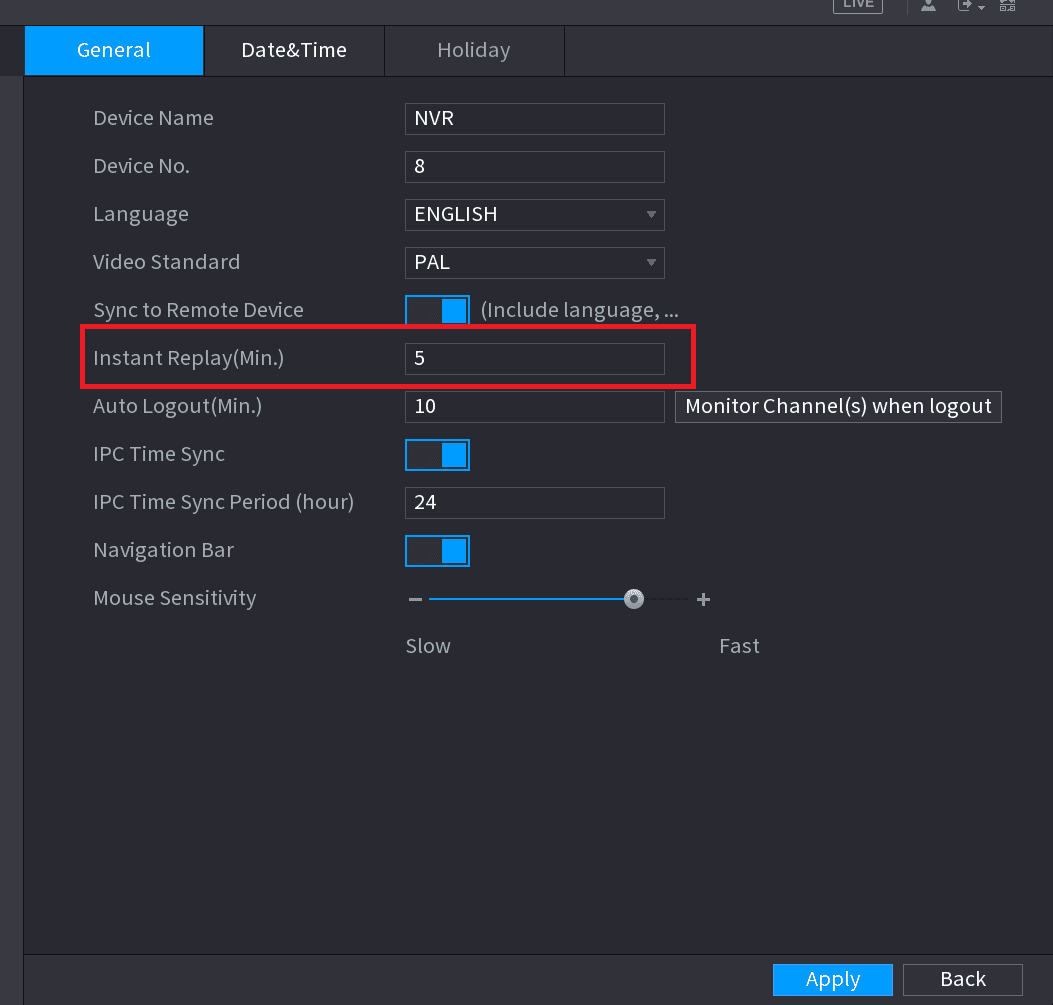
Gehen Sie zu Hauptmenü > SYSTEM > ALLGEMEIN > Allgemein, um die Zeit für die Sofortwiedergabe festzulegen. Siehe Abbildung 4-67. Das System zeigt möglicherweise ein Dialogfeld an, wenn für den aktuellen Kanal keine entsprechende Aufnahme vorhanden ist.
Digitalzoom
Sie können einen bestimmten Bereich des aktuellen Kanals heranzoomen, um Details anzusehen. Die Zoom-Funktion wird für mehrere Kanäle unterstützt. Es gibt die folgenden zwei Methoden:
- Klicken Sie auf das Zoom-Symbol; das Symbol wechselt in den aktiven Zustand. Halten Sie die linke Maustaste gedrückt, um den zu vergrößernden Bereich auszuwählen. Der Bereich wird nach dem Loslassen der linken Maustaste vergrößert.
- Zeigen Sie auf den Mittelpunkt, den Sie vergrößern möchten, und drehen Sie das Mausrad, um den Bereich zu vergrößern.
Bei einigen Modellen wird der ausgewählte Bereich beim Vergrößern mit der zuvor beschriebenen ersten Methode proportional zum Fenster gezoomt.
Die Oberfläche des Digitalzooms ist in Abbildung 4-68 dargestellt. Wenn sich das Bild im vergrößerten Zustand befindet, können Sie das Bild in jede beliebige Richtung ziehen, um die anderen vergrößerten Bereiche anzusehen. Klicken Sie mit der rechten Maustaste, um den Zoom abzubrechen und zur ursprünglichen Oberfläche zurückzukehren.
Sofortsicherung
Sie können das Video eines beliebigen Kanals aufzeichnen und den Clip auf einem USB-Speichergerät speichern.
Durch Klicken auf die Schaltfläche Sofortsicherung wird die Aufzeichnung gestartet. Um die Aufzeichnung zu beenden, klicken Sie erneut auf dieses Symbol. Der Clip wird automatisch auf dem angeschlossenen USB-Speichergerät gespeichert.
Sie können das Video eines beliebigen Kanals aufzeichnen und den Clip auf einem USB-Speichergerät speichern.
Manuelle Schnappschüsse
Sie können einen bis fünf Schnappschüsse des Videos aufnehmen und auf einem USB-Speichergerät speichern.
Durch Klicken auf die Schaltfläche Schnappschuss können Sie Schnappschüsse aufnehmen. Die Schnappschüsse werden automatisch auf dem angeschlossenen USB-Speichergerät gespeichert. Sie können die Schnappschüsse auf Ihrem PC ansehen.
Um die Anzahl der Schnappschüsse zu ändern, wählen Sie Hauptmenü > KAMERA > CODIERUNG > Schnappschuss und wählen Sie in der Liste Manueller Schnappschuss die Anzahl der Schnappschüsse aus.
Gegensprechen
Sie können eine Sprachinteraktion zwischen dem Gerät und dem Remote-Gerät durchführen, um die Effizienz im Notfall zu verbessern.
Gegensprechen starten
Klicken Sie auf die Schaltfläche Gegensprechen, um die Gegensprechfunktion zu starten. Das Symbol wird nun im aktiven Zustand angezeigt. Die übrigen Gegensprech-Schaltflächen des Digitalkanals werden dabei ebenfalls deaktiviert.
Gegensprechen abbrechen
Klicken Sie erneut auf die Schaltfläche Gegensprechen, um das Gegensprechen abzubrechen.
Bitstreams umschalten
Mit dieser Funktion können Sie den Hauptstream/Substream des Kanals entsprechend der aktuellen Netzwerkbandbreite umschalten.
- M: Hauptstream. Seine Bitstreams sind groß und die Auflösung ist hoch. Er beansprucht eine große Netzwerkbandbreite und eignet sich für Video-Wall-Überwachung, Speicherung usw.
- S: Substream. Seine Auflösung ist niedrig, beansprucht jedoch eine geringe Netzwerkbandbreite. Er eignet sich für die allgemeine Überwachung, Fernverbindung usw.
Klicken Sie auf die Schaltfläche Bitstream, um zwischen dem Bitstream-Typ von Hauptstream und Substream umzuschalten.
- M: Hauptstream.
- S: Substream. Einige Produktserien unterstützen zwei Substreams (S1, S2). Ausführliche Informationen finden Sie unter 4.2.5.1 Codierung.
Kontextmenü
Über das Kontextmenü können Sie schnell auf die entsprechende Funktionsoberfläche zugreifen und relevante Vorgänge ausführen, darunter das Hauptmenü aufrufen, Aufnahmen suchen und den Bildaufteilungsmodus auswählen.
Klicken Sie auf der Vorschau-Oberfläche mit der rechten Maustaste, und das Kontextmenü wird angezeigt. Siehe Abbildung 4-69. Ausführliche Informationen finden Sie in Tabelle 4-18.
Das Kontextmenü unterscheidet sich je nach Modell. Maßgeblich ist die tatsächliche Oberfläche.
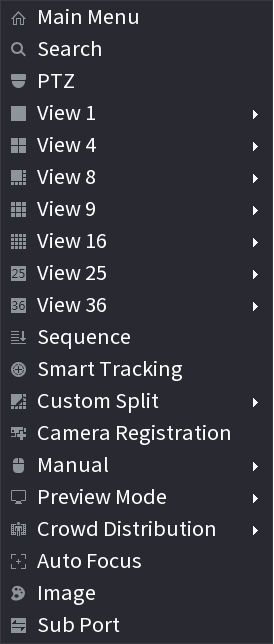
Tabelle 4-18
| Funktion | Beschreibung |
|---|---|
| Hauptmenü | Öffnet die Oberfläche des Hauptmenüs. |
| Suche | Öffnet die WIEDERGABE-Oberfläche, in der Sie Aufnahmedateien suchen und wiedergeben können. Einzelheiten finden Sie unter 4.6 Wiedergabe und Suche. |
| PTZ | Öffnet die PTZ-Oberfläche. Einzelheiten finden Sie unter 4.4 PTZ. |
| Ansicht 1/4/8/9/16/25/36 | Konfiguriert die Live-Ansicht als Einzelkanal-Layout oder Mehrkanal-Layout. |
| Sequenz (Anzeigelayout) | Legt einen benutzerdefinierten Bildaufteilungsmodus und Kanäle fest. Einzelheiten finden Sie unter 4.3.4 Sequenz. |
| Vorheriger Bildschirm / Nächster Bildschirm | Klicken Sie auf Vorheriger Bildschirm, um zum vorherigen Bildschirm zu wechseln. Wenn Sie z. B. den 4-fach-Aufteilungsmodus verwenden und der erste Bildschirm die Kanäle 1-4 anzeigt, können Sie durch Klicken auf Nächster Bildschirm die Kanäle 5-8 anzeigen. |
| Kameraregistrierung | Öffnet die Oberfläche KAMERAREGISTRIERUNG. Einzelheiten finden Sie unter 4.1.4.4 Registrierung. |
| Manuell | Wählen Sie Aufnahme, um den Aufnahmemodus auf Automatisch oder Manuell zu konfigurieren oder die Aufnahme zu stoppen. Sie können auch die Schnappschussfunktion aktivieren oder deaktivieren. Wählen Sie Alarmausgang, um die Einstellungen für den Alarmausgang zu konfigurieren. |
| Vorschaumodus | Es gibt zwei Modi: Regulär-/KI-Modus. |
| Personenverteilung | Wählen Sie Aktivieren/Deaktivieren, um die Funktion Personenverteilung zu starten/stoppen. |
| Autofokus | Klicken Sie hier, um die Autofokus-Funktion zu nutzen. Stellen Sie sicher, dass die angeschlossene Kamera die Autofokus-Funktion unterstützt. |
| Bild | Klicken Sie hier, um die Kameraeigenschaften zu ändern. Einzelheiten finden Sie unter 4.2.4 Bild. |
| Nebenanschluss | Klicken Sie auf Nebenanschluss, um den Nebenbildschirm zu steuern. |
Sequenz
Sie können ein benutzerdefiniertes Anzeigelayout festlegen.
Das Vorschaulayout wird nach dem Vorgang Standard auf das Standard-Kanallayout zurückgesetzt.
Sequenz-Oberfläche öffnen
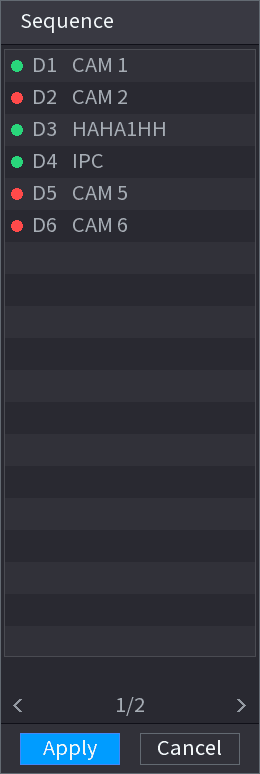
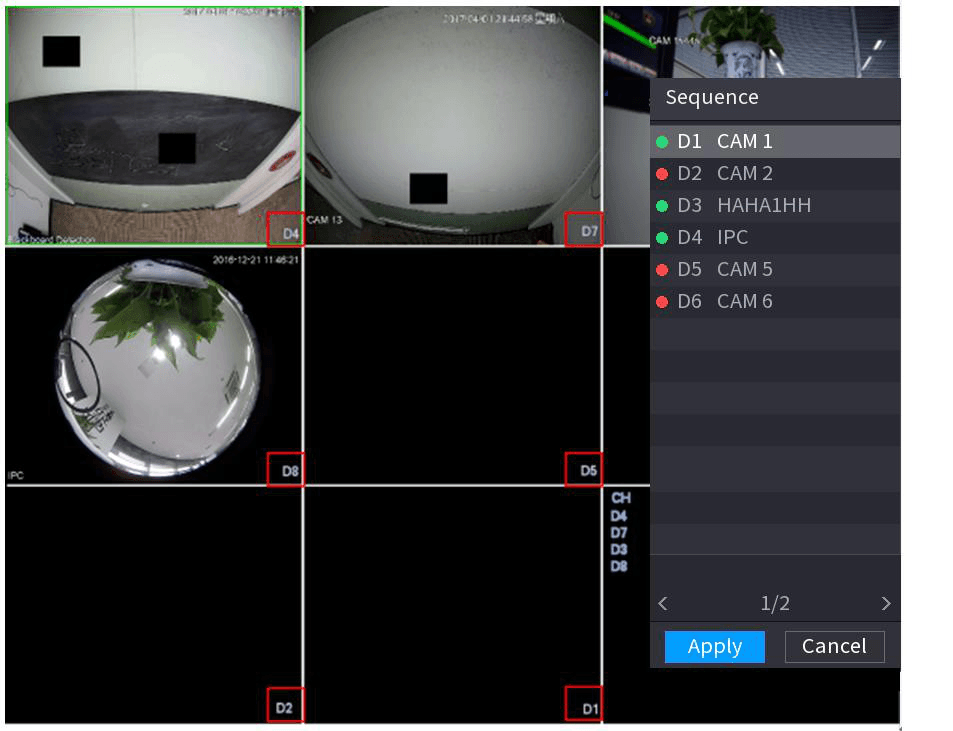
Klicken Sie auf der Vorschau-Oberfläche mit der rechten Maustaste und klicken Sie dann auf Sequenz. Die Sequenz-Oberfläche wird angezeigt. Siehe Abbildung 4-70.
- Beim Aufrufen der Oberfläche zum Bearbeiten der Ansicht wechselt das Gerät automatisch in den Modus mit der maximalen Aufteilungszahl.
- Die Kanalliste auf der Oberfläche zum Bearbeiten der Ansicht zeigt die Kanalnummer und den Kanalnamen der hinzugefügten Kamera an. Der grüne Punkt bedeutet, dass die Kamera online ist. Der rote Punkt bedeutet, dass die Kamera offline ist.
- Falls die Kanalanzahl die maximale Aufteilungszahl des Geräts überschritten hat, kann die Oberfläche zum Bearbeiten der Ansicht die maximale Bildschirmanzahl und die aktuelle Bildschirmnummer anzeigen.
Kanäle anordnen
Ziehen Sie auf der Oberfläche zum Bearbeiten der Ansicht den Kanal in das gewünschte Fenster oder ziehen Sie im Vorschaufenster, um die Position zu wechseln. Überprüfen Sie die Kanalnummer in der rechten unteren Ecke, um die aktuelle Kanalreihenfolge anzuzeigen. Siehe Abbildung 4-71.
Kanalreihenfolge speichern
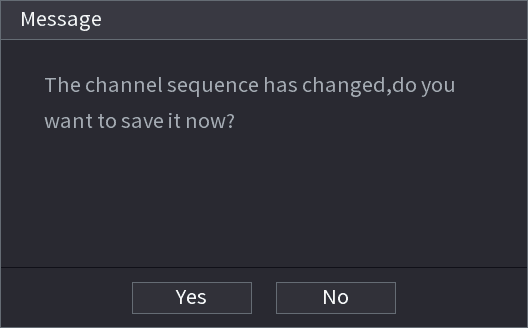
Klicken Sie auf Übernehmen, um die aktuelle Kanalreihenfolge zu speichern. Nachdem Sie die Kanalreihenfolge geändert haben, klicken Sie auf die Schaltfläche Abbrechen oder mit der rechten Maustaste; das Gerät blendet das Dialogfeld ein. Siehe Abbildung 4-72.
- Klicken Sie auf OK, um die aktuellen Einstellungen zu speichern.
- Klicken Sie auf Nein, um das Programm zu beenden, ohne die Einstellungen zu speichern.
Fisheye (Optional)
Diese Funktion ist nur bei bestimmten Produktserien verfügbar.
Fisheye-Entzerrung auf der Vorschau-Oberfläche
Die Fisheye-Kamera (Panoramakamera) hat einen weiten Blickwinkel, ihr Video ist jedoch stark verzerrt. Die Entzerrungsfunktion kann ein korrektes und naturgetreues, für das menschliche Auge geeignetes Video darstellen.
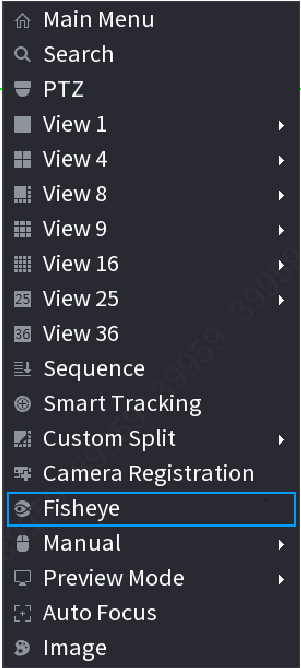
Wählen Sie auf der Vorschau-Oberfläche den Fisheye-Kanal aus und klicken Sie mit der rechten Maustaste, dann können Sie Fisheye auswählen. Siehe Abbildung 4-73. Sie können den Installationsmodus und den Anzeigemodus für Fisheye festlegen.
- Bei einem Nicht-Fisheye-Kanal blendet das System ein Dialogfeld ein, um Sie daran zu erinnern, dass es sich nicht um einen Fisheye-Kanal handelt und die Entzerrungsfunktion nicht unterstützt wird.
- Wenn die Systemressourcen nicht ausreichen, blendet das System ebenfalls das entsprechende Dialogfeld ein.
Nun sehen Sie eine Oberfläche, wie in Abbildung 4-74 dargestellt. Sie können den Installationsmodus und den Anzeigemodus für Fisheye festlegen. Es gibt drei Installationsmodi: Deckenmontage/Wandmontage/Bodenmontage.
- Die verschiedenen Installationsmodi haben unterschiedliche Entzerrungsmodi.
- Einige Produktserien unterstützen die 180°-Entzerrung. Die 180°-Entzerrung für Fisheye unterstützt nur die Entzerrung bei Wandmontage. Maßgeblich ist das tatsächliche Produkt.
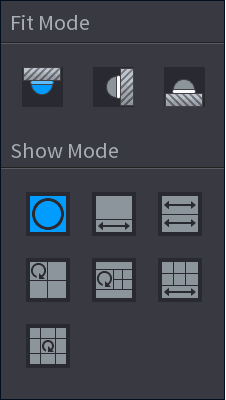
Ausführliche Informationen finden Sie in der folgenden Tabelle. Siehe Tabelle 4-19.
Tabelle 4-19
| Installationsmodi | Hinweis |
|---|---|
| Deckenmontage | 360°-Panorama-Originalansicht |
| Deckenmontage | 1 Entzerrungsfenster + 1 Panorama-Streckung |
| Deckenmontage | 2 Panorama-Streckungsansichten |
| Deckenmontage | 1 360°-Panoramaansicht + 3 Entzerrungsfenster |
| Deckenmontage | 1 360°-Panoramaansicht + 4 Entzerrungsfenster |
| Deckenmontage | 4 Entzerrungsfenster + 1 Panorama-Streckung |
| Deckenmontage | 1 360°-Panoramaansicht + 8 Entzerrungsfenster |
| Wandmontage | 360°-Panorama-Originalansicht |
| Wandmontage | Panorama-Streckung |
| Wandmontage | 1 Panorama-Entfaltungsansicht + 3 Entzerrungsfenster |
| Wandmontage | 1 Panorama-Entfaltungsansicht + 4 Entzerrungsfenster |
| Wandmontage | 1 Panorama-Entfaltungsansicht + 8 Entzerrungsfenster |
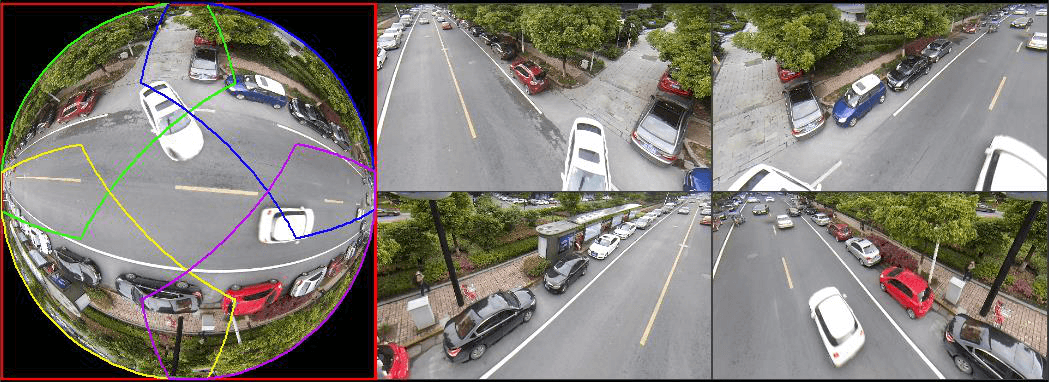
In Abbildung 4-75 können Sie das Farbfeld im linken Bereich anpassen oder mit der Maus die Position der kleinen Bilder im rechten Bereich ändern, um die Fisheye-Entzerrung umzusetzen.
Bedienung: Verwenden Sie die Maus, um das Bild zu vergrößern/verkleinern, zu verschieben und zu drehen (nicht im Wandmontagemodus).
Fisheye-Entzerrung während der Wiedergabe
Bei der Wiedergabe der Fisheye-Aufnahmedatei können Sie die Entzerrungsfunktion verwenden, um das Video anzupassen.
Sicherung öffnen
Klicken Sie im Hauptmenü auf die Schaltfläche Sicherung.
Wiedergabemodus auswählen
Wählen Sie den 1-Fenster-Wiedergabemodus und den entsprechenden Fisheye-Kanal aus und klicken Sie auf die Schaltfläche Wiedergabe, um die Wiedergabe zu starten.
Entzerrungswiedergabe aufrufen
Klicken Sie mit der rechten Maustaste auf den Fisheye-Kanal, um zur Oberfläche der Entzerrungswiedergabe zu wechseln. Ausführliche Informationen finden Sie unter 4.3.5.1 Fisheye-Entzerrung auf der Vorschau-Oberfläche.
Temperaturmessung
Bei Anschluss eines Frontend-Geräts, das die Temperaturerkennung unterstützt, kann das System die Sofort-Temperatur anzeigen.
- Diese Funktion erfasst möglicherweise die Körpertemperatur von Personen im Überwachungsvideo, seien Sie vorsichtig!
- Diese Funktion ist nur bei bestimmten Produktserien verfügbar.
Vorbereitungen
Lesen Sie 4.16.1 Anzeige, um die Funktion zur Temperaturmessung zu aktivieren.
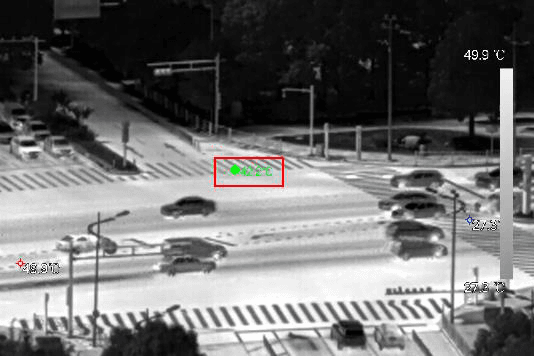
Klicken Sie im Vorschaufenster auf eine beliebige Position im Video des Thermokanals. Die Oberfläche wird wie unten dargestellt angezeigt. Siehe Abbildung 4-76.
KI-Vorschaumodus
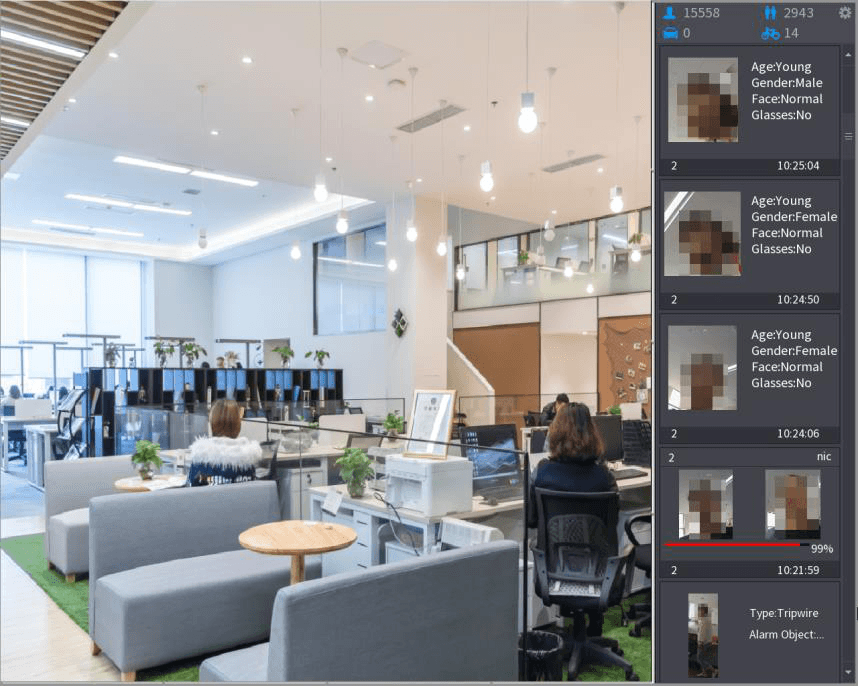
Wenn Sie den KI-Modus auswählen, zeigt das System auf der rechten Seite der Vorschau-Oberfläche Informationen zu Gesicht, Person, Fahrzeug und Nicht-Kraftfahrzeug an. Außerdem unterstützt es die Wiedergabe von Aufnahmen und die Anzeige von Merkmalsattributen.
Sie müssen Gesichtserkennung, Körpererkennung, Fahrzeugerkennung und Nicht-Kraftfahrzeug-Erkennung aktivieren, um diese Funktion zu unterstützen. Einzelheiten finden Sie unter 4.7.2.5 Videostrukturierung (Metadaten).
KI-Modus aufrufen
Klicken Sie mit der rechten Maustaste und wählen Sie Vorschaumodus > KI-Modus. Die KI-Vorschau-Oberfläche wird angezeigt. Siehe Abbildung 4-77.
Entsprechendes Video wiedergeben
(Optional) Doppelklicken Sie auf das Bild auf der rechten Seite, um das entsprechende Video wiederzugeben.
Eigenschaften öffnen
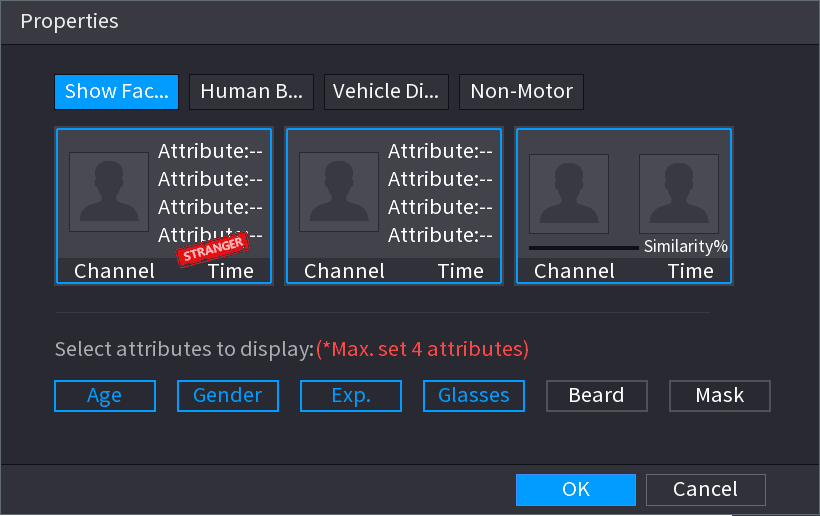
Klicken Sie auf die Schaltfläche Eigenschaften. Die Oberfläche Eigenschaften wird angezeigt. Siehe Abbildung 4-78.
Gesichtsattribute festlegen
(Optional) Klicken Sie auf Gesichtsliste anzeigen und wählen Sie die anzuzeigenden Attribute aus, darunter Alter, Geschlecht, Gesichtsausdruck, Brille, Bart und Maske.
Körperattribute festlegen
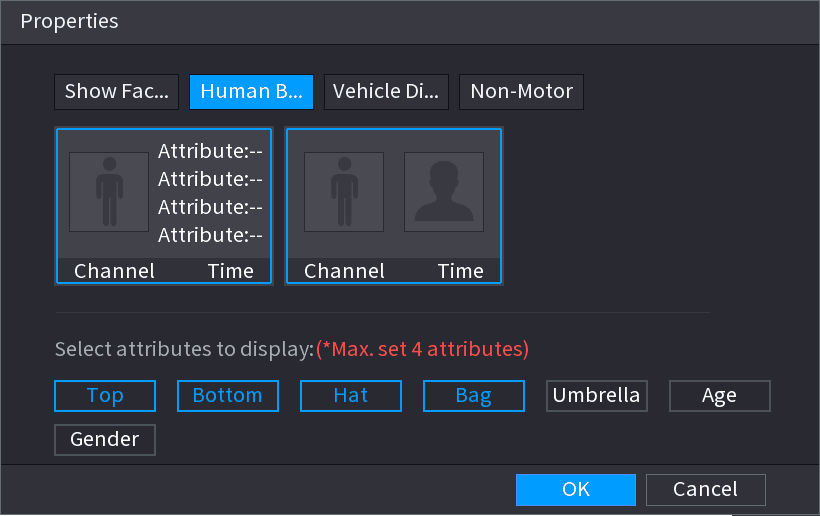
(Optional) Klicken Sie auf Körpererkennung und wählen Sie die anzuzeigenden Attribute aus, darunter Oberteil, Hose, Hut, Tasche, Taschenart, Schirm, Alter und Geschlecht. Siehe Abbildung 4-79.
Fahrzeugattribute festlegen
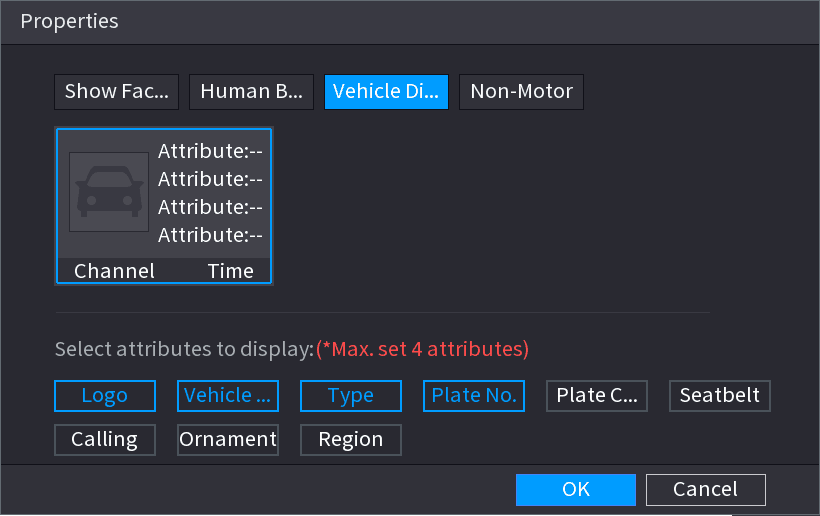
(Optional) Klicken Sie auf Fahrzeuganzeige und wählen Sie die anzuzeigenden Attribute aus, darunter Fahrzeuglogo, Fahrzeugfarbe, Fahrzeugmodell, Kennzeichenerkennung, Kennzeichenfarbe, Sicherheitsgurt, Telefonieren, Fahrzeugdekorationen sowie Länder & Regionen. Siehe Abbildung 4-80.
Nicht-Kraftfahrzeug-Attribute festlegen
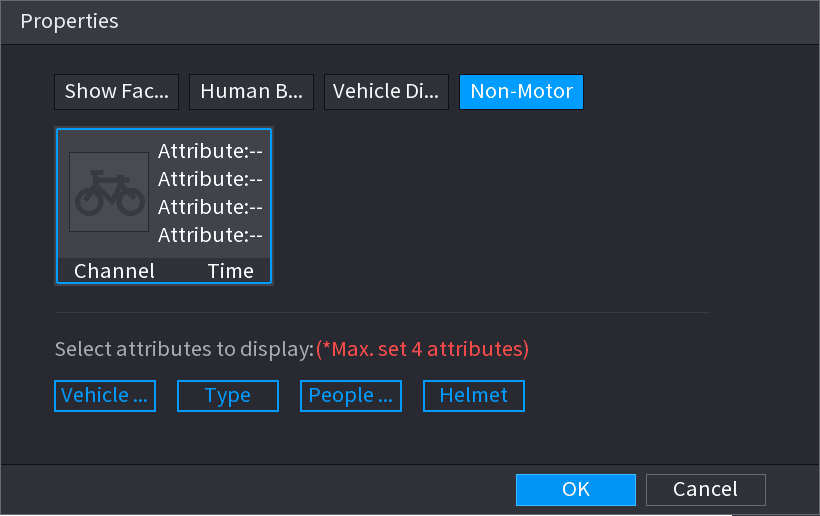
(Optional) Klicken Sie auf Nicht-Kraftfahrzeug und wählen Sie die anzuzeigenden Attribute aus, darunter Farbe, Typ und Personenanzahl. Siehe Abbildung 4-81.
Kamera
Remote-Netzwerkkameras am Sapphire NVR registrieren und verwalten, einschließlich Ändern von IP-Adressen, Importieren und Exportieren von Gerätelisten, Initialisierung von Remote-Geräten, Bild-, Encode- und Snapshot-Einstellungen, Kanalname, Remote-Upgrade sowie Status- und Firmware-Informationen von Remote-Geräten.
PTZ
Konfigurieren und steuern Sie PTZ-Kameras am NVR, einschließlich PTZ-Einstellungen, der einfachen und erweiterten Steuerungsfelder sowie der Konfiguration und des Aufrufs von Presets, Touren, Mustern, Auto-Scan, Auto-Schwenk und AUX-Funktionen.