 LTS Connect Hilfecenter
Schnelleinstellungen
Konfigurieren Sie mit dem NVR-Startassistenten Schritt für Schritt allgemeine Einstellungen, Datum und Uhrzeit, Feiertage, grundlegende Netzwerk- und P2P-Einstellungen, die Registrierung von Remote-Geräten, RAID sowie die Aufnahme- und Schnappschuss-Zeitpläne.
Nachdem Sie das Gerät gestartet und den Begrüßungsbildschirm des Startassistenten abgeschlossen haben, können Sie über die Schnelleinstellungen die grundlegenden Parameter des NVR Schritt für Schritt konfigurieren. Siehe Abbildung 4-15.
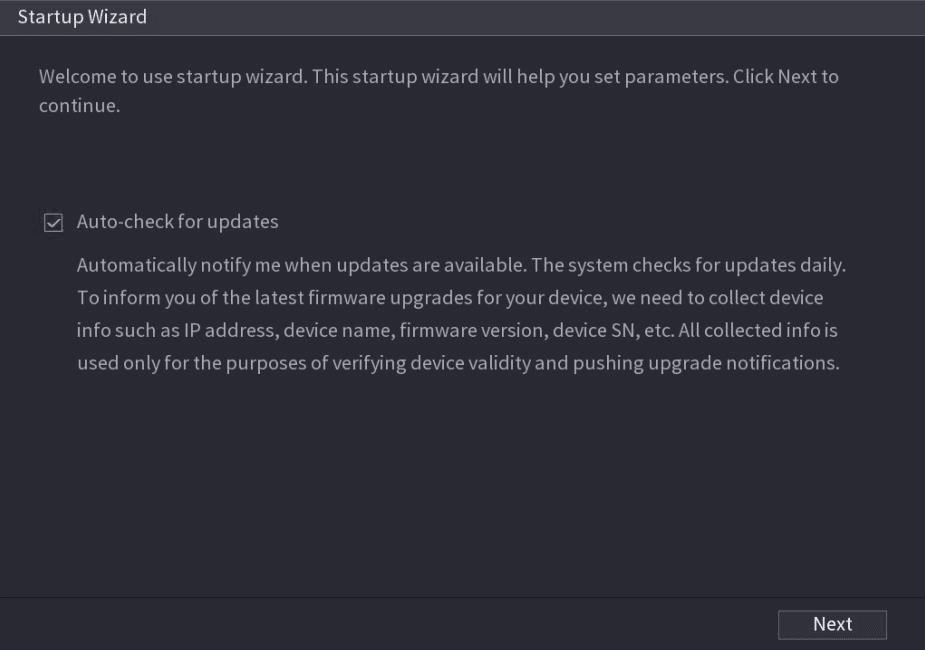
- Wenn Sie das Kontrollkästchen „Automatisch auf Updates prüfen“ aktivieren, benachrichtigt Sie das System automatisch, sobald Updates verfügbar sind.
- Nach Aktivierung der automatischen Prüfung erfasst das System Informationen wie IP-Adresse, Gerätename, Firmware-Version und Geräteseriennummer, um Sie rechtzeitig über Updates zu benachrichtigen. Die erfassten Informationen dienen ausschließlich dazu, die Rechtmäßigkeit des Geräts zu überprüfen und Upgrade-Hinweise zu übermitteln.
- Wenn Sie das Kontrollkästchen „Automatisch auf Updates prüfen“ deaktivieren, führt das System keine automatischen Prüfungen durch.
Allgemein
Sie können grundlegende NVR-Informationen wie Systemdatum, Feiertage usw. festlegen. Die allgemeinen Einstellungen lassen sich auch über Hauptmenü > SYSTEM > Allgemein konfigurieren.
Allgemein
Sie können grundlegende Geräteinformationen wie Gerätename und Seriennummer festlegen.
Oberfläche „Allgemein“ öffnen
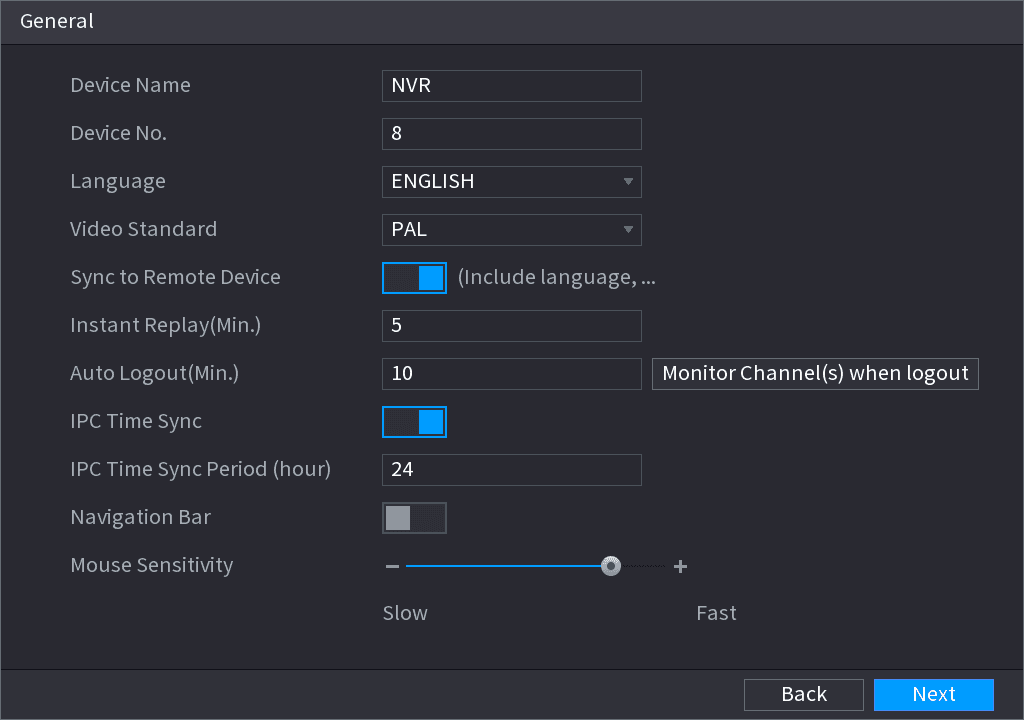
Klicken Sie auf Weiter. Die Oberfläche „Allgemein“ wird angezeigt. Siehe Abbildung 4-16.
Parameter festlegen
Legen Sie die Parameter fest. Siehe Tabelle 4-3.
| Parameter | Beschreibung |
|---|---|
| Gerätename | Geben Sie im Feld „Gerätename“ den Namen des Geräts ein. |
| Geräte-Nr. | Geben Sie im Feld „Geräte-Nr.“ eine Nummer für das Gerät ein. |
| Sprache | Wählen Sie in der Liste „Sprache“ eine Sprache für das Gerätesystem aus. |
| Videostandard | Wählen Sie in der Liste „Videostandard“ je nach tatsächlicher Situation PAL oder NTSC aus. |
| Mit Remote-Gerät synchronisieren | Wenn Sie diese Funktion aktivieren, kann der NVR Informationen wie Sprache, Videostandard und Zeitzone mit dem Remote-Gerät synchronisieren. |
| Sofortwiedergabe (Min.) | Geben Sie im Feld „Sofortwiedergabe“ die Dauer für die Wiedergabe der Aufnahme ein. Der Wert reicht von 5 bis 60. Klicken Sie in der Steuerleiste der Live-Ansicht auf die Schaltfläche für die Sofortwiedergabe, um die Aufnahme innerhalb der konfigurierten Zeit wiederzugeben. |
| Automatische Abmeldung (Min.) | Geben Sie im Feld „Automatische Abmeldung“ die Standby-Zeit für das Gerät ein. Das Gerät meldet sich automatisch ab, wenn es während der konfigurierten Zeitspanne nicht verwendet wird. Sie müssen sich anschließend erneut am Gerät anmelden. Der Wert reicht von 0 bis 60. 0 bedeutet, dass es für das Gerät keine Standby-Zeit gibt. Klicken Sie auf „Kanal(e) bei Abmeldung überwachen“. Sie können die Kanäle auswählen, die Sie nach der Abmeldung weiterhin überwachen möchten. |
| IPC-Zeitsynchronisierung | Synchronisiert die Gerätezeit mit der IP-Kamera. |
| IPC-Zeitsynchronisierungsintervall (Stunde) | Geben Sie im Feld „IPC-Zeitsynchronisierungsintervall“ das Intervall für die Zeitsynchronisierung ein. |
| Automatische Abmeldung | Sie können ein Intervall für die automatische Abmeldung festlegen, sobald der angemeldete Benutzer für eine bestimmte Zeit inaktiv bleibt. Der Wert reicht von 0 bis 60 Minuten. |
| Navigationsleiste | Aktiviert die Navigationsleiste. Wenn Sie auf den Live-Ansicht-Bildschirm klicken, wird die Navigationsleiste angezeigt. |
| Mausempfindlichkeit | Stellen Sie die Doppelklickgeschwindigkeit ein, indem Sie den Schieberegler bewegen. Je größer der Wert, desto höher die Geschwindigkeit. |
Einstellungen speichern
Klicken Sie auf die Schaltfläche Weiter, um die Einstellungen zu speichern.
Datum und Uhrzeit
Sie können die Gerätezeit einstellen. Sie können die NTP-Funktion (Network Time Protocol) aktivieren, sodass das Gerät seine Zeit mit dem NTP-Server synchronisiert.
Datum und Uhrzeit lassen sich auch über Hauptmenü > SYSTEM > ALLGEMEIN > Datum & Uhrzeit konfigurieren.
Registerkarte „Datum & Uhrzeit“ öffnen
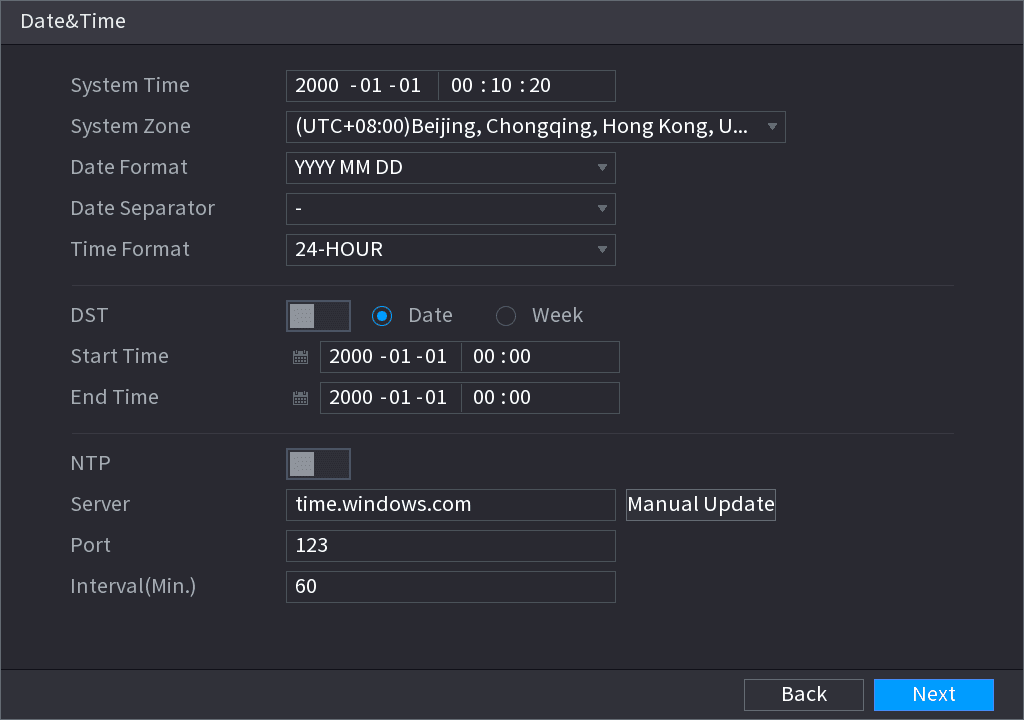
Klicken Sie auf die Registerkarte Datum & Uhrzeit. Siehe Abbildung 4-17.
Parameter für Datum und Uhrzeit konfigurieren
Konfigurieren Sie die Einstellungen für Datum und Uhrzeit. Siehe Tabelle 4-4.
| Parameter | Beschreibung |
|---|---|
| Systemzeit | Geben Sie im Feld „Systemzeit“ die Zeit für das System ein. Klicken Sie auf die Zeitzonenliste, um eine Zeitzone für das System auszuwählen; die Zeit wird automatisch angepasst. Ändern Sie die Systemzeit nicht willkürlich, da die Aufnahmen sonst nicht durchsucht werden können. Es wird empfohlen, vor dem Ändern der Systemzeit den Aufnahmezeitraum zu meiden oder die Aufnahme zuerst zu stoppen. |
| Systemzeitzone | Wählen Sie in der Liste „Systemzeitzone“ eine Zeitzone für das System aus. |
| Datumsformat | Wählen Sie in der Liste „Datumsformat“ ein Datumsformat für das System aus. |
| Datumstrennzeichen | Wählen Sie in der Liste „Datumstrennzeichen“ einen Trennzeichenstil für das Datum aus. |
| Zeitformat | Wählen Sie in der Liste „Zeitformat“ die Anzeigeart 12-STUNDEN oder 24-STUNDEN aus. |
| Sommerzeit | Aktiviert die Sommerzeitfunktion. Klicken Sie auf „Woche“ oder auf „Datum“. |
| Startzeit / Endzeit | Konfigurieren Sie die Start- und Endzeit für die Sommerzeit. |
| NTP | Aktiviert die NTP-Funktion, um die Gerätezeit mit dem NTP-Server zu synchronisieren. |
| Server | Geben Sie im Feld „Server“ die IP-Adresse oder den Domänennamen des entsprechenden NTP-Servers ein. Klicken Sie auf „Manuelle Aktualisierung“, damit das Gerät sofort mit dem Server synchronisiert. |
| Port | Das System unterstützt ausschließlich das TCP-Protokoll; die Standardeinstellung ist 123. |
| Intervall (Min.) | Geben Sie im Feld „Intervall“ die Zeitspanne ein, in der das Gerät seine Zeit mit dem NTP-Server synchronisieren soll. Der Wert reicht von 0 bis 65535. |
Einstellungen speichern
Klicken Sie auf die Schaltfläche Weiter, um die Einstellungen zu speichern.
Feiertage
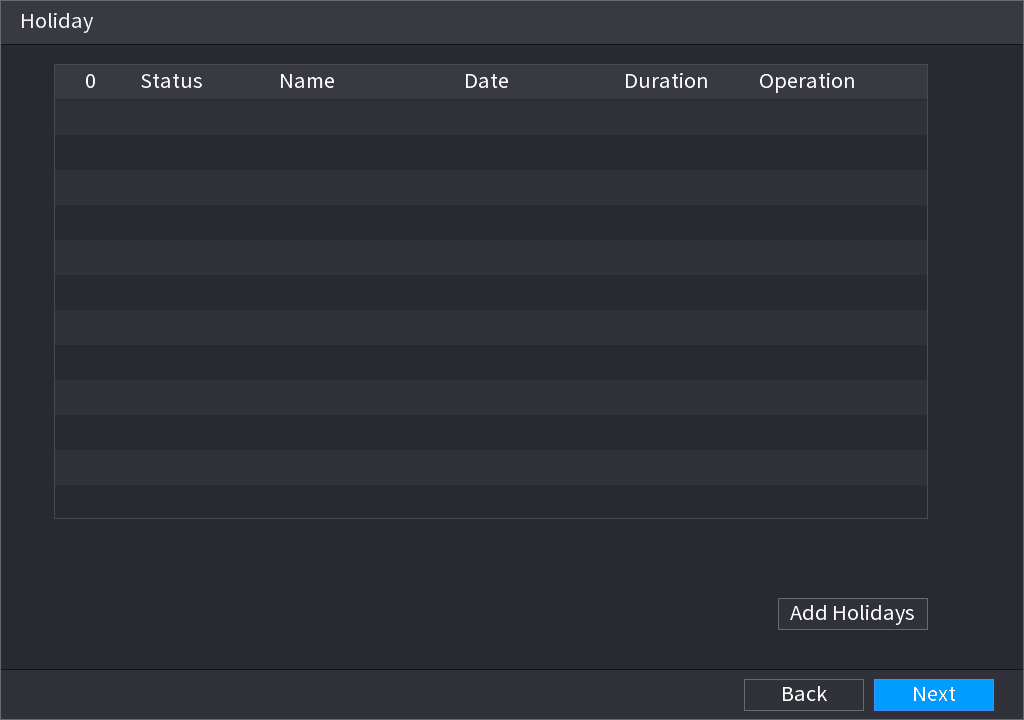
Hier können Sie Feiertage hinzufügen, bearbeiten und löschen. Nachdem Sie die Feiertagsinformationen erfolgreich festgelegt haben, können Sie den Feiertagseintrag im Aufnahme- und Schnappschusszeitraum anzeigen.
Die Feiertagseinstellungen lassen sich auch über Hauptmenü > SYSTEM > ALLGEMEIN > Feiertage konfigurieren.
Oberfläche „Feiertage“ öffnen
Klicken Sie auf Weiter. Die Oberfläche „Feiertage“ wird angezeigt. Siehe Abbildung 4-18.
Oberfläche „Feiertage hinzufügen“ öffnen
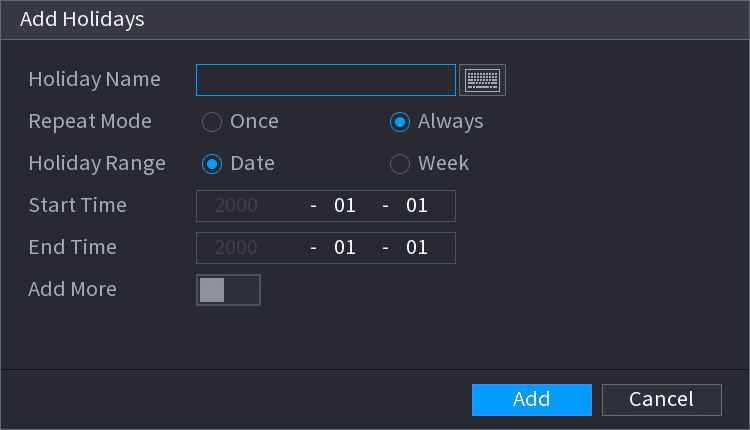
Klicken Sie auf die Schaltfläche Feiertage hinzufügen. Die Oberfläche „Feiertage hinzufügen“ wird angezeigt. Siehe Abbildung 4-19.
Feiertagsdetails festlegen
Legen Sie Feiertagsname, Wiederholungsmodus und Feiertagsmodus fest.
Klicken Sie auf Weitere hinzufügen, um neue Feiertagsinformationen hinzuzufügen.
Feiertag hinzufügen
Klicken Sie auf die Schaltfläche Hinzufügen, um den aktuellen Feiertag der Liste hinzuzufügen.
- Klicken Sie auf die Dropdown-Liste des Status, um das Feiertagsdatum zu aktivieren/deaktivieren.
- Klicken Sie auf das Bearbeitungssymbol, um die Feiertagsinformationen zu ändern. Klicken Sie auf das Löschsymbol, um das aktuelle Datum zu löschen.
Einstellungen speichern
Klicken Sie auf die Schaltfläche Weiter, um die Einstellungen zu speichern.
Grundlegende Netzwerkeinstellungen
Sie können die IP-Adresse und die DNS-Informationen (Domain Name System) des Geräts festlegen. Die grundlegenden Netzwerkeinstellungen lassen sich auch über Hauptmenü > NETZWERK > TCP/IP konfigurieren.
Vorbereitung
Stellen Sie sicher, dass das Gerät ordnungsgemäß mit dem Netzwerk verbunden ist.
TCP/IP-Oberfläche öffnen
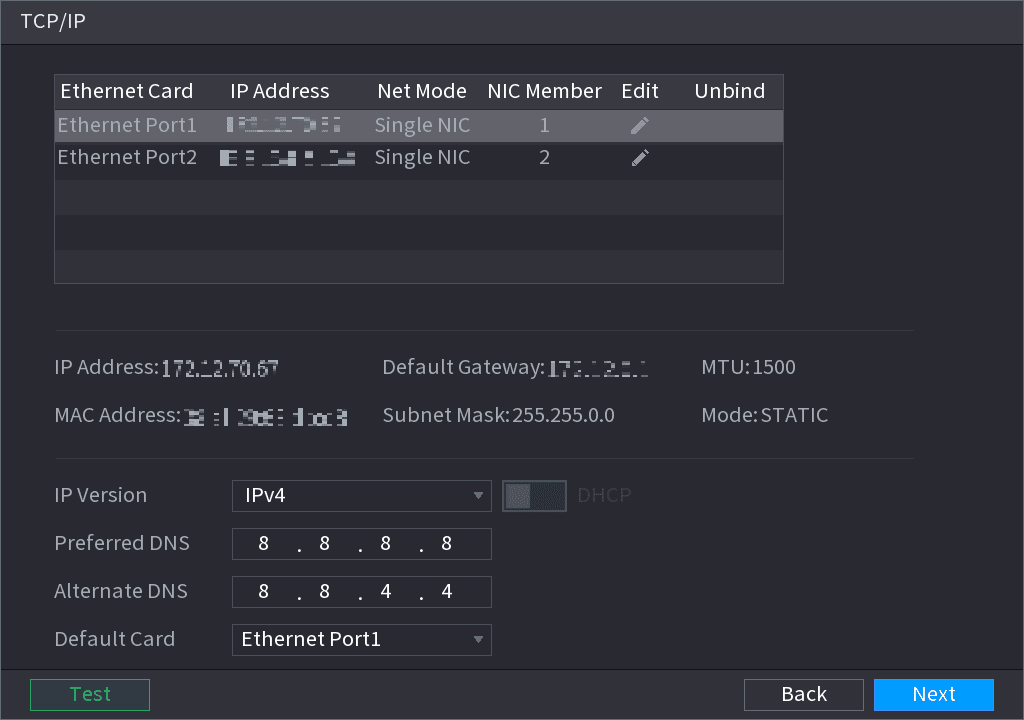
Klicken Sie auf Weiter. Die TCP/IP-Oberfläche wird angezeigt. Siehe Abbildung 4-20.
Verschiedene Produktserien verfügen über eine unterschiedliche Anzahl und Art von Ethernet-Adaptern. Halten Sie sich an das tatsächliche Produkt.
Oberfläche „Bearbeiten“ öffnen
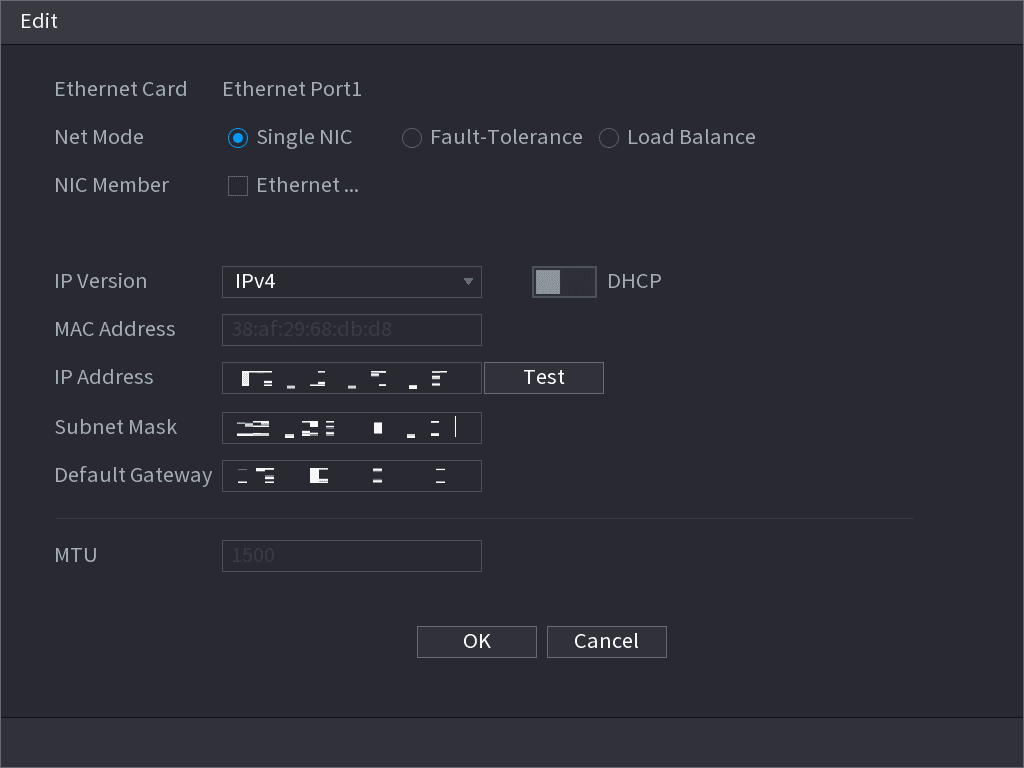
Klicken Sie auf das Bearbeitungssymbol. Die Oberfläche „Bearbeiten“ wird angezeigt. Siehe Abbildung 4-21.
Parameter festlegen
Legen Sie die Parameter fest. Siehe Tabelle 4-5.
| Parameter | Beschreibung |
|---|---|
| Netzmodus | Multi-Adresse: Beide Ethernet-Ports arbeiten unabhängig voneinander; über jeden von ihnen können Sie das Gerät auffordern, Dienste wie HTTP und RTSP bereitzustellen. Sie müssen einen Standard-Ethernet-Port konfigurieren (standardmäßig in der Regel Ethernet-Port 1), um vom Geräteende aus Dienste wie DHCP, E-Mail und FTP anzufordern. Wird durch den Netzwerktest erkannt, dass einer der beiden Ethernet-Ports getrennt ist, gilt der Netzwerkstatus des Systems als offline. Fehlertoleranz: Beide Ethernet-Ports teilen sich eine IP-Adresse. Normalerweise arbeitet nur ein Ethernet-Port; fällt dieser Port aus, beginnt der andere Port automatisch zu arbeiten, um die Netzwerkverbindung sicherzustellen. Beim Testen des Netzwerkstatus gilt das Netzwerk nur dann als offline, wenn beide Ethernet-Ports getrennt sind. Die beiden Ethernet-Ports werden im selben LAN verwendet. Lastausgleich: Beide Netzwerkkarten teilen sich eine IP-Adresse und arbeiten gleichzeitig, um die Netzwerklast gleichmäßig zu verteilen. Fällt eine von ihnen aus, kann die andere normal weiterarbeiten. Beim Testen des Netzwerkstatus gilt das Netzwerk nur dann als offline, wenn beide Ethernet-Ports getrennt sind. Die beiden Ethernet-Ports werden im selben LAN verwendet. Geräte mit nur einem Ethernet-Port unterstützen diese Funktion nicht. |
| Standard-Ethernet-Port | Wählen Sie in der Liste „Ethernet-Karte“ einen Ethernet-Port als Standard-Port aus. Diese Einstellung ist nur verfügbar, wenn in der Liste „Netzmodus“ Multi-Adresse ausgewählt ist. |
| IP-Version | In der Liste „IP-Version“ können Sie IPv4 oder IPv6 auswählen. Für den Zugriff werden beide Versionen unterstützt. |
| MAC-Adresse | Zeigt die MAC-Adresse des Geräts an. |
| DHCP | Aktiviert die DHCP-Funktion. IP-Adresse, Subnetzmaske und Standard-Gateway können nicht konfiguriert werden, sobald DHCP aktiviert ist. Ist DHCP wirksam, werden die abgerufenen Informationen in den Feldern „IP-Adresse“, „Subnetzmaske“ und „Standard-Gateway“ angezeigt. Andernfalls zeigen alle Werte 0.0.0.0 an. Wenn Sie die IP-Informationen manuell konfigurieren möchten, deaktivieren Sie zuerst die DHCP-Funktion. Bei erfolgreicher PPPoE-Verbindung können IP-Adresse, Subnetzmaske, Standard-Gateway und DHCP nicht konfiguriert werden. |
| IP-Adresse / Subnetzmaske | Geben Sie die IP-Adresse ein und konfigurieren Sie die entsprechende Subnetzmaske und das Standard-Gateway. |
| Standard-Gateway | IP-Adresse und Standard-Gateway müssen sich im selben Netzwerksegment befinden. |
| DNS DHCP | Aktiviert die DHCP-Funktion, um die DNS-Adresse vom Router zu beziehen. |
| Bevorzugter DNS | Geben Sie im Feld „Bevorzugter DNS“ die IP-Adresse des DNS ein. |
| Alternativer DNS | Geben Sie im Feld „Alternativer DNS“ die IP-Adresse des alternativen DNS ein. |
| MTU | Geben Sie im Feld „MTU“ einen Wert für die Netzwerkkarte ein. Der Wert reicht von 1280 Byte bis 1500 Byte. Der Standardwert ist 1500. |
| Test | Klicken Sie auf „Test“, um zu prüfen, ob die eingegebene IP-Adresse und das Gateway miteinander kommunizieren. |
NIC-Einstellungen bestätigen
Klicken Sie auf OK, um die NIC-Einstellungen zu übernehmen. Das Gerät kehrt zur TCP/IP-Oberfläche zurück.
Netzwerkparameter festlegen
Legen Sie die Netzwerkparameter fest. Siehe Tabelle 4-6.
| Parameter | Beschreibung |
|---|---|
| IP-Version | Es gibt zwei Optionen: IPv4 und IPv6. Das System unterstützt derzeit diese beiden IP-Adressformate, über die Sie zugreifen können. |
| Bevorzugter DNS-Server | IP-Adresse des DNS-Servers. |
| Alternativer DNS-Server | Alternative Adresse des DNS-Servers. |
| MAC-Adresse | Zeigt die MAC-Adresse des Geräts an. |
| DHCP | Aktiviert die DHCP-Funktion. IP-Adresse, Subnetzmaske und Standard-Gateway können nicht konfiguriert werden, sobald DHCP aktiviert ist. Ist DHCP wirksam, werden die abgerufenen Informationen in den Feldern „IP-Adresse“, „Subnetzmaske“ und „Standard-Gateway“ angezeigt. Andernfalls zeigen alle Werte 0.0.0.0 an. Wenn Sie die IP-Informationen manuell konfigurieren möchten, deaktivieren Sie zuerst die DHCP-Funktion. Bei erfolgreicher PPPoE-Verbindung können IP-Adresse, Subnetzmaske, Standard-Gateway und DHCP nicht konfiguriert werden. |
| LAN-Download | Bei aktivierter Funktion kann das System die heruntergeladenen Daten zuerst verarbeiten. Die Download-Geschwindigkeit beträgt das 1,5- oder 2,0-Fache der normalen Geschwindigkeit. Bei der IPv6-Version sind IP-Adresse, Standard-Gateway, bevorzugter DNS und alternativer DNS 128-stellig. Füllen Sie hier alle Felder aus. Diese Funktion ist nur bei einigen Produktserien verfügbar. |
Einstellungen abschließen
Klicken Sie auf Weiter, um die Einstellungen abzuschließen.
P2P
Scannen Sie den QR-Code, laden Sie die App auf das Mobiltelefon herunter und fügen Sie das Gerät mit dem Smartphone hinzu.
- Scannen Sie den QR-Code auf der tatsächlichen Oberfläche, um die Mobiltelefon-App herunterzuladen. Registrieren Sie ein Konto und verwenden Sie es anschließend.
- Rufen Sie www.easy4ip.com auf, um ein Konto zu registrieren, und fügen Sie über die SN ein Gerät hinzu. Ausführliche Informationen finden Sie im P2P-Bedienungshandbuch.
Stellen Sie vor der Verwendung der P2P-Funktion sicher, dass der NVR mit dem WAN verbunden ist.
P2P-Oberfläche öffnen
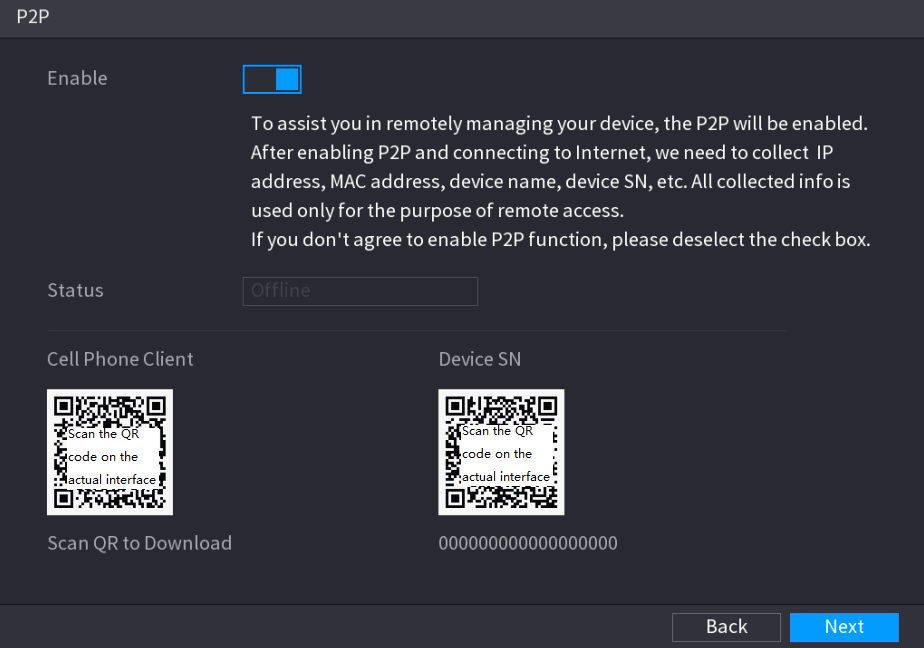
Klicken Sie auf die Schaltfläche Weiter. Die P2P-Oberfläche wird angezeigt. Siehe Abbildung 4-22.
Über Hauptmenü > Netzwerk > P2P gelangen Sie ebenfalls zur P2P-Oberfläche.
P2P aktivieren
Aktivieren Sie das Kontrollkästchen, um die P2P-Funktion einzuschalten.
Nachdem die P2P-Funktion aktiviert und mit dem Internet verbunden ist, erfasst das System Ihre Informationen für den Fernzugriff. Dazu gehören unter anderem E-Mail-Adresse, MAC-Adresse und Geräteseriennummer.
Einrichtung abschließen
Klicken Sie auf die Schaltfläche Weiter, um die Einrichtung abzuschließen. Bei erfolgreicher P2P-Registrierung lautet der Status „Online“.
Client-Bedienung
Anwendung herunterladen
Scannen Sie mit Ihrem Mobiltelefon den QR-Code unter „Mobiltelefon-Client“, um die Anwendung herunterzuladen.
Anwendung öffnen
Öffnen Sie die Anwendung auf Ihrem Mobiltelefon und tippen Sie anschließend auf die Menü-Schaltfläche.
Gerät hinzufügen
Das Menü wird angezeigt. Sie können nun mit dem Hinzufügen des Geräts beginnen.
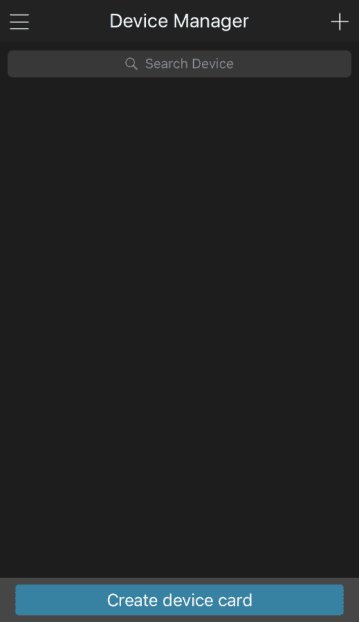
- Tippen Sie auf Geräteverwaltung. Die Oberfläche „Geräteverwaltung“ wird angezeigt. Siehe Abbildung 4-23.
-
Tippen Sie oben rechts auf das Hinzufügen-Symbol. Die Oberfläche, die eine Geräteinitialisierung erfordert, wird angezeigt. Eine Pop-up-Meldung erinnert Sie daran, sicherzustellen, dass das Gerät initialisiert ist.
-
Tippen Sie auf OK.
- Wenn das Gerät noch nicht initialisiert wurde, tippen Sie auf Geräteinitialisierung und führen Sie die Initialisierung gemäß den Anweisungen auf dem Bildschirm durch.
- Wenn das Gerät bereits initialisiert wurde, können Sie es direkt hinzufügen.
-
Tippen Sie auf Gerät hinzufügen. Die Oberfläche „Gerät hinzufügen“ wird angezeigt. Siehe Abbildung 4-24.
Sie können ein drahtloses oder ein kabelgebundenes Gerät hinzufügen. In diesem Handbuch wird das Hinzufügen eines kabelgebundenen Geräts als Beispiel verwendet.
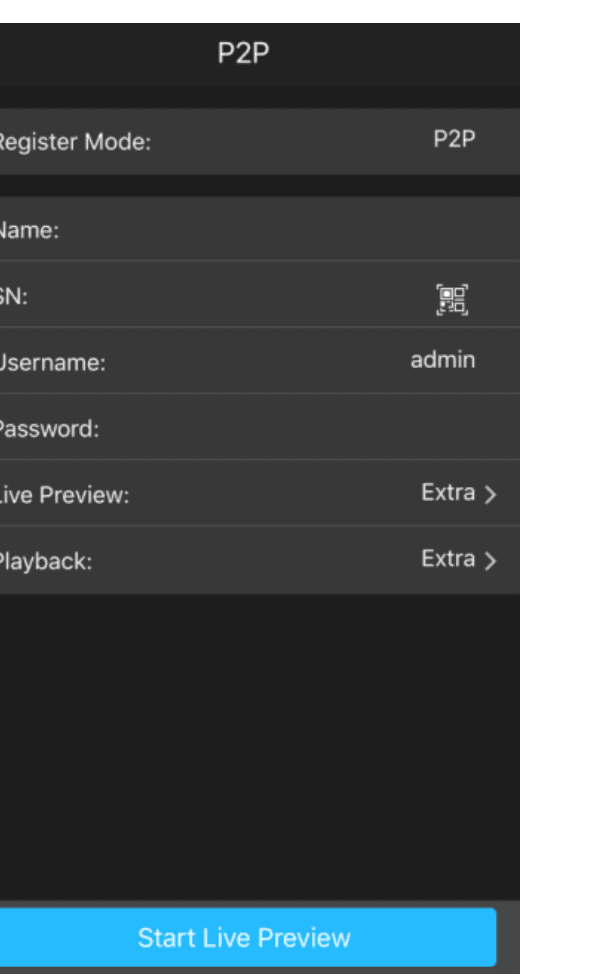
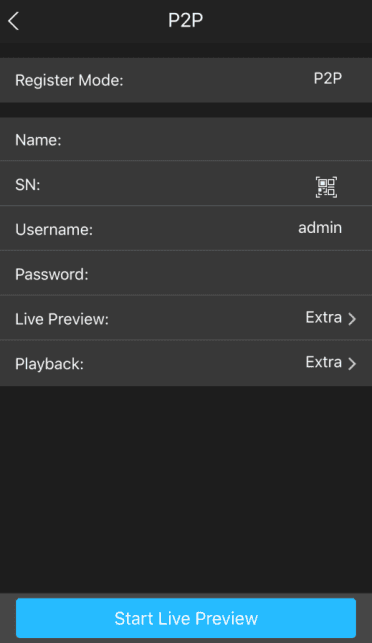
- Tippen Sie auf P2P. Die P2P-Oberfläche wird angezeigt. Siehe Abbildung 4-25.
-
Geben Sie einen Namen für den NVR sowie Benutzername und Passwort ein und scannen Sie den QR-Code unter „Geräte-SN“.
-
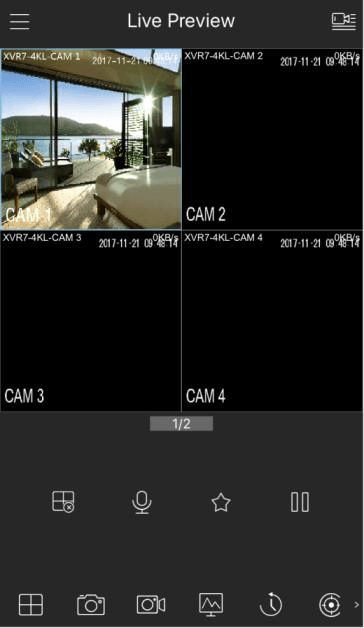
Tippen Sie auf Live-Vorschau starten. Das Gerät wird hinzugefügt und auf der Live-Ansicht-Oberfläche des Mobiltelefons angezeigt. Siehe Abbildung 4-26.
Registrierung
Wenn Sie während der Initialisierung die Funktion „Intelligentes Hinzufügen“ nicht ausgewählt haben, rufen Sie die Oberfläche für Remote-Geräte auf, um ein Remote-Gerät zu registrieren.
Nach dem Hinzufügen eines Remote-Geräts kann das Gerät die Videoströme des Remote-Geräts empfangen, speichern und verwalten. Sie können mehrere Remote-Geräte gleichzeitig anzeigen, durchsuchen, wiedergeben und verwalten.
Oberfläche „Registrierung“ öffnen
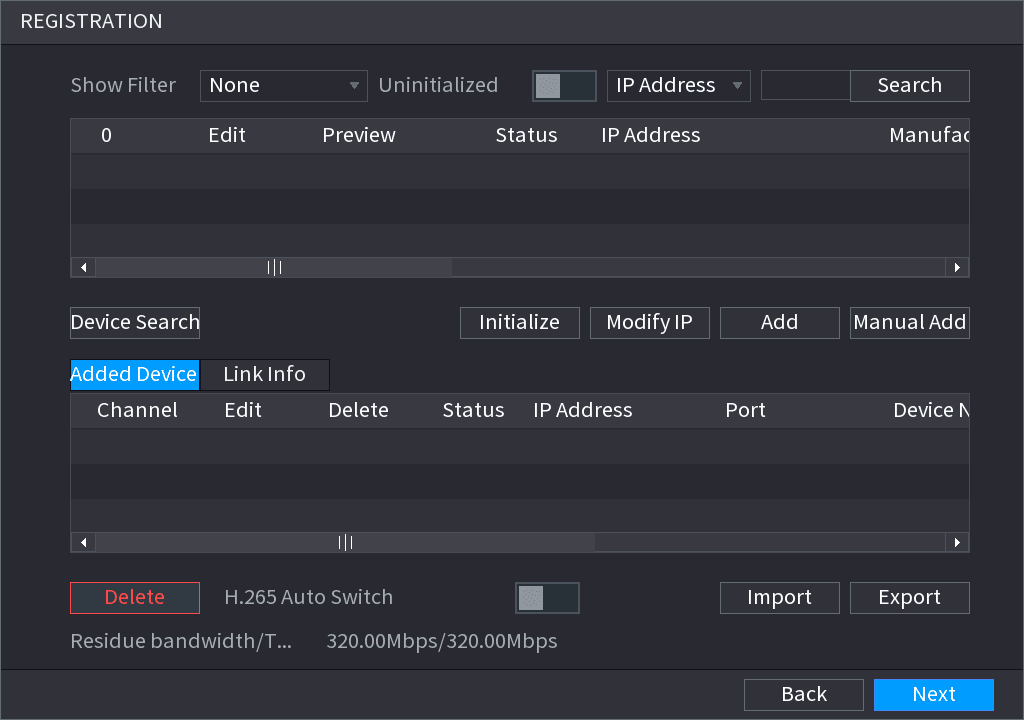
Klicken Sie auf der P2P-Oberfläche auf die Schaltfläche Weiter. Die Oberfläche REGISTRIERUNG wird angezeigt. Siehe Abbildung 4-27.
Es gibt zwei Möglichkeiten, zur Oberfläche „Registrierung“ zu gelangen.
- Über Hauptmenü > KAMERA > REGISTRIERUNG > Kameraregistrierung gelangen Sie zur Oberfläche „Kameraregistrierung“.
- Klicken Sie auf der Vorschau-Oberfläche mit der rechten Maustaste und wählen Sie anschließend Kameraregistrierung.
Remote-Gerät registrieren
Registrieren Sie das Remote-Gerät.
Suchen und anschließend hinzufügen
- Klicken Sie auf Gerätesuche. Das System zeigt die gefundenen Geräte im oberen Bereich an.
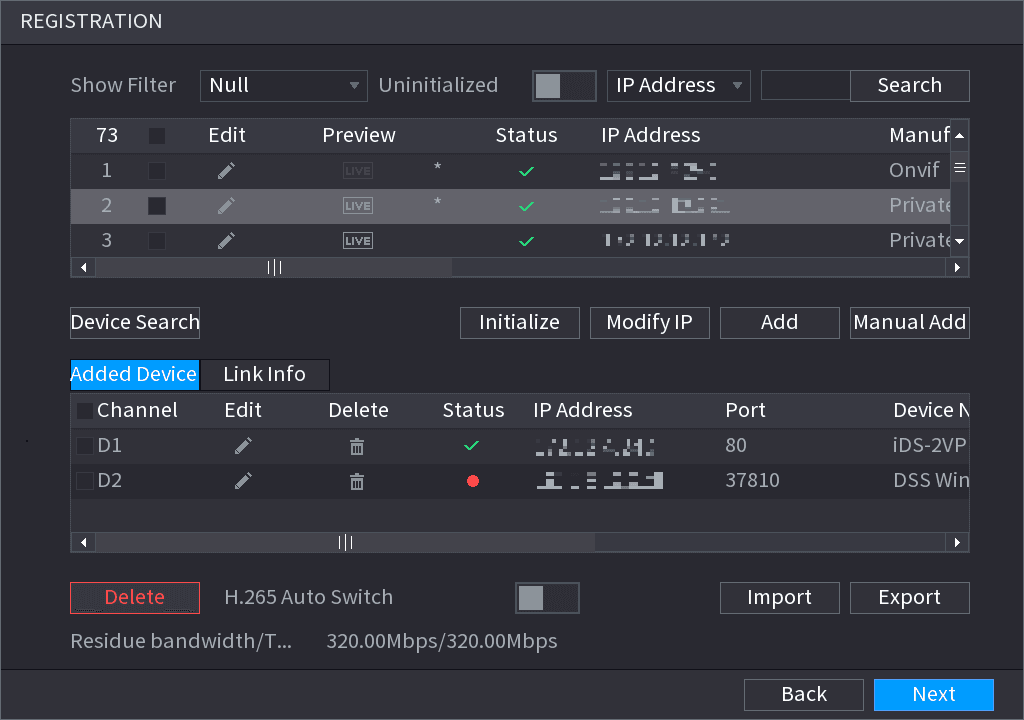
- Doppelklicken Sie auf ein Remote-Gerät oder wählen Sie ein Remote-Gerät aus und klicken Sie anschließend auf Hinzufügen, um es in die Liste „Hinzugefügte Geräte“ zu registrieren. Siehe Abbildung 4-28. Legen Sie die Parameter gemäß Tabelle 4-7 fest.
In den Suchergebnissen werden keine Remote-Kameras angezeigt, die bereits im System registriert sind.
| Parameter | Beschreibung |
|---|---|
| Nicht initialisiert | Bei aktivierter Funktion „Nicht initialisiert“ werden die nicht initialisierten Geräte aus den gefundenen Geräten in der Liste der gefundenen Geräte angezeigt. |
| Initialisieren | Wählen Sie das nicht initialisierte Gerät aus der Liste der nicht initialisierten Geräte aus und klicken Sie anschließend auf „Initialisieren“, um die Geräteinitialisierung zu starten. |
| Filter anzeigen | Wählen Sie in der Liste „Filter anzeigen“ den Typ des Remote-Geräts aus, der in der Liste der gefundenen Geräte angezeigt werden soll. Keiner: Zeigt alle Gerätetypen an. IPC: Zeigt die Front-End-Geräte an. DVR: Zeigt alle Speichergeräte wie NVR, DVR und HCVR an. SONSTIGE: Zeigt die Geräte an, die weder zum Typ IPC noch DVR gehören. |
| Liste der gefundenen Geräte | Zeigt die gefundenen Geräte an. Sie können Geräteinformationen wie Status und IP-Adresse anzeigen. |
| Gerätesuche | Klicken Sie auf „Gerätesuche“, woraufhin die gefundenen Geräte in der Liste der gefundenen Geräte angezeigt werden. Um die Anzeigereihenfolge anzupassen, können Sie in der Titelzeile auf den Text IP-Adresse, Hersteller, Typ, MAC-Adresse, Port oder Gerätename klicken. Klicken Sie beispielsweise auf den Text der IP-Adresse, wird das Sortiersymbol angezeigt. Neben dem hinzugefügten Gerät wird „*“ angezeigt. |
| Hinzufügen | Wählen Sie im Bereich „Liste der gefundenen Geräte“ das Gerät aus, das Sie hinzufügen möchten. |
| Manuell hinzufügen | Fügen Sie das Gerät hinzu, indem Sie Einstellungen wie IP-Adresse und Kanalauswahl manuell konfigurieren. |
| Liste der hinzugefügten Geräte | Zeigt die hinzugefügten Geräte an. Sie können das Gerät bearbeiten und löschen sowie die Geräteinformationen anzeigen. |
| Löschen | Aktivieren Sie das Kontrollkästchen des hinzugefügten Geräts und klicken Sie anschließend auf „Löschen“, um das hinzugefügte Gerät zu löschen. |
| Importieren | Wählen Sie die gefundenen Geräte aus und klicken Sie anschließend auf „Importieren“, um die Geräte stapelweise zu importieren. |
| Exportieren | Wählen Sie die hinzugefügten Geräte aus und klicken Sie anschließend auf „Exportieren“. Die exportierten Geräteinformationen werden auf dem USB-Speichergerät gespeichert. |
Manuell hinzufügen
- Klicken Sie auf Manuell hinzufügen. Die Oberfläche „Manuell hinzufügen“ wird angezeigt. Siehe Abbildung 4-29.
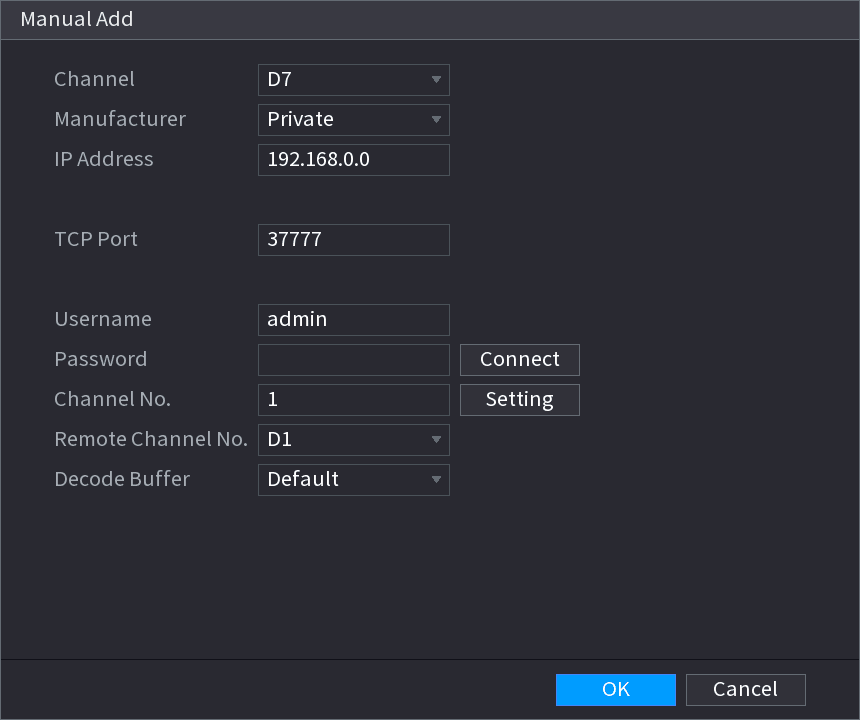
- Konfigurieren Sie die Parameter. Siehe Tabelle 4-8.
| Parameter | Beschreibung |
|---|---|
| Kanal | Wählen Sie in der Liste „Kanal“ den Kanal aus, den Sie auf dem Gerät zur Verbindung mit dem Remote-Gerät verwenden möchten. |
| Hersteller | Wählen Sie in der Liste „Hersteller“ den Hersteller des Remote-Geräts aus. |
| IP-Adresse | Geben Sie im Feld „IP-Adresse“ die IP-Adresse des Remote-Geräts ein. Der Standardwert ist 192.168.0.0, zu dem das System keine Verbindung herstellen kann. |
| RTSP-Port | Der Standardwert ist 554. Sie können den Wert entsprechend Ihrer tatsächlichen Situation eingeben. |
| HTTP-Port | Der Standardwert ist 80. Sie können den Wert entsprechend Ihrer tatsächlichen Situation eingeben. Wenn Sie einen anderen Wert eingeben, beispielsweise 70, müssen Sie beim Anmelden am Gerät über den Browser nach der IP-Adresse 70 eingeben. |
| Benutzername | Geben Sie den Benutzernamen des Remote-Geräts ein. |
| Passwort | Geben Sie das Passwort des Benutzers für das Remote-Gerät ein. |
| Remote-Kanal | Geben Sie die Remote-Kanalnummer des Remote-Geräts ein, das Sie hinzufügen möchten. |
| Decoder-Puffer | Wählen Sie in der Liste „Decoder-Puffer“ Standard, Echtzeit oder Flüssig aus. |
| Protokolltyp | Wird das Remote-Gerät über ein privates Protokoll hinzugefügt, ist der Standardtyp TCP. Wird das Remote-Gerät über das ONVIF-Protokoll hinzugefügt, unterstützt das System Auto, TCP, UDP oder MULTICAST. Wird das Remote-Gerät über andere Hersteller hinzugefügt, unterstützt das System TCP und UDP. |
| Verschlüsseln | Wird das Remote-Gerät über das ONVIF-Protokoll hinzugefügt, bietet das Aktivieren des Kontrollkästchens „Verschlüsseln“ Verschlüsselungsschutz für die übertragenen Daten. Um diese Funktion zu nutzen, muss die HTTPS-Funktion für die Remote-IP-Kamera aktiviert sein. |
- Klicken Sie auf OK. Die Informationen des Remote-Geräts werden in der Liste „Hinzugefügte Geräte“ angezeigt.
Registrierung abschließen
Klicken Sie auf Weiter, um die Registrierung des Remote-Geräts abzuschließen.
Klicken Sie auf das Bearbeitungssymbol, um die Informationen des Remote-Geräts zu ändern. Klicken Sie auf das Löschsymbol, um das Remote-Gerät zu löschen.
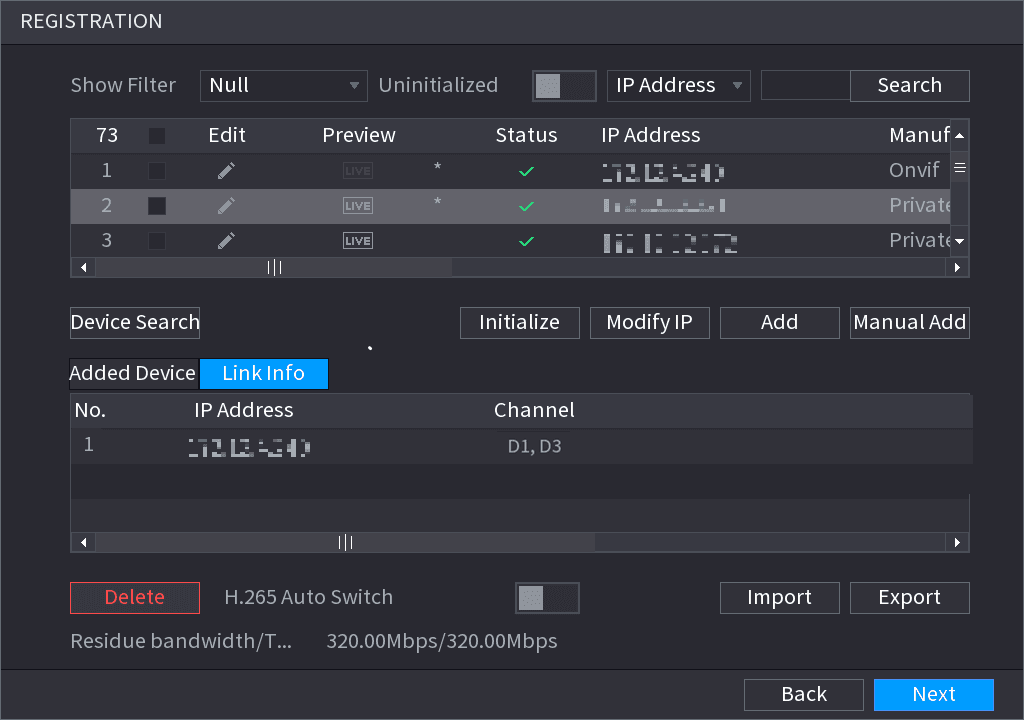
Sobald das Multi-Sensor-Gerät im Gerätesystem registriert ist, zeigt das System den Kanalstatus unter „Verbindungsinfo“ an. Siehe Abbildung 4-30. Sie zeigt, dass ein Remote-Gerät zwei Kanäle belegt: D1, D3.
RAID-Manager
RAID (Redundant Array of Independent Disks) ist eine Technologie zur Virtualisierung der Datenspeicherung, die mehrere physische HDD-Komponenten zu einer einzigen logischen Einheit kombiniert, um Datenredundanz, eine Leistungssteigerung oder beides zu erreichen.
Die RAID-Funktion ist nur bei einigen Produktserien verfügbar. Auf der Benutzeroberfläche können geringfügige Unterschiede auftreten.
RAID-Oberfläche öffnen
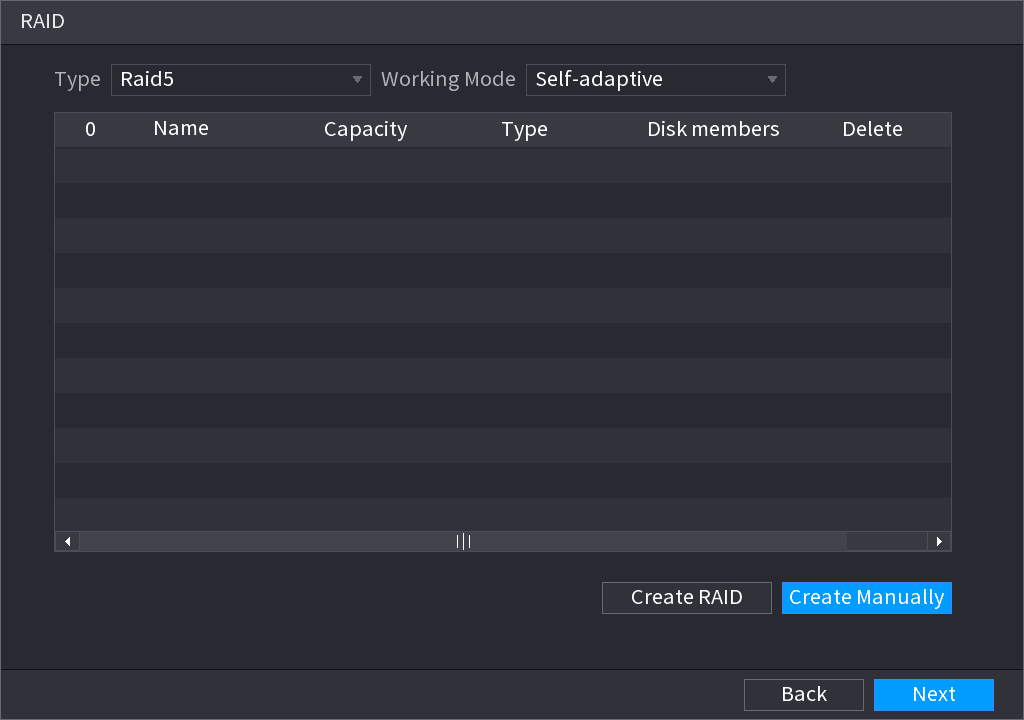
Wählen Sie Hauptmenü > SPEICHER > RAID > RAID. Die RAID-Oberfläche wird angezeigt. Siehe Abbildung 4-31.
RAID erstellen
Sie können auf RAID erstellen oder Manuell erstellen klicken, woraufhin alle beteiligten Festplatten formatiert werden.
- Klicken Sie auf RAID erstellen, woraufhin das System das RAID automatisch erstellt.
- Wenn kein RAID und keine Hot-Spare-Festplatte vorhanden sind, erstellt das System automatisch ein RAID5 und eine Hot-Spare-Festplatte.
- Wenn kein RAID, aber eine Hot-Spare-Festplatte vorhanden ist, erstellt das System nur ein RAID5 und verwendet automatisch die vorhandene Hot-Spare-Festplatte.
- Wenn ein RAID und eine Hot-Spare-Festplatte vorhanden sind, löscht das System das ursprüngliche RAID, erstellt mit allen Festplatten ein RAID5 und verwendet automatisch die vorhandene Hot-Spare-Festplatte.
- Klicken Sie auf Manuell erstellen.
- Wählen Sie den RAID-Typ und die Festplatten gemäß den Anweisungen des Systems aus.
- Klicken Sie auf Manuell erstellen, woraufhin der Hinweis zum Formatieren der Festplatte angezeigt wird.
- Klicken Sie auf OK.
Arbeitsmodus auswählen
Nach dem Erstellen des RAID müssen die Festplatten miteinander synchronisiert werden, um den Vorgang abzuschließen. Für RAID5 und RAID6 können Sie verschiedene Arbeitsmodi auswählen.
- Selbstanpassend: Passt die RAID-Synchronisierungsgeschwindigkeit automatisch an den Betriebsstatus an. Wenn kein Betrieb läuft, erfolgt die Synchronisierung mit hoher Geschwindigkeit. Wenn Betrieb läuft, erfolgt die Synchronisierung mit niedriger Geschwindigkeit.
- Synchronisierung zuerst: Die Ressourcenpriorität wird der RAID-Synchronisierung zugewiesen.
- Betrieb zuerst: Die Ressourcenpriorität wird dem Betrieb zugewiesen.
- Ausgewogen: Die Ressourcen werden gleichmäßig auf die RAID-Synchronisierung und den Betrieb verteilt.
Zeitplan
Nachdem Sie den Aufnahme- und den Schnappschuss-Zeitplan festgelegt haben, kann das Gerät zur angegebenen Zeit automatisch Video aufnehmen und Schnappschüsse erstellen. Über Hauptmenü > SPEICHER > ZEITPLAN gelangen Sie zur Oberfläche ZEITPLAN.
Aufnahmezeitplan
Nach dem Festlegen der geplanten Aufnahme kann das Gerät die Videodatei gemäß dem hier festgelegten Zeitraum aufnehmen. Ist der Alarmaufnahmezeitraum beispielsweise von 6:00–18:00 Uhr am Montag, kann das Gerät während 6:00–18:00 Uhr Alarmvideodateien aufnehmen.
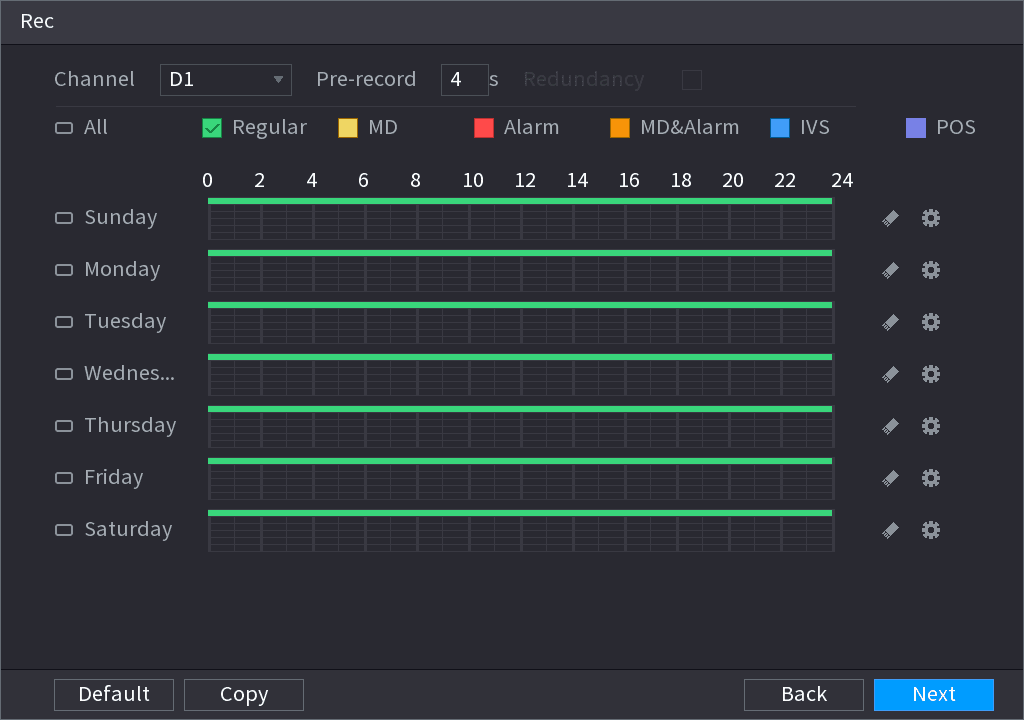
Standardmäßig nehmen alle Kanäle kontinuierlich auf. Sie können einen benutzerdefinierten Aufnahmezeitraum und Aufnahmetyp festlegen.
Oberfläche „Aufnahme“ öffnen
Klicken Sie auf die Schaltfläche Weiter. Die Oberfläche „Aufnahme“ wird angezeigt. Siehe Abbildung 4-32.
Kanal auswählen und Parameter festlegen
Wählen Sie aus der Dropdown-Liste einen Kanal aus; Sie können für verschiedene Kanäle unterschiedliche Aufnahmepläne festlegen. Wählen Sie Alle, wenn Sie die Einstellungen für alle Kanäle festlegen möchten. Siehe Tabelle 4-9.
| Parameter | Beschreibung |
|---|---|
| Kanal | Wählen Sie in der Liste „Kanal“ einen Kanal aus, auf dem das Video aufgenommen werden soll. |
| Voraufzeichnung | Geben Sie in der Liste „Voraufzeichnung“ die Zeitspanne ein, um die die Aufnahme im Voraus beginnen soll. |
| Redundanz | Wenn am Gerät mehrere HDDs installiert sind, können Sie eine der HDDs als redundante HDD festlegen, um die aufgenommenen Dateien auf verschiedenen HDDs zu speichern. Falls eine der HDDs beschädigt wird, finden Sie die Sicherung auf der anderen HDD. Wählen Sie Hauptmenü > SPEICHER > HDD-MANAGER und legen Sie anschließend eine HDD als redundante HDD fest. Wählen Sie Hauptmenü > SPEICHER > ZEITPLAN > Aufnahme und aktivieren Sie anschließend das Kontrollkästchen „Redundanz“. Wenn der ausgewählte Kanal nicht aufnimmt, wird die Redundanzfunktion bei der nächsten Aufnahme wirksam, unabhängig davon, ob Sie das Kontrollkästchen aktivieren oder nicht. Wenn der ausgewählte Kanal aufnimmt, werden die aktuell aufgenommenen Dateien gepackt, und die Aufnahme beginnt anschließend gemäß dem neuen Zeitplan. Diese Funktion ist nur bei einigen Produktserien verfügbar. Die redundante HDD sichert nur die aufgenommenen Videos, jedoch keine Schnappschüsse. |
| ANR | Sie können die ANR-Funktion (Auto Network Resume) festlegen. Die IPC nimmt weiter auf, sobald die Verbindung zwischen NVR und IPC ausfällt. Nachdem das Netzwerk wieder normal funktioniert, kann der NVR die Aufnahmedatei des Offline-Zeitraums von der IPC herunterladen. So wird sichergestellt, dass auf dem aktuell verbundenen IPC-Kanal keine Aufnahme verloren geht. Legen Sie den maximalen Zeitraum für den Aufnahme-Upload fest. Ist der Offline-Zeitraum länger als der hier festgelegte Zeitraum, kann die IPC nur die Aufnahmedatei des angegebenen Zeitraums hochladen. Diese Funktion ist für IPCs mit installierter SD-Karte und aktivierter Aufnahmefunktion vorgesehen. |
| Zeitraum | Definiert einen Zeitraum, in dem die konfigurierte Aufnahmeeinstellung aktiv ist. Siehe Abbildung 4-33. Das System aktiviert den Alarm nur im definierten Zeitraum. |
| Kopieren | Klicken Sie auf „Kopieren“, um die Einstellungen auf andere Kanäle zu kopieren. |
Aufnahmetyp festlegen
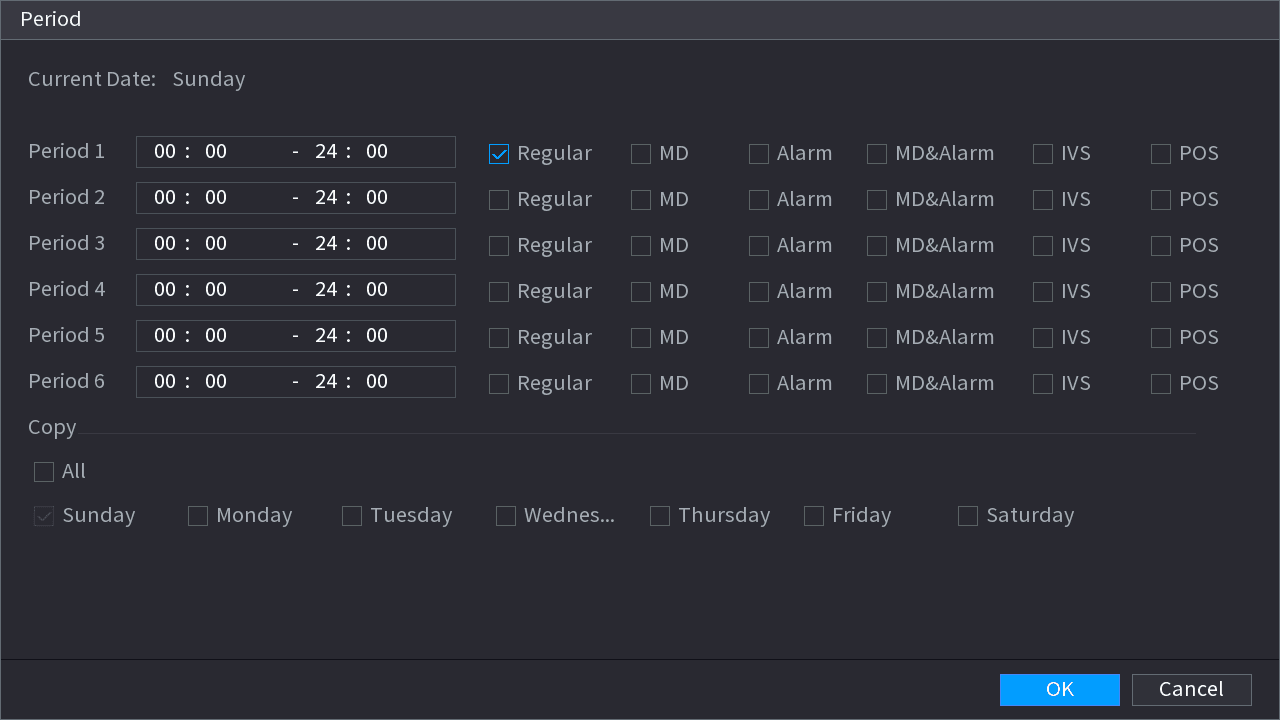
Legen Sie den Aufnahmetyp fest. Siehe Abbildung 4-34.

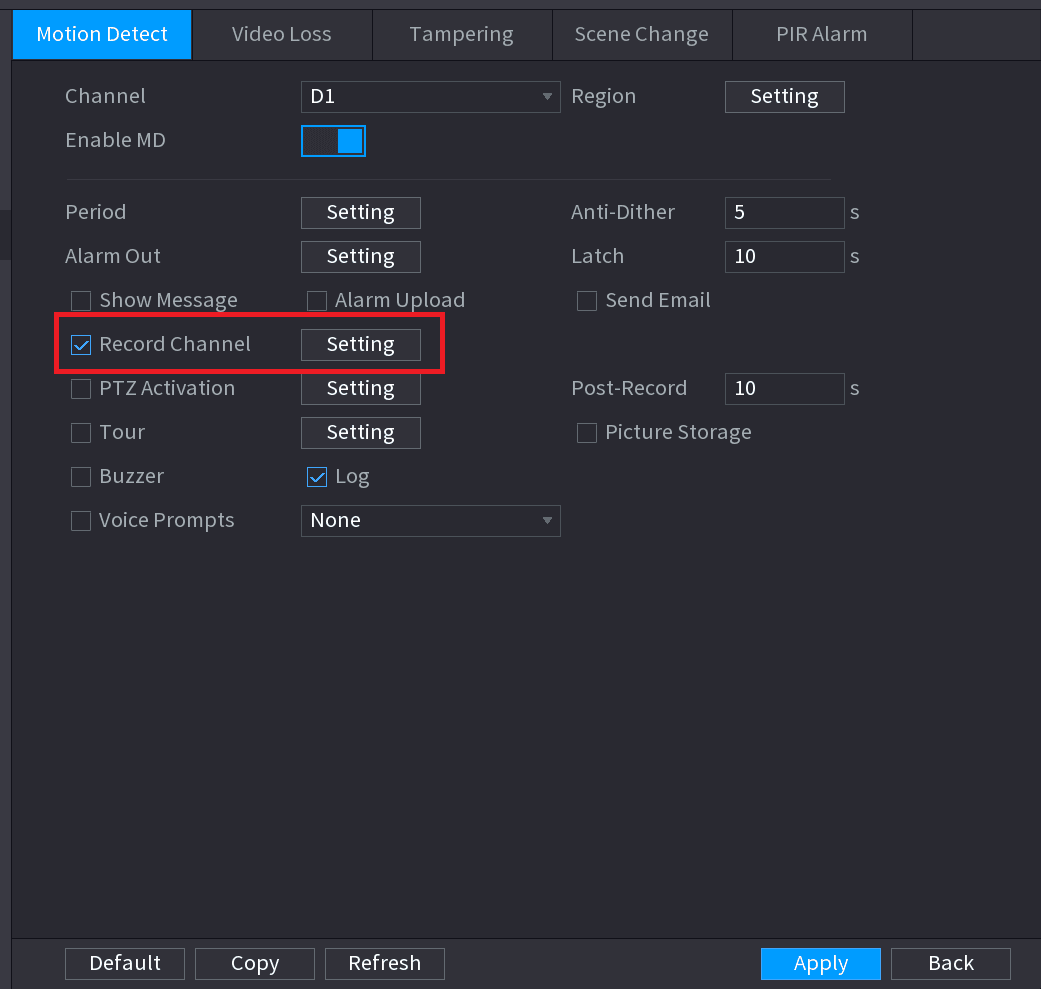
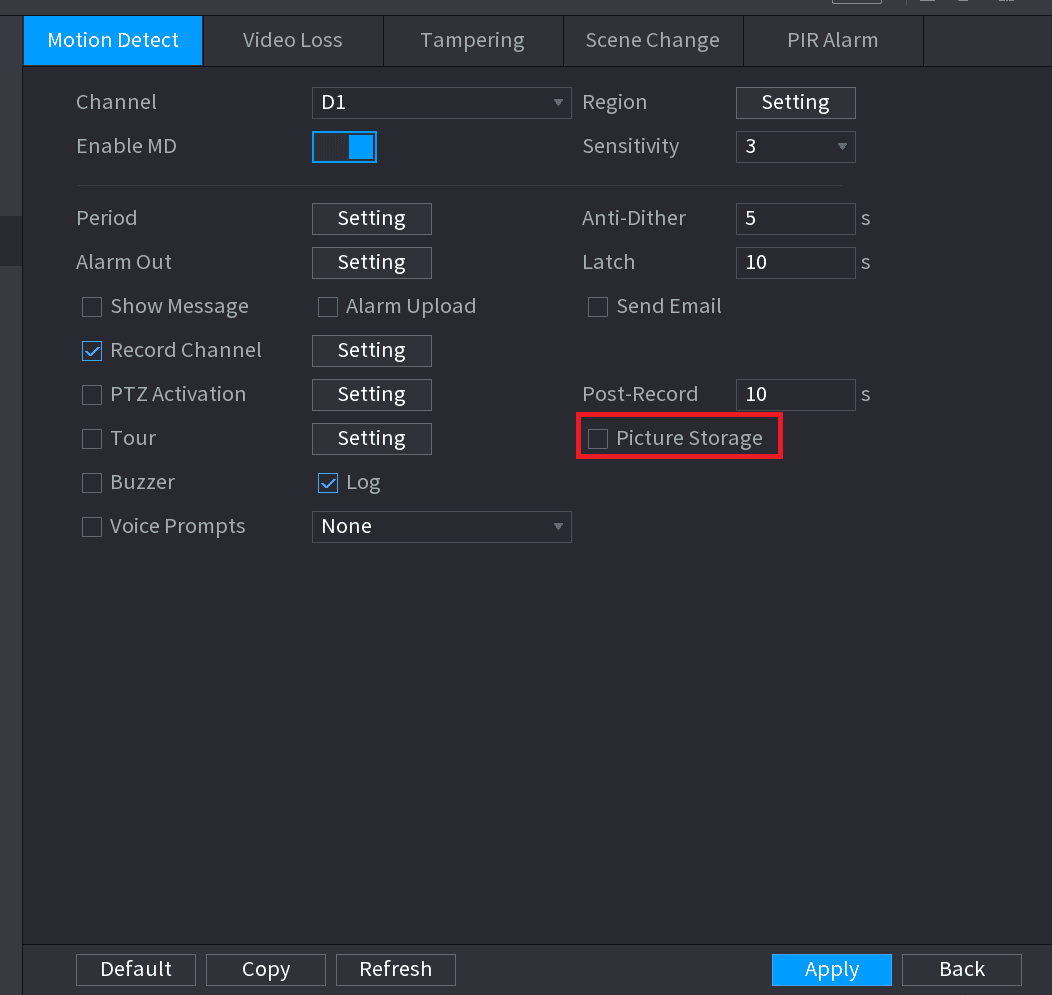
- Wenn der Aufnahmetyp MD (Bewegungserkennung), Alarm, MD&Alarm, IVS oder POS ist, aktivieren Sie die Kanalaufnahmefunktion, wenn der entsprechende Alarm auftritt. Wenn der Alarmtyp beispielsweise MD ist, wählen Sie Hauptmenü > ALARM > VIDEOERKENNUNG > Bewegungserkennung, wählen Sie den Aufnahmekanal aus und aktivieren Sie die Aufnahmefunktion. Siehe Abbildung 4-35.
- Wenn der Aufnahmetyp MD (Bewegungserkennung), Alarm, MD&Alarm, IVS oder POS ist, finden Sie ausführliche Informationen unter 4.8.5 Videoerkennung, 4.8.3 Alarm, 4.7.2.4 IVS und Schritt 3 POS.
Aufnahmezeitraum festlegen
Legen Sie den Aufnahmezeitraum fest. Dies umfasst den Bearbeitungsmodus und den Zeichenmodus. Siehe Abbildung 4-36.
Wenn Sie einen Feiertag hinzugefügt haben, können Sie den Aufnahmezeitraum für den Feiertag festlegen.
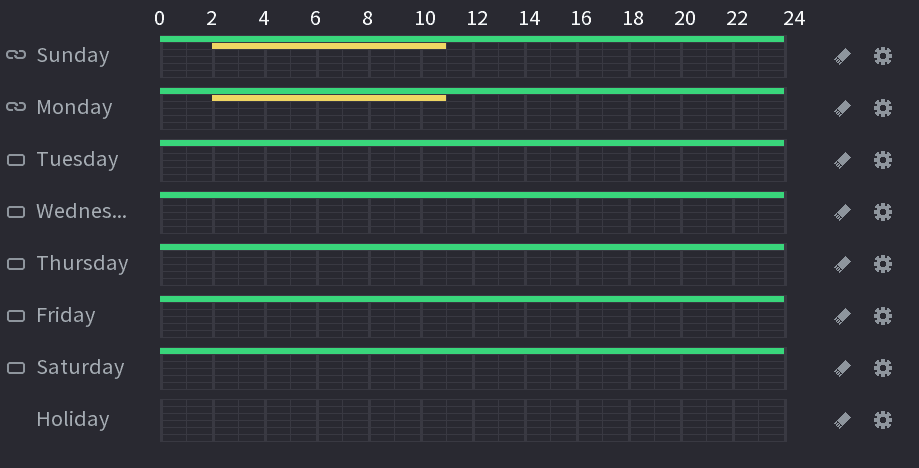
Den Zeitraum durch Zeichnen definieren.
- Wählen Sie ein entsprechendes Datum zum Festlegen aus.
- Für die ganze Woche definieren: Klicken Sie auf das Verknüpfungssymbol neben Alle, woraufhin alle Symbole in den verknüpften Zustand wechseln. Sie können den Zeitraum für alle Tage gleichzeitig definieren.
- Für mehrere Tage einer Woche definieren: Klicken Sie nacheinander auf das Symbol vor jedem Tag, woraufhin das Symbol in den verknüpften Zustand wechselt. Sie können den Zeitraum für die ausgewählten Tage gleichzeitig definieren.
- Halten Sie auf der Zeitleiste die linke Maustaste gedrückt und ziehen Sie, um einen Zeitraum zu definieren. Es gibt sechs Zeiträume pro Tag; das Gerät beginnt im definierten Zeitraum mit der Aufnahme des ausgewählten Ereignistyps. In Abbildung 4-37 stehen die verschiedenfarbigen Balken für unterschiedliche Aufnahmetypen.
- Grün steht für allgemeine Aufnahme.
- Gelb steht für MD-Aufnahme (Bewegungserkennung).
- Rot steht für Alarmaufnahme.
- Blau steht für intelligente Aufnahme.
- Orange steht für MD&Alarm-Aufnahme.
- Lila steht für POS-Aufnahme.
- Wenn sich die Zeiträume überschneiden, gilt folgende Aufnahmepriorität: MD&Alarm > Alarm > POS > Intelligent > MD > Allgemein.
- Wählen Sie einen Aufnahmetyp aus und klicken Sie anschließend auf das Radiergummi-Symbol des entsprechenden Datums, um den entsprechenden Zeitraum zu löschen.
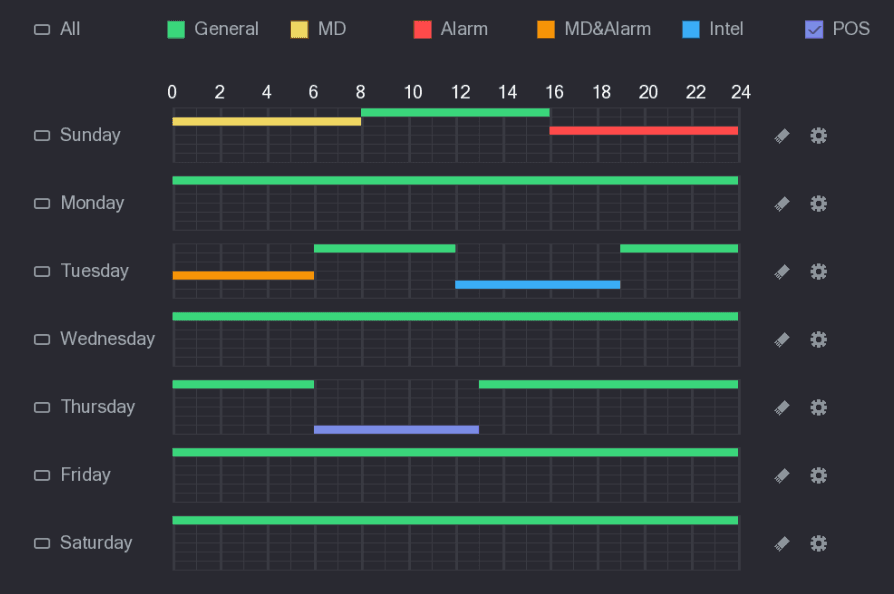
Die Funktionen MD-Aufnahme und Alarmaufnahme sind beide null, wenn Sie die MD&Alarm-Funktion aktiviert haben.
Den Zeitraum durch Bearbeiten definieren.
- Wählen Sie ein Datum aus und klicken Sie anschließend auf das Einstellungssymbol. Die Oberfläche „Zeitraum“ wird angezeigt. Siehe Abbildung 4-38.
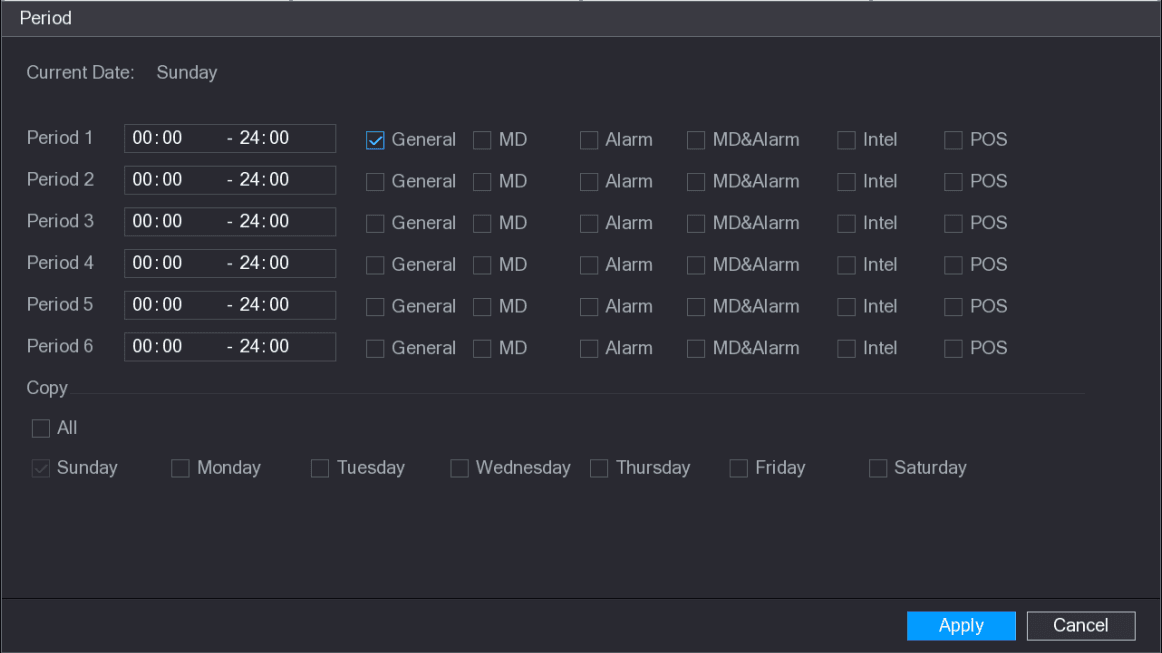
- Legen Sie den Aufnahmetyp für jeden Zeitraum fest.
- Es gibt sechs Zeiträume, die Sie für jeden Tag festlegen können.
- Wählen Sie unter „Kopieren“ die Option „Alle“, um die Einstellungen auf alle Tage einer Woche anzuwenden, oder wählen Sie bestimmte Tage aus, auf die Sie die Einstellungen anwenden möchten.
- Klicken Sie auf Übernehmen, um die Einstellungen zu speichern.
Einstellungen abschließen
Klicken Sie auf Übernehmen, um die Einstellungen abzuschließen.
Aktivieren Sie die automatische Aufnahmefunktion, damit der Aufnahmeplan aktiviert wird. Ausführliche Informationen finden Sie unter 4.1.4.6.3 Aufnahmesteuerung.
Schnappschuss-Zeitplan
Sie können den Zeitraum für geplante Schnappschüsse festlegen.
Nach dem Festlegen des geplanten Schnappschusses kann das Gerät gemäß dem hier festgelegten Zeitraum Schnappschüsse erstellen. Ist der Alarm-Schnappschusszeitraum beispielsweise von 6:00–18:00 Uhr am Montag, kann das Gerät während 6:00–18:00 Uhr einen Schnappschuss erstellen, wenn ein Alarm auftritt.
Oberfläche „Schnappschuss“ öffnen
Klicken Sie auf die Schaltfläche Schnappschuss, woraufhin das Gerät zur folgenden Oberfläche wechselt. Siehe Abbildung 4-39.
Über Hauptmenü > SPEICHER > ZEITPLAN > Schnappschuss gelangen Sie zur Schnappschuss-Oberfläche.
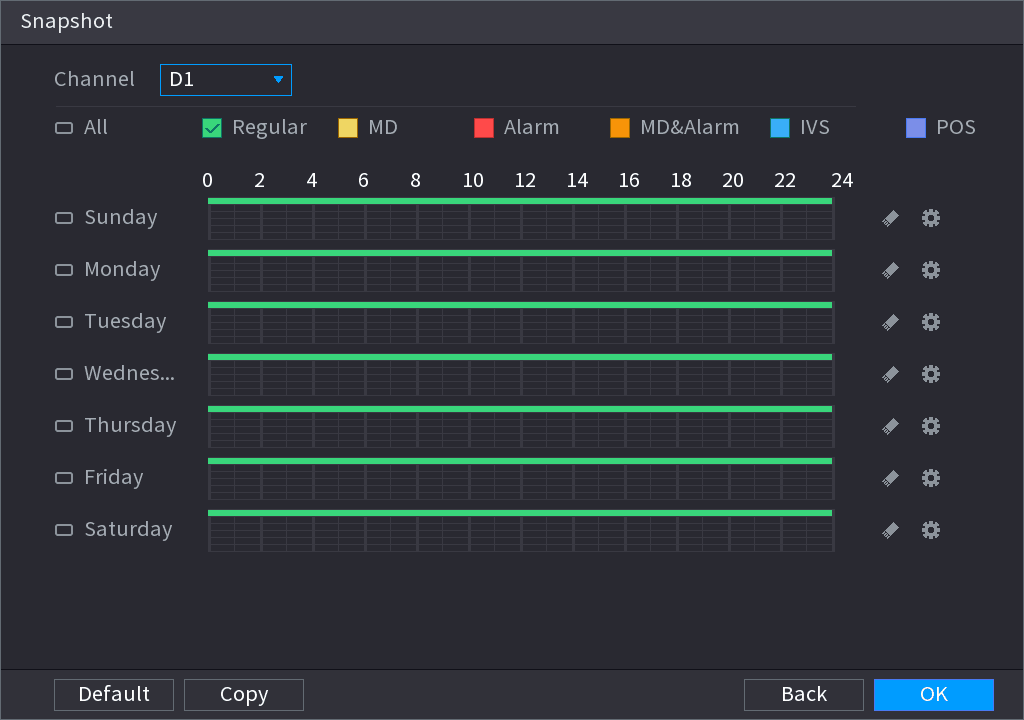
Kanal auswählen
Wählen Sie einen Kanal aus, für den der geplante Schnappschuss festgelegt werden soll.
Schnappschusstyp festlegen
Legen Sie den Schnappschusstyp als „Geplant“ fest. Ausführliche Informationen finden Sie unter 4.2.5.2 Schnappschuss.
Alarmtyp festlegen
Aktivieren Sie das Kontrollkästchen, um den Alarmtyp festzulegen. Siehe Abbildung 4-40.

- Wenn der Aufnahmetyp MD (Bewegungserkennung), Alarm, MD&Alarm, IVS oder POS ist, aktivieren Sie die Kanalaufnahmefunktion, wenn der entsprechende Alarm auftritt. Wenn der Alarmtyp beispielsweise MD ist, wählen Sie Hauptmenü > ALARM > VIDEOERKENNUNG > Bewegungserkennung, wählen Sie den Aufnahmekanal aus und aktivieren Sie die Aufnahmefunktion. Siehe Abbildung 4-35.
- Wenn der Aufnahmetyp MD (Bewegungserkennung), Alarm, MD&Alarm, IVS oder POS ist, finden Sie ausführliche Informationen unter 4.8.5 Videoerkennung, 4.8.3 Alarm, 4.7.2.4 IVS und Schritt 3 POS.
Schnappschusszeitraum festlegen
Legen Sie den Schnappschusszeitraum gemäß 4.1.4.6.1 Aufnahme fest.
Schnappschussplan speichern
Klicken Sie auf die Schaltfläche Übernehmen, um den Schnappschussplan zu speichern.
Aktivieren Sie die automatische Schnappschussfunktion, damit der Schnappschussplan aktiviert wird. Ausführliche Informationen finden Sie unter 4.1.4.6.3 Aufnahmesteuerung.
Aufnahmesteuerung
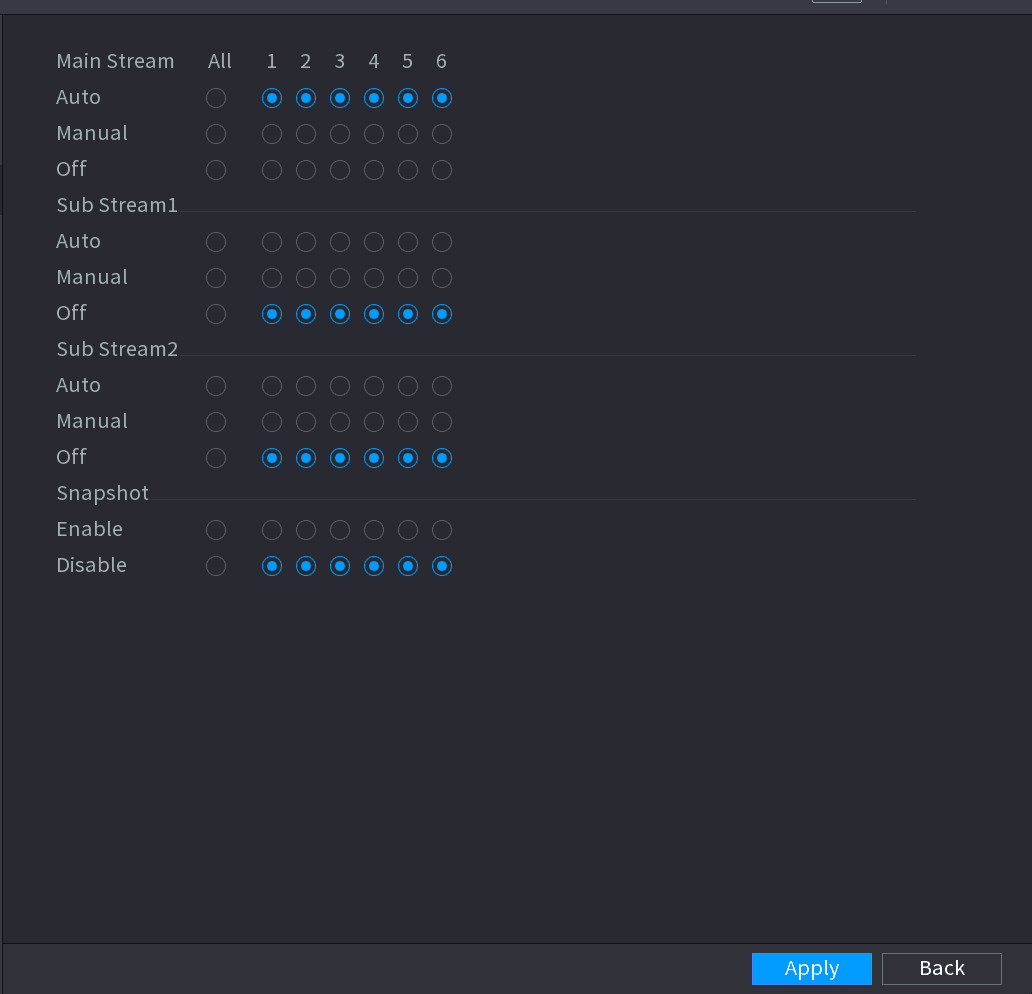
Nach dem Festlegen der geplanten Aufnahme oder des geplanten Schnappschusses müssen Sie die automatische Aufnahme- und Schnappschussfunktion aktivieren, damit das System automatisch aufnehmen oder Schnappschüsse erstellen kann.
- Auto: Das System nimmt automatisch gemäß dem Typ und dem Aufnahmezeitraum auf, den Sie in der Oberfläche „Zeitplan“ festgelegt haben.
- Manuell: Das System nimmt den ganzen Tag über allgemeine Dateien auf.
Für die manuelle Aufnahme benötigen Sie Speicherberechtigungen. Stellen Sie sicher, dass die HDD ordnungsgemäß installiert wurde.
Oberfläche „Aufnahme“ öffnen
Klicken Sie mit der rechten Maustaste und wählen Sie anschließend Manuell > Aufnahme, oder wählen Sie Hauptmenü > SPEICHER > AUFNAHME. Siehe Abbildung 4-42.
Bei einigen Produktserien können Sie nach der Anmeldung auf die Rec-Schaltfläche an der Frontblende klicken, um zur Oberfläche „Aufnahme“ zu gelangen.
Parameter konfigurieren
Konfigurieren Sie die Parameter.
| Parameter | Beschreibung |
|---|---|
| Kanal | Zeigt alle analogen Kanäle und die verbundenen digitalen Kanäle an. Sie können einen einzelnen Kanal oder „Alle“ auswählen. |
| Aufnahmestatus | Auto: Nimmt automatisch gemäß dem Aufnahmetyp und der Aufnahmezeit auf, wie im Aufnahmezeitplan konfiguriert. Manuell: Behält die allgemeine Aufnahme für den ausgewählten Kanal 24 Stunden lang bei. Aus: Nimmt nicht auf. |
| Schnappschussstatus | Aktiviert oder deaktiviert den geplanten Schnappschuss für die entsprechenden Kanäle. |
Einstellungen übernehmen
Klicken Sie auf Übernehmen.
Erste Schritte
Starten Sie den LTS Sapphire NVR und schließen Sie die Geräteinitialisierung ab — Zeitzone einstellen, Admin-Passwort erstellen, Entsperrmuster konfigurieren und Passwortschutz einrichten.
Kamera
Remote-Netzwerkkameras am Sapphire NVR registrieren und verwalten, einschließlich Ändern von IP-Adressen, Importieren und Exportieren von Gerätelisten, Initialisierung von Remote-Geräten, Bild-, Encode- und Snapshot-Einstellungen, Kanalname, Remote-Upgrade sowie Status- und Firmware-Informationen von Remote-Geräten.