LTS Connect Hilfecenter
Ausgabe und Anzeige
Konfigurieren Sie über das Menü ANZEIGE den Anzeigeeffekt, die Kanaltour und benutzerdefinierte Video-Aufteilungsmodi des NVR.
Ausgabe und Anzeige
Anzeige
Sie können den Anzeigeeffekt konfigurieren, z. B. die Anzeige von Zeit- und Kanaltitel, das Anpassen der Bildtransparenz und das Auswählen der Auflösung.
Die Oberfläche „Anzeige“ öffnen
Wählen Sie Hauptmenü > ANZEIGE > Anzeige.
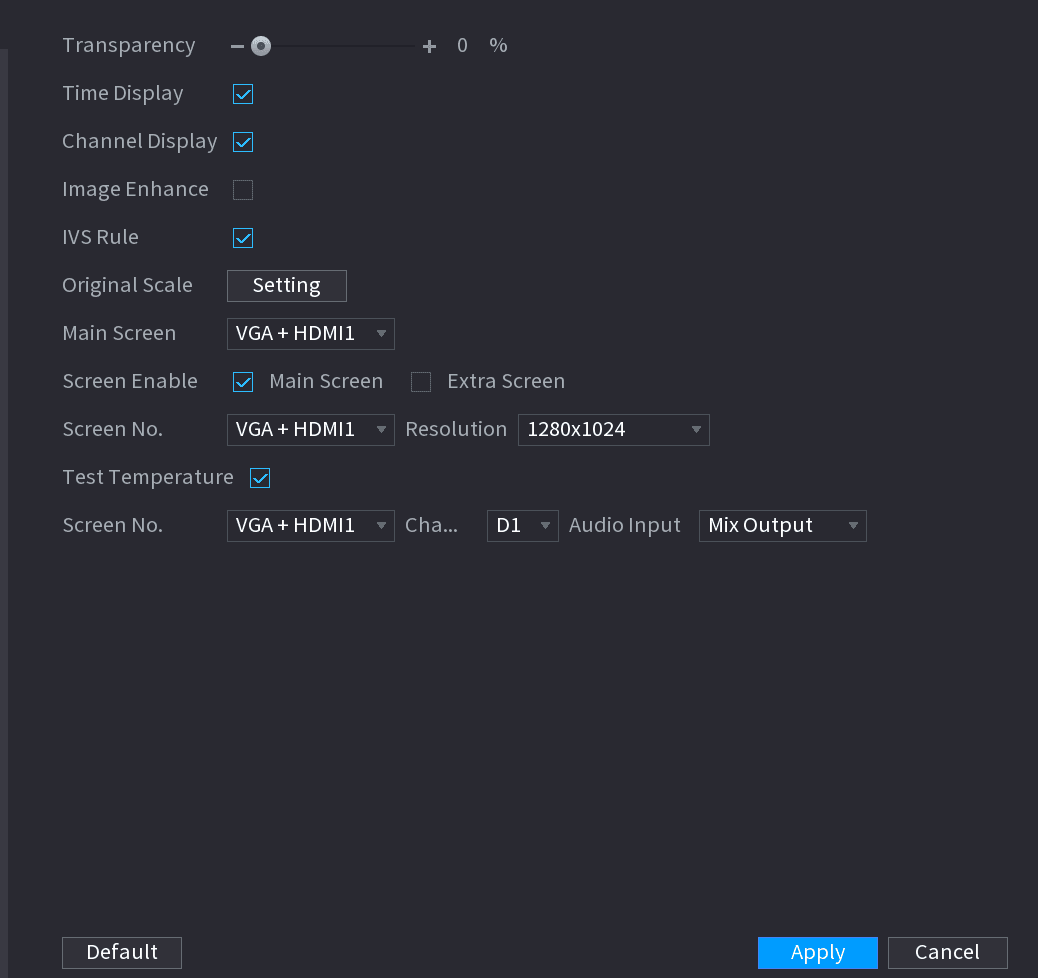
Die Oberfläche „Anzeige“ wird angezeigt. Siehe Abbildung 4-247.
Die Anzeigeparameter konfigurieren
Konfigurieren Sie die Einstellungen für die Anzeigeparameter. Siehe Tabelle 4-70.
| Parameter | Beschreibung |
|---|---|
| Transparenz | Legt die Transparenz des lokalen Menüs des NVR-Geräts fest. Je höher die Transparenz, desto transparenter ist das lokale Menü. |
| Zeitanzeige/Kanalanzeige | Aktivieren Sie das Kontrollkästchen, damit Datum und Uhrzeit des Systems im Vorschaubild angezeigt werden. |
| Bildoptimierung | Aktivieren Sie das Kontrollkästchen, um die Kanten des Vorschaubilds zu optimieren. |
| IVS-Regel | Aktivieren Sie das Kontrollkästchen, um die IVS-Regeln in der Vorschauoberfläche anzuzeigen. Diese Funktion ist nur bei einigen Produktserien verfügbar. |
| Originalmaßstab | Klicken Sie auf Einstellung und wählen Sie den Kanal aus, um das entsprechende Kanalbild auf den Originalmaßstab zurückzusetzen. |
| Hauptbildschirm | Wählen Sie VGA+HDMI1 oder HDMI2 aus. Unterschiedliche Geräte zeigen unterschiedliche Inhalte an. Maßgeblich ist die tatsächliche Situation. |
| Bildschirm aktivieren | Aktivieren Sie das Kontrollkästchen, um diesen Bildschirm zu aktivieren. Das Bild kann nur angezeigt werden, wenn der Bildschirm aktiviert ist. |
| Temperaturtest | Aktivieren Sie das Kontrollkästchen, um die Objekttemperatur zu testen, einschließlich der Verfolgung der höchsten/niedrigsten Temperatur. |
| Auflösung | Unterstützt 1920×1080, 1280×1024 (Standard), 1280×720. |
| Bildschirm-Nr. | Geben Sie die Bildschirmnummer ein, für die Sie den Audioeingang festlegen möchten. |
| Kanal | Wählen Sie die Kanalnummer aus. |
| Audioeingang | Wählen Sie zwischen Audio 1, Audio 2 und Mischausgang. |
Übernehmen
Klicken Sie auf Übernehmen.
Tour
Sie können eine Tour ausgewählter Kanäle konfigurieren, um Videos wiederholt wiederzugeben. Die Videos werden nacheinander gemäß der in den Toureinstellungen konfigurierten Kanalgruppe angezeigt. Das System zeigt eine Kanalgruppe für einen bestimmten Zeitraum an und wechselt dann automatisch zur nächsten Kanalgruppe.
Die Oberfläche „Tour“ öffnen
Wählen Sie Hauptmenü > ANZEIGE > Tour.
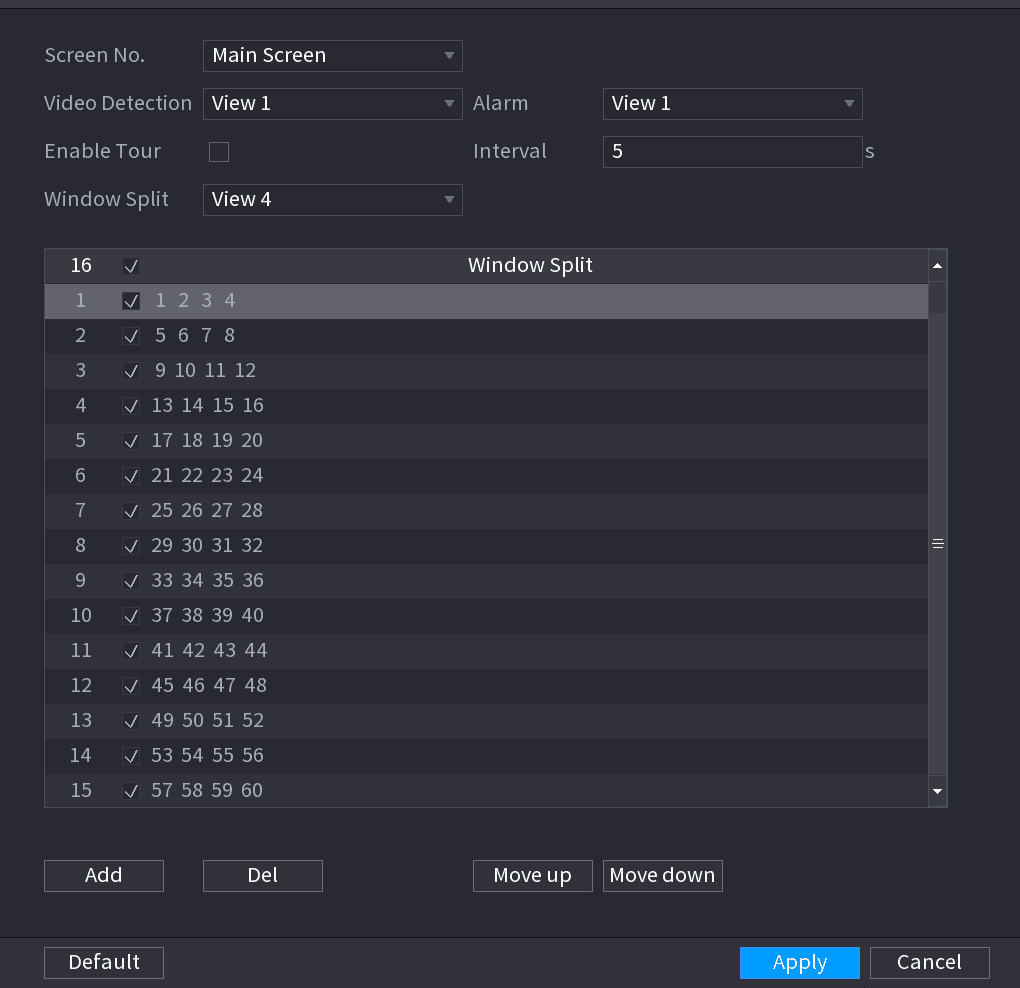
Die Oberfläche „Tour“ wird angezeigt. Siehe Abbildung 4-248.
Verwenden Sie oben rechts im Live-Ansichtsbildschirm die linke Maustaste oder drücken Sie die Umschalttaste (Shift), um zwischen dem Symbol „Bildwechsel zulässig“ und dem Symbol „Bildwechsel nicht zulässig“ umzuschalten und die Tourfunktion ein- bzw. auszuschalten.
Klicken Sie in der Navigationsleiste auf das Symbol zum Aktivieren der Tour, um die Tour zu aktivieren, und auf das Symbol zum Deaktivieren, um sie zu deaktivieren.
Die Tourparameter konfigurieren
Konfigurieren Sie die Einstellungen für die Tourparameter. Siehe Tabelle 4-71.
| Parameter | Beschreibung |
|---|---|
| Aktivieren | Aktiviert die Tourfunktion. |
| Intervall (Sek.) | Geben Sie die Zeitspanne ein, für die jede Kanalgruppe auf dem Bildschirm angezeigt werden soll. Der Wert reicht von 5 Sekunden bis 120 Sekunden, der Standardwert beträgt 5 Sekunden. |
| Videoerkennung, Alarm | Wählen Sie Ansicht 1 oder Ansicht 8 für die Bewegungserkennungs-Tour und die Alarm-Tour (Systemalarmereignisse). |
| Fensteraufteilung | Wählen Sie in der Liste „Fensteraufteilung“ Ansicht 1, Ansicht 4, Ansicht 8 oder andere vom Gerät unterstützte Modi aus. |
| Kanalgruppe | Zeigt alle Kanalgruppen unter der aktuellen Einstellung „Fensteraufteilung“ an.
|
Übernehmen
Klicken Sie auf Übernehmen, um die Einstellungen zu speichern.
Benutzerdefinierte Anzeige
Sie können einen benutzerdefinierten Video-Aufteilungsmodus festlegen.
- Diese Funktion ist nur bei einigen Produktserien verfügbar. Detaillierte Informationen entnehmen Sie dem tatsächlichen Produkt.
- Das Gerät unterstützt maximal 5 benutzerdefinierte Videos.
Die Oberfläche „Benutzerdefinierte Aufteilung“ öffnen
Wählen Sie Hauptmenü > ANZEIGE > Benutzerdefinierte Aufteilung.
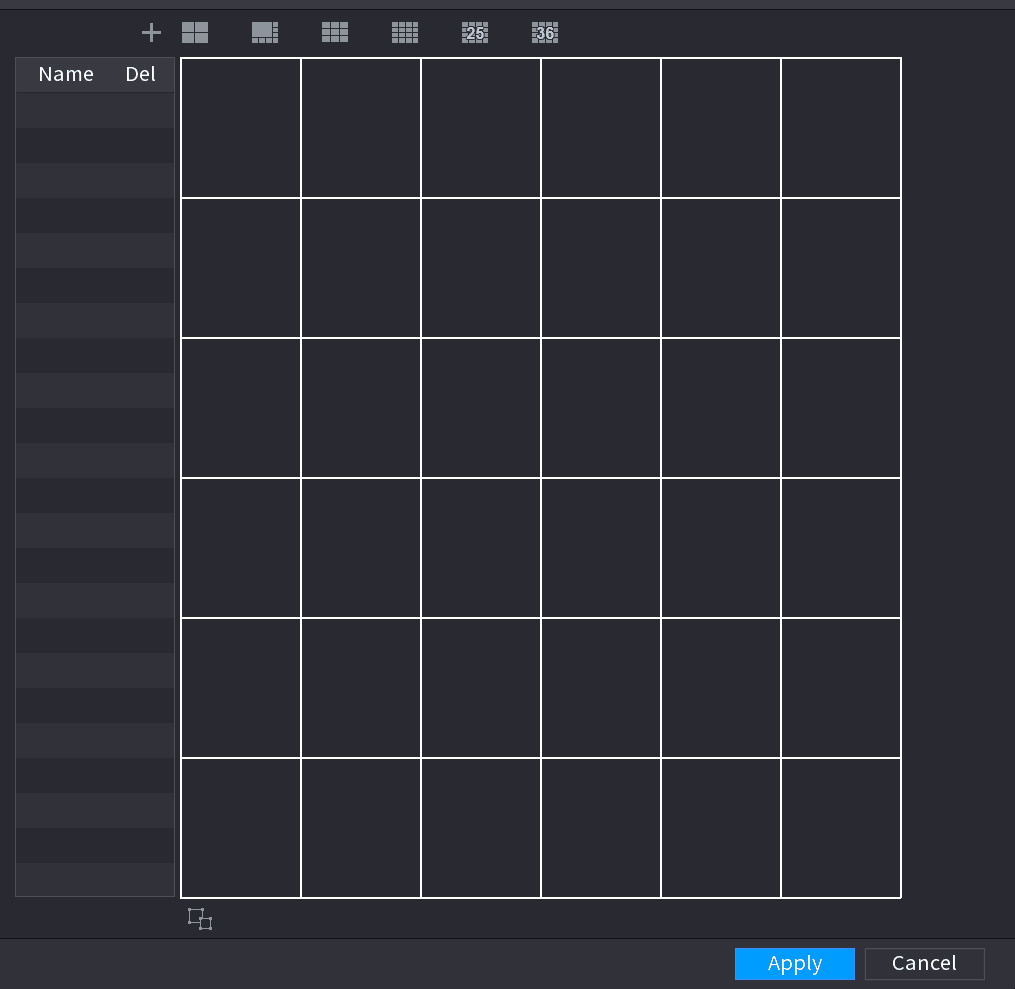
Die Oberfläche „Benutzerdefinierte Aufteilung“ wird angezeigt. Siehe Abbildung 4-249.
Für Abbildung 4-249 ist im Originalhandbuch kein Screenshot eingebettet; auf der Seite erscheint lediglich deren Bildunterschrift.
Einen Basismodus auswählen
Klicken Sie auf das Hinzufügen-Symbol und dann auf ein Aufteilungslayout-Symbol, um den Basismodus auszuwählen.
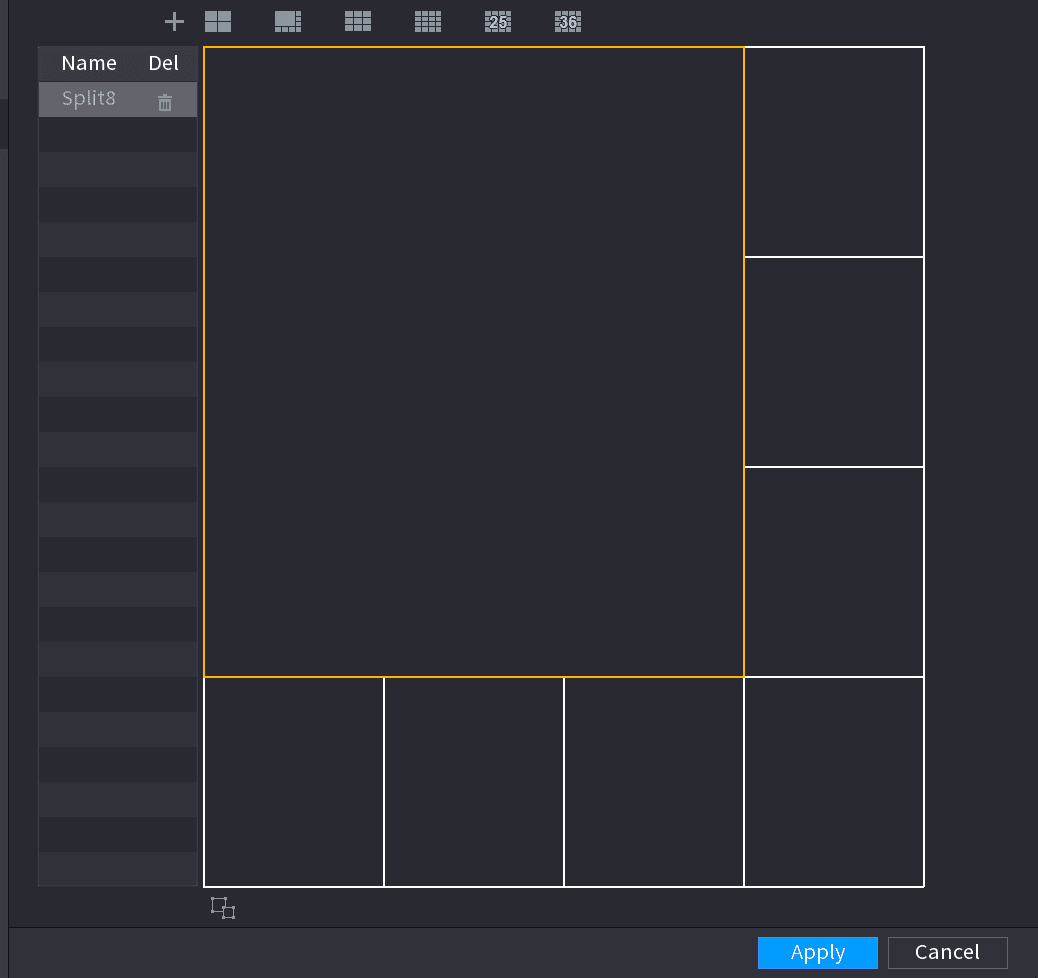
Das System verwendet den Basisfenstermodus als neuen Fensternamen. Wenn Sie beispielsweise den 8-Anzeigemodus auswählen, lautet der Standardname Split8.
Ziehen Sie im regulären Modus die Maus im Vorschaurahmen; Sie können mehrere kleine Fenster zu einem Fenster zusammenführen, um den gewünschten Aufteilungsmodus zu erhalten. Siehe Abbildung 4-250.
- Nach dem Zusammenführen der Fenster verwendet das System die verbleibende Fensteranzahl als neuen Namen, z. B. Split6.
- Wählen Sie das Fenster aus, das Sie zusammenführen möchten (rot hervorgehoben), und klicken Sie auf das Abbrechen-Symbol, um das Zusammenführen abzubrechen und den Basismodus wiederherzustellen.
- Klicken Sie auf das Löschen-Symbol, um den benutzerdefinierten Fenstermodus zu löschen.
Übernehmen
Klicken Sie auf Übernehmen, um den Vorgang zu beenden.
Nach der Einrichtung können Sie zum Vorschaufenster wechseln, mit der rechten Maustaste klicken und dann Benutzerdefinierte Aufteilung auswählen. Siehe Abbildung 4-251.