 LTS Connect Hilfecenter
Netzwerk
Konfigurieren Sie die Netzwerkeinstellungen des Sapphire-Series-NVR, einschließlich TCP/IP, Port, PPPoE, DDNS, UPnP, E-Mail, SNMP, Multicast, Alarmzentrale, Registrierung, P2P und 802.1X.
Sie können die Netzwerkparameter des NVR einstellen, damit der NVR mit Geräten im selben LAN kommunizieren kann.
TCP/IP
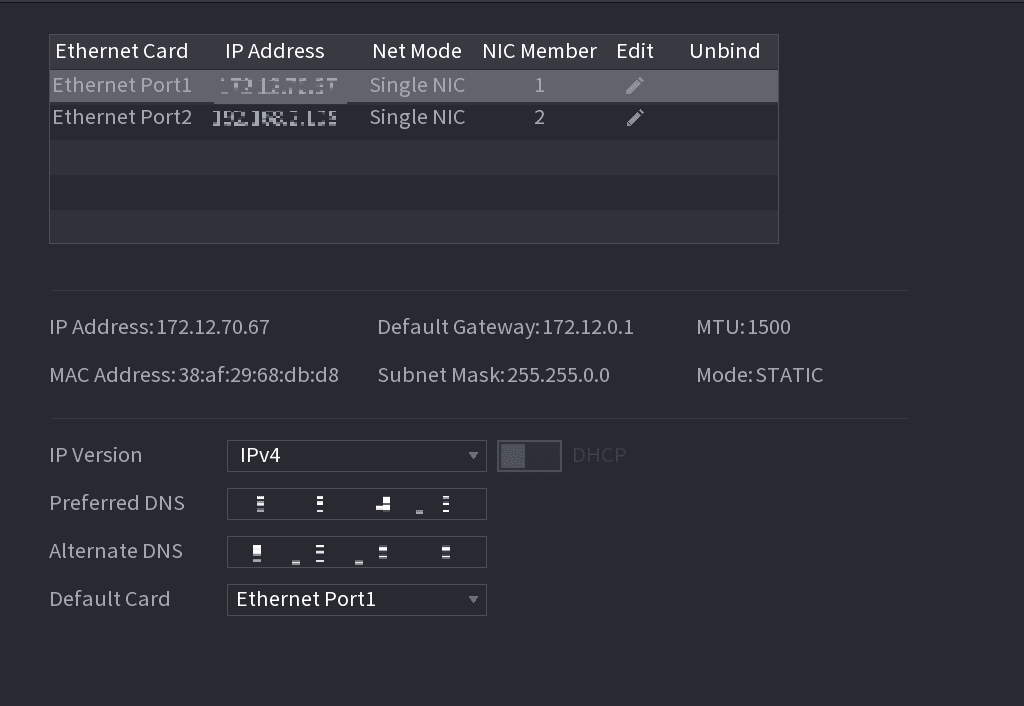
Wählen Sie Hauptmenü > NETZWERK > TCP/IP, um die TCP/IP-Oberfläche anzuzeigen. Siehe Abbildung 4-202.
| Parameter | Beschreibung |
|---|---|
| Netzwerkmodus |
|
| Standard-Ethernet-Anschluss | Wählen Sie in der Netzwerkkartenliste einen Ethernet-Anschluss als Standardanschluss aus. Diese Einstellung ist nur verfügbar, wenn in der Liste Netzwerkmodus "Multi-Adresse" ausgewählt ist. |
| IP-Version | In der Liste IP-Version können Sie IPv4 oder IPv6 auswählen. Beide Versionen werden für den Zugriff unterstützt. |
| MAC-Adresse | Zeigt die MAC-Adresse des Geräts an. |
| DHCP | Aktiviert die DHCP-Funktion. Nach Aktivierung von DHCP können IP-Adresse, Subnetzmaske und Standard-Gateway nicht mehr konfiguriert werden.
|
| IP-Adresse | Geben Sie die IP-Adresse ein und konfigurieren Sie die entsprechende Subnetzmaske und das Standard-Gateway. |
| Subnetzmaske | |
| Standard-Gateway | IP-Adresse und Standard-Gateway müssen sich im selben Netzwerksegment befinden. |
| DNS DHCP | Aktiviert die DHCP-Funktion, um die DNS-Adresse vom Router zu beziehen. |
| Bevorzugter DNS | Geben Sie im Feld Bevorzugter DNS die IP-Adresse des DNS ein. |
| Alternativer DNS | Geben Sie im Feld Alternativer DNS die IP-Adresse des alternativen DNS ein. |
| MTU | Geben Sie im Feld MTU einen Wert für die Netzwerkkarte ein. Der Wert reicht von 1280 Byte bis 1500 Byte. Der Standardwert ist 1500. Die empfohlenen MTU-Werte lauten wie folgt.
|
| Test | Klicken Sie auf Test, um zu prüfen, ob die eingegebene IP-Adresse und das Gateway miteinander kommunizieren. |
Port
Sie können die maximale Anzahl der Verbindungen für den Zugriff auf das Gerät von Clients wie WEB, Plattform und Mobiltelefon konfigurieren und die Einstellungen für jeden Port festlegen.
Die PORT-Oberfläche öffnen
Wählen Sie Hauptmenü > NETZWERK > PORT.
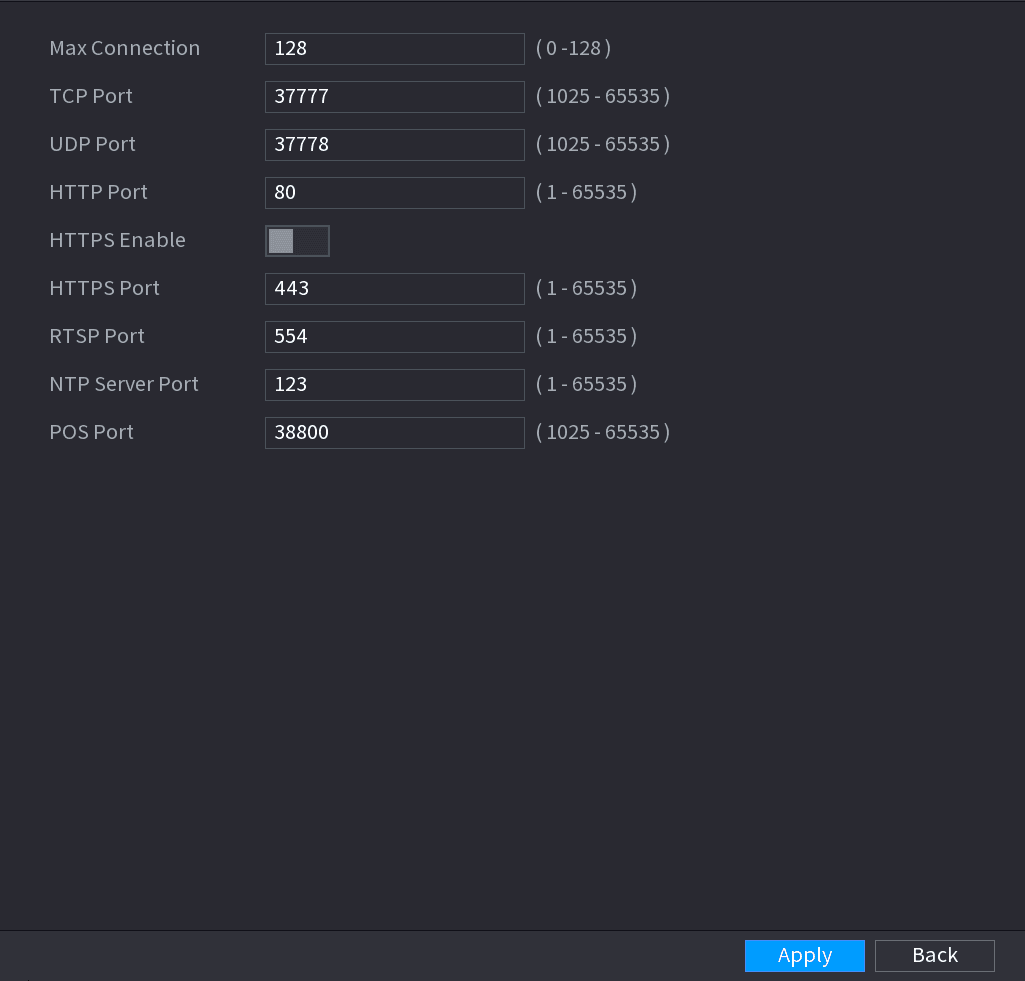
Die PORT-Oberfläche wird angezeigt. Siehe Abbildung 4-203.
Die Verbindungsparameter konfigurieren
Konfigurieren Sie die Einstellungen für die Verbindungsparameter. Siehe Tabelle 4-54.
Die Verbindungsparameter mit Ausnahme von Max. Verbindungen werden erst nach einem Neustart des Geräts wirksam.
| Parameter | Beschreibung |
|---|---|
| Max. Verbindungen | Die maximal zulässige Anzahl gleichzeitig auf das Gerät zugreifender Clients, wie z. B. WEB, Plattform und Mobiltelefon. Wählen Sie einen Wert zwischen 1 und 128. Der Standardwert ist 128. |
| TCP-Port | Der Standardwert ist 37777. Sie können den Wert entsprechend Ihrer tatsächlichen Situation eingeben. |
| UDP-Port | Der Standardwert ist 37778. Sie können den Wert entsprechend Ihrer tatsächlichen Situation eingeben. |
| HTTP-Port | Der Standardwert ist 80. Sie können den Wert entsprechend Ihrer tatsächlichen Situation eingeben. Wenn Sie einen anderen Wert eingeben, z. B. 70, müssen Sie beim Anmelden am Gerät über den Browser nach der IP-Adresse 70 eingeben. |
| RTSP-Port | Der Standardwert ist 554. Sie können den Wert entsprechend Ihrer tatsächlichen Situation eingeben. |
| POS-Port | Datenübertragung. Der Wertebereich reicht von 1 bis 65535. Der Standardwert ist 38800. |
| HTTPS aktivieren | Aktiviert HTTPS. |
| HTTPS-Port | HTTPS-Kommunikationsport. Der Standardwert ist 443. Sie können den Wert entsprechend Ihrer tatsächlichen Situation eingeben. |
Die Einstellungen übernehmen
Klicken Sie auf Übernehmen, um die Einstellungen abzuschließen.
PPPoE
PPPoE ist eine weitere Möglichkeit für das Gerät, auf das Netzwerk zuzugreifen. Sie können eine Netzwerkverbindung herstellen, indem Sie die PPPoE-Einstellungen konfigurieren, um dem Gerät eine dynamische IP-Adresse im WAN zuzuweisen. Um diese Funktion zu nutzen, müssen Sie zunächst den Benutzernamen und das Passwort von Ihrem Internetdienstanbieter beziehen.
Die PPPoE-Oberfläche öffnen
Wählen Sie Hauptmenü > NETZWERK > PPPoE.
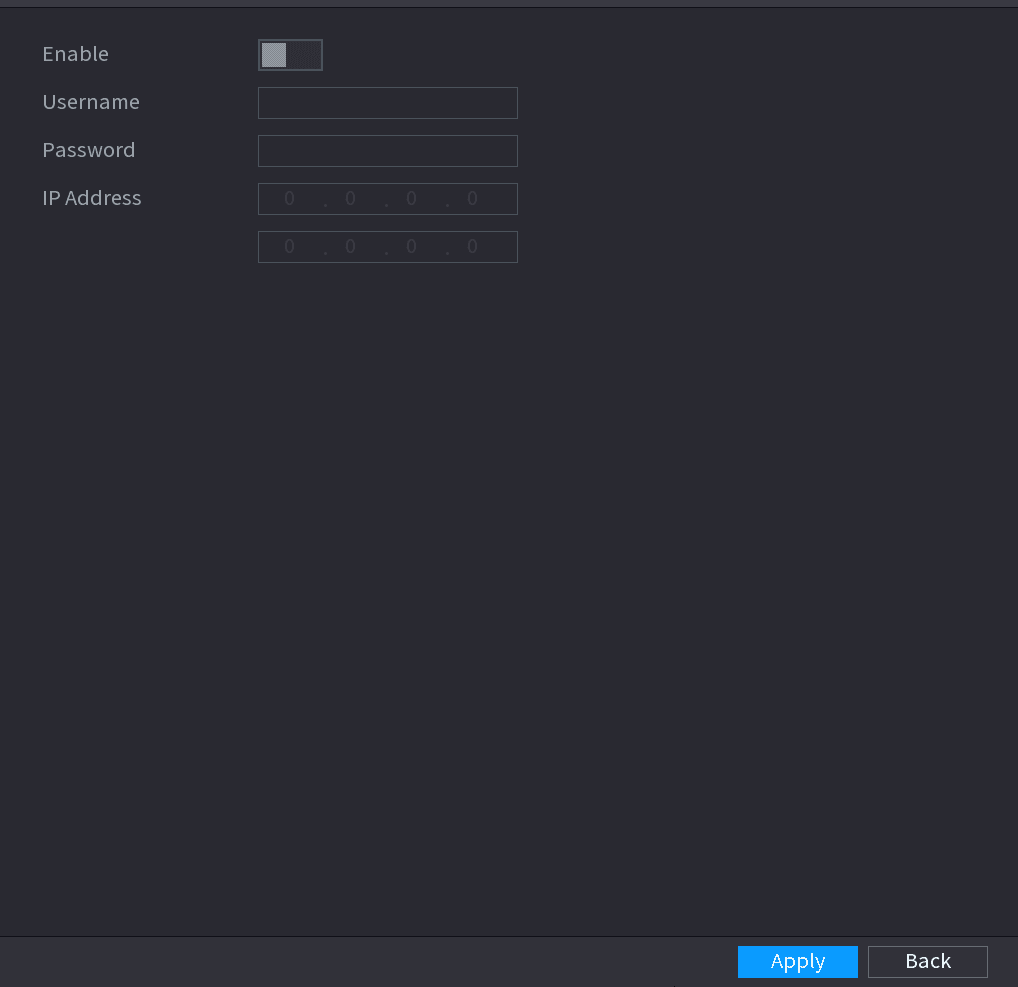
Die PPPoE-Oberfläche wird angezeigt. Siehe Abbildung 4-204.
PPPoE aktivieren
Aktivieren Sie die PPPoE-Funktion.
Benutzername und Passwort eingeben
Geben Sie im Feld Benutzername und im Feld Passwort den vom Internetdienstanbieter bereitgestellten Benutzernamen und das Passwort entsprechend ein.
Die Einstellungen übernehmen
Klicken Sie auf Übernehmen, um die Einstellungen abzuschließen.
Das System zeigt eine Meldung an, die das erfolgreiche Speichern bestätigt. Die IP-Adresse erscheint auf der PPPoE-Oberfläche. Sie können diese IP-Adresse für den Zugriff auf das Gerät verwenden.
Wenn die PPPoE-Funktion aktiviert ist, kann die IP-Adresse auf der TCP/IP-Oberfläche nicht geändert werden.
DDNS
Wenn sich die IP-Adresse des Geräts häufig ändert, kann die DDNS-Funktion die Zuordnung zwischen der Domain auf dem DNS und der IP-Adresse dynamisch aktualisieren, sodass Sie über die Domain auf das Gerät zugreifen können.
Vorbereitungen
Stellen Sie sicher, dass das Gerät den DDNS-Typ unterstützt, und melden Sie sich auf der vom DDNS-Dienstanbieter bereitgestellten Website an, um Informationen wie die Domain von einem im WAN befindlichen PC zu registrieren.
Nachdem Sie sich erfolgreich registriert und auf der DDNS-Website angemeldet haben, können Sie die Informationen aller unter diesem Benutzernamen verbundenen Geräte einsehen.
Konfigurationsschritte
Die DDNS-Oberfläche öffnen
Wählen Sie Hauptmenü > NETZWERK > DDNS.
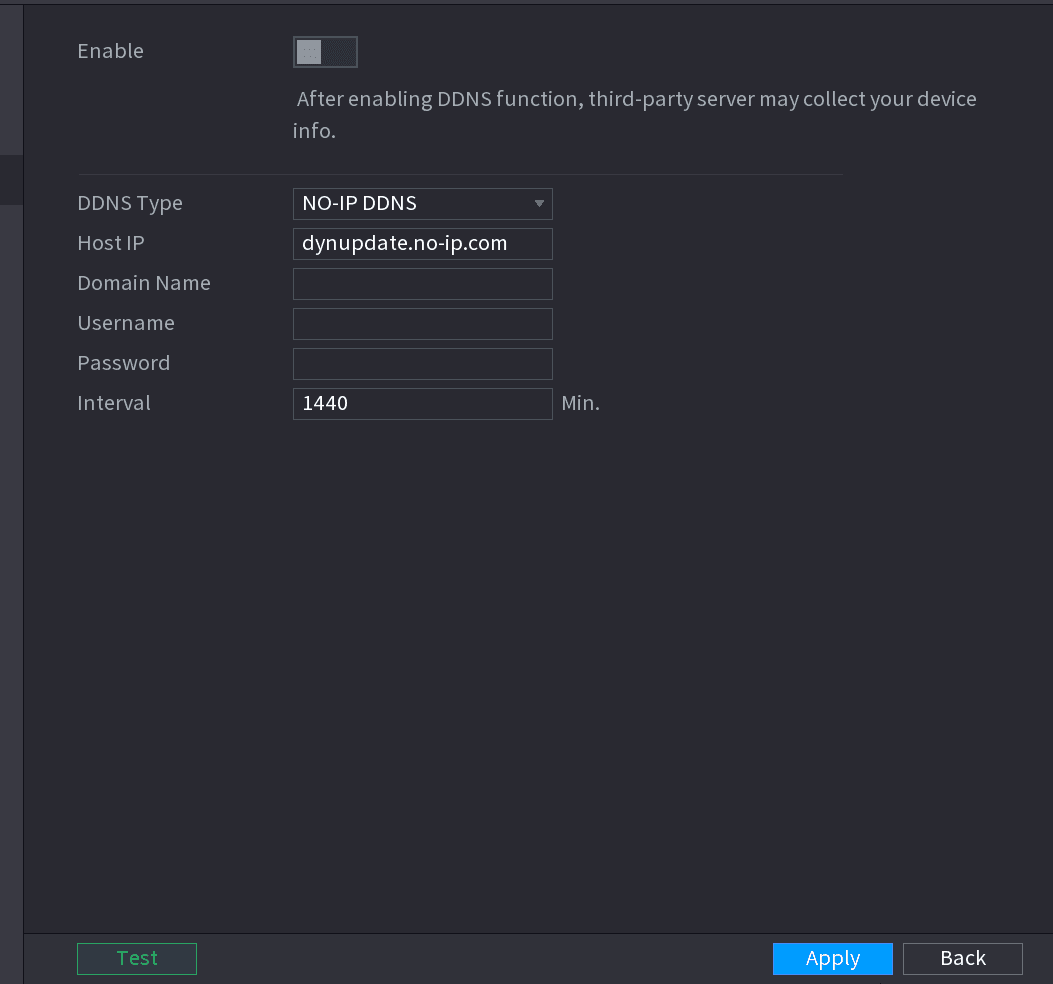
Die DDNS-Oberfläche wird angezeigt. Siehe Abbildung 4-205.
Die DDNS-Parameter konfigurieren
Konfigurieren Sie die Einstellungen für die DDNS-Parameter. Siehe Tabelle 4-55.
| Parameter | Beschreibung |
|---|---|
| Aktivieren | Aktiviert die DDNS-Funktion. Nach Aktivierung der DDNS-Funktion erfasst der Drittanbieter möglicherweise Ihre Geräteinformationen. |
| DDNS-Typ | Typ und Adresse des DDNS-Dienstanbieters. |
| Host-IP |
|
| Domainname | Der Domainname für die Registrierung auf der Website des DDNS-Dienstanbieters. |
| Benutzername | Geben Sie den vom DDNS-Dienstanbieter erhaltenen Benutzernamen und das Passwort ein. Sie müssen sich auf der Website des DDNS-Dienstanbieters registrieren (einschließlich Benutzername und Passwort). |
| Passwort | |
| Intervall | Geben Sie das Zeitintervall ein, in dem das DDNS aktualisiert werden soll. |
Die Einstellungen übernehmen
Klicken Sie auf Übernehmen, um die Einstellungen abzuschließen.
Geben Sie den Domainnamen im Browser Ihres PCs ein und drücken Sie anschließend die Eingabetaste. Wenn die Web-Oberfläche des Geräts angezeigt wird, war die Konfiguration erfolgreich. Andernfalls ist die Konfiguration fehlgeschlagen.
UPnP
Sie können die Zuordnung zwischen dem LAN und dem WAN herstellen, um über die IP-Adresse im WAN auf das Gerät im LAN zuzugreifen.
Vorbereitungen
- Melden Sie sich am Router an, um den WAN-Port so einzustellen, dass die IP-Adresse eine Verbindung zum WAN herstellen kann.
- Aktivieren Sie die UPnP-Funktion am Router.
- Verbinden Sie das Gerät mit dem LAN-Port am Router, um eine Verbindung zum LAN herzustellen.
- Wählen Sie Hauptmenü > NETZWERK > TCP/IP, konfigurieren Sie die IP-Adresse innerhalb des IP-Adressbereichs des Routers oder aktivieren Sie die DHCP-Funktion, um automatisch eine IP-Adresse zu beziehen.
Konfigurationsschritte
Die UPnP-Oberfläche öffnen
Wählen Sie Hauptmenü > NETZWERK > UPnP.
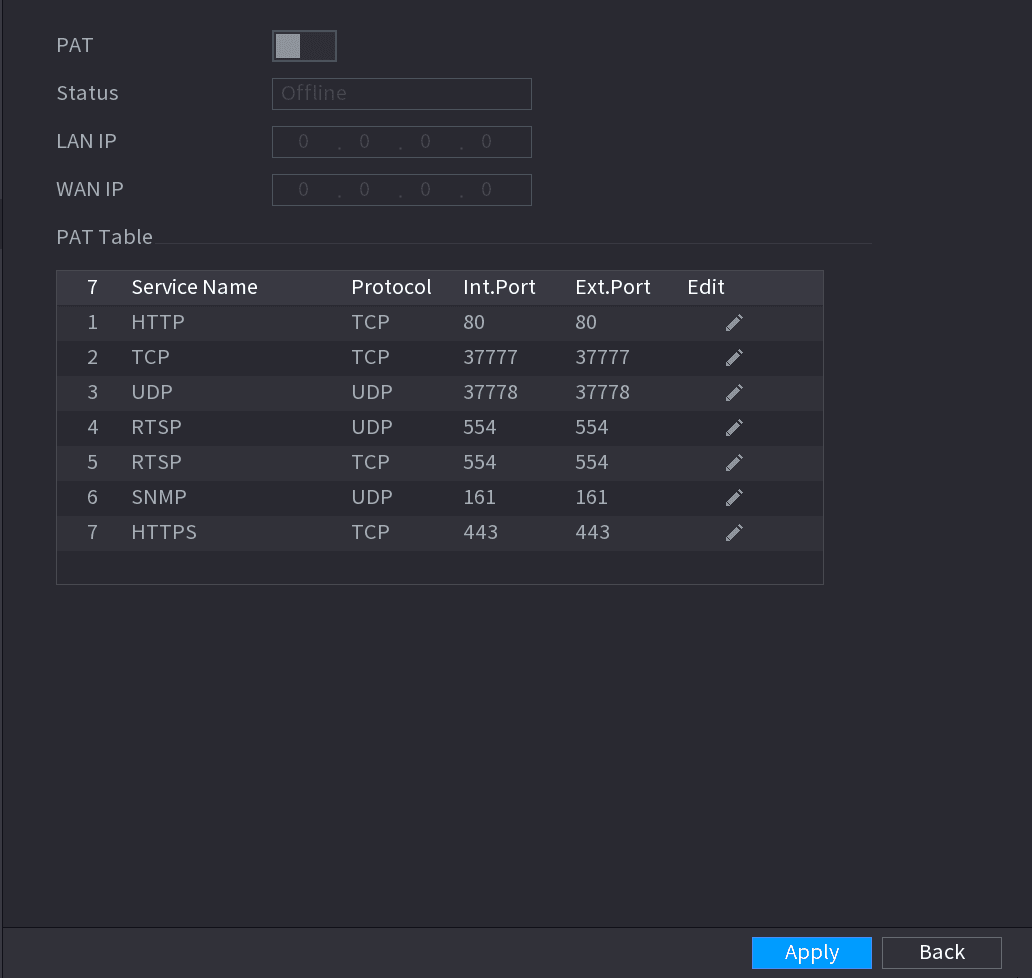
Die UPnP-Oberfläche wird angezeigt. Siehe Abbildung 4-206.
Die UPnP-Parameter konfigurieren
Konfigurieren Sie die Einstellungen für die UPnP-Parameter. Siehe Tabelle 4-56.
| Parameter | Beschreibung |
|---|---|
| PAT | Aktiviert die UPnP-Funktion. |
| Status | Gibt den Status der UPnP-Funktion an.
|
| LAN-IP | Geben Sie die IP-Adresse des Routers im LAN ein. Nach erfolgreicher Zuordnung bezieht das System die IP-Adresse automatisch, ohne dass Konfigurationen erforderlich sind. |
| WAN-IP | Geben Sie die IP-Adresse des Routers im WAN ein. Nach erfolgreicher Zuordnung bezieht das System die IP-Adresse automatisch, ohne dass Konfigurationen erforderlich sind. |
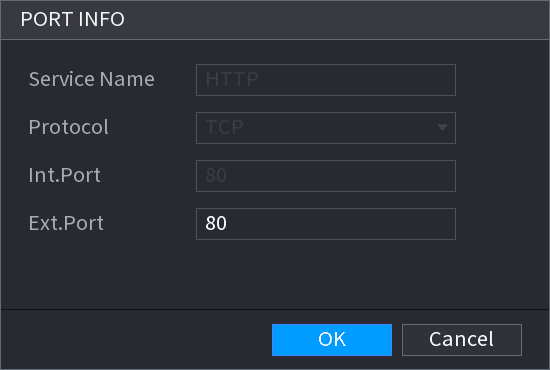
| PAT-Tabelle | Die Einstellungen in der PAT-Tabelle entsprechen der UPnP-PAT-Tabelle auf dem Router.
|
Die Einstellungen übernehmen
Klicken Sie auf Übernehmen, um die Einstellungen abzuschließen.
Geben Sie im Browser http://WAN-IP: Externer IP-Port ein. Sie können auf das LAN-Gerät zugreifen.
Sie können die E-Mail-Einstellungen konfigurieren, damit das System bei einem Alarmereignis eine E-Mail als Benachrichtigung senden kann.
Die EMAIL-Oberfläche öffnen
Wählen Sie Hauptmenü > NETZWERK > EMAIL.
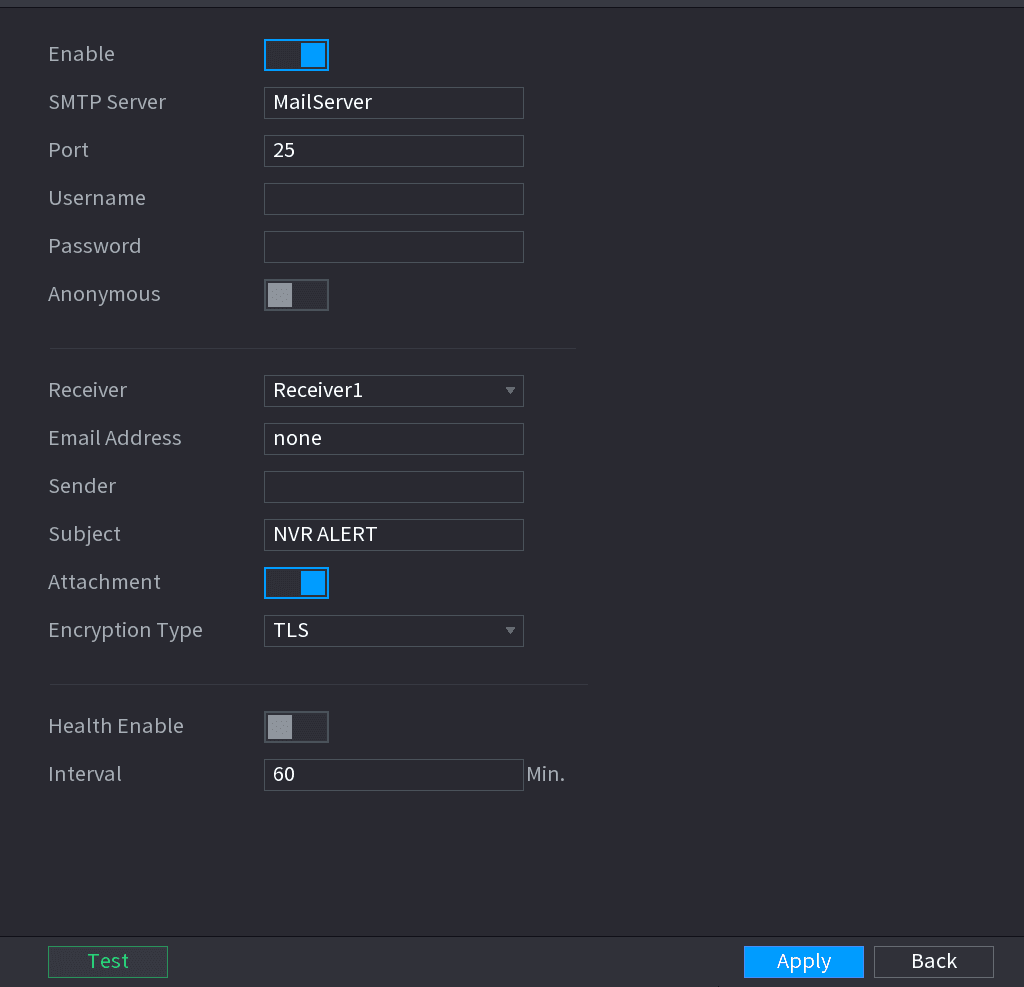
Die EMAIL-Oberfläche wird angezeigt. Siehe Abbildung 4-208.
Die E-Mail-Parameter konfigurieren
Konfigurieren Sie die Einstellungen für die E-Mail-Parameter. Siehe Tabelle 4-57.
| Parameter | Beschreibung |
|---|---|
| Aktivieren | Aktiviert die E-Mail-Funktion. |
| SMTP-Server | Geben Sie die Adresse des SMTP-Servers des E-Mail-Kontos des Absenders ein. |
| Port | Geben Sie den Portwert des SMTP-Servers ein. Der Standardwert ist 25. Sie können den Wert entsprechend Ihrer tatsächlichen Situation eingeben. |
| Benutzername | Geben Sie den Benutzernamen und das Passwort des E-Mail-Kontos des Absenders ein. |
| Passwort | |
| Anonymität | Wenn Sie die Anonymitätsfunktion aktivieren, können Sie sich als anonymer Benutzer anmelden. |
| E-Mail-Empfänger | Wählen Sie in der Liste E-Mail-Empfänger die Nummer des Empfängers aus, der die Benachrichtigung erhalten soll. Das Gerät unterstützt bis zu drei E-Mail-Empfänger. |
| E-Mail-Adresse | Geben Sie die E-Mail-Adresse des/der E-Mail-Empfänger(s) ein. |
| Absender | Geben Sie die E-Mail-Adresse des Absenders ein. Es werden maximal drei durch Komma getrennte Absender unterstützt. |
| Betreff | Geben Sie den E-Mail-Betreff ein. Unterstützt Chinesisch, Englisch und arabische Ziffern. Es werden maximal 64 Zeichen unterstützt. |
| Anhang | Aktiviert die Anhangfunktion. Bei einem Alarmereignis kann das System Schnappschüsse als Anhang an die E-Mail anhängen. |
| Authentifizierung | Wählen Sie den Verschlüsselungstyp: NONE, SSL oder TLS. Für den SMTP-Server ist der Standard-Verschlüsselungstyp TLS. |
| Intervall (Sek.) | Dies ist das Intervall, in dem das System eine E-Mail für denselben Typ von Alarmereignis sendet, d. h. das System sendet nicht bei jedem Alarmereignis eine E-Mail. Diese Einstellung hilft, die große Menge an E-Mails zu vermeiden, die durch häufige Alarmereignisse verursacht wird. Der Wert reicht von 0 bis 3600. 0 bedeutet, dass kein Intervall besteht. |
| Funktionstest aktivieren | Aktiviert die Funktionstest-Funktion. Das System kann eine Test-E-Mail senden, um die Verbindung zu prüfen. |
| Intervall (Min.) | Dies ist das Intervall, in dem das System eine Funktionstest-E-Mail sendet. Der Wert reicht von 30 bis 1440. 0 bedeutet, dass kein Intervall besteht. |
| Test | Klicken Sie auf Test, um die E-Mail-Sendefunktion zu testen. Wenn die Konfiguration korrekt ist, erhält das E-Mail-Konto des Empfängers die E-Mail. Klicken Sie vor dem Testen auf Übernehmen, um die Einstellungen zu speichern. |
Die Einstellungen übernehmen
Klicken Sie auf Übernehmen, um die Einstellungen abzuschließen.
SNMP
Diese Funktion ist nur für einige Serien verfügbar.
Sie können das Gerät mit Software wie MIB Builder und MG-SOFT MIB Browser verbinden, um das Gerät über die Software zu verwalten und zu steuern.
Vorbereitungen
- Installieren Sie die Software, die SNMP verwalten und steuern kann, wie z. B. MIB Builder und MG-SOFT MIB Browser.
- Beziehen Sie die MIB-Dateien, die der aktuellen Version entsprechen, vom technischen Support.
Konfigurationsschritte
Die SNMP-Oberfläche öffnen
Wählen Sie Hauptmenü > NETZWERK > SNMP.
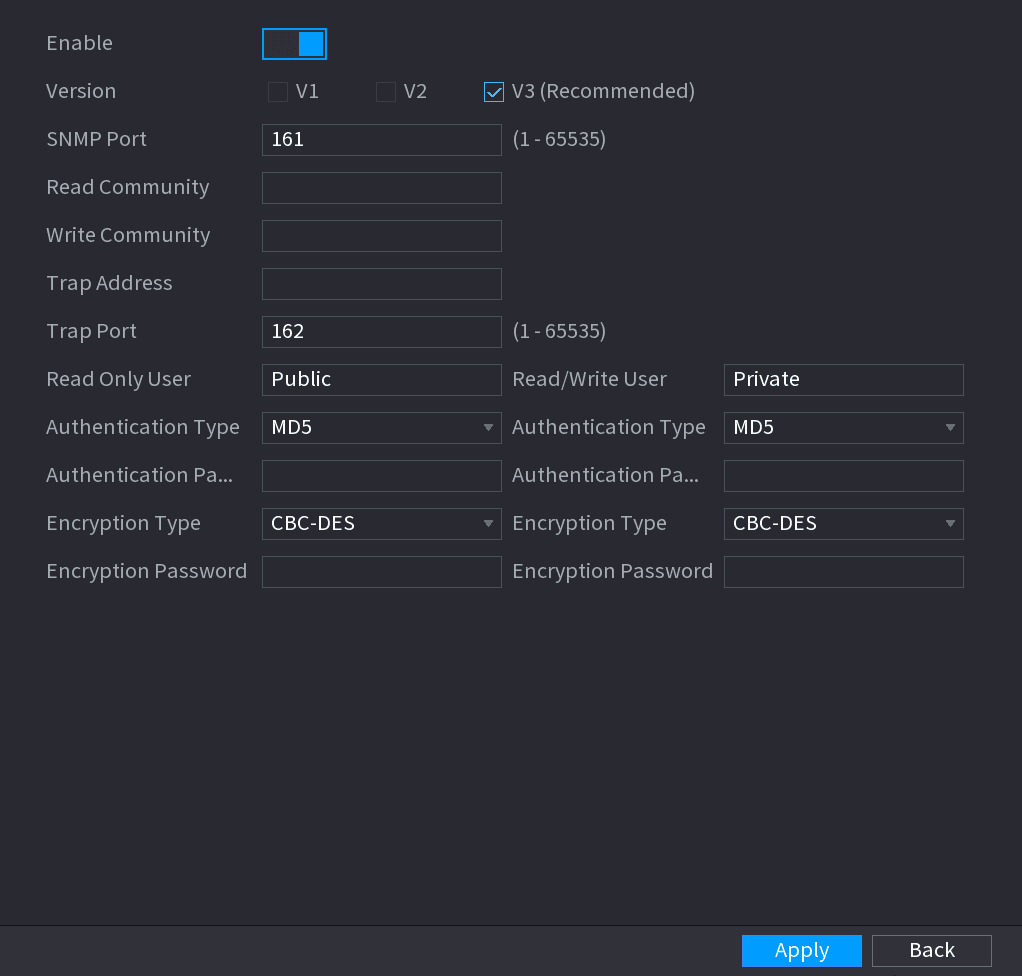
Die SNMP-Oberfläche wird angezeigt. Siehe Abbildung 4-209.
Die SNMP-Parameter konfigurieren
Konfigurieren Sie die Einstellungen für die SNMP-Parameter. Siehe Tabelle 4-58.
| Parameter | Beschreibung |
|---|---|
| Aktivieren | Aktiviert die SNMP-Funktion. |
| Version | Aktivieren Sie das Kontrollkästchen der SNMP-Version(en), die Sie verwenden. Die Standardversion ist V3. Die Auswahl von V1 oder V2 birgt ein Risiko. |
| SNMP-Port | Gibt den Überwachungsport des Agentenprogramms an. |
| Read-Community | Gibt die vom Agentenprogramm unterstützten Lese-/Schreib-Strings an. |
| Write-Community | |
| Trap-Adresse | Gibt die Zieladresse an, an die das Agentenprogramm die Trap-Informationen sendet. |
| Trap-Port | Gibt den Zielport an, an den das Agentenprogramm die Trap-Informationen sendet. |
| Nur-Lese-Benutzer | Geben Sie den Benutzernamen ein, der für den Zugriff auf das Gerät berechtigt ist und über die Berechtigung "Nur Lesen" verfügt. |
| Lese-/Schreib-Benutzer | Geben Sie den Benutzernamen ein, der für den Zugriff auf das Gerät berechtigt ist und über die Berechtigung "Lesen und Schreiben" verfügt. |
| Authentifizierungstyp | Umfasst MD5 und SHA. Das System erkennt ihn automatisch. |
| Authentifizierungspasswort | Geben Sie das Passwort für den Authentifizierungstyp und den Verschlüsselungstyp ein. Das Passwort muss mindestens acht Zeichen lang sein. |
| Verschlüsselungspasswort | |
| Verschlüsselungstyp | Wählen Sie in der Liste Verschlüsselungstyp einen Verschlüsselungstyp aus. Die Standardeinstellung ist CBC-DES. |
Die MIB-Dateien kompilieren
Kompilieren Sie die beiden MIB-Dateien mit dem MIB Builder.
Das Modul laden
Führen Sie den MG-SOFT MIB Browser aus, um das Modul aus der Kompilierung zu laden.
Das Gerät abfragen
Geben Sie im MG-SOFT MIB Browser die IP des Geräts ein, das Sie verwalten möchten, und wählen Sie dann die Versionsnummer für die Abfrage aus.
Die Konfigurationen abrufen
Klappen Sie im MG-SOFT MIB Browser das baumstrukturierte Verzeichnis auf, um die Konfigurationen des Geräts abzurufen, wie z. B. die Anzahl der Kanäle und die Softwareversion.
Multicast
Wenn Sie über das Netzwerk auf das Gerät zugreifen, um das Video anzuzeigen, wird das Video bei Überschreitung der Zugriffsgrenze nicht angezeigt. Sie können die Multicast-Funktion verwenden, um die IP zu gruppieren und das Problem zu lösen.
Die MULTICAST-Oberfläche öffnen
Wählen Sie Hauptmenü > NETZWERK > MULTICAST.
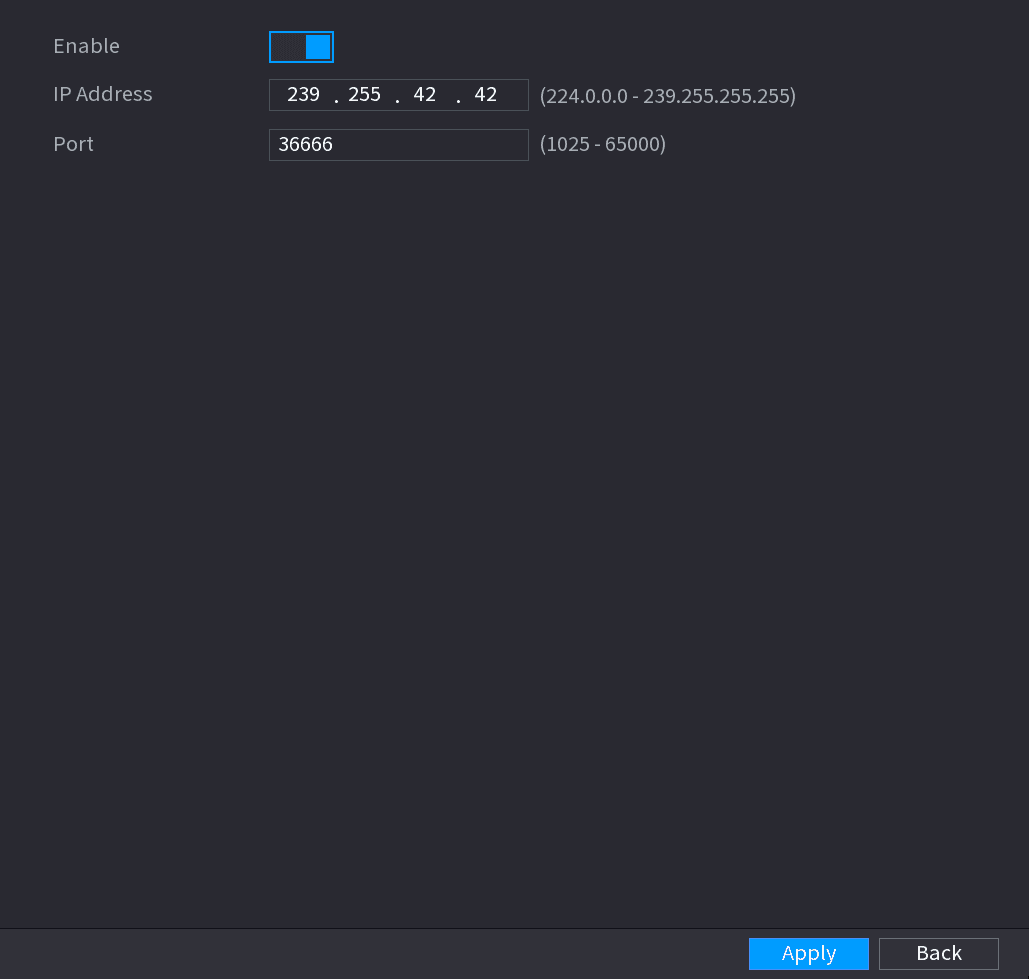
Die MULTICAST-Oberfläche wird angezeigt. Siehe Abbildung 4-210.
Die Multicast-Parameter konfigurieren
Konfigurieren Sie die Einstellungen für die Multicast-Parameter. Siehe Tabelle 4-59.
| Parameter | Beschreibung |
|---|---|
| Aktivieren | Aktiviert die Multicast-Funktion. |
| IP-Adresse | Geben Sie die IP-Adresse ein, die Sie als Multicast-IP verwenden möchten. Die IP-Adresse reicht von 224.0.0.0 bis 239.255.255.255. |
| Port | Geben Sie den Port für den Multicast ein. Der Port reicht von 1025 bis 65000. |
Die Einstellungen übernehmen
Klicken Sie auf Übernehmen, um die Einstellungen abzuschließen.
Sie können die Multicast-IP-Adresse verwenden, um sich am Web anzumelden. Wählen Sie im Web-Anmeldedialogfeld in der Liste Typ die Option MULTICAST. Das Web bezieht die Multicast-IP-Adresse automatisch und tritt bei. Anschließend können Sie das Video über die Multicast-Funktion anzeigen.
Alarmzentrale
Sie können den Alarmzentralenserver konfigurieren, um die hochgeladenen Alarminformationen zu empfangen. Um diese Funktion zu nutzen, muss das Kontrollkästchen Alarm-Upload aktiviert sein.
Die ALARM CENTER-Oberfläche öffnen
Wählen Sie Hauptmenü > NETZWERK > ALARM CENTER.
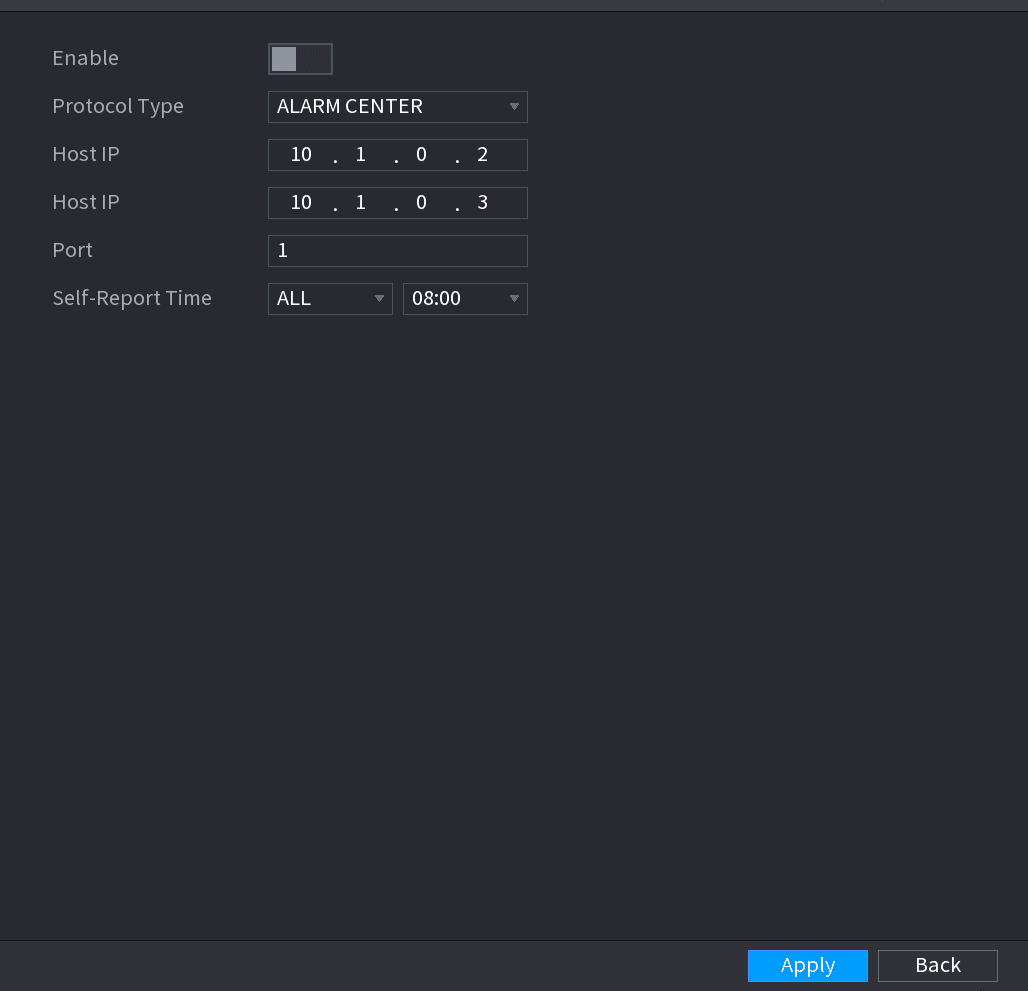
Die ALARM CENTER-Oberfläche wird angezeigt. Siehe Abbildung 4-211.
Die Alarmzentralen-Parameter konfigurieren
Konfigurieren Sie die Einstellungen für die Alarmzentralen-Parameter. Siehe Tabelle 4-60.
| Parameter | Beschreibung |
|---|---|
| Aktivieren | Aktiviert die Alarmzentralenfunktion. |
| Protokolltyp | Wählen Sie in der Liste Protokolltyp den Protokolltyp aus. Der Standard ist ALARM CENTER. |
| Host-IP | Die IP-Adresse und der Kommunikationsport des PCs, auf dem der Alarm-Client installiert ist. |
| Port | |
| Selbstmeldungszeit | Wählen Sie in der Liste Selbstmeldungszeit den Zeitzyklus und die genaue Uhrzeit für das Hochladen des Alarms aus. |
Die Einstellungen übernehmen
Klicken Sie auf Übernehmen, um die Einstellungen abzuschließen.
Registrierung
Sie können das Gerät bei einem bestimmten Proxyserver registrieren, der als Vermittler fungiert, um der Client-Software den Zugriff auf das Gerät zu erleichtern.
Die REGISTER-Oberfläche öffnen
Wählen Sie Hauptmenü > NETZWERK > REGISTER.
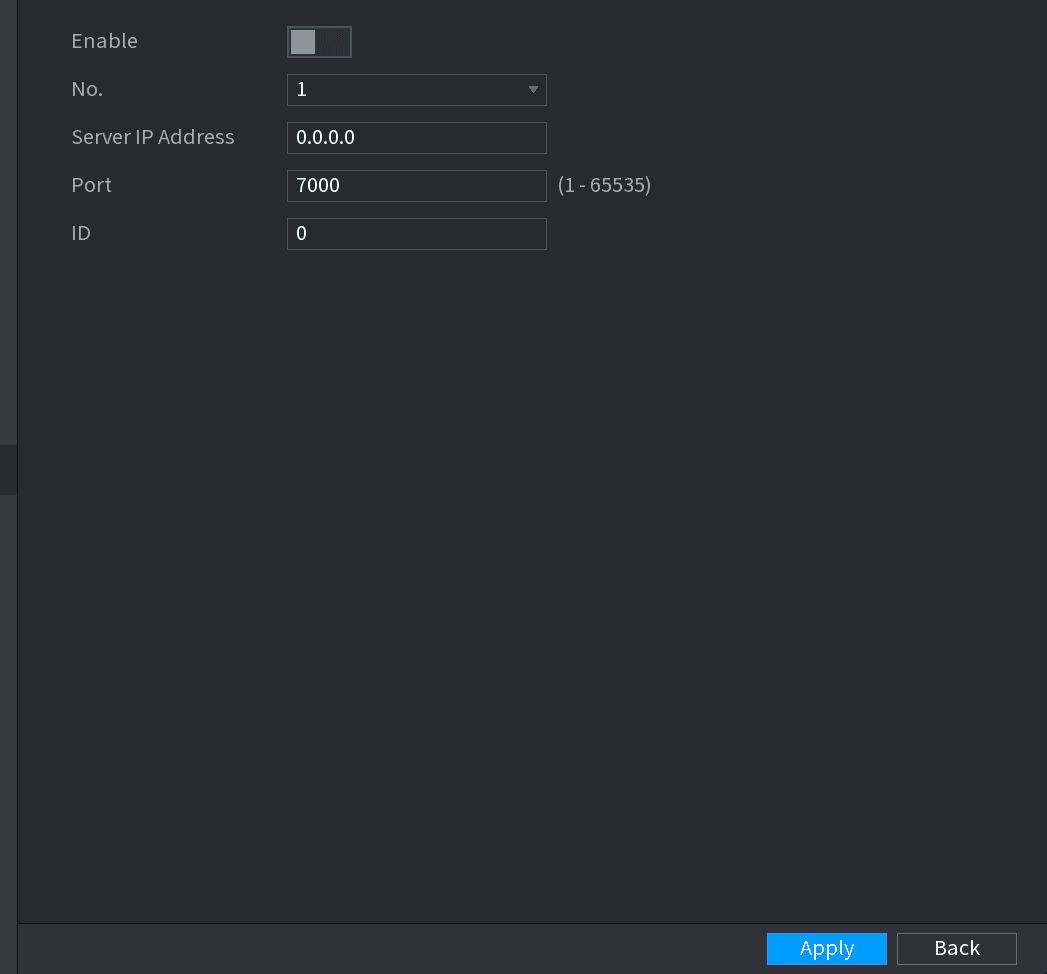
Die REGISTER-Oberfläche wird angezeigt. Siehe Abbildung 4-212.
Die Registrierungsparameter konfigurieren
Konfigurieren Sie die Einstellungen für die Registrierungsparameter. Siehe Tabelle 4-61.
| Funktion | Beschreibung |
|---|---|
| Aktivieren | Aktiviert die Registrierungsfunktion. |
| Server-IP-Adresse | Geben Sie die Server-IP-Adresse oder die Serverdomain ein, bei der Sie sich registrieren möchten. |
| Port | Geben Sie den Port des Servers ein. |
| Unterdienst-ID | Diese ID wird vom Server zugewiesen und für das Gerät verwendet. |
Die Einstellungen übernehmen
Klicken Sie auf Übernehmen, um die Einstellungen abzuschließen.
P2P
P2P ist eine praktische Technologie zur Durchdringung privater Netzwerke. Sie müssen weder einen dynamischen Domainnamen beantragen noch eine Portzuordnung vornehmen oder einen Vermittlungsserver einrichten. Sie können NVR-Geräte auf die folgende Weise hinzufügen, um mehrere NVR-Geräte gleichzeitig zu verwalten.
- Scannen Sie den QR-Code, laden Sie die mobile App herunter und registrieren Sie anschließend ein Konto. Einzelheiten finden Sie unter Bedienung der mobilen App.
- Melden Sie sich bei www.gotop2p.com an, registrieren Sie ein Konto und fügen Sie dann das Gerät über die Seriennummer hinzu. Einzelheiten finden Sie unter Einführung in die P2P-Bedienung.
Verbinden Sie das NVR-Gerät mit dem Internet, da P2P andernfalls nicht ordnungsgemäß funktionieren kann.
Die P2P-Oberfläche öffnen
Wählen Sie Hauptmenü > NETZWERK > P2P.
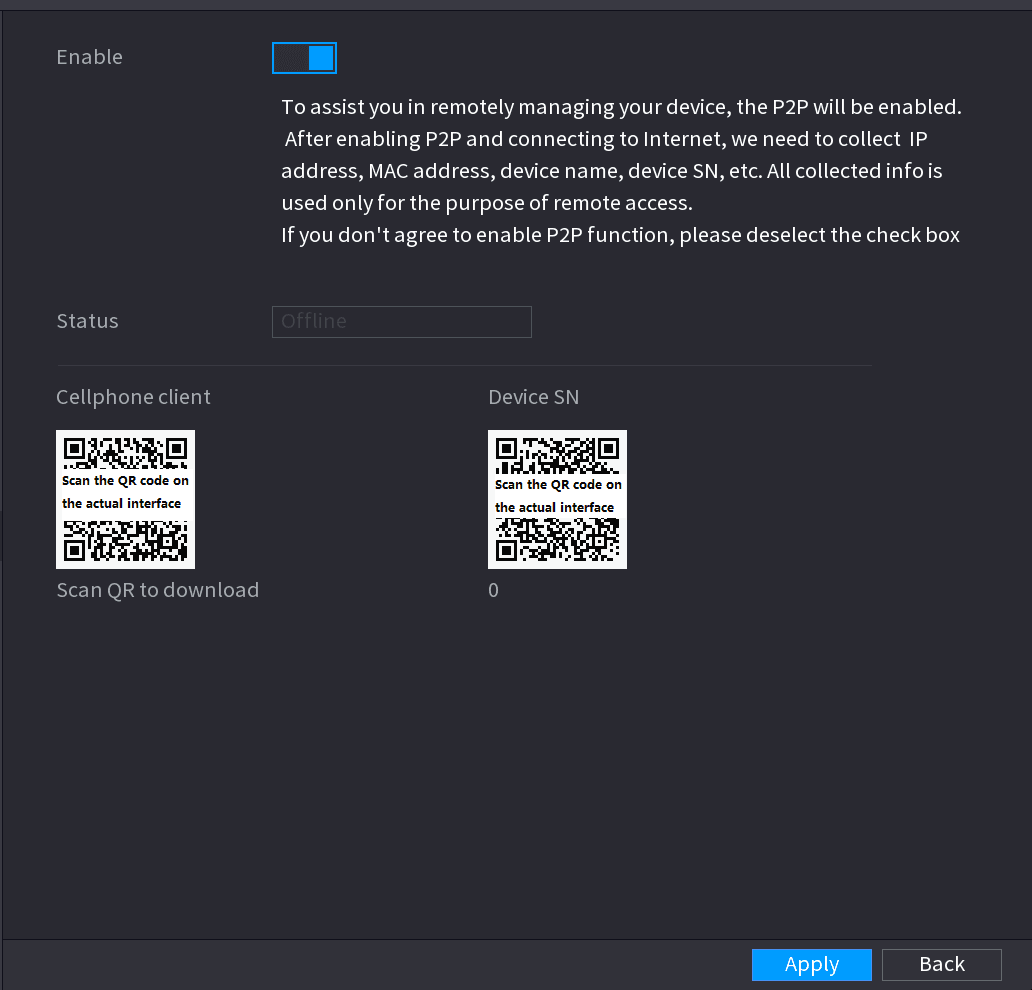
Die P2P-Oberfläche wird angezeigt. Siehe Abbildung 4-213.
P2P aktivieren
Aktivieren Sie die P2P-Funktion.
Nachdem die P2P-Funktion aktiviert und mit dem Internet verbunden ist, erfasst das System Ihre Informationen für den Fernzugriff. Diese Informationen umfassen unter anderem E-Mail-Adresse, MAC-Adresse und Geräteseriennummer.
Sie können mit dem Hinzufügen des Geräts beginnen.
- Mobiltelefon-Client: Verwenden Sie Ihr Mobiltelefon, um den QR-Code zu scannen und das Gerät zum Mobiltelefon-Client hinzuzufügen. Anschließend können Sie auf das Gerät zugreifen.
- Plattform: Beziehen Sie die Geräte-SN durch Scannen des QR-Codes. Rufen Sie die P2P-Verwaltungsplattform auf und fügen Sie die Geräte-SN zur Plattform hinzu. Anschließend können Sie im WAN auf das Gerät zugreifen und es verwalten. Einzelheiten finden Sie im P2P-Bedienungshandbuch.
Sie können den QR-Code des Mobiltelefon-Clients und die Geräte-SN auch aufrufen, indem Sie nach dem Aufrufen des Hauptmenüs oben rechts auf den Oberflächen klicken.
Um diese Funktion zu nutzen, dient das Hinzufügen eines Geräts zum Mobiltelefon-Client als Beispiel.
Bedienung der mobilen APP
Die folgenden Inhalte werden am Beispiel der mobilen App vorgestellt.
Die mobile App herunterladen und installieren
Scannen Sie den QR-Code, um die mobile App herunterzuladen und zu installieren.
Die Hauptoberfläche aufrufen
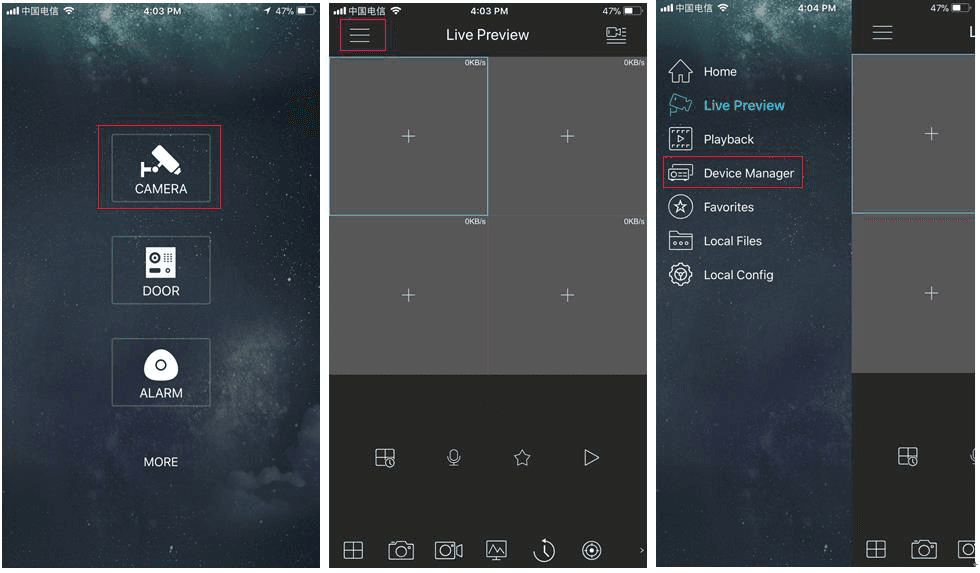
Wählen Sie Camera und rufen Sie die Hauptoberfläche auf.
Das Gerät in der mobilen App registrieren
-
Klicken Sie auf das Menüsymbol und wählen Sie Device Manager. Siehe Abbildung 4-214.
-
Klicken Sie auf das Hinzufügen-Symbol und rufen Sie die Oberfläche Add Device auf.
Die mobile App unterstützt die Geräteinitialisierung.
-
Wählen Sie Wired Device > P2P, um die P2P-Oberfläche aufzurufen.
-
Klicken Sie auf das QR-Code-Symbol hinter der SN, um die QR-Code-Scan-Oberfläche aufzurufen.
-
Scannen Sie das Geräteetikett oder scannen Sie den SN-QR-Code, den Sie durch Auswahl von Hauptmenü > Netzwerk > P2P erhalten haben. Wenn der Scan erfolgreich ist, wird die Geräte-SN im Feld SN angezeigt.
-
Geben Sie Name und Passwort ein.
Vorschau starten
Klicken Sie nach der Geräteregistrierung in der mobilen App auf Start Preview, um das Überwachungsbild anzuzeigen.
802.1X
Das Gerät muss die 802.1x-Zertifizierung bestehen, um in das LAN aufgenommen zu werden.
Die 802.1x-Oberfläche öffnen
Wählen Sie Hauptmenü > NETZWERK > 802.1x.
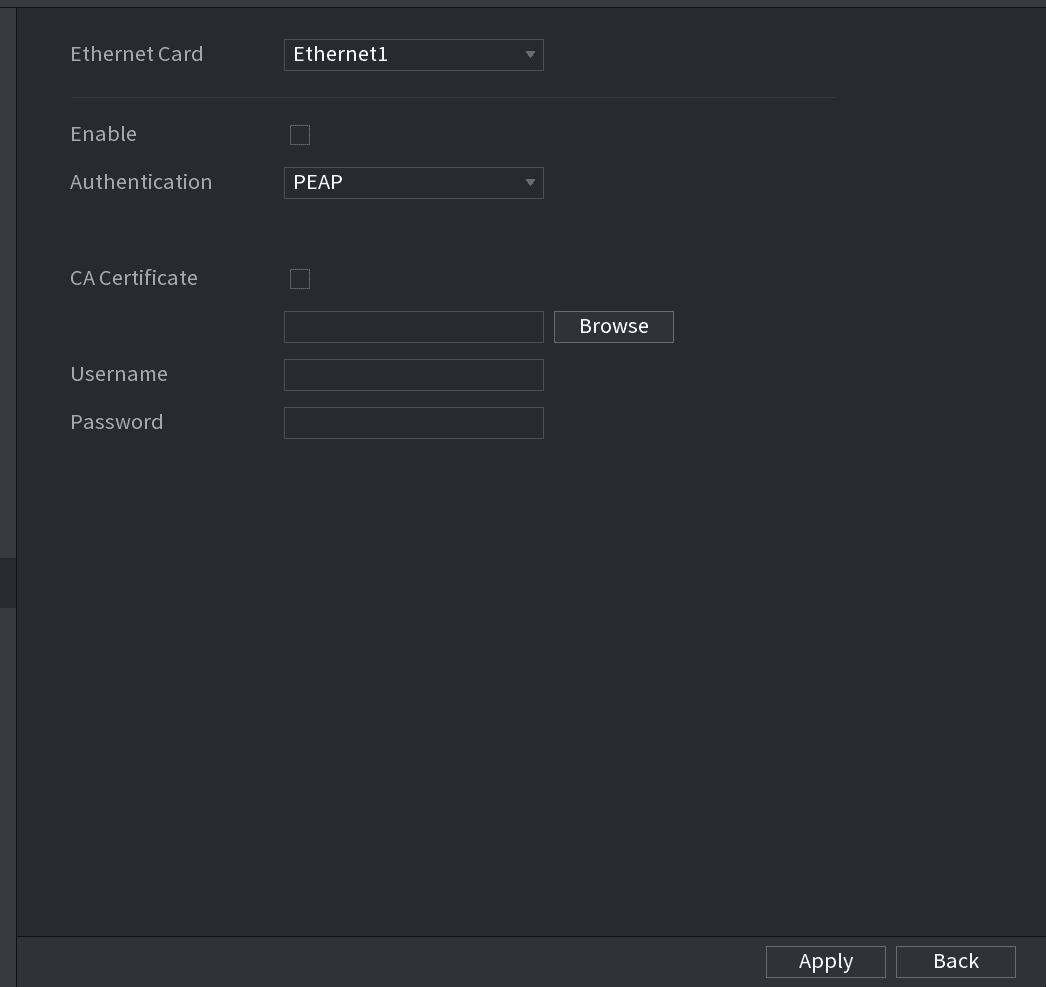
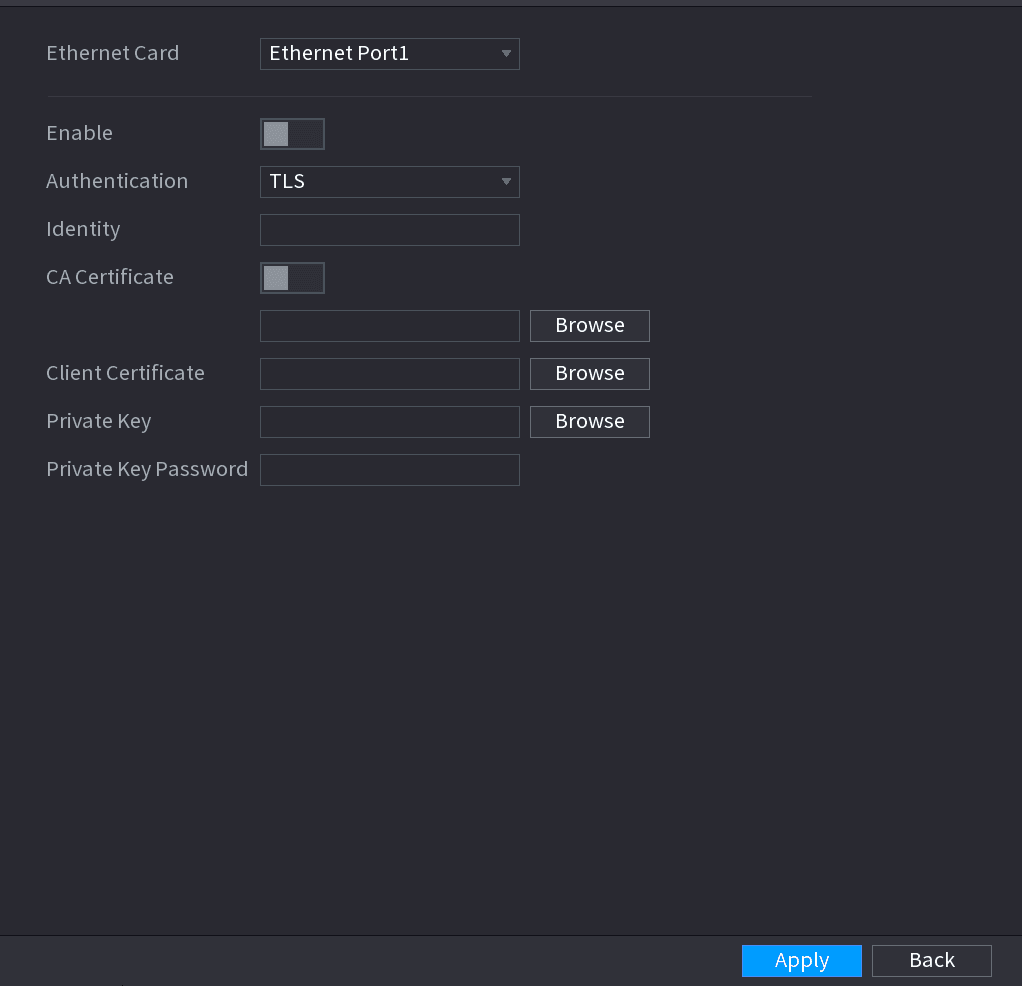
Die 802.1x-Oberfläche wird angezeigt. Siehe Abbildung 4-215 oder Abbildung 4-216.
Die Netzwerkkarte auswählen
Wählen Sie die Netzwerkkarte aus, die Sie zertifizieren möchten.
Parameter aktivieren und konfigurieren
Wählen Sie Aktivieren und konfigurieren Sie die Parameter. Siehe Tabelle 4-62.
| Parameter | Beschreibung |
|---|---|
| Authentifizierung |
|
| Identität | Kann konfiguriert werden, wenn die Authentifizierung TLS ist. |
| CA-Zertifikat | Aktivieren Sie es und klicken Sie auf Durchsuchen, um das CA-Zertifikat vom Flash-Laufwerk zu importieren. |
| Benutzername | Der Benutzername muss am Server autorisiert sein. |
| Passwort | Passwort des entsprechenden Benutzernamens. |
| Client-Zertifikat | Wenn die Authentifizierung TLS ist, klicken Sie auf Durchsuchen, um vom Flash-Laufwerk zu importieren. |
| Private Key | |
| Private-Key-Passwort | Kann konfiguriert werden, wenn die Authentifizierung TLS ist. |