 LTS Connect Hilfecenter
Ereignis-Manager
Alarmprotokolle durchsuchen und sichern, Alarmstatus anzeigen, Alarmein- und -ausgänge konfigurieren sowie Videoerkennung, Audioerkennung, Thermalarm und Ausnahmeereignisse am Sapphire Series NVR einrichten.
Alarminformationen
Sie können die Alarminformationen durchsuchen, anzeigen und sichern.
Oberfläche „Alarminformationen" öffnen
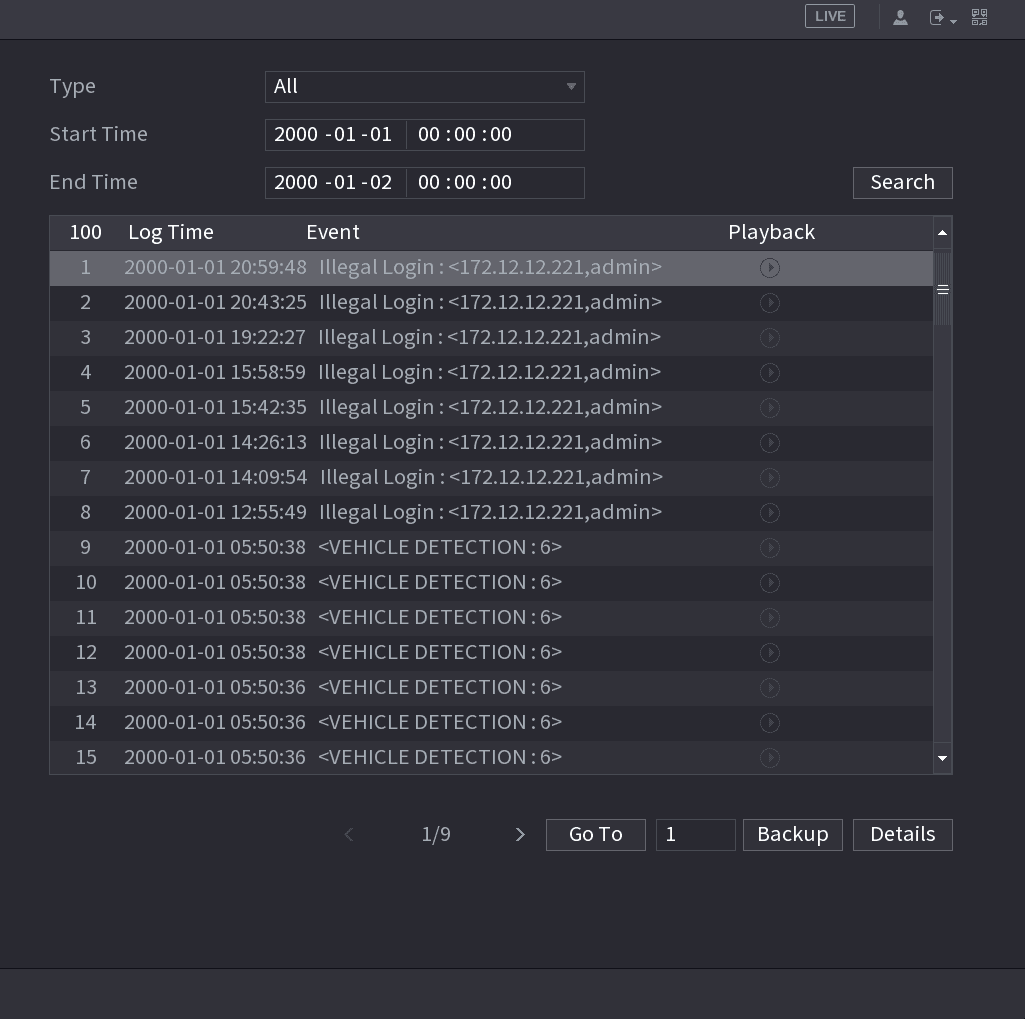
Wählen Sie Hauptmenü > ALARM > ALARMINFO. Die Oberfläche ALARMINFO wird angezeigt. Siehe folgende Abbildung.
Ereignistyp und Zeitraum auswählen
Wählen Sie in der Liste Typ den Ereignistyp aus; geben Sie in den Feldern Startzeit und Endzeit die konkrete Zeit ein.
Suchen
Klicken Sie auf Suchen. Die Suchergebnisse werden angezeigt.
Ergebnisse sichern
Klicken Sie auf Sichern, um die Suchergebnisse auf das externe Speichergerät zu sichern.
- Wählen Sie ein Alarmereignisprotokoll aus und klicken Sie dann auf Sichern, um es auf ein externes USB-Gerät zu sichern.
- Wählen Sie ein Alarmereignisprotokoll aus und klicken Sie auf das Wiedergabesymbol, um die Aufzeichnung des Alarmereignisses abzuspielen. Doppelklicken Sie auf ein Protokoll oder klicken Sie auf Details, um die ausführlichen Informationen zum Ereignis anzuzeigen.
Alarmstatus
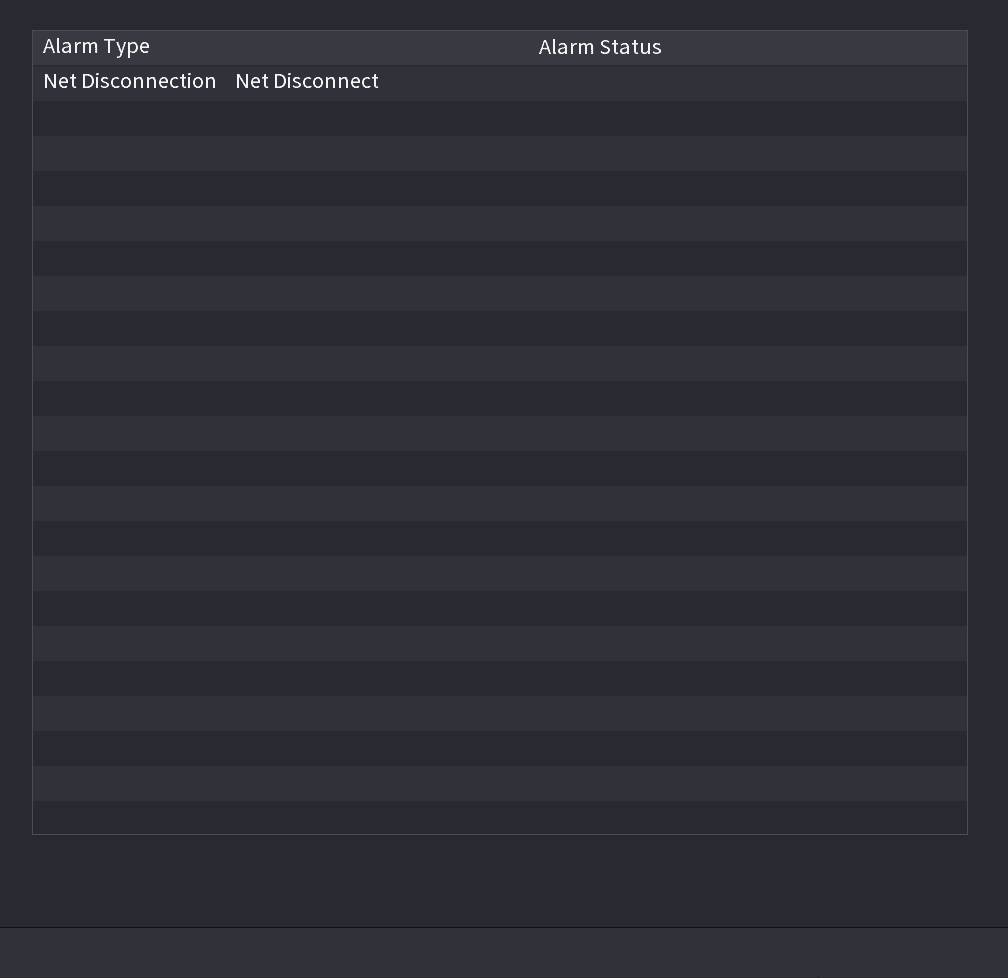
Sie können NVR-Alarmereignisse sowie Alarmereignisse von Remote-Kanälen anzeigen.
Wählen Sie Hauptmenü > ALARM > ALARMSTATUS, die Oberfläche ALARMSTATUS wird angezeigt. Siehe folgende Abbildung.
Alarmeingang
Oberfläche „Alarmeingang" öffnen
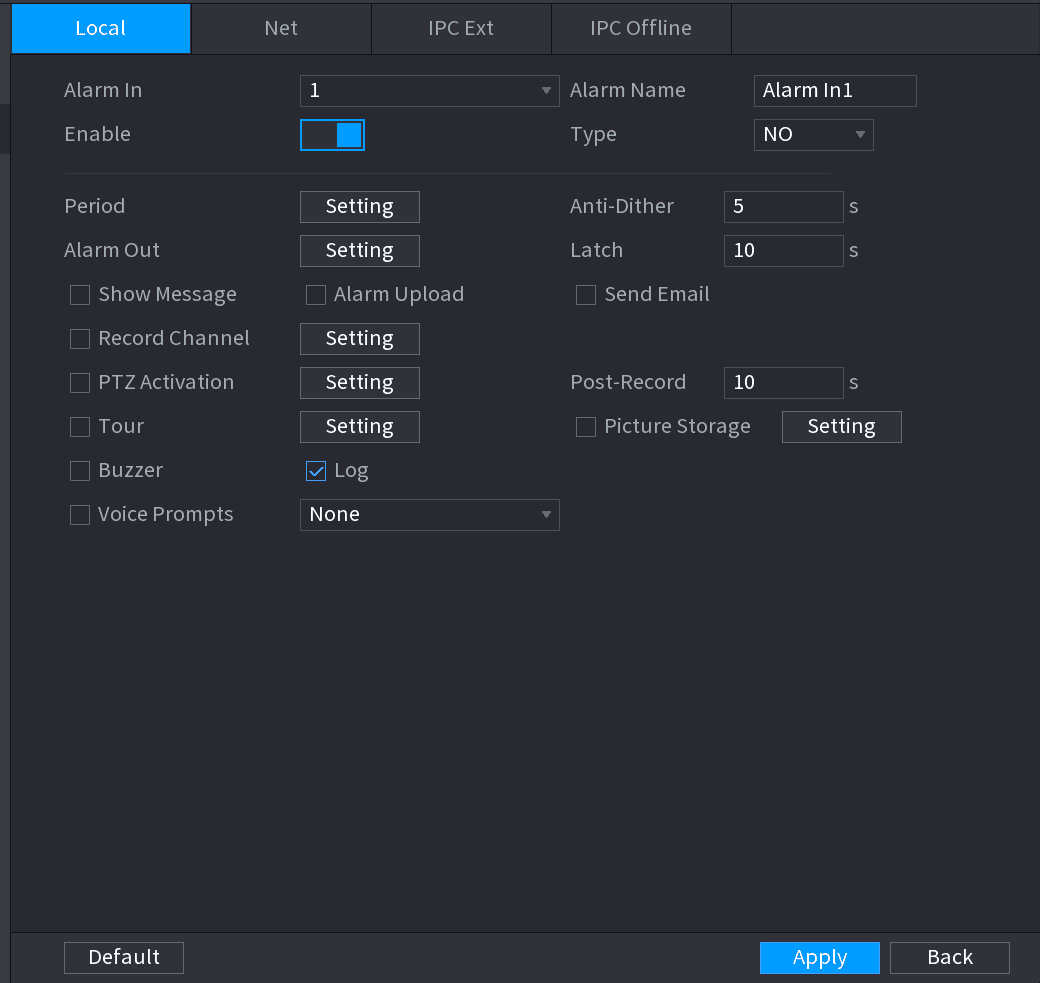
Wählen Sie Hauptmenü > ALARM > ALARMEINGANG. Die Oberfläche ALARMEINGANG wird angezeigt. Siehe folgende Abbildung.
Die vier Alarmtypen verstehen
Es gibt vier Alarmtypen.
- Lokaler Alarm: Nachdem das Alarmgerät an den Alarmeingang des NVR angeschlossen wurde, kann das System die entsprechenden Alarmaktionen auslösen, wenn ein Alarmsignal vom Alarmeingang zum NVR gelangt.
- Netzwerkalarm: Der NVR löst die entsprechenden Alarmaktionen aus, wenn er das Alarmsignal über die Netzwerkübertragung empfängt.
- IPC-Externalarm: Wenn ein an die Netzwerkkamera angeschlossenes Peripheriegerät einen Alarm auslöst, kann es das Alarmsignal über die Netzwerkübertragung an den NVR übermitteln. Das System kann daraufhin die entsprechenden Alarmaktionen auslösen.
- IPC-Offlinealarm: Wenn die Netzwerkverbindung zwischen dem NVR und der Netzwerkkamera unterbrochen ist, kann das System die entsprechenden Alarmaktionen auslösen.
Kanal aktivieren
Legen Sie die Kanalnummer des Alarmeingangs fest und aktivieren Sie dann das Kontrollkästchen Aktivieren, um die Funktion einzuschalten.
Parameter konfigurieren
Konfigurieren Sie die Parameter. Siehe folgende Tabelle.
| Parameter | Beschreibung |
|---|---|
| Alarmeingang | Wählen Sie einen Kanal aus, um den Alarm einzurichten. |
| Aktivieren | Aktivieren Sie das Kontrollkästchen, um die Funktion einzuschalten. |
| Alarmname | Geben Sie einen Alarmnamen ein. |
| Typ | NO (Schließer) oder NC (Öffner). |
| Zeitraum | Legen Sie einen Zeitraum fest, in dem der Alarm aktiv ist. Einzelheiten finden Sie unter Zeitraum einstellen in 4.8.5.1 Bewegungserkennung. |
| Alarmausgang | Das Alarmgerät (z. B. Leuchten, Sirenen usw.) ist an den Alarmausgang angeschlossen. Bei Auftreten eines Alarms übermittelt das NVR-Gerät die Alarminformationen an das Alarmgerät. |
| Nachlaufzeit | Nach Ende des Alarms wird der Alarm um einen bestimmten Zeitraum verlängert. Der Zeitbereich reicht von 0 Sekunden bis 300 Sekunden. |
| Nachricht anzeigen | Aktivieren Sie das Kontrollkästchen, um eine Popup-Meldung auf Ihrem lokalen Host-PC zu aktivieren. |
| Alarm-Upload | Aktivieren Sie das Kontrollkästchen. Bei Auftreten eines Alarms lädt das NVR-Gerät ein Alarmsignal in das Netzwerk hoch (einschließlich Alarmzentrale). Diese Funktion ist nur für einige Produktserien verfügbar. Sie müssen zuvor die Alarmzentrale einrichten. Einzelheiten finden Sie unter 4.12.9 Alarmzentrale. |
| E-Mail senden | Aktivieren Sie das Kontrollkästchen. Bei Auftreten eines Alarms sendet das NVR-Gerät eine E-Mail an das eingestellte Postfach, um den Benutzer zu benachrichtigen. Sie müssen zuvor die E-Mail einrichten. Einzelheiten finden Sie unter 4.12.6 E-Mail. |
| Aufzeichnungskanal | Aktivieren Sie das Kontrollkästchen und wählen Sie den gewünschten Aufzeichnungskanal aus (Mehrfachauswahl möglich). Bei Auftreten eines Alarms aktiviert das NVR-Gerät den Kanal zur Aufzeichnung. Sie müssen zuvor die intelligente Aufzeichnung und die automatische Aufzeichnung aktivieren. Einzelheiten finden Sie unter 4.1.4.6 Zeitplan. |
| PTZ-Aktivierung | Aktivieren Sie das Kontrollkästchen und klicken Sie auf Einstellungen, um den Kanal und die PTZ-Aktion auszuwählen. Bei Auftreten eines Alarms verknüpft das NVR-Gerät den Kanal, um die entsprechende PTZ-Aktion auszuführen. Aktivieren Sie beispielsweise die PTZ in Kanal eins, um zum Preset-Punkt X zu schwenken. Der Stolperdraht-Alarm unterstützt nur die Aktivierung eines PTZ-Preset-Punkts. Sie müssen zuvor die entsprechenden PTZ-Aktionen einrichten, siehe 4.4.3 PTZ-Funktionen konfigurieren. |
| Verzögerung | Nach Ende des Alarms wird die Aufzeichnung um einen bestimmten Zeitraum verlängert. Der Zeitbereich reicht von 10 Sekunden bis 300 Sekunden. |
| Tour | Aktivieren Sie das Kontrollkästchen und wählen Sie den Kanal für die Tour aus. Bei Auftreten eines Alarms zeigt die lokale Oberfläche des NVR-Geräts das ausgewählte Kanalbild an. Sie müssen zuvor das Zeitintervall und den Modus für die Tour einstellen, siehe 4.16.2 Tour. Nach Ende der Tour wird die Vorschauoberfläche auf den Bildschirmteilungsmodus von vor der Tour zurückgesetzt. |
| Protokoll | Aktivieren Sie das Kontrollkästchen, damit das NVR-Gerät bei Auftreten eines Alarms die Alarminformationen im Protokoll aufzeichnet. |
| Sprachansage | Aktivieren Sie das Kontrollkästchen und wählen Sie dann die entsprechende Audiodatei aus der Dropdown-Liste aus. Das System spielt die Audiodatei ab, wenn der Alarm auftritt. Fügen Sie zuvor gemäß 4.17.1 Dateiverwaltung die Audiodatei hinzu. |
| Summer | Aktivieren Sie das Kontrollkästchen, um den Summer bei Auftreten eines Alarms auszulösen. |
| Aufzeichnungskanal | Aktivieren Sie das Kontrollkästchen und wählen Sie den gewünschten Aufzeichnungskanal aus (Mehrfachauswahl möglich). Bei Auftreten eines Alarms aktiviert das NVR-Gerät den Kanal zur Aufzeichnung. Sie müssen zuvor die intelligente Aufzeichnung und die automatische Aufzeichnung aktivieren. Einzelheiten finden Sie unter 4.1.4.6 Zeitplan. |
Speichern
Klicken Sie auf Übernehmen.
Alarmsteuerung
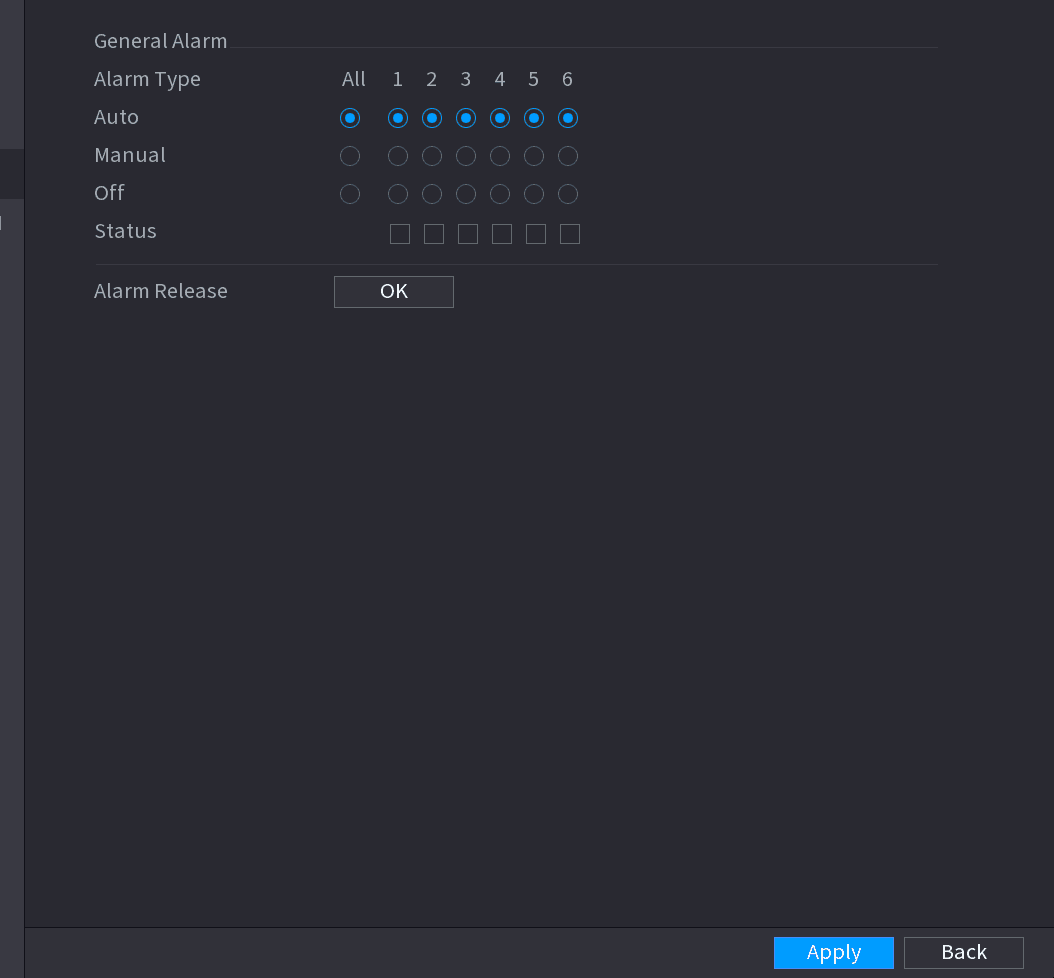
Sie können den passenden Alarmausgang einstellen (Auto/Manuell/Aus). Schließen Sie das Alarmgerät an den Alarmausgang des Systems an und stellen Sie den Modus auf Auto. Das System kann dann bei Auftreten eines Alarms die entsprechenden Aktionen auslösen.
- Auto: Sobald ein Alarmereignis auftritt, kann das System einen Alarm erzeugen.
- Manuell: Das Alarmgerät befindet sich stets im Alarmmodus.
- Aus: Deaktiviert die Alarmausgabefunktion.
Oberfläche „Alarmausgang" öffnen
Wählen Sie Hauptmenü > ALARM > ALARMAUSGANG. Die Oberfläche ALARMAUSGANG wird angezeigt. Siehe folgende Abbildung.
Alarmmodus auswählen
Wählen Sie den Alarmmodus des Alarmausgangskanals aus.
- Klicken Sie auf die Schaltfläche OK von „Alarm aufheben", um alle Alarmausgangsstatus zu löschen.
- Sehen Sie den Alarmausgangsstatus in der Spalte Status ein.
Speichern
Klicken Sie auf Übernehmen.
Videoerkennung
Die Videoerkennung nutzt computergestützte Bild- und Grafikverarbeitungstechnik. Sie kann das Video analysieren und prüfen, ob eine erhebliche Veränderung vorliegt. Sobald sich das Video erheblich verändert hat (z. B. ein bewegtes Objekt auftaucht oder das Video verzerrt ist), kann das System die entsprechenden Alarmaktivierungsaktionen auslösen.
Wählen Sie Hauptmenü > ALARM > VIDEOERKENNUNG > BEWEGUNGSERKENNUNG, um die Oberfläche der Bewegungserkennung zu sehen. Es gibt fünf Erkennungstypen: Bewegungserkennung, Videoverlust, Sabotage, Szenenwechsel und PIR-Alarm.
Bewegungserkennung
Wenn ein bewegtes Objekt auftaucht und sich schnell genug bewegt, um den voreingestellten Empfindlichkeitswert zu erreichen, aktiviert das System den Alarm.
Oberfläche „Bewegungserkennung" öffnen
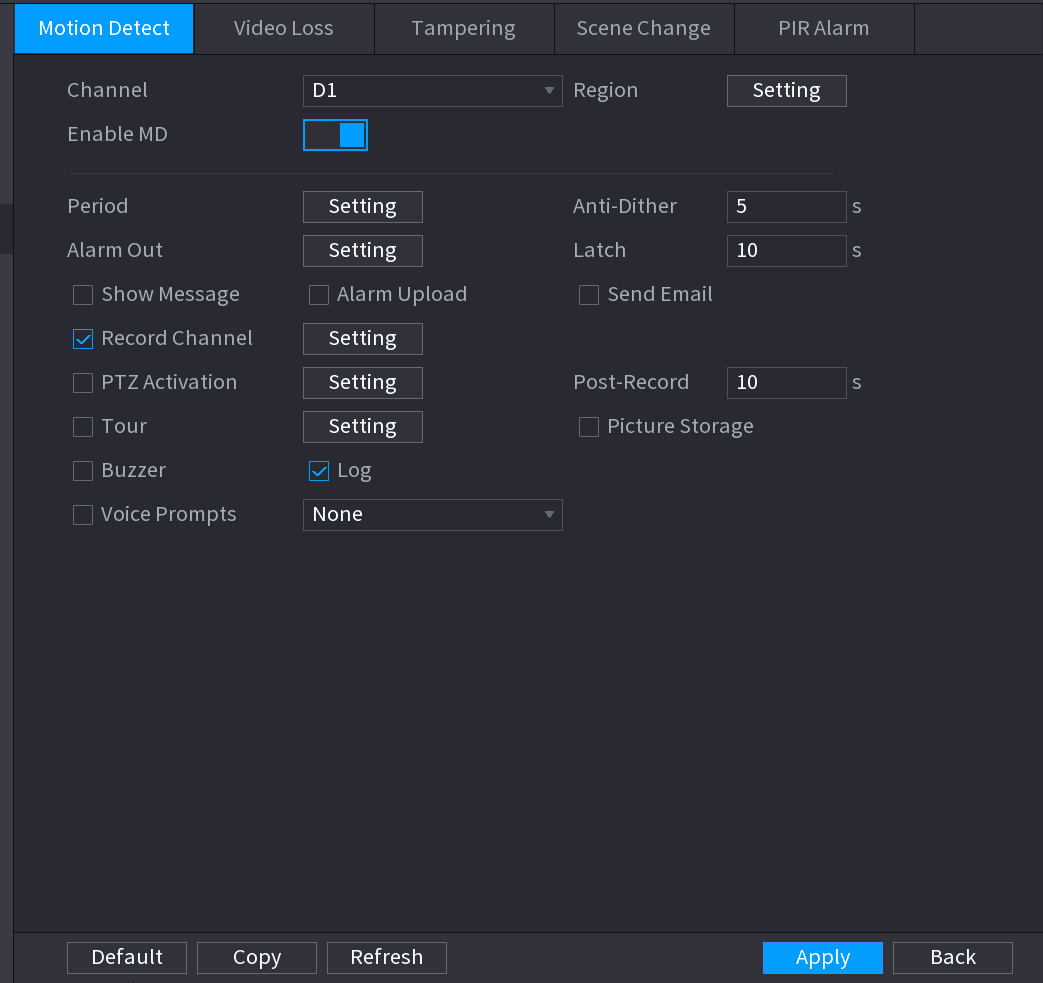
Wählen Sie Hauptmenü > ALARM > VIDEOERKENNUNG > Bewegungserkennung. Die Oberfläche Bewegungserkennung wird angezeigt. Siehe folgende Abbildung.
Parameter konfigurieren
Konfigurieren Sie die Einstellungen für die Parameter der Bewegungserkennung. Siehe folgende Tabelle.
| Parameter | Beschreibung |
|---|---|
| Kanal | Wählen Sie in der Liste Kanal einen Kanal aus, um die Bewegungserkennung einzurichten. |
| Bereich | Klicken Sie auf Einstellungen, um den Bewegungserkennungsbereich festzulegen. |
| MD aktivieren | Aktivieren oder deaktivieren Sie die Bewegungserkennungsfunktion. Aktivieren Sie das Kontrollkästchen, um die Funktion einzuschalten. |
| Zeitraum | Legen Sie einen Zeitraum fest, in dem die Bewegungserkennung aktiv ist. |
| Empfindlichkeit | Je höher der Wert, desto leichter wird ein Alarm ausgelöst. Gleichzeitig kann jedoch ein Fehlalarm auftreten. Der Standardwert wird empfohlen. |
| Alarmausgang | Das Alarmgerät (z. B. Leuchten, Sirenen usw.) ist an den Alarmausgang angeschlossen. Bei Auftreten eines Alarms übermittelt das NVR-Gerät die Alarminformationen an das Alarmgerät. |
| Nachlaufzeit | Nach Ende des Alarms wird der Alarm um einen bestimmten Zeitraum verlängert. Der Zeitbereich reicht von 0 Sekunden bis 300 Sekunden. |
| Nachricht anzeigen | Aktivieren Sie das Kontrollkästchen, um eine Popup-Meldung auf Ihrem lokalen Host-PC zu aktivieren. |
| Alarm-Upload | Aktivieren Sie das Kontrollkästchen. Bei Auftreten eines Alarms lädt das NVR-Gerät ein Alarmsignal in das Netzwerk hoch (einschließlich Alarmzentrale). Diese Funktion ist nur für einige Produktserien verfügbar. Sie müssen zuvor die Alarmzentrale einrichten. Einzelheiten finden Sie unter 4.12.9 Alarmzentrale. |
| E-Mail senden | Aktivieren Sie das Kontrollkästchen. Bei Auftreten eines Alarms sendet das NVR-Gerät eine E-Mail an das eingestellte Postfach, um den Benutzer zu benachrichtigen. Sie müssen zuvor die E-Mail einrichten. Einzelheiten finden Sie unter 4.12.6 E-Mail. |
| Aufzeichnungskanal | Aktivieren Sie das Kontrollkästchen und wählen Sie den gewünschten Aufzeichnungskanal aus (Mehrfachauswahl möglich). Bei Auftreten eines Alarms aktiviert das NVR-Gerät den Kanal zur Aufzeichnung. Sie müssen zuvor die intelligente Aufzeichnung und die automatische Aufzeichnung aktivieren. Einzelheiten finden Sie unter 4.1.4.6 Zeitplan. |
| PTZ-Aktivierung | Aktivieren Sie das Kontrollkästchen und klicken Sie auf Einstellungen, um den Kanal und die PTZ-Aktion auszuwählen. Bei Auftreten eines Alarms verknüpft das NVR-Gerät den Kanal, um die entsprechende PTZ-Aktion auszuführen. Aktivieren Sie beispielsweise die PTZ in Kanal eins, um zum Preset-Punkt X zu schwenken. Der Stolperdraht-Alarm unterstützt nur die Aktivierung eines PTZ-Preset-Punkts. Sie müssen zuvor die entsprechenden PTZ-Aktionen einrichten, siehe 4.4.3 PTZ-Funktionen konfigurieren. |
| Verzögerung | Nach Ende des Alarms wird die Aufzeichnung um einen bestimmten Zeitraum verlängert. Der Zeitbereich reicht von 10 Sekunden bis 300 Sekunden. |
| Tour | Aktivieren Sie das Kontrollkästchen und wählen Sie den Kanal für die Tour aus. Bei Auftreten eines Alarms zeigt die lokale Oberfläche des NVR-Geräts das ausgewählte Kanalbild an. Sie müssen zuvor das Zeitintervall und den Modus für die Tour einstellen, siehe 4.16.2 Tour. Nach Ende der Tour wird die Vorschauoberfläche auf den Bildschirmteilungsmodus von vor der Tour zurückgesetzt. |
| Snapshot | Aktivieren Sie das Kontrollkästchen Snapshot, um einen Schnappschuss des ausgewählten Kanals aufzunehmen. Um diese Funktion zu nutzen, wählen Sie Hauptmenü > KAMERA > KODIERUNG > Snapshot und wählen in der Liste Modus den Eintrag Ereignis (Auslöser) aus. |
| Sprachansage | Aktivieren Sie das Kontrollkästchen und wählen Sie dann die entsprechende Audiodatei aus der Dropdown-Liste aus. Das System spielt die Audiodatei ab, wenn der Alarm auftritt. Fügen Sie zuvor gemäß 4.17.1 Dateiverwaltung die Audiodatei hinzu. |
| Summer | Aktivieren Sie das Kontrollkästchen, um den Summer bei Auftreten eines Alarms auszulösen. |
Einstellungen speichern
Klicken Sie auf Übernehmen, um die Einstellungen zu speichern.
- Klicken Sie auf Standard, um die Standardeinstellung wiederherzustellen.
- Klicken Sie auf Kopieren, wählen Sie im Dialogfeld Kopieren die zusätzlichen Kanäle aus, auf die Sie die Bewegungserkennungseinstellungen kopieren möchten, und klicken Sie dann auf Übernehmen.
- Klicken Sie auf Test, um die Einstellungen zu testen.
Bewegungserkennungsbereich einstellen
Bereichseinstellungsbildschirm öffnen
Klicken Sie neben Bereich auf Einstellungen. Der Bereichseinstellungsbildschirm wird angezeigt.
Einstellungsoberfläche anzeigen
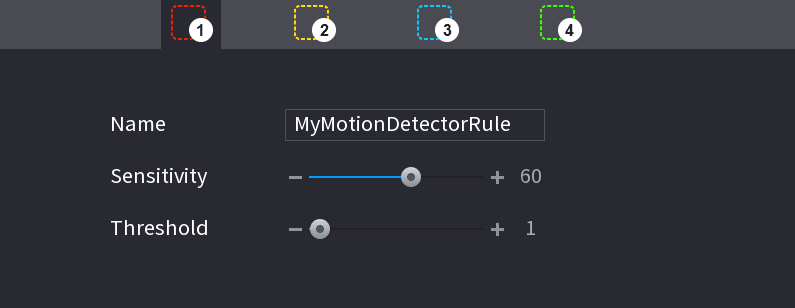
Zeigen Sie auf die Mitte des oberen Rands der Oberfläche. Die Einstellungsoberfläche wird angezeigt. Siehe folgende Abbildung.
Bereiche konfigurieren
Konfigurieren Sie die Bereichseinstellungen. Sie können insgesamt vier Bereiche konfigurieren.
- Wählen Sie einen Bereich aus, klicken Sie beispielsweise auf Bereich 1.
- Ziehen Sie auf dem Bildschirm, um den zu erkennenden Bereich auszuwählen.
- Der ausgewählte Bereich zeigt die Farbe, die den Bereich repräsentiert.
- Konfigurieren Sie die Parameter. Siehe folgende Tabelle.
| Parameter | Beschreibung |
|---|---|
| Name | Geben Sie einen Namen für den Bereich ein. |
| Empfindlichkeit | Jeder Bereich jedes Kanals hat einen individuellen Empfindlichkeitswert. Je größer der Wert, desto leichter können die Alarme ausgelöst werden. |
| Schwellenwert | Passen Sie den Schwellenwert für die Bewegungserkennung an. Jeder Bereich jedes Kanals hat einen individuellen Schwellenwert. |
Wenn einer der vier Bereiche einen Bewegungserkennungsalarm auslöst, löst der Kanal, zu dem dieser Bereich gehört, einen Bewegungserkennungsalarm aus.
Bereichseinstellungsoberfläche verlassen
Klicken Sie mit der rechten Maustaste auf den Bildschirm, um die Bereichseinstellungsoberfläche zu verlassen.
Einstellungen abschließen
Klicken Sie auf der Oberfläche Bewegungserkennung auf Übernehmen, um die Einstellungen abzuschließen.
Zeitraum einstellen
Das System aktiviert den Alarm nur im festgelegten Zeitraum.
Oberfläche „Einstellungen" öffnen
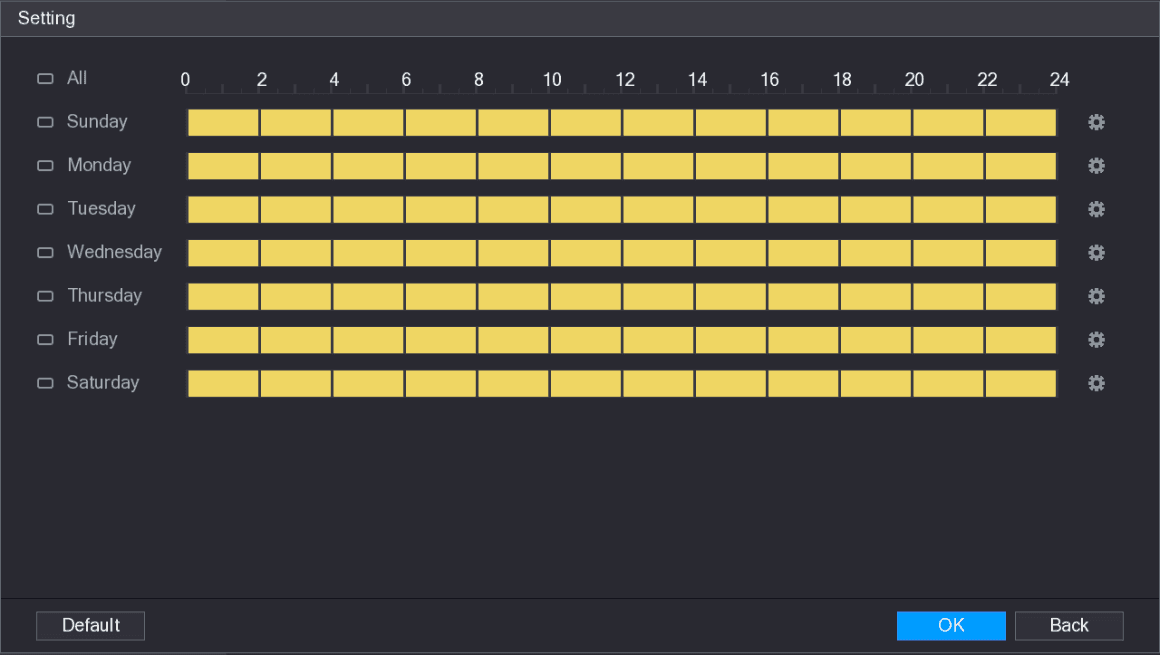
Klicken Sie neben Zeitraum auf Einstellungen. Die Oberfläche Einstellungen wird angezeigt. Siehe folgende Abbildung.
Bewegungserkennungszeitraum festlegen
Legen Sie den Bewegungserkennungszeitraum fest. Standardmäßig ist er jederzeit aktiv.
- Legen Sie den Zeitraum durch Zeichnen fest.
- Für einen bestimmten Wochentag festlegen: Klicken Sie auf der Zeitachse auf die Halbstundenblöcke, um den aktiven Zeitraum auszuwählen.
- Für mehrere Wochentage festlegen: Klicken Sie auf das Kontrollkästchen vor jedem Tag, das Symbol wechselt in den ausgewählten Zustand. Klicken Sie auf der Zeitachse eines beliebigen ausgewählten Tages auf die Halbstundenblöcke, um die aktiven Zeiträume auszuwählen; alle ausgewählten Tage übernehmen dieselben Einstellungen.
- Für alle Wochentage festlegen: Klicken Sie auf Alle, alle Tageskontrollkästchen wechseln in den ausgewählten Zustand. Klicken Sie auf der Zeitachse eines beliebigen Tages auf die Halbstundenblöcke, um die aktiven Zeiträume auszuwählen; alle Tage übernehmen dieselben Einstellungen.
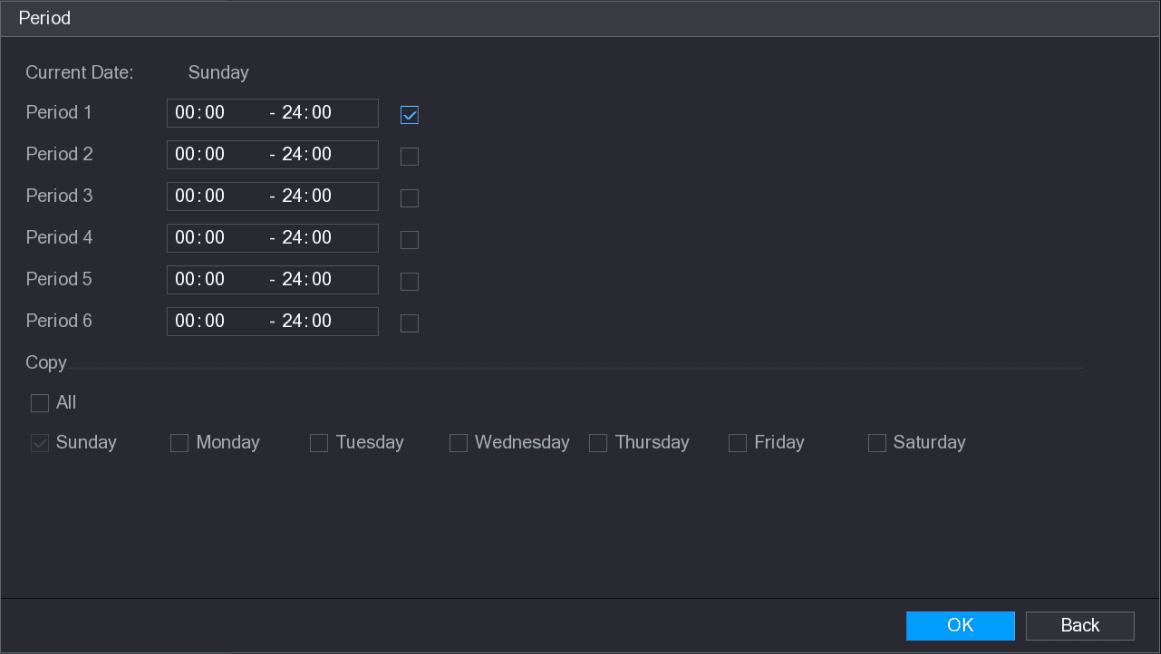
- Legen Sie den Zeitraum durch Bearbeiten fest. Nehmen Sie Sonntag als Beispiel.
-
Klicken Sie auf das Bearbeitungssymbol. Die Oberfläche Zeitraum wird angezeigt. Siehe folgende Abbildung.
-
Geben Sie das Zeitfenster für den Zeitraum ein und aktivieren Sie dann das Kontrollkästchen, um die Einstellungen einzuschalten.
- Sie können für jeden Tag sechs Zeiträume einstellen.
- Wählen Sie unter Kopieren den Eintrag Alle, um die Einstellungen auf alle Wochentage anzuwenden, oder wählen Sie bestimmte Tage aus, auf die Sie die Einstellungen anwenden möchten.
-
Klicken Sie auf OK, um die Einstellungen zu speichern.
Einstellungen abschließen
Klicken Sie auf der Oberfläche Bewegungserkennung auf Übernehmen, um die Einstellungen abzuschließen.
Sabotage
Wenn das Kameraobjektiv verdeckt ist oder das Video aufgrund von Sonneneinstrahlung in einer einzigen Farbe angezeigt wird, kann die Überwachung nicht normal fortgesetzt werden. Um solche Situationen zu vermeiden, können Sie die Einstellungen für den Sabotagealarm konfigurieren.
Oberfläche „Sabotage" öffnen
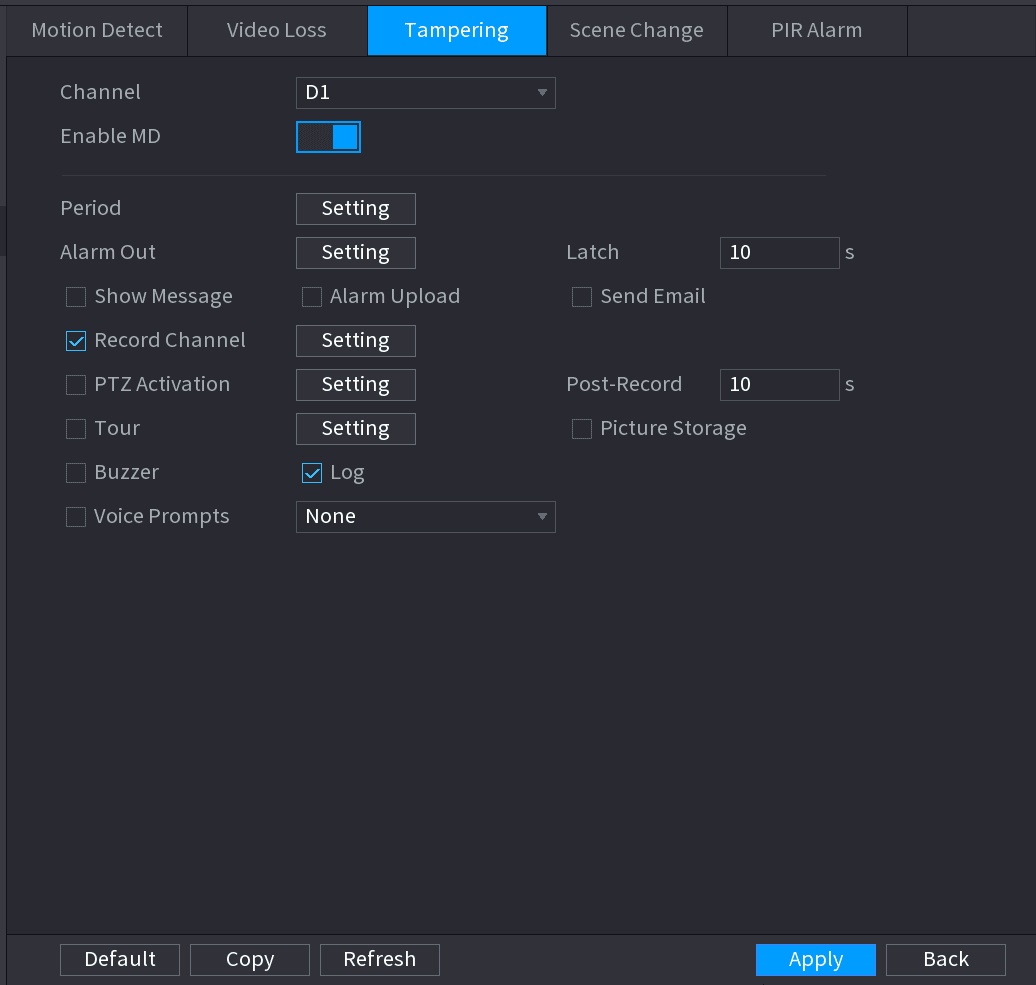
Wählen Sie Hauptmenü > ALARM > VIDEOERKENNUNG > Sabotage. Die Oberfläche Sabotage wird angezeigt. Siehe folgende Abbildung.
Parameter konfigurieren
Um die Einstellungen für die Parameter der Sabotageerkennung zu konfigurieren, siehe 4.8.5.1 Bewegungserkennung.
Die Sabotagefunktion verfügt nicht über die Optionen Bereich und Empfindlichkeit.
Einstellungen abschließen
Klicken Sie auf Übernehmen, um die Einstellungen abzuschließen.
- Klicken Sie auf Standard, um die Standardeinstellung wiederherzustellen.
- Klicken Sie auf Kopieren, wählen Sie im Dialogfeld Kopieren die zusätzlichen Kanäle aus, auf die Sie die Bewegungserkennungseinstellungen kopieren möchten, und klicken Sie dann auf Übernehmen.
Videoverlust
Wenn ein Videoverlust auftritt, aktiviert das System den Alarm.
Oberfläche „Videoverlust" öffnen
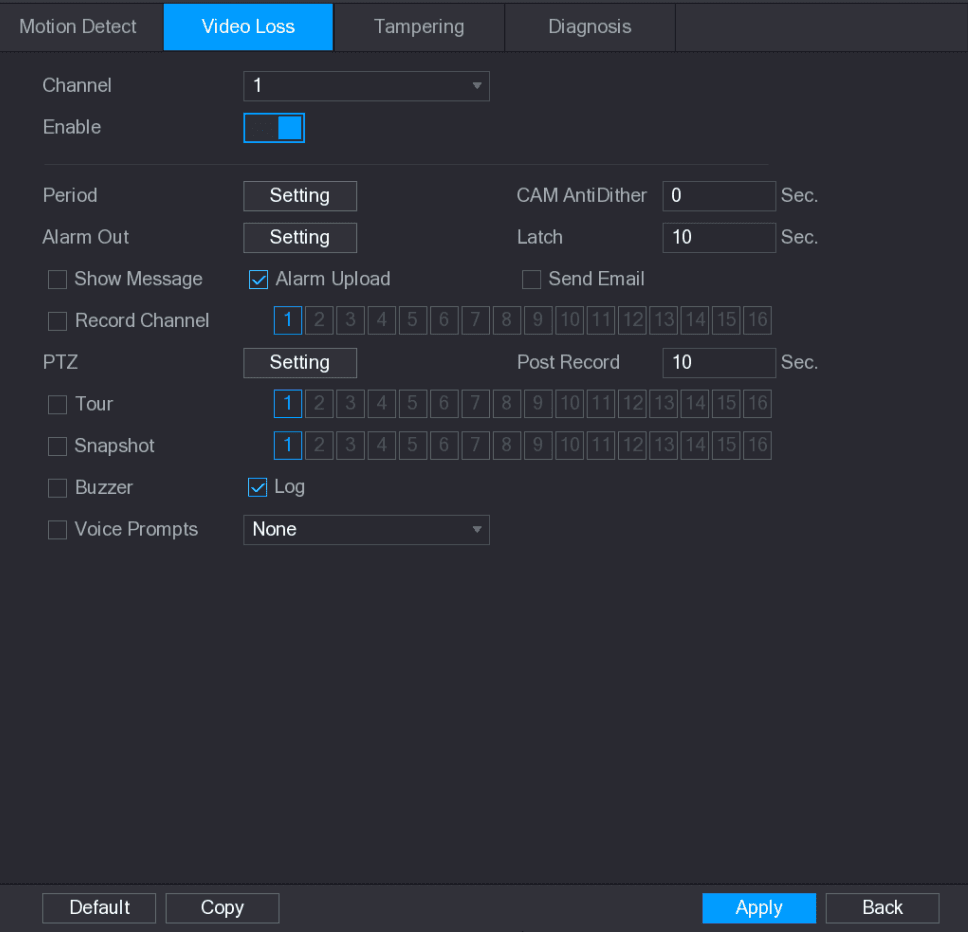
Wählen Sie Hauptmenü > ALARM > VIDEOERKENNUNG > Videoverlust. Die Oberfläche Videoverlust wird angezeigt. Siehe folgende Abbildung.
Parameter konfigurieren
Um die Einstellungen für die Parameter der Videoverlusterkennung zu konfigurieren, siehe 4.8.5.1 Bewegungserkennung.
Die Videoverlustfunktion verfügt nicht über die Optionen Bereich und Empfindlichkeit.
Einstellungen abschließen
Klicken Sie auf Übernehmen, um die Einstellungen abzuschließen.
- Klicken Sie auf Standard, um die Standardeinstellung wiederherzustellen.
- Klicken Sie auf Kopieren, wählen Sie im Dialogfeld Kopieren die zusätzlichen Kanäle aus, auf die Sie die Bewegungserkennungseinstellungen kopieren möchten, und klicken Sie dann auf Übernehmen.
Szenenwechsel
Wenn sich die erkannte Szene verändert hat, kann das System einen Alarm erzeugen.
Oberfläche „Szenenwechsel" öffnen
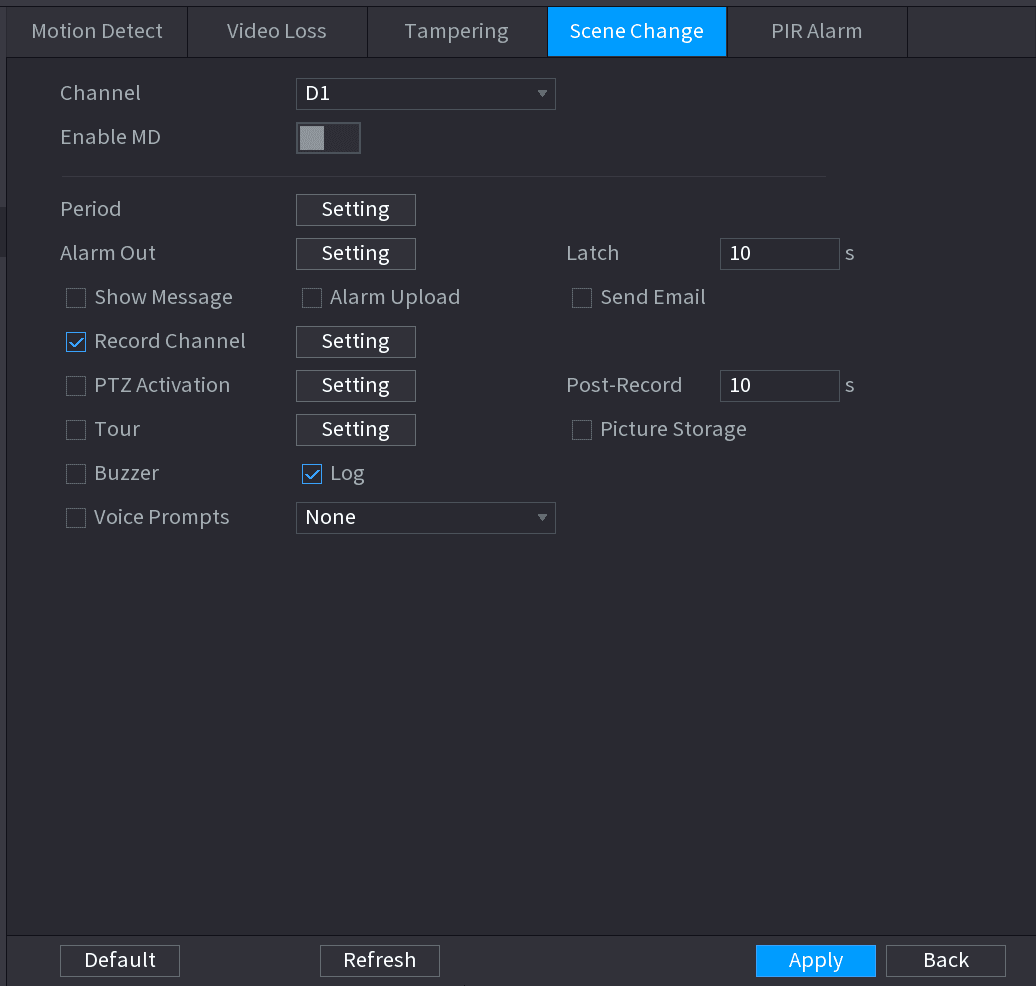
Wählen Sie Hauptmenü > ALARM > VIDEOERKENNUNG > SZENENWECHSEL. Die Oberfläche Szenenwechsel wird angezeigt. Siehe folgende Abbildung.
Parameter konfigurieren
Um die Einstellungen für die Parameter des Szenenwechsels zu konfigurieren, siehe 4.8.5.1 Bewegungserkennung.
Die Szenenwechselfunktion verfügt nicht über die Optionen Bereich und Empfindlichkeit.
Einstellungen abschließen
Klicken Sie auf Übernehmen, um die Einstellungen abzuschließen.
- Klicken Sie auf Standard, um die Standardeinstellung wiederherzustellen.
- Klicken Sie auf Kopieren, wählen Sie im Dialogfeld Kopieren die zusätzlichen Kanäle aus, auf die Sie die Bewegungserkennungseinstellungen kopieren möchten, und klicken Sie dann auf Übernehmen.
PIR-Alarm
Wenn sich die erkannte Szene verändert hat, kann das System einen Alarm erzeugen.
Die PIR-Funktion trägt dazu bei, die Genauigkeit und Zuverlässigkeit der Bewegungserkennung zu erhöhen. Sie kann die bedeutungslosen Alarme herausfiltern, die durch Objekte wie fallende Blätter oder Fliegen ausgelöst werden. Der Erkennungsbereich per PIR ist kleiner als der Blickwinkel.
Die PIR-Funktion ist standardmäßig aktiviert, sofern sie von den Kameras unterstützt wird. Durch Aktivieren der PIR-Funktion wird die Bewegungserkennung automatisch aktiviert, um Bewegungserkennungsalarme zu erzeugen; ist die PIR-Funktion nicht aktiviert, hat die Bewegungserkennung lediglich die allgemeine Wirkung.
Oberfläche „PIR-Alarm" öffnen
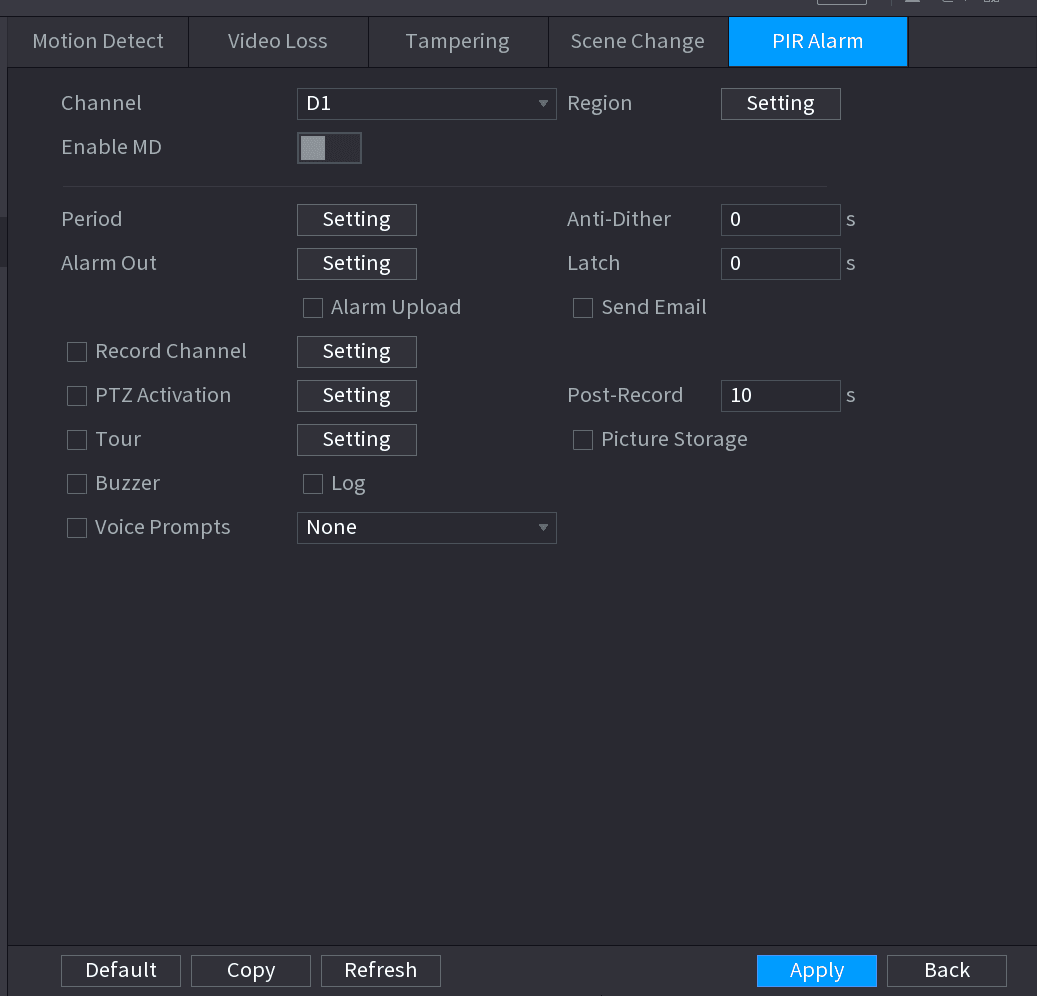
Wählen Sie Hauptmenü > ALARM > VIDEOERKENNUNG > PIR-ALARM. Die Oberfläche PIR-Alarm wird angezeigt. Siehe folgende Abbildung.
Parameter konfigurieren
Um die Einstellungen für die Parameter des PIR-Alarms zu konfigurieren, siehe 4.8.5.1 Bewegungserkennung.
Einstellungen abschließen
Klicken Sie auf Übernehmen, um die Einstellungen abzuschließen.
- Klicken Sie auf Standard, um die Standardeinstellung wiederherzustellen.
- Klicken Sie auf Kopieren, wählen Sie im Dialogfeld Kopieren die zusätzlichen Kanäle aus, auf die Sie die Bewegungserkennungseinstellungen kopieren möchten, und klicken Sie dann auf Übernehmen.
Audioerkennung
Das System kann einen Alarm erzeugen, sobald es erkennt, dass das Audio nicht klar ist, sich die Klangfarbe verändert hat oder eine Anomalie bzw. eine Änderung der Lautstärke vorliegt.
Oberfläche „Audioerkennung" öffnen
Wählen Sie Hauptmenü > ALARM > AUDIOERKENNUNG. Die Oberfläche AUDIOERKENNUNG wird angezeigt. Siehe folgende Abbildung.
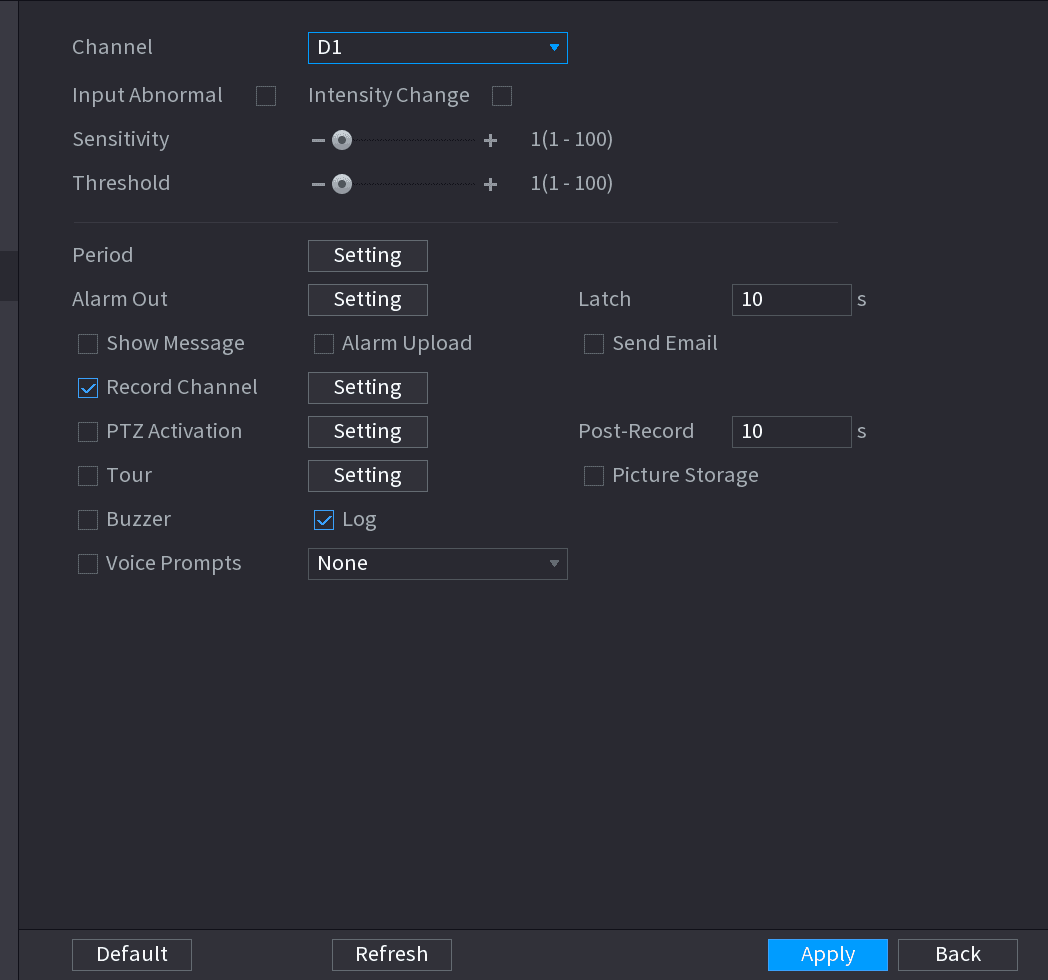
Parameter konfigurieren
Konfigurieren Sie die Parameter. Siehe folgende Tabelle.
| Parameter | Beschreibung |
|---|---|
| Kanal | Wählen Sie in der Liste Kanal einen Kanal zum Einrichten aus. |
| Eingang anormal | Aktivieren Sie hier das Kontrollkästchen, damit das System einen Alarm erzeugen kann, sobald der Audioeingang anormal ist. |
| Intensitätsänderung | Aktivieren Sie hier das Kontrollkästchen, damit das System einen Alarm erzeugen kann, sobald die Lautstärke stark wird. |
| Zeitraum | Legen Sie einen Zeitraum fest, in dem die Funktion aktiv ist. |
| Empfindlichkeit | Je höher der Wert, desto leichter wird ein Alarm ausgelöst. Gleichzeitig kann jedoch ein Fehlalarm auftreten. Der Standardwert wird empfohlen. |
| Schwellenwert | Sie können den Schwellenwert für die Intensitätsänderung einstellen. Je kleiner der Wert, desto höher die Empfindlichkeit. |
| Alarmausgang | Das Alarmgerät (z. B. Leuchten, Sirenen usw.) ist an den Alarmausgang angeschlossen. Bei Auftreten eines Alarms übermittelt das NVR-Gerät die Alarminformationen an das Alarmgerät. |
| Nachlaufzeit | Nach Ende des Alarms wird der Alarm um einen bestimmten Zeitraum verlängert. Der Zeitbereich reicht von 0 Sekunden bis 300 Sekunden. |
| Nachricht anzeigen | Aktivieren Sie das Kontrollkästchen, um eine Popup-Meldung auf Ihrem lokalen Host-PC zu aktivieren. |
| Alarm-Upload | Aktivieren Sie das Kontrollkästchen. Bei Auftreten eines Alarms lädt das NVR-Gerät ein Alarmsignal in das Netzwerk hoch (einschließlich Alarmzentrale). Diese Funktion ist nur für einige Produktserien verfügbar. Sie müssen zuvor die Alarmzentrale einrichten. Einzelheiten finden Sie unter 4.12.9 Alarmzentrale. |
| E-Mail senden | Aktivieren Sie das Kontrollkästchen. Bei Auftreten eines Alarms sendet das NVR-Gerät eine E-Mail an das eingestellte Postfach, um den Benutzer zu benachrichtigen. Sie müssen zuvor die E-Mail einrichten. Einzelheiten finden Sie unter 4.12.6 E-Mail. |
| Aufzeichnungskanal | Aktivieren Sie das Kontrollkästchen und wählen Sie den gewünschten Aufzeichnungskanal aus (Mehrfachauswahl möglich). Bei Auftreten eines Alarms aktiviert das NVR-Gerät den Kanal zur Aufzeichnung. Sie müssen zuvor die intelligente Aufzeichnung und die automatische Aufzeichnung aktivieren. Einzelheiten finden Sie unter 4.1.4.6 Zeitplan. |
| PTZ-Aktivierung | Aktivieren Sie das Kontrollkästchen und klicken Sie auf Einstellungen, um den Kanal und die PTZ-Aktion auszuwählen. Bei Auftreten eines Alarms verknüpft das NVR-Gerät den Kanal, um die entsprechende PTZ-Aktion auszuführen. Aktivieren Sie beispielsweise die PTZ in Kanal eins, um zum Preset-Punkt X zu schwenken. Der Stolperdraht-Alarm unterstützt nur die Aktivierung eines PTZ-Preset-Punkts. Sie müssen zuvor die entsprechenden PTZ-Aktionen einrichten, siehe 4.4.3 PTZ-Funktionen konfigurieren. |
| Verzögerung | Nach Ende des Alarms wird die Aufzeichnung um einen bestimmten Zeitraum verlängert. Der Zeitbereich reicht von 10 Sekunden bis 300 Sekunden. |
| Tour | Aktivieren Sie das Kontrollkästchen und wählen Sie den Kanal für die Tour aus. Bei Auftreten eines Alarms zeigt die lokale Oberfläche des NVR-Geräts das ausgewählte Kanalbild an. Sie müssen zuvor das Zeitintervall und den Modus für die Tour einstellen, siehe 4.16.2 Tour. Nach Ende der Tour wird die Vorschauoberfläche auf den Bildschirmteilungsmodus von vor der Tour zurückgesetzt. |
| Protokoll | Aktivieren Sie das Kontrollkästchen, damit das NVR-Gerät bei Auftreten eines Alarms die Alarminformationen im Protokoll aufzeichnet. |
| Sprachansage | Aktivieren Sie das Kontrollkästchen und wählen Sie dann die entsprechende Audiodatei aus der Dropdown-Liste aus. Das System spielt die Audiodatei ab, wenn der Alarm auftritt. Fügen Sie zuvor gemäß 4.17.1 Dateiverwaltung die Audiodatei hinzu. |
| Summer | Aktivieren Sie das Kontrollkästchen, um den Summer bei Auftreten eines Alarms auszulösen. |
| Aufzeichnungskanal | Aktivieren Sie das Kontrollkästchen und wählen Sie den gewünschten Aufzeichnungskanal aus (Mehrfachauswahl möglich). Bei Auftreten eines Alarms aktiviert das NVR-Gerät den Kanal zur Aufzeichnung. Sie müssen zuvor die intelligente Aufzeichnung und die automatische Aufzeichnung aktivieren. Einzelheiten finden Sie unter 4.1.4.6 Zeitplan. |
Einstellungen abschließen
Klicken Sie auf Übernehmen, um die Einstellungen abzuschließen.
Thermalarm
Das System unterstützt Thermalgeräte und empfängt das Alarmsignal von ihnen. Es kann den Alarmtyp erkennen und dann die entsprechenden Alarmaktionen auslösen.
Das System unterstützt Feueralarm, Temperatur (Temperaturdifferenz) sowie Kalt-/Warmalarm.
- Feueralarm: Das System erzeugt einen Alarm, sobald es einen Brand erkennt. Der Alarmmodus umfasst Preset und ausgeschlossene Zone.
- Temperatur (Temperaturdifferenz): Das System löst einen Alarm aus, sobald die Temperaturdifferenz zwischen zwei Positionen über oder unter dem angegebenen Schwellenwert liegt.
- Kalt-/Warmalarm: Das System löst einen Alarm aus, sobald die Temperatur der erkannten Position über oder unter dem angegebenen Schwellenwert liegt.
- Der angeschlossene Kanal muss die Temperaturtestfunktion unterstützen.
- Diese Funktion ist nur für einige Produktserien verfügbar. Sie unterstützt lediglich die Funktion Aktivieren/Deaktivieren. Wechseln Sie zum Frontend-Gerät, um die entsprechenden Parameter einzustellen.
Oberfläche „Thermalarm" öffnen
Wählen Sie Hauptmenü > ALARM > THERMALARM. Die Oberfläche THERMALARM wird angezeigt. Siehe folgende Abbildung.
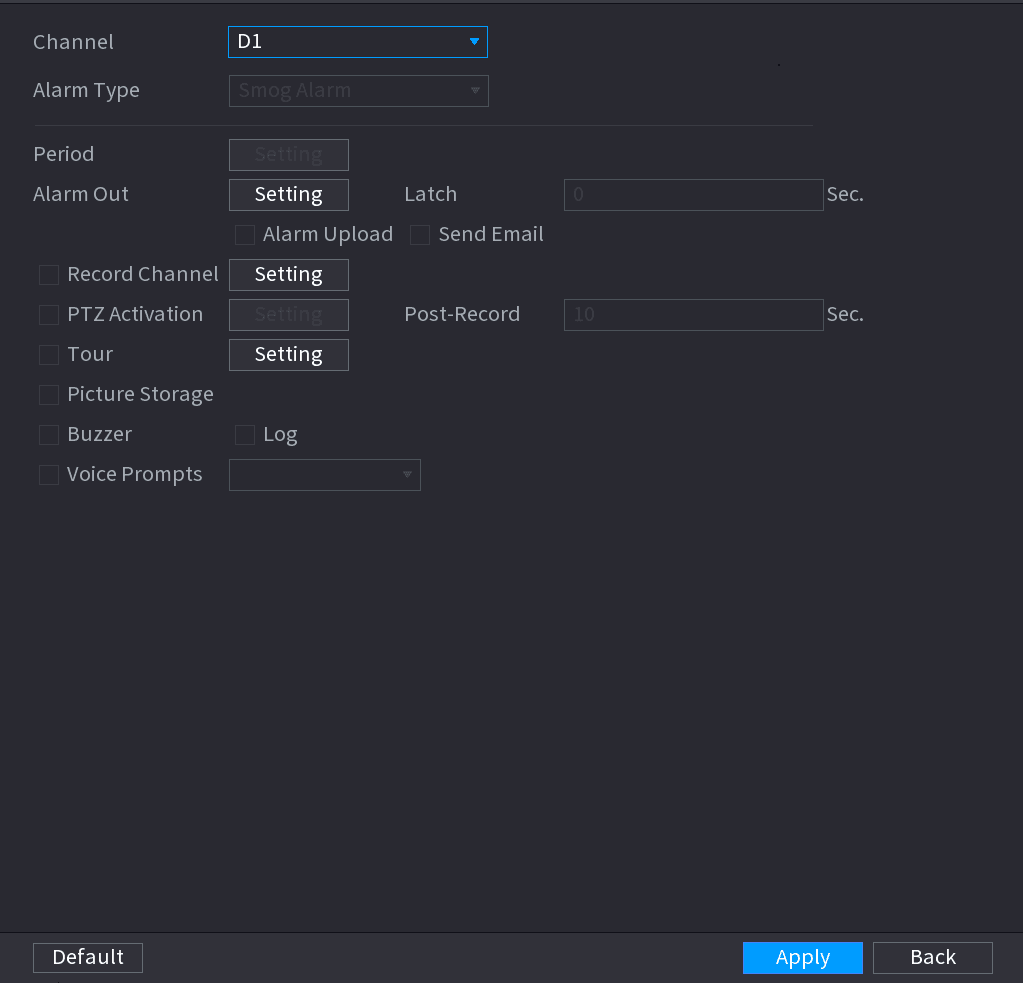
Kanal und Alarmtyp auswählen
Wählen Sie einen Kanal und einen Alarmtyp aus und aktivieren Sie die Thermalarmfunktion.
Feuermodus auswählen
Wählen Sie den Feuermodus aus und aktivieren Sie dann diese Funktion (falls der Alarmtyp Feueralarm lautet). Das System unterstützt den Preset-Modus und den Modus mit ausgeschlossener Zone.
- Preset: Wählen Sie ein Preset aus und aktivieren Sie dann die Funktion. Das System erzeugt einen Alarm, sobald es einen Brand erkennt.
- Global: Das System filtert die angegebene Hochtemperaturzone heraus. Das System erzeugt einen Alarm, sobald die übrige Zone einen Brand aufweist.
Parameter einstellen
Stellen Sie die Parameter ein. Siehe folgende Tabelle.
| Parameter | Beschreibung |
|---|---|
| Alarmausgang | Das Alarmgerät (z. B. Leuchten, Sirenen usw.) ist an den Alarmausgang angeschlossen. Bei Auftreten eines Alarms übermittelt das NVR-Gerät die Alarminformationen an das Alarmgerät. |
| Nachlaufzeit | Nach Ende des Alarms wird der Alarm um einen bestimmten Zeitraum verlängert. Der Zeitbereich reicht von 0 Sekunden bis 300 Sekunden. |
| Nachricht anzeigen | Aktivieren Sie das Kontrollkästchen, um eine Popup-Meldung auf Ihrem lokalen Host-PC zu aktivieren. |
| Alarm-Upload | Aktivieren Sie das Kontrollkästchen. Bei Auftreten eines Alarms lädt das NVR-Gerät ein Alarmsignal in das Netzwerk hoch (einschließlich Alarmzentrale). Diese Funktion ist nur für einige Produktserien verfügbar. Sie müssen zuvor die Alarmzentrale einrichten. Einzelheiten finden Sie unter 4.12.9 Alarmzentrale. |
| E-Mail senden | Aktivieren Sie das Kontrollkästchen. Bei Auftreten eines Alarms sendet das NVR-Gerät eine E-Mail an das eingestellte Postfach, um den Benutzer zu benachrichtigen. Sie müssen zuvor die E-Mail einrichten. Einzelheiten finden Sie unter 4.12.6 E-Mail. |
| Aufzeichnungskanal | Aktivieren Sie das Kontrollkästchen und wählen Sie den gewünschten Aufzeichnungskanal aus (Mehrfachauswahl möglich). Bei Auftreten eines Alarms aktiviert das NVR-Gerät den Kanal zur Aufzeichnung. Sie müssen zuvor die intelligente Aufzeichnung und die automatische Aufzeichnung aktivieren. Einzelheiten finden Sie unter 4.1.4.6 Zeitplan. |
| PTZ-Aktivierung | Aktivieren Sie das Kontrollkästchen und klicken Sie auf Einstellungen, um den Kanal und die PTZ-Aktion auszuwählen. Bei Auftreten eines Alarms verknüpft das NVR-Gerät den Kanal, um die entsprechende PTZ-Aktion auszuführen. Aktivieren Sie beispielsweise die PTZ in Kanal eins, um zum Preset-Punkt X zu schwenken. Der Stolperdraht-Alarm unterstützt nur die Aktivierung eines PTZ-Preset-Punkts. Sie müssen zuvor die entsprechenden PTZ-Aktionen einrichten, siehe 4.4.3 PTZ-Funktionen konfigurieren. |
| Verzögerung | Nach Ende des Alarms wird die Aufzeichnung um einen bestimmten Zeitraum verlängert. Der Zeitbereich reicht von 10 Sekunden bis 300 Sekunden. |
| Tour | Aktivieren Sie das Kontrollkästchen und wählen Sie den Kanal für die Tour aus. Bei Auftreten eines Alarms zeigt die lokale Oberfläche des NVR-Geräts das ausgewählte Kanalbild an. Sie müssen zuvor das Zeitintervall und den Modus für die Tour einstellen, siehe 4.16.2 Tour. Nach Ende der Tour wird die Vorschauoberfläche auf den Bildschirmteilungsmodus von vor der Tour zurückgesetzt. |
| Protokoll | Aktivieren Sie das Kontrollkästchen, damit das NVR-Gerät bei Auftreten eines Alarms die Alarminformationen im Protokoll aufzeichnet. |
| Sprachansage | Aktivieren Sie das Kontrollkästchen und wählen Sie dann die entsprechende Audiodatei aus der Dropdown-Liste aus. Das System spielt die Audiodatei ab, wenn der Alarm auftritt. Fügen Sie zuvor gemäß 4.17.1 Dateiverwaltung die Audiodatei hinzu. |
| Summer | Aktivieren Sie das Kontrollkästchen, um den Summer bei Auftreten eines Alarms auszulösen. |
| Aufzeichnungskanal | Aktivieren Sie das Kontrollkästchen und wählen Sie den gewünschten Aufzeichnungskanal aus (Mehrfachauswahl möglich). Bei Auftreten eines Alarms aktiviert das NVR-Gerät den Kanal zur Aufzeichnung. Sie müssen zuvor die intelligente Aufzeichnung und die automatische Aufzeichnung aktivieren. Einzelheiten finden Sie unter 4.1.4.6 Zeitplan. |
Speichern
Klicken Sie auf Übernehmen.
Ausnahme
Oberfläche „Ausnahme" öffnen
Wählen Sie Hauptmenü > ALARM > AUSNAHME. Die Oberfläche Ausnahme wird angezeigt. Siehe folgende Abbildungen.
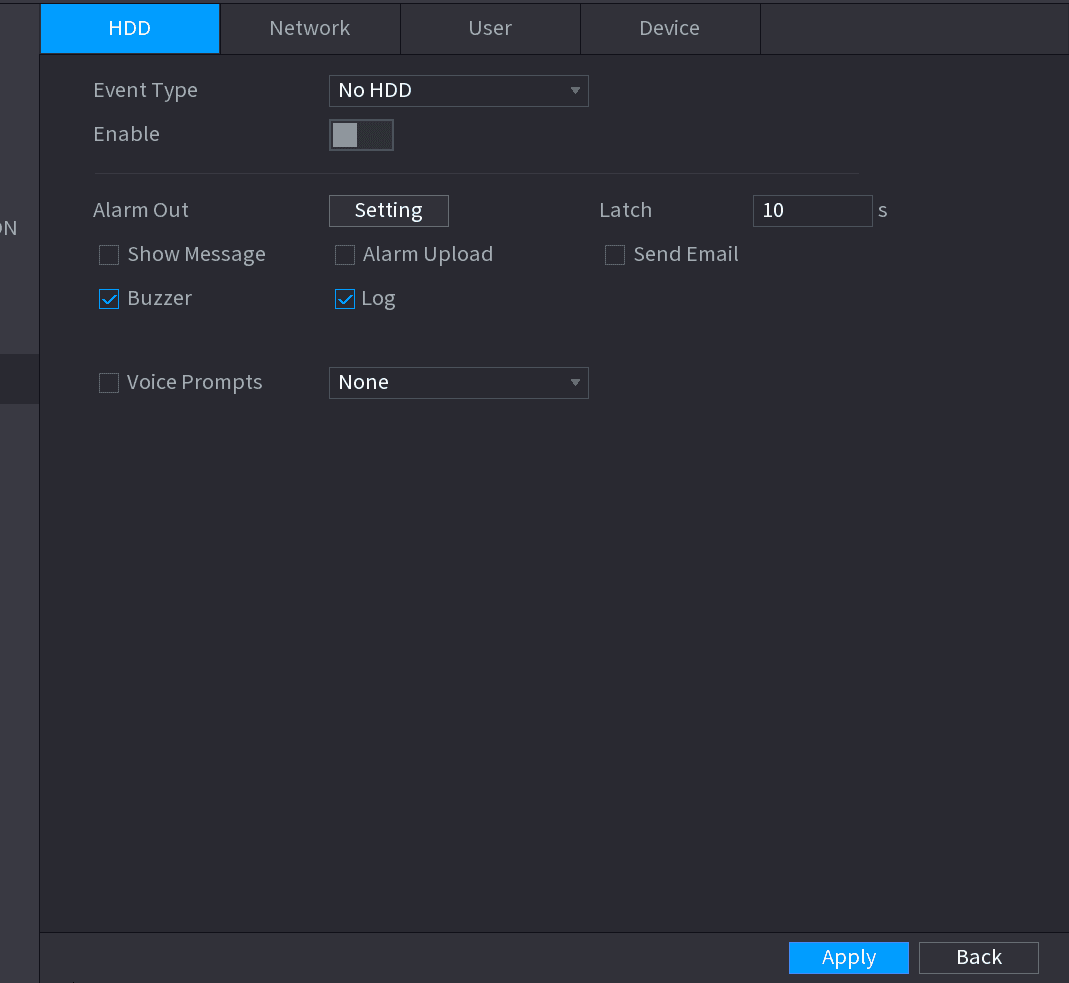
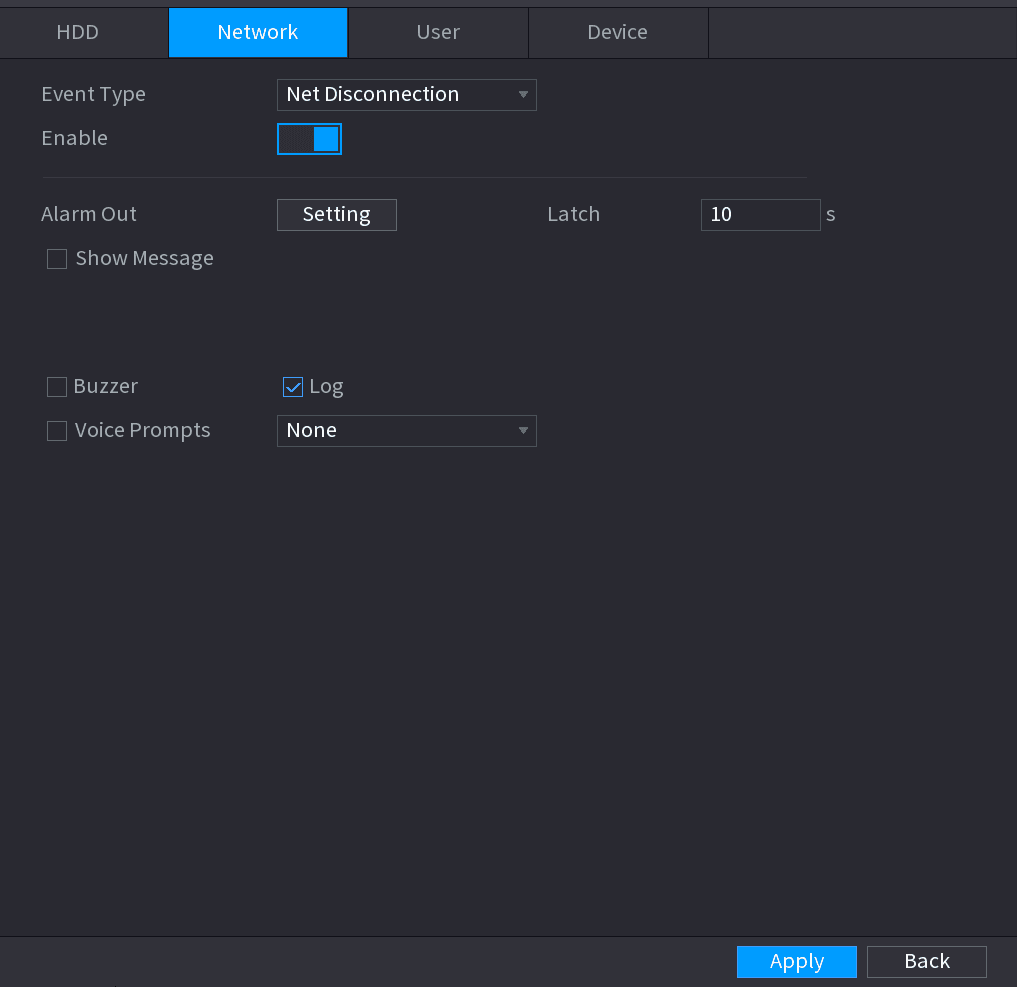
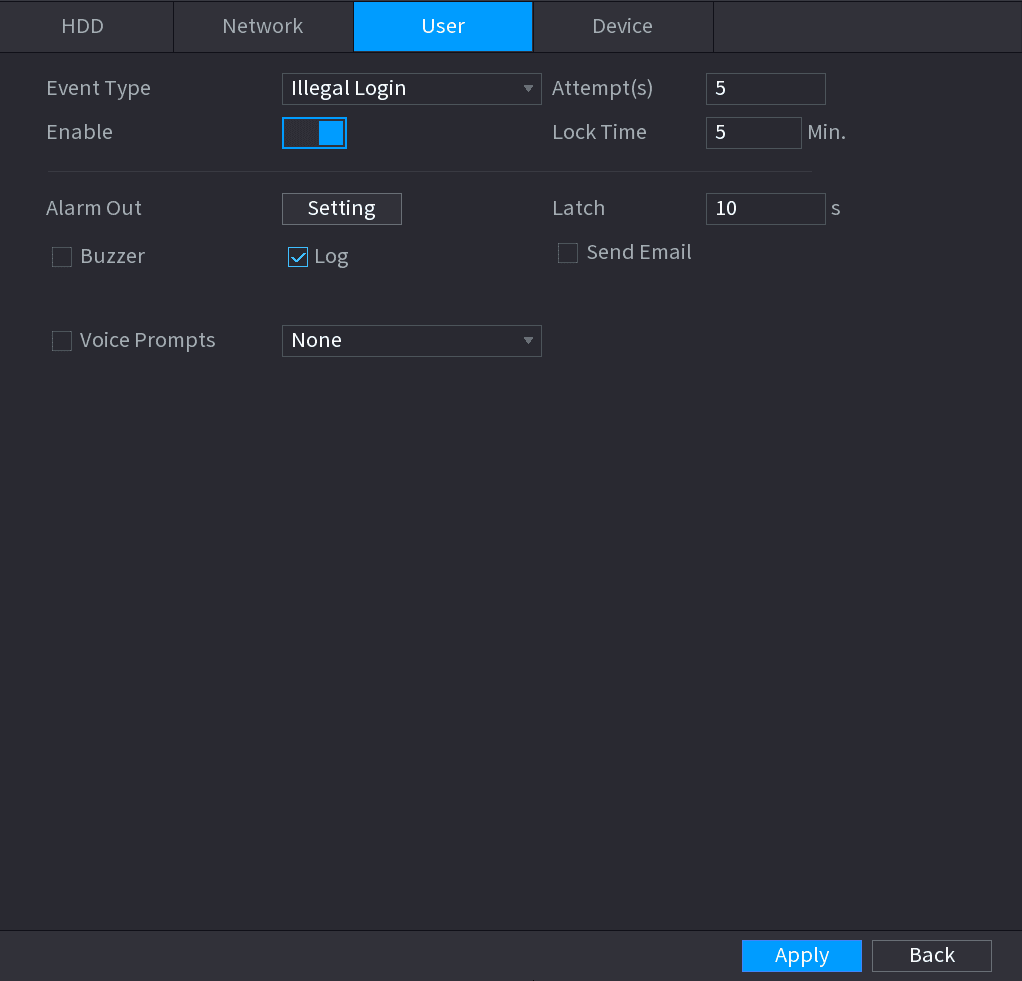
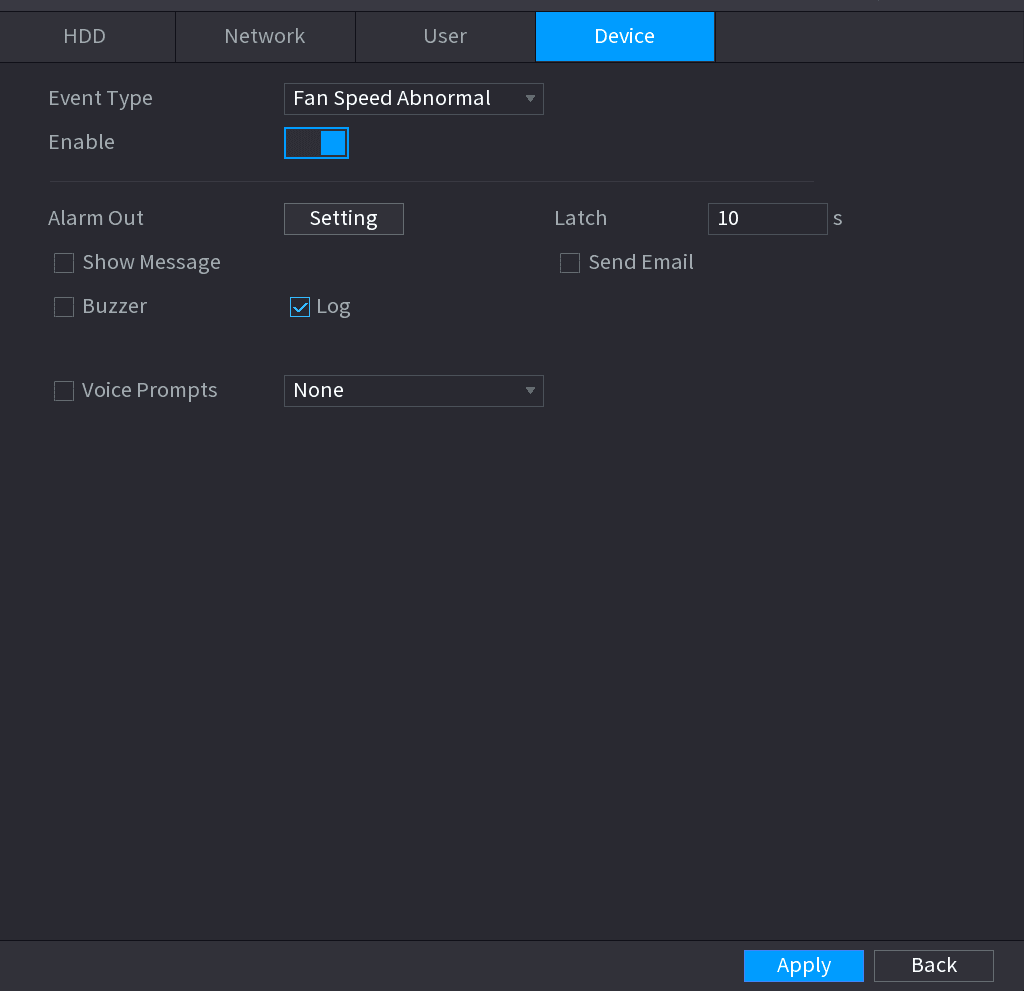
Parameter konfigurieren
Konfigurieren Sie die Parameter. Siehe folgende Tabelle.
| Parameter | Beschreibung |
|---|---|
| Ereignistyp | Klicken Sie auf die entsprechende Registerkarte, um verschiedene Ausnahmeereignisse einzurichten. - HDD: Legt die Verarbeitungsmethode bei einem HDD-Ereignis fest, z. B. HDD-Fehler, keine HDD, kein Speicherplatz. - Netzwerk: Legt die Verarbeitungsmethode bei einem Netzwerkereignis fest, z. B. Trennung, IP-Konflikt, MAC-Konflikt. - Benutzer: Legt die Verarbeitungsmethode bei einem Ereignis vom Typ Unzulässige Anmeldung fest. - Gerät: Legt die Verarbeitungsmethode fest, wenn die Lüfterdrehzahl anormal ist oder ein Netzwerksicherheitsereignis vorliegt. Verschiedene Produktserien unterstützen unterschiedliche Ereignistypen. Maßgeblich ist das tatsächliche Produkt. |
| Aktivieren | Aktivieren Sie das Kontrollkästchen, um die Funktion einzuschalten. |
| Weniger als | Das System erzeugt einen Alarm, sobald der HDD-Speicherplatz unter dem Schwellenwert liegt. Nur für den Typ HDD-Speicherplatz. |
| Versuche | Legen Sie die maximal zulässige Anzahl falscher Passworteingaben fest. Das Konto wird gesperrt, nachdem Ihre Eingaben die Höchstzahl überschritten haben. Nur für den Typ Unzulässige Anmeldung. |
| Sperrdauer | Legen Sie fest, wie lange das Konto gesperrt bleibt. Der Wert reicht von 1 Minute bis 60 Minuten. Nur für den Typ Unzulässige Anmeldung. |
| Alarmausgang | Das Alarmgerät (z. B. Leuchten, Sirenen usw.) ist an den Alarmausgang angeschlossen. Bei Auftreten eines Alarms übermittelt das NVR-Gerät die Alarminformationen an das Alarmgerät. |
| Nachlaufzeit | Nach Ende des Alarms wird der Alarm um einen bestimmten Zeitraum verlängert. Der Zeitbereich reicht von 0 Sekunden bis 300 Sekunden. |
| Nachricht anzeigen | Aktivieren Sie das Kontrollkästchen, um eine Popup-Meldung auf Ihrem lokalen Host-PC zu aktivieren. |
| Alarm-Upload | Aktivieren Sie das Kontrollkästchen. Bei Auftreten eines Alarms lädt das NVR-Gerät ein Alarmsignal in das Netzwerk hoch (einschließlich Alarmzentrale). Diese Funktion ist nur für einige Produktserien verfügbar. Sie müssen zuvor die Alarmzentrale einrichten. Einzelheiten finden Sie unter 4.12.9 Alarmzentrale. |
| E-Mail senden | Aktivieren Sie das Kontrollkästchen. Bei Auftreten eines Alarms sendet das NVR-Gerät eine E-Mail an das eingestellte Postfach, um den Benutzer zu benachrichtigen. Sie müssen zuvor die E-Mail einrichten. Einzelheiten finden Sie unter 4.12.6 E-Mail. |
| Aufzeichnungskanal | Aktivieren Sie das Kontrollkästchen und wählen Sie den gewünschten Aufzeichnungskanal aus (Mehrfachauswahl möglich). Bei Auftreten eines Alarms aktiviert das NVR-Gerät den Kanal zur Aufzeichnung. Sie müssen zuvor die intelligente Aufzeichnung und die automatische Aufzeichnung aktivieren. Einzelheiten finden Sie unter 4.1.4.6 Zeitplan. |
KI-Datenbank
Konfigurieren Sie die KI-Datenbank auf dem LTS Sapphire Series NVR – legen Sie eine Gesichtsbibliothek an, fügen Sie Gesichtsbilder einzeln oder im Stapel für die Gesichtserkennung hinzu und verwalten Sie Schwarz-/Weißlisten für Kennzeichen.
POS
So verbinden Sie den NVR mit einem POS-Kassensystem (Point of Sale), um Transaktionsinformationen zu empfangen, zu suchen und in der Live-Ansicht sowie bei der Wiedergabe einzublenden.