 LTS Connect Hilfecenter
Audio
Verwalten Sie Audiodateien, planen Sie die Audiowiedergabe und konfigurieren Sie Durchsagegruppen am Sapphire Series NVR.
Die Audiofunktion dient zum Verwalten von Audiodateien und zum Einrichten der zeitgesteuerten Wiedergabe. Damit lässt sich die Audio-Durchsagefunktion aktivieren.
Diese Funktion ist nur bei einigen Produktserien verfügbar.
Dateiverwaltung
Sie können Audiodateien hinzufügen, anhören, umbenennen und löschen sowie die Audiolautstärke einstellen.
Dateimanager öffnen
Wählen Sie Hauptmenü > AUDIO > Dateimanager.
Die Oberfläche des Dateimanagers wird angezeigt. Siehe Abbildung 4-252.
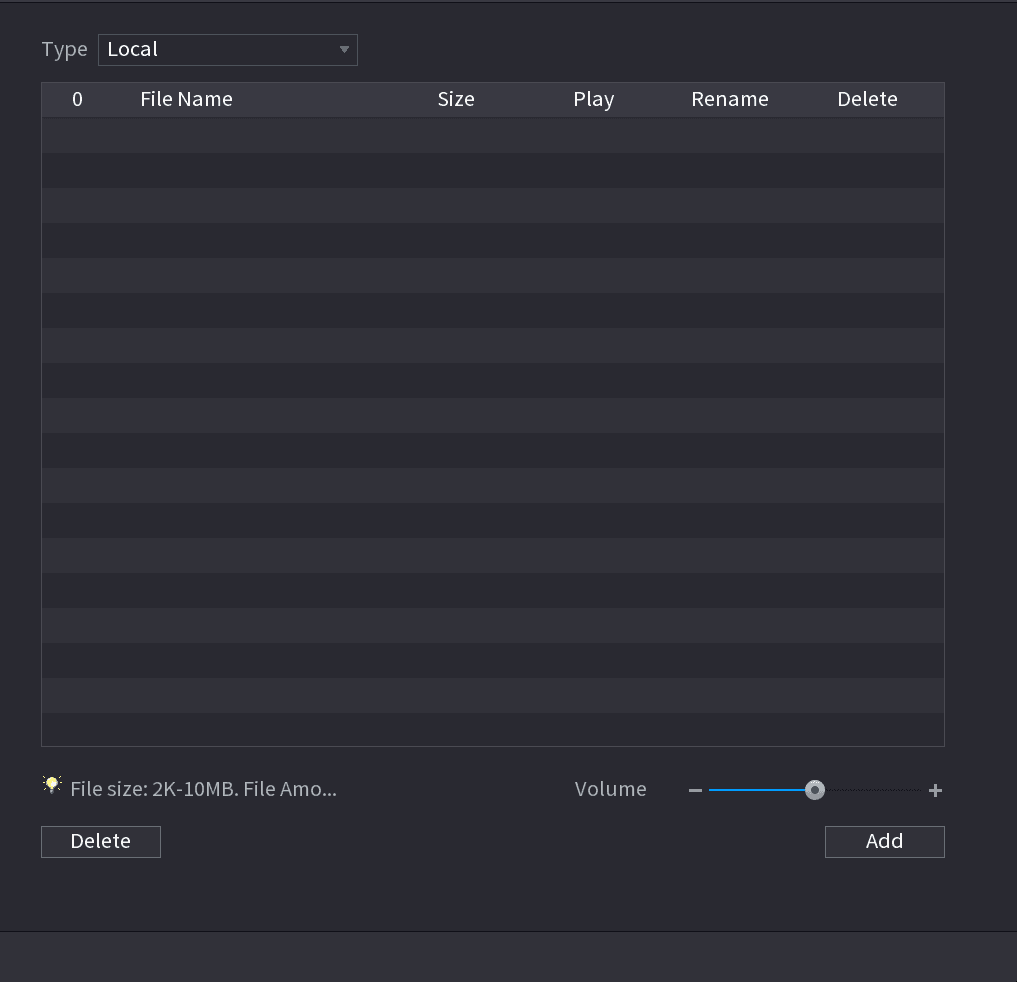
Auf Hinzufügen klicken
Klicken Sie auf Hinzufügen.
Die Oberfläche Hinzufügen wird angezeigt. Siehe Abbildung 4-253.
Der NVR unterstützt den Import von Audiodateien ausschließlich über den USB-Anschluss.
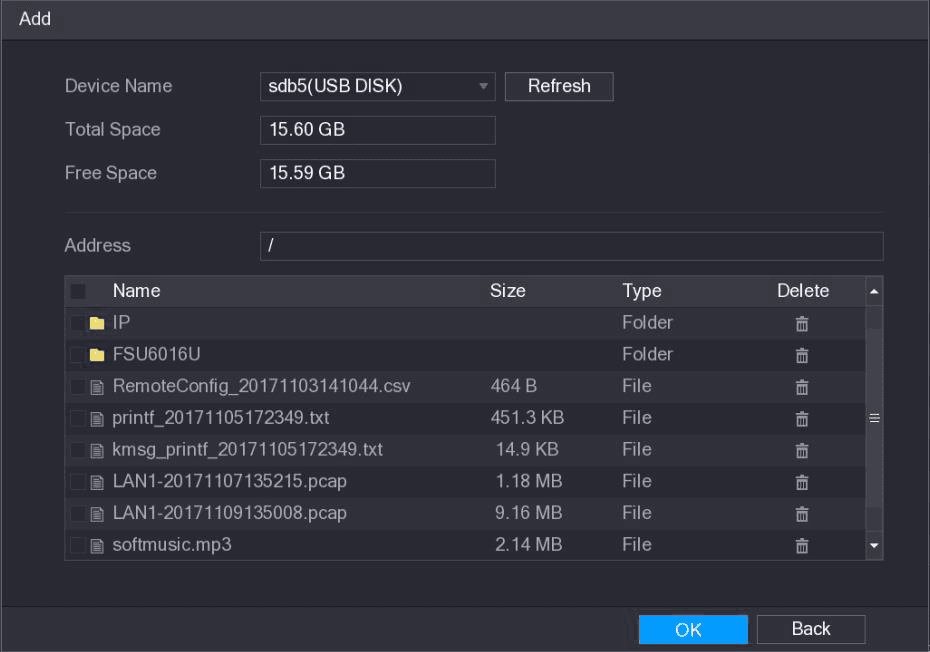
Audiodatei importieren
Wählen Sie die Audiodatei aus und klicken Sie anschließend auf Importieren.
Das System unterstützt die Audioformate MP3 und PCM.
Import bestätigen
Klicken Sie auf OK, um den Import der Audiodateien vom USB-Speichergerät zu starten.
Bei erfolgreichem Import werden die Audiodateien in der Oberfläche des Dateimanagers angezeigt.
Zeitplan
Sie können die Einstellungen so konfigurieren, dass die Audiodateien während des festgelegten Zeitraums wiedergegeben werden.
Zeitplan öffnen
Wählen Sie Hauptmenü > AUDIO > Zeitplan.
Die Oberfläche Zeitplan wird angezeigt. Siehe Abbildung 4-254.
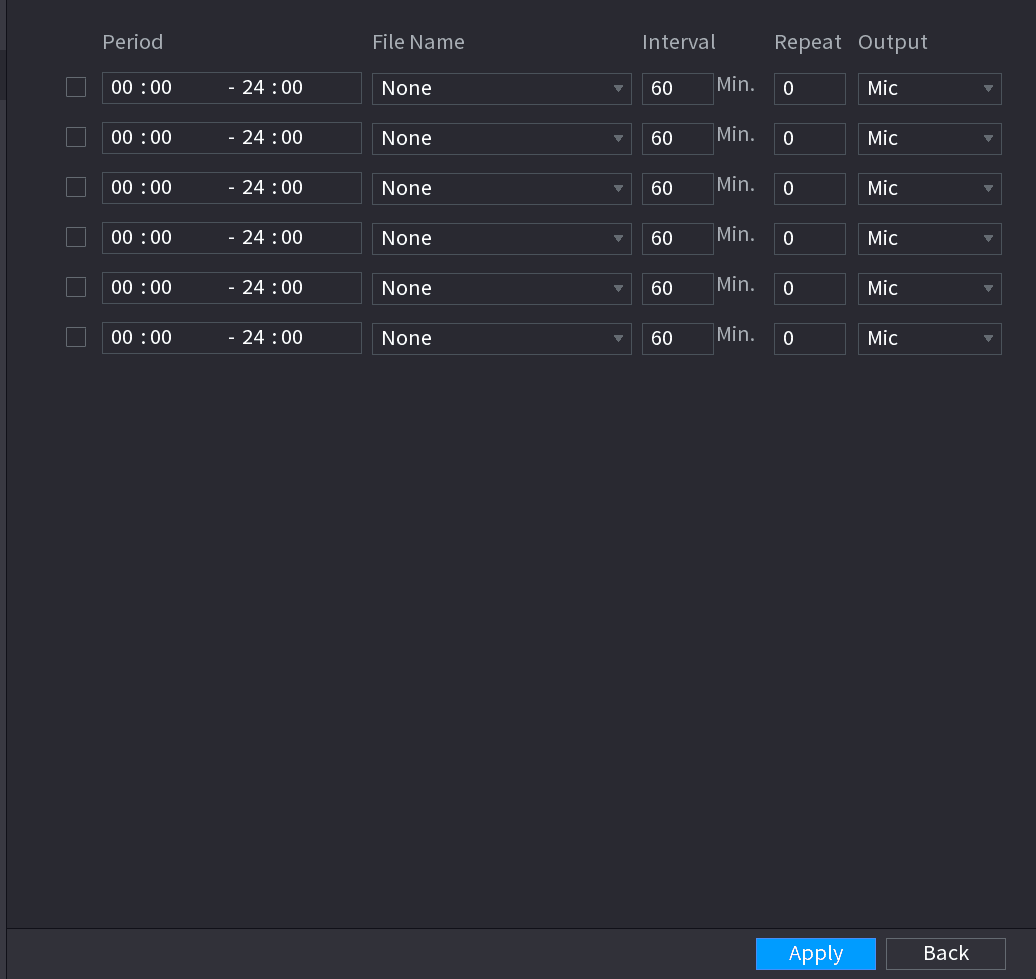
Zeitplanparameter konfigurieren
Konfigurieren Sie die Einstellungen für die Zeitplanparameter. Siehe Tabelle 4-72.
| Parameter | Beschreibung |
|---|---|
| Zeitraum | Geben Sie im Feld Zeitraum die Uhrzeit ein. Aktivieren Sie das Kontrollkästchen, um die Einstellungen zu aktivieren. Sie können bis zu sechs Zeiträume konfigurieren. |
| Dateiname | Wählen Sie in der Liste Dateiname die Audiodatei aus, die Sie in diesem konfigurierten Zeitraum wiedergeben möchten. |
| Intervall | Geben Sie im Feld Intervall die Zeit in Minuten ein, in der die Wiedergabe wiederholt werden soll. |
| Wiederholungen | Legen Sie fest, wie oft die Wiedergabe im festgelegten Zeitraum wiederholt werden soll. |
| Ausgang | Umfasst zwei Optionen: MIC und Audio. Die Standardeinstellung ist MIC. Die MIC-Funktion nutzt denselben Anschluss wie die Gegensprechfunktion, wobei Letztere Vorrang hat. Einige Produktserien verfügen über keinen Audioanschluss. Maßgeblich ist das tatsächliche Produkt. |
- Die Endzeit der Audiowiedergabe hängt von der Größe der Audiodatei und dem konfigurierten Intervall ab.
- Wiedergabepriorität: Alarmereignis > Audio-Gegensprechen > Probehören > zeitgesteuerte Audiodatei.
Einstellungen übernehmen
Klicken Sie auf Übernehmen, um die Einstellungen abzuschließen.
Durchsage
Das System kann an die Kamera oder an eine Kanalgruppe durchsagen.
Durchsage öffnen
Wählen Sie Hauptmenü > AUDIO > DURCHSAGE.
Die Oberfläche DURCHSAGE wird angezeigt. Siehe Abbildung 4-255.
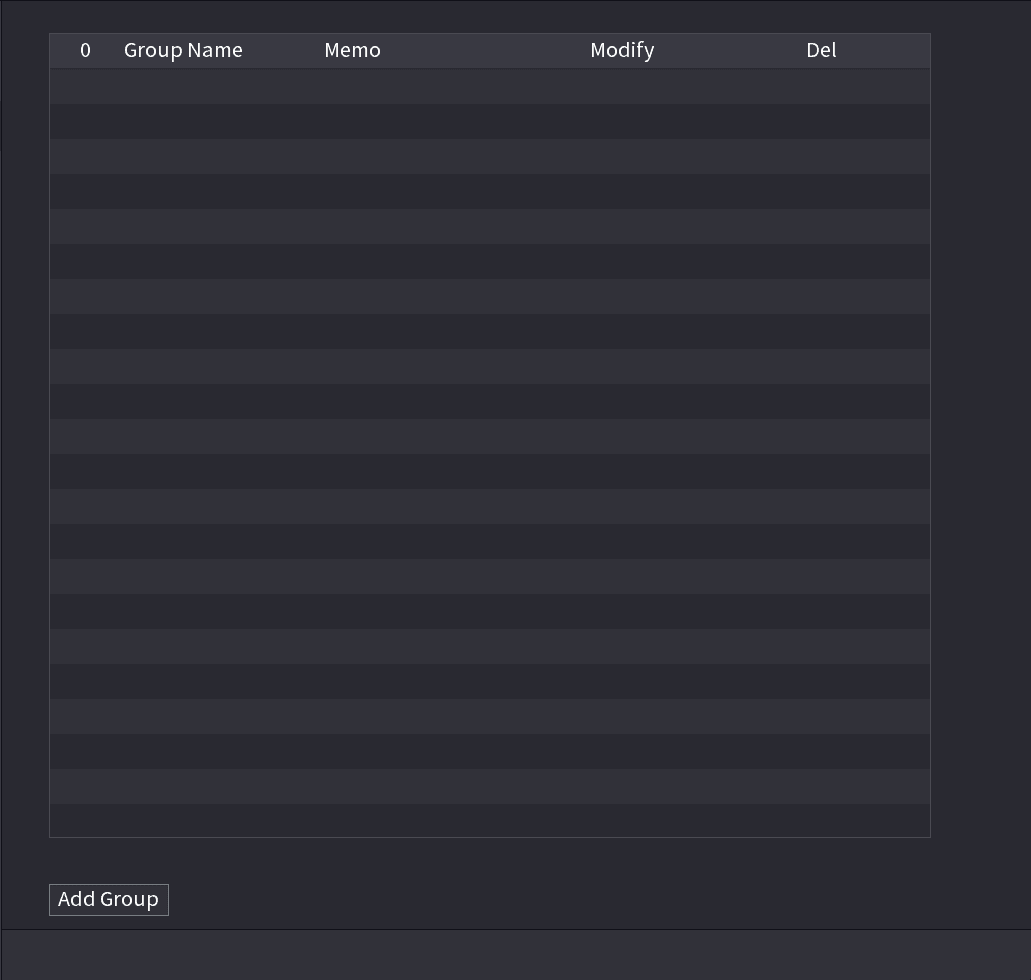
Gruppe hinzufügen
Klicken Sie auf Gruppe hinzufügen.
Die Oberfläche Gruppe hinzufügen wird angezeigt. Siehe Abbildung 4-256.
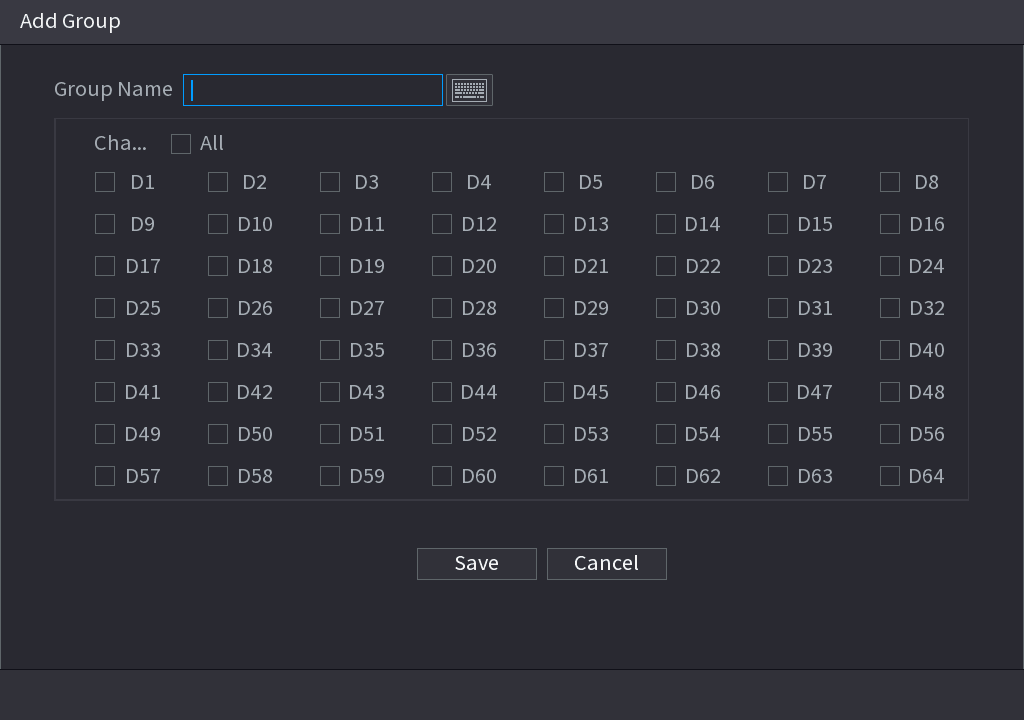
Gruppe benennen und Kanäle auswählen
Geben Sie den Gruppennamen ein und wählen Sie einen oder mehrere Kanäle aus.
Gruppe speichern
Klicken Sie auf die Schaltfläche Speichern, um die Einrichtung der Durchsagegruppe abzuschließen.
- Klicken Sie auf der Durchsageoberfläche auf
 , um die Gruppeneinrichtung zu ändern, oder auf
  , um die Gruppe zu löschen.
 - Klicken Sie nach Abschluss der Durchsageeinrichtung auf der Vorschauoberfläche auf
 in der Navigationsleiste. Das Gerät blendet ein Durchsage-Dialogfeld ein. Wählen Sie einen Gruppennamen aus und klicken Sie anschließend auf
  , um die Durchsage zu starten. Siehe Abbildung 4-257.
Ausgabe und Anzeige
Konfigurieren Sie über das Menü ANZEIGE den Anzeigeeffekt, die Kanaltour und benutzerdefinierte Video-Aufteilungsmodi des NVR.
Automatisches Einblenden bei USB-Geräten und Herunterfahren
Wie der NVR ein eingestecktes USB-Gerät automatisch zur Sicherung oder zum Upgrade erkennt und wie Sie das Gerät über das Hauptmenü, die Fernbedienung oder die Rückseite sicher herunterfahren.