 LTS Connect Hilfecenter
Dateisicherung
So sichern Sie Aufnahmedateien vom NVR der Sapphire Series über die Sicherungsoberfläche auf ein USB-Gerät.
Dateisicherung
Sie können die Aufnahmedatei auf einem USB-Gerät sichern.
USB-Gerät anschließen
Schließen Sie einen USB-Brenner, ein USB-Gerät oder eine tragbare HDD an das Gerät an.
Sicherungsoberfläche öffnen
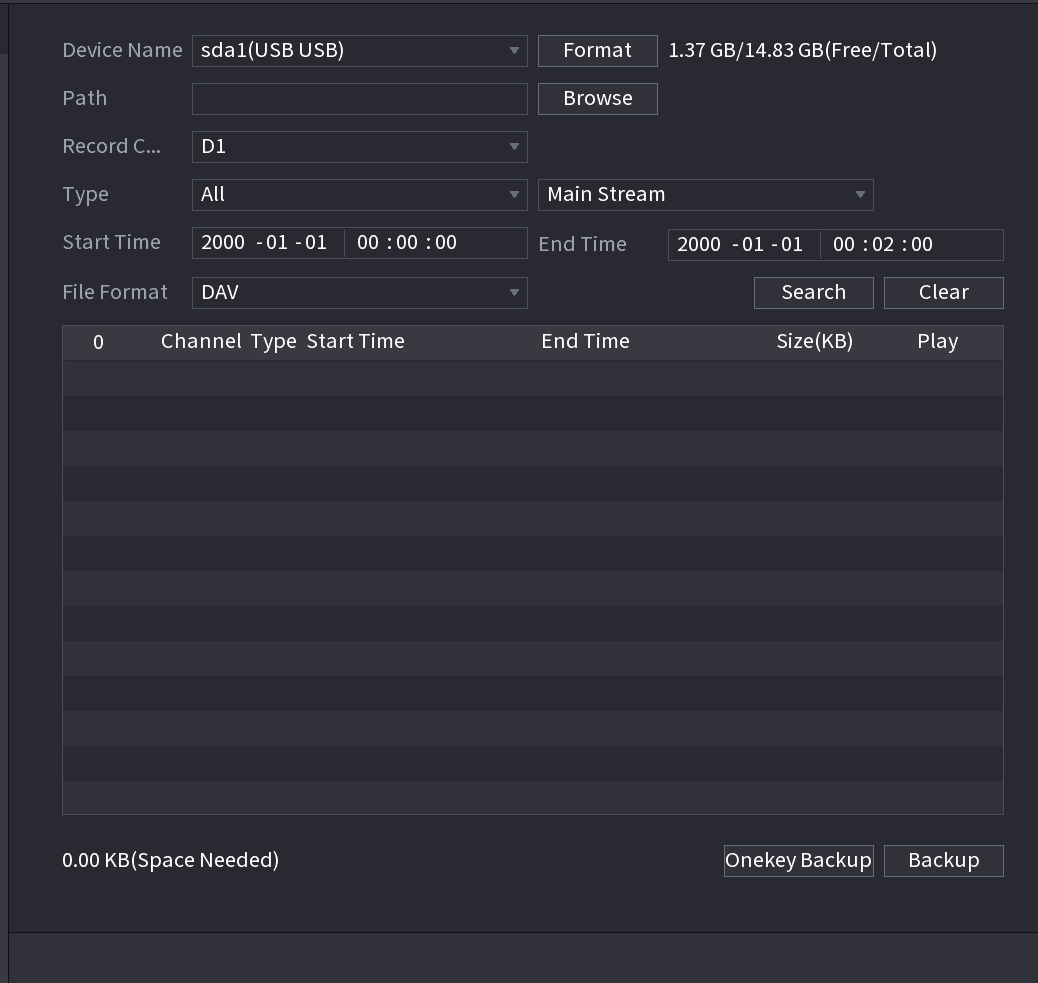
Wählen Sie Hauptmenü > SICHERUNG, woraufhin die Sicherungsoberfläche angezeigt wird. Siehe Abbildung 4-201.
Sicherungsparameter festlegen
Wählen Sie das Sicherungsgerät und legen Sie anschließend Kanal, Startzeit und Endzeit der Datei fest.
Nach Dateien suchen
Klicken Sie auf die Schaltfläche Suchen, damit das System mit der Suche beginnt. Alle übereinstimmenden Dateien werden darunter aufgelistet. Das System berechnet automatisch die benötigte und die verbleibende Kapazität.
Zu sichernde Dateien auswählen
Das System sichert nur Dateien mit einem √ vor dem Kanalnamen. Mit der Taste Fn oder der Schaltfläche Abbrechen können Sie das √ hinter der Dateinummer entfernen.
Ausgewählte Dateien sichern
Klicken Sie auf die Schaltfläche Sicherung, um die ausgewählten Dateien zu sichern. Zur Orientierung steht Ihnen ein Fortschrittsbalken zur Verfügung.
Erfolgreiche Sicherung bestätigen
Sobald das System die Sicherung abgeschlossen hat, wird ein Dialogfeld angezeigt, das die erfolgreiche Sicherung meldet.
Brennvorgang starten
Klicken Sie auf die Schaltfläche Sicherung, woraufhin das System mit dem Brennen beginnt. Gleichzeitig wird die Schaltfläche Sicherung zur Schaltfläche Stopp. Unten links können Sie die verbleibende Zeit und den Fortschrittsbalken einsehen.
Während des Sicherungsvorgangs können Sie ESC drücken, um die aktuelle Oberfläche für andere Vorgänge zu verlassen (nur bei einigen Produktserien). Das System bricht den Sicherungsvorgang dadurch nicht ab. (Diese Funktion ist nur bei einigen Produktserien verfügbar.)
Betrieb und Wartung
So zeigen Sie Protokolle an und sichern sie, prüfen System-, HDD-, BPS- und Netzwerkinformationen, führen Netzwerktests durch und warten oder aktualisieren den NVR über Gerätewartung, Import/Export, Werkseinstellungen und Systemaktualisierung.
Netzwerk
Konfigurieren Sie die Netzwerkeinstellungen des Sapphire-Series-NVR, einschließlich TCP/IP, Port, PPPoE, DDNS, UPnP, E-Mail, SNMP, Multicast, Alarmzentrale, Registrierung, P2P und 802.1X.