 LTS Connect Hilfecenter
KI-Datenbank
Konfigurieren Sie die KI-Datenbank auf dem LTS Sapphire Series NVR – legen Sie eine Gesichtsbibliothek an, fügen Sie Gesichtsbilder einzeln oder im Stapel für die Gesichtserkennung hinzu und verwalten Sie Schwarz-/Weißlisten für Kennzeichen.
Datenbank
Nachdem Sie die Gesichtsbibliothek erfolgreich eingerichtet haben, kann das erkannte Gesicht mit den Bildern in der Gesichtsbibliothek abgeglichen werden. Die Einstellungen der Gesichtsbibliothek umfassen das Anlegen einer Gesichtsbibliothek, das Hinzufügen von Gesichtern und die Gesichtsmodellierung.
Aus Datenschutzgründen ist das Gesicht verpixelt.
Gesichtsbibliothek anlegen
Die Oberfläche GESICHTSBIBLIOTHEK öffnen
Wählen Sie Hauptmenü > KI > DATENBANK > GESICHTSBIBLIOTHEK.
Die Oberfläche GESICHTSBIBLIOTHEK wird angezeigt. Siehe Abbildung 4-153.
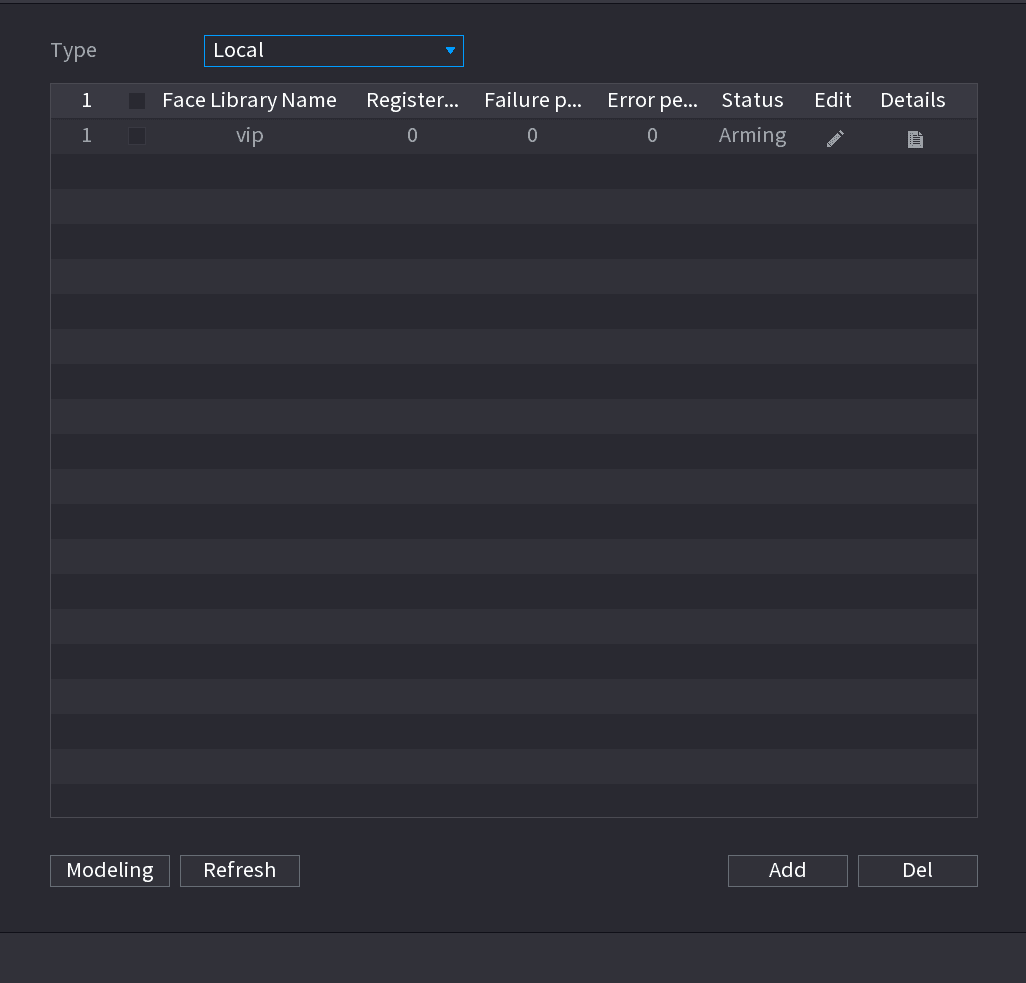
Eine Gesichtsbibliothek hinzufügen
Wählen Sie einen Kanal aus und klicken Sie dann auf Hinzufügen.
Das System zeigt die Oberfläche Hinzufügen an. Siehe Abbildung 4-154.
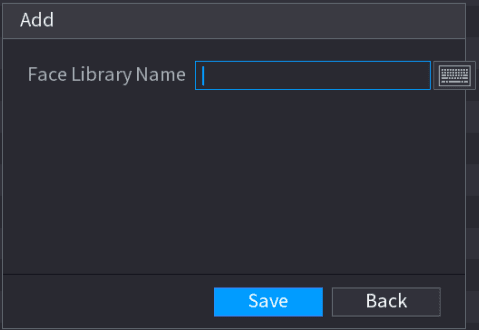
Die Gesichtsbibliothek speichern
Geben Sie den Namen der Gesichtsbibliothek ein und klicken Sie dann auf Speichern.
Das System speichert die Gesichtsbibliothek erfolgreich.
Gesichtsbilder hinzufügen
Sie können Gesichtsbilder einzeln oder im Stapel zu bestehenden Bibliotheken hinzufügen oder aus den erkannten Gesichtern hinzufügen.
Um Gesichtsbilder einzeln oder im Stapel hinzuzufügen, müssen Sie die Bilder vom USB-Speichergerät beziehen. Die Bildgröße sollte kleiner als 256K sein, mit einer Auflösung zwischen 200×200 und 6000×5000.
Ein einzelnes Gesichtsbild hinzufügen
Sie können ein einzelnes Gesichtsbild zur Datenbank hinzufügen. Dies eignet sich für Szenarien, in denen nur wenige Gesichtsbilder registriert werden.
Die Oberfläche GESICHTSBIBLIOTHEK öffnen
Wählen Sie Hauptmenü > KI > DATENBANK > GESICHTSBIBLIOTHEK.
Die Oberfläche GESICHTSBIBLIOTHEK wird angezeigt.
Die Bibliotheksdetails öffnen
Klicken Sie auf das Detailsymbol der Bibliothek, die Sie konfigurieren möchten.
Die Oberfläche Details wird angezeigt. Siehe Abbildung 4-155.
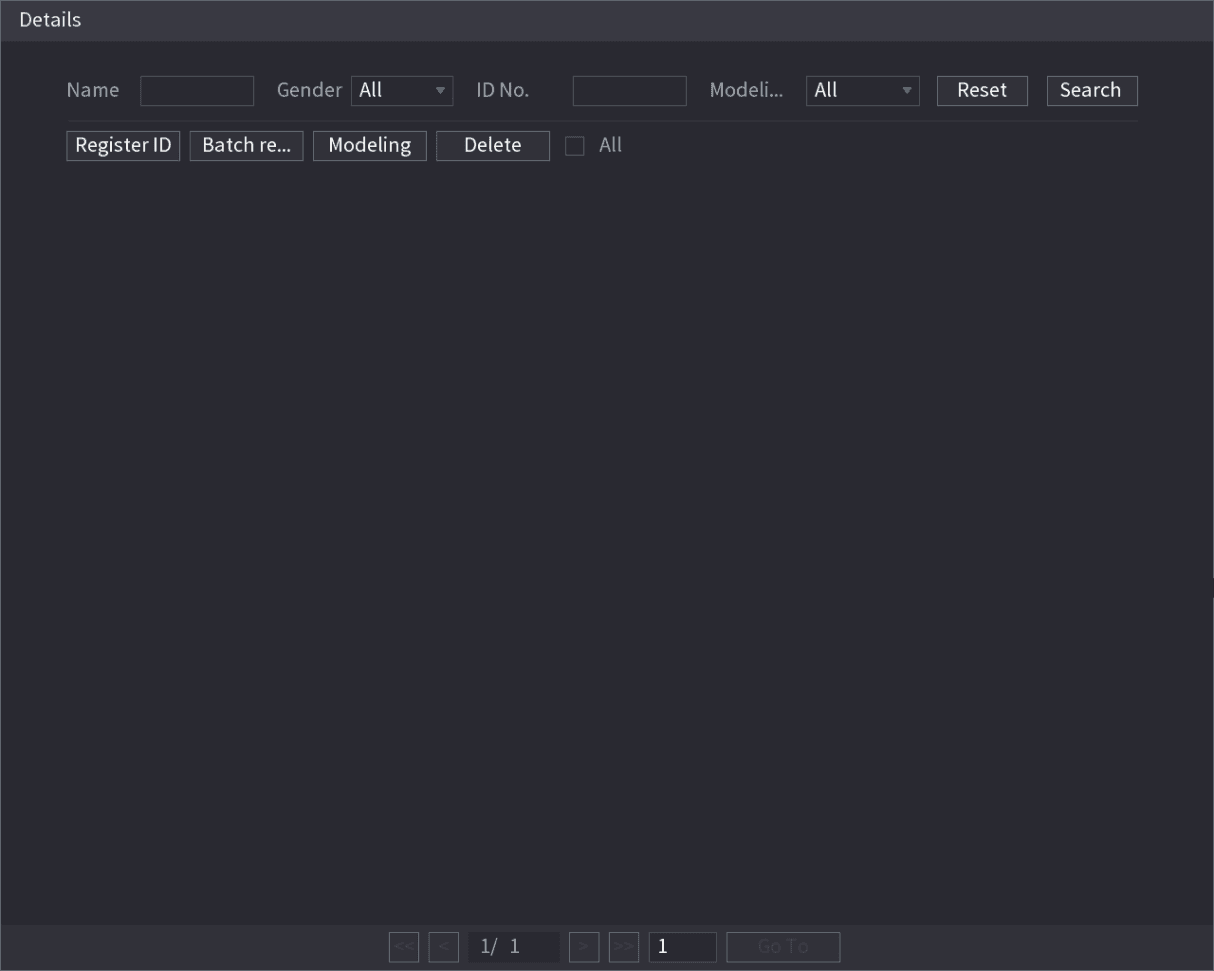
Die Oberfläche ID registrieren öffnen
Klicken Sie auf ID registrieren.
Die Oberfläche ID registrieren wird angezeigt. Siehe Abbildung 4-156.
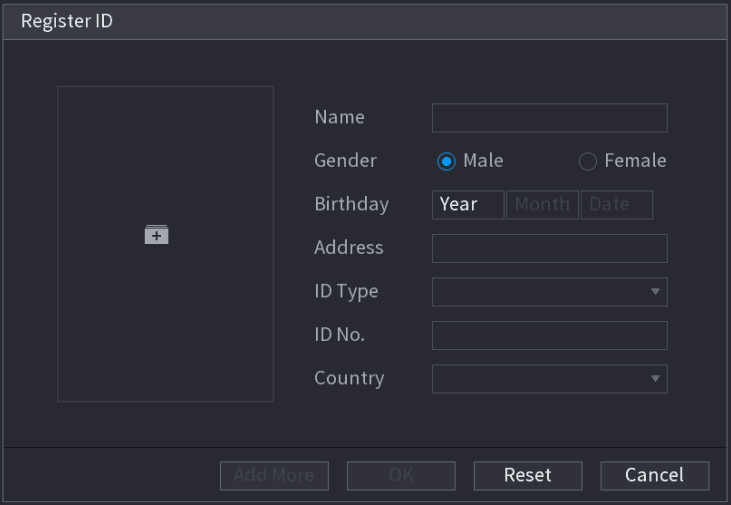
Ein Gesichtsbild hinzufügen
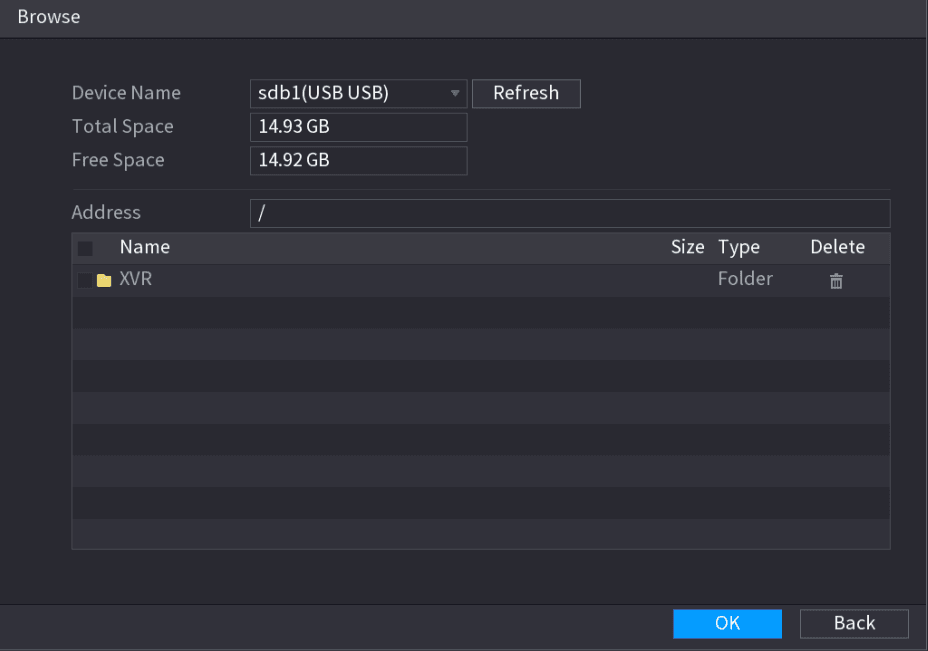
Klicken Sie auf das Hinzufügen-Symbol, um ein Gesichtsbild hinzuzufügen.
Die Oberfläche Durchsuchen wird angezeigt. Siehe Abbildung 4-157.
Die Registrierungsinformationen eingeben
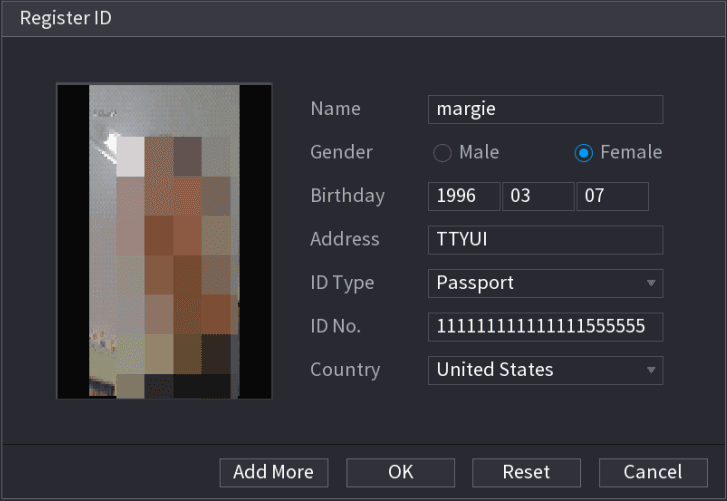
Wählen Sie ein Gesichtsbild aus und geben Sie die Registrierungsinformationen ein. Siehe Abbildung 4-158.
Die Registrierung bestätigen
Klicken Sie auf OK.
Das System meldet, dass die Registrierung erfolgreich war.
Das Gesichtsmodell erstellen
Klicken Sie auf der Oberfläche Details auf Suchen.
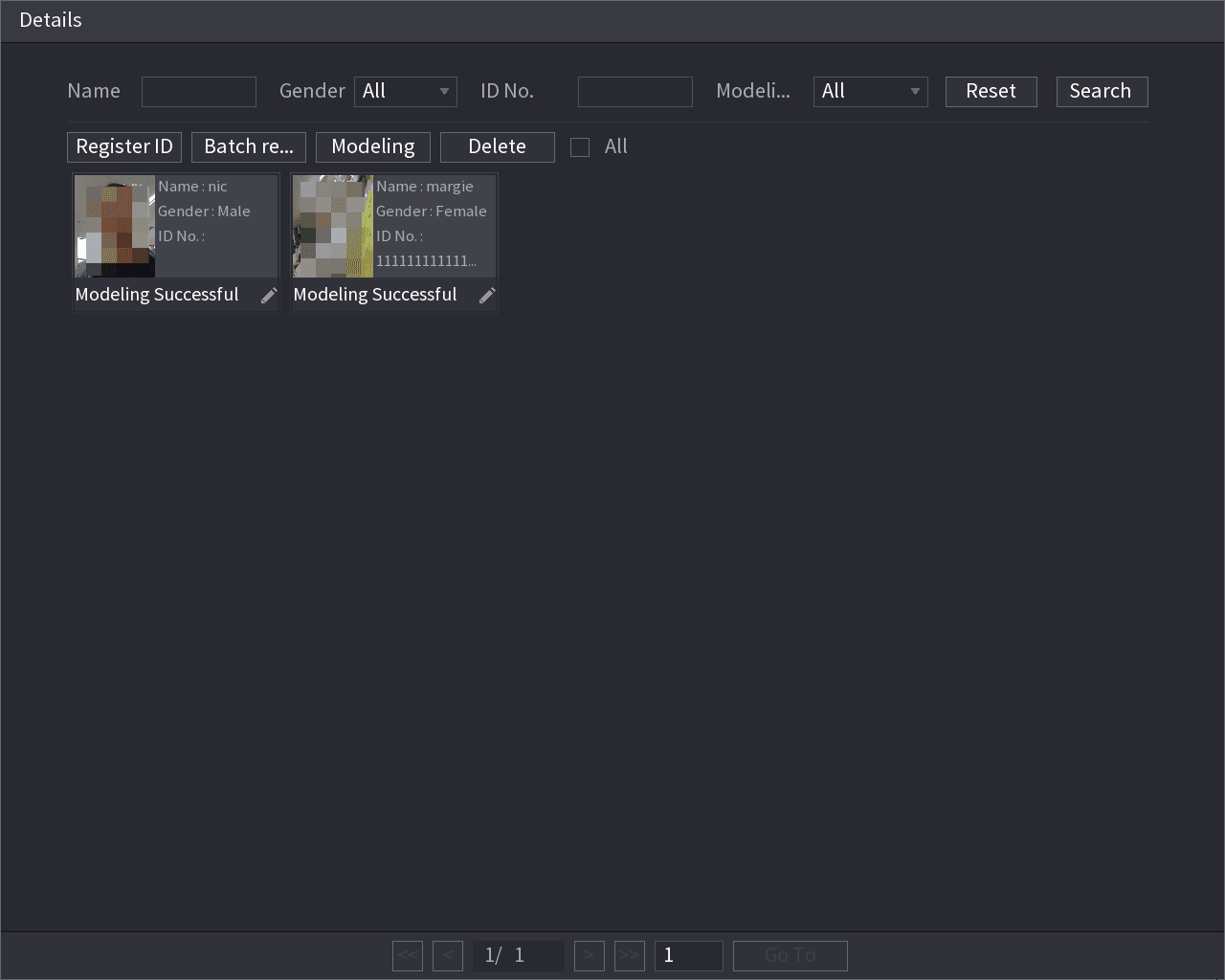
Das System meldet, dass die Modellierung erfolgreich war. Siehe Abbildung 4-159.
Wenn das System meldet, dass die Modellierung läuft, warten Sie einen Moment und klicken Sie dann erneut auf Suchen. Wenn die Modellierung fehlschlägt, kann das registrierte Gesichtsbild nicht für die Gesichtserkennung verwendet werden.
Gesichtsbilder im Stapel hinzufügen
Das System unterstützt das Hinzufügen im Stapel, wenn Sie mehrere Gesichtsbilder gleichzeitig importieren möchten.
Die Gesichtsbilder benennen
Benennen Sie das Gesichtsbild anhand der folgenden Tabelle. Siehe Tabelle 4-43.
| Namensformat | Beschreibung |
|---|---|
| Name | Geben Sie den Namen ein. |
| Geschlecht | Geben Sie 1 oder 2 ein. 1 steht für männlich, 2 für weiblich. |
| Geburtstag | Geben Sie Zahlen im Format yyyy-mm-dd ein. |
| Land | Geben Sie die Abkürzung des Landes ein. Zum Beispiel CN für China. |
| Ausweistyp | 1 steht für Personalausweis; 2 für Reisepass; 3 für Militärausweis. |
| Ausweisnr. | Geben Sie die Ausweisnummer ein. |
| Adresse | Geben Sie die Adresse ein. |
Die Oberfläche GESICHTSBIBLIOTHEK öffnen
Wählen Sie Hauptmenü > KI > DATENBANK > GESICHTSBIBLIOTHEK.
Die Oberfläche GESICHTSBIBLIOTHEK wird angezeigt.
Die Bibliotheksdetails öffnen
Klicken Sie auf das Detailsymbol der Bibliothek, die Sie konfigurieren möchten.
Die Oberfläche Details wird angezeigt. Siehe Abbildung 4-155.
Die Oberfläche Stapelregistrierung öffnen
Klicken Sie auf der Oberfläche Details auf Stapelregistrierung.
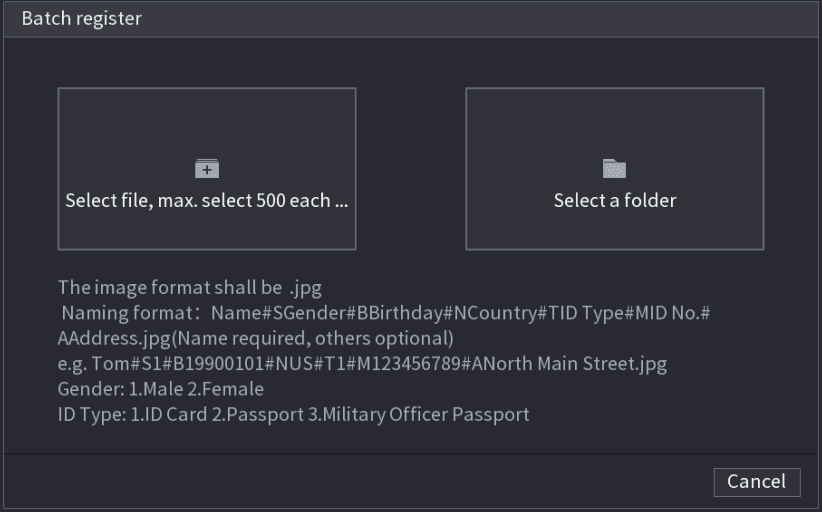
Die Oberfläche Stapelregistrierung wird angezeigt. Siehe Abbildung 4-160.
Die Gesichtsbilder importieren
Klicken Sie auf Datei auswählen, max. 500 pro Vorgang oder Ordner auswählen, um Gesichtsbilder zu importieren.
Die Registrierung abschließen
Klicken Sie auf OK, um die Stapelregistrierung abzuschließen.
Schwarz-/Weißliste
Zur Fahrzeugverwaltung können Sie das entsprechende Kennzeichen zur Schwarzliste oder Weißliste hinzufügen. Das System kann die erkannten Kennzeicheninformationen mit den Kennzeichen auf der Schwarz-/Weißliste abgleichen und dann die entsprechende Alarmverknüpfung auslösen.
Nach Aktivierung der Schwarz-/Weißliste wird in der Kennzeichenliste der Vorschauoberfläche das Kennzeichen aus der Schwarzliste rot und das Kennzeichen aus der Weißliste grün angezeigt. Kennzeichen, die nicht auf der Schwarz-/Weißliste stehen, werden weiß angezeigt.
S/W-Liste hinzufügen
Die Oberfläche S/W-Liste öffnen
Wählen Sie Hauptmenü > KI > DATENBANK > S/W-LISTE.
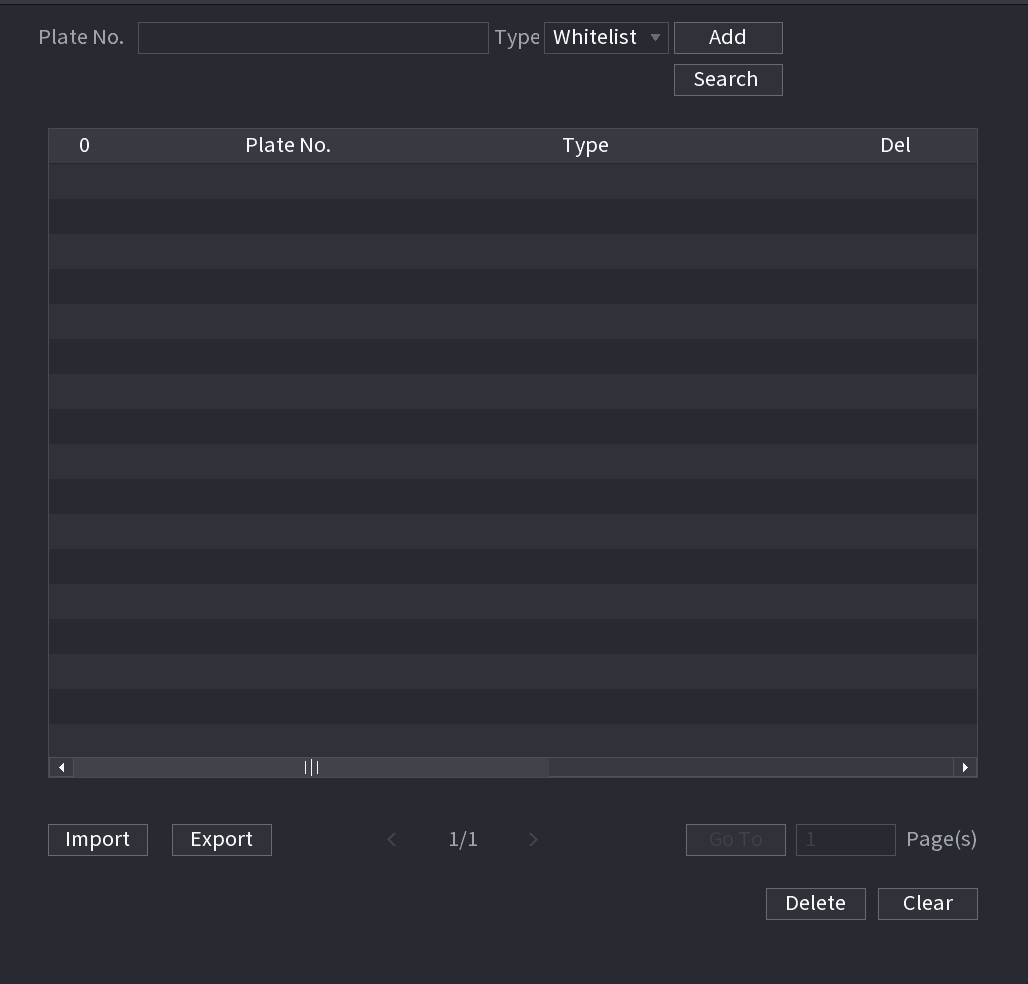
Die Oberfläche S/W-Liste wird angezeigt. Siehe Abbildung 4-161.
Die Kennzeicheninformationen festlegen
Legen Sie die Kennzeicheninformationen fest und wählen Sie dann Schwarzliste oder Weißliste.
Das Kennzeichen hinzufügen
Klicken Sie auf Hinzufügen.
Schwarz-/Weißliste löschen
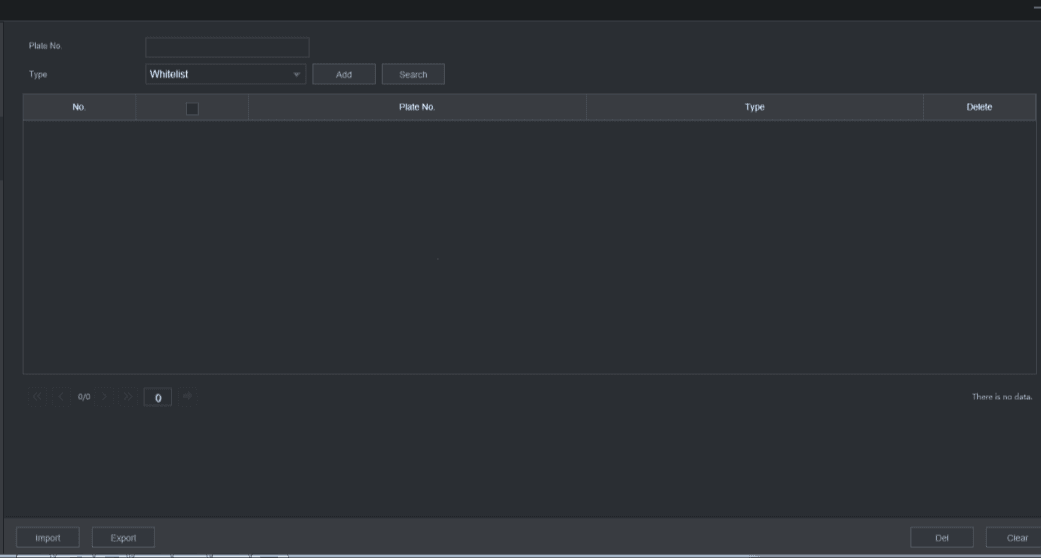
Stellen Sie den Typ auf Weißliste, Schwarzliste oder Alle ein und klicken Sie dann auf Suchen. Das System zeigt die Informationen der Schwarz-/Weißliste an. Siehe Abbildung 4-162.
- Aktivieren Sie in der Liste der Suchergebnisse das Kontrollkästchen vor dem Kennzeichen und klicken Sie dann auf Löschen, oder klicken Sie auf das Löschsymbol des entsprechenden Kennzeichens, um die Kennzeicheninformationen auf der Schwarz-/Weißliste zu löschen.
- Klicken Sie auf Leeren, um alle Kennzeicheninformationen auf der Schwarz-/Weißliste zu löschen.
Schwarz-/Weißliste importieren/exportieren
Das System unterstützt das Exportieren der Schwarz-/Weißliste auf das USB-Gerät oder das Importieren der Schwarz-/Weißliste vom USB-Gerät. Das System unterstützt .csv- oder .xlsx-Dateien. Das Format der Exportdatei ist .csv.
- Schwarz-/Weißliste importieren: Klicken Sie auf Importieren, wählen Sie dann die entsprechende Datei aus und klicken Sie auf Durchsuchen, um die Datei zu importieren.
- Schwarz-/Weißliste exportieren: Klicken Sie auf Exportieren, wählen Sie dann den Speicherpfad der Datei aus und klicken Sie anschließend auf Speichern.
AI Parameters
Configure the AI parameters of the Sapphire Series NVR, including smart plan, face detection, face recognition, IVS behavior analytics, video structuring, crowd distribution, people counting, heat map, and ANPR.
Ereignis-Manager
Alarmprotokolle durchsuchen und sichern, Alarmstatus anzeigen, Alarmein- und -ausgänge konfigurieren sowie Videoerkennung, Audioerkennung, Thermalarm und Ausnahmeereignisse am Sapphire Series NVR einrichten.