 LTS Connect Hilfecenter
Betrieb und Wartung
So zeigen Sie Protokolle an und sichern sie, prüfen System-, HDD-, BPS- und Netzwerkinformationen, führen Netzwerktests durch und warten oder aktualisieren den NVR über Gerätewartung, Import/Export, Werkseinstellungen und Systemaktualisierung.
Protokoll
Sie können die Protokollinformationen anzeigen und durchsuchen oder das Protokoll auf einem USB-Gerät sichern.
Die Oberfläche PROTOKOLL öffnen
Wählen Sie Hauptmenü > BETRIEB > PROTOKOLL.
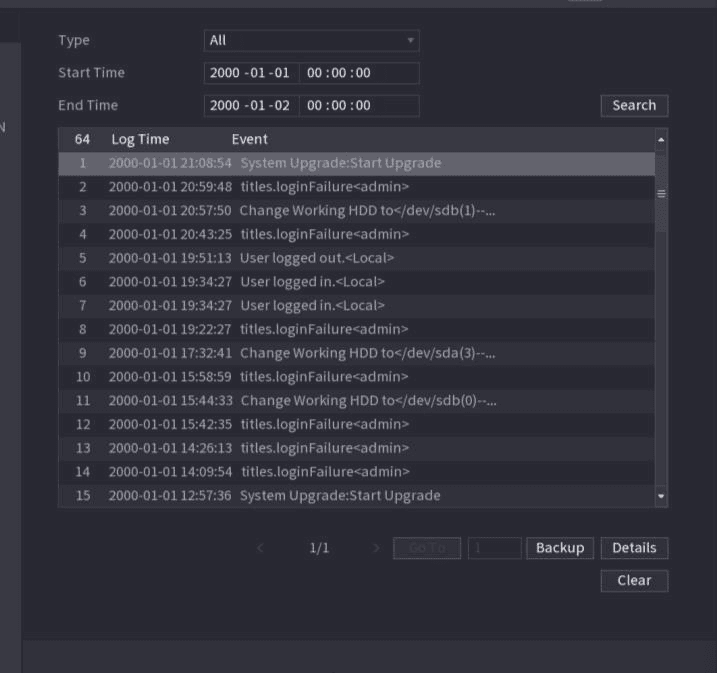
Die Oberfläche PROTOKOLL wird angezeigt. Siehe Abbildung 4-185.
Den Protokolltyp auswählen
Wählen Sie in der Liste Typ den Protokolltyp aus, den Sie anzeigen möchten (System, Konfiguration, Speicher, Aufzeichnung, Konto, Löschen, Wiedergabe und Verbindung), oder wählen Sie Alle, um alle Protokolle anzuzeigen.
Den Zeitraum festlegen und suchen
Geben Sie im Feld Startzeit und im Feld Endzeit den zu durchsuchenden Zeitraum ein und klicken Sie dann auf Suchen.
Die Suchergebnisse werden angezeigt. Siehe Abbildung 4-186.
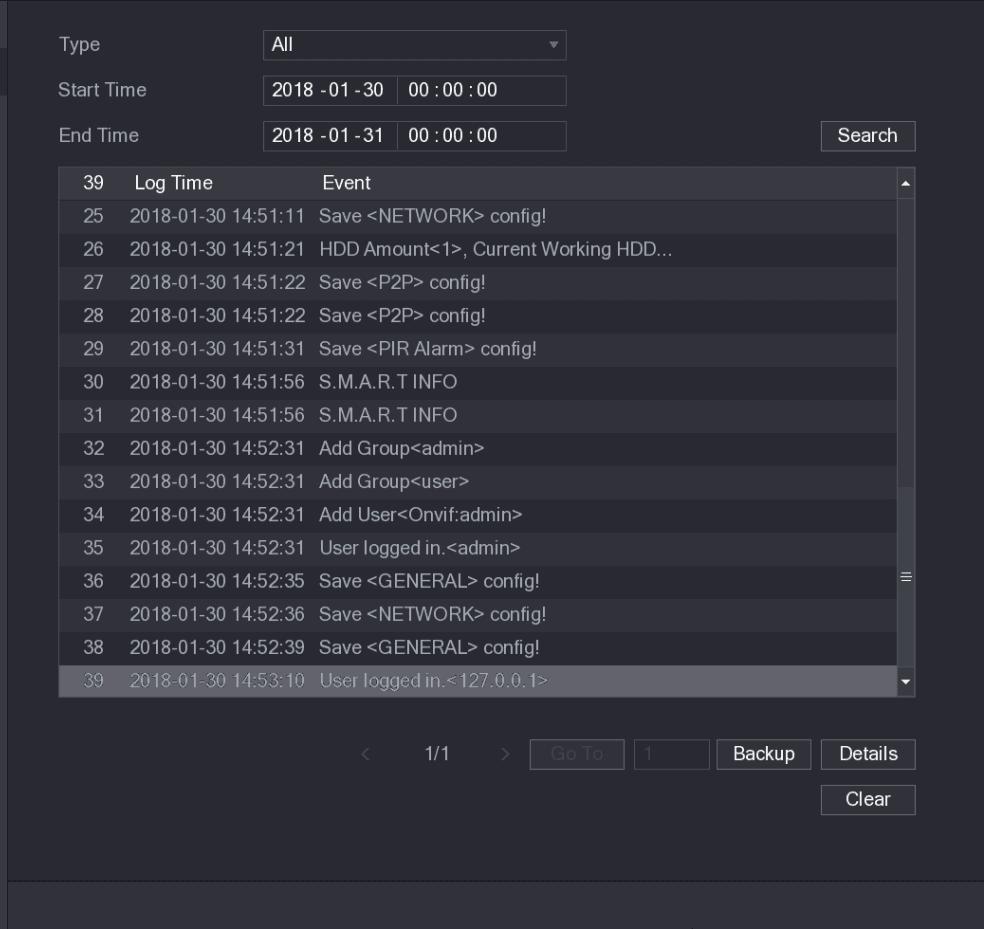
- Klicken Sie auf Details oder doppelklicken Sie auf das Protokoll, das Sie anzeigen möchten; die Oberfläche Detaillierte Informationen wird angezeigt. Klicken Sie auf Weiter oder Zurück, um weitere Protokollinformationen anzuzeigen.
- Klicken Sie auf Sicherung, um die Protokolle auf dem USB-Speichergerät zu sichern.
- Klicken Sie auf Löschen, um alle Protokolle zu entfernen.
System
Version
Wählen Sie Hauptmenü > SYSTEM > VERSION, um zur Oberfläche VERSION zu gelangen.
Sie können die Versionsinformationen des NVR anzeigen. Geringfügige Abweichungen auf der Benutzeroberfläche sind möglich.
HDD-Info
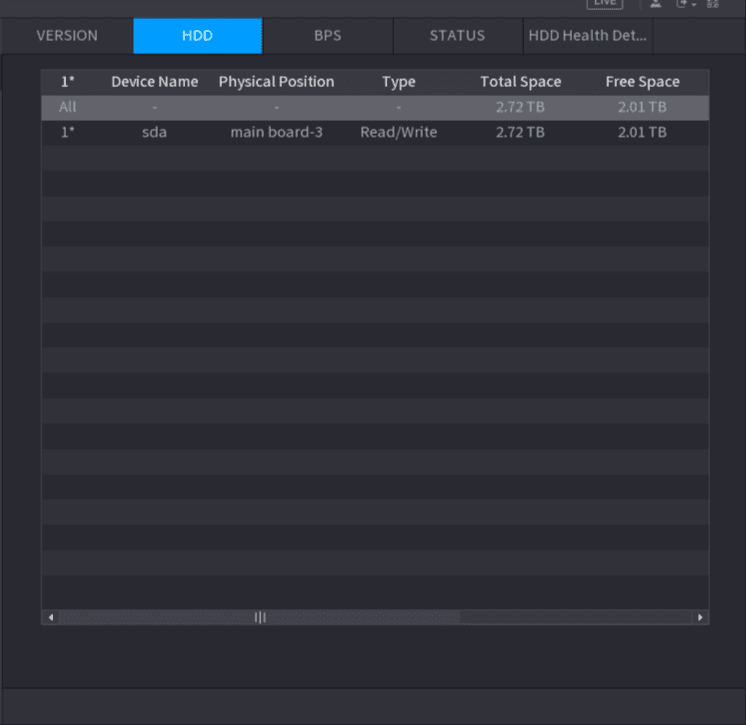
Sie können die HDD-Anzahl, den HDD-Typ, den Gesamtspeicher, den freien Speicher, den Status und die S.M.A.R.T-Informationen anzeigen.
Wählen Sie Hauptmenü > BETRIEB > INFORMATION > HDD; die Oberfläche HDD wird angezeigt. Siehe Abbildung 4-187. Ausführliche Informationen finden Sie in Tabelle 4-51.
| Parameter | Beschreibung |
|---|---|
| Nr. | Gibt die Nummer der aktuell angeschlossenen HDD an. Das Sternchen (*) kennzeichnet die aktuell arbeitende HDD. |
| Gerätename | Gibt den Namen der HDD an. |
| Physische Position | Gibt die Einbauposition der HDD an. |
| Typ | Gibt den HDD-Typ an. |
| Gesamtspeicher | Gibt die Gesamtkapazität der HDD an. |
| Freier Speicher | Gibt die nutzbare Kapazität der HDD an. |
| Status | Gibt den Status der HDD an, um anzuzeigen, ob sie normal arbeitet. |
| S.M.A.R.T | Zeigt die S.M.A.R.T-Berichte aus der HDD-Erkennung an. |
BPS
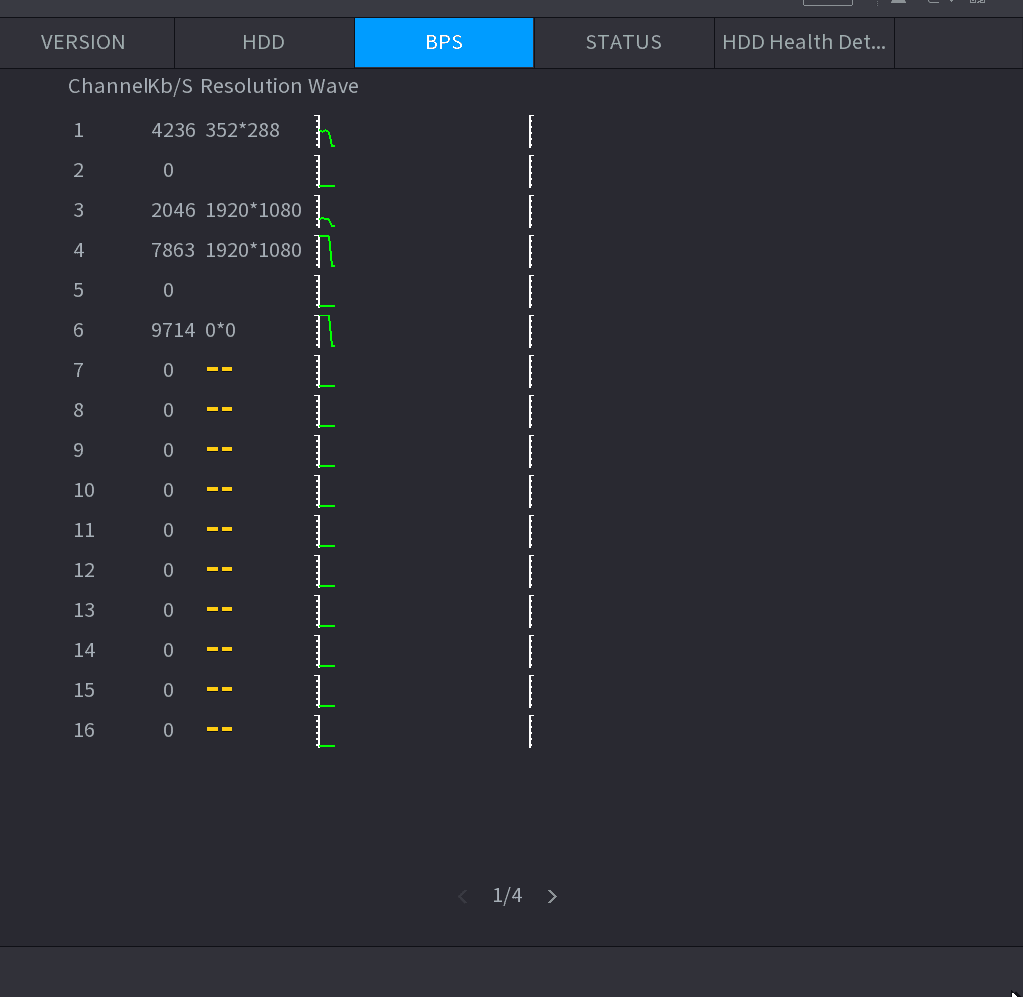
Hier können Sie die aktuelle Video-Bitrate (kb/s) und die Auflösung anzeigen.
Wählen Sie Hauptmenü > BETRIEB > INFORMATION > BPS; die Oberfläche BPS wird angezeigt. Siehe Abbildung 4-188.
Gerätestatus
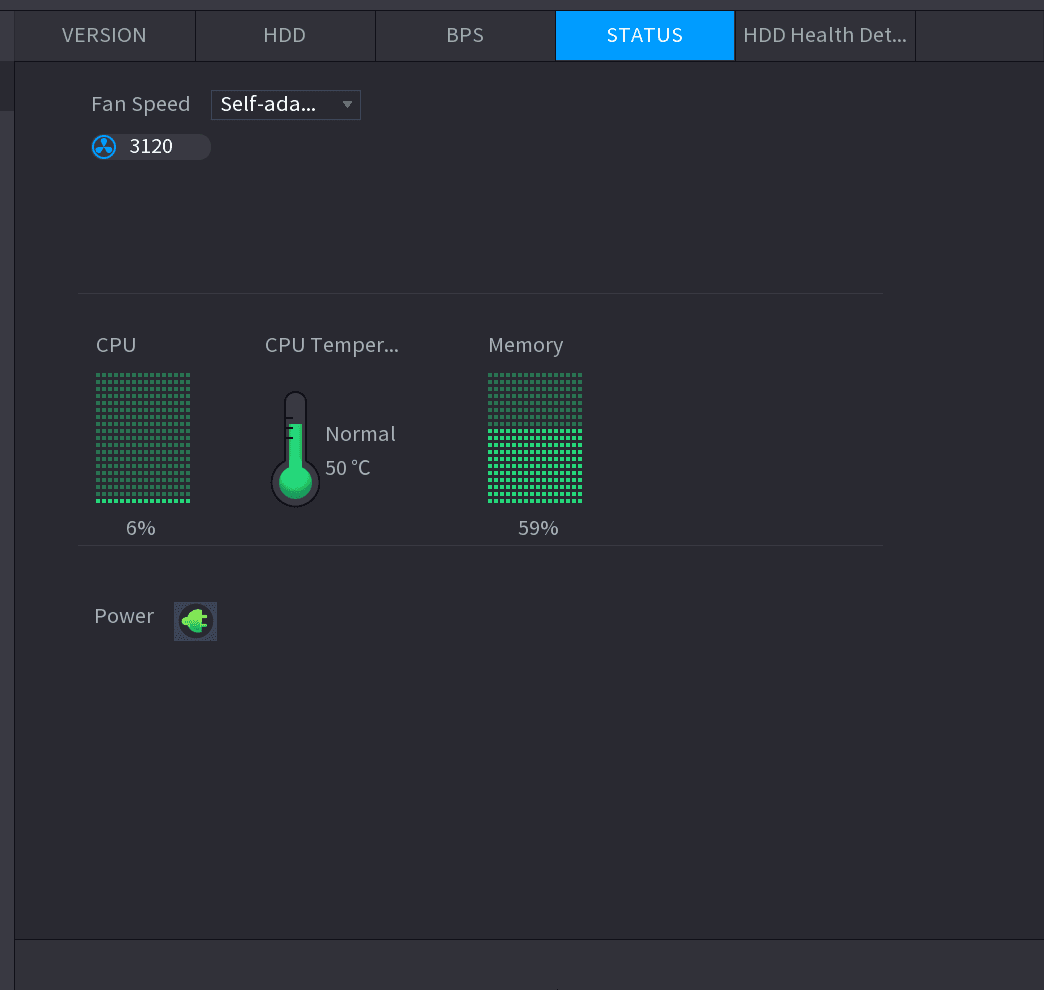
Sie können den Lüfterbetriebsstatus wie Drehzahl, CPU-Temperatur und Speicher anzeigen.
Wählen Sie Hauptmenü > BETRIEB > INFORMATION > Status; die Oberfläche Status wird angezeigt. Siehe Abbildung 4-189.
HDD-Zustandserkennung
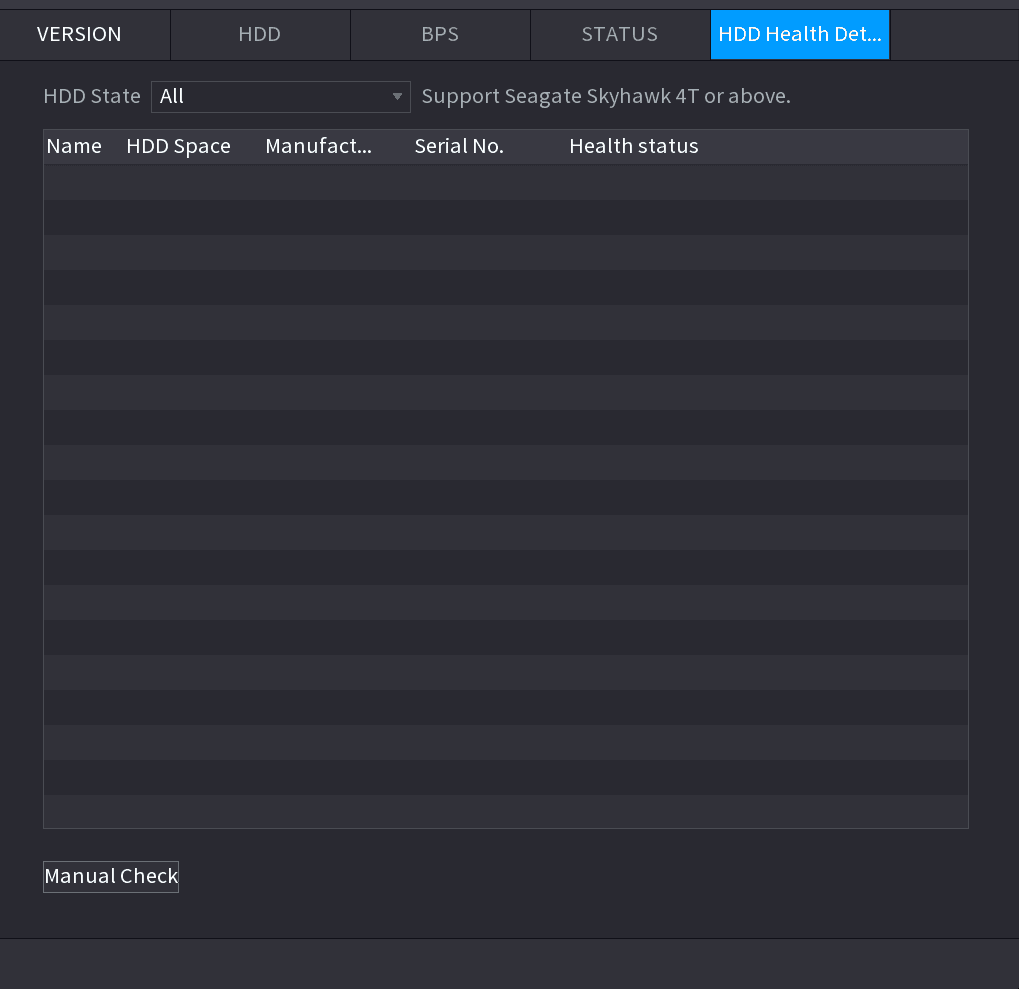
Sie können den Zustand der HDD anzeigen. Das System unterstützt HDDs der Seagate SKYHAWK-Serie ab 4T und höher. Es werden HDD-Name, Speicher, Hersteller, Seriennummer und Zustandsstatus angezeigt.
Die Oberfläche HDD-Zustandserkennung öffnen
Wählen Sie Hauptmenü > BETRIEB > INFORMATION > HDD-Zustandserkennung.
Die Oberfläche HDD-Zustandserkennung wird angezeigt. Siehe Abbildung 4-190.
Den Erkennungsbericht anzeigen
Doppelklicken Sie auf die HDD in der Liste; das System zeigt den Erkennungsbericht an.
Ein Element auswählen, um dessen Bericht anzuzeigen
Wählen Sie ein Element in der Liste aus; das System zeigt den entsprechenden Bericht an. Standardmäßig zeigt das System den Kurvenbericht der letzten Woche an.
Netzwerk
Online-Benutzer
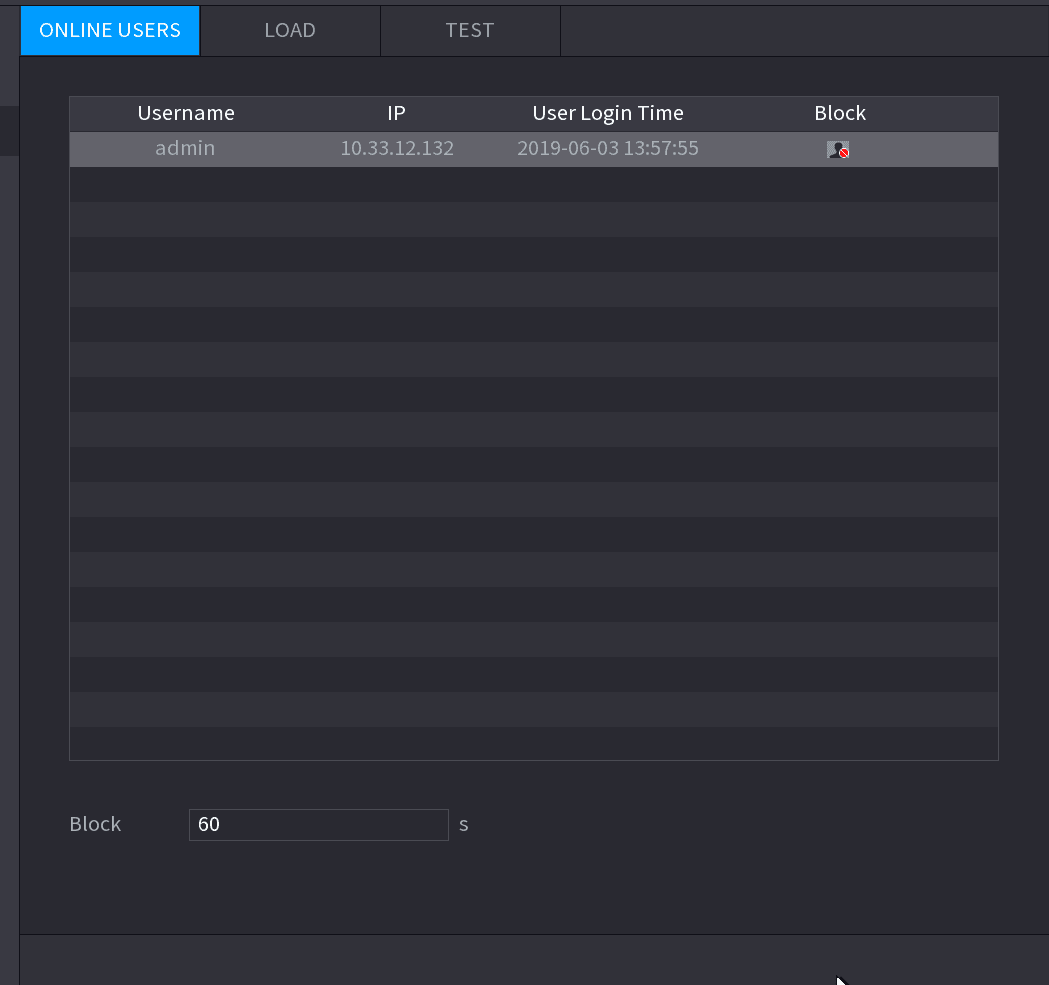
Sie können die Informationen der Online-Benutzer anzeigen oder einen beliebigen Benutzer für einen bestimmten Zeitraum sperren. Um einen Online-Benutzer zu sperren, klicken Sie auf das Sperrsymbol und geben Sie dann die Zeitdauer ein, für die Sie diesen Benutzer sperren möchten. Der maximal einstellbare Wert beträgt 65535.
Das System prüft alle 5 Sekunden, ob ein Benutzer hinzugefügt oder gelöscht wurde, und aktualisiert die Benutzerliste zeitnah.
Wählen Sie Hauptmenü > BETRIEB > NETZWERK > ONLINE-BENUTZER; die Oberfläche Online-Benutzer wird angezeigt. Siehe Abbildung 4-191.
Netzwerklast
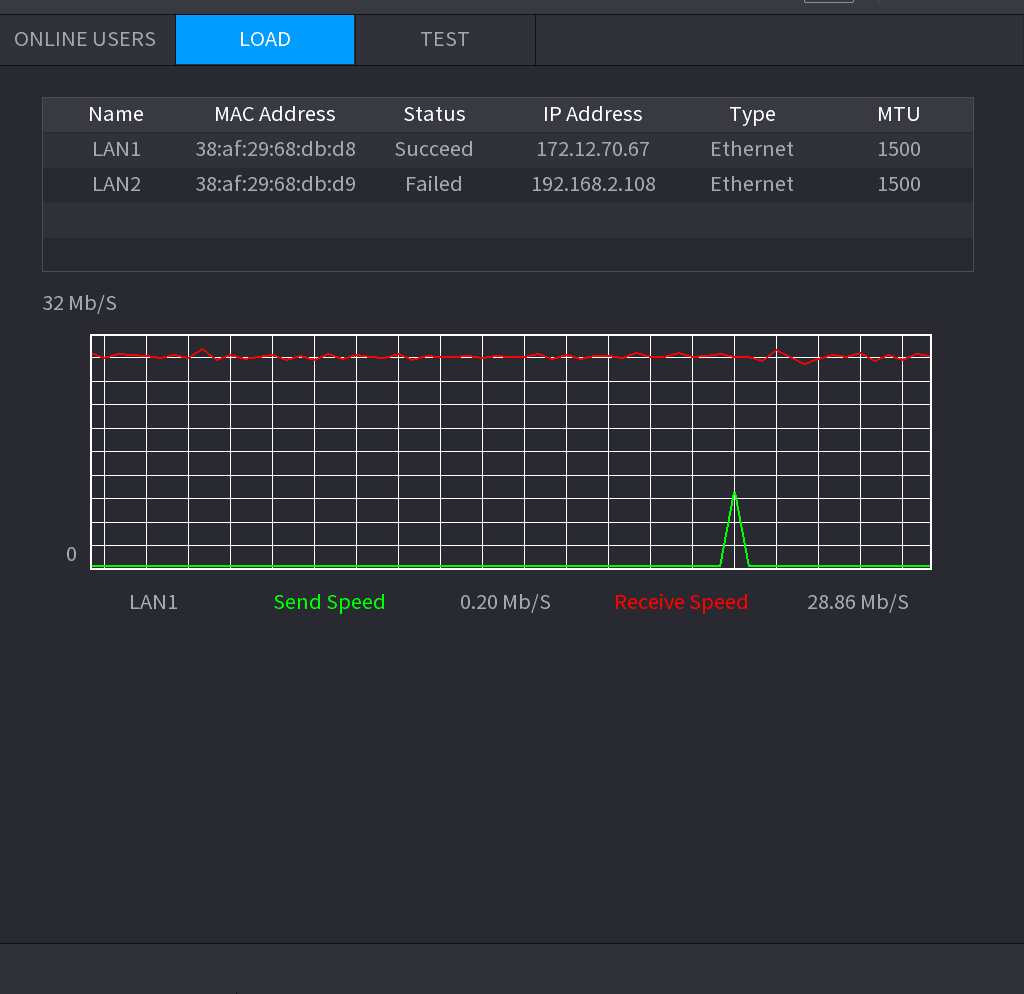
Die Netzwerklast bezeichnet den Datenfluss, der die Übertragungsleistung misst. Sie können Informationen wie die Datenempfangs- und Datensendegeschwindigkeit anzeigen.
Die Oberfläche LAST öffnen
Wählen Sie Hauptmenü > INFO > NETZWERK > LAST.
Die Oberfläche LAST wird angezeigt. Siehe Abbildung 4-192.
Ein LAN zur Anzeige auswählen
Klicken Sie auf den Namen des LAN, das Sie anzeigen möchten, zum Beispiel LAN1.
Das System zeigt die Informationen zur Datensende- und Datenempfangsgeschwindigkeit an.
- Das System zeigt standardmäßig die Last von LAN1 an.
- Es kann immer nur die Last eines LAN gleichzeitig angezeigt werden.
Netzwerktest
Sie können den Netzwerkverbindungsstatus zwischen dem Gerät und anderen Geräten testen.
Die Oberfläche TEST öffnen
Wählen Sie Hauptmenü > INFO > NETZWERK > TEST.
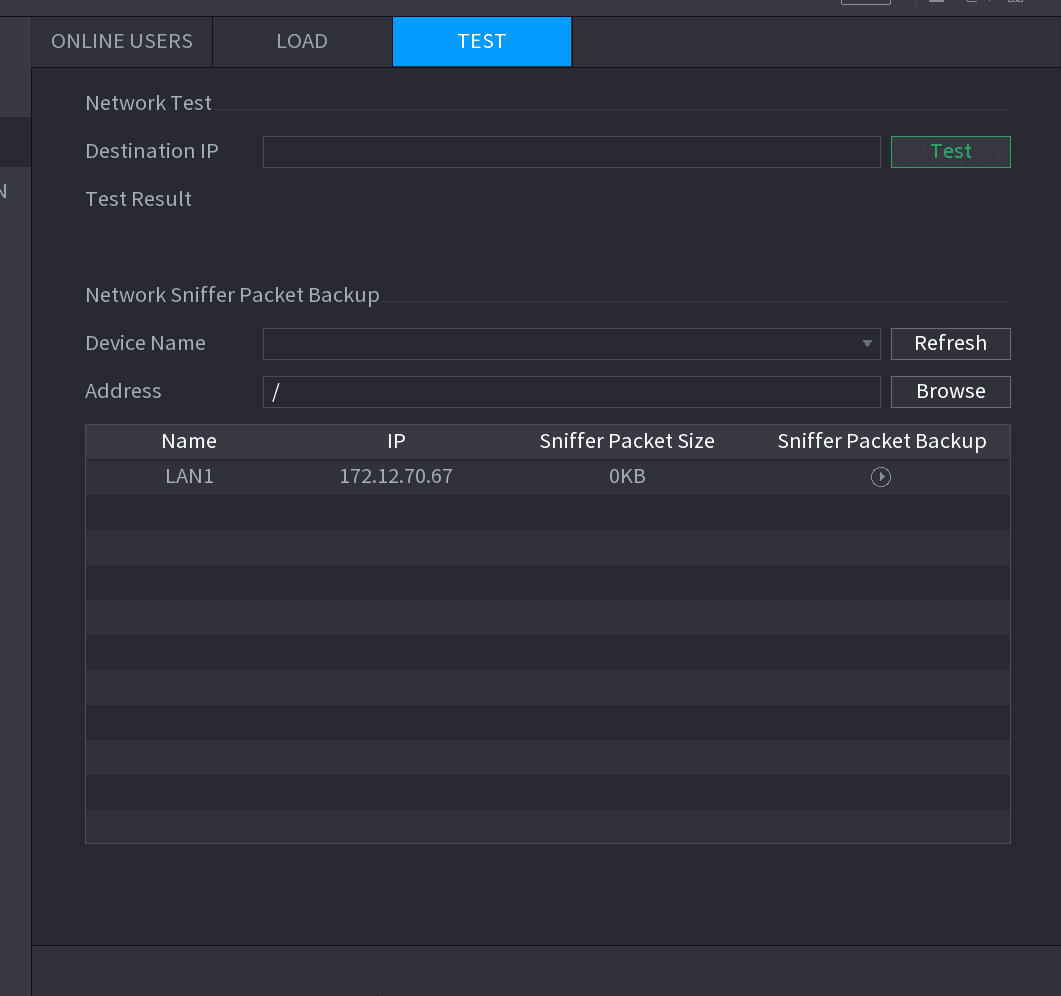
Die Oberfläche TEST wird angezeigt. Siehe Abbildung 4-193.
Die Ziel-IP eingeben
Geben Sie im Feld Ziel-IP die IP-Adresse ein.
Den Test durchführen
Klicken Sie auf Test.
Nach Abschluss des Tests wird das Testergebnis angezeigt. Sie können die Bewertung von durchschnittlicher Verzögerung, Paketverlust und Netzwerkstatus prüfen.
Wartung und Verwaltung
Gerätewartung
Wenn das Gerät über einen längeren Zeitraum in Betrieb ist, können Sie den automatischen Neustart für den Fall konfigurieren, dass das Gerät nicht funktioniert. Sie können außerdem den Gehäuselüftermodus konfigurieren, um Geräusche zu reduzieren und die Lebensdauer zu verlängern.
Die Oberfläche AUTOM. WARTUNG öffnen
Wählen Sie Hauptmenü > BETRIEB > SYSTEMWARTUNG > AUTOM. WARTUNG.
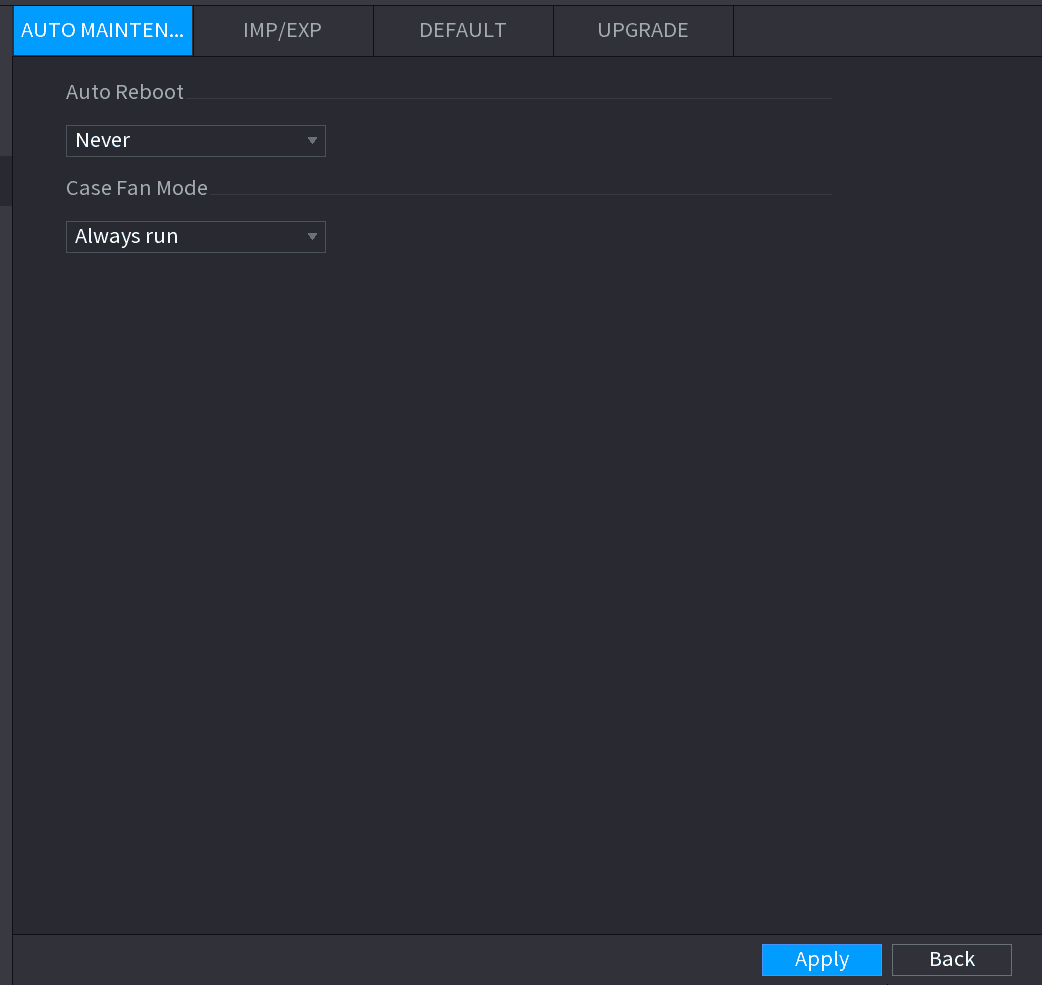
Die Oberfläche AUTOM. WARTUNG wird angezeigt. Siehe Abbildung 4-194.
Die Wartungsparameter konfigurieren
Konfigurieren Sie die Einstellungen für die Systemwartungsparameter. Siehe Tabelle 4-52.
| Parameter | Beschreibung |
|---|---|
| Automatischer Neustart | Wählen Sie in der Liste Automatischer Neustart die Neustartzeit aus. |
| Gehäuselüftermodus | In der Liste Gehäuselüftermodus können Sie Immer laufen oder Automatisch auswählen. Wenn Sie Automatisch wählen, stoppt oder startet der Gehäuselüfter je nach äußeren Bedingungen wie der Gerätetemperatur. Diese Funktion ist nur bei einigen Produktserien verfügbar und wird nur auf der lokalen Konfigurationsoberfläche unterstützt. |
Die Einstellungen übernehmen
Klicken Sie auf Übernehmen, um die Einstellungen abzuschließen.
IMP/EXP
Sie können die Systemeinstellungen des Geräts exportieren oder importieren, wenn mehrere Geräte dieselbe Einrichtung benötigen.
- Die Oberfläche IMP/EXP kann nicht geöffnet werden, wenn auf anderen Oberflächen gerade ein Sicherungsvorgang läuft.
- Wenn Sie die Oberfläche IMP/EXP öffnen, aktualisiert das System die Geräte und legt das aktuelle Verzeichnis als erstes Stammverzeichnis fest.
- Klicken Sie auf Formatieren, um das USB-Speichergerät zu formatieren.
Systemeinstellungen exportieren
Die Oberfläche IMP/EXP öffnen
Wählen Sie Hauptmenü > BETRIEB > SYSTEMWARTUNG > IMP/EXP.
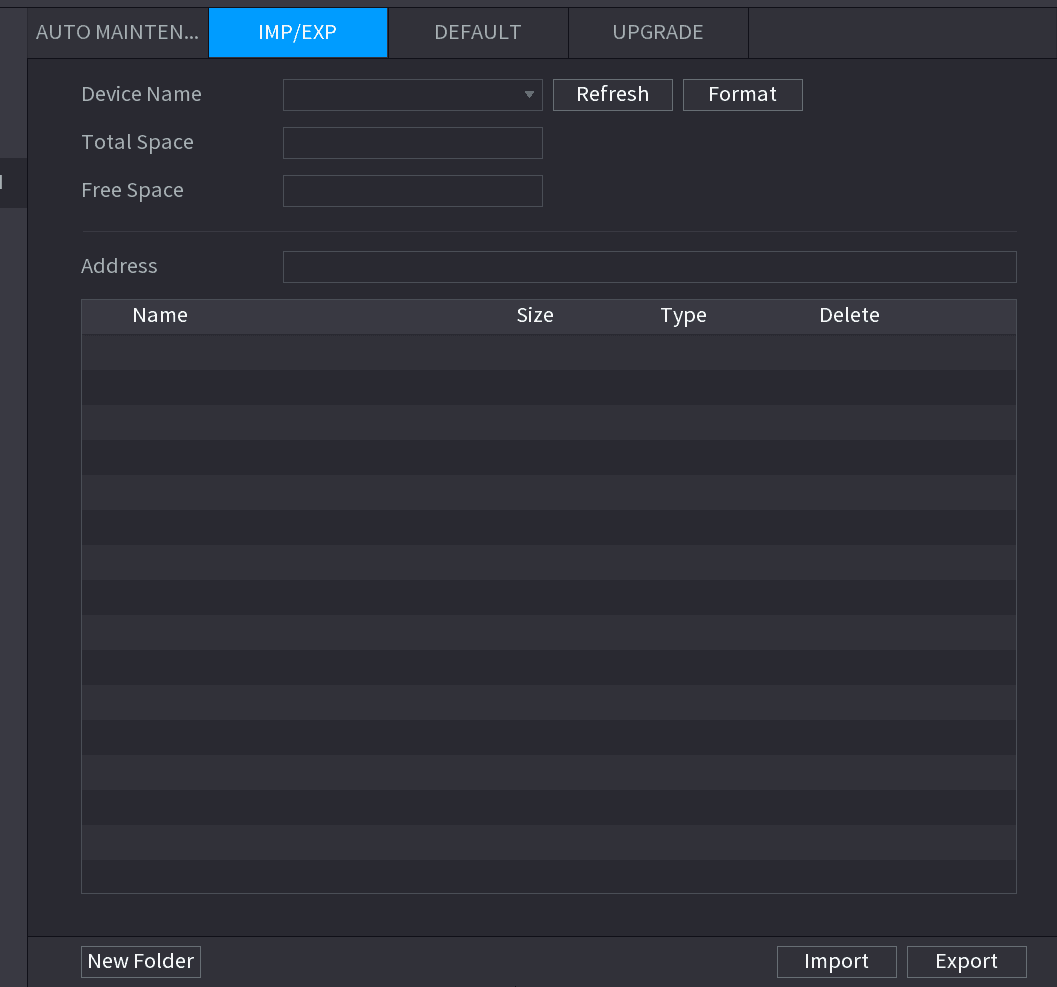
Die Oberfläche IMP/EXP wird angezeigt. Siehe Abbildung 4-195.
Ein USB-Speichergerät einstecken
Stecken Sie ein USB-Speichergerät in einen der USB-Anschlüsse am Gerät.
Die Oberfläche aktualisieren
Klicken Sie auf Aktualisieren, um die Oberfläche zu aktualisieren.
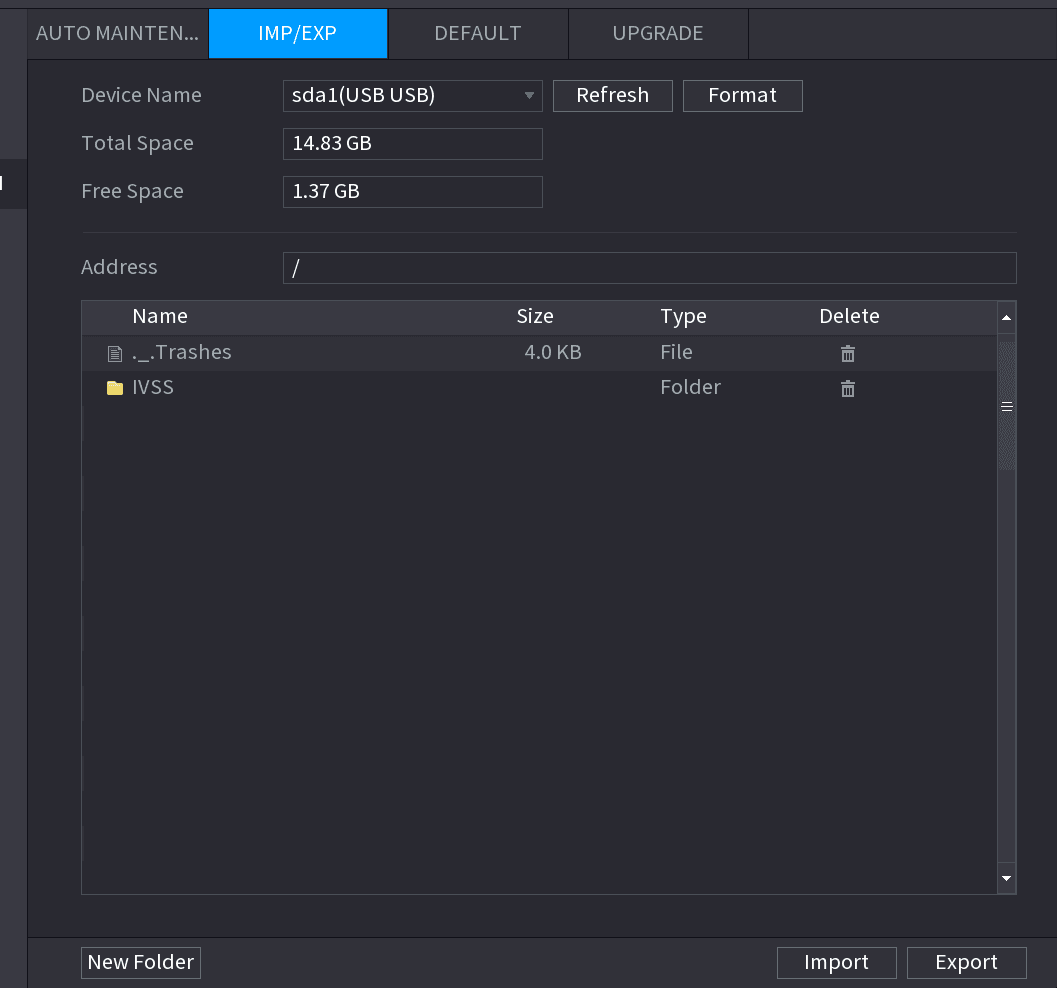
Das angeschlossene USB-Speichergerät wird angezeigt. Siehe Abbildung 4-196.
Die Einstellungen exportieren
Klicken Sie auf Exportieren.
Es wird ein Ordner mit dem Namensformat "Config_[YYYYMMDDhhmmss]" erstellt. Doppelklicken Sie auf diesen Ordner, um die Sicherungsdateien anzuzeigen.
Werkseinstellungen
Diese Funktion ist nur für das admin-Konto verfügbar.
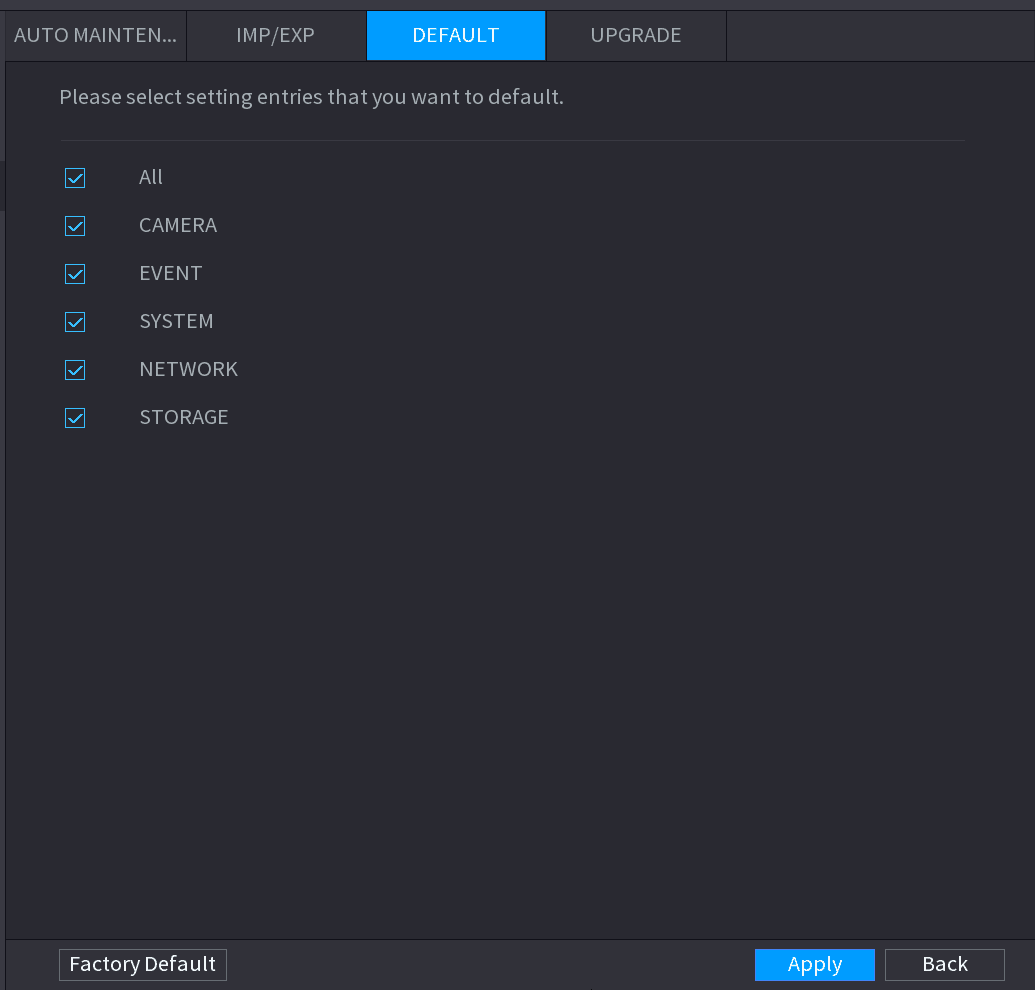
Sie können die Einstellungen auswählen, die Sie auf die Werkseinstellungen zurücksetzen möchten.
Die Oberfläche WERKSEINSTELLUNGEN öffnen
Wählen Sie Hauptmenü > BETRIEB > SYSTEMWARTUNG > WERKSEINSTELLUNGEN.
Die Oberfläche WERKSEINSTELLUNGEN wird angezeigt. Siehe Abbildung 4-197.
Die Einstellungen wiederherstellen
- Wählen Sie die Einstellungen aus, die Sie wiederherstellen möchten, und klicken Sie dann auf Übernehmen. Das System beginnt mit der Wiederherstellung der ausgewählten Einstellungen.
- Klicken Sie auf Werkseinstellung und dann auf OK. Das System beginnt mit der Wiederherstellung sämtlicher Einstellungen.
Systemaktualisierung
Aktualisierungsdatei
Das USB-Speichergerät einstecken
Stecken Sie ein USB-Speichergerät mit den Aktualisierungsdateien in den USB-Anschluss des Geräts.
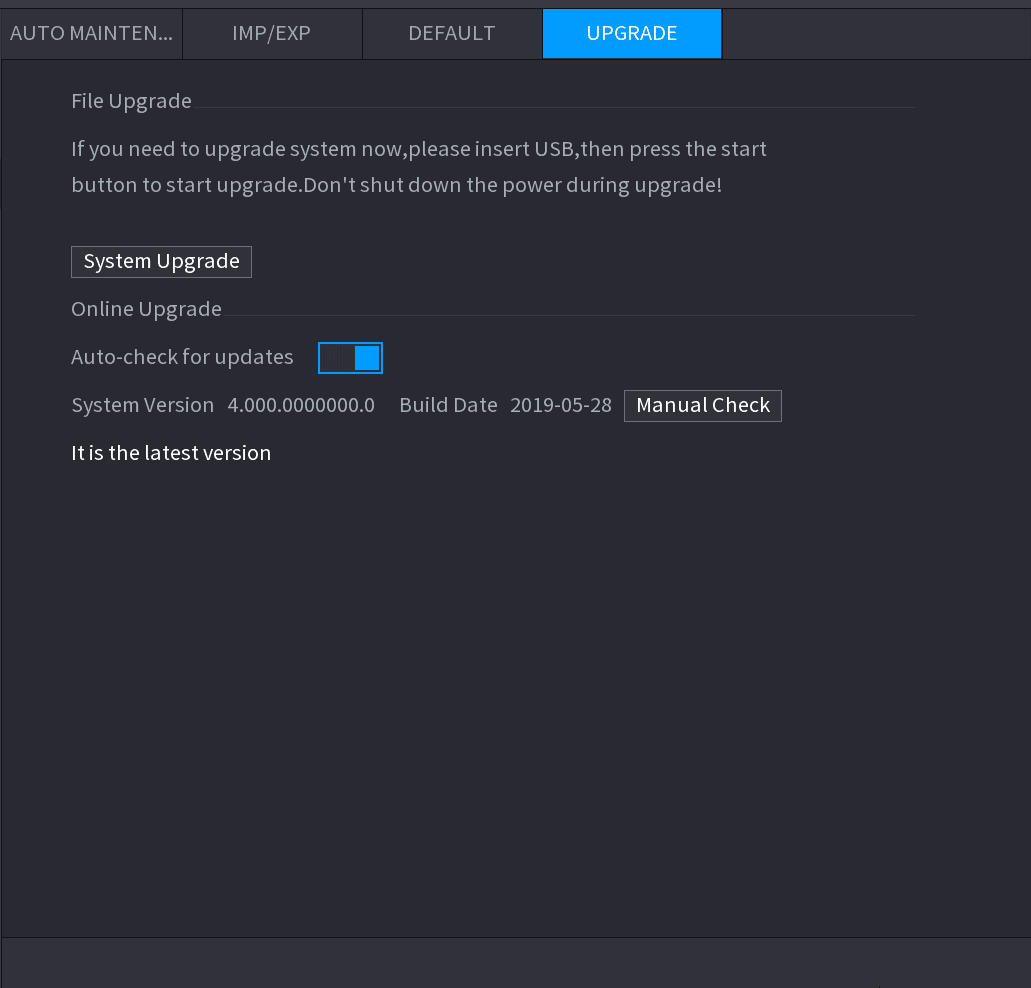
Die Oberfläche AKTUALISIERUNG öffnen
Wählen Sie Hauptmenü > BETRIEB > SYSTEMWARTUNG > AKTUALISIERUNG.
Die Oberfläche AKTUALISIERUNG wird angezeigt. Siehe Abbildung 4-198.
Die Oberfläche Systemaktualisierung öffnen
Klicken Sie auf Systemaktualisierung.
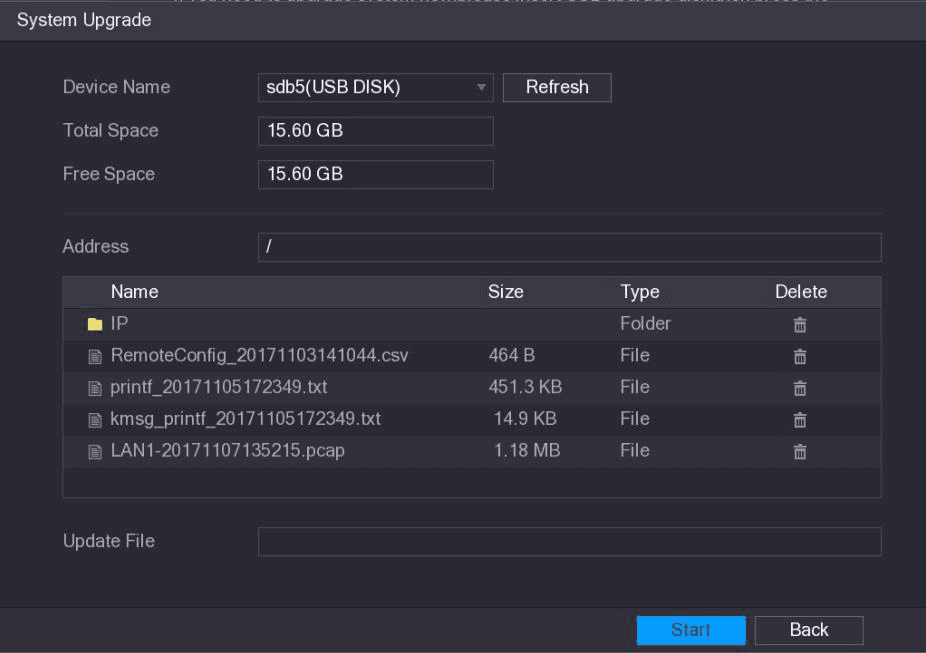
Die Oberfläche Systemaktualisierung wird angezeigt. Siehe Abbildung 4-199.
Die Aktualisierungsdatei auswählen
Klicken Sie auf die Datei, mit der Sie aktualisieren möchten.
Die ausgewählte Datei wird im Feld Aktualisierungsdatei angezeigt.
Die Aktualisierung starten
Klicken Sie auf Start.
Online-Aktualisierung
Wenn das Gerät mit dem Internet verbunden ist, können Sie die Online-Aktualisierungsfunktion verwenden, um das System zu aktualisieren.
Bevor Sie diese Funktion nutzen, müssen Sie per automatischer oder manueller Prüfung kontrollieren, ob eine neue Version vorhanden ist.
- Automatische Prüfung: Das Gerät prüft in bestimmten Abständen, ob eine neue Version verfügbar ist.
- Manuelle Prüfung: Führen Sie in Echtzeit eine Prüfung durch, ob eine neue Version verfügbar ist.
Stellen Sie während der Aktualisierung eine korrekte Stromversorgung und Netzwerkverbindung sicher; andernfalls könnte die Aktualisierung fehlschlagen.
Die Oberfläche AKTUALISIERUNG öffnen
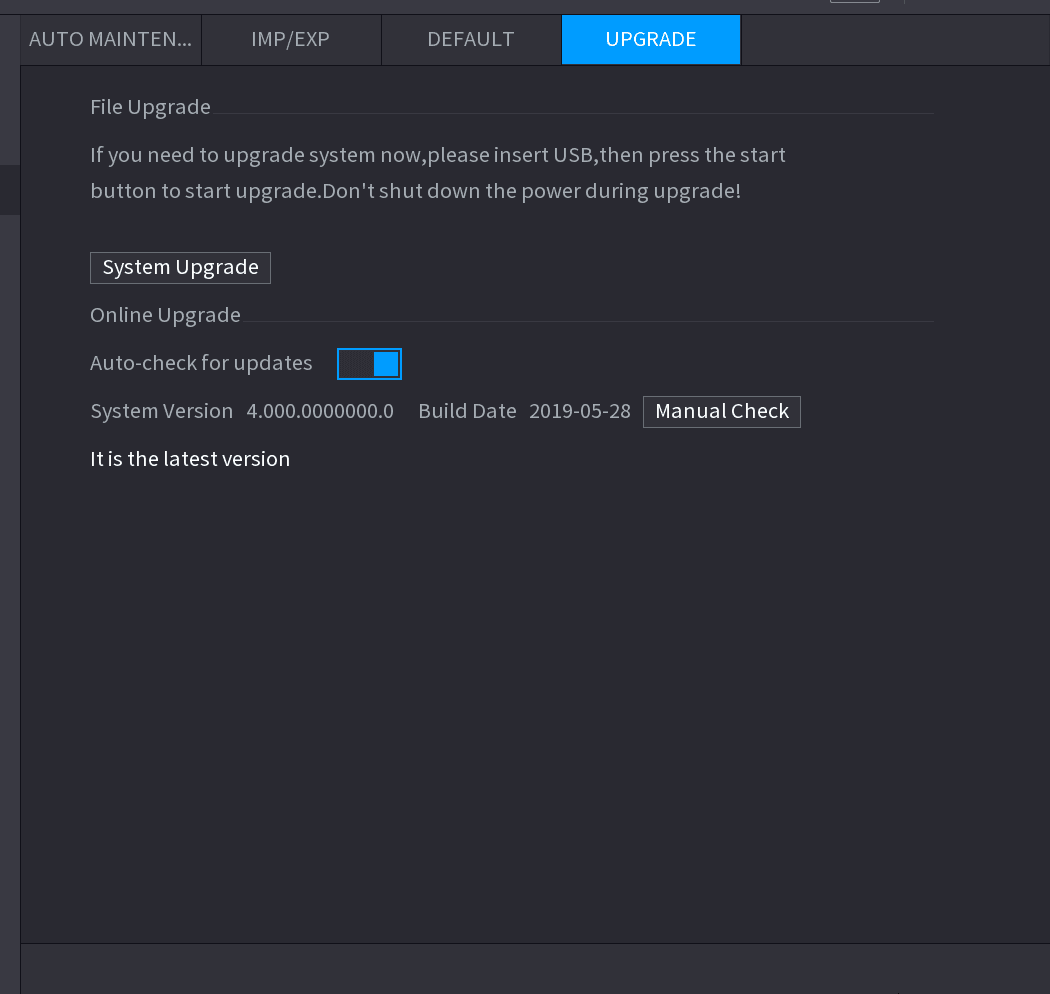
Wählen Sie Hauptmenü > BETRIEB > SYSTEMWARTUNG > AKTUALISIERUNG.
Die Oberfläche AKTUALISIERUNG wird angezeigt. Siehe Abbildung 4-200.
Auf eine neue Version prüfen
Prüfen Sie, ob eine neue Version verfügbar ist.
- Automatisch nach Updates suchen: Aktivieren Sie Automatisch nach Updates suchen.
- Manuelle Prüfung: Klicken Sie auf Manuelle Prüfung.
Das System beginnt mit der Suche nach neuen Versionen. Nach Abschluss der Prüfung wird das Prüfergebnis angezeigt.
- Wird der Text "Dies ist die neueste Version" angezeigt, ist keine Aktualisierung erforderlich.
- Wird ein Text angezeigt, der auf eine neue Version hinweist, fahren Sie mit Schritt 3 fort.
Jetzt aktualisieren
Klicken Sie auf Jetzt aktualisieren, um das System zu aktualisieren.
Uboot-Aktualisierung
- Im Stammverzeichnis des USB-Speichergeräts müssen die Datei "u-boot.bin.img" und die Datei "update.img" gespeichert sein, und das USB-Speichergerät muss im FAT32-Format vorliegen.
- Stellen Sie sicher, dass das USB-Speichergerät eingesteckt ist; andernfalls kann die Aktualisierung nicht durchgeführt werden.
Beim Starten des Geräts prüft das System automatisch, ob ein USB-Speichergerät angeschlossen ist und ob eine Aktualisierungsdatei vorhanden ist; falls ja und das Prüfergebnis der Aktualisierungsdatei korrekt ist, führt das System die Aktualisierung automatisch durch. Die Uboot-Aktualisierung kann die Situation vermeiden, dass Sie bei einem Stillstand des Geräts über TFTP aktualisieren müssen.
POS
So verbinden Sie den NVR mit einem POS-Kassensystem (Point of Sale), um Transaktionsinformationen zu empfangen, zu suchen und in der Live-Ansicht sowie bei der Wiedergabe einzublenden.
Dateisicherung
So sichern Sie Aufnahmedateien vom NVR der Sapphire Series über die Sicherungsoberfläche auf ein USB-Gerät.