 LTS Connect Hilfecenter
Erste Schritte
Starten Sie den LTS Sapphire NVR und schließen Sie die Geräteinitialisierung ab — Zeitzone einstellen, Admin-Passwort erstellen, Entsperrmuster konfigurieren und Passwortschutz einrichten.
Dieses Kapitel beschreibt die Grundeinstellungen des Geräts wie das Hochfahren, die Geräteinitialisierung, das Zurücksetzen des Passworts und die Schnelleinstellungen.
Die Benutzeroberfläche kann geringfügig abweichen. Die folgenden Abbildungen dienen nur als Referenz.
Hochfahren
- Verbinden Sie den NVR aus Sicherheitsgründen zuerst mit dem Netzteil und schließen Sie das Gerät erst danach an die Steckdose an.
- Die Nenneingangsspannung muss mit den Angaben an der Ein-/Aus-Taste des Geräts übereinstimmen. Stellen Sie sicher, dass das Netzkabel korrekt angeschlossen ist, und drücken Sie dann die Ein-/Aus-Taste.
- Verwenden Sie stets eine stabile Stromversorgung; bei Bedarf ist eine USV die beste Schutzmaßnahme.
Monitor und Maus anschließen
Schließen Sie das Gerät an den Monitor an und verbinden Sie anschließend eine Maus.
Netzkabel anschließen
Schließen Sie das Netzkabel an.
Einschalten
Drücken Sie die Ein-/Aus-Taste an der Vorder- oder Rückseite, um das Gerät hochzufahren. Nach dem Hochfahren befindet sich das System standardmäßig im Mehrkanal-Anzeigemodus.
Geräteinitialisierung
Wenn Sie das Gerät zum ersten Mal verwenden, legen Sie ein Anmeldepasswort für admin (Standardbenutzer des Systems) fest. Sie können nach eigenem Ermessen wählen, ob Sie sich mit einem Entsperrmuster anmelden möchten oder nicht.
Bewahren Sie zur Sicherheit Ihres Geräts das Anmeldepasswort von admin nach den Initialisierungsschritten gut auf und ändern Sie das Passwort regelmäßig.
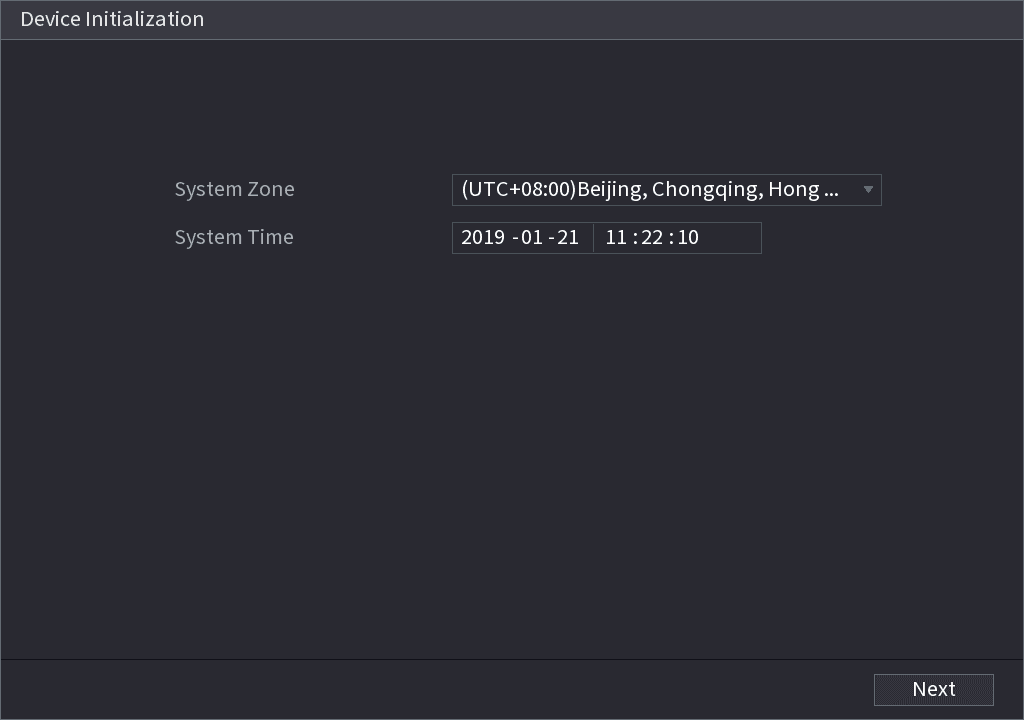
Systemzeitzone einstellen
Stellen Sie die Systemzeitzone entsprechend der tatsächlichen Umgebung ein. Ausführliche Informationen finden Sie unter Datum und Uhrzeit.
Klicken Sie auf  , um das Gerät herunterzufahren. Dies ist praktisch für Systemintegratoren oder Benutzer, die das Gerät direkt nach dem Einstellen der Zeitzone herunterfahren möchten.
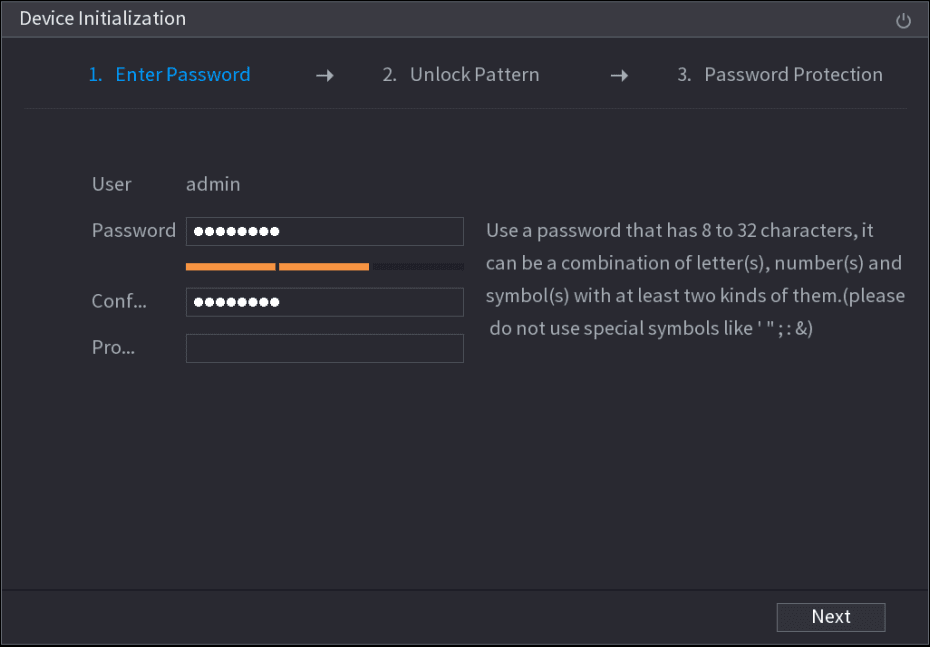
Admin-Anmeldepasswort festlegen
Legen Sie das Anmeldepasswort für admin fest.
| Parameter | Beschreibung |
|---|---|
| Benutzer | Der Benutzer ist standardmäßig admin. |
| Passwort / Passwort bestätigen | Geben Sie im Feld Passwort das Passwort für admin ein. Das neue Passwort kann 8 bis 32 Zeichen lang sein und muss mindestens zwei der folgenden Typen enthalten: Ziffern, Buchstaben und Sonderzeichen (ausgenommen ', ", ;, : und &). |
| Sicherheitsfrage | Geben Sie im Feld Sicherheitsfrage einen Hinweis ein, der Sie an Ihr Passwort erinnert. Klicken Sie auf der Anmeldeoberfläche auf  , um den Hinweis anzuzeigen, der Ihnen beim Zurücksetzen des Passworts hilft. , um den Hinweis anzuzeigen, der Ihnen beim Zurücksetzen des Passworts hilft. |
Erstellen Sie zur Sicherheit Ihres Geräts ein eigenes, sicheres Passwort. Wir empfehlen außerdem, das Passwort regelmäßig zu ändern, insbesondere in Systemen mit hohen Sicherheitsanforderungen.
Entsperrmuster festlegen
Klicken Sie auf Weiter. Die Oberfläche Entsperrmuster wird angezeigt. Legen Sie das Entsperrmuster fest.
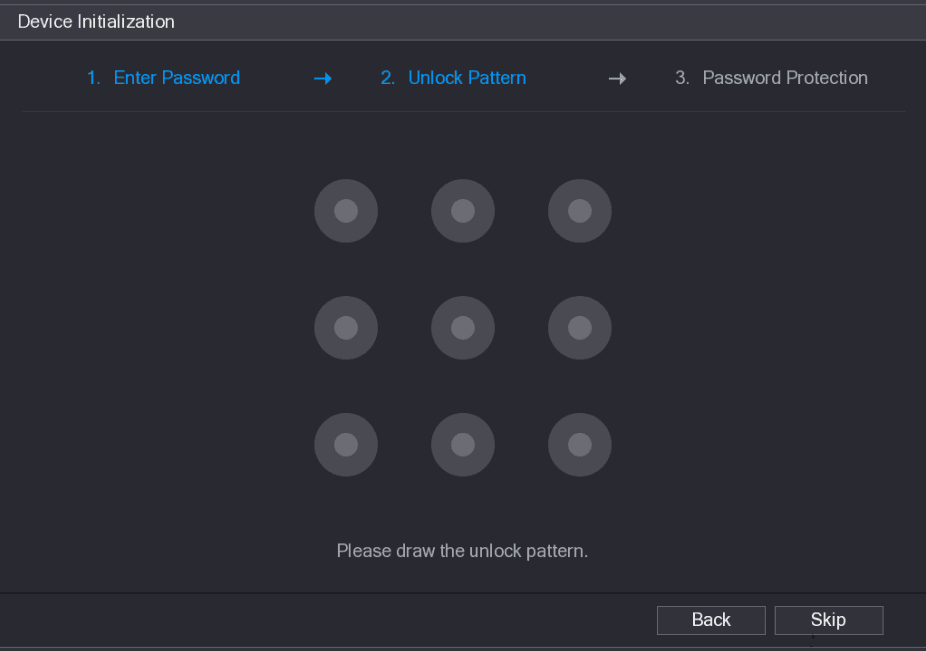
- Das festzulegende Muster muss mindestens vier Punkte verbinden.
- Wenn Sie kein Entsperrmuster konfigurieren möchten, klicken Sie auf Überspringen.
- Sobald Sie ein Entsperrmuster konfiguriert haben, verlangt das System das Entsperrmuster als Standard-Anmeldemethode. Wenn Sie diese Einstellung überspringen, geben Sie zur Anmeldung das Passwort ein.
Sicherheitsfragen festlegen
Nachdem Sie das Entsperrmuster festgelegt haben, wird die Oberfläche Passwortschutz angezeigt. Legen Sie die Sicherheitsfragen fest.
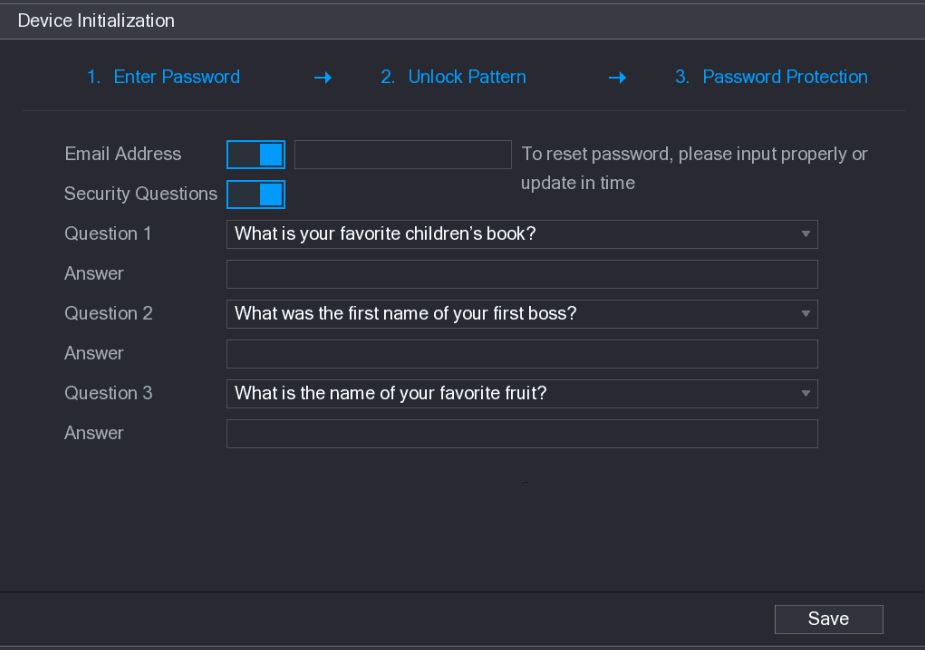
| Passwortschutz-Modus | Beschreibung |
|---|---|
| E-Mail-Adresse | Geben Sie die hinterlegte E-Mail-Adresse ein. Geben Sie im Feld E-Mail-Adresse eine E-Mail-Adresse für das Zurücksetzen des Passworts ein. Wenn Sie das Passwort vergessen, geben Sie den Sicherheitscode ein, den Sie an diese hinterlegte E-Mail-Adresse erhalten, um das Passwort von admin zurückzusetzen. |
| Sicherheitsfragen | Konfigurieren Sie die Sicherheitsfragen und Antworten. Wenn Sie das Passwort vergessen, können Sie es durch Eingabe der Antworten auf die Fragen zurücksetzen. |
- Wenn Sie nach der Konfiguration das Passwort des Benutzers admin vergessen, können Sie es über die hinterlegte E-Mail-Adresse oder die Sicherheitsfragen zurücksetzen.
- Wenn Sie diese Einstellungen nicht konfigurieren möchten, deaktivieren Sie die Funktionen für E-Mail-Adresse und Sicherheitsfragen auf der Oberfläche.
Speichern
Klicken Sie auf Speichern, um die Geräteinitialisierung abzuschließen. Das Gerät wechselt anschließend zur Oberfläche des Startassistenten, auf der Sie Ihr Gerät schnell konfigurieren können. Ausführliche Informationen finden Sie unter Schnelleinstellungen.
Passwort zurücksetzen
Wenn Sie das Passwort für das Konto admin vergessen haben, können Sie es mit den folgenden Methoden zurücksetzen.
- Wenn die Funktion zum Zurücksetzen des Passworts aktiviert ist, können Sie den QR-Code mit einem Mobiltelefon scannen, um das Passwort zurückzusetzen. Einzelheiten finden Sie unter Passwort über die lokale Oberfläche zurücksetzen.
- Wenn die Funktion zum Zurücksetzen des Passworts deaktiviert ist, gibt es zwei Möglichkeiten:
- Wenn Sie Sicherheitsfragen konfiguriert haben, können Sie das Passwort über die Sicherheitsfragen zurücksetzen.
- Wenn Sie keine Sicherheitsfragen konfiguriert haben, können Sie nur die Reset-Taste auf der Hauptplatine verwenden, um das Gerät auf die Werkseinstellungen zurückzusetzen.
Die Reset-Taste ist nur bei einigen Produktserien vorhanden.
Funktion zum Zurücksetzen des Passworts aktivieren
Nachdem Sie die Funktion zum Zurücksetzen des Passworts aktiviert haben, können Sie den QR-Code im lokalen Menü scannen, um das Passwort zurückzusetzen.
Oberfläche „Passwort zurücksetzen“ öffnen
Wählen Sie Hauptmenü > Konto > Passwort zurücksetzen. Die Oberfläche Passwort zurücksetzen wird angezeigt.
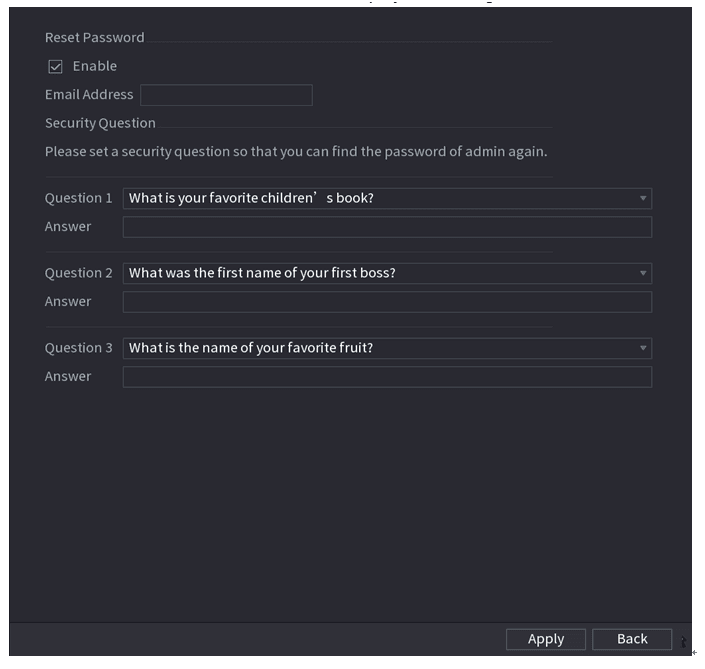
Reset-Funktion aktivieren
Aktivieren Sie das Kontrollkästchen, um die Reset-Funktion zu aktivieren. Diese Funktion ist standardmäßig aktiviert.
Übernehmen
Klicken Sie auf Übernehmen, um die Einstellungen zu speichern.
Wenn die Funktion zum Zurücksetzen des Passworts deaktiviert ist, können Sie das Passwort wie folgt zurücksetzen:
- Gerät unterstützt die Reset-Taste auf der Hauptplatine: Sie können die Sicherheitsfrage im lokalen Menü beantworten oder die Reset-Taste auf der Hauptplatine drücken, um das Passwort zurückzusetzen. Ausführliche Informationen finden Sie unter Reset-Taste.
- Gerät unterstützt die Reset-Taste auf der Hauptplatine nicht: Sie können das Passwort nur durch Beantworten der Sicherheitsfrage im lokalen Menü zurücksetzen (stellen Sie sicher, dass Sie Sicherheitsfragen festgelegt haben).
Passwort über die lokale Oberfläche zurücksetzen
Systemanmeldeoberfläche aufrufen
- Wenn Sie ein Entsperrmuster konfiguriert haben, wird die Anmeldeoberfläche mit dem Entsperrmuster angezeigt. Klicken Sie auf Muster vergessen, um die Passwort-Anmeldeoberfläche aufzurufen.
- Wenn Sie kein Entsperrmuster konfiguriert haben, wird die Oberfläche „Systemanmeldung“ angezeigt.
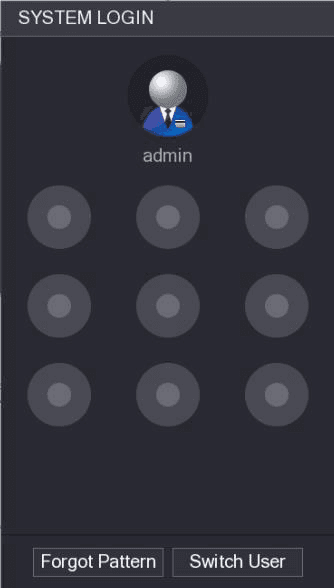
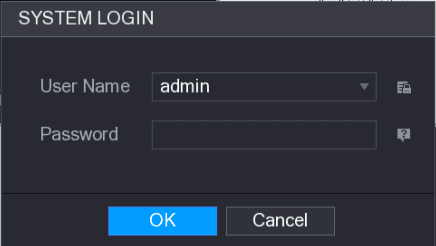
Um sich mit einem anderen Benutzerkonto anzumelden, klicken Sie auf der Anmeldeoberfläche mit Entsperrmuster auf Benutzer wechseln, oder wählen Sie auf der Passwort-Anmeldeoberfläche in der Liste Benutzer wechseln einen anderen Benutzer zur Anmeldung aus.
Ablauf zum Zurücksetzen des Passworts öffnen
Klicken Sie auf .
- Wenn Sie die hinterlegte E-Mail-Adresse festgelegt haben, wird die Oberfläche Hinweis angezeigt.
- Wenn Sie keine hinterlegte E-Mail-Adresse festgelegt haben, wird die Oberfläche zur E-Mail-Eingabe angezeigt. Geben Sie die E-Mail-Adresse ein und klicken Sie dann auf Weiter; die Hinweis-Meldungsoberfläche wird angezeigt.
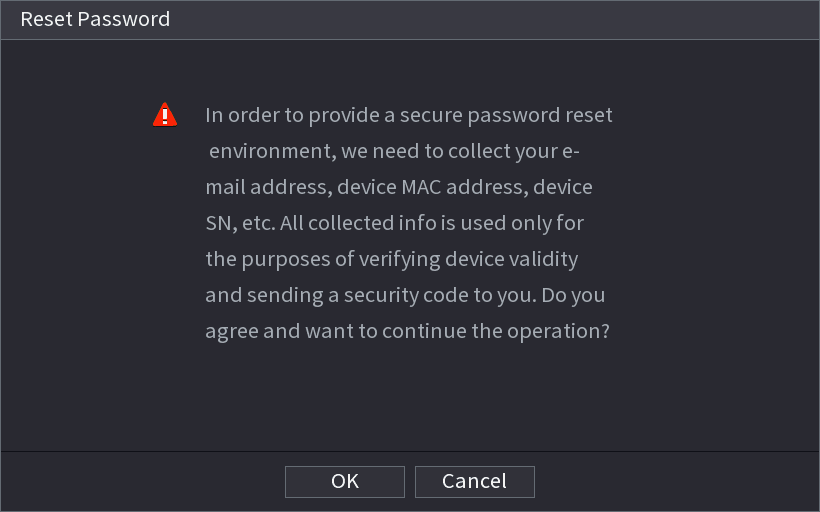
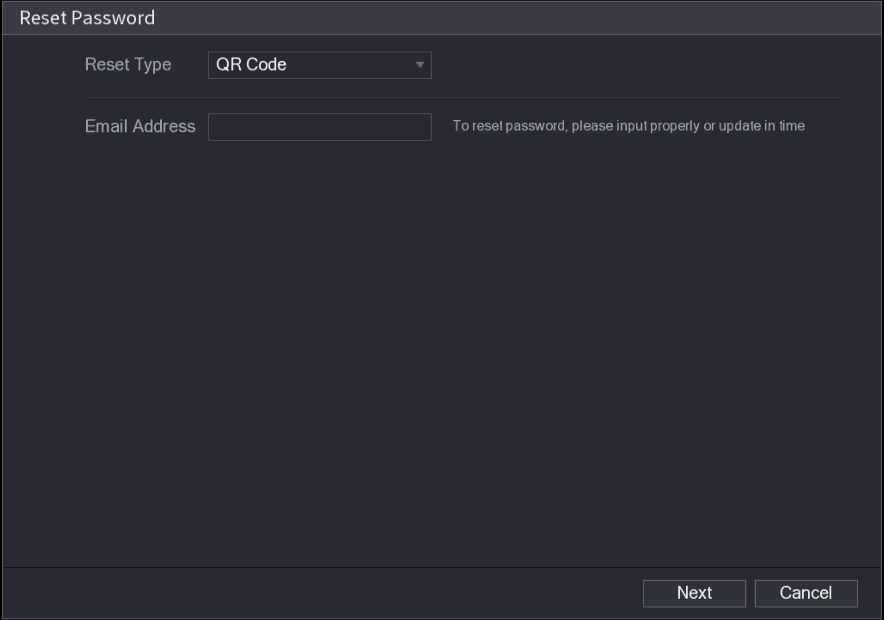
Auf „Weiter“ klicken
Klicken Sie auf Weiter. Die Oberfläche Passwort zurücksetzen wird angezeigt.
Nach dem Klicken auf Weiter erfasst das System Ihre Informationen zum Zurücksetzen des Passworts. Der Zweck und die Informationen umfassen unter anderem E-Mail-Adresse, MAC-Adresse und Geräteseriennummer. Lesen Sie den Hinweis sorgfältig durch, bevor Sie auf Weiter klicken.
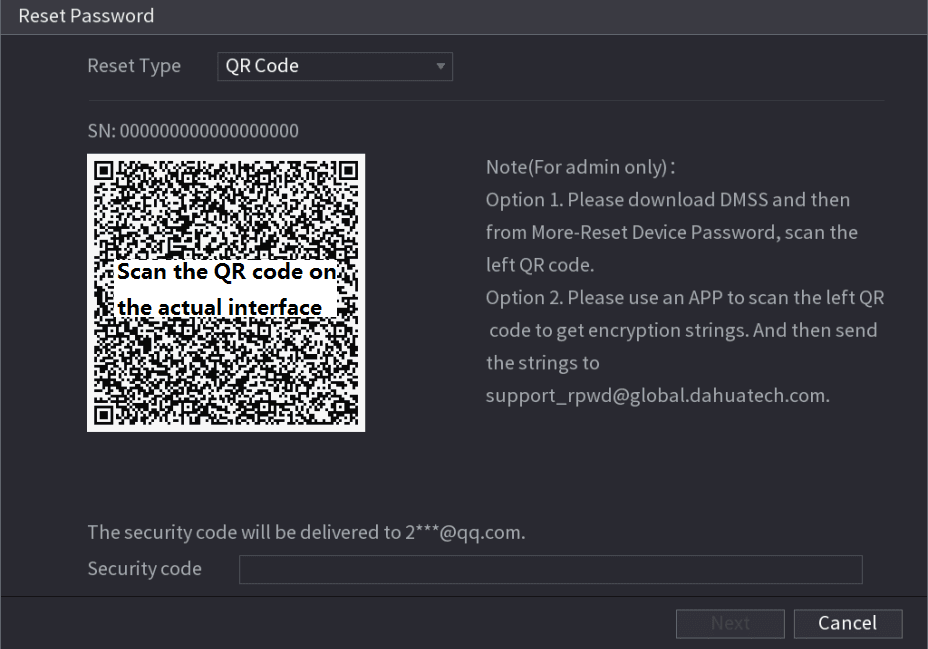
Passwort zurücksetzen
- QR-Code — Befolgen Sie die Anweisungen auf dem Bildschirm, um den Sicherheitscode an Ihrer hinterlegten E-Mail-Adresse zu erhalten. Geben Sie im Feld Sicherheitscode den Sicherheitscode ein.
- Sicherheitsfragen — Wählen Sie auf der Oberfläche Passwort zurücksetzen in der Liste Reset-Typ die Option Sicherheitsfragen; die Oberfläche „Sicherheitsfragen“ wird angezeigt.
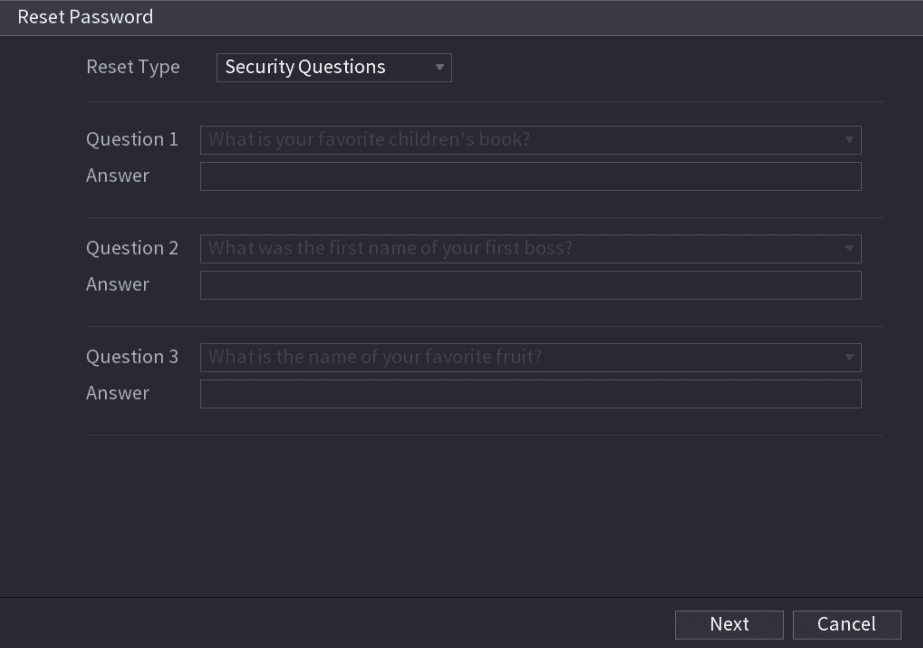
- Durch Scannen desselben QR-Codes können Sie den Sicherheitscode zweimal erhalten. Wenn Sie den Sicherheitscode erneut benötigen, aktualisieren Sie die Oberfläche.
- Verwenden Sie den per E-Mail erhaltenen Sicherheitscode innerhalb von 24 Stunden zum Zurücksetzen des Passworts; andernfalls wird der Sicherheitscode ungültig.
- Wenn Sie zuvor keine Sicherheitsfragen konfiguriert haben, ist die Option Sicherheitsfragen in der Liste Reset-Typ nicht vorhanden.
Neues Passwort eingeben
Klicken Sie auf Weiter. Geben Sie im Feld Neues Passwort das neue Passwort ein und geben Sie es im Feld Passwort bestätigen erneut ein.
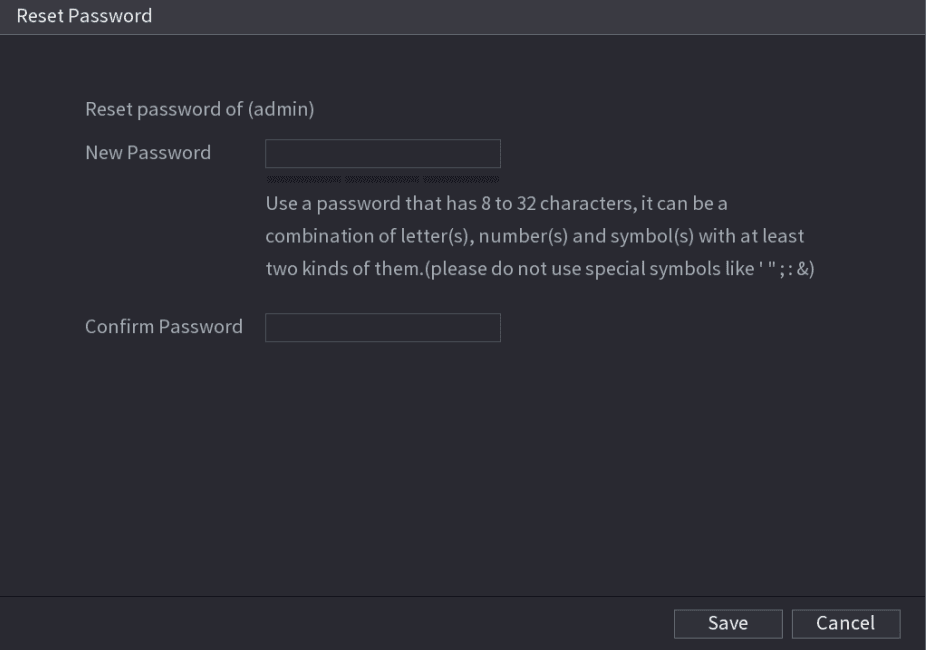
Speichern und synchronisieren
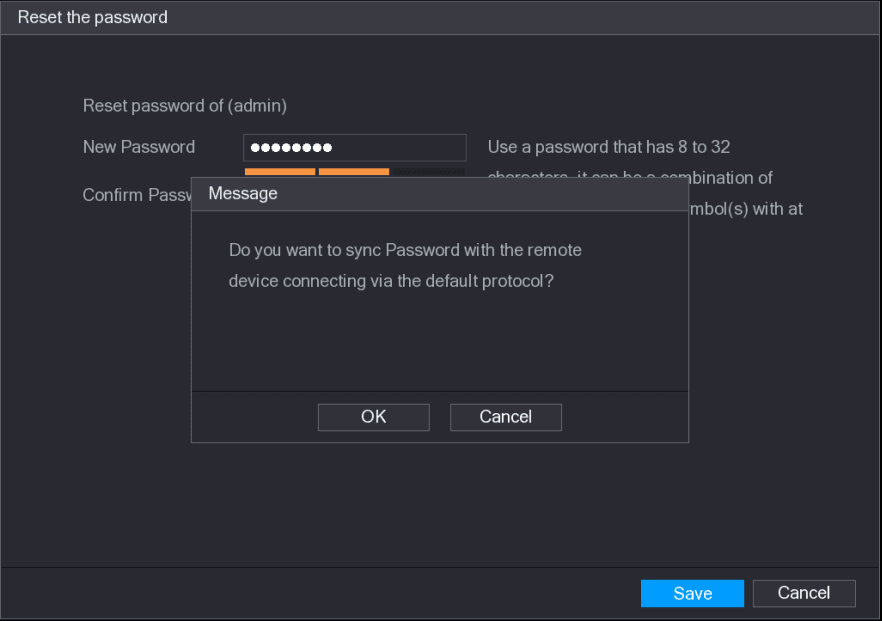
Klicken Sie auf Speichern. Das Zurücksetzen des Passworts ist abgeschlossen. Es wird eine Pop-up-Meldung angezeigt, in der Sie gefragt werden, ob Sie das Passwort mit den entfernten Geräten synchronisieren möchten.
Reset-Taste
Sie können jederzeit die Reset-Taste auf der Hauptplatine verwenden, um das Gerät auf die Werkseinstellungen zurückzusetzen.
Die Reset-Taste ist nur bei einigen Produktserien vorhanden.
Abdeckung öffnen
Trennen Sie das Gerät von der Stromquelle und entfernen Sie dann die Abdeckung. Einzelheiten zum Entfernen der Abdeckung finden Sie unter HDD-Installation.
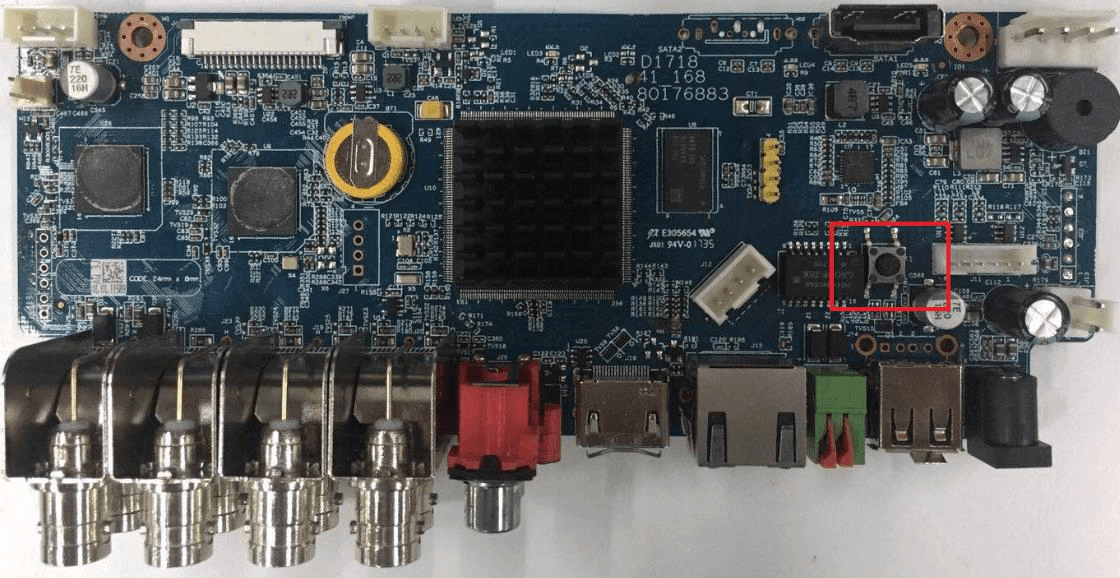
Reset-Taste lokalisieren
Suchen Sie die Reset-Taste auf der Hauptplatine und verbinden Sie das Gerät anschließend wieder mit der Stromquelle.
Neu starten
Starten Sie das Gerät neu. Nach dem Neustart wurden die Einstellungen auf die Werkseinstellungen zurückgesetzt. Sie können nun mit dem Zurücksetzen des Passworts beginnen.
Device Installation
How to unpack, inspect, and install the NVR hardware, including HDD installation for each chassis series, CD-ROM installation, and rear-panel connection samples.
Schnelleinstellungen
Konfigurieren Sie mit dem NVR-Startassistenten Schritt für Schritt allgemeine Einstellungen, Datum und Uhrzeit, Feiertage, grundlegende Netzwerk- und P2P-Einstellungen, die Registrierung von Remote-Geräten, RAID sowie die Aufnahme- und Schnappschuss-Zeitpläne.