 LTS Connect Hilfecenter
PTZ
Konfigurieren und steuern Sie PTZ-Kameras am NVR, einschließlich PTZ-Einstellungen, der einfachen und erweiterten Steuerungsfelder sowie der Konfiguration und des Aufrufs von Presets, Touren, Mustern, Auto-Scan, Auto-Schwenk und AUX-Funktionen.
PTZ
PTZ ist eine mechanische Plattform, die eine Kamera samt Schutzgehäuse trägt und sich vollständig fernsteuern lässt. Eine PTZ-Einheit kann sich sowohl horizontal als auch vertikal bewegen und der Kamera so eine Rundumsicht ermöglichen.
Stellen Sie vor der Steuerung der PTZ-Einheit sicher, dass die Netzwerkverbindung zwischen PTZ-Decoder und NVR einwandfrei funktioniert.
PTZ-Einstellungen
Sie können für den lokalen und den entfernten Typ unterschiedliche PTZ-Parameter festlegen. Stellen Sie vor der Verwendung einer lokalen PTZ-Einheit sicher, dass das PTZ-Protokoll eingestellt ist; andernfalls können Sie die lokale PTZ-Einheit nicht steuern.
- Lokal: Das PTZ-Gerät ist über ein Kabel mit dem NVR verbunden.
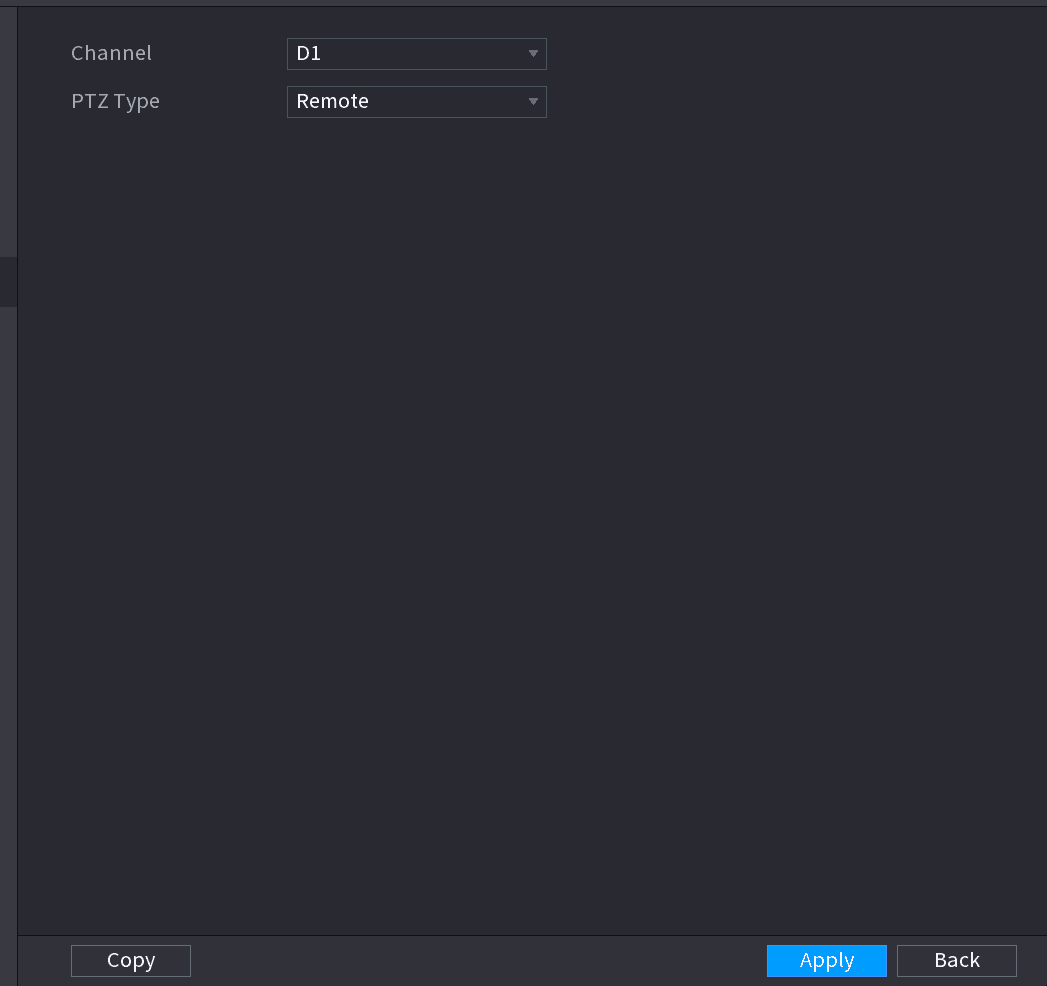
- Entfernt: Das PTZ-Gerät ist über das Netzwerk mit dem NVR verbunden.
Diese Funktion ist nur bei bestimmten Produktserien verfügbar.
PTZ-Oberfläche öffnen
Wählen Sie Hauptmenü > KAMERA > PTZ.
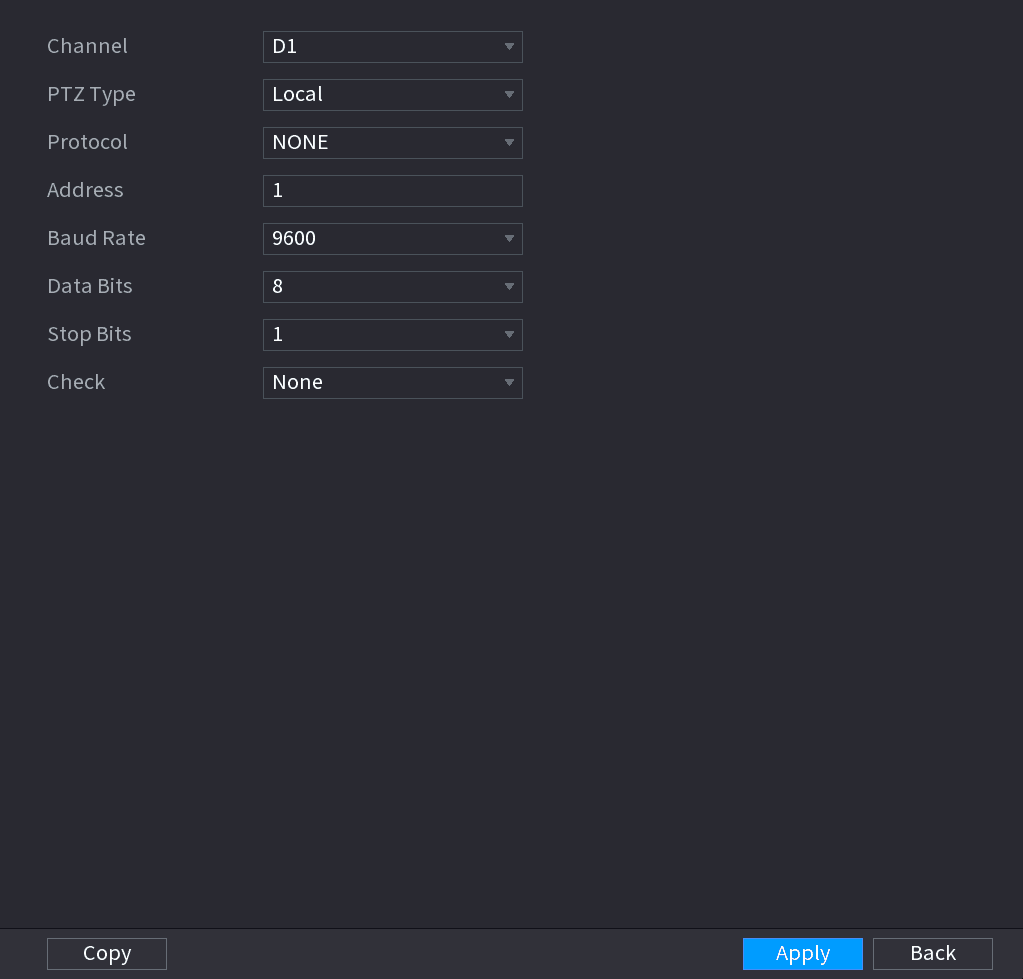
Die PTZ-Oberfläche wird angezeigt. Siehe Abbildung 4-82 (Lokal) oder Abbildung 4-83 (Entfernt).
Parameter konfigurieren
Konfigurieren Sie die Parameter. Siehe Tabelle 4-20.
| Parameter | Beschreibung |
|---|---|
| Kanal | Wählen Sie in der Liste Kanal den Kanal aus, an den Sie die PTZ-Kamera anschließen möchten. |
| PTZ-Typ |
|
| Protokoll | Wählen Sie in der Liste Protokoll das Protokoll für die PTZ-Kamera aus, z. B. PELCOD. |
| Adresse | Geben Sie im Feld Adresse die Adresse der PTZ-Kamera ein. Der Standardwert ist 1. Die eingegebene Adresse muss mit der an der PTZ-Kamera konfigurierten Adresse übereinstimmen; andernfalls kann das System die PTZ-Kamera nicht steuern. |
| Baudrate | Wählen Sie in der Liste Baudrate die Baudrate für die PTZ-Kamera aus. Der Standardwert ist 9600. |
| Datenbits | Der Standardwert ist 8. |
| Stoppbits | Der Standardwert ist 1. |
| Parität | Der Standardwert ist NONE. |
Einstellungen übernehmen
Klicken Sie auf Übernehmen.
PTZ-Steuerung
Über das PTZ-Steuerungsfeld lassen sich Vorgänge ausführen, wie das Ausrichten der Kamera in acht Richtungen, das Anpassen von Zoom-, Fokus- und Blendeneinstellungen sowie die Schnellpositionierung.
Einfaches PTZ-Steuerungsfeld
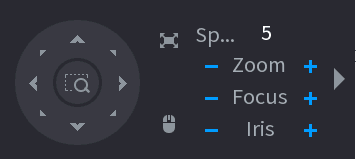
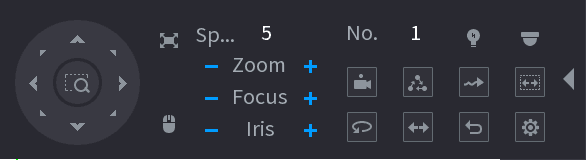
Klicken Sie mit der rechten Maustaste auf den Live-Ansicht-Bildschirm und wählen Sie dann PTZ. Das PTZ-Steuerungsfeld wird angezeigt. Siehe Abbildung 4-84.
- Eine graue Schaltfläche bedeutet, dass das System die aktuelle Funktion nicht unterstützt.
- Bei einigen Produktserien ist die PTZ-Funktion im Einzelfenstermodus gültig.
| Parameter | Beschreibung |
|---|---|
| Geschwindigkeit | Steuert die Bewegungsgeschwindigkeit. Je größer der Wert, desto schneller die Bewegung. |
| Zoom | Auszoomen / Einzoomen. |
| Fokus | Fokus fern / Fokus nah. |
| Blende | Bild dunkler / Bild heller. |
| PTZ-Bewegung | Unterstützt acht Richtungen. |
| Schaltfläche Schnellpositionierung |
|
| Maussteuerung | Klicken Sie auf das Symbol, um die PTZ-Bewegung per Maus in die vier Richtungen (links, rechts, oben und unten) zu steuern. |
| Erweitern | Klicken Sie auf das Symbol, um das erweiterte PTZ-Steuerungsfeld zu öffnen. |
Erweitertes PTZ-Steuerungsfeld
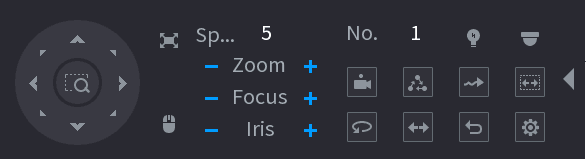
Klicken Sie im einfachen PTZ-Steuerungsfeld auf das Erweiterungssymbol, um das erweiterte PTZ-Steuerungsfeld mit weiteren Optionen zu öffnen. Siehe Abbildung 4-85.
- Funktionen mit grauen Schaltflächen werden vom System nicht unterstützt.
- Klicken Sie einmal mit der rechten Maustaste, um zur Oberfläche des einfachen PTZ-Steuerungsfelds zurückzukehren.
| Symbol | Funktion | Symbol | Funktion |
|---|---|---|---|
| Preset | Auto-Schwenk | ||
| Tour | Spiegeln | ||
| Muster | Zurücksetzen | ||
| Auto-Scan | Klicken Sie auf das Symbol AUX-Konfiguration, um die Oberfläche für die PTZ-Funktionseinstellungen zu öffnen. | ||
| AUX-Schalter | Klicken Sie auf das Symbol Menü aufrufen, um die Oberfläche MENÜBEDIENUNG zu öffnen. |
PTZ-Funktionen konfigurieren
Presets konfigurieren
Preset-Oberfläche öffnen
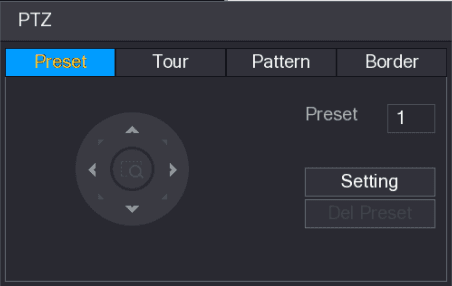
Klicken Sie im erweiterten PTZ-Steuerungsfeld auf das Preset-Symbol.
Die Preset-Oberfläche wird angezeigt. Siehe Abbildung 4-86.
Kamera positionieren
Klicken Sie auf die Richtungspfeile, um die Kamera in die gewünschte Position zu bringen.
Preset-Wert eingeben
Geben Sie im Feld Preset den Wert ein, der die gewünschte Position darstellt.
Preset speichern
Klicken Sie auf Einstellen, um die Preset-Einstellungen abzuschließen.
Touren konfigurieren
PTZ-Oberfläche öffnen
Klicken Sie im erweiterten PTZ-Steuerungsfeld auf das Preset-Symbol.
Die PTZ-Oberfläche wird angezeigt.
Registerkarte Tour öffnen
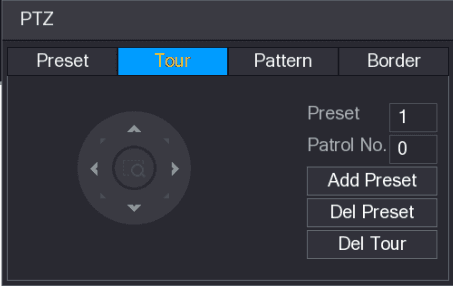
Klicken Sie auf die Registerkarte Tour.
Die Registerkarte Tour wird angezeigt. Siehe Abbildung 4-87.
Tour-Route eingeben
Geben Sie im Feld Patrouillen-Nr. den Wert für die Tour-Route ein.
Preset-Wert eingeben
Geben Sie im Feld Preset den Preset-Wert ein.
Preset hinzufügen
Klicken Sie auf Preset hinzufügen.
Dieser Tour wird ein Preset hinzugefügt.
- Sie können das Hinzufügen weiterer Presets wiederholen.
- Klicken Sie auf Preset löschen, um das Preset dieser Tour zu löschen. Dieser Vorgang kann wiederholt werden, um weitere Presets zu löschen. Einige Protokolle unterstützen das Löschen nicht.
Muster konfigurieren
PTZ-Oberfläche öffnen
Klicken Sie im erweiterten PTZ-Steuerungsfeld auf das Preset-Symbol.
Die PTZ-Oberfläche wird angezeigt.
Registerkarte Muster öffnen
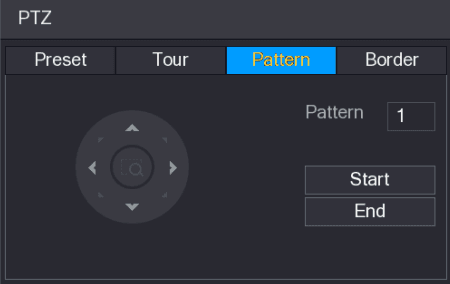
Klicken Sie auf die Registerkarte Muster.
Die Oberfläche Muster wird angezeigt. Siehe Abbildung 4-88.
Musterwert eingeben
Geben Sie im Feld Muster den Wert für das Muster ein.
Muster starten
Klicken Sie auf Start, um die Richtungsvorgänge auszuführen. Sie können auch zum PTZ-Steuerungsfeld wechseln, um Zoom, Fokus, Blende und Richtungen anzupassen.
Einstellungen abschließen
Klicken Sie auf der PTZ-Oberfläche auf Ende, um die Einstellungen abzuschließen.
Auto-Scan konfigurieren
PTZ-Oberfläche öffnen
Klicken Sie im erweiterten PTZ-Steuerungsfeld auf das Preset-Symbol.
Die PTZ-Oberfläche wird angezeigt.
Registerkarte Grenze öffnen
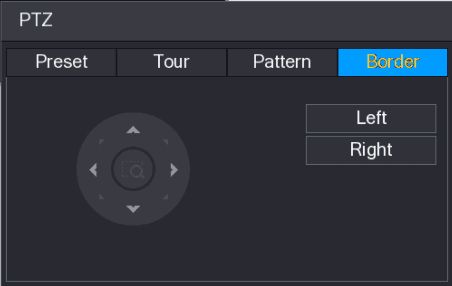
Klicken Sie auf die Registerkarte Grenze.
Die Oberfläche Grenze wird angezeigt. Siehe Abbildung 4-89.
Grenzen festlegen
Klicken Sie auf die Richtungspfeile, um die linke und die rechte Grenze festzulegen.
PTZ-Funktionen aufrufen
Nachdem Sie die PTZ-Einstellungen konfiguriert haben, können Sie die PTZ-Funktionen zur Überwachung über das erweiterte PTZ-Steuerungsfeld aufrufen. Siehe Abbildung 4-90.
Presets aufrufen
Preset-Wert eingeben
Geben Sie im erweiterten PTZ-Steuerungsfeld im Feld Nr. den Wert des Presets ein, das Sie aufrufen möchten.
Preset aufrufen
Klicken Sie auf das Preset-Symbol, um das Preset aufzurufen.
Aufruf beenden
Klicken Sie erneut auf das Preset-Symbol, um den Aufruf des Presets zu beenden.
Touren aufrufen
Tour-Wert eingeben
Geben Sie im erweiterten PTZ-Steuerungsfeld im Feld Nr. den Wert der Tour ein, die Sie aufrufen möchten.
Tour aufrufen
Klicken Sie auf das Tour-Symbol, um die Tour aufzurufen.
Aufruf beenden
Klicken Sie erneut auf das Tour-Symbol, um den Aufruf der Tour zu beenden.
Muster aufrufen
Musterwert eingeben
Geben Sie im erweiterten PTZ-Steuerungsfeld im Feld Nr. den Wert des Musters ein, das Sie aufrufen möchten.
Muster aufrufen
Klicken Sie auf das Muster-Symbol, um das Muster aufzurufen.
Die PTZ-Kamera bewegt sich wiederholt gemäß dem konfigurierten Muster.
Aufruf beenden
Klicken Sie erneut auf das Muster-Symbol, um den Aufruf des Musters zu beenden.
Auto-Scan aufrufen
Grenzwert eingeben
Geben Sie im erweiterten PTZ-Steuerungsfeld im Feld Nr. den Wert der Grenze ein, die Sie aufrufen möchten.
Auto-Scan starten
Klicken Sie auf das Auto-Scan-Symbol.
Die PTZ-Kamera führt den Scan gemäß den konfigurierten Grenzen aus.
Auto-Scan beenden
Klicken Sie erneut auf das Auto-Scan-Symbol, um den Auto-Scan zu beenden.
Auto-Schwenk aufrufen
Bewegung starten
Klicken Sie im erweiterten PTZ-Steuerungsfeld auf das Auto-Schwenk-Symbol, um die Bewegung in horizontaler Richtung zu starten.
Bewegung stoppen
Klicken Sie erneut auf das Auto-Schwenk-Symbol, um die Bewegung zu stoppen.
AUX-Schaltfläche verwenden
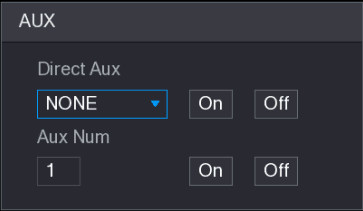
Klicken Sie im erweiterten PTZ-Steuerungsfeld auf das AUX-Symbol, woraufhin die AUX-Einstellungsoberfläche angezeigt wird. Siehe Abbildung 4-91.
Wählen Sie in der Liste Direkt-AUX die Option aus, die dem verwendeten Protokoll entspricht.
Geben Sie im Feld AUX-Nr. die Nummer ein, die dem AUX-Schalter am Decoder entspricht.
Live-Ansicht
Verwenden Sie die Live-Ansicht des Sapphire NVR, um Kanalvideos in der Vorschau anzuzeigen, die Navigationsleiste und das Kontextmenü zu bedienen sowie Sofortwiedergabe, Digitalzoom, Fisheye-Entzerrung, Temperaturmessung und KI-Vorschau auszuführen.
Playback and Search
How to search and play back recorded video and pictures on the Sapphire Series NVR, including instant playback, the search interface, playback controls, clip, backup, smart search, mark playback, splice playback, and file list management.