 LTS Connect Hilfecenter
POS
So verbinden Sie den NVR mit einem POS-Kassensystem (Point of Sale), um Transaktionsinformationen zu empfangen, zu suchen und in der Live-Ansicht sowie bei der Wiedergabe einzublenden.
Sie können das Gerät mit dem POS-Kassensystem (Point of Sale) verbinden und die Informationen von diesem empfangen. Diese Funktion eignet sich für Szenarien wie z. B. Supermarktkassen. Nach dem Aufbau der Verbindung kann das Gerät auf die POS-Informationen zugreifen und den eingeblendeten Text im Kanalfenster anzeigen.
Die Wiedergabe von POS-Informationen in der lokalen Wiedergabe und die Anzeige der POS-Informationen in der Live-Ansicht unterstützen den Einzelkanal- und den Vierkanalmodus. Die Anzeige des Überwachungsbilds und die Wiedergabe im Web unterstützen den Mehrkanalmodus.
Suchen
Das System unterstützt die unscharfe Suche.
POS-SUCHE öffnen
Wählen Sie Hauptmenü > POS > POS-SUCHE.
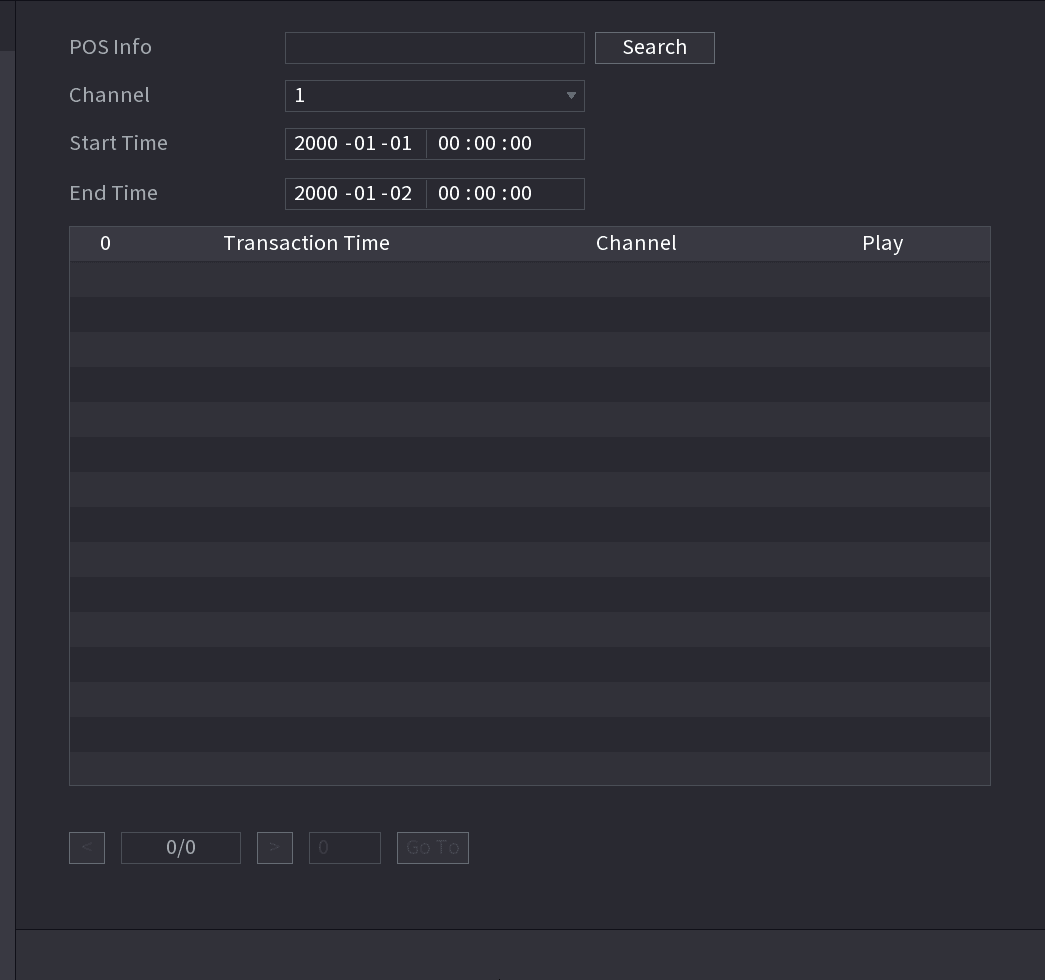
Die Oberfläche POS-SUCHE wird angezeigt. Siehe Abbildung 4-181.
Suchbegriff eingeben
Geben Sie im Feld POS-SUCHE Informationen wie die Transaktionsnummer auf Ihrem Beleg, den Betrag oder den Produktnamen ein.
Zeitraum festlegen
Geben Sie in die Felder Startzeit und Endzeit den Zeitraum ein, in dem Sie nach den POS-Transaktionsinformationen suchen möchten.
Einstellungen
POS-EINRICHTUNG öffnen
Wählen Sie Hauptmenü > POS > POS-EINRICHTUNG.
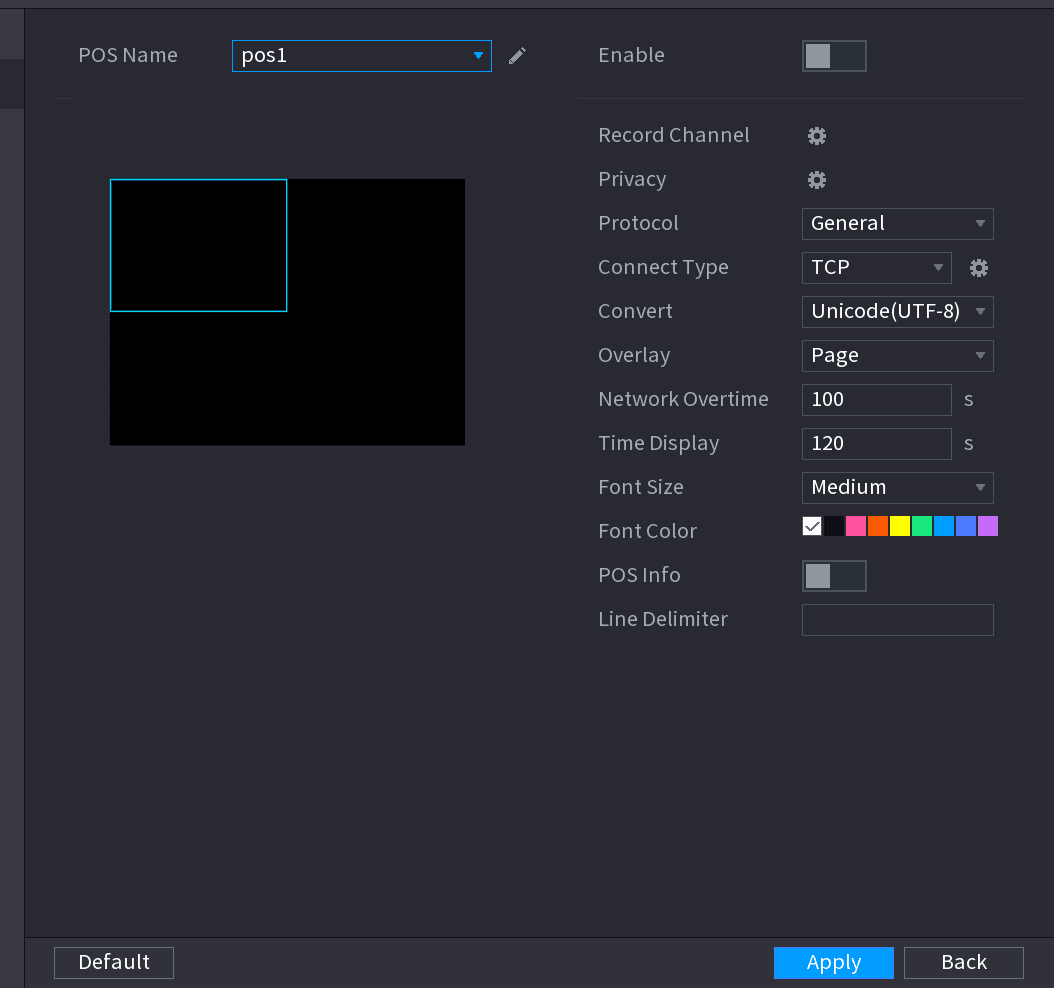
Die Oberfläche POS-EINRICHTUNG wird angezeigt. Siehe Abbildung 4-182.
POS-Parameter konfigurieren
Konfigurieren Sie die Einstellungen für die POS-Parameter. Siehe Tabelle 4-50.
| Parameter | Beschreibung |
|---|---|
| POS-Name | Wählen Sie in der Liste POS-Name das POS-Gerät aus, dessen Einstellungen Sie konfigurieren möchten. Klicken Sie auf das Bearbeitungssymbol, um den POS-Namen zu ändern. ⚫ Der POS-Name muss eindeutig sein. ⚫ Der POS-Name unterstützt 21 chinesische oder 63 englische Zeichen. |
| Aktivieren | Aktiviert die POS-Funktion. |
| Aufnahmekanal | Klicken Sie auf das Einrichtungssymbol, um einen Kanal für die Aufnahme auszuwählen. |
| Datenschutzeinrichtung | Geben Sie die Datenschutzinhalte ein. Siehe „4.9.2.1 Datenschutzeinrichtung“. |
| Protokolltyp | Standardmäßig POS auswählen. Verschiedene Geräte entsprechen verschiedenen Protokollen. |
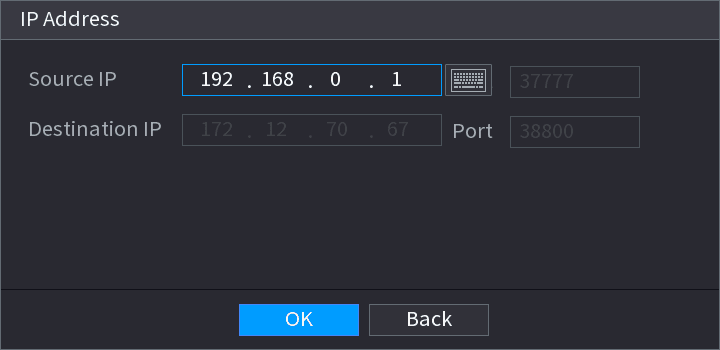
| Verbindungstyp | Wählen Sie in der Liste Verbindungstyp den Verbindungsprotokolltyp aus. Klicken Sie auf das Einrichtungssymbol, woraufhin die Oberfläche IP-Adresse angezeigt wird. Geben Sie im Feld Quell-IP die IP-Adresse (des mit dem Gerät verbundenen Geräts) ein, von der die Nachrichten gesendet werden. |
| Konvertieren | Wählen Sie einen Zeichenkodierungsmodus aus. |
| Einblendung | Wählen Sie in der Liste Einblendung Umblättern oder ROLLEN aus. ⚫ Umblättern: Sobald die Informationen 16 Zeilen umfassen, zeigt das System die nächste Seite an. ⚫ ROLLEN: Sobald die Informationen 16 Zeilen umfassen, rollt das System Zeile für Zeile und löscht dabei die erste Zeile. Wenn der lokale Vorschaumodus auf 4-fach geteilt ist, basiert die Umblättern-/ROLLEN-Funktion auf 8 Zeilen. |
| Netzwerk-Timeout | Wenn das Netzwerk nicht ordnungsgemäß funktioniert und sich nach Ablauf des eingegebenen Timeout-Limits nicht wiederherstellen lässt, werden die POS-Informationen nicht normal angezeigt. Nach der Wiederherstellung des Netzwerks werden die neuesten POS-Informationen angezeigt. |
| Anzeigedauer | Geben Sie die Dauer ein, für die die POS-Informationen angezeigt werden sollen. Geben Sie beispielsweise 5 ein, verschwinden die POS-Informationen nach 5 Sekunden vom Bildschirm. |
| Schriftgröße | Wählen Sie in der Liste Schriftgröße Klein, Mittel oder Groß als Textgröße der POS-Informationen aus. |
| FARBE | Klicken Sie in der Farbleiste, um die Farbe für die Textgröße der POS-Informationen auszuwählen. |
| POS-Info | Aktivieren Sie die Funktion POS-Info, sodass die POS-Informationen in der Live-Ansicht/im WEB angezeigt werden. |
| Zeilentrennzeichen | Standardmäßig ist kein Zeilentrennzeichen festgelegt. Nach dem Festlegen des Zeilentrennzeichens (HEX) werden die eingeblendeten Informationen nach dem Trennzeichen in einer neuen Zeile angezeigt. Lautet beispielsweise das Zeilentrennzeichen F und die eingeblendeten Informationen 123156789, zeigt der NVR die eingeblendeten Informationen auf der lokalen Vorschauoberfläche und im Web wie folgt an: 123 6789 |
Übernehmen
Klicken Sie auf Übernehmen, um die Einstellungen abzuschließen.
Datenschutzeinrichtung
Datenschutz öffnen
Klicken Sie auf Einrichtung.
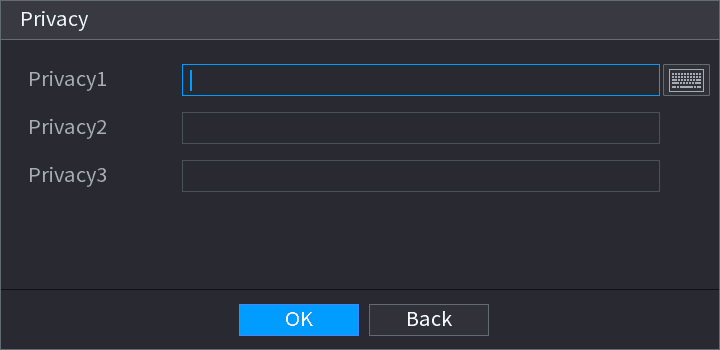
Die Oberfläche Datenschutz wird angezeigt. Siehe Abbildung 4-183.
Datenschutzinformationen festlegen
Legen Sie die Datenschutzinformationen fest.
Bestätigen
Klicken Sie auf die Schaltfläche OK.
Verbindungstyp
⚫ Der Verbindungstyp ist UDP oder TCP.
Verbindungstyp auswählen
Wählen Sie als Verbindungstyp UDP, TCP_CLINET oder TCP aus.
Oberfläche IP-Adresse öffnen
Klicken Sie auf das Einrichtungssymbol.
Die Oberfläche IP-Adresse wird angezeigt. Siehe Abbildung 4-184.
Ereignis-Manager
Alarmprotokolle durchsuchen und sichern, Alarmstatus anzeigen, Alarmein- und -ausgänge konfigurieren sowie Videoerkennung, Audioerkennung, Thermalarm und Ausnahmeereignisse am Sapphire Series NVR einrichten.
Betrieb und Wartung
So zeigen Sie Protokolle an und sichern sie, prüfen System-, HDD-, BPS- und Netzwerkinformationen, führen Netzwerktests durch und warten oder aktualisieren den NVR über Gerätewartung, Import/Export, Werkseinstellungen und Systemaktualisierung.